
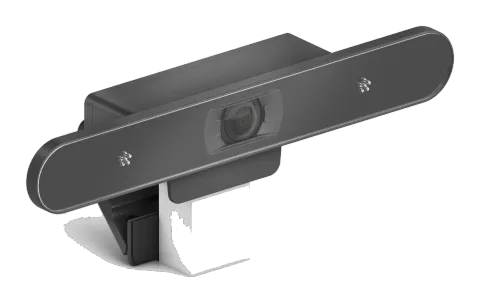
Precauciones de seguridad
- Desempaque el equipo con cuidado y guarde la caja original y el material de embalaje para un posible envío futuro.
- Siga precauciones básicas de seguridad para reducir el riesgo de incendio, descarga eléctrica y lesiones personales.
- No desmonte la carcasa ni modifique el módulo. Puede provocar descarga eléctrica o quemaduras.
- El uso de suministros o piezas que no cumplen con las especificaciones del producto puede causar daños, deterioro o mal funcionamiento.
- Remita todas las reparaciones a personal de servicio cualificado.
- Para prevenir riesgos de incendio o descarga eléctrica, no exponga la unidad a la lluvia, humedad ni instale este producto cerca del agua.
- No coloque objetos pesados sobre el cable de extensión para evitar extrusión.
- No retire la carcasa del dispositivo, ya que abrirla o retirarla puede exponerlo a voltajes peligrosos u otros riesgos.
- Instale el dispositivo en un lugar bien ventilado para evitar daños causados por sobrecalentamiento.
- Mantenga el módulo alejado de líquidos.
- El derrame dentro de la carcasa puede provocar incendio, descarga eléctrica o daños al equipo. Si un objeto o líquido cae o se derrama sobre la carcasa, desconecte inmediatamente el módulo.
- No retuerza ni tire con fuerza de los extremos del cable óptico. Puede causar mal funcionamiento.
- No use limpiadores líquidos ni en aerosol para limpiar esta unidad. Siempre desconecte la alimentación antes de limpiar el dispositivo.
- Desconecte el cable de alimentación cuando no se use durante un período prolongado.
- Información sobre la eliminación de dispositivos desechados: no los queme ni los mezcle con residuos domésticos generales; trátelos como residuos eléctricos normales.
INTRODUCCIÓN
PureTools - Cámara de conferencia 4K ePTZ con micrófono estéreo y autoframing, ayuda a lograr una experiencia de reunión inteligente, implementada con análisis de video inteligente y tecnología ePTZ. Enmarca automáticamente a todos los participantes de la reunión, permitiendo que los asistentes se concentren más en la discusión sin preocuparse por la operación de la cámara. La función ePTZ inteligente y el ángulo de visión de 110 grados proporcionan todos los beneficios de una cámara PTZ tradicional pero sin sus inconvenientes.
CARACTERÍSTICAS
- Soporta función de autoencuadre basada en algoritmo inteligente de imagen;
- Función EPTZ;
- Sensor de imagen CMOS de alta calidad, salida de video hasta 3840x2160P30;
- Lente super gran angular 4K de alta calidad sin distorsión;
- Ajuste manual de imagen;
- Se utiliza interfaz USB 3.X tipo C estándar;
- Protocolo de comunicación UVC/UAC;
- Soporta formatos de video sin comprimir YUY2, NV12 y formatos de video comprimidos MJPEG, H.264, H.265;
- Entrada de audio MIC incorporada;
- Compatible con USB 2.0 y USB 3.X. Para video 4K, se recomienda USB 3.X.
CONTENIDO DEL PAQUETE
Por favor asegúrese de tener todos los artículos listados a continuación. Si falta algo o está dañado, póngase en contacto con su distribuidor para un reemplazo.
- 1 x Control Remoto
- 1 x PT-CAM-200
- 1 x Cable USB 3.X de 1.8 m
- 1 x Manual de Usuario
- 1 x Guía de Instalación Rápida
PARTES PRINCIPALES E INTERFACES
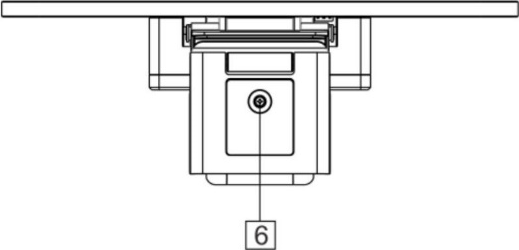
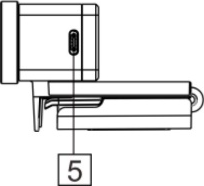
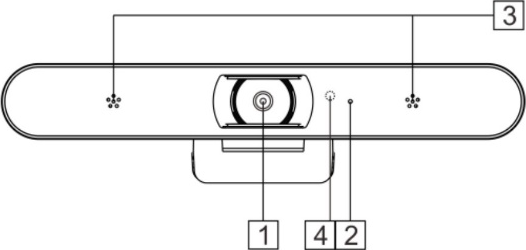
| # | Parte |
|---|---|
| 1 | Módulo de cámara |
| 2 | Luz indicadora |
| 3 | Micrófono |
| 4 | Sensor IR |
| 5 | USB 3.2 Type-C |
| 6 | Orificio de montaje |
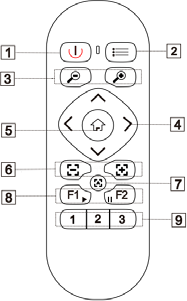
CONTROL REMOTO

| Elemento | Función |
|---|---|
| 1. Alimentación | Enciende o apaga la señal de la cámara. |
| 2. Menú | Abrir/cerrar el menú OSD. |
| 3. Zoom | acercar, alejar. |
| 4. Dirección | En modo menú, configura opciones del menú; en modo sin menú, usa o para ajuste vertical de la pantalla y o para ajuste horizontal de la pantalla. |
| 5. Inicio | En modo menú, confirmar para entrar; en modo sin menú, la pantalla regresa a la posición original. |
| 6. Enfoque | Reservado - no usado en este modelo. |
| 7. Enfoque automático | Reservado - no usado en este modelo. |
| 8. Encuadre automático | Presione brevemente F1 para activar; presione F2 para desactivar. |
| 9. Número | Mantener presionado para configurar la memoria, presionar brevemente para llamar la memoria. Después de mantener presionado F1 por 3 segundos, presione la tecla numérica para establecer la dirección IR. |
FUNCIONES COMUNES
Cuando la cámara está en estado de funcionamiento, la luz indicadora es azul y permanece encendida.
- EPTZ La cámara soporta control EPTZ y zoom digital 4x. La imagen se puede controlar mediante las teclas de dirección para ajustar la posición de la imagen. Y el tamaño actual de la imagen puede ajustarse mediante el botón de zoom. Nota: cuando la imagen está en el rango máximo y se presionan las teclas de dirección, la pantalla no se moverá. El indicador parpadeará dos veces con cada pulsación válida.
- Encuadre automático La cámara tiene función de encuadre automático. Presione F1 y la cámara iniciará la función de encuadre automático. Luego hará zoom in/out para centrar a todos los participantes en la imagen, según el entorno. Nota: Cuando la cámara está en modo de encuadre automático, presionar F2, las teclas de dirección, las teclas de zoom, o llamar a Inicio y memorias válidas, detendrá el modo de encuadre automático. El encuadre automático no funciona si la resolución de la cámara está configurada en 4K.
- Configurar/Llamar memoria Mantenga presionada la tecla numérica por más de 3 segundos para configurar memorias. Pulse brevemente la tecla numérica para llamar las memorias, y la cámara se moverá rápidamente a la posición y tamaño de la memoria.
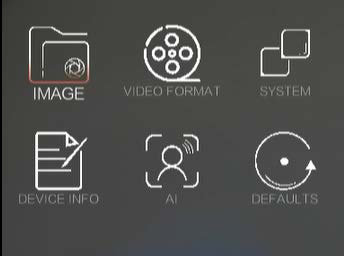
- Función menú Presione el botón Menú para entrar al menú, seleccione las opciones del menú mediante las teclas de dirección. Presione el botón Inicio para entrar en las opciones, y ajuste las opciones usando el botón de paneo (flechas derecha e izquierda). Para salir, presione el botón menú para volver a la interfaz anterior, o hasta que el menú desaparezca. Nota: Consulte la sección Menú OSD para más detalles.
MENÚ OSD
Presione el botón de menú y elija los parámetros que desea ajustar.
Imagen
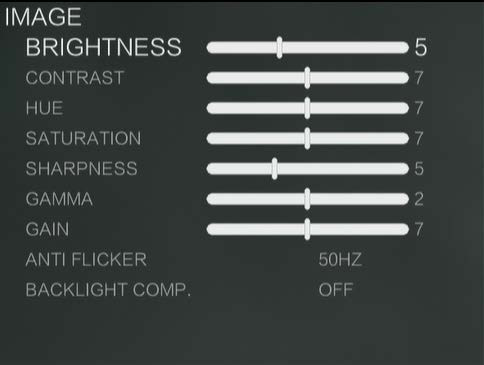
Brillo: Ajusta el brillo de la imagen.
Contraste: Se refiere a la relación entre las áreas más claras y más oscuras de la imagen. Cuanto mayor sea la relación, más niveles de gradación habrá de negro a blanco, por lo que el rendimiento del color será más rico y la imagen más clara.
Tinte: Ajusta el color general de la imagen.
Saturación: Se refiere a la pureza y brillo del color de la imagen; cuanto mayor es la saturación, más brillante y viva es la apariencia del color.
Nitidez: Ajusta la nitidez de la imagen y el borde de la imagen. Cuanto mayor sea este valor, mayor será el contraste en los detalles del plano de la imagen, haciéndola parecer más clara.
Gamma: Ajusta el valor de brillo de la imagen, cuanto menor es el valor gamma, más brillante es la imagen.
Ganancia: Ajusta la sensibilidad a la luz.
Antiparpadeo: Previene el parpadeo de la imagen cuando se trabaja en un entorno con tasas de refresco inconsistentes con el sistema de alimentación.
Comp. Contraluz: La lente de la cámara puede compensar automáticamente el brillo de objetivos oscuros en un fondo con luz intensa.
Formato de Video
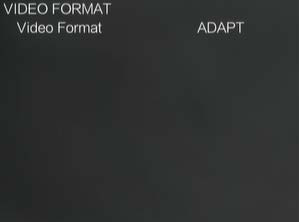
FORMATO DE VIDEO: Visualice y configure el formato máximo de video de la cámara.
Sistema
| Configuración | Descripción |
|---|---|
| Idioma | Cambiar entre inglés o chino. |
| Dirección IR | Establecer la dirección del control remoto IR. |
| Espejo | Activar/desactivar la función espejo de video. |
| Voltear | Girar la imagen de arriba abajo. |
| Límite de Zoom Digital | Cambiar el factor máximo de zoom (2x, 3x, 4x) de la cámara cuando la función de zoom está activada. |
| Retardo de Audio | Ajustar el retardo de salida de audio. |
| Espejo del Menú OSD | Activar/desactivar el espejo del menú OSD. |
Información del Dispositivo
Dirección IR: La dirección del control remoto IR.
Versión de Firmware: La versión del firmware de la cámara.
IA
| Configuración | Descripción |
|---|---|
| Auto Enfocar | Al elegir “ON”, la cámara hará zoom in/out para centrar a todos los participantes en la imagen, según la escena de la conferencia. |
| Modo Experto | Habilitar/deshabilitar el modo de depuración. |
| Sens. de Detección | Ajustar la sensibilidad de detección. |
| Sens. de Movimiento de Encuadre | Ajustar la sensibilidad al movimiento del encuadre. |
| Acción al Perder Objetivo | Acción de la cámara cuando se pierde el objetivo de encuadre automático. ‘STAY’ mantiene la cámara donde está y ‘PRESET 1’ regresará a ese ajuste almacenado. |
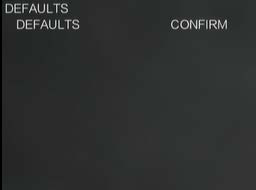
Valores Predeterminados
Valores Predeterminados: Restaurar los parámetros del menú al estado predeterminado.
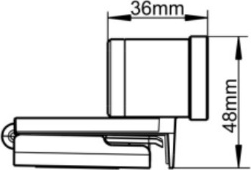
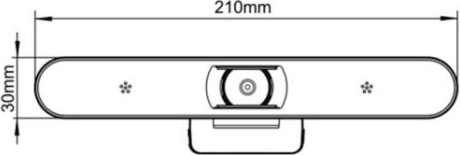
Tamaño y Dimensiones
Lado de la Fuente
Inferior
Instrucciones de Instalación
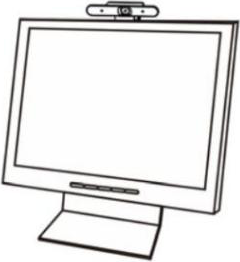
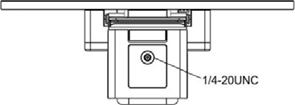
Coloque el soporte de la cámara en la pantalla y fíjelo ajustando el brazo plegable en la parte trasera. Alternativamente, fíjelo con el tornillo de montaje.
Para obtener mejores resultados utilizando la lente gran angular, los participantes no necesitan estar sentados cerca de la cámara.
Verifique que la conexión y posicionamiento sean adecuados antes de iniciar una llamada, etc.
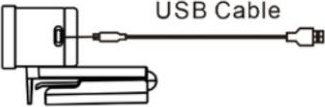
Cable USB
ESPECIFICACIONES
Interfaz
| Salida | |
|---|---|
| Conector de salida | 1x Type-C USB3.0 |
Video
| Formato de video | |
|---|---|
| YUY2, NV12: | 1920x1080P30, 1280x720P30, 640x360P30, 1920x1080P25, 1280x720P25, 640x360P25 |
| MJPEG, H.264, H.265: | 3840x2160P30, 1920x1080P30, 1280x720P30, 640x360P30, 3840x2160P25, 1920x1080P25, 1280x720P25, 640x360P25 |
| Resolución máxima | 3840×2160@30fps |
| Zoom digital | 4X |
| Campo de visión | Diagonal: 120°, Horizontal: 110°, Vertical: 87° |
| Función IA | Encuadre automático |
| ePTZ | Soporte |
Temperatura 0°C ~ +40°C
Referencia
- Humedad: 10%RH ~ 90%RH
Alimentación
| Consumo | < 4w |
|---|---|
| Fuente de alimentación | DC5V (alimentación USB), corriente ≤0.9A |
Dimensiones (D*W*H) 210mm×74mm×48mm
Peso neto ≤0.28kg
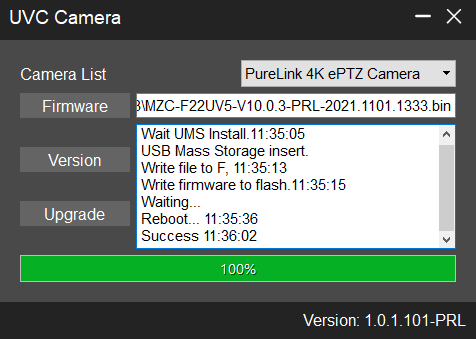
Actualización de firmware
- Descargue el software de actualización y la versión más reciente del firmware desde el sitio web de PureLink en la sección de descargas para este producto.
- Conecte un cable USB entre un PC y el PT-CAM-200.
- Abra el software UVC Camera en el PC, seleccione el dispositivo correcto en el software, seleccione el firmware, luego haga clic en actualizar para finalizar la actualización.
Solución de Problemas Simple
| Fallo | Posibles causas | Solución |
|---|---|---|
| Dispositivo no reconocido | El conector del cable USB está flojo | Conectar firmemente |
| Dispositivo no reconocido | Unidad USB no instalada correctamente | Actualizar el controlador en el Administrador de dispositivos |
Servicio Postventa
Si aparecen problemas al usar el producto, consulte y solucione los problemas refiriéndose a este manual de usuario. Los costos de transporte durante la garantía corren por cuenta de los usuarios.
- Garantía Limitada del Producto: Este producto estará libre de defectos en materiales y mano de obra por 3 años (prevalece la factura de compra). Se debe presentar la prueba de compra en forma de factura o recibo que demuestre que la unidad está dentro del período de garantía para obtener servicio de garantía.
- Lo que la garantía no cubre (servicio disponible con costo): Vencimiento de la garantía. El número de serie aplicado de fábrica ha sido alterado o removido del producto. Daños, deterioro o mal funcionamiento causado por: desgaste normal. Uso de suministros o piezas que no cumplen con nuestras especificaciones. No presentar certificado o factura como prueba de garantía. El modelo del producto indicado en la tarjeta de garantía no coincide con el modelo del producto a reparar o ha sido alterado. Daños causados por fuerza mayor. Servicio no autorizado por el distribuidor. Cualquier otra causa que no esté relacionada con un defecto del producto. Cargos por entrega, instalación o mano de obra para la instalación o configuración del producto.
- Soporte Técnico: Para cualquier pregunta o problema, contacte a su distribuidor o revendedor y proporcióneles el nombre y versión del producto respectivo, la situación detallada de la falla así como la formación de los casos.
Solicitud de Asistencia
Soporte Técnico:
Teléfono: +49 5971 800299 - 0
Fax: +49 5971 800299 – 99
Horario de Soporte Técnico:
8:30 AM a 5:00 PM de lunes a jueves
8:30 AM a 4:00 PM viernes
Escribir a:
PureLink GmbH
Von-Liebig-Straße 10
D - 48432 Rheine
www.purelink.de
info@purelink.de
Legal y Conformidad
Identificación del producto
Modelo: PT-CAM-200 – versión del manual 1.0
Marcas comerciales y descargo de responsabilidad
El modelo del producto y el logotipo son marcas registradas. Todos los demás nombres de empresas y productos mencionados son marcas comerciales de sus respectivos propietarios. Todos los derechos reservados. Ninguna parte de esta publicación puede ser copiada o reproducida sin permiso escrito previo. Nos reservamos el derecho de realizar cambios en el dispositivo, el embalaje o el manual y no aceptamos responsabilidad por errores tipográficos.
Conformidad UE
PureLink declara que este producto PureTools PT-CAM-200 cumple con las Directivas 2020/171/UE y 2011/65/UE. PureLink GmbH declara que este producto PureTools PT-CAM-200 cumple con las Directivas 2014/30/UE y 2014/35/UE.
| Directiva / Reglamento |
|---|
| 2011/65/UE |
| 2020/171/UE |
| 2014/30/UE |
| 2014/35/UE |
El texto íntegro de la Declaración de Conformidad UE está disponible en: http://www.purelink.de/ce/
FCC
Declaración Este equipo genera, utiliza y puede irradiar energía de radiofrecuencia y, si no se instala y utiliza de acuerdo con las instrucciones, puede causar interferencias perjudiciales en las comunicaciones de radio. Ha sido probado y se ha comprobado que cumple con los límites para un dispositivo digital Clase B, conforme a la parte 15 de las normas FCC. Estos límites están diseñados para proporcionar una protección razonable contra interferencias perjudiciales en una instalación comercial.
Eliminación de equipos eléctricos y electrónicos
Número de registro WEEE: DE 93847290
El símbolo del contenedor de basura tachado en el producto, embalaje o en este manual indica que los equipos eléctricos y electrónicos no deben desecharse junto con la basura doméstica al final de su vida útil. Entregue los dispositivos antiguos sin cargo en un punto de recogida pública o devuélvalos a un distribuidor obligado a aceptarlos. Extraiga las baterías y lámparas que puedan retirarse sin dañar el dispositivo antes de entregarlo y elimine cualquier dato personal almacenado en el dispositivo. Los detalles están regulados por la legislación nacional. Al devolver los dispositivos antiguos, ayuda a proteger el medio ambiente.
Baterías
Las baterías no deben desecharse con la basura doméstica. Devuelva las baterías usadas sin cargo en puntos de recogida o a distribuidores.
Embalaje
Deseche el embalaje separadamente por material (papel/cartón, plásticos) a través de los sistemas locales de recogida. Mantenga el material de embalaje fuera del alcance de los niños – riesgo de asfixia. Registro de embalajes LUCID: DE5958616449295.