
Precauciones de seguridad
- Desempaque el equipo con cuidado y guarde la caja original y el material de embalaje para un posible envío futuro.
- Siga las precauciones básicas de seguridad para reducir el riesgo de incendio, descarga eléctrica y lesiones personales.
- No desmonte la carcasa ni modifique el módulo. Esto puede causar descarga eléctrica o quemaduras.
- El uso de suministros o piezas que no cumplan con las especificaciones del producto puede causar daños, deterioro o mal funcionamiento.
- Remita todo mantenimiento al personal de servicio calificado.
- Para evitar riesgos de incendio o descarga eléctrica, no exponga la unidad a la lluvia, humedad ni instale este producto cerca del agua.
- No coloque objetos pesados sobre el cable de Extension para evitar extrusión.
- No retire la carcasa del dispositivo, ya que abrir o quitar la carcasa puede exponerlo a voltajes peligrosos u otros riesgos.
- Instale el dispositivo en un lugar bien ventilado para evitar daños causados por sobrecalentamiento.
- Mantenga el módulo alejado de líquidos.
- El derrame dentro de la carcasa puede provocar incendio, descarga eléctrica o daño al equipo. Si un objeto o líquido cae o se derrama sobre la carcasa, desconecte el módulo inmediatamente.
- No tuerza ni tire con fuerza de los extremos del cable óptico. Esto puede causar mal funcionamiento.
- No utilice limpiadores líquidos ni en aerosol para limpiar esta unidad. Siempre desconecte la alimentación antes de limpiar el dispositivo.
- Desconecte el cable de alimentación cuando no vaya a usarlo durante mucho tiempo.
- Información sobre la eliminación de dispositivos desechados: no los queme ni los mezcle con residuos domésticos generales, trátelos como residuos eléctricos normales.
Introducción del producto
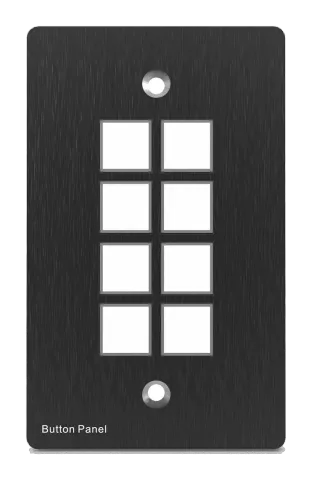
El panel de control programable es un Panel de Control de Pared. Cada botón es programable y funciona de manera individual o conjunta. El panel de control programable está equipado con 3 puertos RS232 programables, 1 RS485, 3 Infrared y 2 Relés, además de 1 mini USB para programación.
Por favor, tenga en cuenta que el RS232 (1) y el IR2 comparten el mismo puerto, por lo que no pueden usarse simultáneamente. Asimismo, el RS232 (2) y el IR3 comparten el mismo puerto y no pueden aprovecharse al mismo tiempo.
Puede controlar completamente nuestros productos, así como dispositivos de terceros como proyectores, pantallas, etc. Es un dispositivo de control fácil de usar para salas de presentación, aulas y salas de juntas.
Características
- Cada botón puede programarse para enviar comandos bidireccionales RS232 y RS485 simultáneamente para controlar dispositivos de terceros.
- Cada botón puede programarse para enviar el código infrarrojo, controlar el relé, permitiendo que trabajen simultáneamente para controlar los dispositivos de terceros.
- Cada botón incorpora función de aprendizaje de código infrarrojo y código RS232, así como configuración de la velocidad en baudios.
- Función de encadenamiento por ID. Pueden encadenarse y controlarse juntas 99 unidades de paneles de control programables mediante identificación por ID.
- Programado por USB o RS232, funcionando con el software para PC (PS-WP).
- Botones de cristal retroiluminados con etiquetas personalizables fáciles y amigables para el usuario.
- La luminosidad de la retroiluminación es controlable.
- Dimensiones: 11,4 cm de largo y 7 cm de ancho.
Lista de Paquete
- 1 x Panel de Control Programable
- 1 x Adaptador de Alimentación (12V DC)
- 3 x Conectores de Tornillo Captivo de 2 pines
- 2 x Emisores IR
- 8 x Tapas para Botones
- 1 x Etiqueta para Botón
- 1 x Cable Convertidor USB
- 1 x Manual de Usuario
Nota: Por favor, contacte inmediatamente con su distribuidor si encuentra cualquier daño o defecto en los componentes.
Instalación
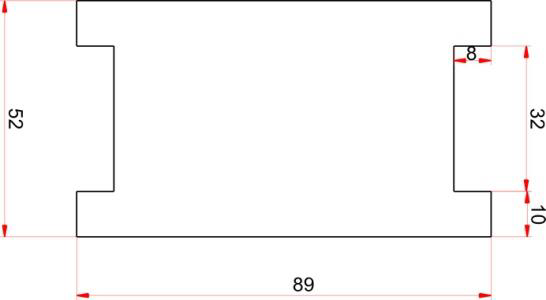
- Primero, hacer un agujero en el escritorio del tamaño marcado en el papel de abertura (mostrado en la Figura 1-1).
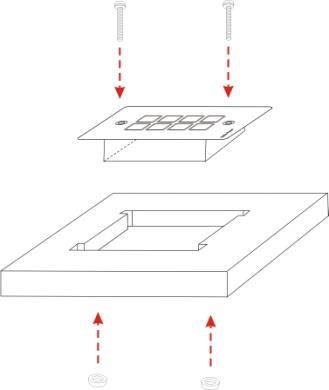
- Segundo, colocar el dispositivo en el agujero y ajustarlo para que quede a ras de la mesa (mostrado en la Figura 1-2).
- Luego, insertar un tornillo de apriete en el soporte de fijación y apretar las tuercas firmemente.
Figura 1- 1 Papel de apertura
Figura 1- 2 Guía de Instalación
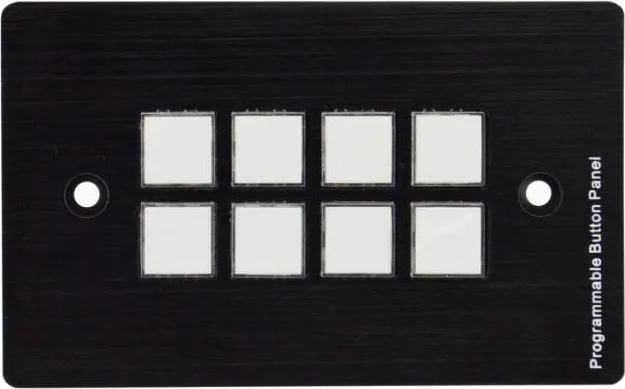
Panel Frontal
Botones cristalinos y luminiscentes programables:
Cada botón puede programarse con el software PS-WP.
Conecte el PC vía USB o RS232.
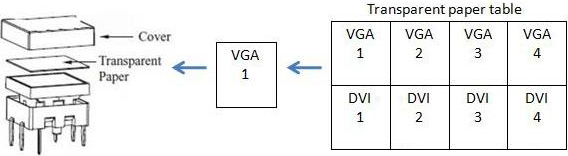
Y cada etiqueta dentro del botón puede cambiarse. Puede seleccionar la etiqueta que necesite y cambiarla muy fácilmente como se muestra a continuación:
(Para la mesa de papel transparente específica, por favor contacte con el distribuidor o revendedor local)
Panel Lateral
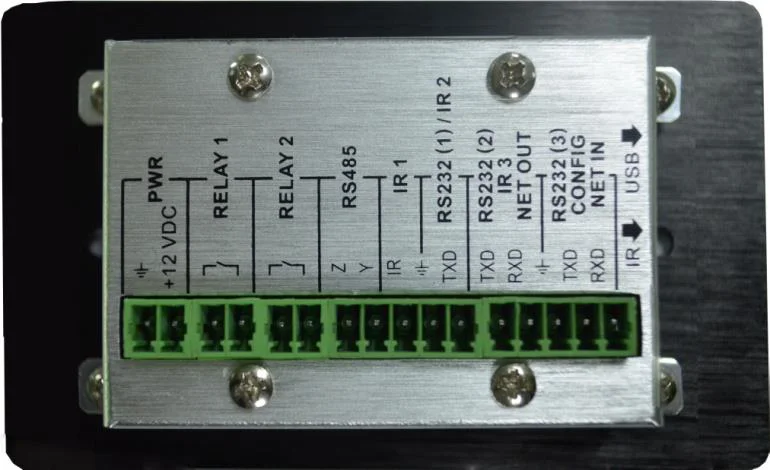
Panel Trasero
El panel de control programable dispone de varios puertos en el panel trasero, incluyendo puerto de encadenamiento, puerto RS232, puerto RS485, puerto IR, puerto de relé y puerto de alimentación. A continuación se presenta la introducción:
Nota: Al utilizar este puerto USB para programar los botones del panel de control, el número de puerto COM disponible no debe ser superior a 10.
Conector Mini USB:
1. Comunicación con el PC que utiliza PS-WP para programar los botones.
2. Transmite datos infrarrojos al aprender IR (Opcional).
Puerto de sensor infrarrojo:
recibe y aprende el código IR para construir la base de datos IR.
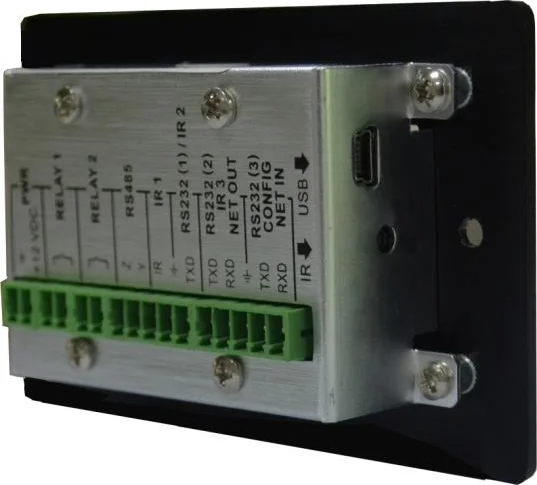
① Conector de alimentación: 12VDC. Asegúrese de que el “+” y “-” nunca se mezclen o conecten erróneamente.
② Puertos de relé de bajo voltaje: configurar el relé encendido/apagado mediante el software PS-WP.
③ Este puerto incluye: RS232 (1)/IR2, IR1 y RS485.
• RS232 (1)/IR2: comparten el mismo puerto, su uso detallado depende de la configuración en PS-WP. Cuando se usa como RS232, es transmisión unidireccional, transmitiendo datos pero sin recepción.
• IR1: para controlar otros dispositivos, puede programarse mediante PS-WP.
• RS485: el RS485 puede programarse con diferentes comandos para controlar el dispositivo con puerto RS485. El comando de RS485 es igual que RS232 (1).
④ Este puerto incluye dos partes:
• Una parte es RS232 (2)/IR3, que puede usarse para controlar otros dispositivos o salida en encadenamiento. RS232 (2) e IR3 comparten el mismo puerto, el uso detallado depende de la configuración de PS-WP.
• La otra parte es RS232 (3), que puede usarse para controlar otros dispositivos, salida en encadenamiento o conectarse con PC.
Estas dos partes comparten la misma tierra.
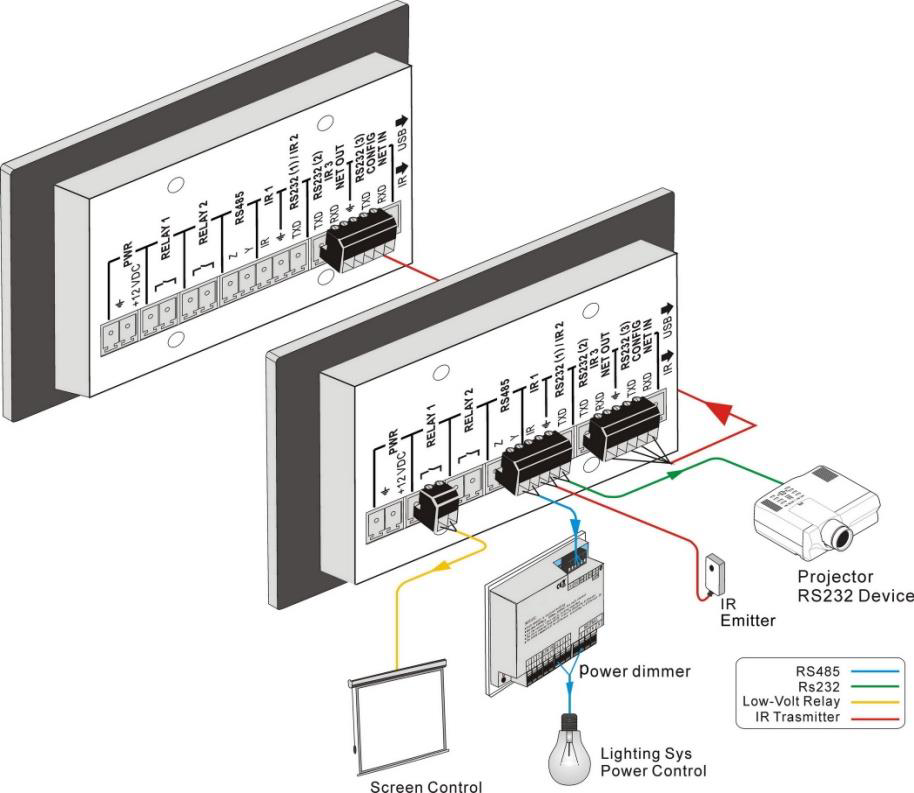
Diagrama del Sistema
El panel de control programable puede activar diferentes puertos al mismo tiempo. Esto significa que cada botón puede enviar comandos RS232 y RS485, códigos IR y controlar el relé simultáneamente. El diagrama del sistema de demostración es el siguiente:
Conexión de Programación y Encadenamiento
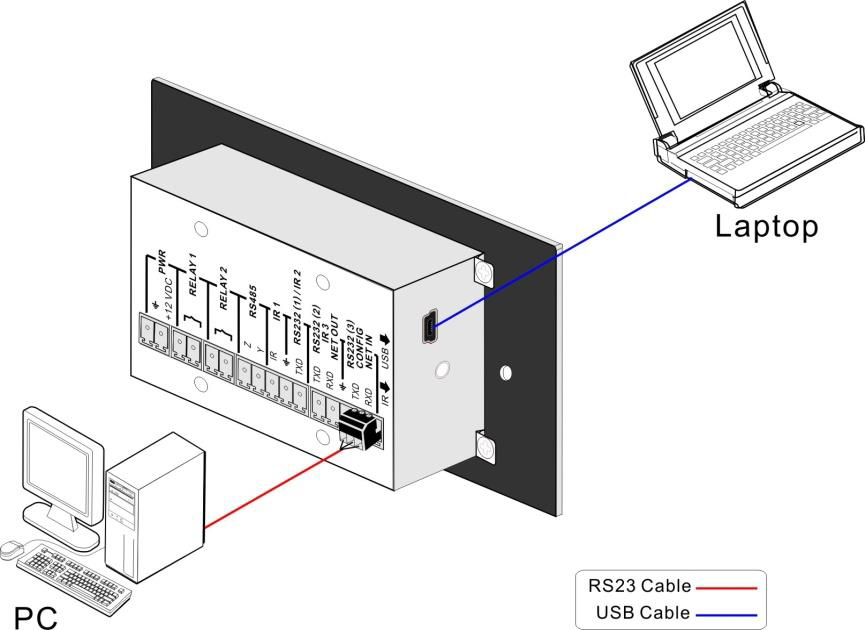
El panel de control programable puede conectarse al ordenador para su programación, para asignar por defecto las funciones de cada botón. Puede conectarse por USB o RS232, funcionando con el software PS-WP. Se muestra a continuación:
Conexión de Programación
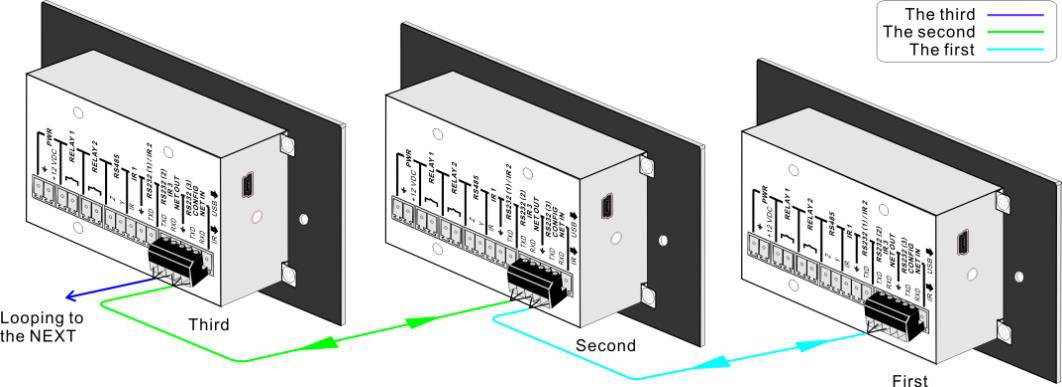
Varias unidades de paneles de control programables también pueden encadenarse para formar un sistema y controlar más dispositivos. Se encadenan mediante la configuración inter RS232. Por favor, consulte la imagen de demostración a continuación:
Conexión en encadenamiento de varios paneles de control programables
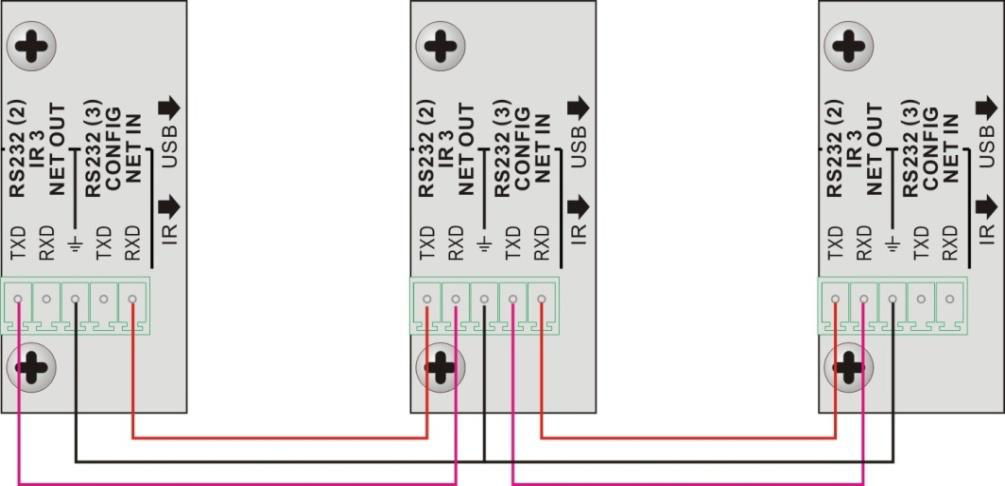
Después de conectar los paneles de control programables como se indicó, debemos configurar el ID de cada panel mediante PS-WP. El número de ID va del 01 al 99, y también representa la clase del panel de control en el encadenamiento. Los paneles programables diferentes deben tener IDs diferentes. Una vez realizadas las conexiones, podemos configurar los modos de control con PS-WP. Para una conexión detallada, consulte la imagen a continuación:
Conexión detallada en encadenamiento
Nota: Se pueden encadenar hasta 99 paneles de control programables dentro de un sistema. Sin embargo, para lograr una interacción normal, se recomienda encadenar menos paneles programables (máximo 10) en el sistema.
Segunda claseÚltima clase …
Instalación del Driver USB
En el disco hay un archivo de controlador USB y el software PS-WP. El PS-WP puede ejecutarse directamente sin instalación. Pero al conectar el panel de control programable con el PC mediante USB, puede ser necesario instalar el controlador USB. Use el archivo del controlador para instalar el driver del USB, así podremos usar USB para programar el panel de control programable.
Programación del Software
Puede utilizar este software PS-WP para configurar fácilmente cada botón del panel de control programable.
Tras conectar el panel de control programable con el PC mediante USB o RS232, podemos abrir el PS-WP para programar los botones para el control.
La ventana principal de PS-WP consta de cinco partes: menú principal, configuración del panel (botón), configuración de eventos, lista de acciones y lista de eventos. En este manual tomaremos como ejemplo los paneles de control programables-V para mostrar el uso de todas las funciones.
La ventana principal de PS-WP es la siguiente:
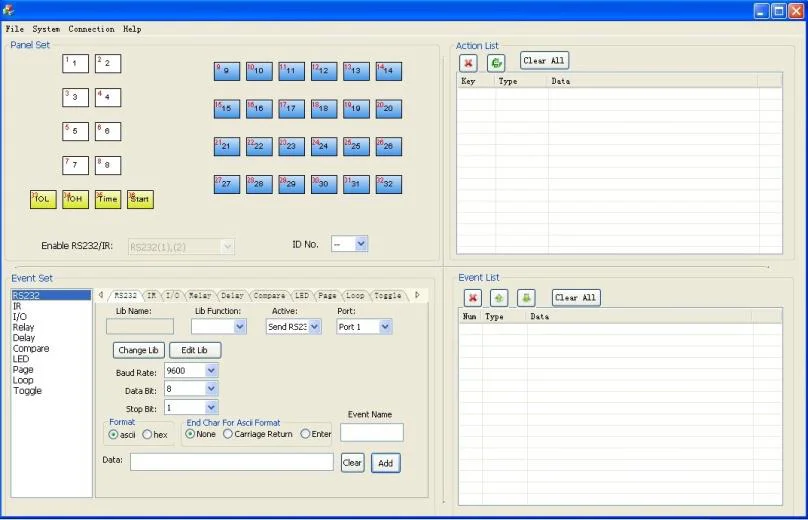
Presentaremos todas las configuraciones una por una.
Menú Principal
El menú principal incluye gestión de archivos, modelo del sistema, tipo de conexión y ayuda.
- Gestión de archivos: Abrir/Guardar/Guardar como configuración. Tras programar, el usuario puede guardar la configuración en un archivo para poder usar la misma configuración en otra ocasión.
- Modelo del sistema: incluye paneles de control programables-H, paneles de control programables-V, WP19R, etc., y la vista de interfaz de los botones varía con el modelo. Las imágenes siguientes muestran las diferencias entre los paneles de control programables-V y los paneles de control programables-H.
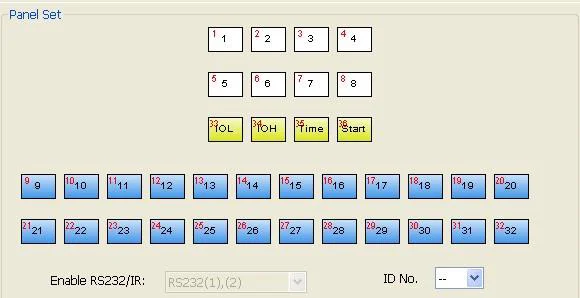
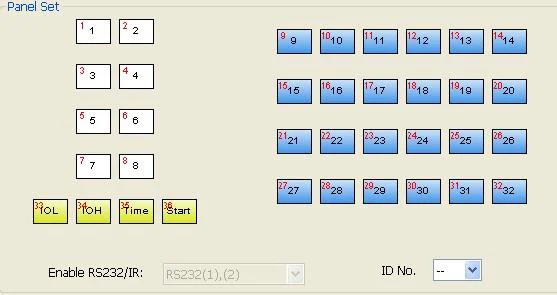
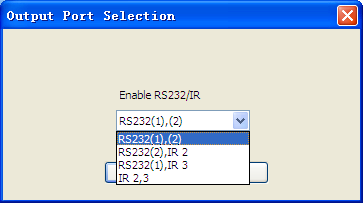
Nota: Al seleccionar el modelo, aparecerá el cuadro de diálogo [Selección de Puerto de Output], donde el usuario puede seleccionar diferentes tipos RS e IR, dependiendo del uso de los dos puertos compartidos. El cuadro de diálogo es como la imagen siguiente:
| Puerto de salida del Panel | Modo de salida de PS-WP | IR1 | RS232(1) | IR2 | RS232(2) |
|---|---|---|---|---|---|
| RS232(1)(2) | √ | √ | √ | √ | √ |
| RS232(2),IR2 | √ | √ | √ | √ | |
| RS232(1),IR3 | √ | √ | √ | √ | √ |
| IR2,3 | √ | √ | √ | √ | |
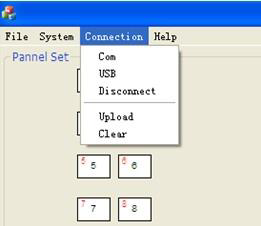
- Tipo de conexión: las instrucciones están en la imagen de abajo:
Las funciones de los botones del panel de control programable estarán disponibles solo después de
1:Com, conectar por puerto serial.
2:USB, conectar por mini USB.
3:Desconectar, desconectar la conexión.
4:Cargar: cargar los datos programados al panel de control programable. Esto borrará todos los datos antiguos en el panel de control programable.
5:Borrar, borrar los datos en el panel de control programable.
Los datos programados se están cargando con éxito.
- Ayuda: Mostrar la información de PS-WP.
Configuración del Panel/Teclas
Hay tres colores diferentes de teclas en el conjunto de panel de PS-WP. Agregue una acción de tecla a la lista de acciones, luego agregue eventos a esta acción, haciendo que esta acción ejecute los eventos.
Aquí se toma como ejemplo el panel de control programable-V para introducir el uso de los diferentes botones:
- Teclas blancas: teclas 1-8, corresponden a los botones del panel de control programable. Al hacer clic en la tecla, aparecerá el cuadro de diálogo siguiente:
Cuando se selecciona el tipo “Alternar”, la interfaz de configuración es la siguiente:
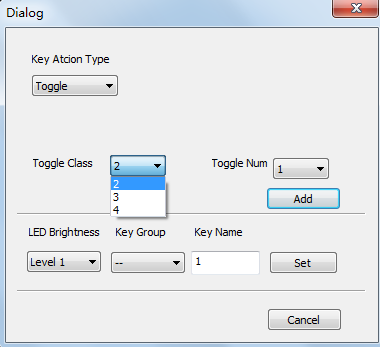
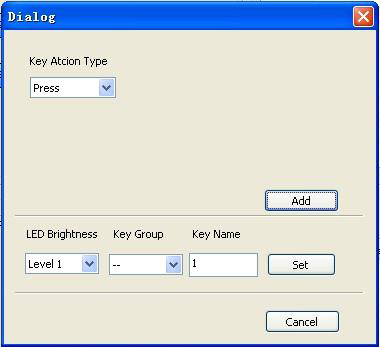
La clase alternar es la clase de bucle de acción, depende del número de acciones en bucle. Cuando la clase es 2, hay dos acciones en el alternar. Y así sucesivamente.
- Tipo de acción de tecla:
- Presionar: Ejecuta eventos al presionar el botón.
- Soltar: Ejecuta eventos al soltar el botón.
- Página: Incorpora como máximo 4 acciones, las acciones necesitan ser cambiadas por otros botones, presionar para ejecutar.
- Alternar: Incorpora como máximo 4 acciones, las acciones se ejecutarán en bucle cuando se presione. Las acciones también pueden ser cambiadas por otros botones, presionar para ejecutar.
- Teclas azules: teclas 9-32, todas son teclas virtuales, usadas en la función de bucle. Al usar la función de bucle, debe establecerse un ID que puede ser de 1 a 99. Presione “agregar” para añadir el botón a la lista de acciones.
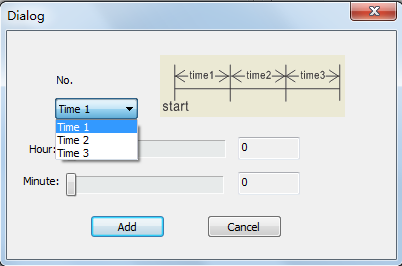
- Teclas amarillas: teclas 33-36, todas son teclas virtuales. Las teclas 33 y 34 son para control I/O, función no soportada en el panel de control programable. La tecla 36 es una acción de inicio, si se añaden eventos a esta acción, cuando el panel de control programable se encienda, ejecutará los eventos en esta acción. La tecla 35 es un botón de retardo, donde se pueden establecer tres intervalos de tiempo. Ver en la imagen de abajo:
El tiempo se cuenta desde el inicio del panel de control programable. Al llegar a tiempo1, el panel ejecutará los eventos en tiempo1. Luego volverá a contar desde tiempo2, y luego tiempo3.
Ejemplo: Configurar tiempo1 en 5 minutos y tiempo2 en 3 minutos, añadir evento1 a tiempo1 y evento2 a tiempo2. Cuando la unidad se encienda, ejecutará evento1 después de 5 minutos, y luego evento2 después de 8 minutos.
Lista de acciones
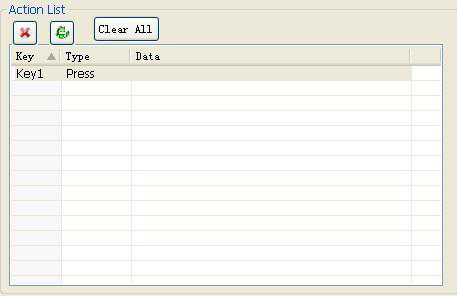
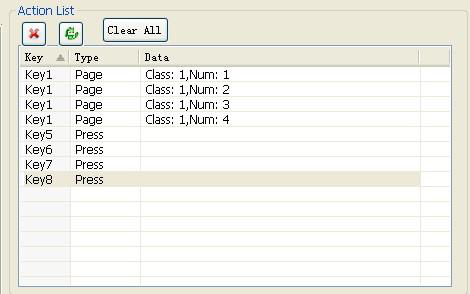
La lista de acciones muestra todas las acciones configuradas. Una acción válida debe ser añadida a la lista. La lista de acciones es como la imagen de abajo:
Configuración de eventos
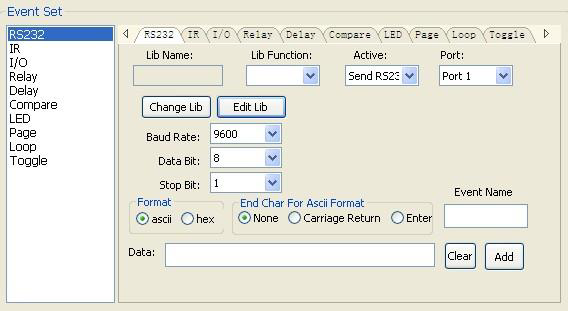
La configuración de eventos incluye parámetros para RS232, IR, I/O, Relé, Retardo, Comparación, LED, Página, Bucle y Alternar. Antes de configurar eventos, se debe añadir una acción. La siguiente introducción mostrará la configuración de cada evento:
Configuración RS232
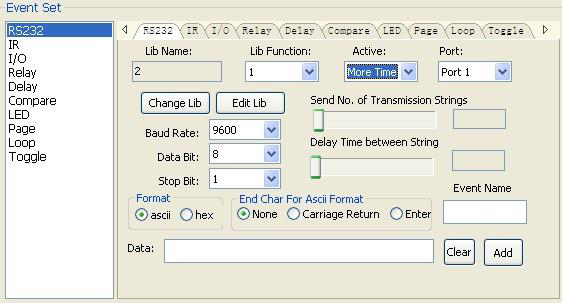
Este ítem se usa para configurar los parámetros de los puertos seriales del panel de control programable. Al hacer clic en “RS232”, aparecerá lo siguiente:
- Enviar
- Tipo
- Enviar
- Puerto
- Eliminar una acción seleccionada.
- Actualizar, eliminar todas las acciones sin eventos.
- Eliminar todas las acciones.
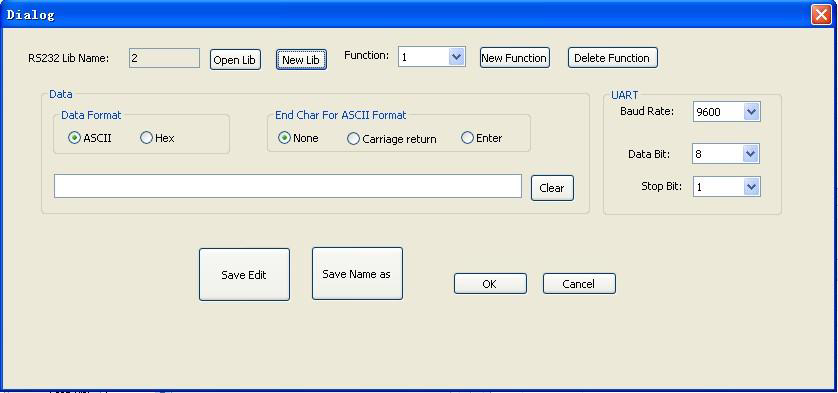
- Los datos de RS232 pueden ser ingresados directamente o seleccionados de una biblioteca. Haga clic en “Cambiar biblioteca” para seleccionar un archivo de biblioteca y abrirlo. Haga clic en “Editar biblioteca” para crear o modificar un archivo de biblioteca como se muestra a continuación:
Nota: Al terminar la edición, recuerde guardar los cambios y luego presionar “OK”.
- Hay dos tipos de envío: enviar una vez y enviar múltiples veces. Al seleccionar “múltiples veces”, se pueden configurar la cantidad de envíos y la demora entre ellos. Ver en la imagen de abajo:
- El puerto de envío debe seleccionarse igual que en la configuración del modelo, de lo contrario no se podrá añadir el evento.
- Ingrese el comando serial para control del dispositivo.
- Crear/eliminar el nombre de la función del comando
- Crear/abrir una biblioteca
- El usuario puede establecer el nombre del evento. Es una función opcional, no necesaria.
Configuración IR
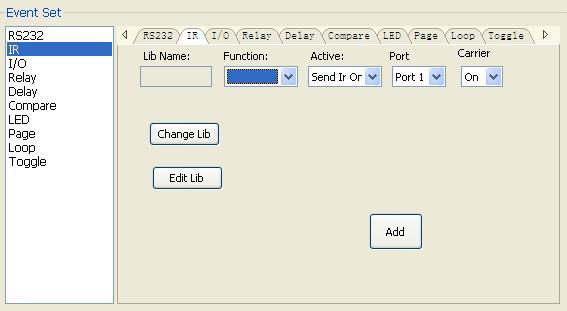
Este ítem se usa para configurar los parámetros de los puertos IR del panel de control programable. Al hacer clic en “IR”, aparecerá lo siguiente:
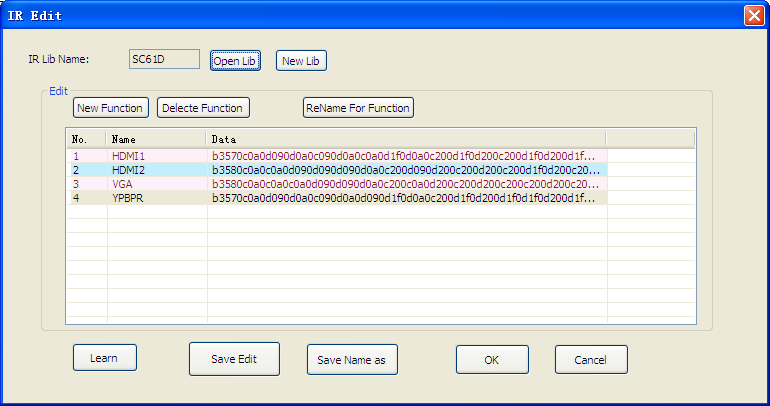
- Los datos de IR deben seleccionarse de una biblioteca. Haga clic en “Cambiar biblioteca” para elegir un archivo de biblioteca y abrirlo. Haga clic en “Editar biblioteca” para crear o modificar un archivo de biblioteca como se muestra a continuación:
Seleccione una función y luego haga clic en “aprender”, presione el botón del control remoto IR para enviar el código IR al puerto sensor infrarrojo, esto actualizará los datos IR. Siga los mismos pasos para aprender cualquier función de los botones del control remoto.
- Crear/eliminar/renombrar el nombre de la función de datos IR
- Crear/abrir una biblioteca
- Hay dos tipos de envío: enviar una vez y enviar múltiples veces. Al seleccionar “múltiples veces”, se pueden configurar la cantidad de envíos y la demora entre ellos. Ver en la imagen de abajo:
- El puerto de envío debe seleccionarse igual que en la configuración del modelo, de lo contrario no se podrá añadir el evento.
- El IR puede configurar el portador encendido/apagado, para activar/desactivar el envío IR.
Configuración I/O
Nota: No hay puerto I/O en el panel de control programable, por lo que esta configuración no se describe en este manual.
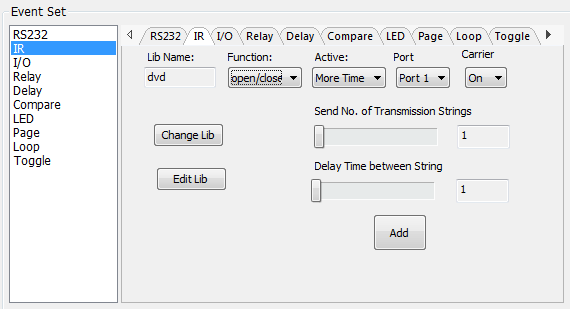
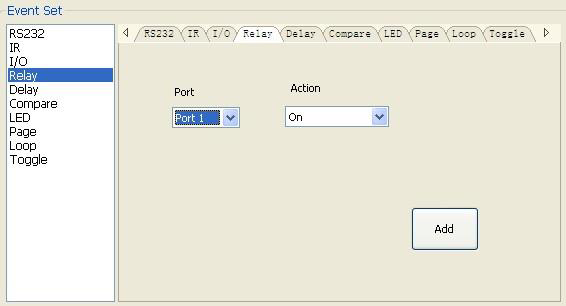
Configuración Relé
Este ítem es para la configuración de los puertos de relé. La configuración es como la imagen de abajo:
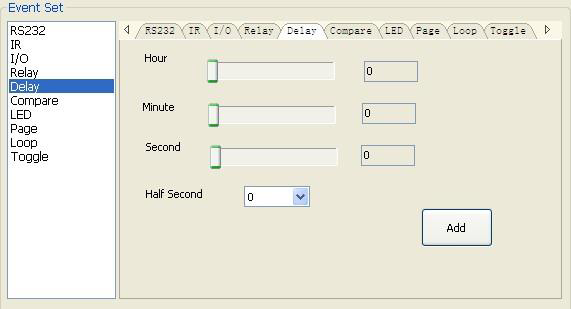
Configuración de retardo
Este ítem sirve para establecer un tiempo de retardo; el usuario puede añadir un retraso entre dos eventos; así, cuando un evento termina, se demorará un tiempo definido antes de iniciar otro evento. La configuración de retardo es como la imagen de abajo:
Configuración de comparación
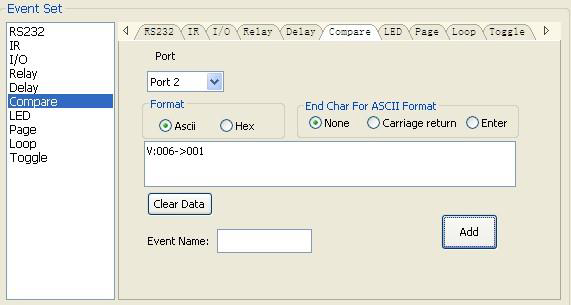
Este elemento se utiliza para comparar la respuesta de los comandos RS232. Cuando el panel de control programable envía un comando RS232 al dispositivo controlado, el dispositivo enviará una respuesta. Si añadimos la respuesta correcta en los datos, el panel de control programable la comparará con la respuesta recibida del dispositivo controlado para verificar si el comando funciona o no. La configuración de comparación es como se muestra en la imagen siguiente:
1) El puerto de envío debe seleccionarse igual que en la configuración del modelo, de lo contrario el evento no se podrá agregar. Y el puerto 1 no puede usarse para la comparación, ya que no dispone de un pin receptor en este puerto.
2) El usuario puede establecer el nombre del evento; es una función opcional, no obligatoria.
3) Los eventos dentro de una lista tienen prioridad de arriba hacia abajo, de modo que la función de comparación puede usarse en acciones con tres o más eventos. Al enviar un comando serie, podemos añadir primero una comparación y luego otros eventos. Si la comparación es incorrecta, el evento que sigue a la comparación no se ejecutará.
Introduzca los comandos de comparación, sin omitir ningún carácter.
Configuración LED
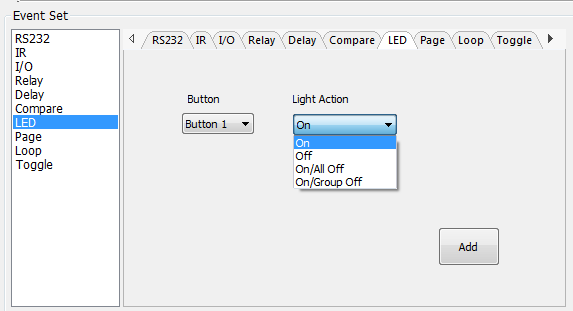
Este elemento se utiliza para configurar los LEDs de los botones en el panel de control programable para encender/apagar. La configuración es la siguiente:
Configuración de página
Los botones blancos pueden configurarse con tipo “página” que incluye cuatro acciones. Para cambiar diferentes acciones, se necesitan otros botones blancos para activar el número de acción de la página. Aquí se presenta un ejemplo para mostrar el uso de esta función:
1) Tome el botón1 como ejemplo: haga clic en tecla1 y seleccione el tipo de acción “página”, añada las cuatro acciones a la lista de acciones. Luego añada otras cuatro teclas con acción “pulsar” a la lista (aquí se toman las teclas 5-8 como ejemplo):
2) En la configuración del evento, añadimos cuatro eventos diferentes a las cuatro acciones de página de la tecla1, y las otras cuatro teclas tendrán el evento de página asignado a cada una como se muestra a continuación:
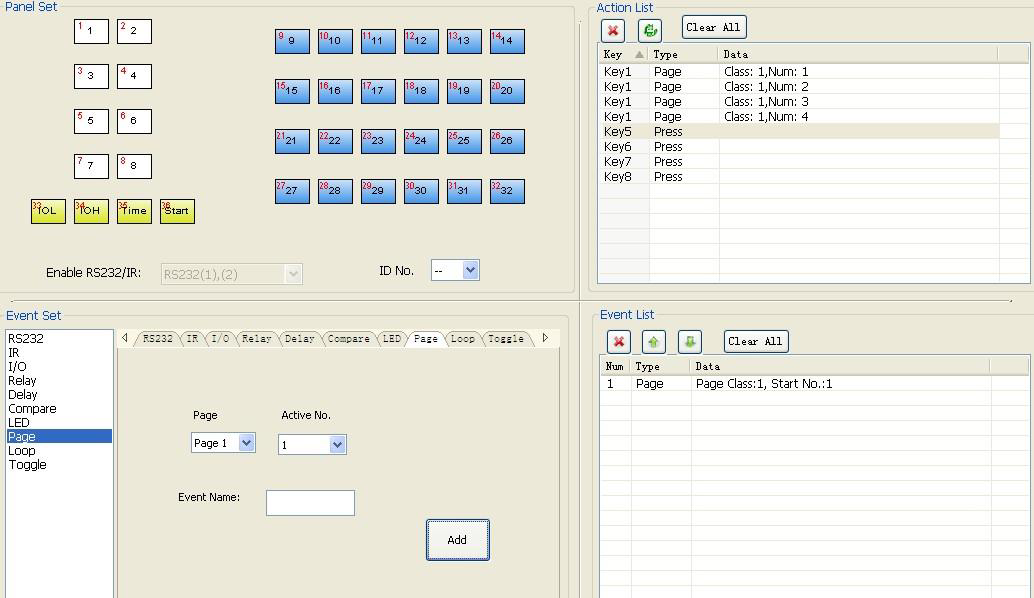
Luego configure el evento “página” para hacer que las cuatro acciones de “pulsar” activen los cuatro números de página: tecla5-num1, tecla6-num2, tecla7-num3 y tecla8-num4. Su funcionamiento será el siguiente:
- Al pulsar el botón5 y luego el botón1, el botón1 ejecutará el evento num1; al pulsar el botón1 más veces ejecutará num1 repetidamente;
- Al pulsar el botón6 y luego el botón1, el botón1 ejecutará el evento num2; al pulsar el botón1 más veces ejecutará num2 repetidamente;
- Al pulsar el botón7 y luego el botón1, el botón1 ejecutará el evento num3; al pulsar el botón1 más veces ejecutará num3 repetidamente;
- Al pulsar el botón8 y luego el botón1, el botón1 ejecutará el evento num4; al pulsar el botón1 más veces ejecutará num4 repetidamente.
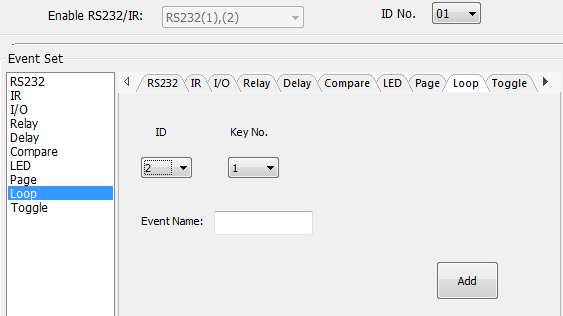
Configuración de Bucle
Este elemento se utiliza para configurar el bucle en el panel de control programable. Al usar la función de bucle, el ID de cada panel de control programable debe ser configurado.
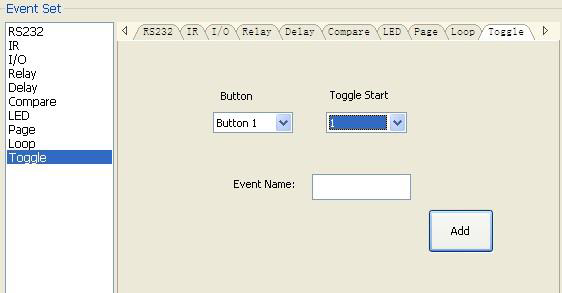
Configuración de Cambio (Toggle)
La configuración de cambio es como se muestra en la imagen siguiente:
Lista de Eventos
Los pasos para configurar el cambio son similares a los de la configuración de página. Pero el cambio funciona de manera diferente, porque las acciones en él se ejecutan en bucle; funcionará como se indica a continuación (tomando el mismo ejemplo que la función de página):
- Al pulsar el botón5 y luego el botón1, el botón1 ejecutará el evento num1; al pulsar el botón1 más veces ejecutará num2, luego num3→num4→num1 y así sucesivamente.
- Al pulsar el botón6 y luego el botón1, el botón1 ejecutará el evento num2; al pulsar el botón1 más veces ejecutará num3, luego num4→num1→num2 y así sucesivamente.
- Al pulsar el botón7 y luego el botón1, el botón1 ejecutará el evento num3; al pulsar el botón1 más veces ejecutará num4, luego num1→num2→num3 y así sucesivamente.
- Al pulsar el botón8 y luego el botón1, el botón1 ejecutará el evento num4; al pulsar el botón1 más veces ejecutará num1, luego num2→num3→num4 y así sucesivamente.
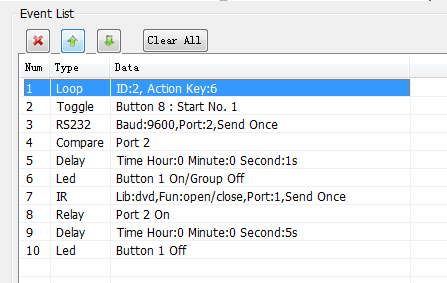
La lista de eventos muestra todos los eventos de la acción seleccionada. La prioridad de ejecución se rige por el número de serie, véase la imagen siguiente. Si un evento se ejecuta incorrectamente, todos los eventos posteriores a este no se ejecutarán.
Especificación
| Parámetro | Especificación |
|---|---|
| Puerto de programación | USB o RS232 |
| Puerto de salida | (3) RS232, (1) RS485, (3) IR, (2) Relé |
| Puerto de control serie | RS232 |
| Baud Rate y protocolo | 9600 baud, 8 bits de datos, 1 bit de parada, sin paridad |
| Software | PS-WP |
| Respuesta en frecuencia | 20Hz ~20KHz |
| Temperatura de operación | -10 ~ +55℃ |
| Temperatura de almacenamiento | -25 ~ +70℃ |
| Humedad relativa | 10%-90% |
| Alimentación | Entrada: 100VAC~240VAC, 50/60 Hz; Salida: 12V DC 2A |
| Consumo máximo | 1W |
| Dimensiones (An*Al*Pr) | 114mm x 70mm x 28mm |
| Peso neto | 150g |
Dibujo del panel
+12 VDC
PWR
RS232 3( )
NET IN
RS485
RS232 2( )
NET OUT
CONFIG
IR USB
IR 3
RS232 1( ) / IR 2
IR 1
RELAY 1
RELAY 2
114 mm
70 mm
28 mm
25mm
Solución de problemas y mantenimiento
- Cuando el panel de control no funciona, por favor revise y asegúrese que la conexión del cable de alimentación está bien, que el enchufe no está mezclado o conectado incorrectamente. Luego reinicie; si aún no funciona, el panel de control podría estar averiado. Por favor envíelo al distribuidor para reparación.
- Cuando el USB no puede abrirse o no responde, por favor asegúrese que el driver USB está instalado correctamente y luego vuelva a conectar el cable USB.
- Cuando al subir archivos el USB no se encuentra, por favor reinicie el software o el panel.
- Cuando el LED de un botón no se enciende, por favor verifique si hay un evento de comparación asignado a ese botón. Si es así, elimine la comparación y pruebe de nuevo. Si aún no funciona, el LED puede estar averiado. Por favor envíe la unidad al distribuidor para reparación.
- Cuando el envío de comandos seriales no ejecuta función, por favor verifique la velocidad en baudios y asegúrese que es correcta, además confirme que la conexión serial está bien establecida.
- Si la cola de control se confunde al usar la función de bucle, por favor reinicie el panel de control programable.
Servicio al cliente
La devolución de un producto a nuestro Servicio al Cliente implica la aceptación plena de los términos y condiciones que se describen a continuación. Estos términos y condiciones pueden cambiarse sin previo aviso.
- Garantía El período de garantía limitada del producto es de tres años.
- Ámbito Estas condiciones de servicio al cliente se aplican únicamente al servicio al cliente proporcionado para los productos o cualquier otro artículo vendidos por distribuidores autorizados.
- Exclusiones de la garantía:
- • Expiración de la garantía.
- • El número de serie aplicado en fábrica ha sido alterado o eliminado del producto.
- • Daños, deterioro o mal funcionamiento causados por:
- Desgaste normal.
- Uso de suministros o piezas que no cumplen con nuestras especificaciones.
- No se presenta certificado o factura como comprobante de la garantía.
- El modelo del producto que figura en la tarjeta de garantía no coincide con el modelo del producto a reparar o ha sido alterado.
- Daños causados por fuerza mayor.
- Servicio no autorizado por el distribuidor.
- Cualquier otra causa no relacionada con un defecto del producto.
- • Gastos de envío, instalación o cargos por mano de obra para la instalación o configuración del producto.
- Documentación: El Servicio al Cliente aceptará productos defectuosos dentro del alcance de la cobertura de garantía solo bajo la condición de que el defecto haya sido claramente definido y previa recepción de los documentos o copia de la factura, que indiquen la fecha de compra, tipo de producto, número de serie y nombre del distribuidor.
Observaciones: Para más asistencia o soluciones, por favor contacte con su distribuidor local.
Legal y cumplimiento
Identificación del producto
Modelo: PT-CON-WP8B – versión manual 1.0
Marcas comerciales y aviso legal
El modelo de producto y el logo son marcas comerciales. Todos los demás nombres de empresas y productos mencionados son marcas de sus respectivos propietarios. Todos los derechos reservados. Ninguna parte de esta publicación puede copiarse o reproducirse sin permiso previo por escrito. Nos reservamos el derecho de hacer cambios en el dispositivo, embalaje o manual y no aceptamos responsabilidad por errores tipográficos.
FCC
Declaración FCC FCC FCC FCC Ha sido probado y cumple con los límites para un dispositivo digital Clase B, según la parte 15 de las normas FCC.
Eliminación de equipos eléctricos y electrónicos
Registro WEEE nº: DE 93847290
El símbolo de contenedor cruzado en el producto, embalaje o en este manual significa que los equipos eléctricos y electrónicos no deben desecharse con los residuos domésticos al final de su vida útil. Entregue los dispositivos antiguos de forma gratuita en un punto de recogida público o devuélvalos a un distribuidor obligado a aceptarlos. Retire baterías y lámparas que puedan extraerse sin destruir el dispositivo antes de entregarlos y elimine cualquier dato personal almacenado en el dispositivo. Los detalles están regulados por la legislación nacional. Al devolver dispositivos antiguos, ayuda a proteger el medio ambiente.
Embalaje
Deseche el embalaje por separado según el material (papel/cartón, plásticos) a través de los sistemas locales de recogida. Mantenga el material de embalaje fuera del alcance de los niños – riesgo de asfixia. Registro de embalaje LUCID: DE5958616449295.