
Precauciones de seguridad
- Desembale el equipo con cuidado y conserve la caja original y el material de embalaje para posibles envíos futuros.
- Siga las precauciones básicas de seguridad para reducir el riesgo de incendio, descarga eléctrica y lesiones personales.
- No desmonte la carcasa ni modifique el módulo. Esto podría causar descarga eléctrica o quemaduras.
- El uso de suministros o piezas que no cumplan con las especificaciones del producto puede causar daños, deterioro o mal funcionamiento.
- Remita todo servicio a personal cualificado.
- Para prevenir riesgos de incendio o descarga eléctrica, no exponga la unidad a la lluvia, humedad ni instale este producto cerca del agua.
- No coloque objetos pesados sobre el cable de extension para evitar extrusión.
- No retire la carcasa del dispositivo, ya que abrirla o quitarla puede exponerlo a voltajes peligrosos u otros riesgos.
- Instale el dispositivo en un lugar bien ventilado para evitar daños causados por sobrecalentamiento.
- Mantenga el módulo alejado de líquidos.
- El derrame dentro de la carcasa puede provocar incendios, descargas eléctricas o daños al equipo. Si un objeto o líquido cae sobre la carcasa, desenchufe el módulo inmediatamente.
- No tuerza ni tire con fuerza de los extremos del cable óptico. Esto puede causar mal funcionamiento.
- No utilice limpiadores líquidos o en aerosol para limpiar esta unidad. Siempre desenchufe la alimentación del dispositivo antes de limpiarlo.
- Desenchufe el cable de alimentación cuando no se use durante un período prolongado.
- Información sobre la eliminación de dispositivos desechados: no los queme ni los mezcle con residuos domésticos generales, trátelos como residuos eléctricos normales.
Introducción
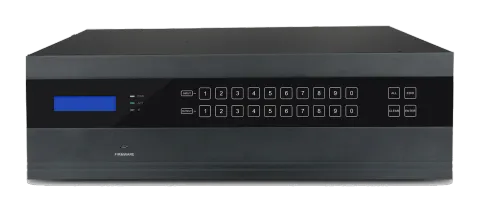
Introducción al Switcher Matrix de Tarjeta de Enchufe Único
Este producto es un Switcher Matrix modular AV de alto rendimiento que proporciona 12 ranuras PCIE flexibles para tarjetas de entrada/salida individuales HDMI/HDBaseT/VGA y 4 ranuras fijas para tarjetas de señal de salida.
Con su avanzado diseño modular, la combinación Freedom de tarjetas de entrada/salida individuales HDBaseT/HDMI/VGA puede conformar diferentes tipos de Matrix. Todas las tarjetas soportan plug-and-play. Soporta diferentes señales de video con conmutación cruzada sin interrupciones. Cada señal de video o audio se transmite y conmuta de forma independiente para disminuir la atenuación de la señal. El switcher puede gestionar todo el manejo audiovisual, incluyendo conmutación, conducción, escalado, etc.
Características
- 12 ranuras para tarjetas para combinación flexible de entrada/salida y 4 ranuras para tarjetas de señal de salida.
- Compatibilidad integral con tarjetas de señal: HDMI/HDBaseT/VGA.
- Reconocimiento automático de tarjetas de señal de entrada/salida.
- Gestión potente de EDID.
- UPnP permite conexión rápida a la GUI.
- Compatible con HDCP.
- Distribución AV sin interrupciones a través de diferentes señales AV.
- Controlable vía botones del panel frontal, IR, RS232 y TCP/IP.
- Resolución de salida ajustable.
- Actualización de firmware en línea a través del puerto USB.
Lista del paquete
- 1 x Switcher Matrix de tarjeta extraíble simple
- 4 x Almohadillas de plástico
- 1 x IR Receiver
- 2 x Bloques de terminales enchufables
- 2 x Orejetas de montaje
- 1 x Cable de alimentación
- 1 x Control remoto IR
- 1 x Manual de usuario
Nota: Las tarjetas de señal se venden y empaquetan por separado; todos los artículos listados arriba son únicamente para el Matrix Switcher. Confirme que todos los accesorios están incluidos; si no, contacte con los distribuidores.
Descripción del Panel
Panel Frontal
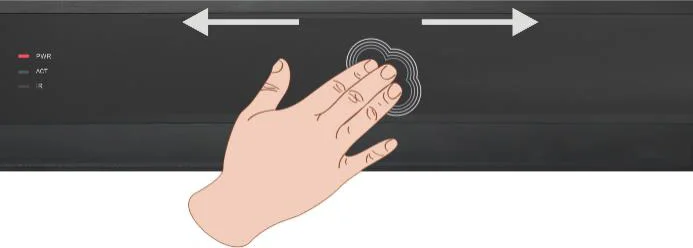
Descripción para Pantalla Táctil
Toque cualquier botón para activar la pantalla táctil y aparecerá la luz de fondo blanca. Si no se realiza ninguna operación durante 8 segundos, la pantalla táctil entrará en modo de suspensión y la luz de fondo blanca se apagará.
Nota: Debido a que los botones pueden no tocarse con éxito; la pantalla táctil no se activará. En este caso, siga las indicaciones mostradas abajo para deslizar el dedo de izquierda a derecha.

- Cuando la pantalla táctil está activa, presione cualquier botón; la retroiluminación blanca de este botón cambiará a azul.
- Presione el botón del control remoto IR, el botón correspondiente mostrará retroiluminación azul.
| N.º | Nombre | Descripción |
|---|---|---|
| Descripción para Pantalla Táctil | Toque cualquier botón para activar la pantalla táctil y aparecerá la luz de fondo blanca. Si no hay ninguna operación durante 8 segundos, la pantalla táctil entrará en modo de suspensión y la luz de fondo blanca se apagará. Nota: Debido a que es posible que los botones no se puedan tocar con éxito, la pantalla táctil no se despertará. En este caso, consulte lo que se muestra a continuación para deslizar el dedo hacia la izquierda y derecha. Cuando la pantalla táctil esté activándose, presione cualquier botón, la luz de fondo blanca de este botón se volverá azul. Presione el botón del control remoto IR, el botón correspondiente mostrará luz de fondo azul. | |
| ① | Pantalla LCD | Muestra el estado de operación en tiempo real. |
| ② | FIRMWARE | Puerto Micro USB, utilizado para actualización de firmware. |
| ③ | PWR | Indicador de alimentación: APAGADO: Sin alimentación. ROJO: Funcionamiento normal. Verde: En espera. |
| ④ | ACT | Indicador de enlace RS232: APAGADO: Sin señal de serie RS232. Verde intermitente: Transmisión de señal serie RS232. |
| ⑤ | IR | Indicador IR: APAGADO: Sin señal IR. Rojo intermitente: cuando el sensor IR incorporado recibe señal IR. |
| ⑥ | INPUTS | Botones retroiluminados para selección de entrada, rango de 0 a 9, con un total de 12 canales seleccionables. |
| ⑦ | OUTPUTS | Botones retroiluminados para selección de salida, rango de 0 a 9, con un total de 16 canales seleccionables. |
| ⑧ | MENU | TODO: Seleccionar todas las entradas/salidas. EDID: Botón de gestión EDID, habilita puerto de entrada para aprender los datos EDID de dispositivos de salida. LIMPIAR: Anula una operación antes de que surta efecto/salir del modo de consulta. INTRODUCIR: confirmar operación/mantener presionado (3 s o más) para entrar en modo de consulta. |
Nota: Los canales de entrada/salida se reconocen como dígitos dobles, por lo que los canales 1~9 se presionan como 01~09; además, el intervalo no debe superar los 8s.
Las operaciones se cancelarán automáticamente después de 8s a menos que se presione ENTER para confirmar.
Panel trasero
| No. | Nombre |
|---|---|
| ① 1~12 Ranuras para Tarjetas | Ranuras para tarjetas flexibles, 12 en total, insertar aquí las tarjetas de señal de entrada/salida. |
| ② 13~16 Ranuras para Tarjetas | 4 en total, insertar aquí las tarjetas de señal de salida. |
| ③ RS232 | Puerto de control serial, conectar con el puerto RS232 del dispositivo de control para controlar el Matrix Switcher o el dispositivo de terceros conectado a I-BT y O-BT. |
| ④ IR ALL IN | Puerto de entrada para señal de control IR, conectar con receptor IR (5V, con portadora) y funcionar con emisores IR conectados al IR OUT de los Receivers HDBT remotos. |
| ⑤ IR EYE | Conectar con receptor IR (5V, con portadora) para controlar el switcher. |
| ⑥ TCP/IP | Puerto de control TCP/IP, conectar con dispositivo de control (p. ej., un PC). |
| ⑦ Tierra | Conectar a tierra. |
| ⑧ Puerto de alimentación | Conectar a toma de corriente AC 100~240V. |
Nota: Las imágenes mostradas en este manual solo son de referencia.
Tarjetas de señal
El Matrix Switcher cuenta con 12 ranuras para tarjetas que permiten combinaciones flexibles de tarjetas de señal de entrada y salida, y 4 ranuras para tarjetas de señal de salida; pueden seleccionarse tarjetas de señal HDMI, HDBT y VGA, según la necesidad específica. Todas las tarjetas de señal admiten distribución sin interrupciones y conexión en caliente.
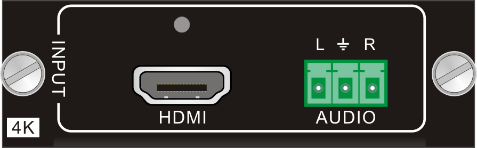
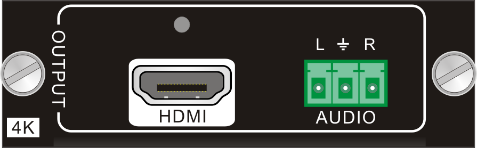
La tabla a continuación muestra todas las tarjetas de señal:
| Input – Tarjeta | Input – Puertos | Output – Tarjeta | Output – Puertos |
|---|---|---|---|
| I-UH | 4K HDMI y Audio Analógico | O-UH | 4K HDMI y Audio Analógico |
| I-BT | 4K HDBT y Audio Analógico y RS232 e IR | O-BT | 4K HDBT y Audio Analógico y RS232 e IR |
| I-UV | VGA y Audio Analógico | O-AU | MIC/LINE IN, MIX OUT y PGM OUT |
I-UH& O-UH
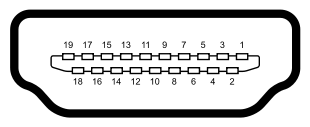
Tarjeta de señal HDMI seamless 4K individual (consulte la especificación detallada en 9.2.1).
Compatible con HDMI1.4 y HDCP2.2, capaz de transmitir señales HDMI/DVI-I/DVI-D; detección automática de la resolución de entrada; resolución máxima: 4K×2K@60Hz 4:2:0;
La resolución de salida predeterminada es 4K×2K@30Hz y se puede ajustar mediante comandos o GUI, soporta 4K×2K@60Hz, 1024×768@60Hz, 1920×1080p@60Hz, 1280×720@60Hz;
Soporta Gestión EDID (EDID predeterminado: 4K×2K@30Hz) y comunicación DDC; fuente de audio de entrada seleccionable vía comandos o GUI, incluyendo audio HDMI integrado (predeterminado) y audio analógico externo.
Figura 2-1 I-UH Figura 2-2 O-UH
| No. | Señal | No. | Señal |
|---|---|---|---|
| 1 | TMDS Data 2+ | 11 | TMDS Clock Shield |
| 2 | TMDS Data 2 Shield | 12 | TMDS Clock- |
| 3 | TMDS Data 2- | 13 | CEC |
| 4 | TMDS Data 1+ | 14 | N.C. |
| 5 | TMDS Data 1 Shield | 15 | SCL |
| 6 | TMDS Data 1- | 16 | SDA |
| 7 | TMDS Data 0+ | 17 | DDC/CEC Ground |
| 8 | TMDS Data 0 Shield | 18 | +5V Power |
| 9 | TMDS Data 0- | 19 | Hot Plug Detect |
| 10 | TMDS Clock+ | TMDS Clock Shield |
I-BT& O-BT
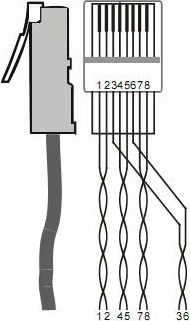
Tarjeta de señal HDBT seamless 4K (consulte 9.2.2 para especificación detallada).
Resolución máxima: 4K×2K@60Hz; Entrada HDCP adaptable y soporte HDCP2.2, la señal de salida soporta HDCP1.4; Funciona con Transmitter/Receiver HDBT para lograr transmisión a larga distancia (hasta 70 m mediante cable CAT6 certificado para señal 1080P o 40 m para señal 4K); Indicador de estado de trabajo en tiempo real: LED amarillo parpadea al encender; LED verde se ilumina cuando el puerto está conectado con dispositivos HDBT;
- El puerto HDBT soporta PoE;
- Fuente de audio de entrada seleccionable vía comando o GUI, incluyendo audio incrustado HDMI (por defecto) y audio analógico externo;
- La resolución de salida por defecto es 4K×2K@30Hz y puede ajustarse mediante comandos o GUI, soporta 4K×2K@60Hz, 1024×768@60Hz, 1920×1080p@60Hz, 1280×720@60Hz;
- Soporta control RS232 bidireccional;
- Soporta control IR bidireccional, compatible con receptor IR de 5V/12V (por defecto: 5V);
- Soporta gestión EDID (EDID por defecto: 4K×2K@30Hz) y comunicación DDC.
Figura 2-3 I-BT Figura 2-4 O-BT
| Pin | Color |
|---|---|
| 1 | naranja blanco |
| 2 | naranja |
| 3 | verde blanco |
| 4 | azul |
| 5 | azul blanco |
| 6 | verde |
| 7 | marrón blanco |
| 8 | marrón |
Trence los cables de color puro con sus cables bicolor.
I-UV
Tarjeta de señal VGA seamless 4K (consulte 9.2.3 para especificación detallada);
Resoluciones máximas de entrada VGA: 1920×1200p@60Hz;
Entrada de audio analógico externo para señal de video VGA; Trabaja con tarjetas de salida O-UH/O-BT para cambiar señal de video y audio de entrada, y la señal de video puede ajustarse a 4K@30Hz 4:4:4.
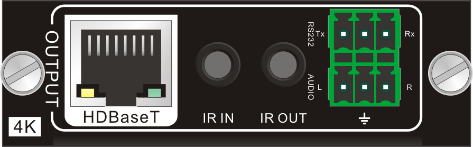
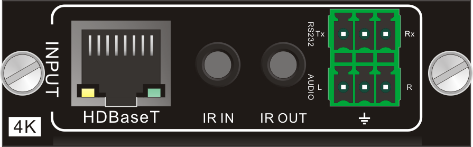
Figura 2-5 I-UV
Nota: Cuando una PC se usa como fuente de entrada, debido a que algunos modelos no son compatibles con esta tarjeta de señal de entrada, la imagen de video puede no mostrarse completamente.
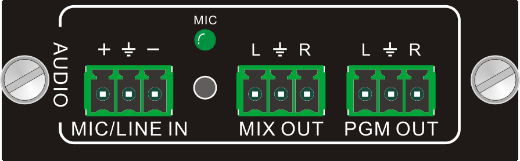
O-AU
Tarjeta de salida de señal de audio (consulte 9.2.4 para especificación detallada); Soporta entrada de audio MIC o LINE externa; Dispone de puerto MIX OUT para salida simultánea de audio MIC/LINE y audio fuente; Dispone de puerto PGM OUT para salida simultánea de audio MIC/LINE y audio fuente, y luego el volumen y canal de sonido mezclado pueden controlarse vía GUI basada en web; Funciona con I-UH/I-BT/I-UV para salida de audio desincrustado.
Figura 2-6 O-AU
Conexión del Sistema
Precauciones de uso
- El sistema debe instalarse en un ambiente limpio y con temperatura y humedad adecuadas.
- Todos los interruptores de energía, enchufes, tomas y cables de alimentación deben estar aislados y ser seguros.
- Todos los dispositivos deben estar conectados antes de encender la alimentación.
Diagrama del sistema
El siguiente diagrama ilustra las conexiones típicas de entrada y salida que pueden ser utilizadas con el Matrix Switcher:
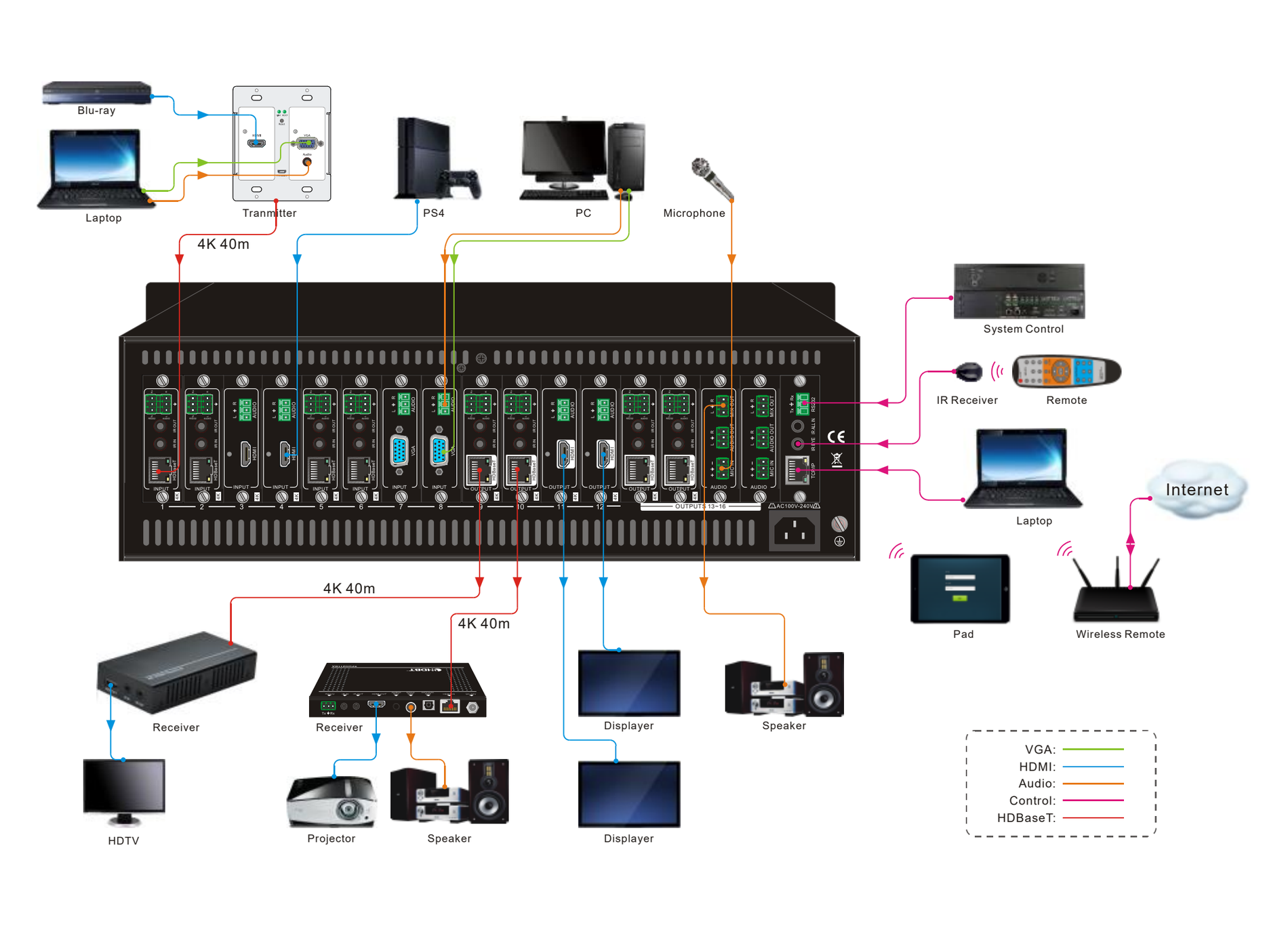
Nota: El diagrama del sistema mostrado en este manual es solo para referencia, los esquemas específicos dependen de los dispositivos reales.
Procedimientos de conexión
- Inserte las tarjetas de señal necesarias en las ranuras de las tarjetas.
- Conecte el(los) dispositivo(s) fuente (p. ej., Blue-ray DVD) a los puertos de entrada correspondientes.
- Conecte los displays a los puertos de salida correspondientes.
- Conecte el amplificador/altavoces a los puertos de salida de audio.
- Conecte un Receiver de IR al IR EYE para habilitar el control IR.
- Conecte un dispositivo de control (p. ej., un PC) al puerto RS232 para habilitar el control serial.
- Conecte un dispositivo de control (p. ej., un PC) al puerto TCP/IP para habilitar el control TCP/IP.
- Conecte la alimentación de 100~240V CA mediante el cable de alimentación incluido.
Aplicación
Gracias a su diseño flexible de tarjetas, el Matrix Switcher es una solución todo en uno ideal para diferentes proyectos como pantallas públicas, demostraciones educativas, presentaciones profesionales, publicidad o centros de control. El Switcher puede gestionar toda la administración audiovisual, incluyendo conmutación, manejo, escalado, etc.
Control del Panel Frontal
El Switcher Matrix incluye cómodos botones en el panel frontal para el cambio de I/O, gestión EDID y consulta del sistema. Aquí se presenta una breve introducción a las operaciones.
Conmutación de conexión E/S
- Para convertir una entrada a una salida: Operación: “Input” + “Output” + “ENTER” Ejemplo: transferir la entrada 1 a la salida 5: Input: Output:
- Para convertir una entrada a varias salidas: Operación: “Input” + “Output” + “Output” +… + “ENTER” Ejemplo: Conmutar la entrada 2 a las salidas 4, 5 Input: Output:
- Para convertir una entrada a todas las salidas: Operación: “input” + “ALL” + “ENTER” Ejemplo: Convertir la entrada 2 a todas las salidas Input:
Aprendizaje EDID
El Switcher Matrix cuenta con gestión EDID para mantener la compatibilidad entre todos los dispositivos.
- Un puerto de entrada aprende los datos EDID de un puerto de salida Operación: “EDID”+“Entrada”+“Salida”+“ENTER”. Ejemplo: La entrada 1 aprende los datos EDID de la salida 10.
- Entrada: Salida:
- Todos los puertos de entrada aprenden datos EDID de un puerto de salida Operación: “EDID”+“TODOS”+“Salida”+“ENTER” Ejemplo: Todos los puertos de entrada aprenden datos EDID de la salida 6 Salida:
Consulta
Mantenga pulsado el botón “ENTER” durante 3 segundos para entrar en el modo de consulta del sistema. La tabla siguiente muestra la información que se puede consultar:
| Elementos de Función | Descripción |
|---|---|
| Comprobar número de serie del cliente | Interfaz mostrada tras entrar en modo de consulta, el número de serie del cliente puede ser cambiado vía comando RS232. |
| Comprobar resolución de salida | En modo de consulta, pulsar canal de salida para comprobar su resolución. |
| Correspondencia entre entradas y salidas | “OUT” + “ENTER” |
Limpiar operación
Función: borra las operaciones previas antes de pulsar [ENTER] para aplicarlas. Pulsar [CLEAR] solo puede borrar las operaciones que no hayan sido confirmadas pulsando [ENTER].
Nota: Los canales de entrada/salida se reconocen en dígitos dobles, presione 01~09 en lugar de 1~9. El tiempo de retardo entre dos números de cada canal de entrada y salida debe ser menor a 8 segundos; de lo contrario, la operación se cancelará.
Nota: Los canales de entrada/salida del panel trasero se numeran de izquierda a derecha sin importar si está presente alguna tarjeta de señal.
Control IR
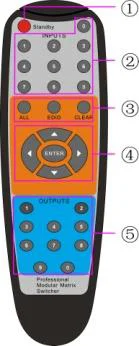
Conecte un receptor IR a IR EYE en el panel trasero, los usuarios pueden controlar el Switcher con el control remoto IR incluido (mostrado a continuación):
- ① En espera: entrar/salir del modo de espera
- ② ENTRADAS: botones de selección de entrada, los canales 1~9 deben presionarse como 01~09
- ③ Botones de Función: comparten la misma operación que los botones del panel frontal
- ④ ENTER:  • confirmar operación  • presionar prolongadamente (3 segundos o más) para entrar en modo consulta Nota: los botones de navegación no están disponibles.
- ⑤ SALIDAS: botones de selección de salida, los canales 1~9 deben presionarse como 01~09
Control RS232
El Switcher Matrix dispone de un puerto RS232 para control por puerto serial. Conecte el Switcher Matrix al dispositivo de control (por ejemplo, un PC) con un cable RS232 y configure los parámetros correctos, el dispositivo de control podrá controlar el Switcher Matrix mediante el software diseñado.
Software de Control RS232
- Instalación: Copiar el archivo del software de control al ordenador conectado con el Switcher Matrix.
- Desinstalación: Eliminar todos los archivos del software de control en la ruta de archivos correspondiente.
Configuración básica:
Primero, conecte el Switcher Matrix con un dispositivo de entrada y un dispositivo de salida. Luego, conéctelo con un ordenador que tenga instalado el software de control RS232. Haga doble clic en el icono del software para ejecutar este software.
Aquí tomamos como ejemplo el software CommWatch.exe. El icono se muestra a continuación:
La interfaz del software de control se muestra a continuación:
Por favor, configure correctamente los parámetros de número COM, velocidad en baudios, bits de datos, bit de parada y bit de paridad; solo entonces podrá enviar comandos en el Área de Envío de Comandos.
- Área de Configuración de Parámetros
- Área de monitoreo, indica si el comando enviado funciona.
- Área de Envío de Comandos

Comandos de comunicación RS232
Nota: No distingue mayúsculas y minúsculas. En los comandos siguientes, “[” y “]” son símbolos para facilitar la lectura y no es necesario escribirlos en la operación real. Escriba los comandos completos incluyendo el símbolo final “.” o “;”. Para los canales de entrada/salida del 1 al 9 en los comandos, escriba 01~09 en lugar de 1~9. Después de enviar el comando “%0911.” para restaurar los valores predeterminados de fábrica, espere unos 10 segundos antes de reiniciar el dispositivo. De lo contrario, la restauración podría fallar y aparecerá el mensaje “¡Error al restablecer valores predeterminados, inténtelo de nuevo!” en la respuesta.
Protocolo de comunicación: Velocidad en baudios: 9600; Bits de datos: 8; Bit de parada: 1; Bit de paridad: ninguno.
| Comando | Descripción | Respuesta |
|---|---|---|
| /*Typel; | Consultar modelo | XXXXX |
| /%Lock; | Bloquear botones del panel frontal | ¡Sistema bloqueado! |
| /%Unlock; | Desbloquear botones del panel frontal | ¡Sistema desbloqueado! |
| /^Version; | Consultar versión de firmware | VX.X.X |
| /:MessageOff; | Desactivar respuesta desde el puerto com. Solo muestra “switcher OK”. | /:MessageOff; |
| /:MessageOn; | Activar respuesta desde el puerto com. | /:MessageOn; |
| Deshacer. | Cancelar la operación previa. | ¡Deshacer Ok! |
| Demo. | Cambiar a modo “demo”, 02->01, 2->2, 3->3 … y así sucesivamente. | Modo Demo AV: 02-> 01 …… |
| [x]All. | Transferir señal de entrada [x] a todas las salidas | 02 To All. |
| All@. | Encender todas las salidas | Todas abiertas. |
| All$. | Apagar todas las salidas | Todas cerradas. |
| [x]@. | Encender salida [x] | 02 abierta. |
| [x]$. | Apagar salida [x] | 01 cerrada. |
|---|---|---|
| [x1]V[x2],[x3],[x4]… | Transferir señal de entrada [x1] a salida [x2],[x3],[x4].., separe canales de salida con “,” | AV: 01->07 AV: 01->08 … |
| Guardar [Y]. | Guardar la operación actual en el comando preestablecido [Y], [Y]=0~9 | Guardar en F1 |
| Recuperar [Y]. | Recuperar el comando preestablecido [Y] | Recuperar de F1 AV: 02->04 AV: 02->06 … |
| Borrar [Y]. | Borrar el comando preestablecido [Y] | Borrar F1 |
| EDIDMInit. | Restablecer EDID a fábrica | EDIDMInit. |
| EDIDM[X]B[Y]. | Gestionar EDID, permitir que la entrada [Y] aprenda datos EDID de la salida [X] | EDIDM07B03 |
| PWON. | Funcionamiento normal | PWON |
| PWOFF. | Entrar en modo de espera | PWOFF |
| STANDBY. | Entrar en modo de espera, puede despertarse mediante operaciones en botones del panel frontal | STANDBY |
| /+[Y]/[X]:******. | Configure la comunicación entre el PC y el Receiver HDBaseT. ① Y es para el puerto RS232 (conectar con el puerto RS232 del Receiver HDBaseT) a. Y = 1 ~ 16, envíe este comando al Receiver HDBaseT correspondiente para controlar el dispositivo remoto cuando el Matrix Switcher funcione correctamente. b. Y = A ~ P, envíe este comando al Receiver HDBaseT correspondiente cuando el Matrix Switcher esté PWON. c. Y = a ~ p, envíe este comando al Receiver HDBaseT correspondiente cuando el Matrix Switcher esté PWOFF. ② X es para la tasa de baudios, su valor varía de 1 a 7 (1=2400;2=4800;3=9600;4=19200;5=38400;6=57600;7=115200) ③ ***** es para datos (máx. 48 Bytes). | 601% Volumen de MIC : 60 (****** y retroalimentación del Receiver HDBT) |
|---|---|---|
| CustomerSerial:11 111111111111111 11. | Configurar el número de serie del cliente | el número de serie del cliente es 1111111111111111111 |
| HDCPON. | Activar HDCP para todas las tarjetas de salida. | HDCP ON |
| HDCPOFF. | Desactivar HDCP para todas las tarjetas de salida. | HDCP OFF |
| %0911. | Restablecer configuración de fábrica | Configuración de fábrica |
| Estado[x]. | Consultar la entrada respectiva para la salida [x] | AV:01-> 02 |
|---|---|---|
| Estado. | Consultar entradas respectivas para todas las salidas | AV:01->02 AV:03->06 … … |
| CheckInKatype. | Obtener el tipo de tarjeta de señal de entrada *-- no hay tarjeta de señal de entrada/salida disponible, 1--VGA, 2--DVI, 4--BT, 5--SDI, 6--HDMI | Canal IN:*11*4**11*4*. |
| CheckOutKatype. | Obtener el tipo de tarjeta de señal de salida *-- no hay tarjeta de señal de salida/entrada disponible, 1--VGA, 2--DVI, 4--BT, 6--HDMI | Canal OUT: ***4*62**1**. |
| %9961. | Obtener estado actual de bloqueo de teclas | ¡Sistema desbloqueado! / ¡Sistema bloqueado! |
| %9962. | Consultar estado actual de funcionamiento | PWON / STANDBY / PWOFF |
| %9963. | Devolver el estado de conexión de todas las entradas y salidas | Puerto 01 02 03 04 Modo In In In In Puerto 05 06 07 08 Modo In Ou In In Puerto 09 10 11 12 Modo Ou Ou In Ou Puerto 13 14 15 16 Modo Ou Ou Ou Ou |
| %9964. | Consultar la IP | IP: 192.168.0.178 |
| %9973. | Devolver resoluciones de todas las salidas | Resolución Salida02 1920x1080P 60 Resolución Salida04 1920x1080P 60 … … |
| %9974. | Obtener estado HDCP actual del puerto de salida. “X” significa puerto de entrada o sin tarjeta de señal. “Y” significa que la señal de salida tiene HDCP; “N” significa que no. | Salida 01 02 03 04 HDCP X X X X Salida 05 06 07 08 HDCP X N X X Salida 09 10 11 12 HDCP N N X N Salida 13 14 15 16 HDCP N N N N |
Obtener el estado de correspondencia actual entre tarjetas de entrada y salida
| Salida | 01 | 02 | 03 | 04 |
|---|---|---|---|---|
| Entrada | 00 | 00 | 00 | 00 |
| Salida | 05 | 06 | 07 | 08 |
| Entrada | 00 | 01 | 00 | 00 |
| Salida | 09 | 10 | 11 | 12 |
| Entrada | 01 | 01 | 00 | 01 |
| Salida | 13 | 14 | 15 | 16 |
| Entrada | 01 | 01 | 01 | 01 |
Obtenga el tipo de tarjeta de salida
- El modo de salida del canal 6 es Digital
- El modo de salida del canal 9 es Digital
- … …
Consultar modo de configuración de resolución de salida (EDID manual/auto)
- El canal xx es formato de señal automático/manual.
Consultar el número de serie del cliente
- el número de serie del cliente es 1111111111111111111
Consultar tipo de entrada/salida de las tarjetas insertadas actualmente
Nota: Si no hay tarjeta insertada en una ranura, mostrará “Nc” en lugar de In/Ou.
| Puerto | 01 | 02 | 03 | 04 |
|---|---|---|---|---|
| Modo | In | In | In | In |
| Puerto | 05 | 06 | 07 | 08 |
| Modo | In | Ou | In | In |
| Puerto | 09 | 10 | 11 | 12 |
| Modo | Ou | Ou | In | Ou |
| Puerto | 13 | 14 | 15 | 16 |
| Modo | Ou | Ou | Ou | Ou |
- El estado del canal ha cambiado.
Obtener el comando enviado al puerto N cuando PWON
| Puerto | Comando PWON |
|---|---|
| 1 | 1A1. cuando PWON |
| 2 | 1A1. cuando PWON |
| 3 | 1A1. cuando PWON |
| 4 | 1A1. cuando PWON |
| 5 | 1A1. cuando PWON |
| 6 | 1A1. cuando PWON |
| 7 | 1A1. cuando PWON |
| 8 | 1A1. cuando PWON |
| 9 | 1A1. cuando PWON |
| 10 | 1A1. cuando PWON |
| 11 | 1A1. cuando PWON |
| 12 | 1A1. cuando PWON |
| 13 | No hay datos cuando PWON |
| 14 | No hay datos cuando PWON |
| 15 | No hay datos cuando PWON |
| 16 | No hay datos cuando PWON |
Obtener el comando enviado al puerto N cuando PWOFF
| Puerto | Comando PWOFF |
|---|---|
| 1 | 2A1. cuando PWOFF |
| 2 | 2A1. cuando PWOFF |
| 3 | 2A1. cuando PWOFF |
| 4 | 2A1. cuando PWOFF |
| 5 | 2A1. cuando PWOFF |
| 6 | 2A1. cuando PWOFF |
| 7 | 2A1. cuando PWOFF |
| 8 | 2A1. cuando PWOFF |
| 9 | 2A1. cuando PWOFF |
| 10 | 2A1. cuando PWOFF |
| 11 | 2A1. cuando PWOFF |
| 12 | 2A1. cuando PWOFF |
| 13 | No hay datos cuando PWOFF |
| 14 | No hay datos cuando PWOFF |
| 15 | No hay datos cuando PWOFF |
| 16 | No hay datos cuando PWOFF |
Comandos para tarjetas de señal
I-UH
USER/I/[x]:0706%;Configurar la fuente de audio de entrada [x] a audio embebido HDMI. El canal 04 en el comando de audio es:0706%
USER/I/[x]:0707%;Configurar la fuente de audio de entrada [x] a audio analógico. El canal 04 en el comando de audio es:0707%
USER/I/[x]:0408%;Restaurar la tarjeta de señal a su configuración de fábrica.
O-UH
USER/O/[x]:0804%;Configurar la resolución de salida [x] a 720P 60Hz. Resolución Out08 1280x720P
USER/O/[x]:0813%;Configurar la resolución de salida [x] a 1080P 60Hz. Resolución Out08 1920x1080P
USER/O/[x]:0824%;Configurar la resolución de salida [x] a 1024x768 60Hz. Resolución Out08 1024x768
USER/O/[x]:0840%;Configurar la resolución de salida [x] a 3840x2160 30Hz. Resolución Out08 3840x2160 30Hz
USER/O/[x]:0841%;Configurar la resolución de salida [x] a 3840x2160 60Hz. Resolución Out08 3840x2160 60Hz
USER/I/[x]:0408%;Restaurar la tarjeta de señal a su configuración de fábrica.
I-BT
USER/I/[x]:0706%;Establecer la fuente de audio de la entrada [x] al audio integrado HDMI. El canal 04 en el comando de audio es:0706%
USER/I/[x]:0707%;Establecer la fuente de audio de la entrada [x] al audio analógico. El canal 04 en el comando de audio es:0707%
USER/I/[x]:0408%;Restaurar la tarjeta de señal a su configuración de fábrica.
USER/I/[x]:0409%;Modo de control por paso a través RS232 1: Controlar el dispositivo remoto desde el puerto RS232 de esta tarjeta de entrada.
USER/I/[x]:0410%;Modo de control por paso a través RS232 2 (configuración de fábrica): Controlar el dispositivo remoto desde el puerto RS232 de este Switcher Matrix.
O-BT
USER/O/[x]:0804%;Establecer la resolución de la salida [x] a 720P 60Hz. Resolución Out08 1280x720P
USER/O/[x]:0813%;Establecer la resolución de la salida [x] a 1080P 60Hz. Resolución Out08 1920x1080P
USER/O/[x]:0824%;Establecer la resolución de la salida [x] a 1024x768 60Hz. Resolución Out08 1024x768
USER/O/[x]:0840%;Establecer la resolución de la salida [x] a 3840x2160 30Hz. Resolución Out08 3840x2160 30Hz
USER/O/[x]:0841%;Establecer la resolución de la salida [x] a 3840x2160 60Hz. Resolución Out08 3840x2160 60Hz
USER/O/[x]:0408%;Restaurar la tarjeta de señal a su configuración de fábrica.
USER/O/[x]:0409%;Modo de control por paso a través RS232 1: Controlar el dispositivo remoto desde el puerto RS232 de esta tarjeta de salida.
USER/O/[x]:0410%;Modo de control por paso a través RS232 2 (configuración de fábrica): Controlar el dispositivo remoto desde el puerto RS232 de este Switcher Matrix.
O-AU
Comandos de configuración
PortXX/InputMic.Cambiar el canal de entrada de audio del puerto xx a MIC. Puerto XX cambia a micrófono.
PortXX/InputLine.Cambiar el canal de entrada de audio del puerto xx a LINE. Puerto XX cambia a línea.
PortXX/SetMicVol:X X.Establecer el volumen MIC del puerto xx a xx. Puerto XX Volumen de MIC: xx. (xx puede ser 0-60)
PortXX/SetSourceVol:XX.Establecer el volumen de fuente del puerto xx a xx. Puerto XX Volumen de FUENTE: xx. (xx puede ser 0-60)
PortXX/MicVolume+.Incrementar el volumen MIC del puerto xx. Puerto XX Volumen de MIC: xx. (xx puede ser 0-60)
PortXX/MicVolume-.Disminuir el volumen MIC del puerto xx. Puerto XX Volumen de MIC: xx. (xx puede ser 0-60)
PortXX/SourceVolume+.Incrementar el volumen de fuente del puerto xx. Puerto XX Volumen de FUENTE: xx.
PortXX/SourceVolume-.Disminuir el volumen de fuente del puerto xx. Puerto XX Volumen de FUENTE: xx.
PortXX/SetStereo.Cambiar el modo de audio de salida del puerto xx a estéreo. Puerto XX salida en modo estéreo.
PortXX/SetMono.Cambiar el modo de audio de salida del puerto xx a mono. Puerto XX salida en modo mono.
PortXX/MicMute.Silenciar el audio MIC del puerto xx. Puerto XX Mic silenciado.
PortXX/MicUnmute.Activar audio MIC del puerto xx. Puerto XX Mic activado.
PortXX/SourceMute.Silenciar el audio fuente del puerto xx. Puerto XX Fuente silenciada.
PortXX/SourceUnmute.Activar audio fuente del puerto xx. Puerto XX Fuente activada.
Comandos de consulta
%9921.Consultar el canal de audio de entrada. Puerto XX Cambiar a micrófono. Puerto XX Cambiar a línea.
%9922.Consultar el modo de audio de salida. Puerto XX Salida en modo estéreo. Puerto XX Salida en modo mono.
%9923.Consultar el estado de silencio del audio MIC. Puerto XX Micrófono silenciado. Puerto XX Micrófono sin silencio.
%9925.Consultar el estado de silencio del audio de la fuente. Puerto XX Fuente silenciada. Puerto XX Fuente sin silencio.
%9926.Consultar el volumen del audio MIC. Puerto XX Volumen de MIC: xx.
%9928.Consultar el volumen del audio de la fuente. Puerto XX Volumen de FUENTE: xx.
Control TCP/IP
El Switcher Matrix cuenta con un puerto TCP/IP para control IP.
Configuraciones predeterminadas: IP: 192.168.0.178; Máscara de Subred: 255.255.255.0; Gateway: 192.168.0.1;
Puerto Serial: 4001.
La IP y gateway pueden cambiarse según sus necesidades, el puerto serial no puede cambiarse.
Conecte el puerto Ethernet del dispositivo de control y el puerto TCP/IP del Switcher Matrix, y configure el mismo segmento de red para ambos dispositivos, los usuarios podrán controlar el dispositivo vía interfaz web o software de comunicación TCP/IP diseñado.
Modos de Control
El Matrix Switcher puede ser controlado por PC sin acceso Ethernet o por PC(s) dentro de una LAN.
- Controlado por PC sin acceso Ethernet: conecte una computadora al puerto TCP/IP y configure su segmento de red igual al del Matrix Switcher.
- Controlado por PC(s) en LAN: conecte el Matrix Switcher, un router y varias PC para configurar una LAN (como se muestra en la figura siguiente). Configure el segmento de red del Matrix Switcher igual al del router, entonces las PC dentro de la LAN podrán controlar el Matrix Switcher.
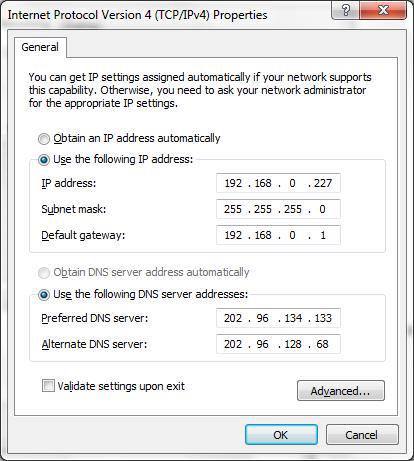
- Conecte el puerto TCP/IP del Matrix Switcher al puerto Ethernet de la PC con cable CAT5e/6 directo.
- Configure el segmento de red de la PC igual al del Matrix Switcher.
- Configure el segmento de red del Matrix Switcher igual al del router.
- Configure el segmento de red de la PC con los originales.
- Conecte el Matrix Switcher y la(s) PC(s) al router. Las PC(s) dentro de la LAN podrán controlar el Matrix Switcher de forma asincrónica.
Control a través de software de comunicación TCP/IP
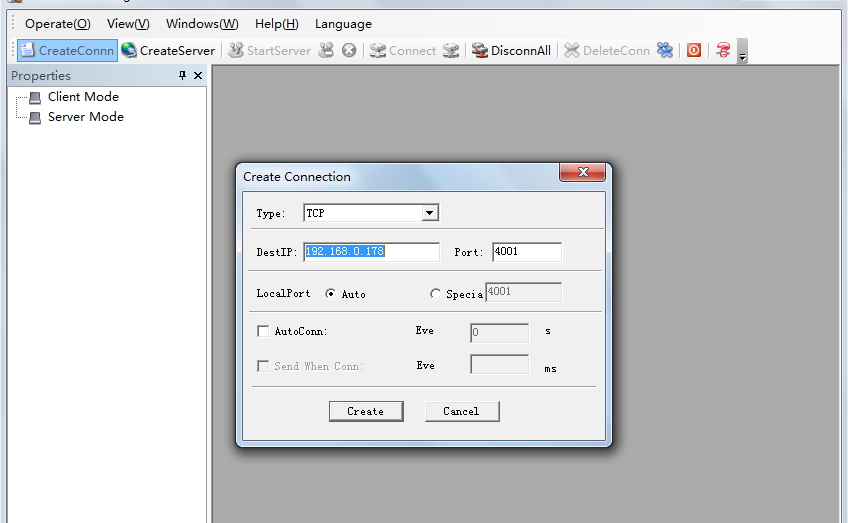
- Conecte una computadora y el Matrix Switcher a la misma red. Abra el software TCPUDP (o cualquier otro software de comunicación TCP/IP) y cree una conexión, ingresando la dirección IP y el puerto del Matrix Switcher (IP predeterminada: 192.168.0.178, puerto: 4001):
- Después de conectar correctamente, podemos ingresar comandos para controlar el Matrix Switcher, como se muestra a continuación:
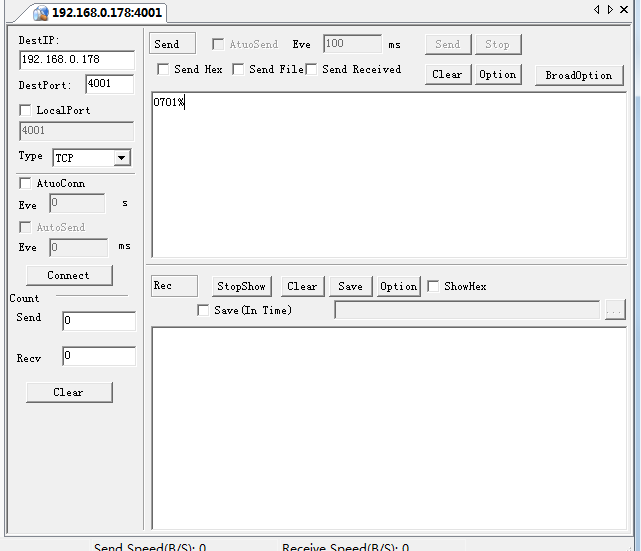
Aquí recibirá la retroalimentación cuando se envíe un comando.
Ingrese su comando aquí.
Los comandos son los mismos que los comandos RS232 listados en 4.3.3 Comandos de comunicación RS232
Control a través de GUI basada en web
El Matrix Switcher proporciona una GUI incorporada para un control TCP/IP conveniente. La GUI permite a los usuarios interactuar con el Matrix Switcher mediante iconos gráficos e indicadores visuales.
Acceda a la interfaz GUI a través de cualquiera de los siguientes métodos:
- Acceso mediante UPnP: vaya a Mi Red en su PC y haga clic en el icono llamado Matrix Switcher.
- Acceso mediante navegador web: escriba la IP del dispositivo (predeterminada: 192.168.0.178, modificable) en el navegador.
Nota: En PCs con Windows XP pueden ocurrir problemas para encontrar el icono UPnP, siga estos pasos para activar el protocolo UPnP:
- Agregar componente UPnP: vaya a “Panel de Control” -> haga doble clic en “Agregar o quitar programas” -> haga doble clic en “Agregar o quitar componentes de Windows” -> marque “UPnP” -> haga clic en “Siguiente” -> haga clic en “OK”
- Habilitar Firewall de Windows: vaya a “Panel de Control” -> haga doble clic en “Firewall de Windows” -> haga clic en “Otros” -> marque “Marco UPnP”
- Habilitar inicio automático de UPnP: vaya a “Panel de Control” -> haga doble clic en “Herramientas administrativas” -> haga doble clic en “Servicios” -> busque y haga clic en SSDP Discovery Service y Universal Plug and Play Device Host -> haga clic en “OK”. Ahora UPnP se iniciará automáticamente al encender el equipo.
- Reinicie el dispositivo.
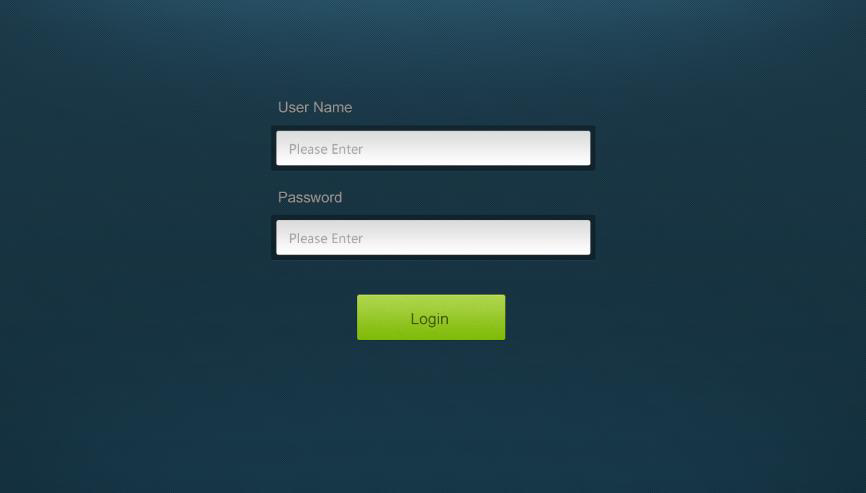
La interfaz de inicio de sesión se muestra a continuación:
Hay 2 cuentas seleccionables para iniciar sesión. Escriba el nombre y la contraseña correctos en la columna correspondiente y haga clic en Iniciar sesión para entrar a las interfaces de configuración.
Nombre: admin; Contraseña: admin (configuración predeterminada, modificable vía GUI).
Nombre: user; Contraseña: user (configuración predeterminada, modificable vía GUI).
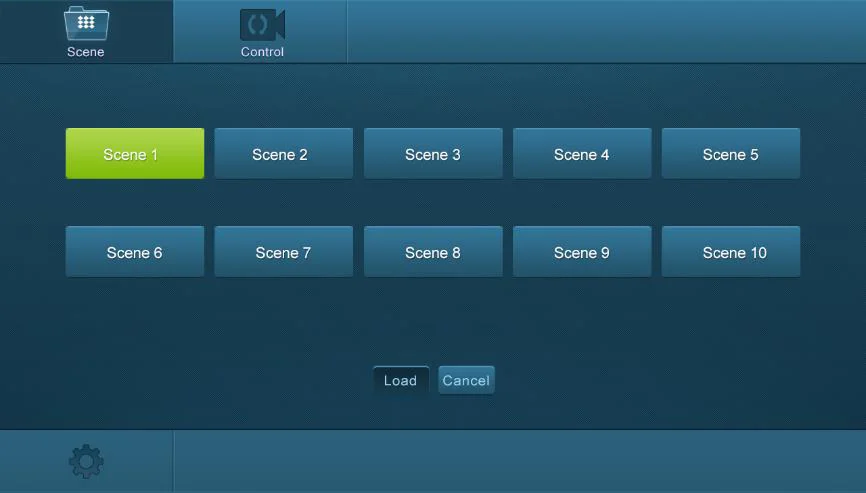
Entrará en la interfaz de gestión de escenas (izquierda) tras iniciar sesión, que proporciona cambio directo de escena. El gráfico siguiente ilustra la estructura principal de las interfaces GUI:
El sistema GUI basado en web se puede dividir en el menú Control del Switcher y Configuración del Sistema, pero iniciando sesión como usuario solo se accede a Control del Switcher.
Haga clic en la esquina inferior izquierda para entrar al menú Control del Switcher.
Haga clic en la esquina inferior izquierda para entrar al menú Configuración del Sistema.

Control del Switcher
Este menú cuenta con 3 interfaces seleccionables en total, incluyendo interfaz de cambio de escena e interfaz de interruptor I/O.
Cambio de Escena
Las diez escenas se muestran en la interfaz superior. Seleccione una escena y luego haga clic en “Load” para invocar la escena seleccionada. Haga clic en “cancel” para cancelar la operación actual.
Conmutador I/O
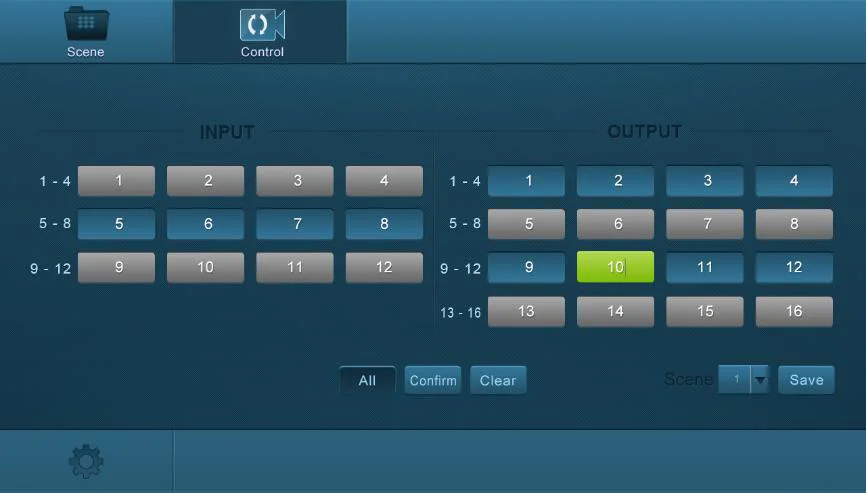
- Seleccione el botón 1 en la columna Input
- Seleccione el botón 10 en la columna Output (Si se necesitan todos los puertos Output, sólo debe hacer clic en “Todos”).
- Elija una escena que desee guardar.
- Haga clic en “Confirmar” para guardar la configuración o haga clic en “Borrar” para limpiar la configuración.
Configuración del sistema
Este menú cuenta con 4 submenús en total, incluyendo configuración, estado, EDID y contraseña.
Configuración
6 submenús en total, incluyendo Resolución, Puerto VGA, Red, Audio In, Audio Out y Puerto de audio.
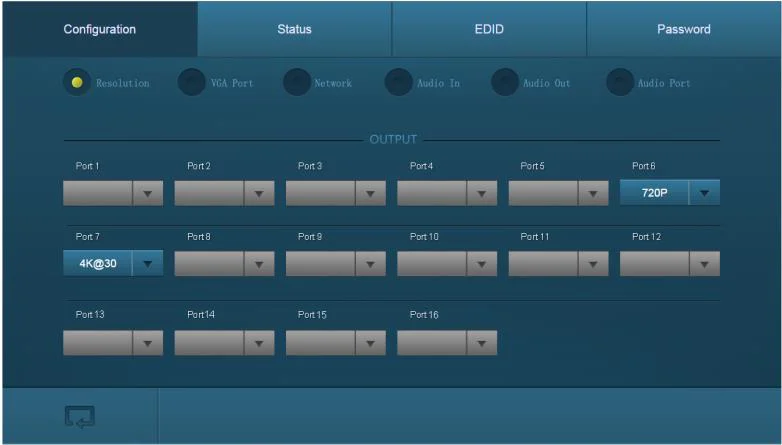
① Configurar resolución Output
En esta interfaz, puede configurar la resolución Output.
O-UH & O-BT: soportan 4K×2K@60Hz, 4K×2K@30Hz, 1024×768@60Hz, 1920×1080p@60Hz, 1280×720@60Hz.
O-AU: No disponible.
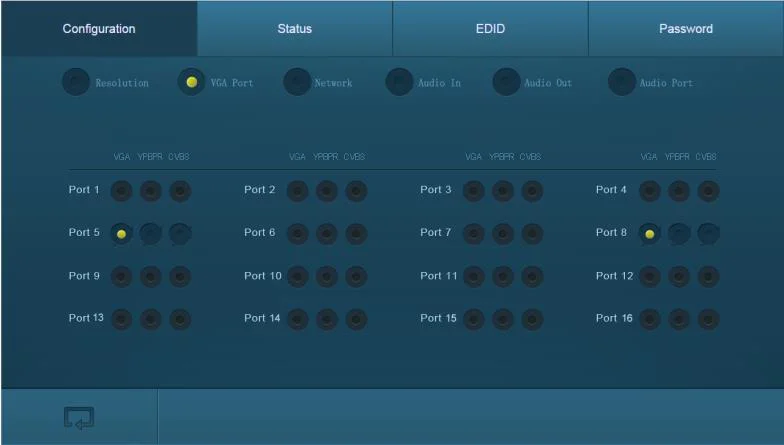
② Configurar puerto VGA
Configure el formato de señal VGA de I-UV: incluyendo VGA, YPBPR y CVBS.
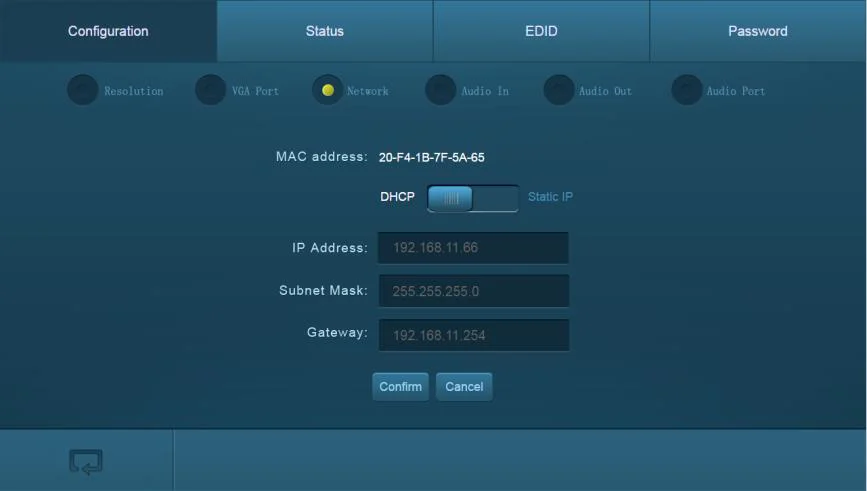
③ Configurar red
En esta interfaz, puede configurar DHCP (asignación automática de IP por el router) o IP estática (configuración manual de IP).
④ Configurar entrada de audio
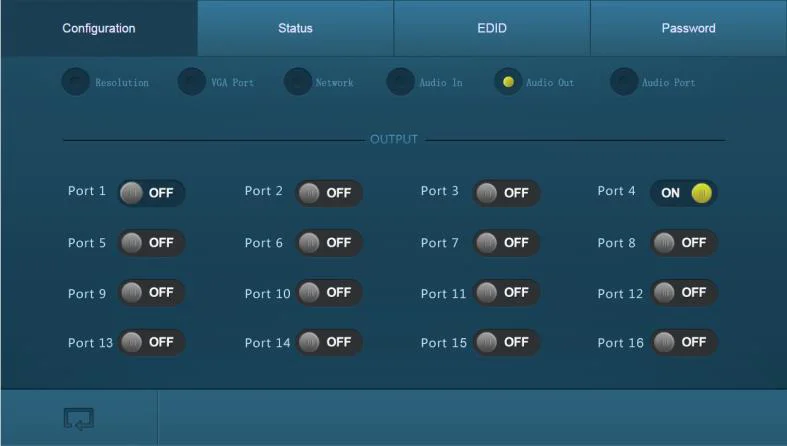
En esta interfaz, puede activar/desactivar el puerto de entrada de audio de I-UH, I-BT e I-UV.
O-AU: No disponible.
⑤ Configurar salida de audio
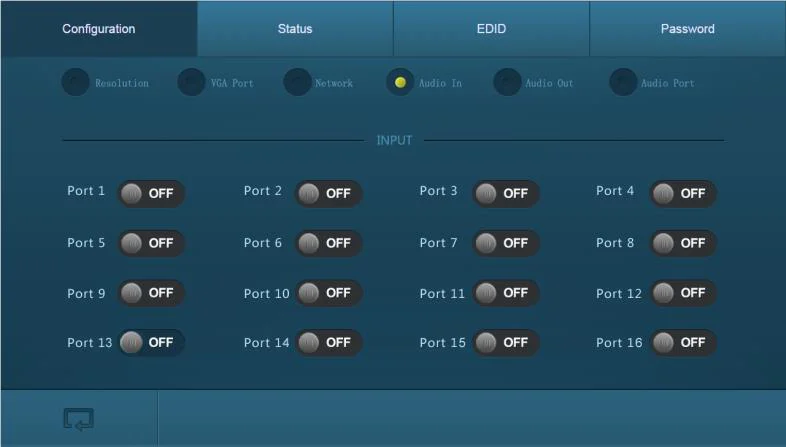
En esta interfaz, puede activar/desactivar el puerto de salida de audio de O-UH y O-BT.
O-AU: No disponible.
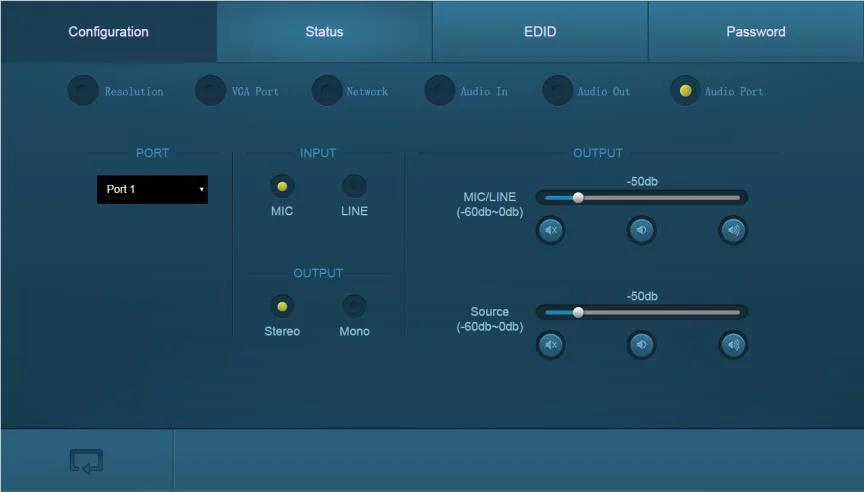
⑥ Configurar puerto de audio PGM OUT
En esta interfaz, puede ajustar el volumen del audio mezclado, seleccionar canal de audio estéreo o mono, y seleccionar entrada de audio de micrófono o línea.
Este menú sólo se utiliza para controlar el puerto PGM de la tarjeta de señal O-AU.
7.3.1.2. Interruptor I/O
La matriz de botones muestra todas las posibles conexiones entre cada entrada y salida; los usuarios pueden realizar las conexiones haciendo clic en el botón correspondiente. Por ejemplo:
- Seleccione el botón 1 en la columna Input
- Seleccione el botón 10 en la columna Output (si necesita todos los puertos Output, solo debe hacer clic en “All”).
- Elija una escena que desee guardar.
- Haga clic en “Confirm” para guardar la configuración o en “Clear” para borrar la configuración.
7.3.2 Configuración del Sistema
Este menú cuenta con un total de 4 subelementos, que incluyen configuración, estado, EDID y contraseña.
7.3.2.1. Configuración
6 subelementos en total, que incluyen Resolución, Puerto VGA, Red, Audio In, Audio Out y Puerto de audio.
① Configurar resolución de salida
Estado
3 subelementos en total, que incluyen LCD, Botón y Escena
① Configurar pantalla LCD
En esta interfaz, puede configurar la información que muestra la pantalla LCD: máximo 16 números/letras.
② Establecer etiquetas de botones
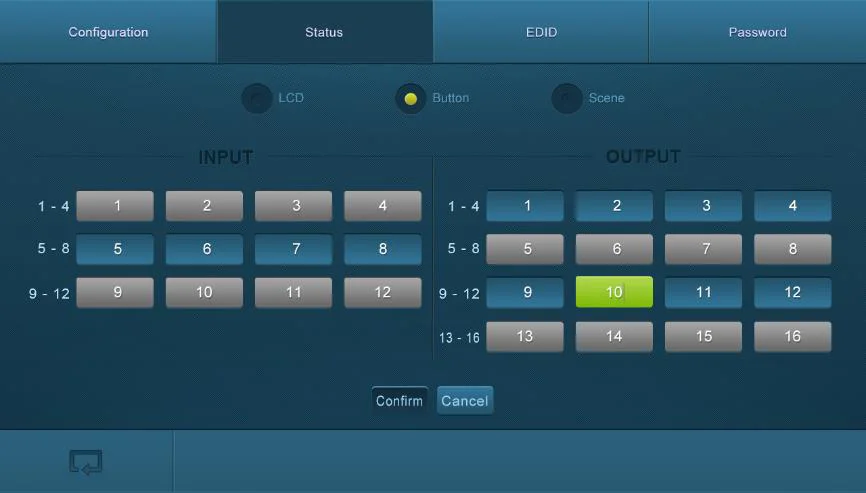
En esta interfaz, puede establecer etiquetas de botones: máximo 7 números/letras/caracteres chinos.
③ Nombrar escena
En esta interfaz, nombre las escenas: máximo de 7 números/letras/caracteres chinos.
EDID
En la interfaz de gestión EDID, habilite la captura de 1/todos los Input(s) y aprenda los datos EDID de 1 Output.
En esta interfaz, puede:
- 1 Input aprende EDID de 1 Output: Output + Input + Confirmar
- Todos los Inputs aprenden EDID de 1 Output: Output + A todos los Inputs
- Deshacer el Input anterior: haga clic en Cancelar
Contraseña
En esta interfaz, puede:
- Establecer contraseña: máximo 10 números/letras
- Configurar el estado de bloqueo del panel frontal
- Consultar versiones de GUI & Hardware
Recuerde hacer clic en Guardar para conservar las configuraciones.
Nota: Notas sobre el icono del panel frontal:
| Icono |
|---|
| Botón del panel frontal desbloqueado |
| Botón del panel frontal bloqueado |
Presione el botón para alternar entre los 2 estados.
Nota: Limpie la caché del navegador de antemano para garantizar un funcionamiento fiable de la GUI.
Gestión de Puertos
Escriba en su navegador la dirección web 192.168.0.178:100 (predeterminada, modificable vía GUI). Ingrese el nombre de usuario y contraseña correctos (los mismos que los de la GUI) para iniciar sesión en el servidor web:
Esta es la interfaz principal de configuración del servidor web:
En esta interfaz, puede:
- Cambiar el idioma de visualización del sitio web.
- Modificar la configuración de red: vaya a Configuración de Internet -> WAN.
- Actualizar el módulo TCP/IP: vaya a Administración -> Cargar Programa -> Seleccione el archivo del programa -> Iniciar actualización.
- Reinicie el dispositivo después de la actualización.

Actualización de Firmware
El Switcher cuenta con un puerto USB para actualización de firmware en línea en el panel frontal. Siga estos pasos para actualizar el firmware:
- Copie el software de actualización y el archivo de actualización más reciente (.bin) al PC.
- Conecte los puertos USB del switcher y del PC mediante un cable USB.
- Haga doble clic en el ícono del software de actualización (ver abajo). Se abrirá la interfaz de actualización mostrada a continuación:
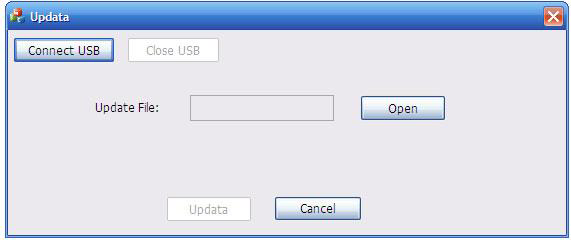
- Haga clic en Conectar USB.
- Haga clic en Abrir para cargar el archivo de actualización, luego haga clic en Actualizar para iniciar la actualización del firmware.
Nota: Para asegurar el control disponible, el número COM del PC debe estar entre 1 y 9. Si la barra de progreso de actualización no avanza, corte la alimentación y luego reinicie esta máquina para actualizar el firmware nuevamente.
Especificaciones
Unidad Principal
| Unidad Principal | |
|---|---|
| Conectores | |
| Control | (1) IR ALL IN, (1) IR EYE, (1) RS232, (1) TCP/IP |
| Ranura para tarjeta | 16 PCI-E |
| Conectores de Control 2 | Mini jack de 3,5 mm, 1 DB9, 1 RJ45 |
| General | |
| Fuente de Alimentación | 100~240V AC |
| Consumo de Energía | 13W (sin carga) |
| Temperatura de Trabajo | 0~50℃ |
| Humedad Relativa | 10%~90% |
| Dimensiones (An*Al*Pr) | 483mm x 132mm x 320mm |
Tarjetas de Señal
I-UH& O-UH
| I-UH | O-UH | |
|---|---|---|
| Entrada | (1) HDMI; (1) audio analógico | |
| Conector de Entrada | (1) HDMI tipo A hembra de 19 pines; (1) bloque terminal enchufable de 3 pines | |
| Consumo de energía | 4w (máx.) | |
| Salida | (1) HDMI; (1) audio analógico | |
| Conector de Salida | (1) HDMI tipo A hembra de 19 pines; (1) bloque terminal enchufable de 3 pines | |
| Consumo de energía | 1.5w (máx.) | |
| General | ||
| Velocidad de conmutación | < 100ns | |
| Estándar | HDMI1.4 y HDCP2.2 | |
| Temperatura de trabajo | 0~50℃ | |
| Humedad relativa | 10%~90% | |
| EDID | Soporta gestión EDID | |
| Resolución de salida | Auto, 4Kx2K@60Hz 4:2:0, 4Kx2K@30Hz, 1024x768@60Hz, 1920x1080p@60Hz, 1280x720@60Hz |
I-BT & O-BT
| I-BT | O-BT | |
|---|---|---|
| Entrada | (1) HDBT; (1) audio analógico; (1) RS232; (1) IR IN, (1) IR OUT | |
| Conector de Entrada | (1) RJ45 hembra; (2) bloques terminales enchufables de 3 pines; (2) jack mini de 3.5mm | |
| Consumo energético | 15w (máx.) | |
| Salida | (1) HDBT; (1) audio analógico; (1) RS232; (1) IR IN, (1) IR OUT | |
| Conector de Salida | (1) RJ45 hembra; (2) bloques terminales enchufables de 3 pines; (2) jack mini de 3.5mm | |
| Consumo energético | 17w (máx.) | |
| General | ||
| Distancia de transmisión | 1080p ≤70m(Cat6); 4Kx2K ≤40m(Cat6) | |
| Velocidad de conmutación | < 100ns | |
| Temperatura de trabajo | 0~50℃ | |
| Humedad relativa | 10%~90% | |
| Estándar | HDMI 2.0 y HDCP2.2 | |
| Audio | PCM | |
| EDID | Soporta gestión EDID | |
| Resolución de salida | Auto, 4Kx2K@60Hz, 4Kx2K@30Hz, 1024x768@60Hz, 1920x1080p@60Hz, 1280x720@60Hz |
I-UV
| I-UV | |
|---|---|
| Vídeo | |
| Entrada | 1 VGA |
| Conector de entrada | 1 hembra HD de 15 pines; |
| Resolución de entrada | Hasta 1920x1200@50/60Hz |
| Audio | |
| Entrada | 1 audio analógico |
| Conector de entrada | 1 bloque terminal enchufable de 3 pines |
| Formato de señal | PCM |
| Respuesta en frecuencia | 20Hz~20KHz, ±0.5dB |
| CMRR | >85dB@20Hz~20KHz |
| General | |
| Consumo de energía | 2w (máx) |
| Velocidad de conmutación | < 100ns |
| Temperatura de trabajo | 0~50℃ |
| Humedad relativa | 10%~90% |
O-AU
| O-AU | |
|---|---|
| Entrada | 1 MIC/LINE IN |
| Conector de entrada | 1 bloque terminal enchufable de 3 pines |
| Salida | 1 MIX OUT; 1 PGM OUT |
| Conector de salida | 2 bloques terminales enchufables de 3 pines |
| General | |
| Formato de señal | PCM |
| Consumo de energía | 5W |
| Respuesta en frecuencia | 20Hz~20KHz, ±0.5dB |
| CMRR | >85dB@20Hz~20KHz |
| Temperatura de trabajo | 0~50℃ |
| Humedad relativa | 10%~90% |
Dibujo del Panel
PWR
IR
Input 1 2 3 4 5 6 7 8
1 2 3 4 5 6 7 8
ALL EDID
CLEAR ENTER
9
9
0
0
ACT
437 mm
132 mm
23 mm
Solución de Problemas y Mantenimiento
| Problemas | Causas | Soluciones |
|---|---|---|
| Pérdida de color o no salida de señal de video en pantalla HDMI | Los cables de conexión pueden no estar conectados correctamente o pueden estar dañados. | Verifique si los cables están conectados correctamente y en buen estado. |
| No hay salida de señal HDMI en pantalla mientras la entrada local funciona normalmente | Conexión de cable floja | Reconecte los dispositivos y asegúrese de que estén bien conectados. |
| La pantalla no soporta la resolución | Configure la resolución de salida a otras compatibles o en modo Automático. | |
| Pantalla de salpicadura en dispositivos de salida | Calidad deficiente del cable de conexión | Cambie por otro cable de buena calidad. |
| Mala conexión en el extremo de entrada/salida | Reconecte los dispositivos y asegúrese de que estén bien conectados. | |
| No se puede controlar el dispositivo mediante los botones del panel frontal | Botones del panel frontal bloqueados | Envíe “/%Unlock;” para desbloquear. |
| No se puede controlar el Switcher Matrix por el dispositivo de control (por ejemplo, un PC) a través del puerto RS232 | Parámetros de comunicación RS232 incorrectos | Asegúrese de que los parámetros de comunicación RS232 sean correctos. |
| El Switcher Matrix está dañado | Envíelo al distribuidor autorizado para su reparación. | |
| Se incrementa la estática al conectar los conectores de video | Mala conexión a tierra | Revise la conexión a tierra y asegúrese de que esté bien conectada. |
Si el problema persiste después de seguir los pasos de solución de problemas anteriores, solicite ayuda adicional al distribuidor autorizado o a nuestro soporte técnico.
Servicio Postventa
Si aparecen problemas durante el uso del dispositivo, por favor revise y solucione los problemas con referencia a este manual de usuario.
- Garantía Limitada del Producto: Garantizamos que nuestros productos estarán libres de defectos en materiales y mano de obra durante tres años, contados desde el primer día que el producto sale del almacén (verifique la marca SN en el producto). Se debe presentar un comprobante de compra en forma de factura o recibo para obtener el servicio de garantía.
- Lo que la garantía no cubre:
- Soporte Técnico: Envíe un correo electrónico a nuestro departamento postventa o llámenos, por favor informe la siguiente información sobre su caso. Versión y nombre del producto. Situaciones detalladas de la falla. Formación del caso.
- Vencimiento de la garantía.
- El número de serie aplicado en fábrica ha sido alterado o removido del producto.
- Daños, deterioro o mal funcionamiento causados por:
- Desgaste normal
- Uso de suministros o piezas que no cumplen nuestras especificaciones
- Ausencia de certificado o factura como prueba de garantía.
- El modelo del producto mostrado en la tarjeta de garantía no coincide con el modelo del producto a reparar o ha sido alterado.
- Daño causado por fuerza mayor.
- Servicio no autorizado
- Otras causas no relacionadas con un defecto del producto
- Gastos de entrega, instalación o mano de obra para la instalación o configuración del producto
Observaciones: Para cualquier duda o problema, por favor intente obtener ayuda de su distribuidor local.
Legalidad y Cumplimiento
Identificación del Producto
Modelo: PT-FMX-16 – versión de manual 1.0
Marcas comerciales y exención de responsabilidad
El modelo del producto y el logo son marcas registradas. Todos los demás nombres de empresas y productos mencionados son marcas registradas de sus respectivos propietarios. Todos los derechos reservados. Ninguna parte de esta publicación puede ser copiada o reproducida sin permiso previo por escrito. Nos reservamos el derecho de realizar cambios en el dispositivo, embalaje o manual y no aceptamos responsabilidad por errores de impresión.
Conformidad UE
Por la presente PureLink declara que este producto PureTools PT-MA-HD88UHD cumple con las Directivas 1907/2006/EU y 2011/65/EU. PureLink GmbH declara que este producto PureTools PT-MA-HD88UHD cumple con las Directivas 2014/30/EU y 2014/35/EU.
| Directiva / Reglamento |
|---|
| 1907/2006/EU |
| 2011/65/EU |
| 2014/30/EU |
| 2014/35/EU |
El texto completo de la Declaración de Conformidad de la UE está disponible en: http://www.purelink.de/ce/4251364706817_CE.pdf
FCC
Declaración Este equipo genera, utiliza y puede radiar energía de radiofrecuencia y, si no se instala y usa de acuerdo con las instrucciones, puede causar interferencias perjudiciales a las comunicaciones por radio. Ha sido probado y se ha comprobado que cumple con los límites para un dispositivo digital Clase B, conforme a la parte 15 de las normas FCC. Estos límites están diseñados para proporcionar una protección razonable contra las interferencias perjudiciales en una instalación comercial.
Eliminación de equipos eléctricos y electrónicos
Registro WEEE nº: DE 93847290
El símbolo de un contenedor de basura con rueda tachado en el producto, embalaje o en este manual significa que los equipos eléctricos y electrónicos no deben desecharse junto con los residuos domésticos al final de su vida útil. Entregue los dispositivos viejos de forma gratuita en un punto de recogida público o devuélvalos a un distribuidor obligado a aceptarlos. Retire las baterías y lámparas que puedan extraerse sin dañar el dispositivo antes de entregarlos y elimine cualquier dato personal almacenado en el dispositivo. Los detalles están regulados por la legislación nacional. Al devolver los dispositivos antiguos ayuda a proteger el medio ambiente.
Baterías
Las baterías no deben desecharse con los residuos domésticos. Devuelva las baterías usadas gratuitamente a los puntos de recolección o distribuidores.
Embalaje
Deseche el embalaje de forma separada por material (papel/cartón, plásticos) mediante los sistemas locales de recogida. Mantenga el material de embalaje fuera del alcance de los niños – riesgo de asfixia. Registro de embalaje LUCID: DE5958616449295.