
Precauciones de Seguridad
Para asegurar el mejor rendimiento del producto, por favor lea todas las instrucciones cuidadosamente antes de usar el dispositivo. Guarde este manual para referencia futura.
- Desembale el equipo con cuidado y guarde la caja y el material de embalaje originales para un posible envío futuro.
- Siga las precauciones básicas de seguridad para reducir el riesgo de incendio, descarga eléctrica y lesiones personales.
- No desmonte la carcasa ni modifique el módulo. Puede provocar descarga eléctrica o quemaduras.
- El uso de suministros o piezas que no cumplan con las especificaciones del producto puede causar daños, deterioro o mal funcionamiento.
- Remita todas las reparaciones a personal de servicio cualificado.
- Para prevenir riesgos de incendio o descarga eléctrica, no exponga la unidad a la lluvia, humedad ni instale este producto cerca del agua.
- No coloque objetos pesados sobre el cable de Extension para evitar aplastamientos.
- No retire la carcasa del dispositivo, ya que abrirla o retirarla puede exponerle a voltajes peligrosos u otros riesgos.
- Instale el dispositivo en un lugar con buena ventilación para evitar daños causados por sobrecalentamiento.
- Mantenga el módulo alejado de líquidos.
- El derrame en la carcasa puede provocar incendio, descarga eléctrica o daño en el equipo. Si algún objeto o líquido cae o se derrama sobre la carcasa, desconecte el módulo inmediatamente.
- No tuerza ni tire con fuerza de los extremos del cable óptico. Esto puede causar mal funcionamiento.
- No utilice limpiadores líquidos o en aerosol para limpiar esta unidad. Siempre desconecte la alimentación del dispositivo antes de limpiarlo.
- Desconecte el cable de alimentación si no se va a utilizar durante un periodo prolongado.
- Información sobre la eliminación de dispositivos desechados: no los queme ni los mezcle con residuos domésticos generales; trátelos como residuos eléctricos normales.
Introducción del Producto
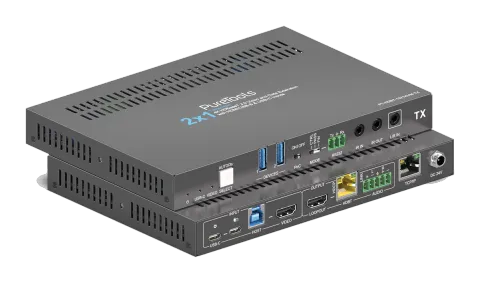
Gracias por elegir PT-HDBT-1021KVM-TX; un transmisor KVM 2x1 18G sobre HDBaseT V3. Con un receptor adecuado (de la serie PureLink 1020 u otro RX compatible) conectado a este producto, las señales de vídeo pueden transmitirse hasta 40 m a 4K 60Hz y 70 m a 4K 30Hz a través de un cable CAT6A. También soporta paso de audio, IR bidireccional, extensión USB 2.0 y paso de RS232. La función PoC 24V permite que el TX y el RX se alimenten mutuamente, necesitando solo un adaptador de corriente en el sistema.
Características
- Ancho de banda alto de 18Gbps, HDMI 2.0.
- Resolución de video HDMI y USB-C hasta 4K@60Hz 4:4:4, HDR10, Dolby Vision.
- Soporta transmisión hasta 40m en 4K@60Hz o 70m en 4K@30Hz, con HDCP 2.2.
- Controlado por botón en el panel frontal, GUI vía TCP/IP y RS232.
- Paso bidireccional de IR y RS232.
- Soporta separación de audio PCM 2.0 y paso de audio.
- Soporta PoC bidireccional de 24V.
- Proporciona salida en bucle HDMI.
Lista de Contenido del Paquete
- 1x Transmitter PT-HDBT-1021KVM-TX
- 4x Patas de Goma
- 2x Orejetas de Montaje con 2 Tornillos
- 1x Adaptador de Corriente (DC24V 1.5A)
- 1x Terminal Block de 5 pines
- 1x Manual de Usuario
Nota: Por favor contacte de inmediato a su distribuidor si se encuentra algún daño o defecto en los componentes.
Descripción del Panel
Panel Frontal
| N.º | Nombre | Descripción |
|---|---|---|
| ① | LED de POWER | Se ilumina en verde cuando se aplica alimentación. |
| ② | LED USB-C | Se ilumina cuando USB-C está seleccionado como fuente de vídeo. |
| ③ | LED de VIDEO | Se ilumina cuando HDMI (puerto VIDEO) está seleccionado como fuente de vídeo. |
| ④ | Botón SELECT | Cambia la fuente de vídeo entre USB-C o HDMI. |
| ⑤ | DISPOSITIVOS | Dos puertos USB 3.X Gen1 Tipo A, proporcionan un total de 500mA de corriente compartida. |
| ⑥ | PoC | Interruptor DIP para activar/desactivar PoC. |
| ⑦ | MODE | Interruptor DIP para selección del modo RS232. •CTRL: Ejecuta comandos localmente que se envían a •PASS: Paso de RS232. •FW: Actualización de firmware. |
| ⑧ | RS232 | Conector 3-pin Phoenix, usado para control, paso o actualización. |
| ⑨ | IR IN | Conecta al receptor IR para paso de IR. |
| ⑩ | IR OUT | Conecta al emisor IR para paso de IR. |
| ⑪ | L/R IN | Conector jack de 3,5 mm para entrada de audio. |
Panel Trasero
| No. | Nombre | Descripción |
|---|---|---|
| ① | USB-C IN | USB Type-C con capacidad de carga para conectar el dispositivo fuente. |
| ② | Power | USB Type-C para conectar a PSU externa con Power Delivery y cargar el USB-C IN. |
| ③ | HOST | Puerto USB 3.X Gen1 Tipo-B para conexión a PC. La PC puede controlar los dispositivos USB conectados al puerto HOST del transmisor. |
| ④ | VIDEO | Conexión al dispositivo fuente HDMI. |
| ⑤ | LOOPOUT | Conexión al dispositivo de visualización HDMI. |
| ⑥ | HDBT OUT | Puerto RJ45 para conectar al puerto de salida HDBaseT del Receiver mediante cable Ethernet CAT6A. El LED LINK (LED verde) se enciende cuando hay un enlace HDBaseT válido entre el Transmitter y el Receiver. El LED HDCP (LED amarillo) se enciende cuando el video contiene contenido HDCP, y el LED HDCP parpadea cuando no hay HDCP. |
| ⑦ | AUDIO | Bloque terminal de 5 pines para salida de audio balanceado. |
| ⑧ | TCP/IP | 1x puerto RJ45 para control GUI. |
| ⑨ | DC 24V | Puerto de barril DC para conexión del adaptador de corriente. |
Especificaciones
Video
| Parámetro | Valor |
|---|---|
| Entrada | 1x HDMI IN, 1x USB-C |
| Conector de Entrada | 1x HDMI tipo A hembra, 1x USB Type-C |
| Resolución de Entrada | Tanto HDMI como USB-C soportan hasta 4K@60Hz 4:4:4 |
| Salida | 1x HDBT OUT, 1x LOOPOUT |
| Conector de Salida | 1x RJ45, 1x HDMI tipo A hembra |
| Resolución de Salida | Hasta 4K@60Hz 4:4:4 |
Audio
| Parámetro | Valor |
|---|---|
| Entrada | 1x L/R IN |
| Conector de Entrada | 1x conector jack de 3.5mm |
| Salida | 1x salida de audio analógica, 1x L/R OUT |
| Conector de Salida | 1x terminal de 5 pines, 1x conector jack de 3.5mm |
| Formato de Audio | Tanto la entrada de audio jack de 3.5mm como el terminal de 5 pines soportan PCM 2.0 |
| Respuesta en Frecuencia | 20Hz ~ 20KHz, ±3dB |
| Nivel Máximo de Salida | 2.0Vrms ± 0.5dB. 2V = 16dB de margen sobre -10dBV (316mV) señal nominal de nivel de línea para consumo |
| THD+N | < 0.05% (-80dB), ancho de banda 20Hz~20KHz, tono de 1kHz a nivel 0dBFS (o nivel máximo) |
| SNR | > 80dB, ancho de banda 20Hz-20kHz |
| Aislamiento de Diafonía | -70dB, tono de 1kHz a nivel 0dBFS (o nivel máximo antes de recorte) |
| Desviación de Nivel Izquierda-Derecha | < 0.3dB, tono de 1kHz a nivel 0dBFS (o nivel máximo antes de recorte) |
| Desviación en Respuesta de Frecuencia | 20Hz - 20kHz, ±3dB |
| Capacidad de Carga de Salida | 1KΩ o mayor (Soporta 10 cargas paralelas de 10KΩ) |
| Separación de Canales Estéreo | >70dB@1KHz |
Control
| Parámetro | Valor |
|---|---|
| Parte de Control | 2x DISPOSITIVOS, 1x HOST, 1x USB-C, 1x Interruptor PoC, 1x Interruptor MODO, 1x RS232, 1x IR IN, 1x IR OUT, 1x TCP/IP |
| Conector de Control | 2x USB 3.2 Gen1 Tipo A, 1x USB 3.2 Gen1 Tipo B, 1x USB-C, 2x Conectores de 3,5 mm, 1x Bloque de Terminales de 3 pines, 1x Interruptor DIP de 2 pines |
General
| Parámetro | Valor |
|---|---|
| Ancho de Banda | 18Gbps |
| Estándar HDMI | 2.0 |
| Versión HDCP | Entrada: Compatible con HDCP 2.2, HDCP 1.4. Soporta gestión HDCP. |
| PoC bidireccional | Soporta PoC bidireccional de 24V |
| Longitud del Cable HDMI V2.0 | 4K@60Hz 4:4:4 ≤ 5m, 4K@30Hz 4:4:4 ≤ 10m, 1080P ≤ 15m |
| Estándar de Transmisión | HDBaseT |
| Distancia de Transmisión | 4K@60 4:4:4 ≤ 40m; 4K@30 4:4:4 ≤ 70m, 1080p@60 4:4:4 ≤ 70m |
| Temperatura de Operación | -5°C a +55°C (+23° a +131°F) |
| Temperatura de Almacenamiento | -25°C a +70°C (-13°F a +158°F) |
| Humedad Relativa | 10% a 90%, sin condensación |
| Alimentación | DC 24V 1.5A |
| Consumo de Energía | 35.5W (Máx) |
| Dimensiones (An x Al x Pr) | 190mm x 21.7mm x 130mm |
| Peso Neto | 520g |
Nota: Por favor, utilice cables HDMI de alta calidad totalmente compatibles con HDMI 2.0 para una transmisión y conexión fiables.
Diagrama del Sistema
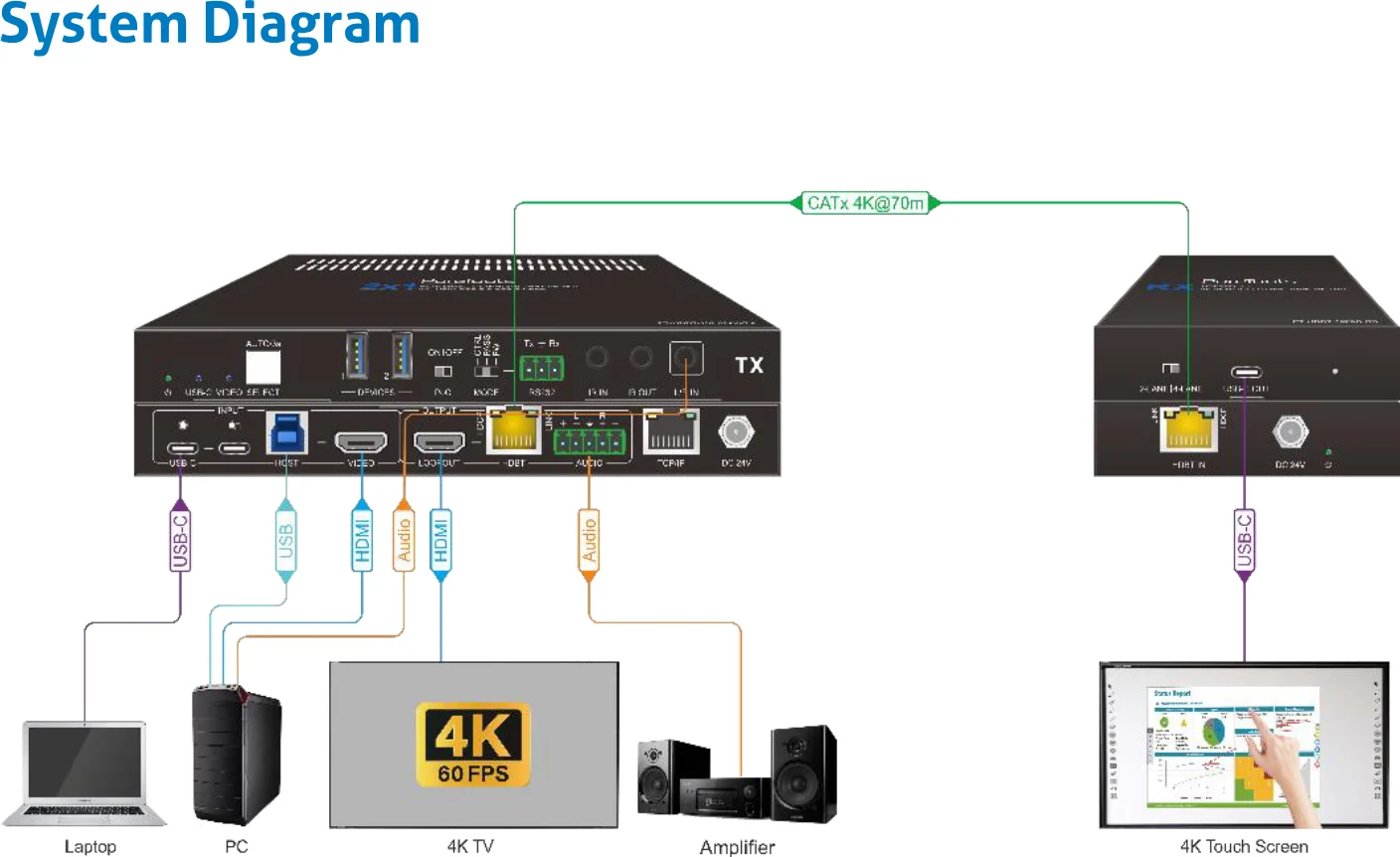
Control GUI
Iniciar sesión
El extender también puede ser controlado vía TCP/IP. Las configuraciones IP predeterminadas son:
Dirección IP: 192.168.0.178
Mascara de Subred: 255.255.255.0
Puerta de enlace: 192.168.0.1
Puerto Telnet: 4001
Escriba 192.168.0.178 en el navegador, se ingresará a la siguiente página de inicio de sesión:
Nombre de usuario: admin
Contraseña: admin
Ingrese el nombre de usuario y la contraseña en los campos respectivos, luego haga clic en el botón [Login].
[Control Tab]
Selección de la Fuente de Entrada de Video
Seleccione una fuente de entrada de video ya sea USB-C o Video (puerto HDMI).
USB-C: Seleccione la fuente de entrada de video como USB-C.
Video (puerto HDMI): Seleccione la fuente de entrada de video como Video.
Auto: En este modo, cambiará automáticamente a la nueva fuente de conexión o a la que acaba de ser encendida. Cuando la fuente actualmente activa pierde alimentación o se desconecta, cambiará sin interrupciones a otra fuente de entrada con señal activa.
Además, cuando el Transmitter se reinicie, recordará automáticamente la última fuente de entrada de video conectada.
Interruptor de Desincrustación de Audio
Habilitar/deshabilitar la salida del bloque de terminales de 5 pines.
ENCENDIDO: Habilitar la salida de audio desde el bloque de terminales de 5 pines.
APAGADO: Deshabilitar la salida de audio desde el bloque de terminales de 5 pines.
Pestaña de Configuración
Configuración EDID
Elija el formato EDID deseado o defina el formato EDID apropiado.
- Paso a través: Tx Recupere el EDID de la pantalla conectada al puerto VIDEO en el TX y luego proporciónelo a la fuente de video. Esto asegurará que la imagen en la pantalla conectada al RX se ajuste para coincidir con la pantalla conectada al TX.
- Paso a través: Rx Recupere el EDID de la pantalla conectada al puerto VIDEO OUT en el RX y luego proporciónelo a la fuente de video. Esto asegurará que la imagen en la pantalla conectada al TX se ajuste para coincidir con la pantalla conectada al RX.
- EDID incorporado: Hay 7 valores EDID incorporados que se pueden seleccionar mediante esta pestaña.
- EDID definido por el usuario: Hay cuatro valores EDID que se pueden personalizar mediante los siguientes pasos:
- Prepare el archivo EDID (.bin) en el PC de control.
- Seleccione el definido por el usuario.
- Haga clic en el cuadro negro y luego seleccione el archivo EDID (.bin) según la información sobre herramientas.
- Haga clic en Aplicar para cargar el EDID definido por el usuario.
Configuración HDCP
Seleccione un modo HDCP.
Auto Reducción de Escala
Activar: Cuando la resolución de la pantalla es inferior a la del video fuente de entrada, la resolución se reducirá automáticamente a 1080p.
Esta función permite que la pantalla muestre al menos una imagen de resolución relativamente baja en lugar de una pantalla en blanco.
Desactivar: Desactiva la función de auto reducción de escala.
Pantalla
Esta página ayuda a controlar que la pantalla conectada al Rx se encienda/apague cuando el Tx se enciende/apaga.
Alimentación de dispositivos
Seguir host: La alimentación a los dispositivos conectados a los puertos DEVICES depende del estado ON/OFF del dispositivo conectado al puerto HOST. Por ejemplo, si una cámara está conectada a los puertos DEVICES y un PC está conectado al puerto HOST, cuando el PC está encendido, la cámara se encenderá automáticamente. Cuando el PC está apagado, no se suministrará energía a la cámara.
Siempre encendido: Siempre se proporcionará energía a los dispositivos conectados a los puertos DEVICES, incluso aunque el dispositivo conectado al puerto HOST esté apagado.
Pestaña CEC
Si los dispositivos fuente de entrada y los dispositivos de salida HDBaseT admiten CEC, pueden controlarse mediante la siguiente interfaz CEC.
- Control del dispositivo fuente de entrada Seleccione la fuente de entrada USB-C o Video que necesita ser controlada y luego pulse el botón de función en el lado derecho.
- Control del dispositivo de salida Seleccione la fuente de salida Tx Loopout o Rx Output que necesita ser controlada y luego pulse el botón de función en el lado derecho.
Pestaña RS232
Velocidad en baudios: Soporta 2400, 4800, 9600, 19200, 38400, 57600, 115200.
Fin de comando: Se puede elegir NULL, CR, LF o CR+LF.
Comando: Escriba el comando en el cuadro para controlar el dispositivo de terceros conectado al puerto RS232 del PT-HDBT-1021KVM-TX.
Pestaña de Red
Alternar entre IP estática o DHCP (Protocolo de configuración dinámica de host).
- DHCP: El dispositivo generará automáticamente la dirección IP, máscara de subred y puerta de enlace.
- IP estática: Modifique manualmente la dirección IP estática, máscara de subred y puerta de enlace.
Pestaña de Seguridad
En esta pestaña, puede cambiar la contraseña de inicio de sesión, actualizar el firmware, bloquear el panel frontal y restaurar el dispositivo a configuración de fábrica.
- Contraseña: Modificar la contraseña de inicio de sesión de la GUI;
- Seleccionar el archivo de actualización del firmware y hacer clic en confirmar para actualizar el firmware;
- Bloquear o desbloquear los botones del panel frontal;
- Restablecer el dispositivo a valores de fábrica.
Control RS232
Software de Control RS232
Conecte el puerto RS232 al dispositivo de control (por ejemplo, PC) con un cable RS232. El Switcher puede ser controlado enviando comandos RS232.
Aquí se toma el software Docklight como ejemplo.
Instalación
Por favor descargue la última versión del software desde el siguiente enlace:
https://docklight.de/download/Docklight.zip
Luego siga el asistente de instalación para Windows 7 y 10.
Después de la instalación, Docklight podrá ejecutarse por primera vez y debería verse como en la captura de pantalla a continuación:

No es necesario el registro a menos que desee guardar configuración al salir, así que a menos que quiera registrarse, haga clic en "OK" para cerrar la ventana.
Haga clic en “OK” para cerrar esta ventana.
La siguiente ventana emergente también puede cerrarse con "Continuar". Un proyecto vacío es suficiente para enviar y recibir comandos fácilmente (La configuración predeterminada siempre es “Iniciar con un proyecto/script en blanco”).
Ahora está en la vista principal, donde se envían comandos y se recibe retroalimentación.
El siguiente paso es seleccionar el puerto COM correcto del PC. Para ello, haga doble clic en "COM1" en la ventana de configuración correspondiente.
Haga clic en “Continuar” para cerrar esta ventana.


En la siguiente ventana, seleccione el menú desplegable etiquetado "Enviar / Recibir en Canal Comm", seleccione el puerto COM adecuado y luego haga clic en "OK" en la esquina inferior derecha.
La mayoría de las otras configuraciones pueden dejarse por defecto para la mayoría de aplicaciones, pero consulte los ajustes RS232 del dispositivo para estar seguro.
Haga doble clic en “COM1” para cambiar al puerto COM correcto.
Seleccione el puerto COM correcto.

Para poder enviar comandos, abra la comunicación con el dispositivo haciendo clic en "Reproducir". (1)
Luego debe activarse la función del teclado para que se puedan escribir comandos en la "ventana de comunicación". (2)
Finalmente, ingrese el comando, por ejemplo "50701%". Esto se confirma pulsando "Enter" para enviar. Cualquier respuesta del dispositivo conectado aparecerá en rojo. (3)
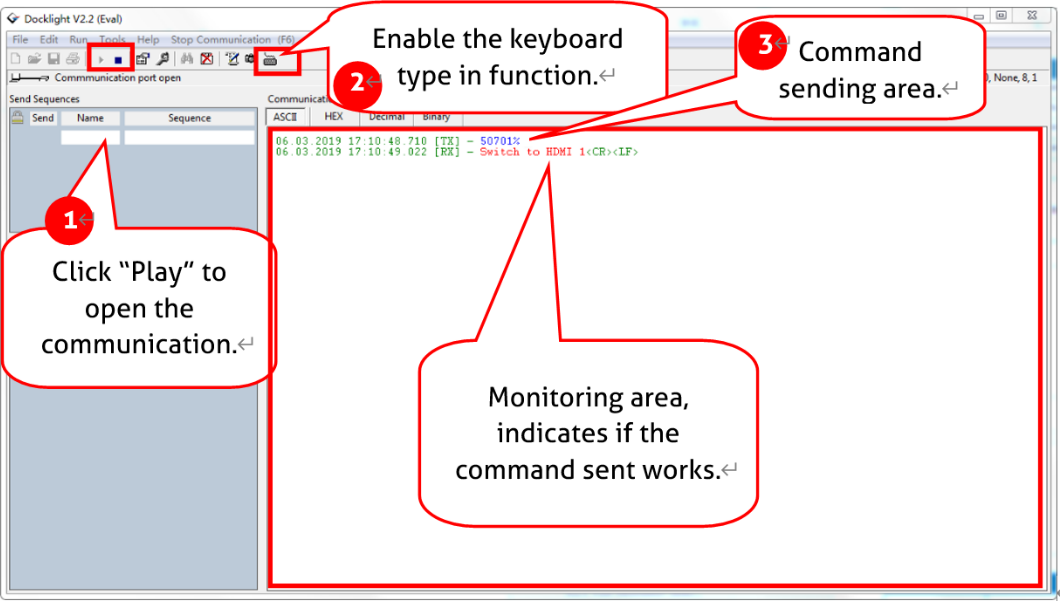
Comando RS232
Protocolo de comunicación: Protocolo de comunicación RS232
Velocidad de transmisión: 9600 Bits de datos: 8 Bits de parada: 1 Bit de paridad: ninguno
| Comando | Descripción | Ejemplo de Comando y Retroalimentación |
|---|---|---|
| STA. | Reportar estado del sistema. | PT-HDBT-1021KVM-TX Extender KVM 2x1 18G sobre HDBaseT 3.0 Versión FW: V1.0.0a ¡Encendido! ¡Panel frontal desbloqueado! ¡Baudrate local RS232 es 9600! MAC:50-2E-AB-0C-DE-7C! DHCP IP GUI: OFF! IP_GUI:192.168.0.178! MÁSCARA_GUI:255.255.255.0! PUERTA_GUI:192.168.0.1! Modo automático de conmutación HDMI Out! HDMI Out cambiado a 01! EDID de Entrada 01 desde EDID 03! EDID de Entrada 02 desde EDID 03! HDCP de salida sigue la salida! Escalado a la baja en Tx Loopout activado! Modo de activación es 5V! Desincrustación de audio activada! Modo de energía del dispositivo sigue al host! |
| RST. | Restablecimiento de fábrica. | ¡Valores predeterminados de fábrica! |
| Baudrate[x]. | Configurar baudrate a [x]. [x] puede ser 2400, 4800, 9600, 19200, 38400, 57600 o 115200. Ejemplo: Baudrate9600. | ¡Configurado baudrate local RS232 a 9600! |
| POWON. | Encender el sistema. | ¡Encendido! |
| POWOFF. | Sistema en espera. | ¡Apagado! |
| HDMI[X]. | Seleccionar X como fuente de entrada de vídeo. [X] puede ser 1-2. | ¡HDMI Out cambiado a 01! |
| HDMIA. | Activar modo de conmutación automática. | ¡Modo automático de conmutación HDMI Out! |
| HDMIM. | Activar modo de conmutación manual. | ¡Modo manual de conmutación HDMI Out! |
| AOUTON. | Activar la desincrustación de audio. | ¡Desincrustación de audio activada! |
| AOUTOFF. | Desactivar la desincrustación de audio. | ¡Desincrustación de audio desactivada! |
| EDID/[XX]/[YY]. | Asignar que la fuente de vídeo conectada al puerto [xx] del transmisor use el EDID [yy]. [XX] representa el puerto de entrada de vídeo. 00: todos los puertos de entrada. 01: puerto de entrada de vídeo No. 1. 02: puerto de entrada de vídeo No. 2. [YY] representa el EDID incluido a continuación: 01: Usar el EDID de la pantalla conectada al transmisor (TX). 02: Usar el EDID de la pantalla conectada al receptor (RX). 03:1920x1080@60 8bit Estéreo (predeterminado) 04:1920x1080@60 8bit Audio de alta definición 05:3840x2160@30Hz 8bit Audio estéreo 06:3840x2160@30Hz Deep Color Audio de alta definición | Ejemplo: EDID/01/01. Retroalimentación: ¡EDID de Entrada 01 actualizado correctamente a EDID 01! |
| 07 | 3840x2160@60Hz 4:2:0 Deep Color Audio estéreo | |
| 08 | 3840x2160@60Hz Deep Color Audio estéreo | |
| 09 | 3840x2160@60Hz Deep Color Audio de alta definición | |
| 10 | 3840x2160@60Hz Deep Color HDR LPCM 6CH | |
| 11 | EDID definido por el usuario 1 | |
| 12 | EDID definido por el usuario 2 | |
| 13 | EDID definido por el usuario 3 | |
| 14 | EDID definido por el usuario 4 |
EDIDUpgrade[xx]. El puerto serie actualiza los datos EDID. [xx] representa el puerto de entrada, el valor puede ser 00, 01, 02, U1, U2, U3 y U4.
[xx]=00-02 significa personalizar el EDID del puerto de entrada correspondiente (el EDID se cambia al EDID personalizado después de la personalización y no se guarda en el dispositivo), 00 significa operar en todos los puertos de entrada, 01-02 significa entrada 01-02.
[xx]=U1-U4 significa EDID incorporado personalizado (puede guardarse en el dispositivo y recuperarse en cualquier momento), solo se puede personalizar un EDID incorporado, y el EDID actual que se está usando tras completar la personalización no cambiará al EDID personalizado.
Tras recibir la instrucción, el dispositivo solicitará enviar el archivo EDID. El formato del archivo debe ser .bin dentro de 10 s (para asegurar la recepción normal de datos, todo Input XX/Actualización EDID Definida por Usuario OK!)
Control RS232
Debe desconectarse HDBaseT antes de enviar la instrucción).
LOCK.Bloquear los botones del panel frontal. ¡Panel Frontal Bloqueado!
UNLOCK.Desbloquear los botones del panel frontal. ¡Panel Frontal Desbloqueado!
SetDevicePowerMode[XX].
Configurar el modo de alimentación:
XX = 00-01
00: Seguir al Host
01: Siempre encendido
¡Configurar el modo de alimentación del dispositivo para Seguir al Host!
¡Configurar el modo de alimentación del dispositivo para Siempre encendido!
SetGuiIP:xxx.xxx.xxx.xxx.Configurar la IP GUI a [xxx.xxx.xxx.xxx].
Ejemplo:
SetGuiIP:192.168.0.18.
Respuesta:
SETGUIIP:192.168.0.18!
SetGuiIP_DHCPON.Habilitar DHCP IP GUI DHCP ACTIVADO!
SetGuiIP_DHCPOFF.Habilitar IP Estática. IP GUI DHCP DESACTIVADO!
/+[X]:XXX.
Controlar los dispositivos conectados a este.
[X] representa la velocidad en baudios; puede ser de 1 a 7.
1—2400, 2—4800, 3—9600, 4—19200, 5—38400, 6—57600, 7—115200
XXX representa el código ASCII.
Ejemplo: /+3:123456.
Respuesta: 123456
SIGNALTRG[XX]MODE.
Al configurar el modo de detección [xx] en 1, es detección de 5V. Y cuando está en 2, es detección TMDS.
¡Configurar modo de disparo a 5V!
DSON.Habilitar reducción de escala. Tx Loopout Reducción de Escala Activada!
DSOFF.Deshabilitar reducción de escala. Tx Loopout Reducción de Escala Desactivada!
CEC[I/O][port][command].
[I/O]: representa los puertos de entrada o salida de video a los que se enviará el comando.
I: significa que el comando CEC se enviará al puerto de entrada de video, que son los puertos USB-C y VIDEO (HDMI).
Ejemplo: CECI010444A
Respuesta: ¡Entrada CEC 01 enviada con éxito!
Ejemplo: CECO018004
Detalles del puerto de salida CEC
O: significa que el comando se enviará al puerto de salida de video, que son LOOPOUT (puerto HDMI) y el HDBT.
[puerto]: especifica el puerto exacto de entrada/salida al que se enviará el comando.
Cuando [I/O] está configurado en I, revise la aclaración si el [puerto] está configurado así:
00: el comando se enviará a ambos puertos, USB-C y VIDEO.
02: el comando solo se enviará al puerto VIDEO.
Cuando [I/O] está configurado en O, revise la aclaración si el [puerto] está configurado así:
00: el comando se enviará a LOOPOUT y HDBT.
01: el comando se enviará a la pantalla conectada al puerto LOOPOUT.
02: el comando se enviará al puerto HDBT y finalmente llegará a la pantalla conectada remotamente al Receiver.
[comandos]: representa los comandos CEC exactos que deben enviarse.
Nota: Tenga en cuenta que el comando CEC debe estar en formato hexadecimal con una longitud máxima de 12 bytes.
Respuesta: ¡Salida CEC 01 enviada con éxito!
HDCPPAS.Establecer que el HDCP de la salida siga la entrada. ¡HDCP Seguir Entrada!
Detalles de HDCP
Si la entrada tiene HDCP 2.2, la salida también tendrá HDCP 2.2.
Si la entrada tiene HDCP 1.4, la salida tendrá HDCP 1.4.
Si la entrada no tiene HDCP, la salida tampoco tendrá.
HDCPMAT.Establecer que el HDCP de la salida siga la pantalla. ¡HDCP Seguir Salida!
HDCPACT.
Establecer que el HDCP de la salida siga la entrada.
Si la entrada tiene HDCP, sin importar la versión, la salida tendrá HDCP 1.4.
Si la entrada no tiene HDCP, la salida tampoco tendrá.
¡HDCP Activado!
HDCPOFF.
Apagar el HDCP de la salida.
Si está apagado, no habrá HDCP en la salida de video, independientemente de si la entrada de video tiene HDCP o no.
¡Out HDCP DBG APAGADO!
SETMAC:AA-BB-CC-DD-EE-FFEstablecer una dirección MAC para el dispositivo.
Ejemplo:
SETMAC:01-02-03-04-05-06
Respuesta:
MAC:01-02-03-04-05-06!
Solución de Problemas y Mantenimiento
| Problemas | Causas Potenciales | Soluciones |
|---|---|---|
| Imagen de salida con nieve | Mala calidad del cable de conexión. | Pruebe con otro cable de alta calidad. |
| Conexión fallida o suelta. | Asegúrese de que la conexión esté estable. | |
| No hay imagen de salida al cambiar | No hay señal en la entrada/salida. | Verifique con osciloscopio o multímetro si hay señal en la entrada/salida. |
| Conexión fallida o suelta. | Asegúrese de que la conexión esté estable. | |
| El Extender está dañado. | Envíelo al distribuidor autorizado para reparación. | |
| El indicador POWER no funciona o no responde a ninguna operación | Conexión fallida del cable de alimentación. | Asegúrese de que la conexión del cable de alimentación sea correcta. |
| La estática se incrementa al conectar los conectores de video | Mala puesta a tierra. | Verifique la puesta a tierra y asegúrese de que esté bien conectada. |
| No se puede controlar el dispositivo mediante dispositivo de control (p. ej., una PC) a través del puerto RS232 | Puerto RS232 dañado. | Envíelo al distribuidor autorizado para revisión. |
Nota: Si el problema persiste después de seguir los pasos anteriores para solución de problemas, por favor contacte a su distribuidor local para asistencia adicional.
Servicio Postventa
Si aparecen problemas al usar el producto, por favor revise y solucione los problemas refiriéndose a este manual de usuario. Cualquier costo de transporte corre por cuenta del usuario durante la garantía.
- Garantía Limitada del Producto: Este producto estará libre de defectos en materiales y mano de obra durante dos años (prevalece la factura de compra). Se debe presentar la comprobación de compra en forma de factura o recibo que demuestre que la unidad está dentro del período de garantía para obtener servicio de garantía.
- Lo que la garantía no cubre (servicio disponible por tarifa): Expiración de la garantía. Número de serie aplicado en fábrica alterado o removido del producto. Daños, deterioro o mal funcionamiento causados por: Desgaste normal. Uso de consumibles o piezas que no cumplen nuestras especificaciones. Falta de certificado o factura como prueba de garantía. El modelo de producto mostrado en la tarjeta de garantía no coincide con el modelo del producto a reparar o se ha alterado. Daños causados por fuerza mayor. Servicio no autorizado por el distribuidor. Cualquier otra causa no relacionada con defecto del producto. Costes de entrega, instalación o mano de obra para instalación o configuración del producto.
- Soporte Técnico: Para cualquier pregunta o problema, contacte a su distribuidor o revendedor e infórmeles el nombre y versión del producto, la situación detallada de la falla, y el contexto de los casos.
Solicitud de Asistencia
Soporte Técnico:
Teléfono: +49 5971 800299 - 0
Fax: +49 5971 800299 – 99
Horario de Soporte Técnico:
8:30 AM a 5:00 PM de lunes a jueves
8:30 AM a 4:00 PM viernes
Escribir a:
PureLink GmbH
Von-Liebig-Straße 10
D - 48432 Rheine
www.purelink.de
info@purelink.de
Legal y Cumplimiento
Identificación del producto
Modelo: PT-HDBT-1021KVM-TX – versión manual 1.0
Marcas registradas y aviso legal
El modelo del producto y el logo son marcas registradas. Todos los demás nombres de empresas y productos mencionados son marcas registradas de sus respectivos propietarios. Todos los derechos reservados. Ninguna parte de esta publicación puede ser copiada o reproducida sin permiso previo por escrito. Nos reservamos el derecho de realizar cambios en el dispositivo, embalaje o manual y no aceptamos responsabilidad por errores de impresión.
Conformidad UE
PureLink declara por la presente que este producto PureTools PT-HDBT-1021KVM-TX cumple con las Directivas 1907/2006/EU y 2011/65/EU.
| Directiva / Reglamento |
|---|
| 1907/2006/EU |
| 2011/65/EU |
| 2014/30/EU |
| 2014/35/EU |
El texto completo de la Declaración de Conformidad de la UE está disponible en: http://www.purelink.de/ce/
FCC
Declaración Este equipo genera, utiliza y puede emitir energía de radiofrecuencia y, si no se instala y utiliza de acuerdo con las instrucciones, puede causar interferencias perjudiciales en las comunicaciones de radio. Ha sido probado y se ha encontrado que cumple con los límites para un dispositivo digital Clase B, conforme a la parte 15 de las normas FCC. Estos límites han sido diseñados para proporcionar una protección razonable contra interferencias perjudiciales en una instalación comercial.
Eliminación de equipos eléctricos y electrónicos
Registro WEEE nº: DE 93847290
El símbolo de un cubo de basura tachado en el producto, embalaje o en este manual significa que los equipos eléctricos y electrónicos no deben desecharse junto con los residuos domésticos al final de su vida útil. Entregue los dispositivos viejos gratuitamente en un punto de recogida público o devuélvalos a un distribuidor obligado a aceptarlos. Retire las baterías y lámparas que puedan extraerse sin destruir el dispositivo antes de entregarlo, y elimine cualquier dato personal almacenado en el dispositivo. Los detalles están regulados por la legislación nacional. Al devolver los dispositivos antiguos ayuda a proteger el medio ambiente.
Embalaje
Deseche los embalajes separándolos por material (papel/cartón, plásticos) a través de los sistemas de recogida locales. Mantenga el material de embalaje fuera del alcance de los niños – riesgo de asfixia. Registro de embalajes LUCID: DE5958616449295.