
Precauciones de Seguridad
Para asegurar el mejor desempeño del producto, lea todas las instrucciones cuidadosamente antes de usar el dispositivo. Guarde este manual para referencia futura.
- Desempaque el equipo con cuidado y guarde la caja original y el material de embalaje para un posible envío futuro.
- Siga precauciones básicas de seguridad para reducir el riesgo de incendio, choque eléctrico y lesiones personales.
- No desmonte la carcasa ni modifique el módulo. Esto puede causar choque eléctrico o quemaduras.
- El uso de suministros o piezas que no cumplan con las especificaciones del producto puede causar daños, deterioro o mal funcionamiento.
- Refiera todo servicio a personal de servicio cualificado.
- Para prevenir riesgos de incendio o choque, no exponga la unidad a lluvia, humedad ni instale este producto cerca del agua.
- No coloque objetos pesados sobre el cable de Extension para evitar aplastamientos.
- No retire la carcasa del dispositivo ya que abrir o retirar la carcasa puede exponerle a voltajes peligrosos u otros riesgos.
- Instale el dispositivo en un lugar bien ventilado para evitar daños causados por sobrecalentamiento.
- Mantenga el módulo alejado de líquidos.
- El derrame en la carcasa puede causar incendio, choque eléctrico o daños en el equipo. Si un objeto o líquido cae o se derrama sobre la carcasa, desenchufe el módulo inmediatamente.
- No tuerza ni tire con fuerza de los extremos del cable óptico. Esto puede causar mal funcionamiento.
- No utilice limpiadores líquidos o en aerosol para limpiar esta unidad. Siempre desenchufe la alimentación del dispositivo antes de limpiarlo.
- Desenchufe el cable de alimentación cuando no se use durante un largo periodo de tiempo.
- Información sobre la eliminación de dispositivos desechados: no queme ni mezcle con basura doméstica general, por favor trátelos como residuos eléctricos normales.
Introducción del Producto
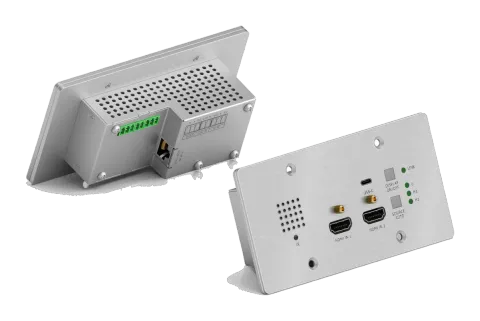
Gracias por elegir el Switcher Transmitter de pared PT-HDBT-703-TXWP-F 3x1, diseñado para conmutar y extender señal HDMI o Slimport a dispositivos de visualización remotos, con una distancia de transmisión de hasta 131 pies/40 m a 4K y 229 pies/70 m a video 1080P usando un solo cable CATx.
El switcher cuenta con dos entradas HDMI y una USB tipo C, que pueden seleccionarse mediante el botón SOURCE AUTO en el panel frontal. El switcher soporta CEC. El botón DISPLAY ON/OFF en el panel frontal se usa para controlar el dispositivo de visualización remoto, y puede ser programado por aprendizaje IR o comando RS232 para asegurar compatibilidad con diversos dispositivos. Además, PoC de 12V-48V permite alimentar el switcher desde un Receiver HDBaseT compatible.
Características
- Soporta señal HDMI hasta 4K@60Hz 4:2:0, señal Slimport hasta 4K@30Hz 4:4:4.
- Soporta estándar HDMI 1.4 y cumple con HDCP 2.2. Asegura la visualización de contenido protegido y la interoperabilidad con otros dispositivos que cumplen HDCP.
- Detección automática de entrada activa.
- Extiende señal HDMI 4K@60Hz hasta 131ft/40m y 1080P@60Hz hasta 229ft/70m.
- Soporta paso de RS232 con conexión HDBaseT y control local.
- Soporta paso de IR para extender la señal IR y controlar el dispositivo de pantalla.
- El botón DISPLAY ON/OFF puede ser programado mediante función de aprendizaje IR o comando RS232.
- El puerto HDBT soporta entrada PoC de 12V-48V, el switcher puede ser alimentado desde el Receiver HDBaseT compatible mediante cable CATx, también soporta salida PoC de 12V-24V.
- Actualización de firmware vía puerto Micro-USB.
Lista de Contenido
- 1x PT-HDBT-703-TXWP-F
- 1x Bloque Terminal de 2 pines
- 2x Bloques Terminales de 3 pines
- 1x Adaptador de corriente (24V 1.25A)
- 1x Manual de Usuario
Nota: Por favor contacte inmediatamente a su distribuidor si se encuentra algún daño o defecto en los componentes.
Especificaciones
| Entrada | |
|---|---|
| Entrada | (2) HDMI, (1) USB-C (Slimport) |
| Conector de Entrada | (2) HDMI tipo A hembra, (1) USB tipo C |
| Resolución de Entrada HDMI | Hasta 4K/UHD@60Hz 4:2:0 |
| Resolución de Entrada Slimport | Hasta 4K/UHD@30Hz 4:4:4 |
| Salida | |
| Salida | (1) HDBT OUT |
| Conector de Salida | (1) RJ45 |
| Resolución de Salida HDBT | Hasta 4K/UHD@60Hz 4:2:0 |
| Control | |
| Puertos de Control | (1) IR, (1) FIRMWARE, (1) RS232, (1) IR IN |
| Conector de Control | (1) sensor IR integrado, (1) Micro-USB, (2) bloque terminal de 3 pines |
| General | |
| Ancho de Banda | 10.2Gbps |
| Modo de Transmisión | HDBaseT |
| Versión HDMI | 1.4 |
| Versión HDCP | 2.2 |
| Distancia de Transmisión | 4K@60Hz≤40M, 1080P@60Hz≤70M |
| Fuente de Alimentación Externa | Entrada:100V~240V AC; Salida: 24VDC 1.25A |
| Consumo de Energía | 5W máximo (solo Transmitter – añadir extra para Receiver HDBaseT) |
| Temperatura de Operación | -10 ~ +40℃ |
| Temperatura de Almacenamiento | -15 ~ +55℃ |
| Humedad Relativa | 10% ~ 90% |
| Dimensiones (An*Al*Pr) | 151mm x 80mm x 32.1mm |
| Peso Neto | 260g |
Panel Frontal
- ① IR: Sensor IR integrado para la función de aprendizaje IR. No soporta paso de IR.
- ② HDMI IN 1: Puerto HDMI tipo A para conectar fuente HDMI.
- ③ HDMI IN 2: Puerto HDMI tipo A para conectar fuente HDMI.
- ④ USB-C: USB tipo C para conectar Macbook u otro dispositivo con salida SlimPort.
- ⑤ SOURCE AUTO: ✓ Presione el botón retroiluminado para seleccionar la siguiente fuente de entrada. ✓ Mantenga presionado el botón durante al menos 3 segundos para activar el modo de conmutación automática. Para más detalles, consulte el apartado 5.1 Conmutación de fuente en la página 8.
- ⑥ LED de entrada: ⚫ U: El LED se ilumina en verde para indicar que la entrada USB-C está seleccionada. ⚫ H 1: El LED se ilumina en verde para indicar que la entrada HDMI 1 está seleccionada. ⚫ H 2: El LED se ilumina en verde para indicar que la entrada HDMI 2 está seleccionada.
- ⑦ DISPLAY ON/OFF: Encienda o apague la pantalla vía CEC o RS232 (requiere programación). Para más detalles, consulte el apartado 5.2 Control de pantalla en la página 9.
1 2 3
4 7 8
5 6
⑨ LED LINK: El LED se ilumina en verde para indicar un enlace de datos exitoso con el Receiver HDBaseT.
Panel Trasero
- ① HDBT (POC): Puerto de salida RJ45 HDBaseT para conectar al puerto HDBT IN del Receiver mediante un cable CATx. Soporta PoC de 12V-48V para que el switcher pueda ser alimentado desde un Receiver compatible.
- ② RS232: Bloque terminal de 3 pines para conectar un dispositivo de control (como PC) para enviar comandos RS232 y controlar esta unidad, o para conectar un dispositivo externo que necesite control RS232 en paso-through. Para más detalles, consulte el apartado 6. Control RS232 en la página 10.
- ③ DC IN: Puerto de alimentación para conectar adaptador de corriente DC 24V.
- ④ IR IN: Bloque terminal de 3 pines para conectar un receptor IR.
1
2 3 4
Panel Lateral
- ① FIRMWARE: Puerto Micro-USB para actualización de firmware.
Conexión del Sistema
- Asegúrese de que todos los componentes y accesorios estén incluidos antes de la instalación.
- El sistema debe ser instalado en un ambiente limpio con temperatura y humedad adecuadas.
- Todos los interruptores de corriente, enchufes, tomas y cables de alimentación deben estar aislados y seguros.
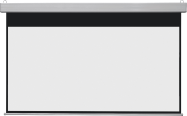

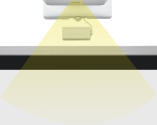
Todos los dispositivos deben estar conectados antes de encender el equipo.
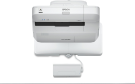
El diagrama siguiente ilustra una conexión típica de entrada y salida que puede utilizarse con el Switcher:
Nota: Recomendamos cableado CATx con tecnología de prevención de diafonía ajena para garantizar el rendimiento del enlace HDBaseT.
Transmitter RXTX MacBook Proyector Portátil Blu-ray Pantalla Proyector Alimentación
HDMI:
HDBaseT:
USB:
Alimentación:
RS232:
PoC
Control de Pantalla
- Presione el botón DISPLAY ON/OFF para encender/apagar la pantalla.
- Si se necesita usar un dispositivo de pantalla incompatible con este switcher, el botón DISPLAY ON/OFF puede programarse mediante aprendizaje IR o comando RS232. Para más detalles, consulte el apartado 7. Botón Definido por Usuario en la página 16.
Conexión RS232
Según el modo de control RS232, se pueden seleccionar dos tipos de conexión RS232.
① Cuando solo se controla el Switcher local, conecte un dispositivo de control (por ejemplo, PC) al puerto RS232 del Switcher, el diagrama de conexión se muestra a continuación:
Portátil
② Cuando se controle un dispositivo de terceros en el extremo lejano desde un dispositivo de control local (por ejemplo, PC), conecte el PC al puerto RS232 del Switcher y luego conecte el dispositivo de terceros (por ejemplo, proyector) al puerto RS232 del Receiver. El diagrama de conexión se muestra a continuación:
Software de Control RS232
Aquí se toma el software docklight como ejemplo.
Instalación
Por favor descargue la última versión del software desde el siguiente enlace:
https://docklight.de/download/Docklight.zip
Luego, siga el asistente de instalación para Windows 7 y 10.
Después de la instalación, Docklight puede ejecutarse por primera vez y debería verse como la siguiente captura de pantalla:
No es necesario registrarse a menos que desee guardar la configuración al salir, así que a menos que desee registrarse haga clic en "OK" para cerrar la ventana.
RXTX
Proyector
Entrada de energía
PoC
Portátil

La siguiente ventana emergente también puede cerrarse con "Continuar". Un proyecto vacío es suficiente para enviar y recibir comandos fácilmente (la configuración predeterminada es siempre “Iniciar con un proyecto/script en blanco“)

Haga clic en “Continuar” para cerrar esta ventana.
Haga clic en “OK” para cerrar esta ventana.
Ahora está en la vista principal, donde se envían comandos y se recibe retroalimentación. El siguiente paso es seleccionar el puerto COM correcto del PC. Para ello, haga doble clic en "COM1" en la ventana de configuración correspondiente.
En la ventana siguiente, seleccione el menú desplegable etiquetado como "Enviar / Recibir en canal Comm", seleccione el puerto COM adecuado y luego haga clic en "OK" en la esquina inferior derecha.
Todas las demás configuraciones pueden permanecer por defecto para la mayoría de las aplicaciones, pero consulte la configuración RS232 del dispositivo para asegurarse.
Haga doble clic en “COM1” para cambiar al puerto COM correcto.

Para poder enviar comandos, abra la comunicación con el dispositivo haciendo clic en "Play". (1)
Luego se debe activar la función de teclado, para poder escribir comandos en la "ventana de comunicación". (2)
Finalmente introduzca el comando, por ejemplo "50701%". Esto se confirma pulsando "Enter" para enviar. Cualquier respuesta del dispositivo conectado aparecerá en rojo. (3)
Seleccione el puerto COM correcto.

Haga clic en “Play” para abrir la comunicación.
Active la función de escritura con teclado.
Área de envío de comandos.
Área de monitoreo, indica si el comando enviado funciona.
1
2
3
Comando RS232
Control de Dispositivo
Protocolo de comunicación: Protocolo de Comunicación RS232
Velocidad en baudios: 9600 Bits de datos: 8 Bits de parada: 1 Paridad: ninguna
| Comando | Función | Ejemplo de Respuesta |
|---|---|---|
| 50617% | Restaurar configuración de fábrica | FACTORY RESET |
| 50699% | Obtener versión de firmware | VERSION Vx.x.x |
| 50740% | Deshabilitar botón DISPLAY ON/OFF. | DISABLE DISPLAY ON/OFF KEY |
| 50741% | Habilitar botón DISPLAY ON/OFF. | ENABLE DISPLEY ON/OFF KEY |
Conmutación de Fuente
| Comando | Función | Ejemplo de Respuesta |
|---|---|---|
| 50701% | Cambiar a HDMI 1. | SWITCH TO HDMI1 |
| 50702% | Cambiar a HDMI 2. | SWITCH TO HDMI2 |
| 50704% | Cambiar a USB-C. | SWITCH TO USB-C |
| 50710% | Habilitar modo de conmutación automática. | AUTO SWITCHING |
| 50711% | Habilitar modo de conmutación manual. | MANUAL SWITCHING |
| 50712% | Obtener modo de conmutación de fuente. | AUTO SWITCHING MANUAL SWITCHING |
Gestión EDID
La resolución de entrada (configuración EDID) se puede ajustar mediante comandos RS232 a una de las opciones indicadas en la siguiente tabla.
| Comando | EDID | Ejemplo de retroalimentación |
|---|---|---|
| 50768% | 720P PCM 2CH | EDID:720P, PCM 2CH |
| 50769% | 720P Dolby/DTS PCM 6CH | EDID:720P, DOLBY/DTS PCM 6CH |
| 50770% | 1080P PCM 2CH | EDID:1080P, PCM 2CH |
| 50771% | 1080P Dolby/DTS PCM 6CH | EDID:1080P, DOLBY/DTS 6CH |
| 50772% | 4K@30Hz PCM 2CH | EDID:4K30, PCM 2CH |
| 50773% | 4K@30Hz Dolby/DTS 5.1 | EDID:4K30, DOLBY/DTS 5.1 |
| 50774% | 1280x720@60Hz DVI | EDID:1280x720@60, DVI |
| 50775% | 1920x1080@60Hz DVI | EDID:1920x1080@60, DVI |
| 50776% | 1920x1200 PCM 2CH 6CH | EDID:1920x1200, PCM 2CH 6CH |
| 50777% | 3840x2160@60Hz 4:2:0 8bit | EDID:3840x2160@60, 4:2:0 8BIT |
| 50782% | Activar modo EDID definido por el usuario. Suba el archivo EDID definido por el usuario por el puerto Micro-USB en 10 segundos. | EDID: USUARIO |
| 50783% | Bypass EDID | EDID: BYPASS |
| 50784% | Obtener el EDID actual. | EDID:720P, PCM 2CH EDID:720P, DOLBY/DTS PCM 6CH EDID:1080P, PCM 2CH EDID:1080P, DOLBY/DTS 6CH EDID:4K30, PCM 2CH EDID:4K30, DOLLY/DTS 5.1 EDID:1280x720@60, DVI EDID:1920x1080@60, DVI EDID:1920x1200, PCM 2CH 6CH EDID:3840x2160@60, 4:2:0 8BIT EDID: USUARIO EDID: BYPASS |
Control CEC
El Switcher también soporta el envío de algunos comandos CEC comunes usando códigos de comando RS232. Se puede enviar un comando CEC específico desde el Switcher. Los comandos RS232 se indican en la siguiente tabla. Tenga en cuenta que sólo los dispositivos con CEC habilitado que tengan la dirección lógica especificada responderán a los comandos CEC.
| Comando | Función | Ejemplo de retroalimentación |
|---|---|---|
| 50730% | Subir volumen. | CEC VOLUME INCREASE |
| 50731% | Bajar volumen. | CEC VOLUME DECREASE |
| 50732% | Alternar silencio de volumen. | CEC VOLUME MUTE |
| 50733% | Encender pantalla. | CEC DISPLAY ON |
| 50734% | Apagar pantalla. | CEC DISPLAY OFF |
| CEC | Enviar comando CEC “xx:xx:xx…” para controlar el dispositivo de pantalla. | CEC |
Dibujo del Panel
151.00mm
80.00mm
10.00mm
48.80mm
108.60mm
70.00 mm
60.00 mm
42.10 mm
Solución de Problemas y Mantenimiento
| Problemas | Causas Potenciales | Soluciones |
|---|---|---|
| Pérdida de color o sin señal de video en la pantalla HDMI. | Los cables conectores pueden no estar conectados correctamente o estar dañados. | Verifique que los cables estén conectados correctamente y en buen estado. |
| No hay señal HDMI en el dispositivo aunque la entrada HDMI local está funcionando normalmente. | ||
| La imagen de salida tiene ruido blanco. | ||
| El indicador POWER no funciona o no responde a ninguna operación. | Conexión floja o fallo en el cable de alimentación. | Asegúrese de que la conexión del cable de alimentación sea correcta. |
Nota: Si el problema persiste después de seguir los pasos de solución de problemas indicados, por favor contacte a su distribuidor o representante local para asistencia adicional.
Servicio Postventa
Si aparecen problemas al utilizar el producto, consulte y solucione los problemas refiriéndose a este manual de usuario. Los costos de transporte corren por cuenta de los usuarios durante el periodo de garantía.
- Garantía limitada del producto: Este producto estará libre de defectos de materiales y mano de obra por dos años (predomina la factura de compra). Debe presentarse el comprobante de compra en forma de factura o recibo que evidencie que la unidad está dentro del período de garantía para obtener servicio de garantía.
- Lo que la garantía no cubre (servicio disponible con costo):
- Soporte técnico: Para cualquier pregunta o problema, contacte a su distribuidor o revendedor y proporcióneles el nombre y versión del producto, la situación detallada de la falla, así como la formación de los casos.
- Expiración de la garantía.
- El número de serie aplicado de fábrica ha sido alterado o removido del producto.
- Daño, deterioro o mal funcionamiento causado por:
- Desgaste y deterioro normales.
- Uso de consumibles o piezas que no cumplen con nuestras especificaciones.
- No se presenta certificado o factura como prueba de garantía.
- El modelo de producto que aparece en la tarjeta de garantía no coincide con el modelo del producto a reparar o ha sido alterado.
- Daños causados por fuerza mayor.
- Servicio no autorizado por el distribuidor.
- Cualquier otra causa que no esté relacionada con un defecto del producto.
- Gastos de entrega, instalación o mano de obra para la instalación o configuración del producto.
Solicitud de asistencia
Soporte Técnico:
Teléfono: +49 5971 800299 - 0
Fax: +49 5971 800299 - 99
Horario de Soporte Técnico:
8:30 AM a 5:00 PM de lunes a jueves
8:30 AM a 4:00 PM viernes
Escriba a:
PureLink GmbH
Von-Liebig-Straße 10
D - 48432 Rheine
www.purelink.de
info@purelink.de
Aspectos Legales y Conformidad
Identificación del producto
Modelo: PT-HDBT-703-TXWP-F – versión del manual 1.0
Marcas registradas y descargo de responsabilidad
El modelo del producto y el logotipo son marcas registradas. Todos los demás nombres de empresas y productos mencionados son marcas registradas de sus respectivos propietarios. Todos los derechos reservados. Ninguna parte de esta publicación puede ser copiada o reproducida sin permiso previo por escrito. Nos reservamos el derecho de hacer cambios en el dispositivo, embalaje o manual y no aceptamos responsabilidad por errores tipográficos.
Conformidad con la UE
Por la presente, PureLink declara que este producto PureTools PT-HDBT-703-TXWP-F cumple con las Directivas 1907/2006/EU y 2011/65/EU. PureLink GmbH declara que este producto PureTools PT-HDBT-703-TXWP-F cumple con las Directivas 2014/30/EU y 2014/35/EU.
| Directiva / Reglamento |
|---|
| 1907/2006/EU |
| 2011/65/EU |
| 2014/30/EU |
| 2014/35/EU |
El texto completo de la Declaración de Conformidad UE está disponible en: http://www.purelink.de/ce/
FCC
Declaración: Este equipo genera, utiliza y puede irradiar energía de radiofrecuencia y, si no se instala y usa de acuerdo con las instrucciones, puede causar interferencias perjudiciales a las comunicaciones de radio. Ha sido probado y se ha comprobado que cumple con los límites para un dispositivo digital Clase B, según la parte 15 de las Normas FCC. Estos límites están diseñados para proporcionar una protección razonable contra interferencias perjudiciales en una instalación comercial.
Eliminación de equipos eléctricos y electrónicos
Número de registro WEEE: DE 93847290
El símbolo del cubo de basura tachado en el producto, embalaje o en este manual significa que los equipos eléctricos y electrónicos no deben desecharse con los residuos domésticos al final de su vida útil. Entregue los dispositivos antiguos de forma gratuita en un punto de recogida pública o devuélvalos a un distribuidor con obligación de recogida. Retire las baterías y lámparas que puedan extraerse sin destruir el dispositivo antes de entregarlo y borre cualquier dato personal almacenado en el dispositivo. Los detalles están regulados por la legislación nacional. Al devolver dispositivos antiguos, usted contribuye a proteger el medio ambiente.
Embalaje
Deseche el embalaje por materiales separados (papel/cartón, plásticos) a través de los sistemas locales de recogida. Mantenga el material de embalaje fuera del alcance de los niños – riesgo de asfixia. Registro de embalaje LUCID: DE5958616449295.