
Precauciones de Seguridad
Para asegurar el mejor rendimiento del producto, por favor lea todas las instrucciones cuidadosamente antes de usar el dispositivo. Guarde este manual para futuras consultas.
- Desempaque el equipo con cuidado y guarde la caja original y el material de embalaje para un posible envío futuro.
- Siga las precauciones básicas de seguridad para reducir el riesgo de incendio, choque eléctrico y lesiones personales.
- No desmonte la carcasa ni modifique el módulo. Puede resultar en una descarga eléctrica o quemaduras.
- El uso de suministros o piezas que no cumplan con las especificaciones del producto puede causar daños, deterioro o mal funcionamiento.
- Remita todo servicio a personal técnico cualificado.
- Para prevenir riesgos de incendio o choque eléctrico, no exponga la unidad a la lluvia, humedad ni instale este producto cerca del agua.
- No coloque objetos pesados sobre el cable de extensión para evitar aplastamientos.
- No retire la carcasa del dispositivo, ya que abrir o quitar la carcasa puede exponerle a voltajes peligrosos u otros riesgos.
- Instale el dispositivo en un lugar con buena ventilación para evitar daños por sobrecalentamiento.
- Mantenga el módulo alejado de líquidos.
- El derrame dentro de la carcasa puede provocar incendio, descarga eléctrica o daño al equipo. Si un objeto o líquido cae o se derrama sobre la carcasa, desconecte inmediatamente el módulo.
- No tuerza ni tire con fuerza de los extremos del cable óptico. Puede causar mal funcionamiento.
- No utilice limpiadores líquidos o en aerosol para limpiar esta unidad. Siempre desconecte la alimentación del dispositivo antes de limpiar.
- Desconecte el cable de alimentación cuando quede sin uso durante un largo período.
- Información sobre la eliminación de dispositivos desechados: no quemar ni mezclar con residuos domésticos generales, trate estos dispositivos como residuos eléctricos normales.
Introducción del Producto
Introducción
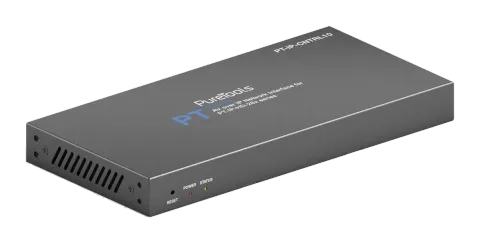
Este Controlador de Video sobre IP se utiliza para controlar y gestionar productos IP H.264/H.265. Soporta puertos duales de red 100M, que permiten el aislamiento dual de la red de Control y la red de distribución de video Multicast. Se incluye una interfaz Web GUI integrada, y se soporta control TCP y RS232. Soporta función POE y recepción de señal IR de banda ancha de 12V. Dado que la demanda de productos IP crece diariamente en el mercado actual, el Controlador IP será aplicado ampliamente en cada vez más escenarios diferentes.
Características
- Fácil creación de proyectos, control y gestión del sistema
- Compatible con seguridad SSH
- Interfaz de control Web GUI integrada, compatible con operaciones de arrastrar y soltar
- Compatible con vista previa de imágenes
- Compatible con video, audio, RS232, IR, control KVM y gestión del sistema distribuido
- Puertos de red duales (el puerto VIDEO LAN soporta función POE) para aislar las redes de Control y Multicast.
- Compatible con control por puerto LAN/RS232 y control central de terceros
- Compatible con recepción de señal IR (conector de audio de 3,5 mm, nivel 12V)
- 4 puertos de control GPIO (niveles opcionales 5V/12V)
- Protección múltiple de circuitos, protección contra rayos y diseño ESD
- Diseño de sistema fiable, asegurando operación estable y confiable 7x24 horas
Lista de contenido del paquete
- 1 x Controlador de Video over IP
- 1 x Cable de Receiver IR 12V 20kHz-60kHz (1,5 metros)
- 1 x Conector Phoenix de 3 pines 3,81mm (macho)
- 1 x Conector Phoenix de 6 pines 3,81mm (macho)
- 2 x Orejetas de Montaje
- 4 x Tornillos de Máquina (KM3*6)
- 1 x Adaptador de Corriente con Bloqueo 12V/1A
- 1 x Manual de Usuario
Descripción del Panel
Panel de Encoder
| N.º | Nombre | Descripción |
|---|---|---|
| 1 | DC 12V | Puerto de entrada de alimentación DC 12V/1A. |
| 2 | VIDEO LAN (POE) | Puerto Video LAN 100M, soporte función POE. Nota: Cuando POE está habilitado, no se requiere alimentación DC 12V/1A. |
| 3 | CONTROL LAN | Puerto de red para control TCP/IP. |
| 4 | Conector 3-pin Phoenix | Puerto de comunicación serial RS232. |
| Modo normal (por defecto): el puerto RS-232 se usa para control por comandos de puerto serial. | ||
| Modo MCU: el puerto RS-232 se usa para actualización de software MCU. | ||
| 5 | Interruptor DIP MCU/Normal | Modo normal (por defecto): el puerto RS-232 se usa para control por comandos de puerto serial. Modo MCU: el puerto RS-232 se usa para actualización de software MCU. |
| 6 | Conector 6-pin Phoenix | 4 salidas de nivel I/O de canal, 1 canal tierra, 1 canal de alimentación externa. |
| 7 | Interruptor DIP NIVEL I/O | Usado para controlar la salida de nivel I/O y el voltaje VOUT. Interruptor hacia la izquierda: salida de nivel I/O 5V, VOUT es 5V. Interruptor hacia la derecha: salida de nivel I/O 12V, VOUT es 12V. |
| 8 | IR IN | Puerto de entrada de señal IR de 12V. |
Panel del Decoder
Distribución del panel frontal:
RESET
INDICADOR DE ENERGÍA
1 2 3
1: Botón RESET: Presione y mantenga presionado este botón (unos 10 segundos) hasta que el LED de estado comience a parpadear, el controlador se reiniciará automáticamente.
2: LED DE ENERGÍA: El LED rojo se encenderá cuando el controlador esté encendido.
3: LED DE ESTADO: El LED de estado parpadeará en verde amarillento cada 1 segundo hasta que el controlador arranque completamente y la LAN de control esté lista, luego se mantendrá fijo.
Definición de pines IR
| RECEIVER IR | |
|---|---|
| Alimentación | 12V |
| Señal IR | |
| Conexión a tierra |
Especificación
| Ancho de banda de red | 100M |
|---|---|
| Distancia de transmisión | 100m CAT 5E/6/6A/7 |
| Puertos de control | 2 x 100M LAN [conector RJ45] [VIDEO LAN soporte POE] 1 x IR IN [jack de audio de 3.5mm, nivel 12V] 1 x DIGITAL I/O [conector 3-pin Phoenix de 6 pines de 3.81mm] 1 x RS-232 [conector 3-pin Phoenix de 3.81mm] |
| Fuente de alimentación | 12V/1A |
| Consumo de energía | 4.5W |
| Temperatura de operación | 0°C ~ 40°C / 32°F ~ 104°F |
| Temperatura de almacenamiento | -20°C ~ 60°C / -4°F ~ 140°F |
| Humedad relativa | 20~90% HR (sin condensación) |
| Carcasa | Carcasa metálica |
| Dimensiones | 204mm (An) × 98mm (Pr) × 21mm (Al) |
| Color | Negro |
| Peso | 509g |
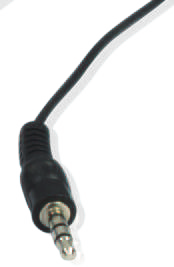
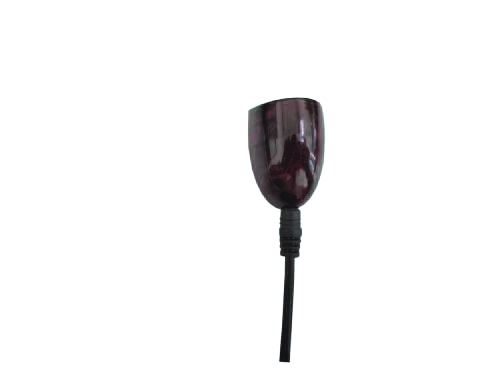
Diagrama del Sistema
Precauciones de Uso
- Asegúrese de que todos los componentes y accesorios estén incluidos antes de la instalación.
- El sistema debe instalarse en un ambiente limpio con temperatura y humedad apropiadas.
- Todos los interruptores, enchufes, tomas y cables de alimentación deben estar aislados y seguros.
- Todos los dispositivos deben estar conectados antes de encender la alimentación.
Los siguientes diagramas ilustran las conexiones típicas de entrada y salida que se pueden utilizar con este producto:
Video Wall
4 × DEC
Caja Controladora
Switch Ethernet 1G
DVD TV
ENC DEC
DEC
DEC
DEC
TV
TV
TV
ENC
ENC
ENC
DC 12V
IO1
IO2
IO3
IO4
5V 12V
IR IN
NIVEL IO
VOUT
NORMAL
MCU
DC 12V HDMI OUT HDMI IN
RL RL
AUDIO IN OUT
RX TX
RS232 IR IN IR OUT
DC 12V HDMI OUT
RL RX TX
RS232 IR IN IR OUT AUDIO OUT
DC 12V HDMI OUT
RL RX TX
RS232 IR IN IR OUT AUDIO OUT
DVD
DC 12V HDMI OUT HDMI IN
RL RL
AUDIO IN OUT
RX TX
RS232 IR IN IR OUT
DVD
DC 12V HDMI OUT HDMI IN
RL RL
AUDIO IN OUT
RX TX
RS232 IR IN IR OUT
DVD
DC 12V HDMI OUT HDMI IN
RL RL
AUDIO IN OUT
RX TX
RS232 IR IN IR OUT
DC 12V HDMI OUT
RL RX TX
RS232 IR IN IR OUT AUDIO OUT
DC 12V HDMI OUT
RL RX TX
RS232 IR IN IR OUT AUDIO OUT
DC 12V HDMI OUT
RL RX TX
RS232 IR IN IR OUT AUDIO OUT
DC 12V HDMI OUT
RL RX TX
RS232 IR IN IR OUT AUDIO OUT
PC
TP-LINK
Router (opcional)
Instrucciones de Montaje en Rack
Montaje en Rack de 6U
Este producto puede montarse en un rack estándar de 6U (Por favor contacte a su proveedor para la venta de racks de 6U). Los pasos de montaje son los siguientes:
- Utilice los tornillos incluidos para fijar dos orejas de montaje en el producto, como se muestra en la figura a continuación:
- Inserte el producto con las orejas de montaje en un rack de 6U (pueden instalarse hasta 10 unidades en vertical), como se muestra en la figura a continuación:
- Use tornillos para fijar las orejas de montaje al rack para completar la instalación, como se muestra en la figura a continuación:
Nota: (1) Para el modo IP predeterminado del puerto Control LAN del Controller Box es DHCP, el PC también debe configurarse en modo Obtener dirección IP automáticamente, y se recomienda que haya un servidor DHCP opcional (por ejemplo, router de red) en el sistema.
(2) Si no hay un servidor DHCP en el sistema, se usará 192.168.0.225 como la dirección IP del puerto Control LAN. Debe configurar la dirección IP del PC para que esté en el mismo segmento de red. Por ejemplo, configure la dirección IP del PC como 192.168.0.88.
(3) Puede acceder a la interfaz Web GUI ingresando la URL "http://controller.local" o la dirección IP del puerto Control LAN 192.168.0.225 (en caso de no haber router opcional) en el navegador de su computadora.
(4) No es necesario preocuparse por la configuración del puerto Video LAN del Controller Box, ya que son gestionados automáticamente por el Controller (predeterminado).
(5) Cuando el Switch de red no soporte POE, el Encoder, Decoder y el Controller Box deben alimentarse mediante adaptador de corriente DC.
5. Instrucciones de montaje en rack
Este producto puede montarse en un rack estándar de 6U (por favor contacte a su proveedor para la compra de racks 6U). Los pasos de montaje son los siguientes:
5.1 Montaje en rack 6U
- Paso 1: Use los tornillos incluidos para fijar dos orejetas de montaje en el producto, como se muestra en la figura a continuación:
Montaje en rack 1U
Este producto también puede montarse en un rack estándar de 1U (hasta 4 unidades pueden instalarse horizontalmente). Los pasos de montaje son los siguientes:
- Apile dos productos uno encima del otro, luego use los tornillos incluidos para fijar dos paneles de rack 1U en los productos, como se muestra en la figura a continuación:
- Fije dos paneles de rack 1U en otros dos productos apilados de la misma manera, luego use tornillos para fijar dos paneles 1U juntos, como se muestra en la figura a continuación:
- Apriete los tornillos entre los dos paneles de rack 1U, de modo que cuatro productos queden montados en un rack 1U, como se muestra en la figura a continuación:
Preparación antes de ingresar al sistema
Puede usar la interfaz Web GUI incorporada para controlar todos los productos IP desde el Switch.
El método de operación se muestra a continuación.
Seleccione el nombre de usuario inicial (admin) e ingrese la contraseña inicial (1234) en la interfaz de login anterior. Luego, haga clic en “Login” para acceder a la interfaz Web GUI.
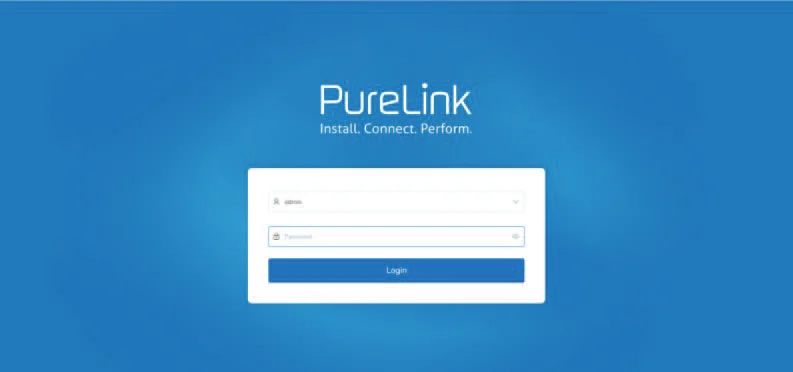
Por primera vez, debe configurar el proyecto, como se muestra en la siguiente figura:
Paso 1: Introduzca la dirección IP predeterminada del controlador (192.168.0.225) o el URL (http://controller.local) en la barra de direcciones del navegador web en el PC para ingresar a la interfaz de inicio de sesión de la Web GUI.
Paso 2: Haga clic en el botón “Cerrar” para cargar un proyecto existente directamente en la página web, o haga clic en el botón “Siguiente” para ir al siguiente paso.
Paso 3: Seleccione “Administrado automáticamente por Controller Box” como el modo IP del Video LAN. (Los otros dos modos son elementos reservados y actualmente no están disponibles). Luego, conecte todos los dispositivos según el siguiente diagrama.
Muro de Video
4 × DEC
Caja de Control
Switch Ethernet 1G
DVD TV
ENC DEC
DEC
DEC
DEC
TV
TV
TV
ENC
ENC
ENC
DC 12V
IO1
IO2
IO3
IO4
5V 12V
IR IN
Nivel IO
VOUT
NORMAL
MCU
DC 12V HDMI OUT HDMI IN
RLRL
AUDIO IN OUT
RXTX
RS232 IR IN IR OUT
DC 12V HDMI OUT
RL RXTX
RS232 IR IN IR OUT AUDIO OUT
DC 12V HDMI OUT
RL RXTX
RS232 IR IN IR OUT AUDIO OUT
DC 12V HDMI OUT
RL RXTX
RS232 IR IN IR OUT AUDIO OUT
DVD
DC 12V HDMI OUT HDMI IN
RLRL
AUDIO IN OUT
RXTX
RS232 IR IN IR OUT
DVD
DC 12V HDMI OUT HDMI IN
RLRL
AUDIO IN OUT
RXTX
RS232 IR IN IR OUT
DVD
DC 12V HDMI OUT HDMI IN
RLRL
AUDIO IN OUT
RXTX
RS232 IR IN IR OUT
DC 12V HDMI OUT
RL RXTX
RS232 IR IN IR OUT AUDIO OUT
DC 12V HDMI OUT
RL RXTX
RS232 IR IN IR OUT AUDIO OUT
DC 12V HDMI OUT
RL RXTX
RS232 IR IN IR OUT AUDIO OUT
PC
TP-LINK
Router (opcional)
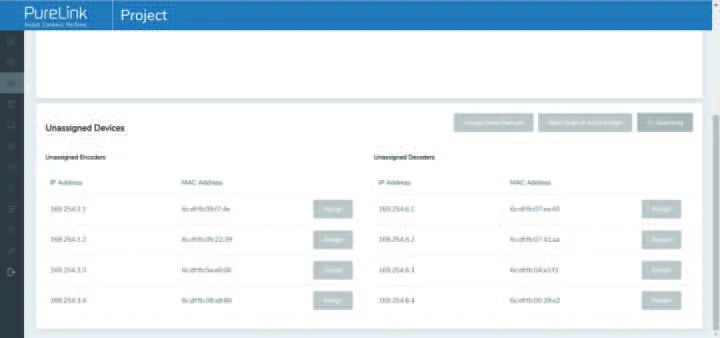
Paso 4: Haga clic en el botón “Siguiente” y espere a que se complete para ingresar a la interfaz mostrada en la figura a continuación.
• Si selecciona “Agregar automáticamente Encoders y Decoders al proyecto” y hace clic en el botón “Escanear” para ingresar a la página del Proyecto. Todos los dispositivos conectados se mostrarán en la lista de Dispositivos Actuales.
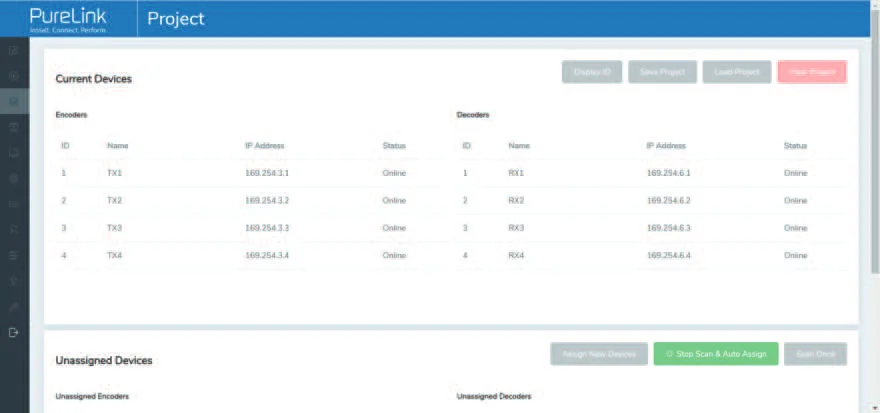
Luego haga clic en “Iniciar escaneo y asignación automática” para detener la búsqueda.
• Si selecciona “Listar todos los Encoders y Decoders detectados” y hace clic en el botón “Escanear” para ingresar a la página del Proyecto. Todos los dispositivos conectados aparecerán en la lista de Dispositivos No Asignados.
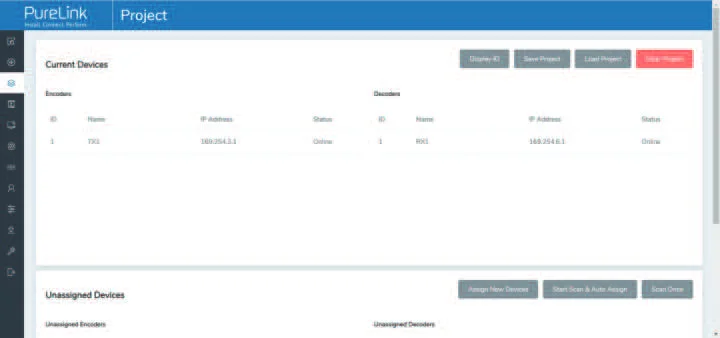
Después de que el escaneo se complete, los botones “Asignar” detrás de Encoders y Decoders No asignados en la figura a continuación se habilitarán.
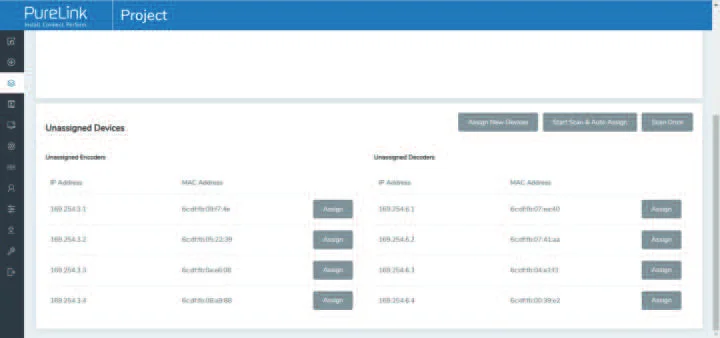
En este momento, puede hacer clic en el botón “Asignar” detrás de cada Encoder o Decoder no registrado para agregar el dispositivo al proyecto uno por uno.
Los Encoders y Decoders que se hayan agregado al proyecto aparecerán en la lista de Dispositivos Actuales, como se muestra en la figura a continuación.
Guía del usuario de la interfaz web
Paso 4: Haga clic en el botón “Siguiente” y espere a que finalice para ingresar a la interfaz como se muestra en la figura a continuación.
- Si selecciona “Agregar automáticamente Encoders y Decoders al proyecto” y hace clic en el botón “Escanear” para ingresar a la página del Proyecto, todos los dispositivos conectados se listarán en la lista de Dispositivos Actuales.
Luego haga clic en “Iniciar Escaneo y Asignación Automática” para detener la búsqueda.
- Si selecciona “Listar todos los Encoders y Decoders detectados” y hace clic en el botón “Escanear” para ingresar a la página del Proyecto, todos los dispositivos conectados se mostrarán en la lista de Dispositivos No Asignados.
Funciones y operación
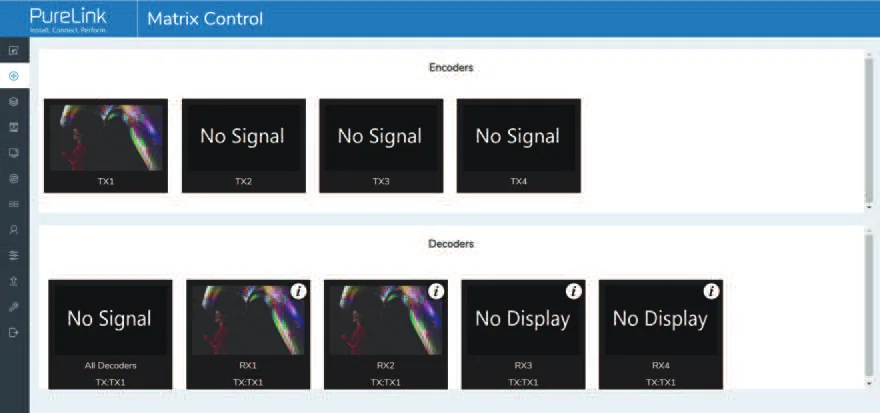
En esta página, puede previsualizar el Encoder/Decoder haciendo clic en la lista desplegable en el lado derecho.
■ Página de Vista Previa
■ Página de Control de Matrix
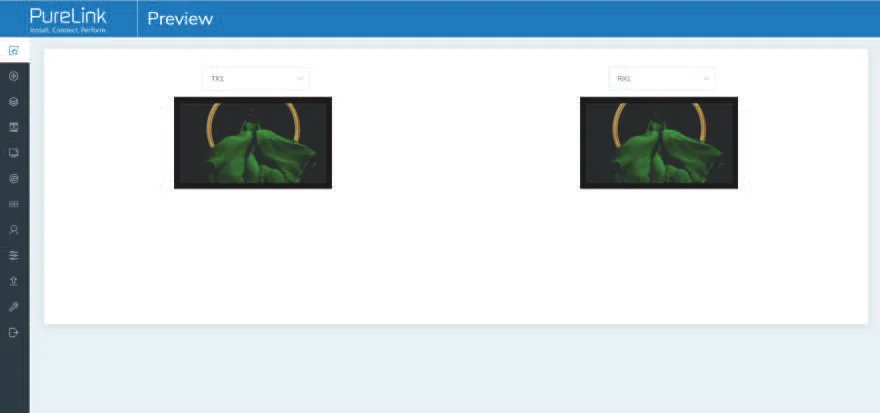
- Encoders: Muestra todos los Encoders actuales. El texto en la figura es el nombre del dispositivo.
- Decoders: Muestra todos los Decoders actuales. El texto en la primera línea es el nombre del Decoder, y el texto en la segunda línea se refiere al Encoder de donde proviene la señal.
Instrucciones de operación:
(1) Si un Encoder muestra “Sin señal”, significa que el Encoder no se puede arrastrar.
(2) Si hay una imagen en un Encoder, significa que el Encoder se puede arrastrar. Como se muestra en la figura arriba, si un Encoder se arrastra al lugar donde apunta la flecha roja, todos los Decoders compartirán la misma fuente de señal de este Encoder; si un Encoder se arrastra al lugar donde apunta la flecha azul, solo el Decoder indicado podrá recibir señales de este Encoder.
■ Página de Proyecto
- Haga clic en “Mostrar ID” para mostrar el número de ID de los Decoders.
- Haga clic en “Dirección IP” para cambiar a la página web del dispositivo correspondiente.
- Haga clic en “Guardar Proyecto” para guardar el archivo del proyecto (config_file.json), así podrá usar el proyecto guardado la próxima vez sin necesidad de escanear dispositivos nuevamente.
- Haga clic en “Cargar Proyecto” para cargar el proyecto existente directamente en la página web.
- Haga clic en “Limpiar Proyecto” para borrar el proyecto actual, luego tendrá que configurar los dispositivos otra vez.
- Haga clic en “Iniciar Escaneo y Asignación Automática” para buscar dispositivos que no aparezcan en el proyecto actual; vuelva a hacer clic para detener la búsqueda.
- Dispositivos Actuales: Dispositivos que han sido agregados al proyecto actual.
- Dispositivos No Asignados: Dispositivos no agregados al proyecto actual.
Haga clic en “Asignar Nuevos Dispositivos” para buscar nuevos dispositivos automáticamente y agregarlos al proyecto actual.
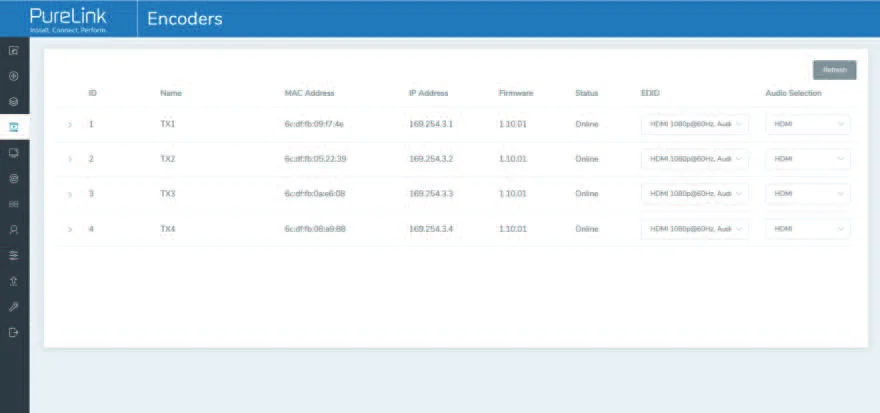
- Haga clic en “Actualizar” para actualizar los datos de los Encoders actuales.
- Haga clic en la lista desplegable de EDID para configurar el EDID del Encoder actual.
- Haga clic en la lista desplegable de Selección de Audio para configurar la salida de audio del Encoder actual.
- Haga clic en el ícono a la izquierda del ID para ver la información detallada sobre el Encoder actual, como se muestra a continuación:
Página de Encoders
- ID: El ID del dispositivo actual. (Nota: El ID no se duplica.)
- Nombre: El nombre del dispositivo actual. (Nota: El nombre no se duplica.)
- Dirección MAC: La dirección MAC del dispositivo actual.
- Dirección IP: La dirección IP del dispositivo actual. Haciendo clic en “Dirección IP” puede cambiar a la página web del dispositivo correspondiente.
- Firmware: El número de versión del firmware del dispositivo actual.
- Estado: El estado (en línea o fuera de línea) del dispositivo actual.
- EDID: El EDID del dispositivo actual.
- Selección de Audio: La selección de audio del dispositivo actual.
PT-IP-CNTRL10
- Nombre TX1
- Seleccionar ID de Actualización
- Pantalla del Panel Frontal (ON = Permanente, OFF = Tiempo de espera de 90 segundos) Apagado
- Destello del LED de Encendido Apagado
- Ancho de Banda de Codificación 8MB
- Copiar EDID Seleccionar un Decoder
- Configuración Serial > Aplicar
- Vista previa
- Reiniciar Reiniciar
- Reemplazar (Debe estar desconectado) Reemplazar (Debe estar desconectado)
- Eliminar del Proyecto Eliminar del Proyecto
- Restablecer Valores de Fábrica Restablecer Valores de Fábrica
En esta página, puede configurar el Encoder actual según sea necesario.
Página de Decoders
- Haga clic en “Actualizar” para refrescar los datos de los Decoders actuales.
- Haga clic en la lista desplegable de Fuente para seleccionar la fuente de señal del Decoder actual.
- Haga clic en la lista desplegable de Resolución del Escalador para seleccionar la resolución del Decoder actual.
- Haga clic en la lista desplegable de Función para seleccionar el modo del Decoder actual.
- Haga clic en el icono a la izquierda del ID para verificar la información detallada del Decoder actual, como se muestra a continuación:
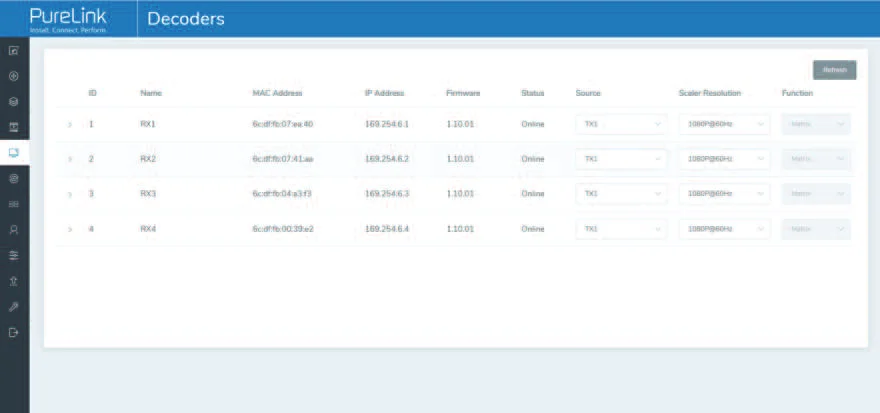
- ID: El ID del dispositivo actual. (Nota: el ID no se duplica.)
- Nombre: El nombre del dispositivo actual. (Nota: el nombre no se duplica.)
- Dirección MAC: La dirección MAC del dispositivo actual.
- Dirección IP: La dirección IP del dispositivo actual. Al hacer clic en “Dirección IP” puede accederse a la página web correspondiente del dispositivo.
- Firmware: La versión del firmware del dispositivo actual.
- Estado: El estado (en línea o fuera de línea) del dispositivo actual.
- Fuente: La fuente de señal (Encoder) del dispositivo actual.
- Resolución del Escalador: La resolución del dispositivo actual.
- Función: El modo del dispositivo actual.
PT-IP-CNTRL10
En esta página, puede configurar el Decoder actual según sea necesario.
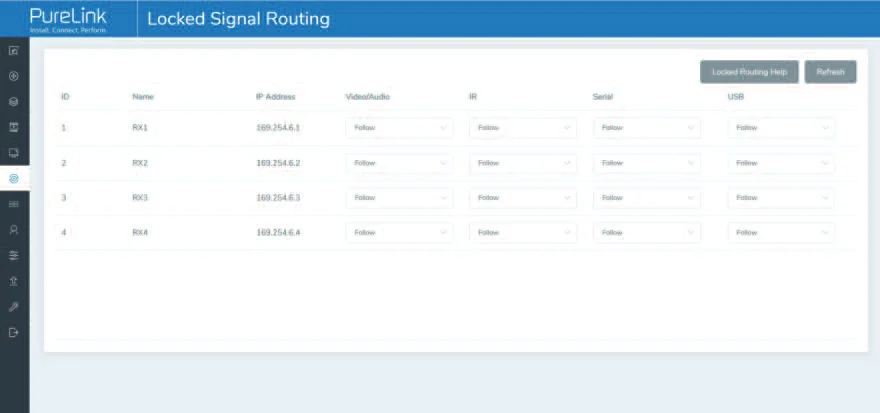
Página de Enrutamiento de Señal Bloqueada
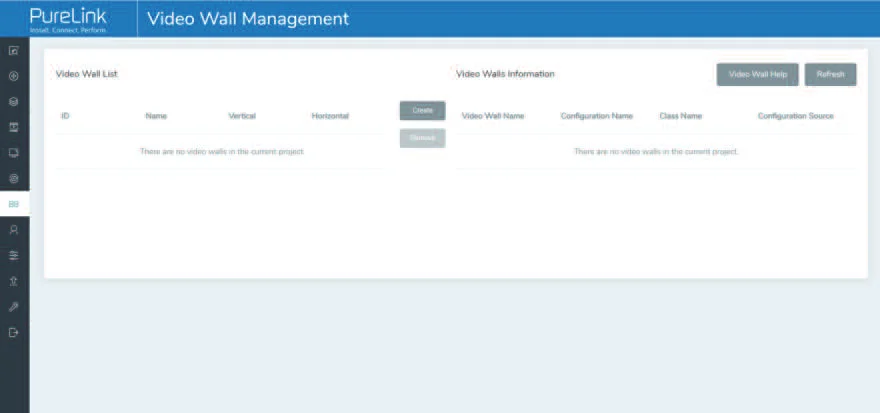
Página de Gestión de Video Wall
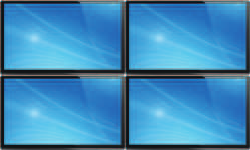
En esta página, puede crear y configurar un video wall según sea necesario. Por favor, siga los siguientes pasos para crear un video wall.
En esta página, puede enrutar independientemente las diferentes señales entre dispositivos Encoder y Decoder. Por favor, haga clic en “Ayuda de Enrutamiento Bloqueado” para más detalles.
Paso 1: Haga clic en “Crear”, aparecerá una ventana emergente como la siguiente:
Puede establecer el ID del Video Wall, el nombre, y el número de paneles horizontales y verticales. Luego haga clic en “Crear” para crear el Video Wall.
Nota: Se pueden crear hasta 9 video walls.
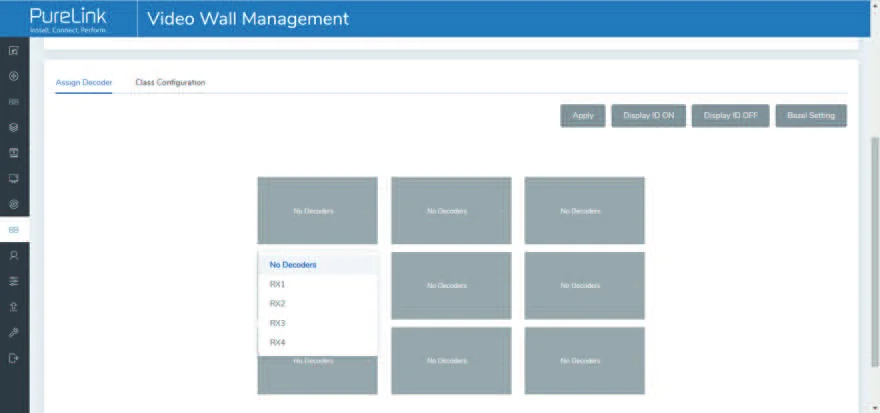
Paso 2: Seleccione el video wall que desea configurar en la “Lista de Video Walls”, luego haga clic en “Asignar Decoder” para acceder a la página de asignación de Decoders. Haga clic en cada pantalla para seleccionar el dispositivo Decoder correspondiente, luego haga clic en “Aplicar”.
Nota: Un Decoder solo puede asignarse a un video wall.
Paso 3: Haga clic en “Configuración por Clase” para acceder a la página de configuración por clases, luego haga clic en cada pantalla para seleccionar la Clase correspondiente según se requiera (el mismo nombre de clase formará un video wall; puede crear un video wall regular o irregular mediante la Configuración por Clase). Luego haga clic en “Aplicar”.
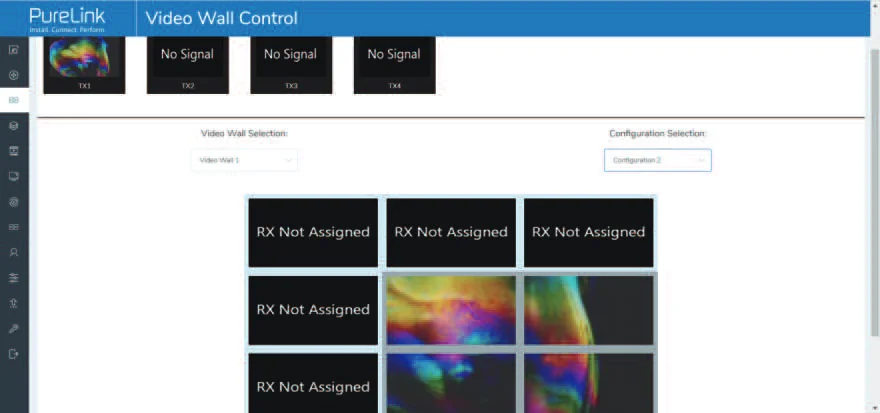
Nota: Se pueden configurar hasta ocho configuraciones para diferentes escenarios de aplicación.
Paso 4: Después de la configuración, puede cambiar a la página de “Control de Video Wall” para la vista previa del video, como se muestra a continuación.
Selección de Video Wall / Selección de Configuración
En esta página, puede seleccionar diferentes video walls y configuraciones que haya configurado haciendo clic en la caja desplegable a la derecha de “Selección de Video Wall / Selección de Configuración”. Además, puede arrastrar directamente los Encoders en la parte superior de la página hacia el video wall para cambiar las fuentes de señal.
Si desea eliminar un video wall, simplemente seleccione el video wall en la “Lista de Video Walls”, luego haga clic en “Eliminar”. Aparecerá una ventana de aviso y podrá eliminarlo después de hacer clic en “Sí”.
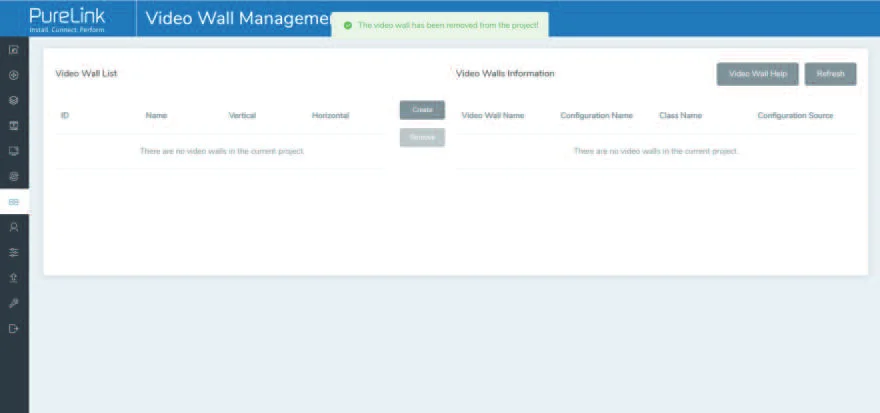
Nota: (1) Cada Decoder puede configurarse como parte de una matriz de video wall. Cada sistema puede contener múltiples video walls de diferentes tamaños. Cada video wall puede asignarse a diferentes pantallas y diferentes disposiciones que varían desde 1x2 hasta 9x9.
(2) El controlador crea y administra las configuraciones de video wall y provee una interfaz de control simplificada y comandos API para sistemas de control de terceros.
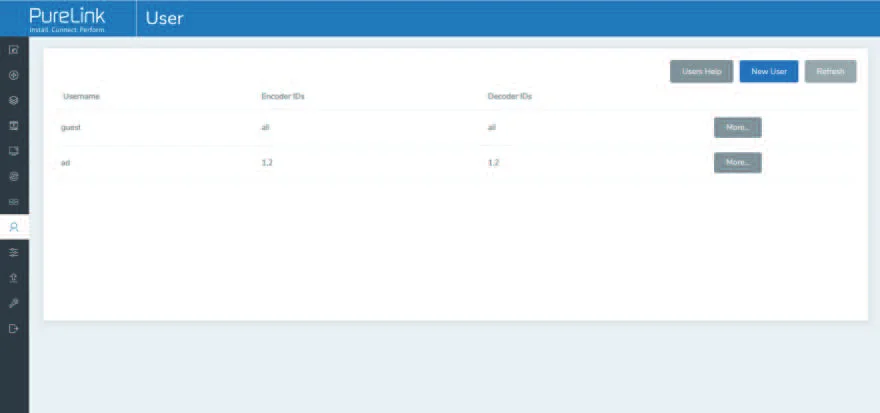
Página de usuarios
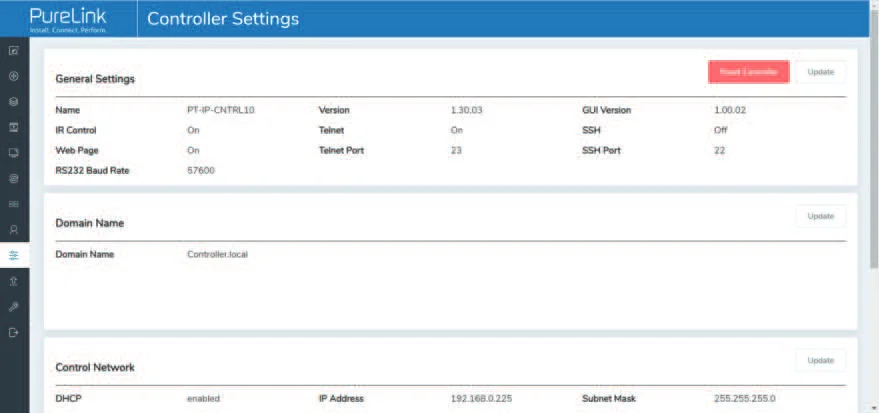
Página de configuración del controlador
En esta página, puede agregar nuevas cuentas de usuario con sus propios privilegios de control. Esto le permitirá crear un inicio de sesión único y limitar funciones como las entradas y salidas a las que cada persona tiene acceso.
Configuraciones generales
Configuraciones Generales: Las configuraciones básicas del Controlador.
Red de Control: La configuración del puerto de red del Controlador conectado al Switch.
Red de Video: La configuración del puerto de red del Controlador conectado a dispositivos fuente de video.
Puede actualizar las configuraciones o reiniciar el Controlador.
Página de actualización de firmware
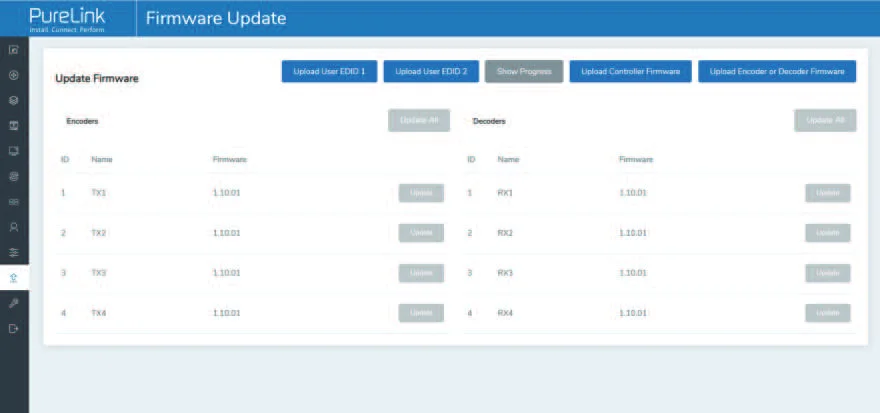
En esta página, puede actualizar el firmware de cualquier Encoder/Decoder de forma individual haciendo clic en el botón “Actualizar” correspondiente a la derecha, o actualizar todos los firmwares de Encoder/Decoder simultáneamente haciendo clic en el botón “Actualizar Todo” correspondiente. También puede actualizar el firmware del Controlador haciendo clic en el botón “Actualizar firmware del controlador”.
Página de actualización de contraseña / Página de cierre de sesión
Haga clic en “Cerrar sesión” a la izquierda, la interfaz web saldrá y pasará automáticamente a la interfaz de inicio de sesión.
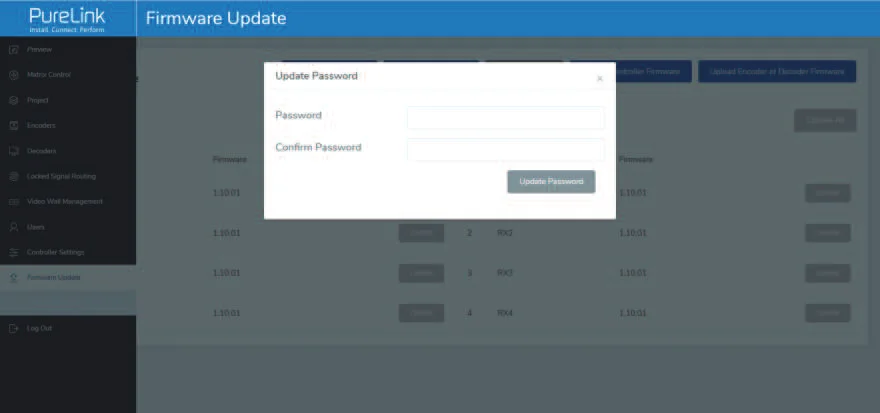
En esta página, puede cambiar la contraseña. Tenga en cuenta que después de cambiarla, se redirigirá automáticamente a la página principal del navegador web o a la interfaz de inicio de sesión de la GUI web. Necesitará iniciar sesión en la GUI web nuevamente con la nueva contraseña.
Servicio Postventa
Si surgen problemas al usar el producto, consulte y resuelva los problemas haciendo referencia a este manual de usuario. Cualquier coste de transporte correrá a cargo de los usuarios durante la garantía.
- Garantía Limitada del Producto: Este producto estará libre de defectos en materiales y mano de obra durante tres años (prevalece la factura de compra). Para obtener servicio de garantía, debe presentarse un comprobante de compra en forma de recibo o factura que demuestre que la unidad está dentro del período de garantía.
- Lo que la garantía no cubre (servicio disponible por tarifa):
- Soporte Técnico: Para cualquier pregunta o problema, contacte a su distribuidor o revendedor y proporcióneles el nombre y la versión del producto, la situación detallada de la falla así como la formación de los casos.
- Expiración de la garantía.
- El número de serie aplicado en fábrica ha sido alterado o removido del producto.
- Daño, deterioro o mal funcionamiento causado por:
- Desgaste normal.
- Uso de suministros o partes que no cumplen nuestras especificaciones.
- Falta de certificado o factura como comprobante de garantía.
- El modelo del producto mostrado en la tarjeta de garantía no coincide con el modelo del producto a reparar o ha sido alterado.
- Daños causados por fuerza mayor.
- Servicio no autorizado por el distribuidor.
- Cualquier otra causa que no esté relacionada con un defecto del producto.
- Cargos por entrega, instalación o mano de obra para la instalación o configuración del producto.
Solicitud de Asistencia
Soporte Técnico:
Teléfono: +49 5971 800299 - 0
Fax: +49 5971 800299 ñ 99
Horario de Soporte Técnico:
De 8:30 a 17:00 de lunes a jueves
De 8:30 a 16:00 el viernes
Escribir a:
PureLink GmbH
Von-Liebig-Straße 10
D - 48432 Rheine
www.purelink.de
info@purelink.de
Legalidad y Conformidad
Identificación del Producto
Modelo: PT-IP-CNTRL10 – versión del manual 1.0
Marcas registradas y descargo de responsabilidad
El modelo y el logotipo del producto son marcas registradas. Todos los demás nombres de empresas y productos mencionados son marcas registradas de sus respectivos propietarios. Todos los derechos reservados. Ninguna parte de esta publicación puede ser copiada o reproducida sin permiso previo por escrito. Nos reservamos el derecho de hacer cambios al dispositivo, empaque o manual y no aceptamos responsabilidad por errores de impresión.
Conformidad con la UE
PureLink declara que este producto PureTools PT-IP-CNTRL10 cumple con las Directivas 1907/2006/EU y 2011/65/EU. PureLink GmbH declara que este producto PureTools PT-IP-CNTRL10 cumple con las Directivas 2014/30/EU y 2014/35/EU.
| Directiva / Reglamento |
|---|
| 1907/2006/EU |
| 2011/65/EU |
| 2014/30/EU |
| 2014/35/EU |
El texto completo de la Declaración de Conformidad de la UE está disponible en: http://www.purelink.de/ce/4251364736197_CE.pdf
FCC
Declaración Este equipo genera, usa y puede irradiar energía de radiofrecuencia y, si no se instala ni utiliza conforme a las instrucciones, puede causar interferencias nocivas a las comunicaciones de radio. Ha sido probado y cumple con los límites para un dispositivo digital Clase B, conforme a la parte 15 de las normas FCC. Estos límites están diseñados para proporcionar una protección razonable contra interferencias dañinas en una instalación comercial.
Eliminación de equipos eléctricos y electrónicos
Registro WEEE n.º: DE 93847290
El símbolo de un contenedor de basura tachado en el producto, el embalaje o en este manual significa que los equipos eléctricos y electrónicos no deben desecharse junto con los residuos domésticos al final de su vida útil. Entregue los dispositivos antiguos gratuitamente en un punto de recogida público o devuélvalos a un distribuidor obligado a aceptarlos. Retire las baterías y lámparas que puedan extraerse sin destruir el dispositivo antes de entregarlo y elimine cualquier dato personal almacenado en el dispositivo. Los detalles están regulados por la legislación nacional. Al devolver los dispositivos antiguos, ayuda a proteger el medio ambiente.
Embalaje
Deseche el embalaje por separado según el material (papel/cartón, plásticos) a través de los sistemas locales de recogida. Mantenga el material de embalaje fuera del alcance de los niños – riesgo de asfixia. Registro de embalajes LUCID: DE5958616449295.