
Precauciones de Seguridad
Para asegurar el mejor rendimiento del producto, lea todas las instrucciones cuidadosamente antes de usar el dispositivo. Guarde este manual para futuras referencias.
- Desempaquete el equipo con cuidado y guarde la caja original y el material de embalaje para un posible envío futuro.
- Siga las precauciones básicas de seguridad para reducir el riesgo de incendio, choque eléctrico y lesiones personales.
- No desmonte la carcasa ni modifique el módulo. Puede ocasionar choque eléctrico o quemaduras.
- El uso de suministros o piezas que no cumplan con las especificaciones del producto puede causar daños, deterioro o mal funcionamiento.
- Confíe todo el servicio técnico a personal cualificado.
- Para prevenir incendios o riesgo de choque eléctrico, no exponga la unidad a la lluvia, humedad ni instale este producto cerca del agua.
- No coloque objetos pesados sobre el cable de Extension para evitar aplastamientos.
- No retire la carcasa del dispositivo ya que abrirla o quitarla puede exponerlo a voltajes peligrosos u otros riesgos.
- Instale el dispositivo en un lugar con buena ventilación para evitar daños causados por sobrecalentamiento.
- Mantenga el módulo alejado de líquidos.
- El derrame de líquidos dentro de la carcasa puede provocar incendio, choque eléctrico o daño al equipo. Si un objeto o líquido cae sobre la carcasa, desconecte el módulo inmediatamente.
- No tuerza ni tire con fuerza de los extremos del cable óptico. Puede causar mal funcionamiento.
- No use limpiadores líquidos o en aerosol para limpiar esta unidad. Siempre desconecte la alimentación del dispositivo antes de limpiarlo.
- Desconecte el cable de alimentación cuando no se utilice durante un periodo prolongado.
- Información sobre la eliminación de dispositivos desechados: no los queme ni los mezcle con residuos domésticos generales; por favor, trátelos como residuos eléctricos normales.
Introducción
El producto AV over IP distribuye múltiples fuentes HD a múltiples dispositivos de visualización HD a través de un Switch de red 100M/1G. Ofrece video de compresión configurable H.265/H.264 de alta calidad y bajo ancho de banda y soporta resolución de hasta 1920x1200@60Hz 4:4:4. La distancia de transmisión de señal puede extenderse hasta 100 m mediante cable CATE5E/6/6A/7. El producto soporta inserción y extracción de audio analógico. También soporta control RS-232 (paso a través y modo Invitado) y control de una sola unidad (sin Caja Controladora, el conmutador Matrix puede realizarse con botones del panel o control RS-232).
Características
- Compatible con HDMI 1.3 y HDCP 1.4
- Resolución de video hasta 1920x1200@60Hz 4:4:4
- Soporta ancho de banda de video de 4.95Gbps
- La distancia de transmisión de señal puede extenderse hasta 100m mediante cable CATE/6/6A/7
- Soporta extensión de señal punto a punto
- Soporta funciones de distribución de señal, modo multicast, Matrix distribuida y videowall (hasta 9 x 9) sobre un Switch de red 1G
- Gestión inteligente de videowall que permite configuraciones novedosas de diseño mural
- Soporta formato de audio LPCM 2.0CH (32/44.1/48KHz)
- Soporta incrustación y extracción de audio
- Soporta control RS232 (paso de señal y modo invitado)
- Soporta modos de codificación de flujo principal
- Parámetros del flujo configurables vía Web GUI o Controller Box
- Control mediante botones del panel, RS232, TCP/IP, Web GUI y Controller Box
- Soporta función POE (802.3af Clase 3, modo Power Delivery)
- Diseño de red inteligente para instalación fácil y flexible
Lista de contenido del paquete
- 1 x Encoder 1GbE
- 2 x Conectores 3-pin Phoenix (3.81mm, macho)
- 4 x Tornillos de máquina (4mm M3)
- 2 x Orejetas de montaje
- 1 x Adaptador de corriente bloqueable 12V/1A
- 1 x Manual de usuario
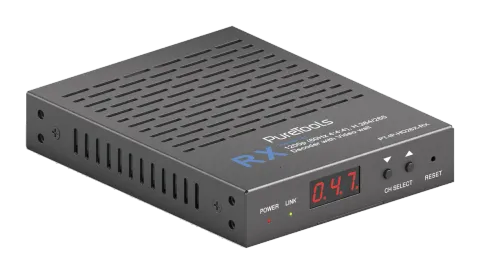
- 1 x Decoder 1GbE
- 2 x Conectores 3-pin Phoenix (3.81mm, macho)
- 4 x Tornillos de máquina (4mm M3)
- 2 x Orejetas de montaje
- 1 x Adaptador de corriente bloqueable 12V/1A
- 1 x Manual de usuario
Panel del Encoder
La siguiente tabla describe las funciones de los componentes del panel del Encoder.
| No. | Nombre | Descripción |
|---|---|---|
| 1 | LED de POWER (Rojo) | El LED parpadea a 1 Hz durante el arranque del sistema, y el LED permanece encendido después de completar el arranque. |
| 2 | LED de LINK (Verde) | LED de estado de conexión de red. ▪ Encendido: La red está conectada y hay señal compatible (con resolución menor a 1920*1200 y frecuencia de cuadro menor o igual a 60). ▪ Parpadeo a 1Hz: La red está conectada, pero no hay entrada de video. ▪ Parpadeo a 10Hz: La red está conectada, pero la señal es incompatible (resolución mayor a 1920*1200 o frecuencia de cuadro mayor a 60). ▪ Apagado: La red no está conectada. |
| 3 | Pantalla LED | Muestra dirección IP, ID y otra información. Nota: Al hacer clic en la opción [SHOW ME] de la unidad correspondiente en el Controlador, la pantalla LED de la unidad correspondiente parpadeará "SHO", para que pueda encontrar la unidad correspondiente en el sistema. |
| 4 | CH SELECT | Usado para configurar el ID del Encoder y otros ajustes. |
| 5 | RESET | Botón de reinicio del sistema. Mantenga pulsado este botón durante 5 segundos para reiniciar el sistema y restaurar la configuración de fábrica. |
| 6 | RS-232 | Puerto serial RS232, soporta paso de señal y control local del puerto serial. |
| 7 | AUDIO IN/OUT | AUDIO IN: Puerto de entrada de audio estéreo analógico. Conectar a dispositivo fuente de audio. AUDIO OUT: Puerto de salida de audio estéreo analógico. Conectar a dispositivo de salida de audio. |
| 8 | LAN (POE) | Puerto de red 100M/1G. Conectar a un Switch/Router/Hub para transmisión de datos o función POE. |
| Indicador de señal de enlace (Verde) | ▪ Encendido: El cable de red está conectado correctamente. ▪ Apagado: El cable de red no está bien conectado. | |
| Indicador de señal de datos (Amarillo) | ▪ Parpadeando: Hay transmisión de datos. ▪ Apagado: No hay transmisión de datos. | |
| 9 | ||
| 10 | HDMI IN | Puerto de entrada HDMI, conectar a una fuente de señal HDMI como DVD o receptor con cable HDMI. |
| 11 | ||
| 12 | DC 12V | El dispositivo puede alimentarse mediante dos métodos: ▪ Alimentación local DC 12V/1A; ▪ POE desde el Switch de red. El dispositivo actúa en modo Power Delivery. Cuando el Switch soporta la función POE, no se necesita alimentación DC. |
Descripción de la pantalla LED y botones CH SELECT (Para el Encoder):
- Después de encender el sistema, la pantalla LED del Encoder mostrará el ENC ID (000 por defecto si no está configurado).
- Presione y mantenga el botón UP durante 5 segundos, la pantalla LED del Encoder mostrará en secuencia “IP:”, “xxx”, “xxx”, “xxx”, “xxx”, que corresponde a la dirección IP del Encoder.
- Presione y mantenga los botones UP + DOWN al mismo tiempo durante 5 segundos, luego suelte para entrar al modo “Configuración” con “CFN” mostrando en la pantalla LED.
- Para la configuración del Channel ID, presione el botón UP o DOWN para mostrar el número actual de ID (por ejemplo, 001) en la pantalla LED. Presione y mantenga los botones UP + DOWN durante 5 segundos y luego suelte para entrar en el modo “Configuración de ID”. El número de ID (por ejemplo, 001) en la pantalla LED parpadeará a 1Hz, luego presione el botón UP o DOWN para seleccionar el Channel ID deseado, después presione y mantenga los botones UP + DOWN durante 5 segundos para confirmar y detener el parpadeo.
- Para la configuración del EDID ID, presione el botón UP o DOWN hasta que la pantalla LED muestre “E00” (donde “E” se refiere a EDID, “00” al ID EDID). Presione y mantenga los botones UP + DOWN durante 5 segundos y luego suelte para entrar en el modo “Configuración EDID”. El número de ID EDID (por ejemplo, E01) en la pantalla LED parpadeará a 1Hz, luego presione el botón UP o DOWN para seleccionar el ID EDID deseado, después presione y mantenga los botones UP + DOWN durante 5 segundos para confirmar y detener el parpadeo.
| EDID ID | Descripción EDID |
|---|---|
| 00 | H1080P60_2CH |
| 01 | H720P60_2CH |
| 02 | H1200P60_2CH |
| 03 | D1080P60 |
| 04 | D1200P60 |
| 05 | USER1 |
| 06 | USER2 |
| 07 | D1024P60 |
| 08 | COPIA |
Nota: (1) H se refiere a HDMI; D se refiere a DVI. (Se usará el EDID predeterminado de 1080p60 si no ha copiado previamente el EDID al ID 06 o descargado el EDID a los IDs 07/08 en la página web de la caja de control.)
(2) El EDID ID 06/07/08 no está disponible sin la Caja de Control.
- Para configurar las opciones de audio, presione el botón ARRIBA o ABAJO hasta que la pantalla LED muestre “AHE” (donde “A” se refiere a Audio y “HE” a HDMI EMB). Mantenga presionados los botones ARRIBA + ABAJO durante 5 segundos y luego suéltelos para entrar en el modo “Configuración de AUDIO”. La opción de audio (AHE o AEI) en la pantalla LED parpadeará a 1Hz, luego presione el botón ARRIBA o ABAJO para seleccionar la opción AUDIO, después mantenga presionados ARRIBA + ABAJO durante 5 segundos para confirmar la configuración y detener el parpadeo.
| Opción de Audio | Descripción |
|---|---|
| AHE | Usar audio HDMI |
| AEI | Usar audio externo |
Nota: El Encoder puede elegir entrada de audio HDMI o inserción de audio externo. Se puede configurar mediante los botones CH SELECT en el panel frontal del Encoder. (La configuración predeterminada es entrada de audio HDMI.)
Si está configurado para entrada de audio HDMI, la salida L/R OUT del Encoder es un bucle de audio HDMI.
Si está configurado para inserción de audio externo, la entrada L/R IN del Encoder es la entrada de inserción de audio externo, y la salida L/R OUT es el bucle de inserción de audio externo.
Panel del Decoder
| No. | Nombre | Descripción |
|---|---|---|
| 1 | LED DE ENERGÍA (Rojo) | El LED parpadea a 1 Hz durante el inicio del sistema, y permanece encendido de forma continua una vez completado el inicio. |
| 2 | LED DE ENLACE (Verde) | LED de estado de la conexión de red. ▪ Encendido: Red conectada y hay datos de video. ▪ Parpadeando: Red conectada pero no hay datos de video. ▪ Apagado: Red no conectada. |
| 3 | Pantalla LED | Muestra información como dirección IP, ID, etc. Nota: Al hacer clic en la opción MOSTRAR MÁQUINA correspondiente en el Controlador, la pantalla LED de la máquina correspondiente parpadeará “SHO”, para que pueda localizar dicha máquina en el sistema. |
| 4 | SELECCIÓN CH | Se usa para configurar el ID del Decoder y otros ajustes. |
| 5 | REINICIAR | Botón de reinicio del sistema. Mantenga presionado este botón durante 5 segundos; el sistema se reiniciará y restaurará los ajustes de fábrica. |
| 6 | RS232 | Puerto serial RS232, soporta paso de señal y control local por puerto serial. |
Especificaciones
| Conexión | Decoder |
|---|---|
| Fuente de alimentación | Entrada: AC100 - 240V 50/60Hz, Salida: DC 12V/1A |
| Temperatura de funcionamiento | Encoder: 2.88W, Decoder: 2.88W |
| Temperatura de almacenamiento | 14 - 113°F / -10 - 45°C |
| Humedad relativa | 20 - 90% HR (sin condensación) |
| Consumo eléctrico | -4 - 140°F / -20 - 60°C |
| Peso | Encoder: 74g, Decoder: 74g |
| HDMI OUT | 1x HDMI OUT [Tipo A, hembra de 19 pines] |
| LAN | 1x LAN [conector RJ45, POE] |
| AUDIO OUT | 1x AUDIO OUT [conector phoenix de 3 pines] |
| RS-232 | 1x RS-232 [conector phoenix de 3 pines] |
| Dimensiones | Encoder / Decoder: 120mm [An] x 95mm [F] x 21.5mm [Al] |
| Color | Negro |
| Carcasa mecánica | Caja metálica |
| Compatibilidad HDMI | HDMI 1.3 |
| Compatibilidad HDCP | HDCP 1.4 |
| Resolución de vídeo | Hasta 1920x1200@60Hz 4:4:4 |
| Espacio de color | RGB4:4:4, YCbCr 4:4:4, YCbCr 4:2:2 |
| Profundidad de color | Entrada: 8-bit, 10-bit, 12-bit (1080p@60Hz); Salida: 8-bit |
| Formatos de audio | LPCM 2.0CH (32/44.1/48KHz) |
| Ancho de banda de video | 4.95Gbps |
| Encoder | 1x HDMI IN [Tipo A, hembra de 19 pines] |
| LAN | 1x LAN [conector RJ45, POE] |
| AUDIO IN/OUT | 1x AUDIO IN/OUT [conector phoenix de 3 pines] |
| RS-232 | 1x RS-232 [conector phoenix de 3 pines] |
| Estándar de compresión de vídeo | H.265/H.264 |
| Distancia de transmisión | 100m (CAT5E/6/6A/7) |
Diagrama del Sistema




- Asegúrese de que todos los componentes y accesorios estén incluidos antes de la instalación.
- El sistema debe instalarse en un ambiente limpio con temperatura y humedad adecuadas.
- Todos los interruptores de alimentación, enchufes, tomas y cables de alimentación deben estar aislados y ser seguros.

- Todos los dispositivos deben estar conectados antes de encenderlos
Los siguientes diagramas ilustran las conexiones típicas de entrada y salida que pueden utilizarse con estos Encoder y Decoder:
El Encoder y Decoder se usan en pares:

DC 12V RS232
RL
AUDIO OUT HDMI OUT
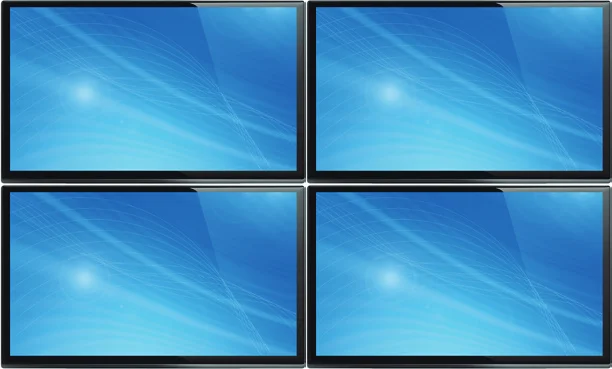
Video Wall
4 × DEC
Switch Ethernet 1G
DVD
TV
ENC DEC
DEC
DEC
DEC
DC 12V RS232
RL
AUDIO OUT HDMI OUT
TV
DC 12V RS232
RL
AUDIO OUT HDMI OUT
TV
DC 12V RS232
RL
AUDIO OUT HDMI OUT
TV
DC 12V RS232
RL
AUDIO IN/OUT HDMI IN
DVD
ENC
DC 12V RS232
RL
AUDIO IN/OUT HDMI IN
DVD
ENC
DC 12V RS232
RL
AUDIO IN/OUT HDMI IN
DVD
ENC
DC 12V RS232
RL
AUDIO IN/OUT HDMI IN
DC 12V RS232
RL
AUDIO OUT HDMI OUT
DC 12V RS232
RL
AUDIO OUT HDMI OUT
Caja Controladora
DC 12V
IO1
IO2
IO3
IO4
5V 12V
IR IN
IO LEVEL
VOUT
NORMAL
MCU
PC
Modelo de Switch
- Tipo de Switch de red capa 3/gestionado.
- Ancho de banda Gigabit.
- Soporte multicast, es necesario activar la función multicast.
- Soporte IGMP snooping, es necesario activar la función IGMP snooping.
- Soporte filtro/eliminación de tráfico multicast no registrado, es necesario activar esta función.
Los siguientes modelos de Switch son altamente recomendados.
| Fabricante | Número de Modelo |
|---|---|
| HUAWEI | S5720S-28X-PWR-LI-AC |
| NETGEAR | S3300 |
Control de Sistema 1080P a través de IP
Nota: (1) Para el modo IP por defecto del puerto LAN de Control de la Controladora es DHCP, el PC también debe estar configurado para “Obtener una dirección IP automáticamente”, y se requiere un servidor DHCP (por ejemplo, un router de red) en el sistema.
(2) Si no hay servidor DHCP en el sistema, se utilizará 192.168.0.225 como dirección IP del puerto LAN de Control. Debe configurar la dirección IP del PC para que esté en el mismo segmento de red. Por ejemplo, configure la IP del PC como 192.168.0.88.
(3) Puede acceder a la Web GUI introduciendo la dirección IP del puerto LAN de Control (192.168.0.225) o la URL http://controller.local en el navegador de su computadora.
(4) No es necesario configurar el puerto LAN de Video de la Controladora, ya que la Controladora lo gestiona automáticamente.
(5) Cuando el Switch de Red no soporte PoE, el Encoder, Decoder y la Controladora deben alimentarse mediante adaptador de corriente DC.
Control del Sistema IP
Este producto puede ser controlado por Controller Box o un controlador de terceros.
Para detalles sobre el control del sistema IP y para comprender las funcionalidades más avanzadas de la serie PT-IP-HD26X, consulte la información del producto PT-IP-CNTRL10.
Montaje en Rack 4U
Este producto puede montarse en un rack estándar de 4U (Por favor, contacte a su proveedor para la venta de racks 4U). Los pasos de montaje son los siguientes:
- Utilice los tornillos incluidos para fijar dos orejetas de montaje en el producto, como se muestra en la figura siguiente:
- Inserte el producto con orejetas de montaje en un rack de 4U (se pueden instalar hasta 12 unidades verticalmente), como se muestra en la figura siguiente:
- Use tornillos para fijar las orejetas de montaje en el rack y completar la instalación, como se muestra en la figura siguiente:
Montaje en Rack 1U
Este producto también puede montarse en un rack estándar de 1U (hasta 8 unidades se pueden instalar horizontalmente). Los pasos de montaje son los siguientes:
- Apile dos productos uno sobre otro, luego use los tornillos incluidos para fijar dos paneles Rack de 1U en los productos, como se muestra en la figura a continuación:
- Fije dos paneles Rack de 1U en otros dos productos apilados de la misma manera, luego use tornillos para fijar juntos dos paneles Rack de 1U, tal como se muestra en la figura a continuación:
- Ajuste los tornillos entre dos paneles Rack de 1U, para que ocho productos queden montados en un rack 1U, como se muestra en la figura a continuación:
Configuración de Emparejamiento de Encoder y Decoder
Cuando múltiples Encoders y Decoders estén en el sistema sin una Controladora, es necesario emparejarlos adecuadamente primero. Puede emparejar todos los Encoders y Decoders de las dos formas siguientes.
- Utilice los botones CH SELECT en el panel frontal del Encoder/Decoder. Según los métodos mencionados en el Capítulo 5, configure el ID del Encoder, luego configure el ID del Decoder y finalmente establezca el ID del Encoder del cual suscribirse al flujo. Empareje todos los Encoders y Decoders de la misma manera.
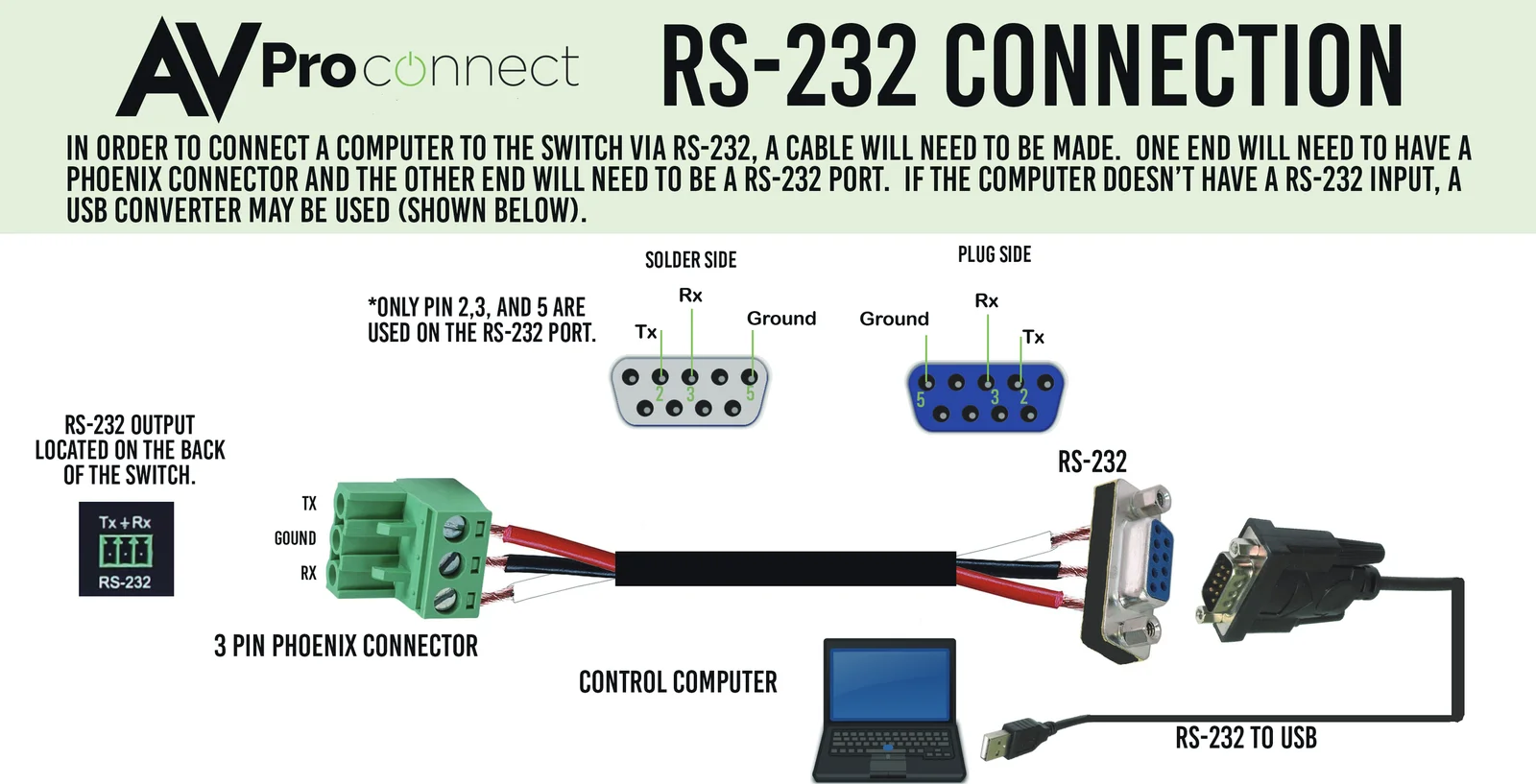
- Utilice el control de comandos por puerto serial RS232. Conecte el puerto RS232 del Encoder/Decoder a un PC o sistema de control, usando el cable RS232 ajustable PureLink PTM-RS100 o cualquier otro cable adecuado. Luego utilice una herramienta de comandos seriales en el PC para enviar el código de comando RS232: !OUT xxx FR yyy. La función de este comando es conectar el Decoder (ID:xxx) al Encoder (ID:yyy). Empareje todos los Encoders y Decoders de la misma manera.
Paso 1: Empareje todos los Encoders y Decoders como se describe en el Capítulo 7.
Guía de Usuario de la Web GUI
Puede usar la Web GUI integrada para configurar todos los productos a través de un Switch. El método de operación se muestra a continuación.
Paso 2: Conecte el PC y los productos IP que necesita configurar a un Switch. El diagrama de conexión se muestra a continuación.
DC 12V RS232
RL
AUDIO OUTHDMI OUT
DC 12V RS232
RL
AUDIO OUTHDMI OUT
DC 12V RS232
RL
AUDIO OUTHDMI OUT
PC
ENC 2
ENC 10
DEC 1
DEC 2
DEC 10
CAT5E/6/6A/7
ENC 1
Switch
DC 12V RS232
RL
AUDIO IN/OUTHDMI IN
DC 12V RS232
RL
AUDIO IN/OUTHDMI IN
DC 12V RS232
RL
AUDIO IN/OUTHDMI IN
Paso 3: Presione y mantenga presionado el botón (CH SELECT) UP en el panel frontal del Encoder/Decoder durante 5 segundos para verificar la dirección IP. (Consulte el Capítulo 5 para más detalles.)
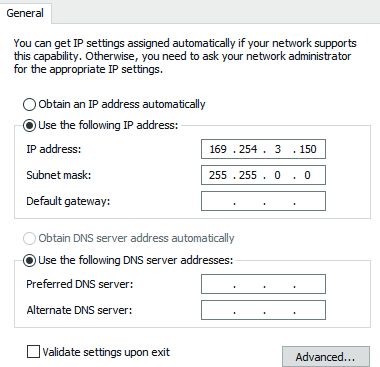
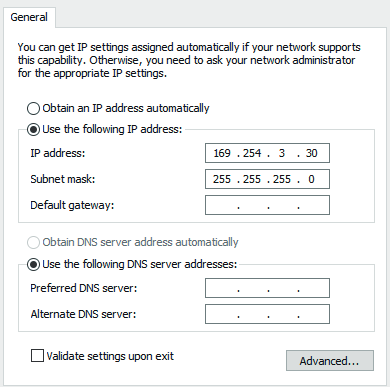
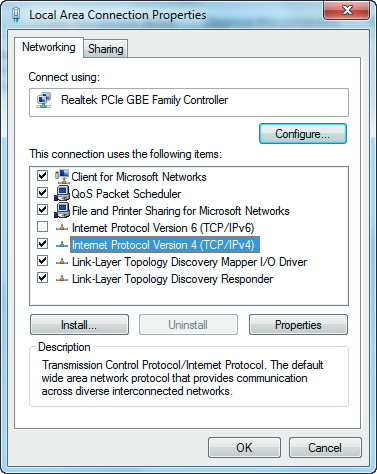
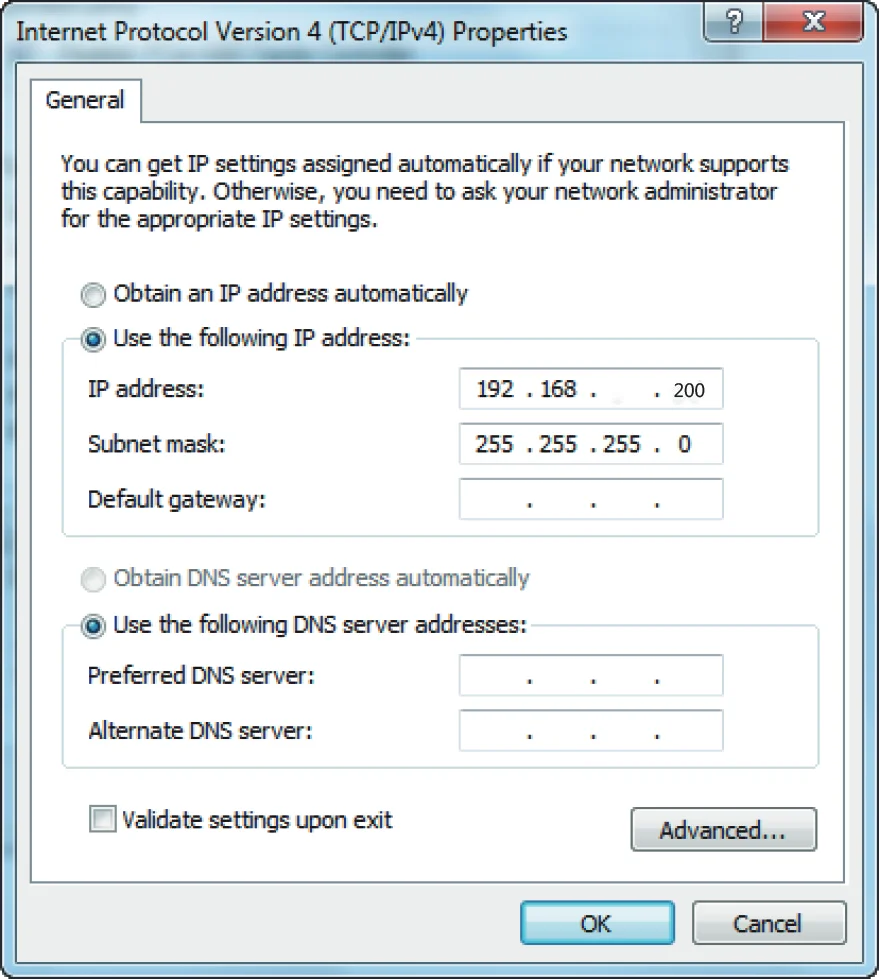
Paso 4: Configure la dirección IP del PC para que esté en el mismo segmento de red que el Encoder/Decoder, por ejemplo, configure la dirección IP a 169.254.3.150 y la máscara de subred a 255.255.0.0.
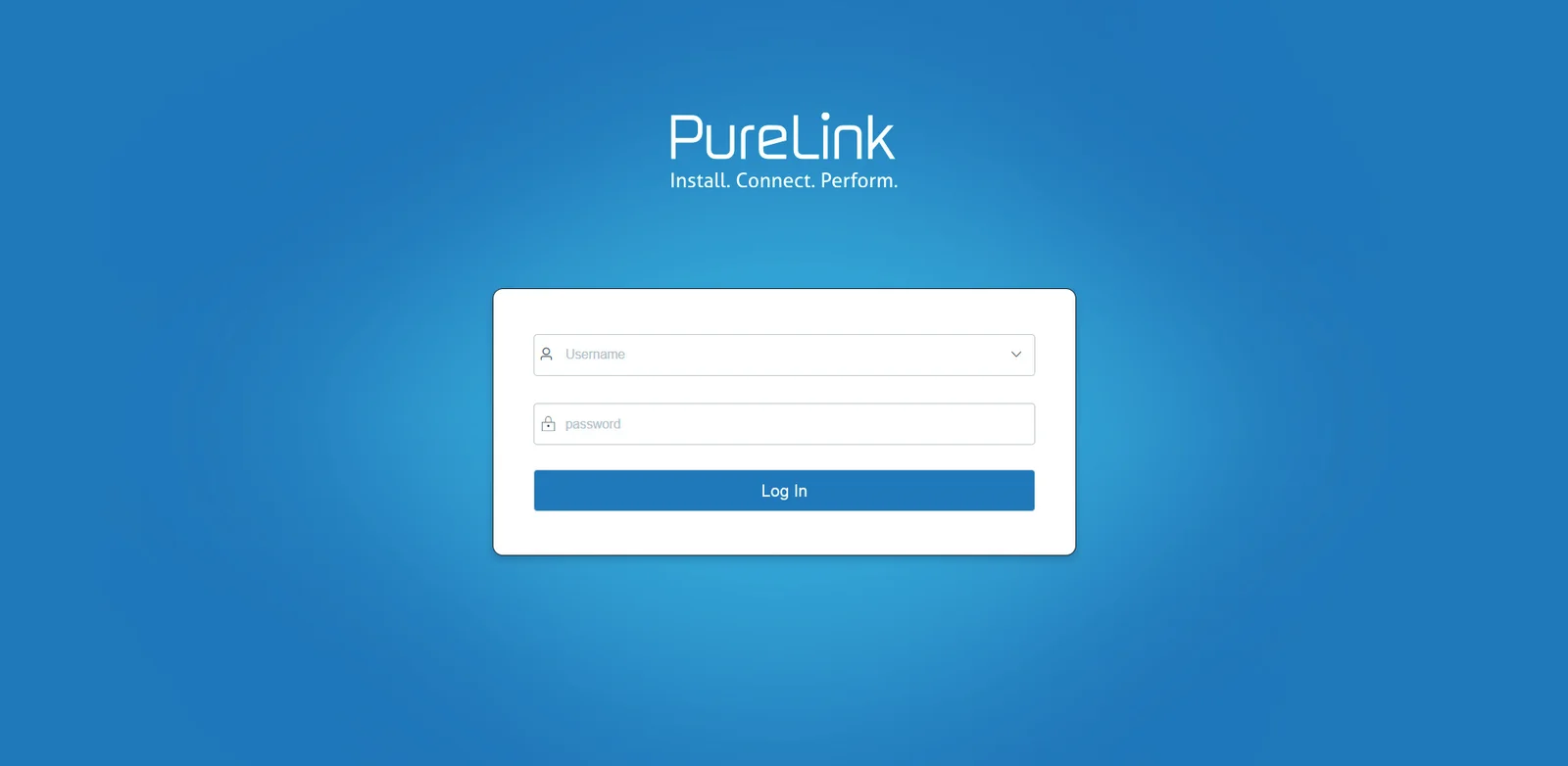
Paso 5: Ingrese la dirección IP del Encoder/Decoder en el navegador del PC para acceder a la interfaz de inicio de sesión Web GUI.
Paso 6: Ingrese el Usuario predeterminado “admin” y la Contraseña predeterminada “admin”, luego haga clic en “Log In” para acceder a la interfaz Web GUI.
10
169 168 1 30
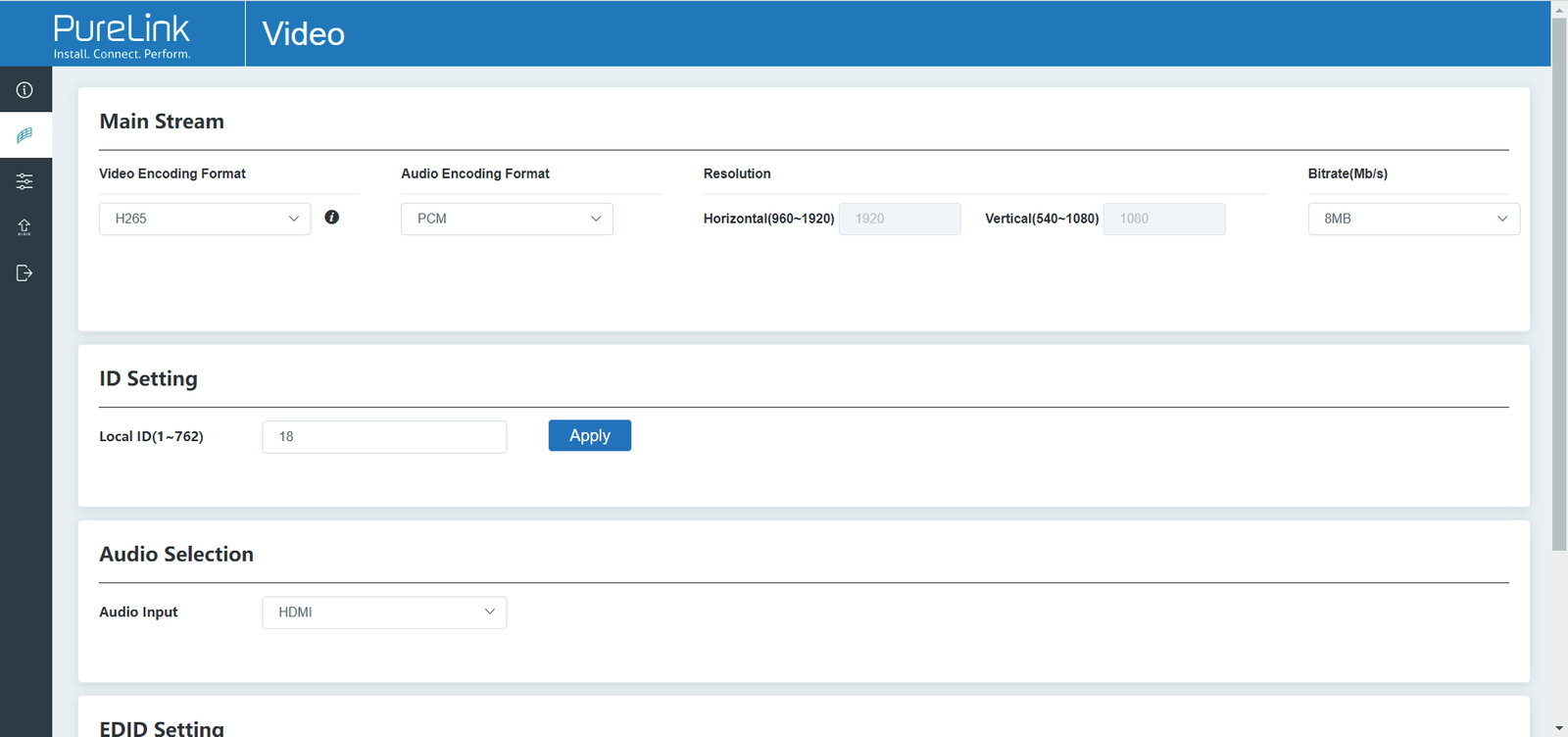
En esta página, puede configurar las propiedades de vídeo según sea necesario.
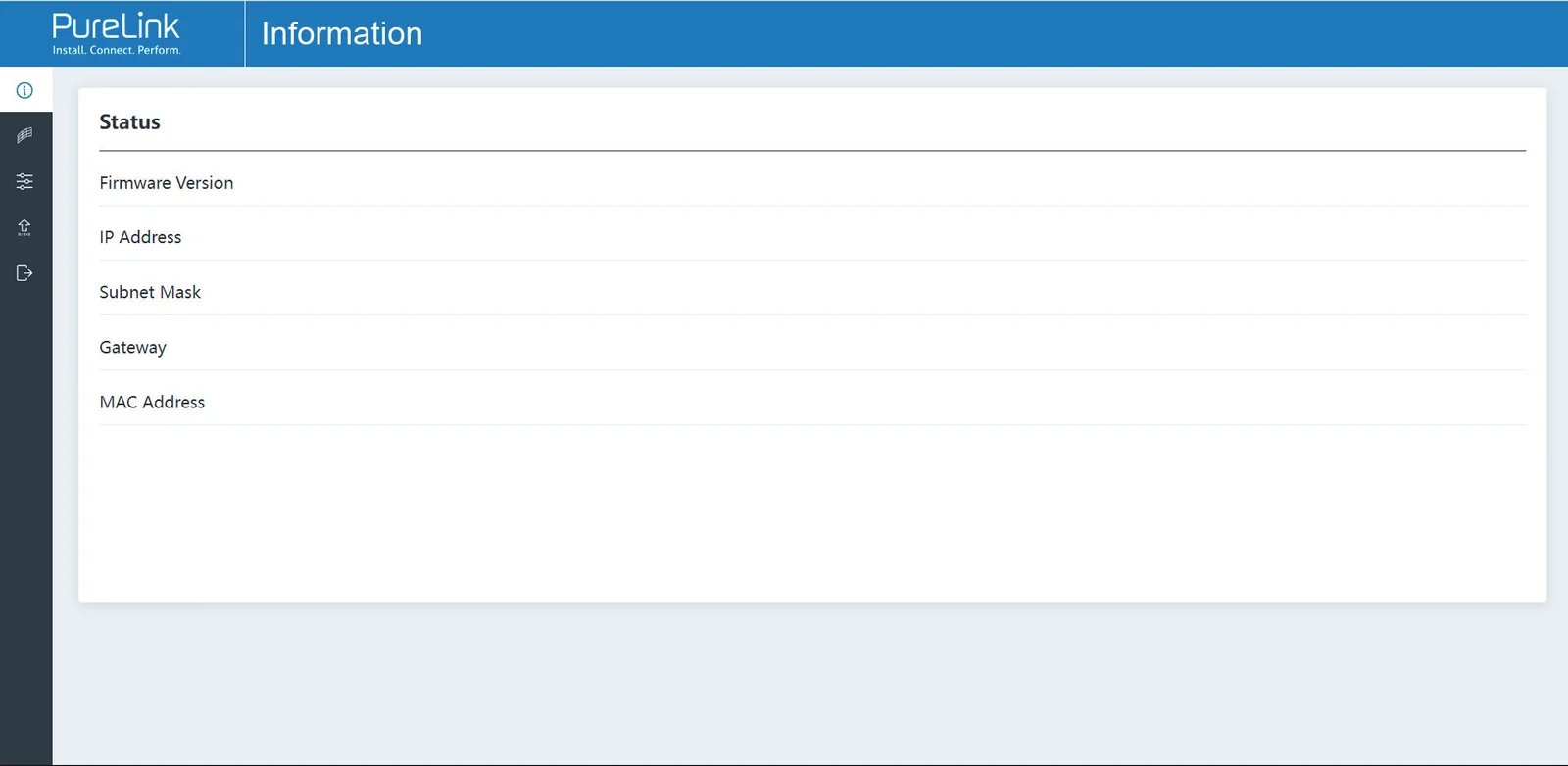
Página de Información del Dispositivo
Las páginas de funciones de la interfaz Web GUI se muestran como sigue:
La página de Estado proporciona información básica sobre el Encoder/Decoder, como Versión de Firmware, Dirección IP, Máscara de Subred, Gateway y Dirección MAC.
Página de Configuración de Vídeo
Flujo Principal: Puede configurar el Formato de Codificación de Vídeo, Formato de Codificación de Audio y la Tasa de Bits. El Formato de Codificación de Vídeo soporta H.264 y H.265 (H.265 por defecto). El Formato de Codificación de Audio soporta PCM y AAC (PCM por defecto). La Resolución de Codificación no puede configurarse, sigue la resolución de entrada. La Tasa de Bits por defecto es 8 Mb/s.
Configuración de ID: Puede configurar el ID del Encoder. (Después de configurar el ID, la IP cambiará. Debe mantener presionado el botón (CH SELECT) UP en el panel frontal del Encoder durante 5 segundos para comprobar la dirección IP, y luego volver a ingresar la nueva dirección IP en la página web para continuar con la configuración).
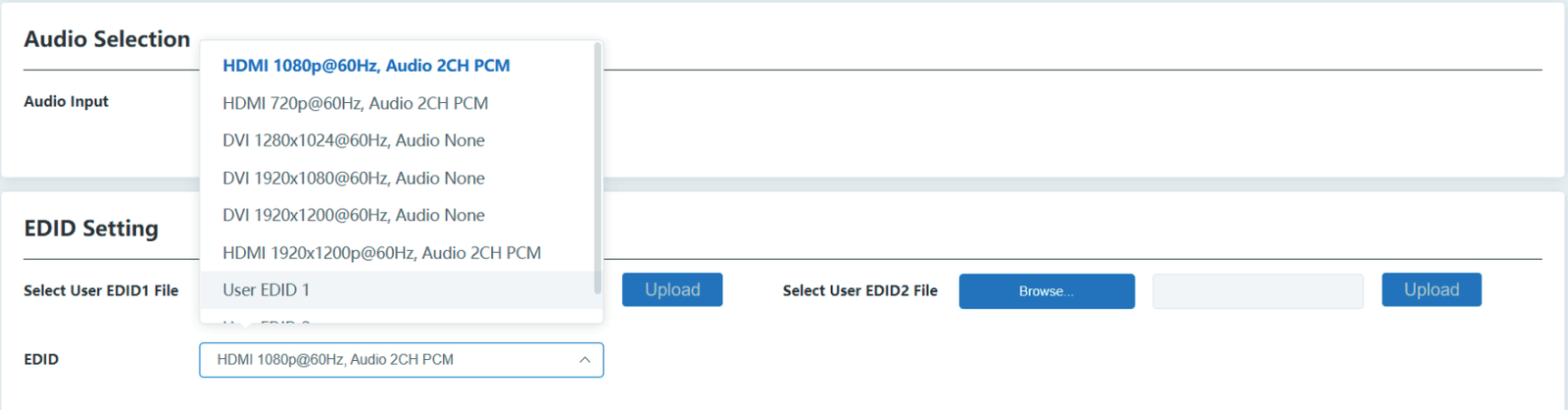
Selección de Audio: Puede configurar la Entrada de Audio (HDMI/Analógica).
Configuración EDID: Puede elegir una opción EDID del menú desplegable como se muestra en la figura inferior.
Configuración de Vídeo del Encoder
La página de configuración de vídeo del Encoder incluye Flujo Principal, Configuración de ID, Selección de Audio y Configuración EDID.
Configuración de Vídeo del Decoder
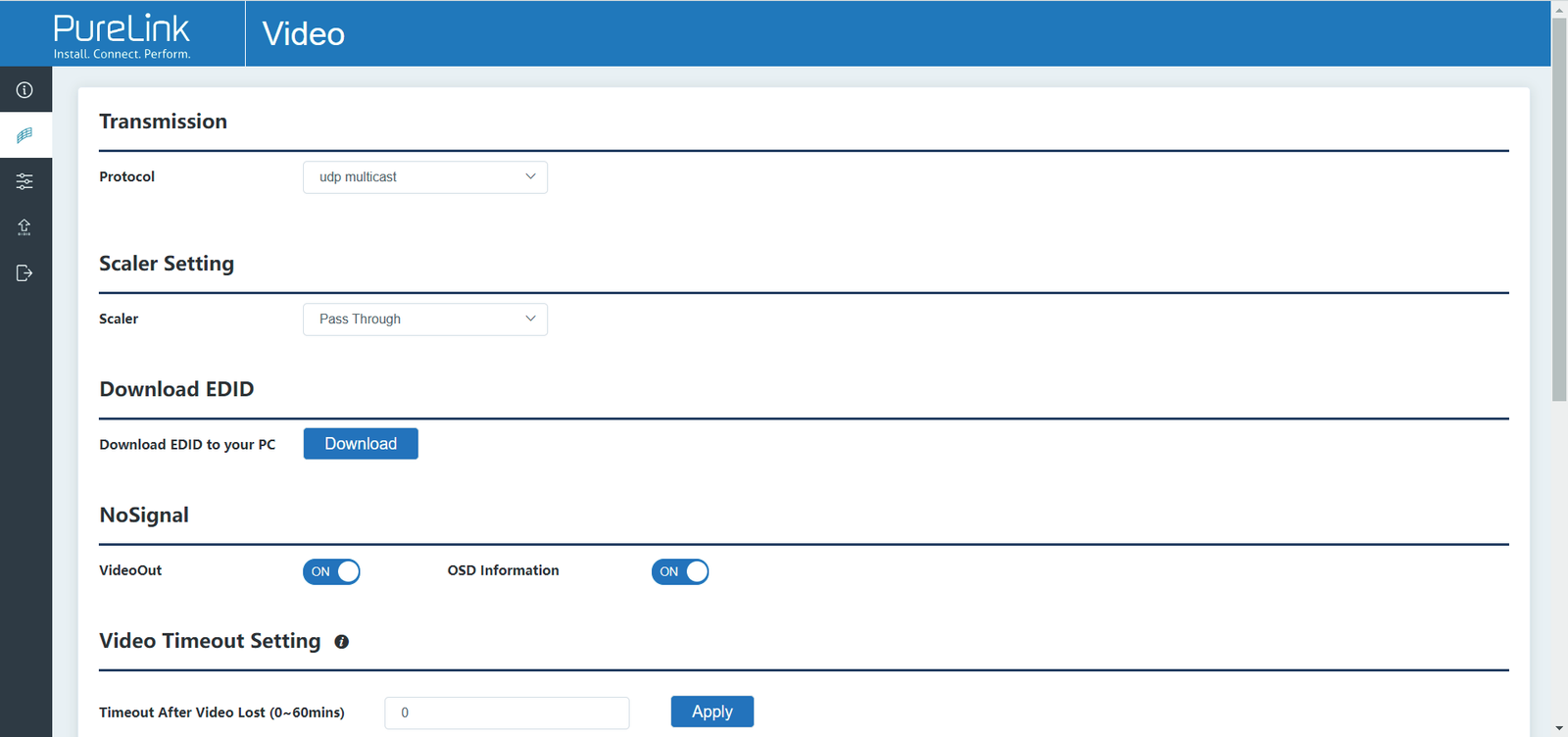
La página de configuración de vídeo del Decoder incluye Protocolo de Transmisión, Configuración de Escalado, Descargar EDID, Configuración de Tiempo de Espera de Vídeo, Configuración de ID y Configuración de Imagen.
Se pueden cargar User EDID 1 y User EDID 2 en Seleccionar archivo User EDID1 y Seleccionar archivo User EDID2, y el contenido del archivo binario cargado es EDID. (Este archivo se puede descargar desde Descargar EDID en la página de vídeo del Decoder).
En esta página, puede configurar los ajustes de red, modificar el nombre de usuario y la contraseña de inicio de sesión según sea necesario.
Página de Configuración
Protocolo de Transmisión: Puede seleccionar “udp unicast” o “udp multicast” (udp multicast por defecto).
Configuración del Escalador: Puede establecer la resolución de salida (Pasar a través por defecto).
Descargar EDID: Puede descargar el archivo binario EDID del dispositivo de visualización conectado al Decoder. El archivo EDID puede usarse como archivo User EDID para cargarse al Encoder.
NoSignal:
VideoOut:
ON: Activar salida de vídeo cuando no hay señal.
OFF: Desactivar salida de vídeo cuando no hay señal.
Información OSD:
ON: Mostrar información OSD cuando no hay señal.
OFF: No mostrar información OSD cuando no hay señal.
Configuración de Tiempo de Espera de Vídeo: Puede establecer el tiempo para apagar la salida de vídeo cuando no se detecta señal de entrada. 0 significa nunca apagar.
Configuración de ID:
ID Local: Puede establecer el ID del Decoder. (Después de configurar el ID, la IP cambiará. Debe mantener presionado el botón (CH SELECT) UP en el panel frontal del Decoder durante 5 segundos para comprobar la dirección IP, y luego volver a ingresar la nueva dirección IP en la página web para continuar con la configuración).
ID Máximo de Canal: Puede establecer el rango máximo del ID de Selección de Fuente que puede configurarse. Cuando se establece en 0, no hay límite para la configuración del rango del ID de Selección de Fuente.
ID de Selección de Fuente: Puede seleccionar el ID del Encoder para ser la fuente de entrada.
Configuración de Imagen: Puede configurar los parámetros de imagen (Brillo, Contraste, Tono y Saturación).
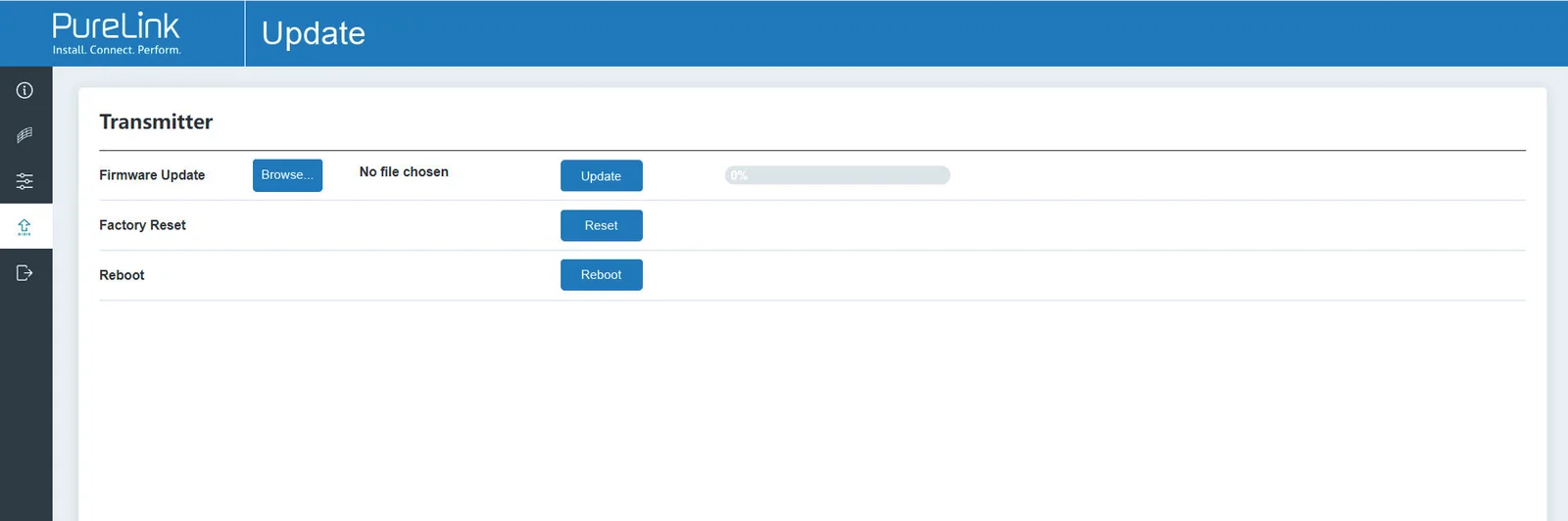
Nota: (1) Los Ajustes de Red sólo se pueden configurar cuando el botón Mode está en Static.
(2) Todos los cambios tendrán efecto haciendo clic en “Guardar” abajo.
(3) Después de cualquier cambio en los Ajustes de Red, nombre de usuario o Contraseña de Inicio de Sesión, se redirigirá a la página principal del navegador web o a la interfaz de inicio de sesión de la Web GUI. Debe iniciar sesión nuevamente en la Web GUI con la nueva configuración.
Página de Actualización
Página de Actualización del Encoder
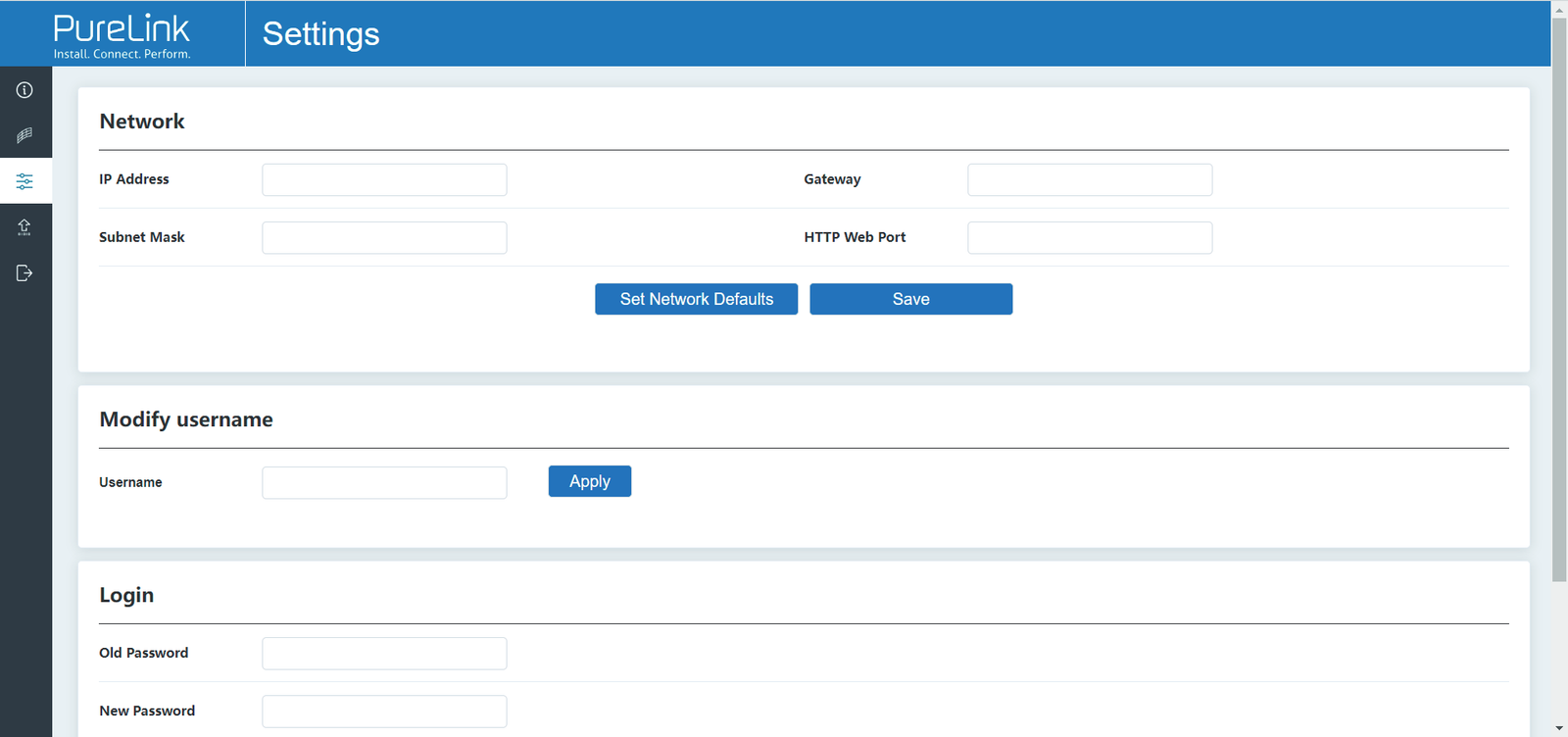
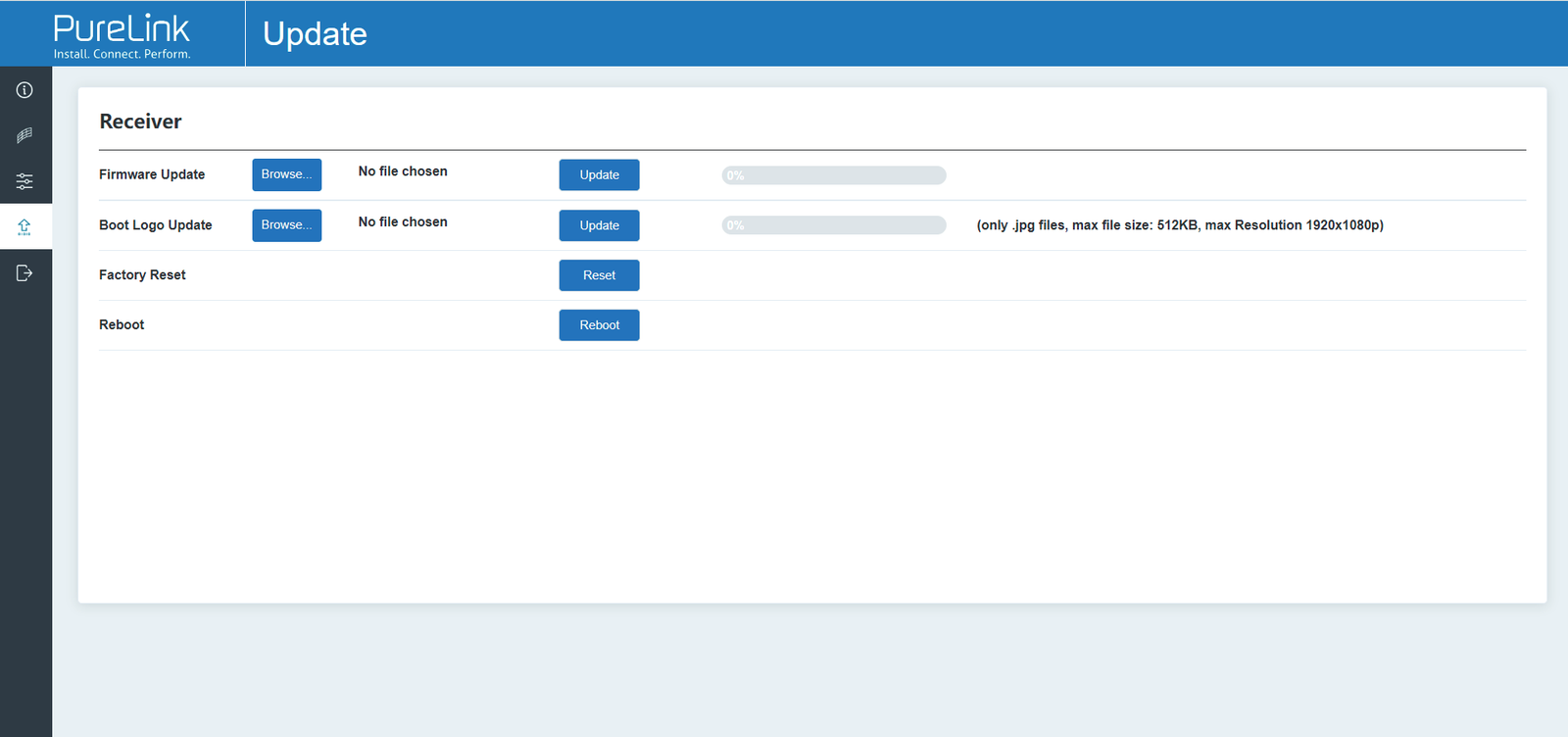
Haga clic en “Examinar..” para importar el archivo de actualización y haga clic en “Actualizar” para iniciar la actualización. Habrá una barra de progreso durante el proceso. Cuando la barra de progreso llegue al 100%, indica que la actualización fue exitosa y el dispositivo se reiniciará automáticamente.
Hacer clic en “Reset” puede restablecer el dispositivo a los ajustes de fábrica.
Hacer clic en “Reboot” puede reiniciar el dispositivo.
Página de Actualización del Decoder
Haga clic en “Examinar..” para importar el archivo de actualización de Firmware o Boot Logo y haga clic en “Actualizar” para iniciar la actualización. Habrá una barra de progreso durante el proceso. Cuando la barra de progreso llegue al 100%, indica que la actualización fue exitosa y el dispositivo se reiniciará automáticamente.
Hacer clic en “Factory Reset” puede restablecer el dispositivo a los ajustes de fábrica.
Hacer clic en “Reboot” puede reiniciar el dispositivo.
Haga clic en “Log Out” a la izquierda, la Web GUI saldrá y pasará automáticamente a la interfaz de inicio de sesión.
Página de Cierre de Sesión
Formato de la transmisión
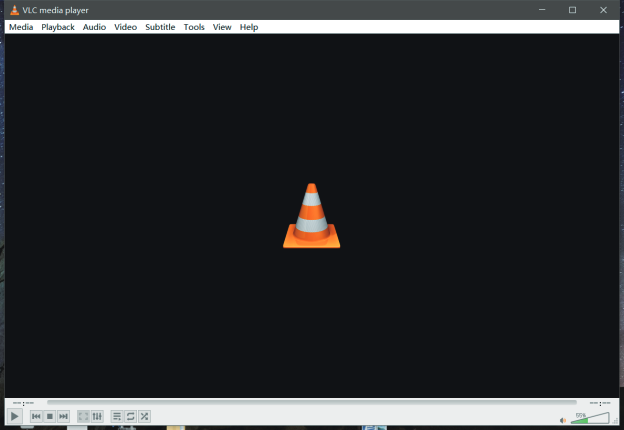
Puede reproducir Streams mediante VLC media player. El método de operación se muestra a continuación.
- Abra el reproductor VLC en el PC, aparecerá la siguiente interfaz.
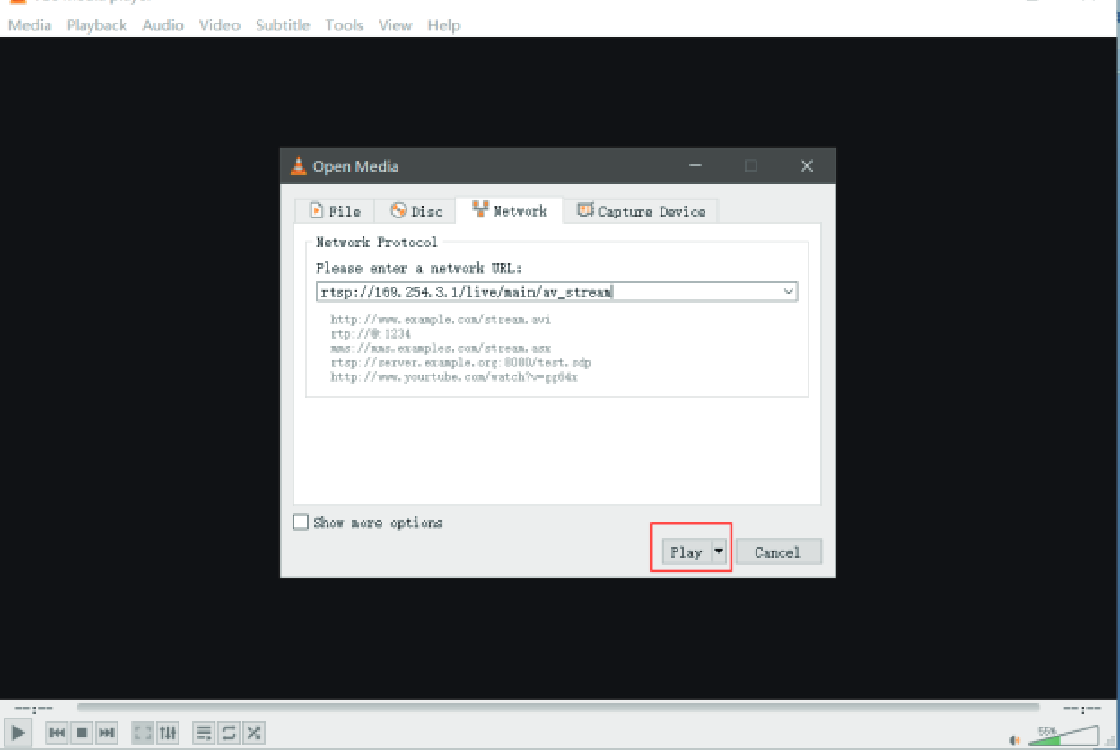
- El formato MainStream es el siguiente: rtsp://IP:PUERTO/live/main/av_stream IP es la dirección IP del dispositivo, PUERTO es el puerto de acceso de RTSP (el puerto predeterminado es 554, no es necesario escribirlo cuando es 554).
- Por ejemplo, si la dirección IP del dispositivo es 169.254.3.1, entonces la dirección del stream RTSP es “rtsp://169.254.3.1:554/live/main/av_stream”. Para el puerto 554, la dirección del stream RTSP puede ser “rtsp://169.254.3.1/live/main/av_stream”.
Proceso de reproducción de Stream en VLC
- Seleccione el tipo de medios para reproducir.
- Haga clic en “Media”, y seleccione “Abrir Stream de red…”.
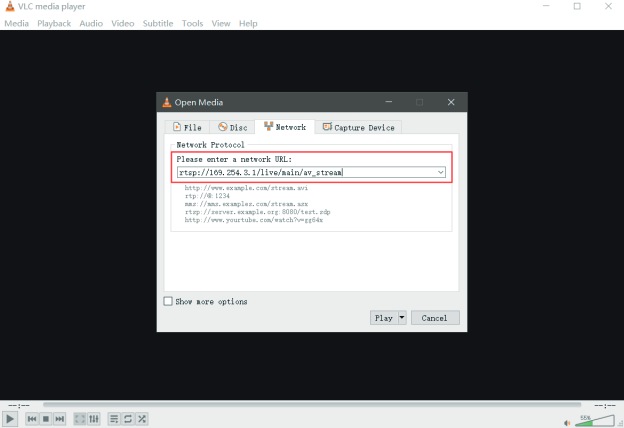
- Ingrese una URL de red MainStream.
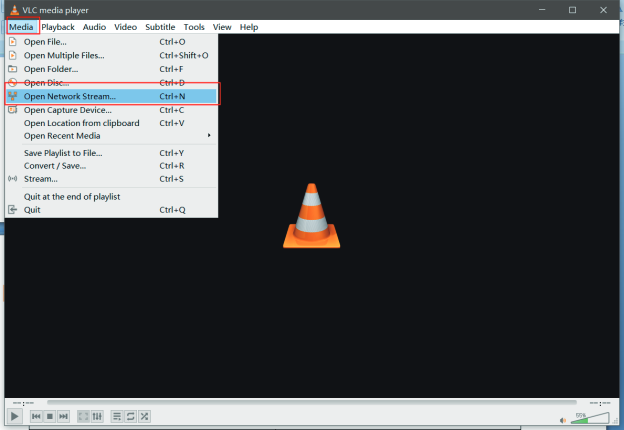
Paso 2: Seleccione el tipo de medios para reproducir.
Haga clic en “Media”, y seleccione “Abrir Stream de red…”.
Paso 3: Ingrese una URL de red MainStream.
Paso 4
Haga clic en “Play” para comenzar a reproducir el Stream.
Servicio Postventa
Si surgen problemas al operar el producto, por favor revise y solucione los problemas consultando este manual de usuario. Los costos de transporte durante la garantía corren por cuenta del usuario.
- Garantía Limitada del Producto: Este producto estará libre de defectos en materiales y mano de obra durante tres años (prevalece la factura de compra). Para obtener servicio de garantía, se debe presentar la prueba de compra en forma de factura o recibo que demuestre que la unidad está dentro del período de garantía.
- Lo que la garantía no cubre (servicio disponible por una tarifa):
- Expiración de la garantía. El número de serie aplicado de fábrica ha sido alterado o removido del producto. Daños, deterioro o mal funcionamiento causados por: desgaste normal. Uso de suministros o piezas que no cumplen con nuestras especificaciones. No presentar certificado o factura como prueba de garantía. El modelo del producto mostrado en la tarjeta de garantía no coincide con el modelo del producto para reparar o ha sido alterado. Daño causado por fuerza mayor. Servicio no autorizado por el distribuidor. Cualquier otra causa que no esté relacionada con un defecto del producto. Cargos por entrega, instalación o mano de obra para la instalación o configuración del producto.
- Soporte Técnico: Para cualquier pregunta o problema, contacte a su distribuidor o revendedor y proporcióneles el nombre y versión del producto, la situación detallada de la falla y la formación de los casos.
Solicitud de Asistencia
Soporte Técnico
Teléfono: +49 5971 800299 - 0
Fax: +49 5971 800299 – 99
Horario de Soporte Técnico:
8:30 AM a 5:00 PM de lunes a jueves
8:30 AM a 4:00 PM viernes
Dirigirse a:
PureLink GmbH
Von-Liebig-Straße 10
D - 48432 Rheine
Legal y Cumplimiento
Identificación del Producto
Modelo: PT-IP-HD26X-RX – versión del manual 1.0
Marcas comerciales y descargo de responsabilidad
El modelo y el logo del producto son marcas comerciales. Todos los demás nombres de empresas y productos mencionados son marcas registradas de sus respectivos propietarios. Todos los derechos reservados. Ninguna parte de esta publicación puede ser copiada o reproducida sin permiso previo por escrito. Nos reservamos el derecho de realizar cambios en el dispositivo, embalaje o manual y no aceptamos responsabilidad por errores tipográficos.
Conformidad UE
PureLink declara que este producto PureTools PT-IP-HD26X cumple con las Directivas 1907/2006/UE y 2011/65/UE. PureLink GmbH declara que este producto PureTools PT-IP-HD26X cumple con las Directivas 2014/30/UE y 2014/35/UE.
| Directiva / Reglamento |
|---|
| 1907/2006/UE |
| 2011/65/UE |
| 2014/30/UE |
| 2014/35/UE |
El texto completo de la Declaración de Conformidad de la UE está disponible en: http://www.purelink.de/ce/4251364736173_CE.pdf
FCC
Declaración Este equipo genera, usa y puede emitir energía de radiofrecuencia y, si no se instala y usa conforme a las instrucciones, puede causar interferencia perjudicial en las comunicaciones de radio. Se ha probado y encontrado conforme a los límites para un dispositivo digital clase B, conforme a la parte 15 de las reglas FCC. Estos límites están diseñados para proporcionar una protección razonable contra interferencias perjudiciales en una instalación comercial.
Eliminación de equipos eléctricos y electrónicos
Registro WEEE: DE 93847290
El símbolo del contenedor de basura tachado en el producto, embalaje o en este manual significa que los equipos eléctricos y electrónicos no deben desecharse junto con los residuos domésticos al final de su vida útil. Entregue los dispositivos antiguos de forma gratuita en un punto de recogida pública o devuélvalos a un distribuidor obligado a aceptarlos. Retire las baterías y lámparas que se puedan extraer sin destruir el dispositivo antes de entregarlo, y elimine cualquier dato personal almacenado en el dispositivo. Los detalles están regulados por la legislación nacional. Al devolver dispositivos antiguos, contribuye a proteger el medio ambiente.
Embalaje
Deseche el embalaje por separado según el material (papel/cartón, plásticos) a través de los sistemas locales de recogida. Mantenga el material del embalaje fuera del alcance de los niños: riesgo de asfixia. Registro del embalaje LUCID: DE5958616449295.