
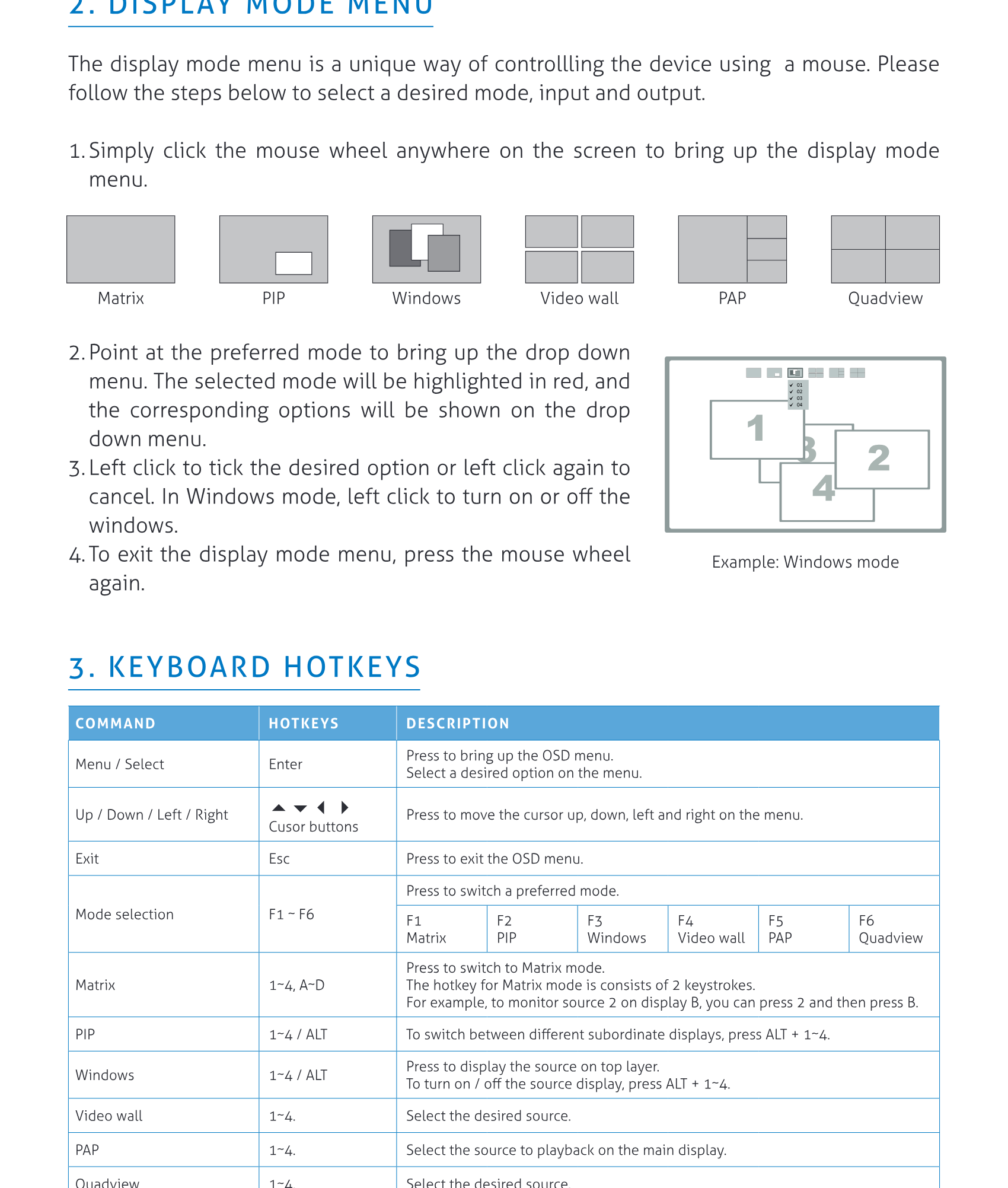
Teclas rápidas del teclado 8
Teclas rápidas del teclado
| COMANDO | TECLAS RÁPIDAS | DESCRIPCIÓN |
|---|---|---|
| Menú / Seleccionar | Enter | Presione para abrir el menú OSD. Seleccione una opción deseada en el menú |
| Arriba / Abajo / Izquierda / Derecha | ▲▼◀▶ | Botones de cursor. Presione para mover el cursor hacia arriba, abajo, izquierda y derecha en el menú |
| Salir | Esc | Presione para salir del menú OSD |
| Selección de modo | F1 ~ F6 | Presione para cambiar a un modo preferido F1 Matrix F2 PIP F3 Windows F4 Video wall F5 PAP F6 Quadview |
| Matrix | 1~4, A~D | Presione para cambiar al modo Matrix. La tecla rápida para modo Matrix consiste en 2 pulsaciones. Por ejemplo, para monitorizar la fuente 2 en la pantalla B, puede presionar 2 y luego B |
| PIP | 1~4 / ALT | Para cambiar entre diferentes pantallas subordinadas, presione ALT + 1~4. |
| Windows | 1~4 / ALT | Presione para mostrar la fuente en la capa superior. Para activar/desactivar la visualización de la fuente, presione ALT + 1~4. |
| Video wall | 1~4 | Seleccione la fuente deseada |
| PAP | 1~4 | Seleccione la fuente para reproducir en la pantalla principal |
| Quadview | 1~4 | Seleccione la fuente deseada |
Control remoto IR 9
Control RS232 9
Haga clic en el botón de actualización
CONTROL REMOTO IR
| N.º | ELEMENTO | DESCRIPCIÓN |
|---|---|---|
| 1 | Input | Presione para seleccionar la fuente deseada |
| 2 | Output | Presione para seleccionar la pantalla deseada |
| 3 | Recall | Recupera la configuración personalizada Presione para iluminar los botones (1~4 y A~D) de la unidad, luego seleccione el modo preferido para recuperar |
| 4 | ▲▼◀▶ Botones de cursor | Presione para mover el cursor hacia arriba, abajo, izquierda y derecha en el menú |
| 5 | Salir | Presione para salir del menú OSD |
| 6 | MATRIX PIP WINDOWS VIDEO WALL PAP QUADVIEW | Seleccione el modo deseado que quiere mostrar |
| 7 | Configurar | Guarde una configuración personalizada en hasta 8 preajustes definidos por el usuario. 1 Seleccione el modo deseado presionando el botón MATRIX/PIP/WINDOWS/VIDEO WALL/PAP/QUADVIEW 2 Configure su fuente de Input preferida (1~4) y Output (A~D) 3 Presione el botón SET, luego todos los botones de Input (1~4) y Output (A~D) de la unidad parpadearán. 4 Presione su botón preferido (1~4 y A~D) para guardar la configuración en memoria |
| 8 | Seleccionar | Seleccione una opción deseada en el menú |
CONTROL RS232
Conecte PT-MA-HD44-QV a un PC usando un cable RS232
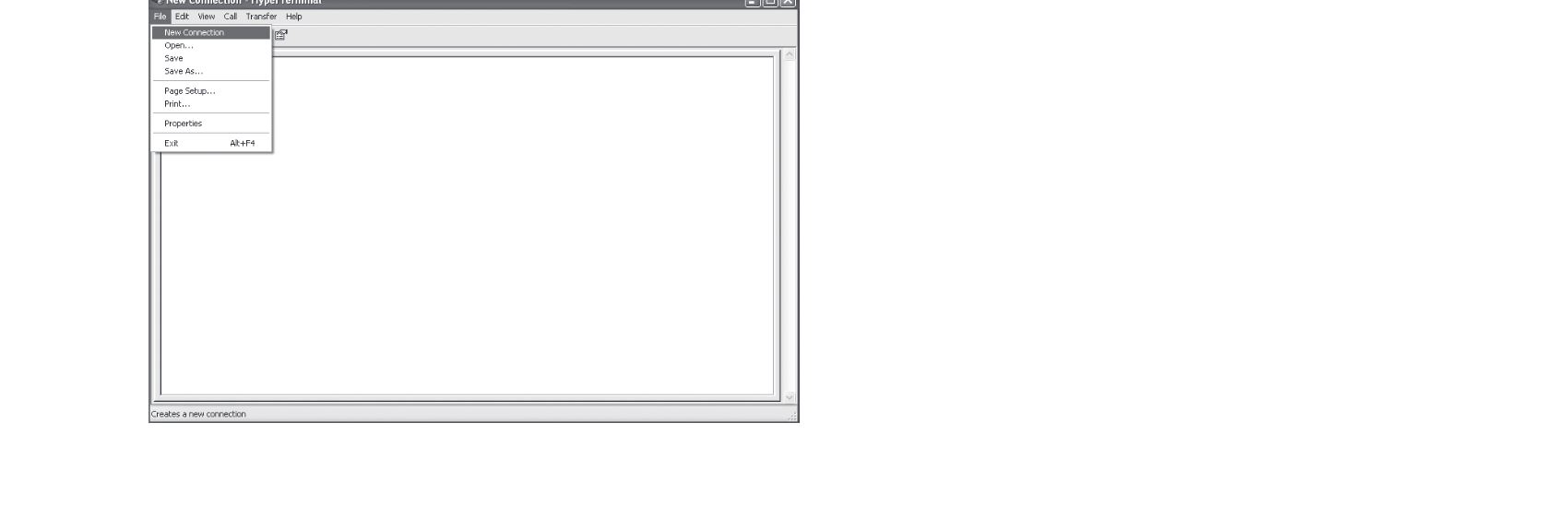
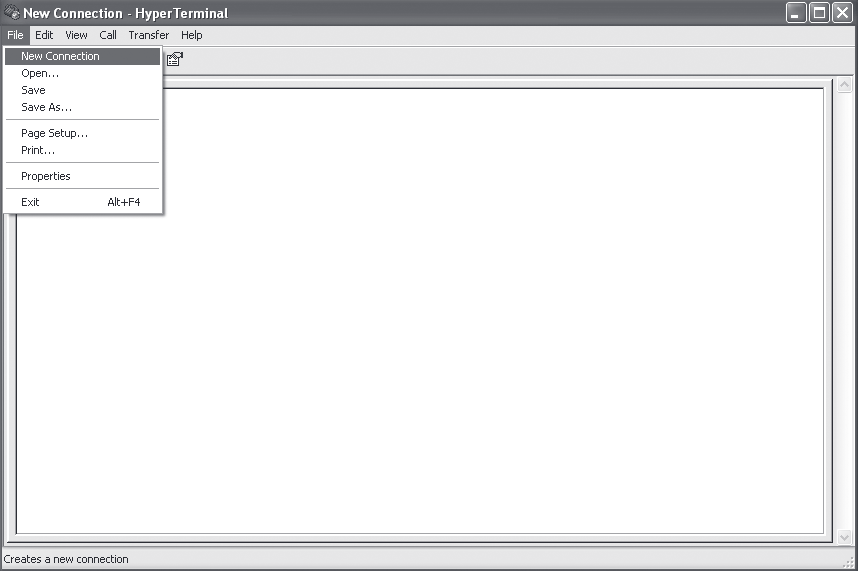
Abra Hyper Terminal y cree una nueva conexión
Programa ▸ Accesorios ▸ Comunicaciones ▸ Hyper Terminal ▸ Nueva Conexión
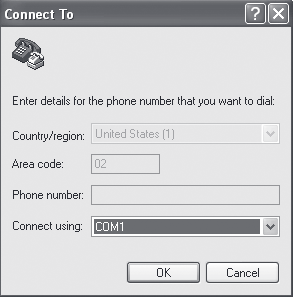
Ingrese un nombre preferido y luego haga clic en OK
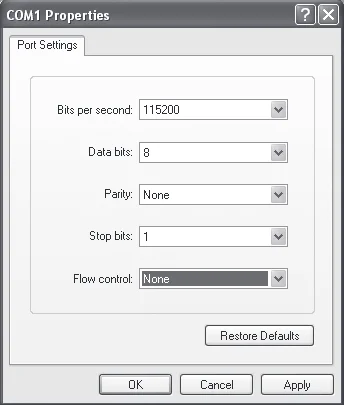
Seleccione Conectar usando a COM+X
(X es el puerto conectado a PT-MA-HD44-QV)
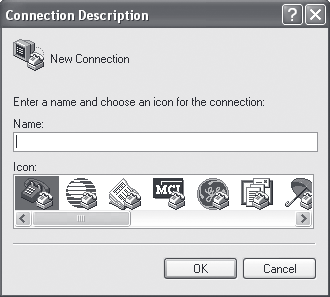
Ingrese los siguientes datos en cada opción, luego presione Aplicar ▸ OK
- Bits por segundo: 115200
- Bits de datos: 8
- Paridad: Ninguna
- Bits de parada: 1
- Control de flujo: Ninguno
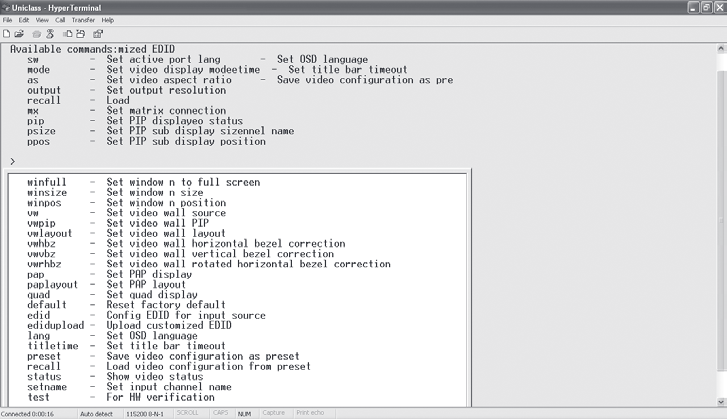
La ventana de Hyper Terminal aparecerá después de completar la configuración
Para ingresar comandos, presione Enter
Para más detalles sobre comandos, consulte la lista en la página siguiente o ingrese help en Hyper Terminal para referencia
| COMANDO | DESCRIPCIÓN | PARÁMETRO |
|---|---|---|
| sw [n] | Cambiar puerto activo | n: fuente 1~4 |
| mode [n] | Cambiar modo de visualización de video | n: (1) Matrix (2) PIP (3) Ventanas (4) Video wall (5) PAP (6) Cuádruple |
| as [n] | Cambiar relación de aspecto de video | n: (1) Pantalla completa (2) Mantener relación |
| output [id] [n] | Configurar resolución de salida | id: pantalla A~D n: (1) Auto (2) 1920x1080 (3) 1280x720 |
| pip [n] | Cambiar a modo PIP | n: fuente 1~4 |
| mx [id] [n] | Cambiar a modo Matrix | id: pantalla A~D n: fuente 1~4 |
| psize [w] [h] | Configurar tamaño del subdisplay PIP | w: ancho del subdisplay (unidad: pixel) h: alto del subdisplay (unidad: pixel) |
| ppos [x] [y] | Configurar posición del subdisplay PIP | x: eje x del subdisplay (unidad: pixel) y: eje y del subdisplay (unidad: pixel) |
| win [n] | Mover la ventana “n” a pantalla completa | n: fuente 1~4 |
| winoff [n] | Deshabilitar la ventana “n” | n: fuente 1~4 |
| winon [n] | Habilitar la ventana “n” | n: fuente 1~4 |
| winfull [n] | Mostrar la ventana “n” en pantalla completa | n: fuente 1~4 |
| winsize [src] [w] [h] | Configurar tamaño de la ventana “n” | Src: fuente 1~4 w: ancho de la ventana “n” (unidad: pixel) h: alto de la ventana “n” (unidad: pixel) |
| winpos [src] [x] [y] | Configurar posición de la ventana | Src: fuente 1~4 x: eje x de la ventana “n” (unidad: pixel) y: eje y de la ventana “n” (unidad: pixel) |
| vw [n] | Cambiar a video wall | n: fuente 1~4 |
| vwpip [id] [n] | Configurar pip del video wall | id: pantalla A~D, 0 = restaurar a video wall n: fuente 1~4 |
| vwlayout [n] | Configurar diseño del video wall | n: 1~3 n: (1) 2x2 (2) 1x3 rotado a la izquierda (3) 1x3 rotado a la derecha |
| vwhbz [n] | Configurar corrección horizontal de bisel del video wall | n: 0~40 |
| vwvbz [n] | Configurar corrección vertical de bisel del video wall | n: 0~40 |
| COMANDO | DESCRIPCIÓN | PARÁMETRO |
|---|---|---|
| vwrhbz [n] | Establecer corrección de marco horizontal rotado de muro de video | n: 0~40 |
| pap [n] | Cambiar a modo PAP | n: fuente 1~4 |
| paplayout [n] | Configurar la disposición del PAP | n: 1~4 n: (1) Derecha (2) Izquierda (3) Superior (4) Inferior |
| quad [n] | Cambiar a modo quadview | n: fuente 1~4 |
| default | Restablecer a los valores predeterminados de fábrica | |
| edid [src] [n] | Configurar EDID de la fuente de entrada | src: fuente 1~4 n: 1~8, (1) Automático (2) Monitor A (3) Monitor B (4) Monitor C (5) Monitor D (6) 1920x1080 (7) 1280x720 (8) Personalizado |
| edidupload | Subir EDID personalizada | |
| lang [n] | Seleccionar idioma del OSD | n: 1~2 (1) Inglés (2) Chino |
| titletime [n] | Establecer tiempo de espera de la barra de título | n: 1~8 (1) 05 (2) 10 (3) 15 (4) 20 (5) 25 (6) 30 (7) apagado (8) 00 |
| preset [n] | Configurar ajustes personalizados del video | n: ajustes 1~4 |
| recall [n] | Cargar los ajustes desde preset | n: ajustes 1~4 |
| satus | Mostrar el estado del video | |
| setname [ch] [name] | Establecer nombre del canal de entrada | ch: fuente 1~4 name: texto ascii 1~16 |
| test | Verificación HW |
DESCRIPCIÓN DE MODOS
Modo Matrix:
Visualizando fuentes de video hasta en 4 pantallas
• Presione 1~4 para seleccionar la fuente de video, presione A~D para seleccionar la pantalla
• Para distinguir la fuente de entrada o pantalla de salida, consulte los indicadores LED en el panel frontal de la unidad
Modo PIP:
Visualizando imagen principal con 1 imagen secundaria en ventana pequeña
• Presione 1~4 para seleccionar la fuente de video de la imagen principal
• Presione A~D para seleccionar la fuente de video de la imagen secundaria
• En este modo, están disponibles funciones flexibles de control de zoom de imagen secundaria. La imagen secundaria puede posicionarse en cualquier lugar mediante arrastrar y soltar con el ratón
• Para ampliar/reducir la imagen secundaria, arrastre esta cerca de una esquina usando el ratón
• Doble clic en la imagen secundaria para intercambiar entre imagen principal y secundaria
Modo Ventanas:
Todas las fuentes de video pueden visualizarse simultáneamente con diversos tamaños y posiciones de ventana
• Presione 1~4 para seleccionar la fuente de audio y ubicar la ventana arriba
• Presione A~D para activar/desactivar las ventanas.
• Haga clic en las ventanas preferidas para superponerlas sobre otras ventanas con el ratón
• Todas las ventanas pueden posicionarse en cualquier lugar mediante arrastrar y soltar con el ratón. También se pueden cambiar los tamaños de ventana; arrastre la ventana preferida cerca de una esquina usando el ratón
• Doble clic botón izquierdo para mostrar la ventana deseada en pantalla completa. Para salir del modo pantalla completa, doble clic de nuevo con el botón izquierdo. Nota: las otras ventanas permanecerán en la misma posición
Modo muro de video:
Visualizando la fuente de video seleccionada en múltiples pantallas como una sola. Las imágenes pueden configurarse en modo 2x2 o 1x3.
• Presione 1~4 para seleccionar la fuente de video deseada
• El ángulo de visión no será siempre el mismo al colocar la pantalla en orientación vertical u horizontal.
Típicamente, el ángulo de visión en orientación vertical ofrece peor desempeño visual comparado con la horizontal. También considere la ubicación y condiciones de iluminación antes de montar el muro de video en cualquiera de los modos
Modo PAP:
Visualizando imagen principal con 3 imágenes secundarias en ventanas pequeñas
• Presione 1~4 para seleccionar la fuente de video de la imagen principal
Modo Quadview:
Visualizando fuentes de video en una pantalla
• Presione 1~4 para cambiar canal de audio
Zoom:
- Mueva el puntero del ratón sobre la ventana
- Desplace hacia arriba la rueda del ratón para acercar el video
- Desplace hacia abajo la rueda del ratón para alejar el video
Arrastrar y Soltar
- Si se aplica la función de recorte o zoom, el tamaño del video será mayor que el tamaño de la ventana
- Solo una porción del video es visible
- Puede presionar y mantener clic derecho sobre la ventana y luego mover el ratón para ajustar el área visible
- Suelte el botón derecho para confirmar la selección
- Repita la operación hasta obtener el área visible deseada
Recorte:
- Mueva el puntero del ratón sobre una ventana
- Haga clic con el botón derecho - Aparece un menú
- Seleccione y haga clic izquierdo en la proporción de aspecto que desea recortar
- El video cambiará a modo pantalla completa
- Haga clic y mantenga presionado el botón izquierdo y luego mueva el ratón para seleccionar un área - Aparecerá un rectángulo rojo para ayudar en la selección
- Suelte el botón izquierdo cuando termine la selección
- Si desea descartar el área seleccionada, haga clic izquierdo y repita el paso anterior para seleccionar una nueva área
- Haga clic derecho para confirmar y salir del modo selección. Ahora debería ver el video recortado en la ventana
Nota: Al usar un ratón para control, están disponibles más funciones:
AJUSTES
- Para abrir el menú de ajustes, presione el botón Enter en el teclado o el botón MENU/SELECT en el panel frontal de la unidad o en el control remoto
- Presione el botón ▲/▼ para mover el cursor, presione ◀/▶ para seleccionar la opción deseada y luego presione MENU/SELECT para confirmar la selección.
| ELEMENTO | DESCRIPCIÓN |
|---|---|
| Tiempo de espera OSD del sistema | Configurar el tiempo de espera del OSD |
| Tiempo de espera de la barra de título | Configurar el tiempo de espera de la barra de título |
| Salida OSD | Enviar OSD a todas las pantallas o solo a la pantalla A |
| Control de reducción | Seleccione Pantalla completa para llenar toda la pantalla. La pantalla puede estirarse. Seleccione Mantener relación para conservar las proporciones originales. Barras negras pueden ser visibles en la parte superior-inferior o izquierda-derecha de la pantalla |
| Nombre del canal | Cambiar el nombre de la fuente de video usando mayúsculas, minúsculas o dígitos hasta 16 caracteres |
| Cargar valores predeterminados de fábrica | Restaurar a los valores predeterminados de fábrica |
| Fecha de firmware | Mostrar la versión del firmware. |
| Configuración de Video Wall | Seleccione un diseño preferido para el video wall |
| Bisagra | Ajustar la compensación para la bisagra entre paneles |
| Diseño PAP | Seleccione un diseño PAP preferido |
| Resolución de salida Output A/B/C/D | Especifique una pantalla y configure la resolución de salida deseada. Por defecto, la resolución de todas las pantallas se ajustará a la mejor resolución de la pantalla A. Las resoluciones se pueden establecer individualmente para cada pantalla sólo en modo Matrix |
| Configuración EDID | Seleccione un EDID preferido de pantalla para la fuente de entrada |
SOPORTE TÉCNICO
Por favor, contacte con su distribuidor local para más información o soporte técnico
DECLARACIONES FCC / CE
Declaración FCC:
Este equipo ha sido probado y cumple con las regulaciones para un dispositivo digital Clase B, conforme a la Parte 15 de las Normas FCC. Estos límites están diseñados para proporcionar una protección razonable contra interferencias dañinas cuando el equipo se opera en un entorno comercial. Este equipo genera, usa y puede irradiar energía de radiofrecuencia y, si no se instala y usa de acuerdo con esta Guía del Usuario, puede causar interferencias perjudiciales a las comunicaciones por radio. La operación de este equipo en un área residencial probablemente causará interferencias perjudiciales, en cuyo caso el usuario deberá corregir la interferencia a su propio costo.
Declaración CE:
Este es un producto Clase B en un entorno doméstico, este producto puede causar interferencias de radio, en cuyo caso el usuario puede verse obligado a tomar medidas adecuadas
Legal y cumplimiento
Identificación del producto
Modelo: PT-MA-HD44-QV – versión del manual 1.0
Garantía y responsabilidad
El fabricante concede la garantía legal completa en todos los dispositivos nuevos. Dado que el fabricante no tiene influencia en la instalación, la garantía solo cubre el producto en sí. Si detecta algún fallo o daño, póngase en contacto con su distribuidor y proporcione su recibo o factura como prueba de compra.
El fabricante no se responsabiliza de daños a personas o bienes causados por instalación, operación o mantenimiento incorrectos no descritos en este manual. No altere ni modifique el producto ni sus accesorios. Cualquier uso distinto al descrito en este manual no está permitido y anula la garantía y la garantía de producto.
Marcas comerciales y descargo de responsabilidad
El modelo del producto y el logotipo son marcas registradas. Todos los demás nombres de empresa y producto mencionados son marcas registradas de sus respectivos propietarios. Todos los derechos reservados. Ninguna parte de esta publicación puede ser copiada o reproducida sin permiso previo por escrito. Nos reservamos el derecho de realizar cambios en el dispositivo, el embalaje o el manual y no aceptamos responsabilidad por errores tipográficos.
FCC
Declaración: Este equipo ha sido probado y cumple con las regulaciones para un dispositivo digital Clase B, conforme a la Parte 15 de las reglas FCC. Estos límites están diseñados para proporcionar una protección razonable contra interferencias perjudiciales cuando el equipo se usa en un entorno comercial. Este equipo genera, usa y puede irradiar energía de radiofrecuencia y, si no se instala y usa de acuerdo con esta Guía del Usuario, puede causar interferencias perjudiciales a las comunicaciones por radio.
Eliminación de equipos eléctricos y electrónicos
Número de registro WEEE: DE 93847290
El símbolo de contenedor con rueda tachada en el producto, embalaje o en este manual significa que los equipos eléctricos y electrónicos no deben desecharse con residuos domésticos al final de su vida útil. Entregue los dispositivos antiguos gratuitamente en un punto de recogida pública o devuélvalos a un distribuidor obligado a aceptarlos. Retire baterías y lámparas que puedan extraerse sin dañar el dispositivo antes de entregarlo y elimine cualquier dato personal almacenado en el dispositivo. Los detalles están regulados por la ley nacional. El devolver dispositivos antiguos ayuda a proteger el medio ambiente.
Baterías
Las baterías no deben desecharse junto con los residuos domésticos. Devuelva las baterías usadas gratuitamente a puntos de recogida o distribuidores.
Embalaje
Deseche el embalaje separándolo por material (papel/cartón, plásticos) a través de los sistemas locales de recogida. Mantenga el material del embalaje fuera del alcance de los niños; riesgo de asfixia. Registro del embalaje LUCID: DE5958616449295.