
Precauciones de Seguridad
Para asegurar el mejor rendimiento del producto, por favor lea todas las instrucciones cuidadosamente antes de usar el dispositivo. Guarde este manual para referencia futura.
- Desempaque el equipo con cuidado y guarde la caja original y el material de embalaje para un posible envío futuro.
- Siga las precauciones básicas de seguridad para reducir el riesgo de incendio, descarga eléctrica y lesiones a personas.
- No desmonte la carcasa ni modifique el módulo. Puede provocar descarga eléctrica o quemaduras.
- Usar suministros o piezas que no cumplan con las especificaciones del producto puede causar daños, deterioro o mal funcionamiento.
- Remita todo servicio a personal técnico cualificado.
- Para evitar riesgos de incendio o choque eléctrico, no exponga la unidad a la lluvia, humedad ni instale este producto cerca del agua.
- No coloque objetos pesados sobre el cable de Extension para evitar aplastamientos.
- No retire la carcasa del dispositivo, ya que abrirla o retirarla puede exponerlo a voltaje peligroso u otros riesgos.
- Instale el dispositivo en un lugar con buena ventilación para evitar daños causados por sobrecalentamiento.
- Mantenga el módulo alejado de líquidos.
- La penetración de líquidos en la carcasa puede causar incendio, descarga eléctrica o daños en el equipo. Si un objeto o líquido cae o se derrama sobre la carcasa, desconecte inmediatamente el módulo.
- No tuerza ni tire con fuerza de los extremos del cable óptico. Esto puede causar mal funcionamiento.
- No utilice líquidos ni limpiadores en aerosol para limpiar esta unidad. Siempre desconecte la corriente del dispositivo antes de limpiar.
- Desconecte el cable de alimentación si no se va a usar durante un período prolongado.
- Información sobre la disposición de dispositivos desechados: no los queme ni los mezcle con residuos domésticos generales; por favor, trátelos como residuos eléctricos normales.
Introducción
Introducción Breve
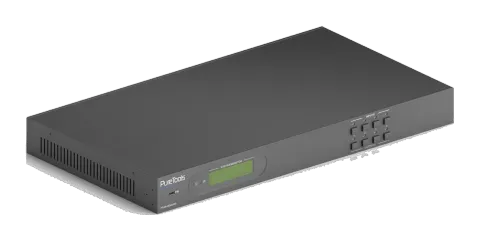
El producto es un Switcher Matrix profesional 4K 4x4 HDMI 2.0 con 4 entradas HDMI, 4 salidas HDMI y 4 salidas de audio SPDIF, diseñado para conmutar cuatro señales compatibles con HDMI 2.0 y HDCP 2.2. También ofrece una potente gestión EDID para asegurar una distribución y enrutamiento AV confiable.
Puede controlar la unidad mediante el panel frontal, IR, RS232, TCP/IP y GUI.
Características
- Soporta señales 4Kx2K@60Hz 4:4:4 y 1080p 3D;
- Compatible con HDMI 2.0, HDCP 2.2 y versiones anteriores;
- Transmite señal 4Kx2K@60Hz 4:4:4 hasta 16.4 pies (5m) vía puerto HDMI;
- Proporciona gestión avanzada de EDID, EDID interno configurable mediante interruptores DIP en panel trasero, comandos RS232 o interfaz gráfica;
- Controlable mediante botones del panel frontal, IR, RS232, TCP/IP o interfaz gráfica;
- Pantalla LCD muestra el estado de conexión I/O en tiempo real;
- Actualización de firmware cómoda a través de puerto Micro USB;
- Instalación fácil con diseño para montaje en rack.
Lista de paquete
- 1 x Matrix Switcher HDMI 2.0
- 2 x Orejetas de montaje
- 6 x Tornillos
- 4 x Almohadillas de plástico
- 1 x Mando a distancia IR
- 1 x Receptor IR
- 1 x Adaptador de corriente (24VDC 1.25A)
- 1 x Manual de usuario
Nota: Confirme si el producto y los accesorios están todos incluidos, si no es así, por favor contacte con sus distribuidores.
Descripción del Panel
Panel Frontal
Figura 2-1 Panel frontal
| N.º | Nombre | Descripción |
|---|---|---|
| ① | Firmware | Puerto Micro USB para actualizar el firmware. |
| ② | Indicador de alimentación | Se ilumina en rojo cuando está encendido; se vuelve verde en modo de espera; parpadea en rojo durante la actualización. |
| ③ | Sensor IR | Sensor IR integrado, recibe la señal IR enviada por el mando a distancia IR. |
| ④ | Pantalla LCD | Muestra el estado de operación en tiempo real. |
| ⑤ | Botón selector de entrada | Total 4 botones seleccionadores de entrada, pulse uno para cambiar la fuente de entrada. |
| ⑥ | Botón selector de salida | Total 4 botones seleccionadores de salida, pulse uno para seleccionar el canal de salida. |
Panel trasero
Figura 2-2 Panel trasero
| N.º | Nombre | Descripción |
|---|---|---|
| ① | Entradas | Puertos de entrada HDMI, 4 en total, conectan con fuentes HDMI. |
| ② | Salidas | SPDIF: puertos de salida de audio para audio HDMI desanidado, 4 en total. HDMI: 4 en total, conectan con pantallas HDMI. |
| ③ | Control | EDID: interruptores DIP EDID de 4 pines para configurar los datos EDID, “1” significa “Encendido”, “0” significa “Apagado”. Consulte 4.2 Configuración EDID para más detalles. RS232: puerto de control serial, conecta con dispositivo de control. IR IN: conecta con receptor IR externo para usar el control remoto IR para controlar la Matrix Switcher. TCP/IP: conecta PC de control para control TCP/IP. |
| ④ | DC 24V | Conectar con adaptador de corriente 24VDC 1.25A. |
| ⑤ | Tierra | Conectar a tierra. |
Nota: Las imágenes mostradas en este manual son solo para referencia.
Conexión del Sistema
Precaución de Uso


El sistema debe instalarse en un entorno limpio, preferentemente a temperatura ambiente o dentro del rango de temperatura de trabajo especificado (consulte la página 32 para límites).
Todos los interruptores de alimentación, enchufes, tomas y cables de alimentación deben estar aislados.
Todos los dispositivos deben conectarse antes de encender la alimentación.

Diagrama de conexión
Figura 3-1 Diagrama de conexión

Procedimiento de Conexión
- Conecte fuentes HDMI (p. ej. DVD/PS4/Portátil) a los puertos de entrada HDMI con cables HDMI;
- Conecte pantallas HDMI (p. ej. HDTV/Proyector) a los puertos de salida HDMI con cables HDMI;
- Conecte altavoces/amplificadores a las salidas de audio SPDIF con cables RCA coaxiales mono;
- Conecte el puerto RS232 del dispositivo de control (p. ej. Sistema de Control Central, PC) y el Matrix Switcher para habilitar el control por serie;
- Inserte un receptor IR en el puerto IR IN para controlar este switcher vía control remoto IR;
- Conecte el puerto TCP/IP del dispositivo de control (p. ej. Portátil) y el Matrix Switcher para habilitar control TCP/IP;
- Enchufe un adaptador de corriente 24VDC al puerto de alimentación DC 24V.
Nota: Al conectar a fuentes HDMI 2.0, asegúrese de que el cable HDMI cumpla con HDMI 2.0 para garantizar una transmisión fiable;
Conecte amplificadores que puedan decodificar audio HDMI a los puertos SPDIF, de lo contrario no habrá salida en los amplificadores.
Aplicación del Sistema
Debido a su buen rendimiento en control y transmisión, el Matrix Switcher puede utilizarse ampliamente en ámbitos informáticos, monitoreo, visualización en pantallas grandes, sistemas de conferencia, educación televisiva y entidades bancarias y de valores, entre otros.
Control de Botones del Panel
Cambio de Conexión
El panel frontal dispone de cuatro botones de selección de entrada y cuatro botones de selección de salida para cambiar la conexión I/O.
- Para convertir una entrada en una salida: Ejemplo: Entrada 1 a Salida 3
→ Pulse INPUTS 1 + OUTPUTS 3
Entrada: Salida:
- Para convertir una entrada a varias salidas: Ejemplo: Convertir la Entrada 2 a Salida 3 y 4

→ Presione INPUTS 2 + OUTPUTS 3 + OUTPUTS 4
Input: Output:
Nota: Los indicadores de los botones presionados parpadearán en verde tres veces si la conversión se realiza, luego se apagarán. Si la conversión falla, se apagarán inmediatamente.
Consulta de Conexión
Presione el botón OUTPUTS 1, 2, 3 o 4 para consultar su entrada correspondiente, y luego el indicador del botón de entrada se pondrá verde.
Configuración EDID
El panel trasero cuenta con un switcher DIP EDID de 4 pines para gestionar el EDID. Los datos EDID y el estado correspondiente del switcher DIP se muestran en la lista siguiente.
| Número Switcher DIP | Estado | EDID |
|---|---|---|
| 0 | 0000 | Passthrough (predeterminado) |
| 1 | 0001 | 720P 2D Passthrough CH |
| 2 | 0010 | 720P 3D Passthrough CH |
| 3 | 0011 | 1080P 2D Passthrough CH |
| 4 | 0100 | 1080P 3D Passthrough CH |
| 5 | 0101 | 4K@30HZ Passthrough CH |
| 6 | 0110 | 4K@30HZ 2.0CH |
| 7 | 0111 | 4K@30HZ 7.1CH |
| 8 | 1000 | 4K@60HZ 4:2:0 Passthrough CH |
| 9 | 1001 | 4K@60HZ 4:2:0 7.1CH |
| 10 | 1010 | 4K@60HZ 4:4:4 Passthrough CH |
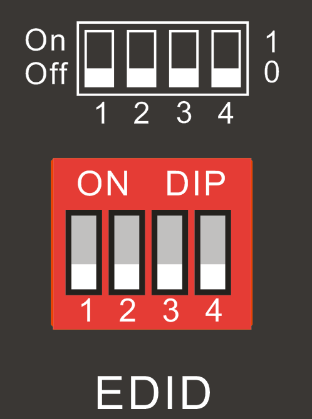
| 11 | 1011 |
|---|---|
| 1111 | Habilitar modo de gestión de EDID por software: Control RS232 o modo de control GUI. |
Control IR
El Matrix Switcher cuenta con un receptor IR incorporado para recibir señales IR desde un control remoto IR y habilitar el control por IR. Si se necesita utilizar un receptor IR externo u otro dispositivo de control IR, se puede conectar al puerto IR IN en el panel trasero.
Aquí tiene una breve introducción al control remoto IR:
- Botón de espera, presiónelo para entrar/salir del modo de espera.
- ENTRADAS: Botones de selección de canal de entrada, iguales que los correspondientes botones del panel frontal
- SALIDAS: Botones de selección de canal de salida, iguales que los correspondientes botones del panel frontal
- Botones de menú: TODOS, EDID, LIMPIAR y ENTER. TODOS: Seleccionar todas las entradas/salidas. Para convertir una entrada a todas las salidas: Ejemplo: Entrada 1 a todas las Salidas: → Presione ENTRADAS 1 + TODOS + ENTER Botón de gestión EDID:
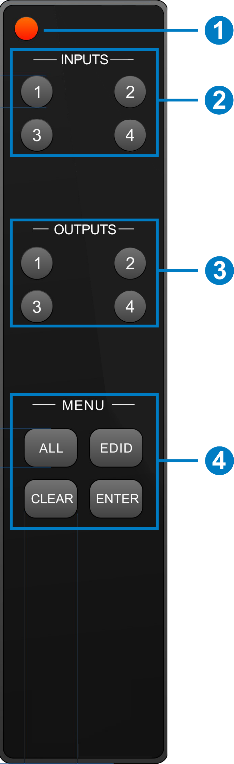
- 1) Un puerto de entrada aprende los datos EDID de un puerto de salida. Ejemplo: Entrada 2 aprende datos EDID de salida 4: → Pulse EDID + INPUTS 2 + OUTPUTS 4 + ENTER
- 2) Todos los puertos de entrada aprenden datos EDID de un puerto de salida. Ejemplo: Todos los puertos de entrada aprenden EDID de salida 3: → Pulse EDID + ALL + OUTPUTS 3 + ENTER
- CLEAR: botón de retroceso.
- ENTER: confirmar operación.
Control RS232
Software de Control RS232
- Instalación: Copie el archivo del software de control al ordenador conectado con el Matrix Switcher.
- Desinstalación: Elimine todos los archivos del software de control en la ruta de archivos correspondiente.
Ajustes básicos
Primero, conecte el Matrix Switcher con los dispositivos de entrada y salida necesarios. Luego, conéctelo a un PC con el software de control RS232 instalado. Haga doble clic en el icono del software para ejecutarlo.
Aquí tomamos como ejemplo el software CommWatch.exe. El icono se muestra a continuación:
Figura 6- 1 Icono de CommWatch
La interfaz del software de control se muestra a continuación:
Figura 6-2 Interfaz de control de CommWatch

Configure correctamente los parámetros (velocidad en baudios, bits de datos, bits de parada y bit de paridad) para asegurar un control RS232 fiable.
Velocidad en baudios: 9600 Bits de datos: 8 Bits de parada: 1 Bit de paridad: ninguno
- Área de configuración de parámetros
- Área de monitoreo, indica si el comando enviado funciona.
- Área de envío de comandos
Comando de Comunicación RS232
Nota: [“, “]” en los comandos son solo para reconocimiento fácil y no son necesarios en operaciones reales. Otros símbolos incluyendo “.”, “,”, “/”, “%”, “;”, “^”. forman parte de los comandos.
Los feedbacks listados en la columna “Ejemplo de Feedback” son solo de referencia, los feedbacks pueden variar según diferentes operaciones.
Gire el switcher EDID a “1111” antes de enviar comandos relacionados con la gestión de EDID del software (con fondo gris).
Comando de Sistema
| Comando | Función | Ejemplo de Feedback |
|---|---|---|
| /*Type; | Consultar el modelo. | XXXXX |
| /^Version; | Consultar la versión de firmware | VX.X.X |
| Demo. | Cambiar al modo “demo”, convierta entrada y salida sucesivamente como 1B1, 1B2, …4B3, 4B4, 1B1… y así sucesivamente. El intervalo de conmutación es de 2 segundos. | Modo Demo AV:01->01 AV:01->02 AV:01->03 AV:01->04 AV:02->01 … |
| Modo Normal | Deshacer. Cancela la operación actual. | Deshacer Ok! |
| PWON. | Trabajar en modo normal. | PWON |
| PWOFF. | Entrar en modo de espera, envíe “PWON.” para iniciar. | PWOFF |
| STANDBY. | Entrar en modo de espera, presione otros botones o envíe otros comandos para iniciar. | STANDBY |
| %9962. | Consultar el estado de alimentación | STANDBY/PWOFF/PWON |
| %9964. | Consultar la dirección IP. | IP:XXX.XXX.X.XXX |
| %0911. | Restablecer a valores de fábrica. | Valores de fábrica |
Comando de bloqueo/desbloqueo
| Comando | Función | Ejemplo de Feedback |
|---|---|---|
| /%Lock; | Bloquear los botones del panel frontal. | Sistema Bloqueado! |
| /%Unlock; | Desbloquear los botones del panel frontal. | Sistema Desbloqueado! |
| %9961. | Consultar el estado de bloqueo del sistema. | Sistema Bloqueado / Desbloqueado! |
Comando de Conmutación
| Comando | Función | Ejemplo de respuesta |
|---|---|---|
| [x]Todos. | Transferir señales del canal de entrada [x] a todos los canales de salida | X A Todos. (X=01~04) |
| Todos#. | Transferir todas las señales de entrada a los canales de salida correspondientes respectivamente como 1->1, 2->2… | Todos Directo. |
| Todos$. | Apagar todos los canales de salida. | Todos Cerrado. |
| [x]#. | Transferir señales del canal de entrada [x] al canal de salida [x]. | X Directo. (X=01~04) |
| [x]$. | Apagar el canal de salida [x]. | X Cerrado. (X=01~04) |
| [x]@. | Encender el canal de salida [x]. | X Abierto. (X=01~04) |
| Todos@. | Encender todos los canales de salida. | Todos Abierto. |
| [x1]V[x2]. | Cambiar el canal de entrada [x1] a uno o varios canales de salida ([x2], canales de salida separados por comas). | AV: X1-> X2 (X1/X2=01~04) |
| Estado[x]. | Consultar el estado de conexión I/O de la salida [x] | AV: Y-> X (X=01~04, Y=01~04) |
| Estado. | Consultar el canal de entrada a los canales de salida uno por uno. | AV:01->01 AV:01->02 AV:01->03 AV:01->04 |
| %9971. | Consultar el estado de conexión de las entradas. | Entrada 01 02 03 04 Conectado S S S S |
| %9972. | Consultar el estado de conexión de las salidas. | Salida 01 02 03 04 Conectado S S S S |
| %9975. | Consultar el estado de conexión I/O. | Salida 01 02 03 04 Entrada 04 04 04 04 |
| %9976. | Consultar la resolución de salida. | Resolución Salida 1 1920x1080P Salida 2 1920x1080P Salida 3 1920x1080P Salida 4 1920x1080P |
Comando de Escena
| Comando | Función | Ejemplo de respuesta |
|---|---|---|
| Guardar[Y]. | Guardar la operación actual en el comando preajustado [Y], rango de 1 a 10. | Guardar en FY (Y=1-10) |
| Reproducir[Y]. | Reproducir el comando preajustado [Y]. | Reproducir de FY (Y=1-10) |
| Borrar[Y]. | Borrar el comando preajustado [Y]. | Borrar FY (Y=1-10) |
Configuración EDID
El estado del DIP switch debería establecerse en 1111 para habilitar el modo de gestión EDID por Software: control por RS232 o control por GUI.
| Comando | Función | Ejemplo de respuesta |
|---|---|---|
| EDIDH[x]B[y]. | El puerto de entrada [y] aprende el EDID del puerto de salida [x]. Si los datos EDID están disponibles y la parte de audio soporta no solo el modo PCM, entonces fuerce la configuración para que soporte solo modo PCM. Si los datos EDID no están disponibles, se establece como datos EDID inicializados. | EDIDH1B1 |
| EDIDPCM[x]. | Establecer la parte de audio del puerto de entrada [x] al formato PCM en la base de datos EDID. | EDIDPCM[x] |
| EDIDG[x]. | Obtener datos EDID de la salida [x] y mostrar el número del puerto de salida. | Datos EDID hexadecimales y carácter de retorno de carro |
| EDIDMInit. | Restablecer los datos EDID por defecto de fábrica para cada entrada. | EDIDMInit. |
| EDIDM[X]B[Y]. | Cambio manual de EDID. Permitir que la entrada [Y] aprenda los datos EDID de la salida [X]. Si no hay datos EDID disponibles, se establece como datos EDID inicializados. | EDIDM3B1 |
| EDID/[x]/[y]. | Establecer los datos EDID del puerto de entrada [x] al EDID incorporado No. [y]. [y] = 0~11, correspondiendo a los 12 datos EDID integrados respectivamente. | EDID/[x]/[y] |
| EDIDUpgrade[x]. | Actualizar datos EDID a través del puerto RS232. X representa el puerto de entrada, y x=5 representa todos los puertos de entrada. Cuando el switcher recibe el comando, mostrará un mensaje para que envíe el archivo EDID (.bin). Las operaciones se cancelarán tras 10 segundos. | Por favor envíe el archivo EDID Actualización EDID OK! |
| GetInPortEDID[X] | Obtener los datos EDID de la entrada [x], [x]=1~4 | |
| %9979. | Obtener el estado del interruptor DIP | EDID RS232 CONTROL GUI 1111 |
Activar/desactivar audio digital
| Comando | Función | Ejemplo de Retroalimentación |
|---|---|---|
| DigitAudioON[x]. | Habilitar el puerto de salida de audio SPDIF x. • X=1, 2, 3, 4, habilita el puerto x. • X=5, habilita todos los puertos. | DigitAudio ON con [x]/ TODAS las Salidas |
| DigitAudioOFF[x]. | Deshabilitar el puerto de salida de audio SPDIF x. • X=1, 2, 3, 4, deshabilita el puerto x. • X=5, deshabilita todos los puertos. | DigitAudio OFF con [x]/ TODAS las Salidas |
| %9977. | Consultar el estado del audio digital de los canales de salida. | Out 01 02 03 04 Audio Y Y Y Y |
Modo de Control
Ajustes predeterminados TCP/IP: IP es 192.168.0.178, Gateway es 192.168.0.1 y Puerto Serial es 4001. La IP puede cambiarse según necesidad, el Puerto Serial no puede cambiarse.
- Controlado por un único PC Conecte una computadora al puerto TCP/IP del Matrix Switcher y configure su segmento de red igual que la IP predeterminada del Matrix Switcher (192.168.0.178).
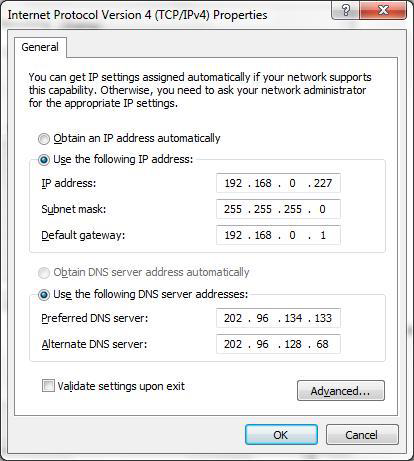
Mismo segmento de red que el switcher
- Controlado por PC(s) en LAN El Matrix Switcher puede conectarse a un enrutador para formar una LAN con los PC(s), permitiendo controlarle en una LAN. Para el control, asegúrese de que el segmento de red del Matrix Switcher sea el mismo que el del enrutador. Conecte según la figura siguiente para control en LAN.
Paso 1. Conecte el puerto TCP/IP del Matrix Switcher al puerto Ethernet del PC con un cable de par trenzado.
Paso 2. Configure el segmento de red del PC igual que el del Matrix Switcher. Por favor, recuerde el segmento de red original del PC.
Paso 3. Configure el segmento de red del Matrix Switcher igual que el del enrutador.
Paso 4. Configure el segmento de red del PC al original.
Paso 5. Conecte el Matrix Switcher y los PC(s) al enrutador. En la misma LAN, cada PC podrá controlar el Matrix Switcher de forma asincrónica.
Entonces es posible controlar el dispositivo a través de un software de comunicación TCP/IP.
Router
Internet
PC
CAT5e
TCP IP/
Control de Comunicación TCP/IP por Software
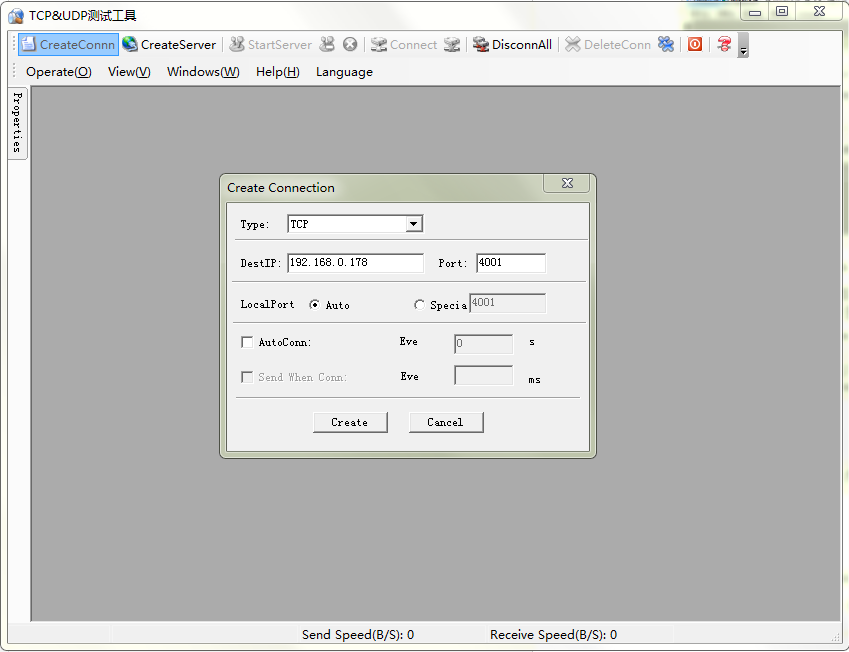
- Conecte una computadora con el software TCPUDP al Matrix Switcher. Abra el software TCPUDP (o cualquier otro software de comunicación TCP/IP) y cree una conexión, ingrese la dirección IP y el puerto del Matrix Switcher (IP por defecto: 192.168.0.178, puerto:8080):
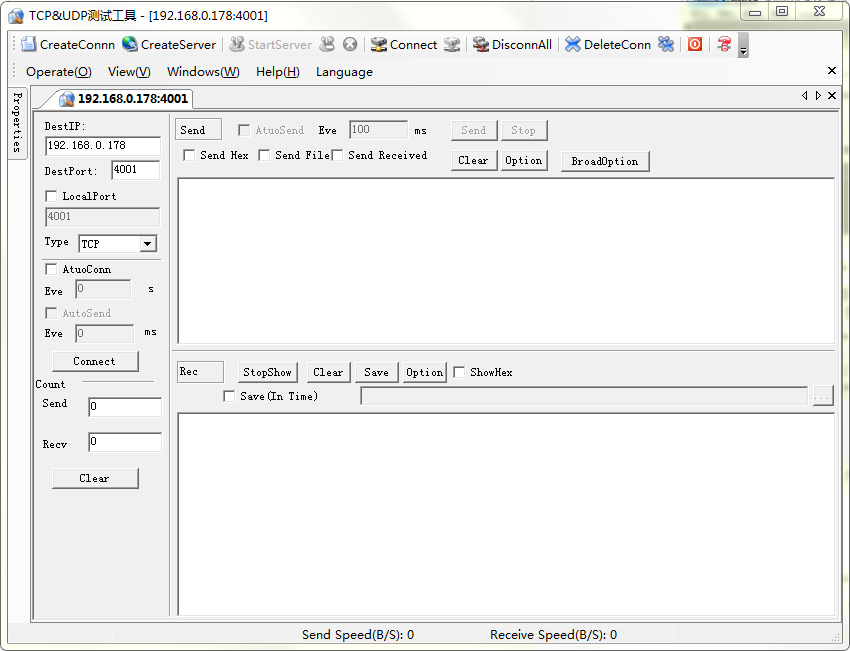
- Introduzca comandos en el área designada para controlar el Matrix Switcher, vea a continuación:
Aquí recibirá la retroalimentación después de enviar un comando.
Ingrese su comando aquí.
Los comandos son los mismos que los comandos RS232 listados en 6.3 Comandos de Comunicación RS232
Control GUI
El Matrix Switcher proporciona una GUI integrada para un control conveniente por TCP/IP. La GUI permite a los usuarios interactuar con el Matrix Switcher mediante íconos gráficos e indicadores visuales.
Acceda a la interfaz GUI por cualquiera de los siguientes métodos:
- Acceso a través del navegador web: Escriba la IP por defecto 192.168.0.178 en el navegador en el primer inicio de sesión. La dirección IP también puede ser encontrada enviando “%9964.” en el software de control RS232.
- Acceso a través de UPnP: Vaya a Mi lugar en red en su PC, y haga clic en el icono como abajo:
Nota: Las PC que ejecutan el sistema Windows XP pueden presentar problemas para encontrar el icono UPnP, siga estos pasos para activar el protocolo UPnP:
① Agregue el componente UPnP: vaya a “Panel de control” -> doble clic en “Agregar o quitar programas” -> doble clic en “Agregar o quitar componentes de Windows” -> marque “UPnP” -> haga clic en “Siguiente” -> haga clic en “Aceptar”
② Active el Firewall de Windows: vaya a “Panel de control” -> doble clic en “Firewall de Windows” -> clic en “Otros” -> marque “Marco UPnP”
③ Active el autoarranque de UPnP: vaya a “Panel de control” -> doble clic en “Herramientas administrativas” -> doble clic en “Servicios” -> encuentre y haga clic en SSDP Discovery Service y Universal Plug and Play Device Host -> haga clic en “Aceptar”
Ahora UPnP se iniciará automáticamente cuando encienda su computadora.
④ Reinicie el dispositivo.
Escriba 192.168.0.178 en su navegador, ingresará a la interfaz de inicio de sesión mostrada a continuación:
Este sistema se divide en modo administrador y modo usuario.
Hay 2 nombres de usuario seleccionables – admin (contraseña por defecto: admin) y user (contraseña por defecto: user). El inicio de sesión como admin puede acceder a más interfaces de configuración que el usuario.
Configuración de Escena
Escriba el nombre de usuario: admin, contraseña: admin, y luego haga clic en LOGIN, mostrará el menú Escena como se muestra a continuación:

Las diez escenas están mostradas en la interfaz anterior.
Seleccione una escena y luego haga clic en “Cargar” para invocar la escena seleccionada.
Haga clic en “Cancelar” para cancelar la operación actual.
Conmutación de conexión
Haga clic para ingresar a la siguiente interfaz, que proporciona una conmutación intuitiva de conexiones I/O.

La matriz de botones muestra cada conexión posible entre todas las entradas y salidas; los usuarios pueden realizar las conexiones haciendo clic en el botón correspondiente.
Los botones 1~4 en la esquina inferior derecha proporcionan guardado y recuperación rápida para el estado general de la conexión. Por ejemplo:
- Seleccione el botón 1 en la columna Input
- Seleccione el botón 1 en la columna Output (si se necesitan todas las salidas, sólo debe hacer clic en “All”).
- Elija una escena que desea guardar.
- Haga clic en “Confirm” para guardar la configuración o haga clic en “Clear” para borrar la configuración.
Configuración EDID
- Haga clic en el botón de configuración para ingresar a la interfaz siguiente: El usuario puede seleccionar EDID según las necesidades reales.
Figura 7-8 EDID Integrado
- Seleccione “EDID Copy” para ingresar a la siguiente interfaz:
Figura 7-9 Copiar EDID
El EDID del dispositivo Input puede ser obtenido de los dispositivos Output.
- Seleccione un dispositivo Output del cual desea copiar su EDID.
- Seleccione uno o más dispositivos Input que necesiten obtener el EDID. Al seleccionar To All inputs, todos los dispositivos Input copiarán el EDID del dispositivo Output.
- Haga clic en “Confirm” para guardar la configuración o en “Cancel” para cancelar la operación.
Audio Out
Seleccione “Audio Out” para entrar a la siguiente interfaz para activar/desactivar el pasaje de Salida de Audio.
Figura 7-10 EDID de Audio
Configuración de Estado
- Nombre y Modelo del Producto: Haga clic en “Estado” para ingresar a la siguiente interfaz para modificar el nombre del producto y su modelo, y luego aparecerán en la pantalla LCD.
Figura 7-11 Estado - LCD
- Etiqueta del botón: Seleccione “Botón” para ingresar a la siguiente interfaz para renombrar los botones.
Figura 7-12 Estado - Botón
- Nombre de la escena: Seleccione “Escena” para ingresar a la siguiente interfaz para renombrar las escenas.
Figura 7-13 Estado - Escena
Configuración de Red
Haga clic en “Network” para entrar en la siguiente interfaz y consultar y configurar los ajustes de red, incluyendo la dirección MAC, dirección IP, máscara de subred y Gateway.
Figura 7-14 Network
Modificación de Contraseña
Haga clic en “Password” para entrar en la siguiente interfaz y consultar y modificar la contraseña de administrador o usuario.
Figura 7-15 Password
En la interfaz anterior, active el Panel Frontal para bloquear todos los botones del dispositivo, los cuales no podrán ser operados.
Configuración del Puerto TCP/IP

La dirección IP, máscara de subred y Gateway del Matrix Switcher se pueden modificar vía GUI desde la descripción anterior, pero además los usuarios pueden configurar el puerto IP, incluyendo reinicio de IP, reinicio de contraseña y actualización del firmware del módulo IP en el WebServer.
Escriba el sitio web diseñado (Por defecto: 192.168.0.178:100, modificable) en su navegador. Ingrese el nombre de usuario y contraseña correctos para iniciar sesión en el WebServer:
Nombre de usuario: admin; Contraseña: admin
Esta es la interfaz principal de configuración del WebServer:
Figura 7-16 Configuración TCP/IP

Actualización GUI
La GUI para el Matrix Switcher soporta actualización en línea en http://192.168.0.178:100. Escriba el nombre de usuario y contraseña (los mismos que los ajustes de inicio de sesión de la GUI, la contraseña modificada estará disponible solo después de reiniciar) para ingresar a la interfaz de configuración. Después de eso, haga clic en Administración en el menú de origen para llegar a Subir Programa como se muestra a continuación:
Figura 7-17 Actualización GUI
Actualización de Firmware a través del Puerto USB
El switcher matrix dispone de un puerto USB para actualización de firmware en línea en el panel frontal. Siga estos pasos para actualizar el firmware:
- Copie el software de actualización y el archivo de actualización más reciente (.bin) al PC.
- Conecte los puertos USB del Matrix Switcher y el PC mediante un cable USB.
- Haga doble clic en el icono del software de actualización (ver imagen a continuación).
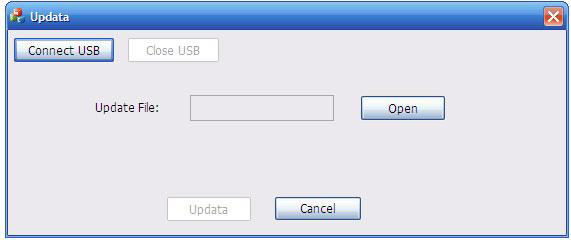
Se abrirá la interfaz de actualización que se muestra a continuación:
- Haga clic en Conectar USB.
- Haga clic en Abrir para cargar el archivo de actualización, luego haga clic en Actualizar para comenzar la actualización del firmware.
Nota: Para asegurar control disponible, el número COM del PC debe estar entre 1 y 9.
Especificación
| Señal de Entrada | 4 HDMI |
|---|---|
| Conector de Entrada | HDMI Tipo-A hembra |
| Señal de Salida | 4 HDMI; 4 audio SPDIF |
| Conector de Salida | HDMI Tipo-A hembra; conector COAX |
| Señal de Control | 1 IR IN; 1 TCP/IP; 1 RS232 |
| Conector de Control | minijack de 3,5mm; RJ45 hembra; bloque terminal enchufable de 3 pines |
| Señal de Video | HDMI 2.0 & HDCP 2.2 |
| Señal de Audio | Dolby Digital, DTS, DTS-HD |
| Gestión EDID | Datos EDID incorporados y gestión manual de EDID |
| Rango de Resolución | 640x480@60Hz ~ 4Kx2K@60Hz 4:4:4, 1080P 3D |
| Longitud del Cable HDMI | ≤5m |
| Alimentación | 24VDC, 1.25A |
| Consumo de Energía | 14W (Máx.) |
| Dimensiones (An*Al*Pr) | 437,0mm × 44,0mm × 236,5mm |
| Peso | 1,75Kg |
| Temperatura | -10℃~ 55℃ |
| Humedad Relativa | 10% ~ 90% |
Nota: Se recomienda utilizar cables HDMI de calidad para alcanzar la distancia y el rendimiento de transmisión preferidos.
Dibujo del Panel
1 2 3 4 ON DIP INPUTS OUTPUTS CONTROL SPDIFSPDIFSPDIFSPDIF 1 2 3 41 42 3 On Off 1 2 3 4 1 0 Tx Rx TCP/IPEDID IR INRS232 DC 24V FW INPUTS OUTPUTS 1 2 3 4 PT-MA-HD44UHD 4x4 HDMI 2.0 Matrix 437 mm 44 mm 23 mm 32 mm
Solución de Problemas y Mantenimiento
| Problemas | Causas | Soluciones |
|---|---|---|
| Pérdida de color o sin salida de señal de video | Los cables de conexión pueden no estar conectados correctamente o pueden estar dañados. | Verifique que los cables estén conectados correctamente y en buen estado. |
| Pérdida de color o sin salida de señal de video | Conexión fallida o suelta | Asegúrese que la conexión esté bien realizada |
| Sin imagen de salida al cambiar | No hay señal en la entrada o salida | Verifique con un osciloscopio o multímetro si hay señal en la entrada/salida. |
| Sin imagen de salida al cambiar | Conexión fallida o suelta | Asegúrese que la conexión esté bien realizada |
| Sin imagen de salida al cambiar | La fuente de entrada tiene HDCP activado mientras la compatibilidad HDCP está desactivada. | Envíe el comando /%[x]:[1]. para cambiar el estado de la compatibilidad HDCP. |
| Sin imagen de salida al cambiar | El display no soporta la resolución de entrada. | Cambie a otra fuente de entrada o habilite que el display aprenda los datos EDID de la entrada. |
| Sin salida en los amplificadores conectados a los puertos de salida de audio | Los amplificadores no pueden decodificar audio HDMI | Cambie por amplificadores capaces de decodificar audio HDMI. |
| No se puede controlar el dispositivo mediante los botones del panel frontal | Los botones del panel frontal están bloqueados. | Envíe el comando /%Unlock; para desbloquear. |
| El indicador de encendido permanece apagado al energizar | Conexión de alimentación fallida o suelta | Verifique que los cables estén conectados correctamente. |
| Problemas | Causas | Soluciones |
|---|---|---|
| No se puede controlar el dispositivo vía mando a distancia IR | La pila está agotada. | Cambie por una pila nueva. |
| No se puede controlar el dispositivo vía mando a distancia IR | El mando a distancia IR está estropeado. | Envíelo al distribuidor autorizado para su reparación. |
| No se puede controlar el dispositivo vía mando a distancia IR | Está fuera del alcance efectivo de la señal IR o no se apunta al receptor IR. | Ajuste la distancia y el ángulo, y apunte directamente al receptor IR. |
| La gestión EDID no funciona normalmente | El cable HDMI está roto en el extremo de salida. | Cambie por otro cable HDMI que esté en buenas condiciones. |
| La pantalla muestra una pantalla en negro al cambiar | La pantalla no soporta la resolución de la fuente de vídeo. | Cambie de nuevo. Gestione manualmente los datos EDID para que la resolución de la fuente de vídeo se ajuste automáticamente a la resolución de salida. |
| No se puede controlar el dispositivo mediante un dispositivo de control (por ejemplo, un PC) a través del puerto RS232 | Conexión incorrecta. | Verifique la conexión entre el dispositivo de control y la unidad. |
| No se puede controlar el dispositivo mediante un dispositivo de control (por ejemplo, un PC) a través del puerto RS232 | Parámetros de comunicación RS232 incorrectos. | Introduzca los parámetros de comunicación RS232 correctos: Velocidad en baudios: 9600; Bits de datos: 8; Bit de parada: 1; Bit de paridad: ninguno. |
| No se puede controlar el dispositivo mediante un dispositivo de control (por ejemplo, un PC) a través del puerto RS232 | Puerto RS232 estropeado. | Envíelo al distribuidor autorizado para su revisión. |
Nota: Si su problema persiste tras seguir los pasos de solución de problemas anteriores, busque ayuda adicional en el distribuidor autorizado o nuestro soporte técnico.
Servicio Postventa
Si aparecen problemas al usar el producto, por favor revise y solucione los problemas consultando este manual de usuario. Cualquier costo de transporte será asumido por los usuarios durante la garantía.
- Garantía limitada del producto: Este producto estará libre de defectos en materiales y mano de obra durante dos años (prevalece la factura de compra). Es necesario presentar prueba de compra en forma de factura o recibo que demuestre que el equipo está dentro del periodo de garantía para obtener servicio de garantía.
- Lo que la garantía no cubre (servicio disponible con cargo):
- • Expiración de la garantía.
- • Número de serie aplicado en fábrica ha sido alterado o eliminado del producto.
- • Daños, deterioro o mal funcionamiento causados por:
- • Desgaste normal.
- • Uso de suministros o piezas que no cumplen nuestras especificaciones.
- • Sin certificado o factura como prueba de garantía.
- • El modelo del producto que aparece en la tarjeta de garantía no coincide con el modelo del producto para reparar o ha sido alterado.
- • Daños causados por fuerza mayor.
- • Servicio no autorizado por el distribuidor.
- • Cualquier otra causa no relacionada con un defecto de producto.
- • Cargos por entrega, instalación o mano de obra para instalación o configuración del producto.
- Soporte técnico: Para cualquier pregunta o problema, contacte a su distribuidor o vendedor y proporcióneles el nombre y versión del producto, la situación detallada de falla así como la formación de los casos.
Solicitar asistencia
Soporte técnico:
Teléfono: +49 5971 800299 - 0
Fax: +49 5971 800299 – 99
Horario de soporte técnico:
8:30 a 17:00 de lunes a jueves
8:30 a 16:00 viernes
Contacto:
PureLink GmbH
Von-Liebig-Straße 10
D - 48432 Rheine
www.purelink.de
info@purelink.de
Legal y Cumplimiento
Identificación del producto
Modelo: PT-MA-HD44UHD – versión del manual 1.0
Marcas registradas y exención de responsabilidad
El modelo y el logotipo del producto son marcas registradas. Todos los demás nombres de compañías y productos mencionados son marcas de sus respectivos propietarios. Todos los derechos reservados. Ninguna parte de esta publicación puede copiarse o reproducirse sin permiso previo por escrito. Nos reservamos el derecho de hacer cambios en el dispositivo, embalaje o manual y no aceptamos responsabilidad por errores de impresión.
Conformidad con la UE
PureLink declara que este producto PureTools PT-MA-HD44UHD cumple con las Directivas 1907/2006/EU y 2011/65/EU. PureLink GmbH declara que este producto PureTools PT-MA-HD44UHD cumple con las Directivas 2014/30/EU y 2014/35/EU.
| Directiva / Reglamento |
|---|
| 1907/2006/EU |
| 2011/65/EU |
| 2014/30/EU |
| 2014/35/EU |
El texto completo de la Declaración de Conformidad de la UE está disponible en: http://www.purelink.de/ce/4251364706800_CE.pdf
FCC
Declaración Este equipo genera, utiliza y puede emitir energía de radiofrecuencia y, si no se instala y usa de acuerdo con las instrucciones, puede causar interferencias perjudiciales a las comunicaciones por radio. Ha sido probado y cumple con los límites para un dispositivo digital Clase B, conforme a la parte 15 de las Reglas FCC. Estos límites están diseñados para proporcionar una protección razonable contra interferencias perjudiciales en una instalación comercial.
Eliminación de equipos eléctricos y electrónicos
Registro WEEE nº: DE 93847290
El símbolo de cubo de basura tachado en el producto, embalaje o en este manual significa que los equipos eléctricos y electrónicos no deben desecharse junto con los residuos domésticos al final de su vida útil. Entregue los dispositivos antiguos de forma gratuita en un punto de recogida pública o devuélvalos a un distribuidor obligado a recogerlos. Retire las baterías y lámparas que puedan extraerse sin destruir el dispositivo antes de entregarlo, y borre cualquier dato personal almacenado en el dispositivo. Los detalles están regulados por la legislación nacional. Al devolver los dispositivos antiguos, usted ayuda a proteger el medio ambiente.
Baterías
Las baterías no deben desecharse junto con los residuos domésticos. Devuelva las baterías usadas de forma gratuita en puntos de recogida o minoristas.
Embalaje
Deseche el embalaje por separado según el material (papel/cartón, plásticos) a través de los sistemas de recogida locales. Mantenga el material de embalaje fuera del alcance de los niños – riesgo de asfixia. Registro de embalaje LUCID: DE5958616449295.