
Precauciones de Seguridad
- Desempaque el equipo con cuidado y guarde la caja original y el material de embalaje para un posible envío futuro.
- Siga las precauciones básicas de seguridad para reducir el riesgo de incendio, descarga eléctrica y lesiones personales.
- No desmonte la carcasa ni modifique el módulo. Esto podría resultar en descarga eléctrica o quemaduras.
- El uso de suministros o piezas que no cumplan con las especificaciones del producto puede causar daños, deterioro o mal funcionamiento.
- Remita cualquier reparación al personal de servicio cualificado.
- Para evitar riesgos de incendio o descarga, no exponga la unidad a la lluvia, humedad ni instale este producto cerca del agua.
- No coloque objetos pesados sobre el cable de extension para evitar que se produzcan protuberancias.
- No retire la carcasa del dispositivo, ya que abrir o retirar la carcasa puede exponerlo a voltajes peligrosos u otros riesgos.
- Instale el dispositivo en un lugar con ventilación suficiente para evitar daños causados por sobrecalentamiento.
- Mantenga el módulo alejado de líquidos.
- El derrame dentro de la carcasa puede causar incendio, descarga eléctrica o daños en el equipo. Si un objeto o líquido cae o se derrama sobre la carcasa, desconecte el módulo inmediatamente.
- No tuerza ni tire con fuerza de los extremos del cable óptico. Esto puede causar mal funcionamiento.
- No use limpiadores líquidos o en aerosol para limpiar esta unidad. Siempre desconecte la alimentación del dispositivo antes de limpiarlo.
- Desconecte el cable de alimentación cuando no se utilice durante un período prolongado.
- Información sobre la eliminación de dispositivos desechados: no los queme ni mezcle con residuos domésticos generales; trátelos como residuos eléctricos normales.
Introducción al Producto
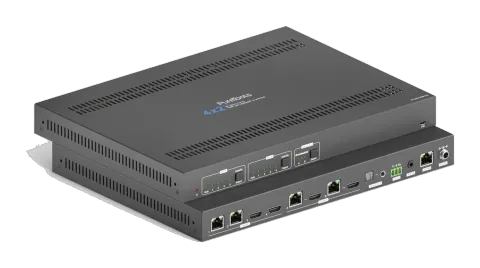
El PT-MA-HDBT42 es un switcher Matrix de cuatro entradas por dos salidas con dos entradas HDBaseT, dos entradas HDMI y dos salidas HDBaseT + HDMI. El switcher transmite video 4K a distancias de hasta 131 pies (40 metros) y video 1080p a distancias de hasta 230 pies (70 metros) sobre un solo cable CATx. Las entradas y salidas HDBaseT soportan la función Power over Cable (PoC) de 48V, permitiendo que los transmisores y receptores compatibles obtengan su alimentación desde la matriz a través del cable CATx.
La matriz soporta reducción de resolución, de modo que una entrada de video 4K puede reducirse automáticamente a una salida 1080p cuando se conecta una pantalla que solo soporta resoluciones de hasta 1080p. Además, el switcher Matrix ofrece una gestión completa de EDID y un manejo avanzado de HDCP para asegurar la máxima funcionalidad con una amplia variedad de fuentes de video. El switcher ofrece opciones de control IR, RS232 y TCP/IP.
Características
- Matrix Switcher 4x2 con entradas y salidas HDBaseT.
- Totalmente compatible con HDMI V2.0 y HDCP 2.2.
- Soporta resolución de video hasta 4K@60Hz 4:4:4, HDR10, Dolby Vision.
- Soporta auto-cambio.
- Cuenta con dos salidas HDMI espejadas para dos salidas HDBaseT, y todas las salidas soportan reducción de resolución de 4K a 1080p.
- Las entradas y salidas HDBaseT soportan 48V PoC, permitiendo que los transmitters y receivers tomen su alimentación del Matrix Switcher a través de cables CATx.
- Compresión y descompresión de video visualmente sin pérdida para transmisión de señales HDMI hasta 40m a 4K y 70m a 1080p en entradas y salidas HDBaseT.
- Soporta salidas de audio Stereo + SPDIF para extracción de audio.
- Controlable mediante botones del panel frontal, RS232, IR y TCP/IP (GUI incorporada).
Contenido del Paquete
- 1x Switcher Matrix PT-MA-HDBT42 4x2
- 2x Orejetas de montaje con 4 tornillos
- 1x IR Receiver
- 1x Control remoto IR
- 4x Almohadillas de plástico
- 1x Adaptador de corriente (24V DC 5A)
- 1x Manual de usuario
Nota: Por favor, comuníquese inmediatamente con su distribuidor si encuentra algún daño o defecto en los componentes.
Especificaciones
| Entrada de Video |
|---|
| Entrada (2) HDBaseT, (2) HDMI |
| Conector de Entrada (2) RJ45, (2) HDMI tipo A hembra |
| Resolución de Entrada HDMI Hasta 4K@60Hz 4:4:4, HDR10, Dolby Vision |
| Resolución de Entrada HDBaseT Hasta 4K@60Hz 4:2:0 |
| Salida de Video |
| Salida (2) HDBaseT, (2) HDMI |
| Conector de Salida (2) RJ45, (2) HDMI tipo A hembra |
| Resolución de Salida HDMI Hasta 4K@60Hz 4:4:4, HDR10, Dolby Vision Soporta reducción de 4K a 1080p. |
| Resolución de Salida HDBaseT Hasta 4K@60Hz 4:2:0. Soporta reducción de 4K a 1080p. |
| Señal de Audio HDMI Audio LPCM 7.1, Dolby Atmos®, Dolby® TrueHD, Dolby Digital® Plus, DTS:X™ y DTS-HD® Master Audio™ passthrough. |
| Salida de Audio |
| Salida (1) Audio analógico estéreo, (1) audio SPDIF |
| Conector de Salida (1) conector jack de 3,5 mm, (1) conector Toslink |
| Formato de Audio Analógico L+R PCM 2CH |
| Formato de Audio Digital SPDIF PCM, Dolby Digital, DTS, DTS-HD |
| Nivel Máximo de Salida Estéreo: 2.0Vrms ± 0.5dB. 2V = 16dB de margen sobre señal nominal de nivel de línea de consumidor -10dBV (316mV). SPDIF: ±0.05dBFS |
| Respuesta en Frecuencia 20Hz a 20kHz, ±1dB |
| THD+N < 0.05%, banda 20Hz a 20kHz, senoide de 1kHz a nivel 0dBFS (o nivel máximo) |
| SNR Estéreo: >80dB, banda 20Hz a 20kHz SPDIF: > 90dB, banda 20Hz a 20kHz |
| Salida de Audio |
|---|
| Aislamiento de Diafonía Estéreo: < -80dB, seno de 10kHz a nivel 0dBFS (o nivel máximo antes de distorsión) SPDIF: < -70dB, seno de 10kHz a nivel 0dBFS (o nivel máximo antes de distorsión). |
| Desviación Nivel L-R Estéreo: < 0.05dB, seno de 1kHz a nivel 0dBFS (o nivel máximo antes de distorsión) |
| Capacidad de Carga de Salida Estéreo: 1KΩ o superior (Soporta cargas paralelas de 10x 10KΩ). |
| Nivel de Ruido Estéreo: -80dB. SPDIF: -90dB |
| Parte de Control |
|---|
| Puerto de control (1) FW, (1) RS232, (1) IR EYE, (1) TCP/IP |
| Conector de Control (1) Micro-USB, (1) bloque terminal de 3 pines, (1) jack de 3.5mm, (1) RJ45 |
| General |
|---|
| Versión HDMI 2.0 |
| Versión HDCP 2.2 |
| Modo de Transmisión HDBaseT |
| Distancia de Transmisión 1080p ≤ 230 pies (70 metros), 4K@60Hz ≤ 131 pies (40 metros) |
| Ancho de Banda 18Gbps |
| Temperatura de Operación -5 a +55℃ (+23° a +131°F) |
| Temperatura de Almacenamiento -25 a +70℃ (-13° a +158°F) |
| Humedad Relativa 10% a 90%, sin condensación |
| Fuente de Alimentación Externa Entrada: 100 a 240V AC, 50/60Hz; Salida: 24V DC 5A |
| Consumo de Energía 45W (Máximo) |
| Dimensiones (An*Al*Pr) 300mm x 25mm x 220mm |
| Peso Neto 1.6kg |
Descripción del Panel
Panel Frontal
- ① LED de Encendido: Se ilumina en rojo fijo cuando el dispositivo está encendido.
- ② Salida A: • LED Auto: Se ilumina en verde en modo de conmutación automática. • 1-4: Cuatro LEDs de entrada, uno de los cuales se ilumina en verde para indicar qué fuente está seleccionada para la salida A. • Seleccionar/Auto/3s: Presione el botón repetidamente para ciclar por las cuatro entradas de video. Mantenga presionado el botón por 3 segundos para entrar o salir del modo de conmutación automática.
- ③ Salida B: • LED Auto: Se ilumina en verde en modo de conmutación automática. • 1-4: Cuatro LEDs de entrada, uno de los cuales se ilumina en verde para indicar qué fuente está seleccionada para la salida B. • Seleccionar/Auto/3s: Presione el botón repetidamente para ciclar por las cuatro entradas de video. Mantenga presionado el botón por 3 segundos para entrar o salir del modo de conmutación automática.
- ④ Salida de Audio: • LED A/B: Dos LEDs de fuente de audio, uno de los cuales se ilumina en verde para indicar qué fuente de audio está seleccionada para las salidas de audio estéreo y SPDIF. • Seleccionar: Presione el botón repetidamente para ciclar entre las dos fuentes de audio para la extracción de audio.
- ⑤ FW: Puerto Micro-USB para actualización de firmware.
Panel Trasero
- ① Entradas: • 1~2: Conecta a transmitters HDBaseT compatibles. • 3~4: Conecta a dispositivos fuente HDMI.
- ② Salidas: • Salidas HDBaseT: Conecta a receivers HDBaseT compatibles. • Salidas HDMI: Conecta a dispositivos de visualización HDMI.
- ③ Audio Out: Conecta a un reproductor de audio para extracción de audio de la salida HDBT A o B.
- ④ RS232: Conecta a un dispositivo de control (p. ej. PC) o un dispositivo de terceros para control RS232. Por favor consulte el apartado 8. Control RS232 para más detalles.
- ⑤ IR EYE: Conecta receptor IR para controlar el switcher con control remoto IR. Por favor consulte el apartado 6. Control remoto IR para más detalles.
- ⑥ TCP/IP: Conecta el dispositivo de control (p. ej. PC) para controlar el switcher vía GUI Web. Por favor consulte el apartado 7. Control GUI para más detalles.
- ⑦ DC 24V: Conector DC para la conexión del adaptador de alimentación.
Conexión del Sistema
Asegúrese de que todos los componentes y accesorios están incluidos antes de la instalación.

El sistema debe instalarse en un ambiente limpio con temperatura y humedad adecuadas.
Todos los interruptores de alimentación, enchufes, tomas y cables de alimentación deben estar aislados y ser seguros.

Todos los dispositivos deben estar conectados antes de encender la alimentación.
Tx Rx
LINKHDCP
Tx Rx
LINKHDCP
OUT A
AUTO
3 4
OUT B
AUTO
3 4
1 2
1 2
AUDIO
A B
HDMI: RS232:
Control IR:HDBaseT:
Ethernet:Audio:
Transmitter
Transmitter
Laptop
Laptop
Receiver
Receiver
TV 4K
TV 4K
Amplificador Receptor IR
Control Remoto
Laptop
Control Remoto IR
Conecte el receptor IR al puerto IR EYE, el switcher puede ser controlado por el siguiente mando a distancia IR.
- 1-4: Presione el botón 1-4 para seleccionar la fuente de entrada correspondiente para la salida A. AUTO: Presione el botón para activar el modo de conmutación automática para la salida A.
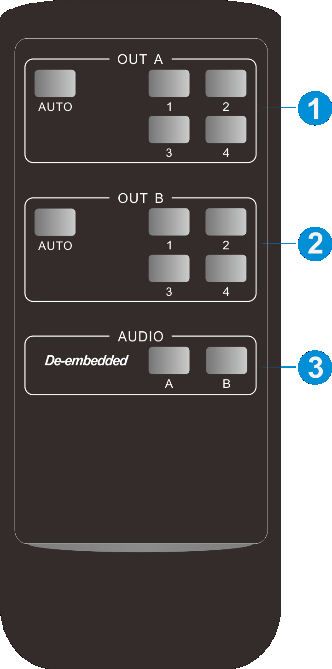
- 1-4: Presione los botones 1-4 para seleccionar la fuente de entrada correspondiente para la salida B. AUTO: Presione el botón para habilitar el modo de conmutación automática para la salida B.
- De-separado: Presione el botón A o B para seleccionar la fuente de audio de salida de audio deconstruido para salida SPDIF + estéreo en la salida A o salida B.
Control GUI
La matrix puede ser controlada vía TCP/IP. Los ajustes IP por defecto son:
| Dirección IP | 192.168.0.178 |
|---|---|
| Máscara de Subred | 255.255.255.0 |
| Puerta de Enlace | 192.168.0.1 |
Escriba 192.168.0.178 en el navegador de internet, se accederá a la siguiente página de inicio de sesión:
| Nombre de Usuario | Contraseña | Pestaña de Acceso |
|---|---|---|
| admin | admin | Todas las pestañas |
| user1 | user1 | Pestañas de Video, Audio y Configuración |
| user2 | user2 | Pestaña de Video. |
El nombre de usuario y la contraseña pueden cambiarse a través de la pestaña Seguridad.
Aquí iniciamos sesión como “admin” como ejemplo para introducir cada pestaña de la GUI.
Pestaña Video
- HDBT OUT A: Seleccione la fuente de entrada 1~4 para la salida A. Haga clic en [Auto] para habilitar el modo de cambio automático para la salida A.
- HDBT OUT B: Seleccione la fuente de entrada 1~4 para la salida B. Haga clic en [Auto] para habilitar el modo de cambio automático para la salida B.
Use los 6 botones numerados debajo del área de presets para guardar y cargar presets de disposición.
- Para guardar una disposición dada, primero haga clic en uno de los botones numerados, luego haga clic en el botón [Save].
- Para cargar una disposición previamente guardada, primero haga clic en uno de los botones numerados, luego haga clic en el botón [Recall].
Pestaña Audio
Seleccione el audio deconstruido de HDBT OUT A, audio deconstruido de HDBT OUT B para salidas de audio SPDIF + estéreo.
Pestaña Configuración
Configuración PoC
Encender/apagar PoC para entrada HDBT 1~2 y salida HDBT A~B.
Configuración EDID
- Seleccione un EDID integrado compatible para la fuente de entrada seleccionada y luego haga clic en Confirmar para guardar la configuración.
- Suba un EDID definido por el usuario siguiendo los pasos a continuación:
- Prepare el archivo EDID (.bin) en el PC de control.
- Seleccione el definido por el usuario.
- Haga clic en el cuadro , y luego seleccione el archivo EDID (.bin) según la información de la herramienta.
- Haga clic en Aplicar para subir el EDID definido por el usuario.
- Si desea invocar el EDID definido por el usuario, selecciónelo y luego haga clic en Confirmar.
Pestaña CEC
Si los dispositivos fuente de entrada y los dispositivos de salida soportan CEC, pueden controlarse a través de la siguiente interfaz CEC.
- Control del Dispositivo Fuente Seleccione uno o varios dispositivos fuente de entrada para controlar y luego pulse los botones de función.
- Control del Dispositivo de Visualización Seleccione uno o varios dispositivos de salida para controlar y luego pulse los botones de función.
- Control Definido por el Usuario El Switcher también ofrece funciones CEC definidas por el usuario; el comando CEC puede editarse y guardarse en el cuadro Disparador. Seleccione la fuente de entrada y luego escriba el comando CEC en el cuadro Disparador 1 o Disparador 2 para controlar la fuente seleccionada. Seleccione la pantalla de salida y luego escriba el comando CEC en el cuadro Disparador 1 o Disparador 2 para controlar la pantalla seleccionada.
Nota: El estándar CEC es formulado principalmente por los fabricantes de televisores y es compatible principalmente con sus televisores y reproductores Blu-ray, y puede no ser compatible con los dispositivos fuente de otros fabricantes, tales como diversos decodificadores, Apple TV, etc.
Pestaña Etiqueta
- ENTRADAS: Modifique la etiqueta de las fuentes de entrada.
- Preajuste: Modifique la etiqueta de los preajustes.
Pestaña RS232
Modo RS232
- Control Local: El puerto RS232 del switcher se usa para conectar el dispositivo de control (por ejemplo, PC) para controlar el switcher.
- Paso a través Transmitter HDBaseT: Establecer comunicación de paso a través RS232 entre el switcher y el Transmitter HDBaseT.
- Paso a través Receiver HDBaseT: Establecer comunicación de paso a través RS232 entre el switcher y el Receiver HDBaseT.
- Paso a través Entre Transmitter y Receiver: Establecer comunicación de paso a través RS232 entre el Transmitter HDBaseT y el Receiver HDBaseT.
- Seleccione el puerto para enviar comandos.
- Local: Enviar comandos RS232 para controlar el dispositivo de terceros local conectado al puerto RS232 del Switcher.
- HDBT IN 1: Enviar comandos RS232 para controlar el dispositivo de terceros remoto conectado al puerto RS232 del Transmitter HDBaseT. El Transmitter está conectado al puerto Input 1 de HDBT.
- HDBT IN 2: Enviar comandos RS232 para controlar el dispositivo de terceros remoto conectado al puerto RS232 del Transmitter HDBaseT. El Transmitter está conectado al puerto Input 2 de HDBT.
- HDBT OUT 1: Enviar comandos RS232 para controlar el dispositivo de terceros remoto (p. ej., proyector) conectado al puerto RS232 del Receiver HDBaseT. El Receiver está conectado al puerto Output 1 de HDBT.
- HDBT OUT 2: Enviar comandos RS232 para controlar el dispositivo de terceros remoto (p. ej., proyector) conectado al puerto RS232 del Receiver HDBaseT. El Receiver está conectado al puerto Output 2 de HDBT.
- Establecer el formato de comando a HEX o ASCII.
- Velocidad en baudios: Soporta 2400, 4800, 9600, 19200, 38400, 57600 o 115200.
- Finalización de comando: Se puede elegir NULL, CR, LF o CR+LF.
- Comando: Escriba el comando en esta caja de texto y luego haga clic en Enviar para controlar el dispositivo de terceros.
- Activación: Escriba el comando Power On en este campo para encender el dispositivo de terceros.
- Desactivación: Escriba el comando Power Off en este campo para apagar el dispositivo de terceros.
Pestaña de Red
- IP estática o Protocolo de configuración dinámica de host (DHCP).
- Modificar dirección IP estática, máscara de subred y puerta de enlace.
Pestaña de Seguridad
- Modificar nombre de usuario y contraseña.
- Bloquear o desbloquear los botones del panel frontal.
- Habilitar o deshabilitar el modo de cierre de sesión automático.
Actualización de GUI
Por favor visite http://192.168.0.178:100 para actualización en línea de GUI.
Ingrese el nombre de usuario y contraseña (el mismo que para el acceso a la GUI; la contraseña modificada estará disponible sólo después de reiniciar) para entrar a la interfaz de configuración.
Después, haga clic en Administración en el menú de fuentes para acceder a Cargar Firmware como se muestra a continuación:

Seleccione el archivo de actualización deseado y presione Aplicar, entonces comenzará la actualización.
Conexión de Control RS232
Controlar el Matrix Switcher
- Para controlar el Matrix Switcher desde un PC local, se utiliza el cable RS232 de 3 pines a DB9 para conectar el Matrix y el PC. El diagrama de conexión se muestra a continuación:
- Para controlar el Matrix Switcher desde la ubicación remota del Transmitter, conecte uno o dos PCs a los puertos RS232 de los transmitters HDBaseT con cables RS232 de 3 pines a DB9. El Matrix Switcher puede ser controlado por cualquiera de los PCs; el diagrama de conexión se muestra a continuación:
PC
Tx Rx
LINKHDCP
Transmitter
Tx Rx
LINKHDCP
Transmitter
PC PC
Paso a través RS232 entre Matrix Switcher y Transmitter
- Para controlar un dispositivo de terceros local desde la ubicación del Transmitter, primero determine a qué Transmitter HDBaseT está conectado. Luego, conecte una PC al puerto RS232 del Transmitter HDBaseT, después conecte un dispositivo de terceros (por ejemplo, proyector) al puerto RS232 del Switcher Matrix, el diagrama de conexión se muestra a continuación:
Tx Rx
LINKHDCP
Receiver
Tx Rx
LINKHDCP
Receiver
PC PC
Proyector
Tx Rx
LINKHDCP
Transmitter
Tx Rx
LINKHDCP
Transmitter
PC PC
Paso de RS232 entre Switcher Matrix y Receiver
- Para controlar un dispositivo de terceros remoto desde la ubicación del Switcher Matrix, primero determine a qué Transmitter HDBaseT está conectado. Luego, conecte un dispositivo de terceros (por ejemplo, proyector) al puerto RS232 del Transmitter HDBaseT, y después conecte una PC al puerto RS232 del Switcher Matrix, el diagrama de conexión se muestra a continuación:
Proyector Proyector
Tx Rx
LINKHDCP
Transmitter
Tx Rx
LINKHDCP
Transmitter
PC
- Para controlar un dispositivo de terceros local desde la ubicación del Receiver remoto, primero determine qué Receiver HDBaseT está conectado. Luego, conecte una PC al puerto RS232 del Receiver HDBaseT, luego conecte un dispositivo de terceros (por ejemplo, proyector) al puerto RS232 del Switcher Matrix, el diagrama de conexión se muestra a continuación:
Proyector
Tx Rx
LINKHDCP
Receiver
Tx Rx
LINKHDCP
Receiver
PC PC
Paso de RS232 entre Transmitter y Receiver
- Para controlar un dispositivo remoto de terceros desde la ubicación local del Matrix Switcher, primero determine a qué Receiver HDBaseT está conectado. A continuación, conecte un PC al puerto RS232 del Matrix Switcher, luego conecte un dispositivo de terceros (por ejemplo, proyector) al puerto RS232 del Receiver HDBaseT, el diagrama de conexión se muestra a continuación:
Proyector Proyector
Tx Rx
LINKHDCP
Receiver
Tx Rx
LINKHDCP
Receiver
PC
- Para controlar un dispositivo de terceros desde la ubicación del Transmitter, primero determine a qué Receiver HDBaseT está conectado. A continuación, conecte un dispositivo de terceros (por ejemplo, proyector) al puerto RS232 del Receiver HDBaseT, luego conecte un PC al puerto RS232 del Transmitter HDBaseT, el diagrama de conexión se muestra a continuación:
Tx Rx
LINKHDCP
Transmitter
Tx Rx
LINKHDCP
Transmitter
PC PC
Tx Rx
LINKHDCP
Receiver
Tx Rx
LINKHDCP
Receiver
Proyector Proyector
- Para controlar un dispositivo de terceros desde la ubicación del Receiver, primero determine a qué Transmitter HDBaseT está conectado. A continuación, conecte un dispositivo de terceros (por ejemplo, proyector) al puerto RS232 del Transmitter HDBaseT, luego conecte un PC al puerto RS232 del Receiver HDBaseT, el diagrama de conexión se muestra a continuación:
Proyector Proyector
Tx Rx
LINKHDCP
Transmitter
Tx Rx
LINKHDCP
Transmitter
PC PC
Tx Rx
LINKHDCP
Receiver
Tx Rx
LINKHDCP
Receiver
Software de Control RS232
Conecte el puerto RS232 al dispositivo de control (p. ej., PC) con un cable RS232. El Switcher puede controlarse enviando comandos RS232.
Aquí se toma como ejemplo el software Docklight.
Instalación
Por favor, descargue la última versión del software desde el siguiente enlace:
https://docklight.de/download/Docklight.zip
Luego siga el asistente de instalación para Windows 7 y 10.
Después de la instalación, Docklight puede ejecutarse por primera vez y debería verse como en la captura de pantalla a continuación:
El registro no es necesario a menos que desee guardar configuraciones al salir, por lo que si no desea registrar, haga clic en "OK" para cerrar la ventana.
La siguiente ventana emergente también puede cerrarse con "Continuar". Un proyecto vacío es suficiente para enviar y recibir comandos fácilmente (La configuración predeterminada es siempre “Iniciar con un proyecto en blanco / script vacío “)
Haga clic en “OK” para cerrar esta ventana.

Ahora está en la vista principal, donde se envían comandos y se recibe retroalimentación. El siguiente paso es seleccionar el puerto COM correcto del PC. Para hacerlo, haga doble clic en "COM1" en la ventana de configuración correspondiente.
Haga clic en “Continuar” para cerrar esta ventana.

En la ventana siguiente, seleccione el menú desplegable etiquetado como "Send / Receive on Comm Channel", seleccione el puerto COM adecuado y luego haga clic en "OK" en la esquina inferior derecha.
La mayoría de las demás configuraciones pueden quedar por defecto para la mayoría de aplicaciones, pero consulte la configuración RS232 del dispositivo para estar seguro.
Haga doble clic en “COM1” para cambiar al puerto COM correcto.

Para poder enviar comandos, abra la comunicación con el dispositivo haciendo clic en "Play". (1)
Luego debe activarse la función de teclado, para que se puedan escribir comandos en la "ventana de comunicación". (2)
Finalmente ingrese el comando, por ejemplo "50701%". Esto se confirma presionando "Enter" para enviar. Cualquier respuesta del dispositivo conectado aparecerá en rojo. (3)
Seleccione el puerto COM correcto.

Haga clic en “Play” para abrir la comunicación.
Active la función de tipeo por teclado.
Área de envío de comandos.
Área de monitoreo, indica si el comando enviado funciona.
1
2
3
Comandos de Comunicación RS232
Protocolo de comunicación: Protocolo de comunicación RS232
Baud rate: 9600 Data bit: 8 Stop bit: 1 Parity bit: none
Nota: En los comandos, “[`” y “]” son símbolos para facilitar la lectura y no deben teclearse en la operación real.
Recuerde finalizar los comandos con los símbolos de terminación “.” o “;”.
Digite el comando cuidadosamente, distingue mayúsculas de minúsculas.
El final del comando es “<CR><LF>”.
Configuración del Sistema
| Comando | Descripción | Ejemplo de Comando y Respuesta |
|---|---|---|
| >SetPowerOn [param1] | Entrar/salir del modo de espera. [param1] = En, Dis En - Encender. Dis - Modo en espera. | >SetPowerOn En >SetPowerOn Dis <PowerOn True |
| >GetFirmwareVersion | Obtener la versión del firmware. | <V1.0.0 |
| >SetFactoryReset | Restablecer a la configuración de fábrica. | <FactoryReset_True |
| >SetReboot | Reiniciar el dispositivo. | <Reboot_True |
| >GetStatus | Obtener el estado de funcionamiento del sistema. | … |
| >SetRS232Baudrate [param1] | Establecer la velocidad en baudios del puerto serie del Matrix Switcher a [param1]. [param1] = 1~7 1- 115200 2 - 57600 3 - 38400 4 - 19200 5 - 9600 6 - 4800 7 - 2400 | >SetRS232Baudrate 3 <RS232Baudrate 9600 |
| >GetRS232Baudrate | Obtener la velocidad en baudios del Switcher. | <RS232Baudrate 9600 |
| >SetKeyboardLock [param1] | Bloquear/desbloquear los botones del panel frontal. [param1] = En, Dis | >SetKeyboardLock En >SetKeyboardLock Dis |
| >GetKeyboardLock | Obtener el estado de bloqueo del panel frontal. | <KeyboardLock False |
| >SetSignalDet [param1] | Establecer el método de detección de señal de entrada. [param1] = 5V, TMDS. | >SetSignalDet TMDS >SetSignalDet 5V <SignalDetMode 5V |
| >GetSignalDet | Obtener el método de detección de señal de entrada. | <SignalDetMode 5V |
| >Set5VSource [param1] | En modo de conmutación automática, establecer el método de detección de las entradas HDBT para detectar la señal del Transmitter y asegurar que se puedan usar diferentes Transmitters. [param1] = HW, FW. HW - Detección por hardware. FW - Detección por firmware. | >Set5VSource HW >Set5VSource FW <HDBTIN5VSourceFrom FW |
| >Get5VSource | Obtener el método de detección de las entradas HDBT para detectar la señal del Transmitter y asegurar que se puedan usar diferentes Transmitters. | <HDBTIN5VSourceFrom FW |
| >SetDownScaler [param1] [param2] | Establecer la función de reducción de resolución del output [param1]. [param1] = OutA, OutB. [param1] = Null, todos los outputs. [param2] = En, Dis. En - Activar función de reducción de resolución. Dis - Desactivar función de reducción de resolución. | >SetDownScaler En >SetDownScaler Dis <DownScaler False |
| >GetDownScaler [param1] | Obtener el estado de configuración de la función de reducción de resolución del output [param1]. [param1] = OutA, OutB. [param1] = Null, todos los outputs. | >GetDownScaler <DownScaler False |
| >SetDhcp [param1] | Activar/desactivar DHCP (Dynamic Host Configuration Protocol). [param1] = En, Dis. En - Activar DHCP. Dis - Desactivar DHCP. | >SetDhcp En >SetDhcp Dis <Dhcp False |
| >GetDhcp | Obtener estado DHCP. | <Dhcp False |
| >SetIpAddr [param1].[param2].[param3].[param4] | Establecer IP de la GUI. [param1] = 0 ~ 255. [param2] = 0 ~ 255. [param3] = 0 ~ 255. [param4] = 0 ~ 255. | >SetIpAddr 192.168.0.178 <SetIpAddr 192.168.0.178 |
| >GetIpAddr | Obtener IP de la GUI. | <SetIpAddr 192.168.0.178 |
| >SetSubnetMask [param1].[param2].[param3].[param4] | Establecer la máscara de subred de la GUI. [param1] = 0 ~ 255. [param2] = 0 ~ 255. [param3] = 0 ~ 255. [param4] = 0 ~ 255. | >SetSubnetMask 255.255.255.0 <SetSubnetMask 255.255.255.0 |
| >GetSubnetMask | Obtener la máscara de subred de la GUI. | <SetSubnetMask 255.255.255.0 |
| >SetGateWay [param1].[param2].[param3].[param4] | Establecer la dirección de puerta de enlace de la GUI. [param1] = 0 ~ 255. [param2] = 0 ~ 255. [param3] = 0 ~ 255. [param4] = 0 ~ 255. | >SetGateWay 192.168.0.1 <SetGateWay 192.168.0.1 |
| >GetGateWay | Obtener la dirección de puerta de enlace de la GUI. | <SetGateWay 192.168.0.1 |
| >SetPoCOut [param1] [param2] | Encender/apagar PoC. [param1] = IN1, IN2, OutA, OutB, Null. IN1 - entrada HDBT 1. IN2 - entrada HDBT 2. OutA - salida HDBT A. OutB - salida HDBT B. Null - todas las entradas y salidas HDBT. [param2] = En, Dis En - Encender PoC. Dis - Apagar PoC. | >SetPoCOut Dis >SetPoCOut En >SetPoCOut IN1 Dis >SetPoCOut IN1 En >SetPoCOut IN2 Dis >SetPoCOut IN2 En >SetPoCOut OutA Dis >SetPoCOut OutA En >SetPoCOut OutB Dis >SetPoCOut OutB En |
| <PoCOut OutB On | >GetPoCOut [param1] | Obtener estado de configuración PoC. [param1] = IN1, IN2, OutA, OutB, Null. IN1 - entrada HDBT 1. IN2 - entrada HDBT 2. OutA - salida HDBT A. OutB - salida HDBT B. Null - todas las entradas y salidas HDBT. >GetPoCOut >GetPoCOut IN1 >GetPoCOut IN2 >GetPoCOut OutA >GetPoCOut OutB <PoCOut OutB On |
Conmutación de Señal
| Command | Descripción | Ejemplo de comando y respuesta |
|---|---|---|
| >SetAV [param1] [param2] | Cambia la entrada de vídeo [param2] a la salida de vídeo [param1]. [param1] = OutA, OutB. [param1] = Null, todas las salidas. [param2] = H1, H2, H3, H4 H1 - Entrada HDBT 1. H2 - Entrada HDBT 2. H3 - Entrada HDMI 3. H4 - Entrada HDMI 4. | >SetAV H1 >SetAV OutA H1 >SetAV OutB H1 <AV OutB H1 |
Descripción del Comando
| Ejemplo de comando y | Respuesta |
|---|---|
| >GetAV [param1] | Obtener fuente de entrada para la salida [param1]. |
| [param1] = OutA, OutB. | |
| [param1] = Null, todas las salidas. | |
| >GetAV | |
| >GetAV OutA | |
| >GetAV OutB | |
| <AV OutA H1 | |
| <AV OutB H1 | |
| >SetAutoSwitch [param1] [param2] | Habilitar/deshabilitar modo de conmutación automática para la salida [param1]. |
| [param1] = OutA, OutB. | |
| [param1] = Null, todas las salidas. | |
| [param2] = En, Dis | |
| En - Habilitar | |
| Dis - Deshabilitar | |
| >SetAutoSwitch En | |
| >SetAutoSwitch Dis | |
| >SetAutoSwitch OutA En | |
| >SetAutoSwitch OutA Dis | |
| >SetAutoSwitch OutB En | |
| >SetAutoSwitch OutB Dis | |
| <AutoSwitch OutA Enable | |
| <AutoSwitch OutA Disable | |
| <AutoSwitch OutB Enable | |
| <AutoSwitch OutB Disable | |
| >GetAutoSwitch [param1] | Obtener la configuración del modo de conmutación automática de la salida [param1]. |
| [param1] = OutA, OutB. | |
| [param1] = Null, todas las salidas. | |
| >GetAutoSwitch | |
| >GetAutoSwitch OutA | |
| >GetAutoSwitch OutB | |
| <AutoSwitch OutA Enable | |
| <AutoSwitch OutA Disable | |
| <AutoSwitch OutB Enable | |
| <AutoSwitch OutB Disable | |
| >SaveScreenMode [param1] | Guardar el estado actual de conmutación en la preset [param1]. [param1] = 1~6. |
| >SaveScreenMode 1 | |
| <CallScreenMode 1 | |
| >RecallScreenMode [param1] | Recuperar la preset [param1]. [param1] = 1~6. |
| >RecallScreenMode 2 | |
| <CallScreenMode 2 | |
| >ClearScreenMode [param1] | Borrar la preset [param1]. [param1] = 1~6. |
| >ClearScreenMode 2 | |
| <ClearScreenMode 2 |
Configuración de Audio
| Comando | Descripción | Ejemplo de Comando y Respuesta |
|---|---|---|
| >SetAudioSrc [param1] | Establece la fuente de audio de las salidas SPDIF + Audio estéreo. [param1] = OutA, OutB OutA - Extracción de audio de la salida A. OutB - Extracción de audio de la salida B. | >SetAudioSrc OutA >SetAudioSrc OutB <AudioSrc OutA De-embedded <AudioSrc OutB De-embedded |
| >SetSpdif [param1] | Silencia/reactiva la salida de audio SPDIF. [param1] = Mute, Unmute | >SetSpdif Mute >SetSpdif Unmute <Spdif Mute <Spdif UnMute |
| >SetIis [param1] | Silencia/reactiva la salida de audio estéreo (I2S). [param1] = Mute, Unmute | >SetIis Mute >SetIis Unmute <Iis Mute <Iis UnMute |
| >GetAudioSta | Obtiene el estado de salida de audio. | <AudioSrc OutA De-embedded <AudioSrc OutB De-embedded <Spdif Mute <Spdif UnMute <Iis Mute <Iis UnMute |
Configuración HDCP y EDID
| Comando | Descripción | Ejemplo de comando y respuesta |
|---|---|---|
| >SetHdcpOutput [param1] [param2] | Establece el modo HDCP de la salida. [param1] = OutA, OutB. [param1] = Null, todas las salidas. [param2] = Active, Passive, Off. Active - HDCP 1.4 Passive - Sigue el HDCP de la señal de entrada, soporta hasta HDCP 2.2. Off - Sin contenido HDCP. | >SetHdcpOutput Active >SetHdcpOutput Passive >SetHdcpOutput Off <HdcpOutput Active <HdcpOutput Passive <HdcpOutput Off |
| >GetHdcpOutput | Obtiene el estado de configuración HDCP de la salida. | <HdcpOutput Active <HdcpOutput Passive <HdcpOutput Off |
| >SetUpdateEdid [param1] | Carga un EDID definido por el usuario. El EDID puede guardarse para ser invocado en cualquier momento. Cuando se aplica el comando, el sistema solicita cargar el archivo EDID (.bin). La operación será cancelada en 10 segundos. [param1] = 1, 2. 1 - Cargar EDID definido por el usuario 1. 2 - Cargar EDID definido por el usuario 2. | >SetUpdateEdid 1 <User 1 EDID Ready Please Send EDID Data Within 10 Seconds |
| >SetEdidMode [param1] [param2] | Configura el EDID de la entrada. [param1] = H1, H2, H3, H4, Null H1 - Entrada HDBT 1. H2 - Entrada HDBT 2. H3 - Entrada HDMI 3. H4 - Entrada HDMI 4. Null - Todas las entradas. [param2] = 1~12 1 - Copiar EDID HDBT OUTA 2 - Copiar EDID HDBT OUTB 3 - 1920x1080@60Hz 8bit Estéreo 4 - 1920x1080 8bit Audio de Alta Definición 5 - 3840x2160@30Hz 8bit Audio Estéreo 6 - 3840x2160@30Hz Deep Color Audio de Alta Definición 7 - 3840x2160@60Hz 4:2:0 Deep Color Audio Estéreo 8 - 3840x2160@60Hz Deep Color Audio Estéreo 9 - 3840x2160@60Hz Deep Color Audio de Alta Definición 10 - 3840x2160@60Hz Deep Color HDR LPCM 6CH 11 - EDID definido por el usuario 1 12 - EDID definido por el usuario 2 | >SetEdidMode 8 >SetEdidMode H1 8 >SetEdidMode H2 8 >SetEdidMode H3 8 >SetEdidMode H4 8 <EDIDMode H1 8 <EDIDMode H2 8 <EDIDMode H3 8 <EDIDMode H4 8 |
| >GetEdidMode [param1] | Obtiene el EDID de la entrada. [param1] = H1, H2, H3, H4, Null H1 - Entrada HDBT 1. H2 - Entrada HDBT 2. H3 - Entrada HDMI 3. H4 - Entrada HDMI 4. Null - Todas las entradas. | >GetEdidMode >GetEdidMode H1 >GetEdidMode H2 >GetEdidMode H3 >GetEdidMode H4 <EDIDMode H1 8 <EDIDMode H2 8 <EDIDMode H3 8 <EDIDMode H4 8 |
Control de dispositivo de terceros
| Comando | Descripción | Ejemplo de Comando |
|---|---|---|
| >SetSrcCecControl [param1] [param2] | Enviar comando CEC para controlar el dispositivo fuente. [param1] = H1, H2, H3, H4, Null H1 - Entrada HDBT 1. H2 - Entrada HDBT 2. H3 - Entrada HDMI 3. H4 - Entrada HDMI 4. Null - Todas las entradas. [param2] = 1~18 1 - Volumen- 2 - Menú 3 - Volumen+ 4 - Atrás 5 - Arriba 6 – Enter 7 - Izquierda 8 – Abajo 9 - Derecha 10 – Encender 11 - Apagar 12 - Detener 13 - Anterior 14 – Siguiente 15 - Pausa 16 – REW 17 - FF 18 - Reproducir | >SetSrcCecControl H1 1 >SetSrcCecControl H2 1 >SetSrcCecControl H3 1 >SetSrcCecControl H4 1 <SourceCECCommand H1 1 <SourceCECCommand H2 1 <SourceCECCommand H3 1 <SourceCECCommand H4 1 |
| >SetDisCecControl [param1] [param2] | Enviar comando CEC para controlar el dispositivo de visualización. [param1] = OutA, OutB. [param1] = Null, todas las salidas. [param2] = 1~6 1 - Encender 2 - Apagar 3 - Fuente 4 - Mute 5 - Volumen- 6 - Volumen+ | >SetDisCecControl OutA 1 >SetDisCecControl OutB 1 <DisplayCECCommand OutA 1 <DisplayCECCommand OutB 1 |
| >SetUserCecControl [param1] [param2] | Personalizar comando CEC para controlar dispositivo fuente o de visualización. [param1] = 1~6 1 - Entrada HDBT 1. 2 - Entrada HDBT 2. 3 - Entrada HDMI 3. 4 - Entrada HDMI 4. 5 - Salida HDBT A. 6 - Salida HDBT B. [param2] = XX:XX......(HEX) | >SetUserCecControl 5 40:36 <UserCECCommand 1 XX:XX…... |
| >SetRS232Mode [param1] | Configurar el modo RS232. [param1] = 1~4 1 - Control Local. 2 - Paso a través Transmitter HDBT 3 - Paso a través Receiver HDBT 4 - Paso a través entre Transmitter y Receiver. Nota: El modo RS232 también puede configurarse en la pestaña RS232 de la GUI. | >SetRS232Mode 1 >SetRS232Mode 2 >SetRS232Mode 3 >SetRS232Mode 4 <RS232Mode 1 <RS232Mode 2 <RS232Mode 3 <RS232Mode 4 |
| >GetRS232Mode | Obtener el modo de control RS232. | <RS232Mode 2 |
| >SetOn_[param1]_[param2]:[param3] | Al encender el switcher, automáticamente envía el comando RS232 guardado para controlar dispositivos de terceros en el extremo remoto. [param1] = A, H. A - Formato comando ASCII. H - Formato comando HEX. [param2] = 1~7 (Baud rate) 1 - 115200 2 - 57600 3 - 38400 4 - 19200 5 - 9600 6 - 4800 7 - 2400 [param3] = Cadena ASCII o cadena HEX. (p. ej., cadena utilizada para encender dispositivo de visualización) Nota: El comando no requiere terminación “ ”. | >SetOn_A_1:abc123 <SetOn_Ascii (Baud)115200 abc123 |
| >SetOff_[param1]_[param2]_[param3]:[param4] | Al apagar el switcher, automáticamente envía el comando RS232 guardado para controlar dispositivos de terceros en el extremo remoto. [param1] = A, H. A - Formato comando ASCII. H - Formato comando HEX. [param2] = 1~7 (Baud rate). 1 - 115200 2 - 57600 3 - 38400 4 - 19200 5 - 9600 6 - 4800 7 - 2400 [param3] = 1, 2 1 - Enviar cadena RS232 una vez. 2 - Enviar cadena RS232 dos veces. [param4] = Cadena ASCII o cadena HEX. (p. ej., cadena usada para apagar dispositivo de visualización) Nota: El comando no requiere terminación “ ”. | >SetOff_A_1_2:abc123 SetOff_Ascii (Baud)115200 (Repeat)2 abc123 |
| >SetOffRptDly [param1] | Cuando el comando Off RS232 anterior está configurado para repetirse 2 veces, el intervalo entre los dos comandos puede establecerse con este comando. [param1] = 300-10000 (ms) | >SetOffRptDly 300 <OffRptDly 300 |
| >GetOffRptDly | Obtener el intervalo de envío entre dos comandos Off RS232. | <OffRptDly 300 |
| >Send_A_[param1]_[param2]:[param3] | Enviar comando ASCII al puerto RS232 deseado. [param1] = 1~5 1 - Local 2 - Entrada HDBT 1 3 - Entrada HDBT 2 4 - Salida HDBT A. 5 - Salida HDBT B. [param2] = 1~7 (Baud rate) 1 - 115200 2 - 57600 3 - 38400 4 - 19200 5 - 9600 6 - 4800 7 - 2400 [param3] = Cadena ASCII. Nota: El comando no requiere terminación “ ”. | >Send_A_1_1:abc123 … |
| >Send_H_[param1]_[param2]:[param3] | Enviar comando HEX al puerto RS232 deseado. [param1] = 1~5 1 - Local 2 - Entrada HDBT 1 3 - Entrada HDBT 2 4 - Salida HDBT A. 5 - Salida HDBT B. [param2] = 1~7 (Baud rate) 1 - 115200 2 - 57600 3 - 38400 4 - 19200 5 - 9600 6 - 4800 7 - 2400 [param3] = Cadena HEX Nota: El comando no requiere terminación “ ”. | >Send_H_1_1:31 32 33 … |
| >SetDisplayOn [param1] [param2] | Encender/apagar dispositivos de visualización enviando simultáneamente comando CEC y el comando RS232 guardado. [param1] = OutA, OutB. [param1] = Null, todas las salidas. [param2] = En, Dis En - Encender dispositivos de visualización. Dis - Apagar dispositivos de visualización. | >SetDisplayOn En >SetDisplayOn Dis >SetDisplayOn OutA En >SetDisplayOn OutA Dis >SetDisplayOn OutB En >SetDisplayOn OutB Dis <Display OutA Off <Display OutA On <Display OutB Off <Display OutB On |
Actualización de Firmware
Siga los pasos a continuación para actualizar el firmware usando el puerto FW en el panel frontal:
- Prepare el archivo de actualización más reciente (.bin) y renómbrelo como “FW_MERG.bin”.
- Conecte el Switcher al PC con un cable USB a Micro USB y luego encienda el Switcher. El PC detectará automáticamente un disco USB llamado “BOOTDISK”.
- Haga doble clic en el disco USB, y se mostrará un archivo llamado “READY.TXT”.
- Copie directamente el archivo de actualización más reciente (.bin) al disco USB “BOOTDISK”.
- Vuelva a abrir el disco USB para verificar si el archivo “READY.TXT” se ha cambiado automáticamente a “SUCCESS.TXT”. Si es así, el firmware se actualizó con éxito; si no, la actualización falló, debe confirmar el nombre del archivo de actualización (.bin) y luego seguir los pasos anteriores para actualizar nuevamente.
- Retire el cable USB a Micro USB después de la actualización del firmware y reinicie el Switcher.
Solución de Problemas y Mantenimiento
| Problemas | Causas Potenciales | Soluciones |
|---|---|---|
| Pérdida de color o no hay salida de señal de video | Los cables de conexión pueden no estar conectados correctamente o pueden estar dañados. | Verifique si los cables están conectados correctamente y en buen estado. |
| Pérdida de color o no hay salida de señal de video | Conexión fallida o suelta. | Asegúrese de que la conexión sea correcta. |
| No hay imagen de salida al cambiar | No hay señal en el extremo de entrada / salida. | Verifique con osciloscopio o multímetro si hay señal en el extremo de entrada / salida. |
| No hay imagen de salida al cambiar | Conexión fallida o suelta. | Asegúrese de que la conexión sea correcta. |
| No hay imagen de salida al cambiar | La fuente de entrada tiene HDCP mientras la conformidad HDCP está desactivada. | Envíe comando /%[Y]/[X]:1. o cambie el estado de conformidad HDCP en la interfaz GUI. |
| No hay imagen de salida al cambiar | La pantalla no soporta la resolución de entrada. | Cambie a otra fuente de entrada o habilite que la pantalla aprenda los datos EDID de la entrada. |
| No se puede controlar el dispositivo mediante los botones del panel frontal | Los botones del panel frontal están bloqueados. | Envíe comando /%Unlock; o seleccione desbloquear en la interfaz GUI para desbloquear. |
| No se puede controlar el dispositivo mediante el control remoto IR | La batería está agotada. | Cambie por una batería nueva. |
| No se puede controlar el dispositivo mediante el control remoto IR | El control remoto IR está dañado. | Envíelo al distribuidor autorizado para reparación. |
| No se puede controlar el dispositivo mediante el control remoto IR | Está fuera del rango efectivo de la señal IR o no apunta al receptor IR. | Ajuste la distancia y el ángulo y apunte directamente al receptor IR. |
| No se puede controlar el dispositivo mediante el control remoto IR | El receptor IR conectado al puerto IR IN no tiene portadora. | Cambie por un receptor IR con portadora. |
| El indicador de encendido permanece apagado al encender | Conexión de alimentación fallida o suelta. | Verifique si los cables están conectados correctamente. |
| La gestión EDID no funciona normalmente | El cable HDMI está dañado en el extremo de salida. | Cambie por otro cable HDMI que esté en buen estado. |
| La pantalla muestra pantalla en negro al cambiar | La pantalla no soporta la resolución de la fuente de video. | Cambie nuevamente. Gestione manualmente los datos EDID para que la resolución de la fuente de video cumpla automáticamente con la resolución de salida. |
| No se puede controlar el dispositivo mediante un dispositivo de control (por ejemplo, un PC) a través del puerto RS232 | Conexión incorrecta. | Verifique para asegurar la conexión entre el dispositivo de control y la unidad. |
| No se puede controlar el dispositivo mediante un dispositivo de control (por ejemplo, un PC) a través del puerto RS232 | Parámetros de comunicación RS232 incorrectos. | Ingrese los parámetros correctos de comunicación RS232: Baud rate:9600; Data bit: 8; Stop bit: 1; Parity bit: none |
| No se puede controlar el dispositivo mediante un dispositivo de control (por ejemplo, un PC) a través del puerto RS232 | Puerto RS232 dañado. | Envíelo al distribuidor autorizado para revisión. |
Nota: Si su problema persiste después de seguir los pasos anteriores de solución de problemas, solicite ayuda adicional al distribuidor autorizado o a nuestro soporte técnico.
Servicio Postventa
Si ocurren problemas durante la operación del producto, utilice la información de solución de problemas y mantenimiento en este manual para resolverlos. Cualquier costo de transporte durante el período de garantía corre por cuenta del usuario.
- Garantía Limitada del Producto: El producto estará libre de defectos en materiales y mano de obra durante dos años (prevalece la fecha de la factura de compra). Una prueba de compra es la evidencia de que la unidad está dentro del período de garantía. Se debe presentar una factura de venta o una factura recibida para obtener servicio de garantía.
- Lo que la garantía no cubre (servicio disponible por una tarifa):
- La garantía ha expirado. El número de serie aplicado por fábrica ha sido alterado o removido del producto. Daños, deterioro o mal funcionamiento causado por: desgaste normal. Uso de accesorios, suministros o piezas que no cumplen con nuestras especificaciones. No se presenta factura de entrega o factura como prueba de garantía. El modelo del producto mostrado en la tarjeta de garantía no coincide con el modelo del producto que se va a reparar o ha sido alterado. Daños causados por fuerza mayor. Servicio no autorizado por el distribuidor. Cualquier otra causa no relacionada con un defecto del producto. Costos de entrega, instalación o mano de obra para la instalación y/o configuración del producto.
- Soporte Técnico: Para cualquier pregunta o consulta sobre solución de problemas, contacte a su distribuidor o vendedor. Por favor proporcione el nombre y versión del producto, una descripción detallada de la situación de falla así como cómo ocurrió la falla.
Solicitar Asistencia
Soporte Técnico:
Teléfono: +49 5971 800299 -0
Fax: +49 5971 800299 -99
Horario de Soporte Técnico:
De 8:30 a 17:00 de lunes a jueves
De 8:30 a 16:00 viernes
Escriba a:
PureLink GmbH
Von-Liebig-Straße 10
D - 48432 Rheine
www.purelink.de
info@purelink.de
Aspectos Legales y Conformidad
Identificación del producto
Modelo: PT-MA-HDBT42 – versión del manual 1.0
Marcas comerciales y exención de responsabilidad
El modelo de producto y el logotipo son marcas comerciales. Todos los demás nombres de empresas y productos mencionados son marcas comerciales de sus respectivos propietarios. Todos los derechos reservados. Ninguna parte de esta publicación podrá copiarse o reproducirse sin permiso previo por escrito. Nos reservamos el derecho de realizar cambios en el dispositivo, embalaje o manual y no aceptamos responsabilidad alguna por errores tipográficos.
Conformidad UE
PureLink declara que este producto PureTools PT-MA-HDBT42 cumple con las Directivas 1907/2006/EU y 2011/65/EU. PureLink GmbH declara que este producto PureTools PT-MA-HDBT42 cumple con las Directivas 2014/30/EU y 2014/35/EU.
| Directiva / Reglamento |
|---|
| 1907/2006/EU |
| 2011/65/EU |
| 2014/30/EU |
| 2014/35/EU |
El texto completo de la Declaración de Conformidad de la UE está disponible en: http://www.purelink.de/ce/4251364721476_CE.pdf
FCC
Declaración Este equipo genera, utiliza y puede emitir energía de radiofrecuencia y, si no se instala y usa según las instrucciones, puede causar interferencias dañinas a las comunicaciones de radio. Ha sido probado y se ha comprobado que cumple con los límites para un dispositivo digital Clase B, conforme a la parte 15 de las Regulaciones FCC. Estos límites están diseñados para proporcionar una protección razonable contra interferencias dañinas en una instalación comercial.
Eliminación de equipos eléctricos y electrónicos
Registro WEEE no.: DE 93847290
El símbolo de un contenedor de basura tachado en el producto, embalaje o en este manual significa que los equipos eléctricos y electrónicos no deben desecharse con los residuos domésticos al final de su vida útil. Entregue los dispositivos antiguos sin coste en un punto de recogida pública o devuélvalos a un distribuidor obligado a aceptarlos. Retire las baterías y lámparas que se puedan extraer sin destruir el dispositivo antes de entregarlo, y elimine cualquier dato personal almacenado en el dispositivo. Los detalles están regulados por la legislación nacional. Al devolver dispositivos antiguos, contribuye a proteger el medio ambiente.
Baterías
Las baterías no deben desecharse con los residuos domésticos. Devuelva las baterías usadas sin coste en puntos de recogida o a los minoristas.
Embalaje
Deseche el embalaje por separado según el material (papel/cartón, plásticos) a través de los sistemas locales de recogida. Mantenga el material de embalaje fuera del alcance de los niños: riesgo de asfixia. Registro de embalaje LUCID: DE5958616449295.