
Precauciones de Seguridad
Para asegurar el mejor rendimiento del producto, por favor lea todas las instrucciones cuidadosamente antes de usar el dispositivo. Guarde este manual para futuras referencias.
- Desembale el equipo con cuidado y guarde la caja original y el material de embalaje para un posible envío futuro.
- Siga las precauciones básicas de seguridad para reducir el riesgo de incendio, descarga eléctrica y lesiones personales.
- No desmonte la carcasa ni modifique el módulo. Puede resultar en descarga eléctrica o quemaduras.
- El uso de suministros o piezas que no cumplan con las especificaciones del producto puede causar daños, deterioro o mal funcionamiento.
- Remita todo servicio a personal de servicio cualificado.
- Para evitar riesgos de incendio o descarga eléctrica, no exponga la unidad a la lluvia, humedad ni instale este producto cerca del agua.
- No coloque objetos pesados sobre el cable de extension para evitar aplastamientos.
- No retire la carcasa del dispositivo, ya que abrirla o retirarla puede exponerlo a voltajes peligrosos u otros riesgos.
- Instale el dispositivo en un lugar bien ventilado para evitar daños causados por sobrecalentamiento.
- Mantenga el módulo alejado de líquidos.
- Derrames dentro de la carcasa pueden resultar en incendio, descarga eléctrica o daños al equipo. Si un objeto o líquido cae o se derrama sobre la carcasa, desenchufe inmediatamente el módulo.
- No tuerza ni tire con fuerza de los extremos del cable óptico. Puede causar mal funcionamiento.
- No use limpiadores líquidos ni en aerosol para limpiar esta unidad. Siempre desenchufe la alimentación del dispositivo antes de limpiarlo.
- Desenchufe el cable de alimentación cuando no se use por un largo periodo de tiempo.
- Información sobre la eliminación de dispositivos desechados: no los queme ni los mezcle con residuos domésticos generales, trátelos como desechos eléctricos normales.
Introducción al PT-PK100
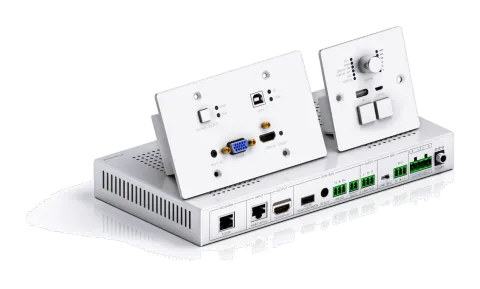
El PT-PK100 es un sistema de distribución AV multifunción diseñado para proporcionar conmutación de vídeo HDMI, control del sistema, extensión de vídeo y amplificación de audio analógico en un kit conveniente. El sistema consta del Transmitter de pared escalador PT-PK100-TXWP HDBaseT, el Receiver HDBaseT PT-PK100-RX y el Panel de Control K12-PAD1-EU. Utilizando los chips de la serie Valens Colligo, la alimentación, el control, el vídeo hasta 1080p y el audio se transmiten a través de un solo cable de Categoría con núcleo sólido de 30 m (98 ft) entre el Transmitter de pared y el Receiver. El módulo de control de pared se conecta al Transmitter de pared mediante un segundo cable de Categoría con núcleo sólido. Toda la alimentación necesaria para el sistema es proporcionada por el Receiver. Además, el Receiver cuenta con una GUI web incorporada para control y desincrustación de audio analógico hacia un amplificador estéreo incorporado de 2x20 vatios.
Características
- Soporta entrada de señal HDMI o VGA.
- La resolución de salida puede seleccionarse entre 1024x768, 1280x720, 1280x800, 1360x768, 1600x1200, 1920x1080 o 1920x1200.
- Soporta control por RS232.
- USB para conexión con pizarra inteligente.
- Soporta HDCP 1.4.
- Soporta entrada MIC.
- Salida amplificador de 2x20Watt@4Ohm.
- Panel de control personalizable, soporte para Aprendizaje IR.
- Leer y escribir datos de Aprendizaje IR.
- Soporta control GUI.
- Micro USB para actualización de firmware.
- Soporta UPNP.
Lista de Contenido
Transmitter
- 1 x PT-PK100-TXWP Escalador Wall Plate Transmitter HDBaseT
- 1 x Placa frontal blanca
Receiver
- 1 x Receiver HDBaseT PT-PK100-RX
- 2 x Orejas de montaje con 4 tornillos
- 4 x Patas de goma
- 1 x Bloque terminal enchufable de 4 pines
- 3 x Bloques terminales enchufables de 3 pines
- 1 x Bloque terminal enchufable de 2 pines
- 1 x Emisor IR
- 1 x Cable de control USB (USB-A a USB-B)
- 1 x Adaptador de alimentación (DC 24V 2.71A)
Panel de Control
- 1 x Panel de Control PT-PK100-BCWP
- 1 x Manual de usuario
Nota: Por favor contacte inmediatamente a su distribuidor si encuentra algún daño o defecto en los componentes.
PT-PK100-TXWP Transmitter HDBaseT
| Nº | Nombre | Descripción |
|---|---|---|
| ① | SOURCE SELECT | Botón con retroiluminación azul. Presione para seleccionar una fuente, presione de nuevo para seleccionar la siguiente fuente, cambiando de forma cíclica entre entrada VGA y HDMI. Nota: Sin ninguna acción en este botón, la segunda fuente HDMI conectada al Transmitter será reconocida como señal de entrada. |
| ② | Indicadores de señal | HDMI-- APAGADO: Sin tráfico de señal HDMI / AMARILLO: Tráfico de señal HDMI / VERDE: Señal HDMI seleccionada como fuente de entrada. VGA-- APAGADO: Sin tráfico de señal VGA / AMARILLO: Tráfico de señal VGA / VERDE: Señal VGA seleccionada como fuente de entrada. |
| ③ | To PC | Conectar PC para transmitir señal de control USB. |
| ④ | Indicador de alimentación | APAGADO: Sin alimentación / ROJO: Energía DC presente. |
| ⑤ | Indicador de estado de enlace HDBT | APAGADO: Sin enlace / VERDE: Enlace exitoso. |
| ⑥ | VGA & AUDIO IN | Video VGA y puertos de entrada de audio externo, conectar con fuente VGA. |
PoC IN
HDBT OUT
RS232
POWER
RESET
LINK
SOURCE SELECT
VGA IN HDMI IN
TO PC
AUDIO IN
HDMI
VGA
FIRMWARE
4 5 9 103 111
6 7 8
2
| N.º | Nombre | Descripción |
|---|---|---|
| ⑦ | HDMI IN | Conectar con fuente HDMI. |
| ⑧ | RESET | Pulse este botón para reiniciar PT-PK100-TXWP. |
| ⑨ | POWER/RS232 | Conector RJ45. Conecte al puerto POWER/RS232 en el panel de control PT-PK100-BCWP mediante cable CAT5e/CAT6a para transmitir la señal de control RS232 y alimentar el PT-PK100-BCWP. |
| ⑩ | PoC IN/HDBT OUT | Conecte al puerto HDBT IN/PoC del PT-PK100-RX HDBaseT Receiver mediante cable CAT5e/CAT6a para transmitir señal AV y de control. Gracias a la solución PoC, el PT-PK100-TXWP puede ser alimentado por este puerto una vez que el PT-PK100-RX esté encendido. |
| ⑪ | FIRMWARE | Puerto Micro USB, utilizado para la actualización de firmware. La actualización del firmware requiere equipo auxiliar; por favor contacte con nuestro departamento de servicio al cliente para más detalles. |
Descripción del Panel – PT-PK100-RX Receiver HDBaseT
HDBT IN/PoC A DISPLAY
RL
LINE OUT IR OUT DC 24V TCP/IP PANTALLA TÁCTIL
DESDE
RS232
Tx Rx
CONTROL DE SALIDA MICRED NETWORK ENTRADA
MIC
2x20W 4@ Ω MIC LINE
REMOTO
SILENCIO
AUDIO
ENCENDIDO ENLACE HDCP FIRMWARE
1
10 11 12 13 14 154 5 6 7 8 9
2 3
| No. | Nombre | Descripción |
|---|---|---|
| ① | FIRMWARE | Puerto Micro USB, utilizado para la actualización del firmware. La actualización del firmware requiere equipo auxiliar, por favor contacte con nuestro departamento de servicio al cliente para más detalles. |
| ② | Indicador LED | ENCENDIDO: indicador de estado operativo -- APAGADO: No está funcionando / Parpadeo VERDE: Funcionamiento normal. LINK: Indicador del estado de enlace HDBT -- APAGADO: Sin enlace / VERDE: Enlace exitoso / Parpadeo VERDE: Enlace anormal. HDCP: Indicador de cumplimiento HDCP -- APAGADO: Sin tráfico HDMI (sin imagen) / VERDE: Tráfico con HDCP / Parpadeo VERDE: Tráfico sin HDCP. |
| ③ | Indicador de energía | APAGADO: Sin energía / ROJO: Energía DC presente. |
| ④ | TCP/IP | Conectar a un PC para controlar los siguientes elementos mediante GUI: cambio de señal de entrada, ajuste de volumen, encender o apagar la pantalla, poner el sistema en espera o iniciarlo. |
| ⑤ | HDBT IN/PoC | Conectar al puerto PoC IN/HDBT OUT del PT-PK100-TXWP con un cable CAT5e. |
| ⑥ | TO DISPLAY | Conectar con una pantalla. |
| ⑦ | FROM TOUCH SCREEN | Conector USB-A. Conectar a una Smart Board con pantalla táctil integrada, y enviar señal USB de vuelta a la fuente de señal. Conectar a una pantalla interactiva para lograr anotaciones manuscritas en línea, pero no se puede sincronizar con PC. |
| ⑧ | IR OUT | Conectar con Emisor IR, las señales IR emitidas desde el emisor IR son recibidas por el receptor IR incorporado del Panel de Control PAD1V-EU. |
| ⑨ | RS232 | Interfaz serial adicional. Conectar a una pantalla y enviar comandos RS232 para controlarla. |
| ⑩ | REMOTE MUTE | Conectar al sistema de alarma de incendios. Cuando se recibe la señal de alarma de incendios, la salida de audio se silenciará. |
| ⑪ | LINE OUT | Conectar a dispositivo de transmisión de audio para reproducir el audio HDMI incrustado y el audio MIC en modo mixto. Además, puede conectar este puerto a un grabador de sonido para grabación. |
| ⑫ | MIC LINE | Interruptor de modo de entrada. Cuando el interruptor está en “MIC”, la entrada de micrófono se utiliza para conectar con micrófono dinámico. Hay dos conexiones diferentes: Conexión no balanceada: “╧” conecta a tierra, y “-” conecta a señal. Conexión balanceada: “+” conecta a positivo, “-” conecta a negativo y “╧” conecta a tierra. Cuando el interruptor está en “LINE”, la entrada de micrófono se usa para conectar con salida de micrófono normal o Wireless. Hay dos conexiones diferentes: Conexión no balanceada: “╧” conecta a tierra, y “-” conecta a señal. Conexión balanceada: “+” conecta a positivo, “-” conecta a negativo y “╧” conecta a tierra. |
| ⑬ | MIC | Conectar con micrófono. Tanto Mic como Line son compatibles. Al conectar con PC u otros dispositivos de entrada de audio además del micrófono, solo se necesitan usar los pines “-” y “ ”. |
| ⑭ | 2x20Watt@4Ω | Conectar a altavoz para reproducir el audio HDMI incrustado y el audio MIC en modo mixto. |
| ⑮ | DC24V | Conectar con adaptador de corriente DC 24V 2.71A. |
Descripción del Panel – PT-PK100-BCWP Panel de Control
| No. | Nombre | Descripción |
|---|---|---|
| ① | Indicador LED | VGA: AZUL cuando se selecciona entrada VGA. HDMI: AZUL cuando se selecciona entrada HDMI. DISPLAY ON: AZUL cuando se presiona el botón “DISPLAY ON/OFF” para seleccionar función DISPLAY ON. DISPLAY OFF: AZUL cuando se presiona el botón “DISPLAY ON/OFF” para seleccionar función DISPLAY OFF. MIC: AZUL cuando se ajusta el volumen de audio MIC. SOURCE: AZUL cuando se ajusta el volumen del audio de la fuente. |
| ② | Perilla de VOLUMEN | Presione este botón para silenciar o activar sonido. Mantenga presionado este botón durante tres segundos para elegir si se ajusta el volumen del audio de entrada MIC o SOURCE. Gire en sentido horario/antihorario para aumentar/disminuir el volumen. |
POWER
RS232
CONFIGIR
VOLUME
VGA
HDMI
MIC
SOURCE
DISPLAY ON
DISPLAY OFF
SOURCE DISPLAY
ON OFF
FIRMWARE
1 2 7 8
4 5 63
| N.º | Nombre | Descripción |
|---|---|---|
| ③ | IR | Sensor IR incorporado, recibe señal IR del control remoto IR. |
| ④ | SOURCE | Presione para seleccionar fuente HDMI o VGA. |
| ⑤ | DISPLAY ON/OFF | Botón personalizado. Presione para seleccionar la función ENCENDER/APAGAR PANTALLA, el LED correspondiente se iluminará en azul. |
| ⑥ | CONFIG | Conector Micro USB para importar o exportar datos de configuración. |
| ⑦ | POWER/RS232 | Conector RJ45. Conéctese al puerto POWER/RS232 en PT-PK100-TXWP mediante cable CAT5e/CAT6a para transmitir señal de control RS232. El PT-PK100-BCWP puede alimentarse desde PT-PK100-TXWP por este puerto. |
| ⑧ | FIRMWARE | Puerto Micro USB, utilizado para la actualización del firmware. La actualización requiere equipo auxiliar, contacte con nuestro servicio técnico para más detalles. |
Nota: Las imágenes mostradas en este manual son solo de referencia.
Precauciones de Uso
- El sistema debe instalarse en un ambiente limpio, preferiblemente a temperatura ambiente o dentro del rango de temperatura de trabajo especificado (ver página 29, 30 y 31 para los límites).
- Todos los interruptores de alimentación, enchufes, tomas y cables de alimentación deben estar aislados.
- Todos los dispositivos deben conectarse antes de encender la alimentación.
Diagrama del Sistema
Sistema de Alarma Contra Incendios
Proyector
TCP/IP USB
Cable CAT5e/6A 30m
Pizarra Inteligente
USB
IR RS232
Esperando
Micrófono Wireless
RS232
Portátil Portátil Portátil
PT-PK100-TXWP PT-PK100-RX
PT-PK100-BCWP
Nota: Los diagramas del sistema mostrados en este manual son solo de referencia; esquemas más específicos dependen de los dispositivos reales.
Conecte los puertos HDBT mediante cable CAT5e/6 directo con terminaciones estándar TIA/EIAT568B en ambos extremos.
La distancia es inferior a 30m (98ft) entre el Transmitter y Receiver HDBaseT.
Conexión PoC
El sistema admite PoC, que permite que varios terminales compartan la misma fuente de alimentación y elimina la necesidad de una fuente de alimentación adicional en los nodos remotos.
Conecte un adaptador de corriente DC24V 2.71A al puerto de alimentación del Receiver HDBaseT, el Transmitter HDBaseT y el Panel de Control pueden recibir energía de forma sincronizada con la solución PoC, vea la imagen a continuación:
Cable CAT5e 6A 30m/24V 2.71A.
Conexión USB
El Receiver HDBaseT dispone de un puerto USB (FROM TOUCH SCREEN) para conectar con la Pizarra Inteligente. Cuando el usuario toma notas en la pizarra, el Receiver HDBaseT recibe la señal desde la Pizarra a través del cable USB y la envía de vuelta a la fuente HDMI (PC), que luego transmite la señal al display. Por favor, consulte la ruta de retorno de la señal USB como se muestra abajo.
Se requiere un cable USB especial de control si la distancia de conexión es mayor a 4m/13ft entre el Receiver HDBaseT y la Pizarra Inteligente.
Proyector
USB
Cable CAT5e 6A 30m/
Pizarra Inteligente
USB
Portátil
Conexión IR
El Panel de Control proporciona un sensor IR integrado y el Receiver HDBaseT ofrece un puerto IR OUT para Emisor IR para controlar dispositivos remotos desde la ubicación local.
En este sistema educativo, coloque el control remoto IR del display cerca del sensor IR integrado del Panel de Control, y el Emisor IR cerca del display remoto, así el display podrá ser controlado por el control remoto IR utilizando la función de paso IR.
Proyector
Señal IR
Señal IR
Esperando
Señal IR
Portátil
Conexión RS232
El Receiver HDBaseT proporciona una interfaz RS232 adicional para conectar con un display y controlarlo enviando comandos RS232 vía GUI. Por favor, consulte la sección 4.3.3 Pestaña de Comandos.
Proyector
TCP/IP
Cable CAT5e/6A 30m
RS232
RS232
Portátil Portátil
Aprendizaje IR
La función de aprendizaje IR permite al usuario usar los botones del Panel de Control PT-PK100-BCWP para reemplazar algunas teclas del mando IR que pueden controlar la pantalla u otros dispositivos. El Panel de Control PT-PK100-BCWP tiene dos botones: SOURCE y DISPLAY ON/OFF; Por otro lado, el botón SOURCE no soporta la función de aprendizaje IR ya que solo sirve para cambiar las fuentes de entrada.
- Entrar en Modo de Aprendizaje IR Presione simultáneamente los botones “SOURCE” y “DISPLAY ON/OFF” para entrar en modo de aprendizaje IR. Estos dos botones se iluminarán, y los LEDs DISPLAY ON y DISPLAY OFF comenzarán a parpadear.
- Programación de las funciones DISPLAY ON y DISPLAY OFF
- ① Presione el botón [DISPLAY ON/OFF] para elegir la función DISPLAY ON o DISPLAY OFF, y su LED se encenderá en azul. Por ejemplo, presione el botón [DISPLAY ON/OFF] para elegir la función DISPLAY ON, y su LED se encenderá en azul.
- ② Presione la tecla correspondiente (como la tecla de encendido) en el control remoto IR; mientras tanto, acerque el control remoto IR al sensor IR del Panel de Control.
- ③ Una vez que el usuario configure correctamente, el LED DISPLAY ON parpadeará 3 veces.
- ④ Repita los tres pasos anteriores para configurar otra función de botón.
- Salir del modo de aprendizaje IR Presione el botón [SOURCE] para salir del modo de programación, y la luz de fondo de este botón se apagará.
- Aplicar función de aprendizaje IR Presione el botón [DISPLAY ON/OFF] en el panel de control para encender la pantalla, y luego presione este botón nuevamente para apagar la pantalla.
Nota: Cuando el sistema está en modo de aprendizaje IR, presionar el botón [SOURCE] puede salir.
Si no hay operación durante 60 segundos, el sistema saldrá automáticamente.
La luz de fondo azul de todos los botones se apagará cuando el sistema salga con éxito.
Control GUI
La interfaz de control vía navegador web es un método alternativo para controlar el sistema sin tener que interactuar con el Panel de Control.
La dirección IP predeterminada del PT-PK100 es 192.168.0.178. Esto puede cambiarse en los ajustes de Red por un administrador.
Escriba 192.168.0.178 en su navegador, se mostrará la interfaz de inicio de sesión como se ve a continuación:
Para cambiar los ajustes de la interfaz de navegador web o programar comandos RS232 para la pantalla, es necesario iniciar sesión en el PT-PK100 como administrador. El Nombre de Usuario es admin y la Contraseña predeterminada es admin.
Pantalla de Control del Dispositivo
- Interruptor HDMI y VGA entre HDMI y VGA.
- Pantalla Enciende o apaga la pantalla.
- Sistema Enciende o apaga el sistema.
- Volumen Silencia y activa el audio. El volumen puede cambiarse presionando los botones “+” o “-” o moviendo el control deslizante de volumen.
Nota: Cuando use un iPad para pulsar “+” o “-”, es normal que el botón de silencio tiemble.
Para acceder a los ajustes de configuración, haga clic en el icono de engranaje en la esquina inferior izquierda de la interfaz de Control.
Pestaña de Configuración
- Contraseña Cambie la contraseña para las pantallas de inicio de sesión de administrador y usuario.
- Selección de Control de Pantalla Seleccione si la pantalla será controlada mediante IR o RS232.
- Sincronización de Pantalla/Alimentación Seleccione si la pantalla y el sistema se encenderán y apagarán simultáneamente. Esta opción solo está activa si la pantalla se controla vía RS232.
- Cuando el modo está ACTIVADO, presione el botón “DISPLAY ON/OFF” en el Panel de Control para encender/apagar la pantalla y el sistema simultáneamente.
- Cuando el modo está DESACTIVADO, presione el botón “DISPLAY ON/OFF” en el Panel de Control para encender/apagar la pantalla, o manténgalo presionado para encender/apagar el sistema.
- Modo I/O Seleccionar habilita (N.O.)/deshabilita (N.C.) la entrada de señal de alarma contra incendios.
- Floor Renombrar la etiqueta en el sistema de control.
- Label Renombrar la etiqueta en la parte superior de la pantalla de control.
- Audio Delay Configura el retardo de audio para sincronizar el audio con el video en la pantalla. El tiempo de retardo es de 0 a 340 ms. Haga clic en el botón GO para activar el nuevo valor.
- Save/Cancel Guarda o cancela la configuración.
Pestaña de Comando (Control de Pantalla RS232)
Esta pestaña define los comandos de control de pantalla RS232. Si una pantalla requiere comandos Hex, asegúrese de que la casilla Hex esté marcada.
- Display On Ingrese el comando RS232 para encender la pantalla.
- Display Off Ingrese el comando RS232 para apagar la pantalla.
- Input Select Ingrese el comando RS232 para cambiar a la entrada conectada al Receiver.
- Input Select Delay Ingrese el tiempo de retardo en segundos entre los comandos Power On y Input Select. Este retardo puede ser de 1 a 100 segundos.
- Baud Rate Seleccione la velocidad de baudios necesaria para comunicarse con la pantalla. Las velocidades disponibles son: 2400, 4800, 9600, 14400, 19200, 38400, 56000, 57600 y 115200 baudios.
- Parity Seleccione la paridad para la comunicación RS232.
- Command Ending Seleccione el final del comando después de cada comando RS232. Los finales de comando disponibles son: nulo, retorno de carro, salto de línea, retorno de carro y salto de línea.
- No Activity Timeout El sistema entrará en espera y la pantalla se apagará automáticamente cuando no se detecte señal de entrada dentro del tiempo configurado.
- Save/Cancel Guarda o cancela la configuración.
Nota: Por favor, consulte el manual de usuario de la pantalla para más detalles sobre los comandos.
Pestaña de Configuración
- Output Resolution Soporta 1024x768, 1280x720, 1280x800, 1360x768, 1600x1200, 1920x1080 o 1920x1200.
- FIRMWARE Copie los datos de actualización a una unidad USB, luego inserte esta unidad en el puerto FIRMWARE del Transmitter HDBaseT, finalmente haga clic en “FIRMWARE” para iniciar el procedimiento de actualización.
Pestaña de Red
- DHCP/Static IP Seleccione si el sistema usará una IP estática o si se le asignará una IP mediante DHCP.
- IP Address Ingrese la dirección IP para el sistema.
- Subnet Mask Ingrese la máscara de subred para el sistema.
- Gateway Ingrese la dirección de gateway para el sistema.
- Confirm/Cancel Guarda o cancela la configuración.
Actualización GUI
Abra un navegador web e ingrese la dirección IP del Receiver dirigida al puerto 100. Si la dirección IP es 192.168.0.178, ingrese 192.168.0.178:100 en el navegador web. Cuando se le solicite, ingrese el nombre de usuario y la contraseña de administrador (admin y admin por defecto). Una vez conectado, aparecerá la siguiente pantalla.
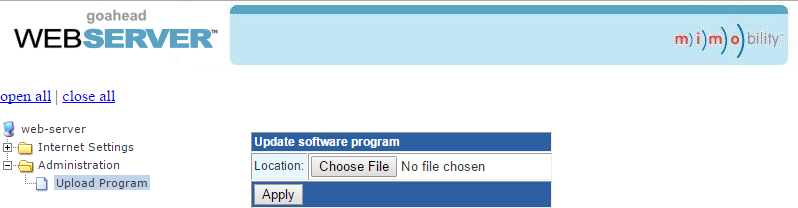
Haga clic en el símbolo de más junto a Administración, luego haga clic en Cargar Programa para subir el nuevo firmware.
Haga clic en el botón Elegir Archivo y navegue hasta el archivo de actualización de la GUI web. El archivo de actualización de la GUI web tendrá Ralink en el nombre del archivo. Después de seleccionar el archivo, haga clic en Aplicar.
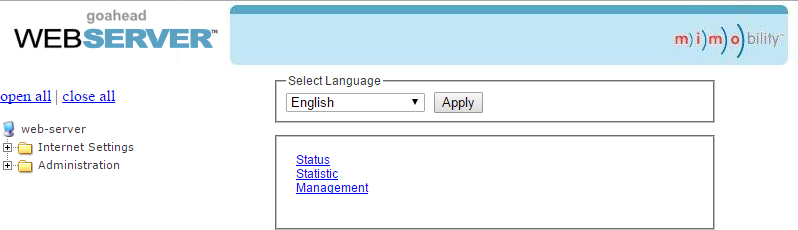
Se abrirá una ventana de diálogo de confirmación para verificar que el nuevo software será cargado en el dispositivo. La página web parecerá cargarse durante aproximadamente 30 segundos mientras el software de la GUI web se carga en el Receiver. Una vez completado, el Receiver se reiniciará.
Copiar y Cargar Configuración de Control
La configuración IR o RS232 del sistema puede copiarse a una memoria USB y cargarse en sistemas adicionales o guardarse como respaldo.
- Copiar configuración de control
- ① Inserte un pendrive formateado en FAT32 de 4GB o menos en el puerto CONFIG en el frente del Panel de Control.
- ② Mantenga pulsado “SOURCE” en el Panel de Control durante cinco segundos hasta que todos los botones comiencen a parpadear.
- ③ Presione “DISPLAY ON/OFF” en el Panel de Control, el botón se encenderá mientras la copia esté en progreso.
- ④ Retire el pendrive del puerto CONFIG una vez que todos los botones estén apagados.
- Cargar configuración de control
- ① Inserte un pendrive formateado en FAT32 de 4GB o menos con la configuración guardada en el puerto CONFIG en el frente del Panel de Control.
- ② Mantenga pulsado “SOURCE” en el Panel de Control durante cinco segundos hasta que todos los botones comiencen a parpadear.
- ③ Presione “SOURCE” en el Panel de Control, el botón se encenderá mientras la carga esté en progreso.
- ④ Retire el pendrive del puerto CONFIG una vez que todos los botones estén apagados.
PT-PK100-TXWP Transmitter HDBaseT / PT-PK100-RX Receiver HDBaseT
FIRMWARE
RESET
LINK
SOURCE SELECT
VGA IN HDMI IN
TO PC
AUDIO IN
HDMI
PoC IN
HDBT OUT
RS232
POWER
VGA
151.00 mm
80.00 mm
70.00 mm
60.00 mm
100.00 mm
48.80 mm
44.20 mm
4- 4.5 8x90°
2-M3 2- 3.5
ON LINK HDCPFIRMWARE
250 mm(820ft)
31 mm(102ft)
130 mm(426ft)
Dibujo del Panel – PT-PK100-BCWP Panel de Control
POWER
RS232
CONFIGIR
VOLUME
VGA
HDMI
MIC
SOURCE
DISPLAY ON
DISPLAY OFF
SOURCE DISPLAY
ON OFF
FIRMWARE
80 mm (262ft)
80 mm (262ft)
60 mm(196ft)
48 mm(157ft)
37 mm(121ft)
34 mm(112ft)
PT-PK100-TXWP Transmitter HDBaseT
| Categoría | Especificación |
|---|---|
| Vídeo y Audio | |
| Puerto de Entrada | (1) HDMI; (1) VGA; (1) AUDIO IN |
| Conector de Entrada | (1) HDMI tipo A de 19 pines hembra; (1) VGA DB15 hembra; (1) conector mini jack de 3,5 mm |
| Puerto de Salida | (1) PoC IN/HDBT OUT; (1) POWER/RS232 |
| Conector de Salida | (2) RJ45 |
| Modo de Transmisión | HDBaseT |
| Control | |
| Puerto de Control | (1) A PC; (1) FIRMWARE |
| Conector de Control | (1) USB-B; (1) Micro USB |
| General | |
| Resolución de Entrada | Hasta 1080p @ 60Hz |
| Resolución de Salida | Se pueden seleccionar 1024x768, 1280x720, 1280x800, 1360x768, 1600x1200, 1920x1080 o 1920x1200. |
| Color Profundo | 24 bits a 1920x1080 (24/25/30/50/60Hz) 4:4:4; 48 bits a 1920x1080 (50/60Hz) 4:4:4 |
| Extensión de Señal | Hasta 30 metros @ 1080p/60 mediante cable Cat5e/6a |
| Ancho de Banda | 10.2Gbps |
| Estándar HDMI | HDMI 1.3 y HDCP 1.4 |
| Temperatura de Operación | 0 ~ +40℃ (+32℉~ +104℉) |
| Temperatura de Almacenamiento | -10 ~ +55℃ (+14℉~ +131℉) |
| Humedad Relativa | 10% ~ 90% |
| Dimensiones (An*Al*Pr) | 151mm x 80mm x 47mm (495ft x 262ft x 154ft) |
| Peso Neto | 268g |
Especificaciones – PT-PK100-RX Receiver HDBaseT
| Categoría | Especificación |
|---|---|
| Vídeo | |
| Puerto de Entrada | (1) HDBT+ Alimentación |
| Conector de Entrada | (1) RJ45 |
| Puerto de Salida | (1) HDMI |
| Conector de Salida | (1) HDMI tipo A hembra de 19 pines |
| Audio | |
| Entrada | (1) MIC |
| Conector de Entrada | (1) bornes desmontables de 3 pines |
| Salida | (1) amplificador (2x20W@4Ω); (1) audio analógico (LINE OUT) |
| Conector de Salida | (1) bornes desmontables de 4 pines; (1) bornes desmontables de 3 pines |
| Control | |
| Puerto de Control | (1) DESDE PANTALLA TÁCTIL; (1) IR OUT; (1) RS232; (1) TCP/IP; (1) REMOTE MUTE |
| Conector de Control | (1) USB-A; (1) minijack de 3,5 mm; (1) bornes desmontables de 3 pines; (1) RJ45; (1) bornes desmontables de 2 pines |
| General | |
| Resolución | Hasta 1080p @ 60Hz |
| Color Profundo | 24 bits a 1920x1080(24/25/30/50/60Hz)4:4:4; 48 bits a 1920x1080(50/60Hz)4:4:4 |
| Extensión de Señal | Hasta 30 metros @1080p/60 mediante cable Cat5e/6a. |
| Ancho de Banda | 10.2Gbps |
| Estándar HDMI | HDMI 1.3 & HDCP 1.4 |
| Alimentación | Entrada: 100V~240V CA; Salida: DC24V 2.71A |
Especificaciones – PT-PK100-BCWP Panel de Control
| Categoría | Especificación |
|---|---|
| Puerto | |
| Puerto de Programa | (1) Micro USB |
| Puerto de Salida | (1) RS232+Power |
| Otros | (1) Perilla; (1) botones (ON, OFF, HDMI, VGA); (1) sensor IR integrado |
| General | |
| Temperatura de Operación | 0 ~ +40℃ (+32℉~ +104℉) |
| Temperatura de Almacenamiento | -10 ~ +55℃ (+14℉~ +131℉) |
| Humedad Relativa | 10% ~ 90% |
| Dimensiones (An×Al×Pr) | 80mm x 80mm x 37mm (262ft x 262ft x 121ft) |
| Peso Neto | 124g |
| General | |
| Consumo de Energía | 55w (Max) |
| Temperatura de Operación | 0 ~ +40℃ (+32℉~ +104℉) |
| Temperatura de Almacenamiento | -10 ~ +55℃ (+14℉~ +131℉) |
| Humedad Relativa | 10% ~ 90% |
| Dimensiones (An×Al×Pr) | 250mm x 31mm x 130mm (820ft x 102ft x 426ft) |
| Peso Neto | 682g |
Solución de Problemas y Mantenimiento
| Problemas | Causas Potenciales | Soluciones |
|---|---|---|
| No hay reacción ante ninguna operación, el indicador de alimentación está apagado | No ha sido encendido. | Conecte el adaptador de corriente al receiver. |
| La calidad del cable de red es pobre. | Se recomienda cable CAT5e/6a o mejor. | |
| El indicador POWER no funciona o no responde a ninguna operación | Conexión del cable de alimentación floja o fallida | Asegúrese de que la conexión del cable de alimentación esté bien. |
| Pérdida de color o mala calidad de imagen | Pérdida de señal causada por una distancia de transmisión larga más allá del valor efectivo. | Asegúrese de que el cable de conexión esté dentro de 30m (98 ft) y sea de buena calidad. |
| Mala calidad del cable HDMI. | Asegúrese de que los cables HDMI usados en la fuente, Transmitter, Receiver y pantalla estén correctamente conectados y sean de buena calidad. | |
| Los cables HDMI son demasiado largos para transmitir señal HDMI de alta resolución con éxito. | Acorte la longitud de los cables HDMI. | |
| No hay salida de vídeo | Los cables de comunicación no están conectados o la conexión es mala. | Revise todos los cables y puertos. |
| La pantalla que usa es incompatible con este dispositivo. | Se recomienda pantalla estándar. | |
| No hay salida de audio | La fuente de entrada y el dispositivo de salida están conectados a los puertos equivocados. | Asegúrese de que la fuente de entrada y el dispositivo de salida estén conectados correctamente. |
| El dispositivo de salida de audio no soporta el formato de audio. | Cambie a otros dispositivos de salida que soporten los formatos de audio listados en las Especificaciones. | |
| No se puede iniciar sesión en la GUI | El segmento de red del PC no ha sido modificado. | El segmento de red del PC debe configurarse igual que el del sistema. |
Si su problema persiste después de seguir los pasos de solución de problemas anteriores, solicite ayuda adicional a un distribuidor autorizado o a nuestro soporte técnico.
Servicio Postventa
Si aparecen problemas al usar el producto, por favor revise y resuelva los problemas consultando este manual de usuario. Cualquier coste de transporte será asumido por los usuarios durante el período de garantía.
- Garantía Limitada del Producto: El producto estará libre de defectos en materiales y mano de obra durante dos años (prevalecerá la factura de compra). Para obtener el servicio de garantía, se deberá presentar prueba de compra en forma de factura o recibo que evidencie que la unidad se encuentra dentro del período de garantía.
- Lo que la garantía no cubre (servicio disponible con costo):
- Vencimiento de la garantía.
- El número de serie aplicado en fábrica ha sido alterado o removido del producto.
- Daños, deterioro o mal funcionamiento causados por:
- Desgaste normal.
- Uso de consumibles o piezas que no cumplen con nuestras especificaciones.
- No contar con certificado o factura como prueba de garantía.
- El modelo del producto indicado en la tarjeta de garantía no coincide con el modelo del producto para reparación o ha sido alterado.
- Daños causados por fuerza mayor.
- Servicio no autorizado por el distribuidor.
- Cualquier otra causa que no esté relacionada con un defecto del producto.
- Gastos de entrega, instalación o mano de obra para la instalación o configuración del producto.
- Soporte Técnico: Para cualquier pregunta o problema, contacte a su distribuidor o reseller e infórmeles el nombre y versión del producto correspondiente, la situación detallada de la falla así como la formación de los casos.
Solicitar Asistencia
Soporte Técnico:
Teléfono: +49 5971 800299 - 0
Fax: +49 5971 800299 – 99
Horario de Soporte Técnico:
8:30 AM a 5:00 PM de lunes a jueves
8:30 AM a 4:00 PM viernes
Escriba a:
PureLink GmbH
Von-Liebig-Straße 10
D - 48432 Rheine
www.purelink.de
info@purelink.de
Legal y Cumplimiento
Identificación del Producto
Modelo: PT-PK100 – versión manual 1.0
Marcas comerciales y aviso legal
El modelo de producto y el logotipo son marcas registradas. Todos los demás nombres de empresas y productos mencionados son marcas registradas de sus respectivos propietarios. Todos los derechos reservados. Ninguna parte de esta publicación puede copiarse o reproducirse sin permiso previo por escrito. Nos reservamos el derecho de realizar cambios en el dispositivo, el embalaje o el manual y no asumimos responsabilidad por errores de impresión.
FCC
Declaración Este equipo genera, utiliza y puede irradiar energía de radiofrecuencia y, si no se instala y utiliza de acuerdo con las instrucciones, puede causar interferencias perjudiciales a las comunicaciones por radio. Ha sido probado y cumple con los límites para un dispositivo digital Clase B, conforme a la parte 15 de las Reglas de la FCC. Estos límites están diseñados para proporcionar una protección razonable contra interferencias perjudiciales en una instalación comercial.
Eliminación de equipos eléctricos y electrónicos
Número de registro WEEE: DE 93847290
El símbolo de la papelera tachada en el producto, embalaje o en este manual indica que los aparatos eléctricos y electrónicos no deben ser eliminados junto con la basura doméstica al final de su vida útil. Entregue los dispositivos antiguos gratuitamente en un punto de recogida pública o devuélvalos a un distribuidor obligado a aceptarlos. Retire las baterías y lámparas que puedan extraerse sin destruir el dispositivo antes de entregarlos, y elimine cualquier dato personal almacenado en el dispositivo. Los detalles están regulados por la legislación nacional. Al devolver los dispositivos antiguos usted ayuda a proteger el medio ambiente.
Embalaje
Deseche el embalaje separándolo según el material (papel/cartón, plásticos) mediante los sistemas locales de recogida. Mantenga el material de embalaje fuera del alcance de los niños – riesgo de asfixia. Registro de embalaje LUCID: DE5958616449295.