
Precauciones de Seguridad
- Desempaquete el equipo con cuidado y guarde la caja original y el material de embalaje para un posible envío futuro.
- Siga las precauciones básicas de seguridad para reducir el riesgo de incendio, choque eléctrico y lesiones personales.
- No desmonte la carcasa ni modifique el módulo. Puede resultar en choque eléctrico o quemaduras.
- Usar suministros o piezas que no cumplan con las especificaciones del producto puede causar daños, deterioro o mal funcionamiento.
- Remita todo servicio a personal de servicio calificado.
- Para prevenir riesgos de incendio o choque eléctrico, no exponga la unidad a la lluvia, humedad ni instale este producto cerca del agua.
- No coloque objetos pesados sobre el cable de Extension para evitar protuberancias.
- No retire la carcasa del dispositivo ya que abrir o quitar la carcasa puede exponerle a voltajes peligrosos u otros riesgos.
- Instale el dispositivo en un lugar con ventilación suficiente para evitar daños por sobrecalentamiento.
- Mantenga el módulo alejado de líquidos.
- Derrames en la carcasa pueden resultar en incendio, choque eléctrico o daños al equipo. Si un objeto o líquido cae o se derrama sobre la carcasa, desconecte el módulo inmediatamente.
- No tuerza ni jale con fuerza los extremos del cable óptico. Puede causar mal funcionamiento.
- No use limpiadores líquidos o en aerosol para limpiar esta unidad. Siempre desconecte la alimentación del dispositivo antes de la limpieza.
- Desconecte el cable de alimentación cuando no use el equipo por un largo periodo.
- Información sobre disposición de dispositivos desechados: no queme ni mezcle con basura doméstica general, por favor trátelos como desechos eléctricos normales.
Introducción del Producto
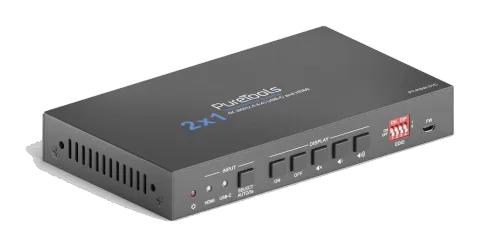
Gracias por elegir el Switcher de Presentación HDMI 2.0 2x1. El switcher está diseñado para conmutar la entrada HDMI o la entrada USB-C a una salida HDMI. Soporta resolución de vídeo hasta 4Kx2K@60Hz 4:4:4 8bit, 1080P y 3D. Además de pasar la información EDID desde la pantalla, hay varios ajustes EDID integrados que se pueden seleccionar mediante el interruptor DIP de 4 pines en el panel frontal.
El switcher soporta audio estéreo y multicanal en las entradas HDMI. Además del audio insertado en la señal de salida HDMI, el audio se desinserta simultáneamente a una salida de audio analógica balanceada. También soporta extensión de dispositivos proporcionando un puerto USB tipo B para conexión al host y dos puertos USB tipo A para dispositivos HID, tales como cámara, micrófono, teclado, etc.
El switcher cuenta con múltiples métodos de control. En el modo AUTO, el switcher cambiará automáticamente a la primera fuente detectada. Cuando se retire la fuente activa, el switcher cambiará a la entrada de número más bajo. El switcher puede controlarse manualmente mediante los botones del panel frontal y comandos RS232. CEC permite que el dispositivo de visualización se controle con los botones del panel frontal y comandos RS232 CEC.
Características
- Switcher 18G 2x1 con entradas HDMI y USB-C.
- Soporta conmutación automática.
- Controlable mediante botones del panel frontal y RS232.
- Soporta HDMI 2.0, 4Kx2K@60Hz 4:4:4, HDR 10, Dolby Vision, HDCP 2.2.
- Proporciona carga en el puerto USB-C hasta 40W.
- Proporciona transmisión de datos USB (USB 3.0/2.0) y video 4K a través del puerto USB-C.
- Audio analógico balanceado para extracción de audio.
- Unidades periféricas (p. ej. micrófono y cámara) pueden conectarse mediante puertos USB tipo A (USB 3.0/2.0) y cambiarse automáticamente junto con las entradas HDMI y USB-C como USB DEVICES para el HOST correspondiente.
- Gestión inteligente de EDID compatible con diversas aplicaciones y configuraciones personalizadas.
- Los botones del panel frontal activan comandos CEC y RS232 para control de pantalla (ON, OFF, MUTE, VOL+, VOL -).
Lista de Contenido del Paquete
- 1x Switcher de Presentación 18G 2x1 PT-PSW-21C
- 2x Soportes de Montaje con 4 Tornillos
- 4x Amortiguadores de Plástico
- 1x Terminal Block de 5 pines
- 1x Cable de Alimentación
- 1x Adaptador de Corriente (24V DC, 2.71A)
- 1x Manual de Usuario
Nota: Por favor, contacte inmediatamente a su distribuidor si se encuentra algún daño o defecto en los componentes.
Especificación
| Vídeo | |
|---|---|
| Entrada de Vídeo | (1) HDMI, (1) USB-C |
| Conector de Entrada de Vídeo | (1) HDMI tipo A hembra, (1) USB tipo C |
| Resolución de Entrada HDMI | Hasta 4Kx2K@60Hz 4:4:4 8bit |
| Resolución de Entrada USB-C | Hasta 4Kx2K@30Hz 4:4:4 |
| Salida de Vídeo | (1) HDMI |
| Conector de Salida de Vídeo | (1) HDMI tipo A hembra |
| Resolución de Salida HDMI | Hasta 4Kx2K@60Hz 4:4:4 8bit |
| Versión HDMI | 2.0 |
| Versión HDCP | 2.2 |
| Versión USB | 3.0 |
| HDR 10 | Soportado |
| CEC | Soportado |
| HPD | Soportado |
| Audio | |
| Salida de Audio | (1) AUDIO OUT (estéreo balanceado L/R) |
| Conector de Salida de Audio | (1) bloque terminal de 5 pines |
| Formato de Audio HDMI | Audio LPCM 7.1, Dolby Atmos®, Dolby® TrueHD, Dolby Digital® Plus, DTS: X™, y DTS-HD® Master Audio™ passthrough |
| Formato de Audio Estéreo Balanceado L/R | PCM |
| Nivel Máximo de Salida | 2.0Vrms ± 0.5dB. 2V = 16dB margen arriba de -10dBV (316mV) señal nominal de nivel de línea consumidor |
| THD+N | <0.05% (-80dB), ancho de banda 20Hz ~ 20KHz, seno de 1KHz a nivel 0dBFS (o nivel máximo) |
| SNR | >80dB, ancho de banda 20Hz ~ 20KHz |
| Aislamiento de Diafonía | >70dB, seno de 10KHz a nivel 0dBFS (o nivel máximo antes de recorte) |
| Desviación de Nivel L-R | < 0.3dB, seno de 1KHz a nivel 0dBFS (o nivel máximo antes de recorte) |
| Desviación de Respuesta en Frecuencia | <± 0.5dB 20Hz ~ 20KHz |
| Capacidad de Carga de Salida | 1KΩ y superior (soporta 10 cargas paralelas de 10KΩ) |
| Separación de Canales Estéreo | >70dB@1KHz |
| Parte de Control | |
|---|---|
| Control | (1) EDID, (1) FW, (1) RS232, (1) HOST, (2) DEVICE |
| Conector de Control | (1) interruptor DIP de 4 pines, (1) Micro-USB, (1) bloque terminal de 3 pines, (1) USB tipo B 3.0, (2) USB tipo A 3.0 |
| General | |
| Longitud de Cable HDMI 2.0 | 4K@60Hz 4:4:4 ≤ 5m, 4K@60Hz 4:2:0 ≤ 10m, 1080P ≤ 15m |
| Ancho de Banda | 18Gbps |
| Temperatura de Operación | -10℃ ~ +55℃ |
| Temperatura de Almacenamiento | -25℃ ~ +70℃ |
| Humedad Relativa | 10% ~ 90% |
| Fuente de Alimentación Externa | Entrada: AC 100~240V, 50/60Hz, Salida: 24V DC 2.71A |
| Consumo de Energía | 54W (Máx) |
| Dimensiones (An*Al*Pr) | 168.0mm x 24.5mm x 95.0mm |
| Peso Neto | 245g |
Descripción del Panel

Panel Frontal
- LED de encendido: El LED se ilumina en rojo cuando el dispositivo está encendido.
- Input: A. HDMI: El LED se ilumina en verde cuando la entrada HDMI está seleccionada en modo AUTO, o se ilumina en naranja cuando la entrada HDMI está seleccionada en modo manual. B. USB-C: El LED se ilumina en verde cuando la entrada USB-C está seleccionada en modo AUTO, o se ilumina en naranja cuando la entrada USB-C está seleccionada en modo manual. C. [SELECT AUTO/3s]: Pulse el botón para seleccionar la siguiente fuente de entrada, o mantenga pulsado el botón al menos 3 segundos para activar el modo de conmutación automática. Tenga en cuenta que el modo de conmutación predeterminado de fábrica es AUTO.
- Pantalla: A. Pulse [ON] para encender la pantalla. B. Pulse [OFF] para apagar la pantalla. C. Pulse para activar/desactivar el silencio del audio de la pantalla. D. Pulse para disminuir gradualmente el volumen de audio, o mantenga pulsado para disminuir el volumen constantemente.
- E. Pulse para aumentar gradualmente el volumen de audio, o mantenga pulsado para aumentar el volumen constantemente.
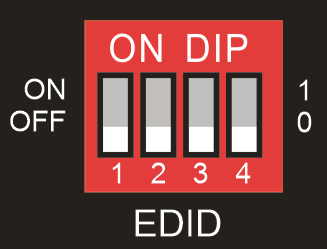
- EDID: Interruptor DIP de 4 pines para la configuración EDID.
- FW: Puerto Micro-USB para la actualización del firmware.
Panel Trasero
- HDMI IN: Puerto HDMI tipo A hembra para conectar la fuente de video HDMI.
- USB-C IN: USB tipo C con capacidad de carga para conectar Macbook u otro dispositivo con salida SlimPort. Nota: Se recomienda usar cable USB 3.0 para garantizar un rendimiento óptimo del equipo.
- HDMI OUT: Puerto HDMI tipo A hembra para conectar la pantalla de video.
- AUDIO OUT: Terminal block de 5 pines para salida de audio balanceado.
- RS232: Terminal block de 3 pines para conectar dispositivo de control (p. ej. PC) o dispositivo de terceros para control RS232.
- HOST: Puertos USB tipo B para conexión al host.
- DEVICES: Dos puertos USB tipo A para conectar dispositivos HID (p. ej. micrófono y cámara). Los dispositivos HID se usan para controlar el HOST cuando se ha seleccionado la entrada HDMI, o para controlar el dispositivo fuente USB-C (p. ej. Macbook) cuando se ha seleccionado la entrada USB-C.
- DC 24V: Puerto de barril DC para conexión del adaptador de corriente.

Precauciones de Uso
- Asegúrese de que todos los componentes y accesorios estén incluidos antes de la instalación.
- El sistema debe instalarse en un entorno limpio con temperatura y humedad adecuadas.
- Todos los interruptores, enchufes, tomas y cables de alimentación deben estar aislados y ser seguros.
- Todos los dispositivos deben estar conectados antes de encender la alimentación.
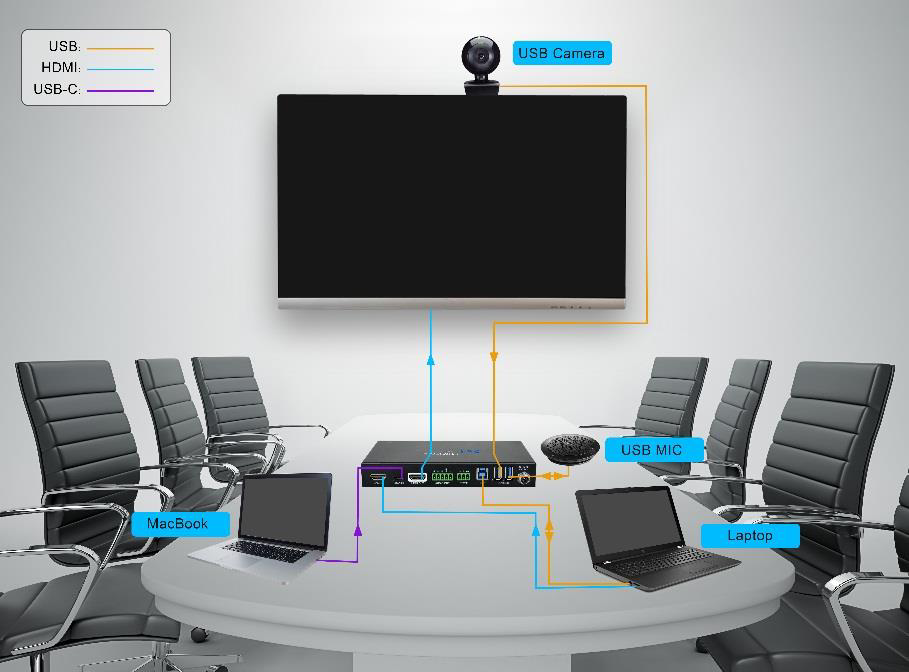
Diagrama del Sistema
Conmutación Automática
Presione y mantenga presionado el botón SELECT AUTO/3s al menos tres segundos para activar la conmutación automática. La fuente de entrada actual no cambiará, y su LED de fuente se pondrá en verde.
- Presione y mantenga presionado el botón SELECT AUTO/3s al menos tres segundos nuevamente para salir del modo AUTO, pero la fuente de entrada no cambiará, y el LED correspondiente a la fuente se pondrá naranja.
- Nueva entrada: Al detectar una nueva entrada, el Switcher seleccionará automáticamente la nueva entrada.
- Presionar el botón SELECT AUTO/3s también puede cambiar forzosamente la fuente de entrada.
- Reinicio: Una vez que se restaura la energía al Switcher, este reconectará automáticamente la entrada antes de apagarse.
- Fuente removida: Cuando una fuente activa se retira, el Switcher cambiará a otra entrada activa.
Control de Pantalla
El Switcher soporta CEC, y los botones DISPLAY en el panel frontal están diseñados para Encender/Apagar el display y ajuste de volumen.
- ON: Display encendido.
- OFF: Display apagado.
- : Silenciar/activar audio del display.
- : Bajar volumen del audio del display.
- : Subir volumen del audio del display.
Configuración EDID
Los Datos Extendidos de Identificación de Pantalla (EDID) se usan para que el dispositivo fuente ajuste su resolución de video con la pantalla conectada. Por defecto, el dispositivo fuente obtiene su EDID de la primera pantalla conectada. Sin embargo, dado que pueden conectarse pantallas con diferentes capacidades al switcher, el interruptor DIP de 4 pines en el panel frontal se puede utilizar para configurar el EDID a un valor fijo interno. Use la siguiente tabla para determinar la configuración del interruptor DIP de 4 pines para resoluciones de video y capacidades de audio específicas.
El interruptor representa "0" cuando está en la posición baja (OFF), y representa "1" cuando está en la posición alta (ON).
| Estado del Switcher | Resolución de Video | Formato de Audio |
|---|---|---|
| 0000 (Por Defecto) | Paso de EDID | |
| 0001 | 1280x720@60Hz RGB 4:4:4 | Estéreo |
| 0010 | 1920x1080@60Hz DVI | |
| 0011 | 1920x1080@60Hz | PCM 2.0 2D |
| 0100 | 1920x1080@60Hz RGB 4:4:4 | Estéreo |
| 0101 | 1920x1080@60Hz RGB 4:4:4 | Alta Definición |
| 0110 | 1920x1200@60Hz RGB 4:4:4 | Estéreo |
| 0111 | 3840x2160@60Hz RGB 4:2:0 HDR | Estéreo |
| 1000 | 3840x2160@60Hz RGB 4:2:0 HDR | Alta Definición |
| 1001 | 3840x2160@60Hz RGB 4:4:4 | Estéreo |
| 1010 | 3840x2160@60Hz RGB 4:4:4 | Alta Definición |
| 1011 | EDID definida por usuario (Por favor consulte la sección 6.2.3 EDID definida por usuario) | |
| 1100 | ||
| 1101 | ||
| 1110 | ||
| 1111 |
Nota: El interruptor DIP EDID se utiliza únicamente para configurar el EDID del dispositivo fuente HDMI, y el EDID del dispositivo fuente USB-C sigue automáticamente la versión HDCP del dispositivo de visualización.
Software de Control RS232
Conecte el puerto RS232 al dispositivo de control (por ejemplo, PC) con un cable RS232. El Switcher puede ser controlado enviando comandos RS232.
Instalación
Por favor, descargue la última versión del software desde el siguiente enlace:
https://docklight.de/download/Docklight.zip
Luego siga el asistente de instalación para las instalaciones en Windows 7 y 10.
Después de la instalación, Docklight podrá ejecutarse por primera vez y debería verse como en la captura de pantalla a continuación:
El registro no es necesario a menos que desee guardar configuraciones al salir, por lo que a menos que desee registrarse, haga clic en "OK" para cerrar la ventana.

La siguiente ventana emergente también puede cerrarse con "Continuar". Un proyecto vacío es suficiente para enviar y recibir comandos fácilmente (La configuración predeterminada es siempre “Iniciar con un proyecto en blanco / script en blanco”).
Haga clic en “Continuar” para

Cierre esta ventana.
Haga clic en “OK” para cerrar esta ventana.
Ahora está en la vista principal, donde se envían comandos y se recibe retroalimentación.
El siguiente paso es seleccionar el puerto COM correcto del PC. Para hacerlo, haga doble clic en "COM1" en la ventana de configuración correspondiente.
En la siguiente ventana, seleccione el menú desplegable llamado "Enviar / Recibir en Canal Comm", elija el puerto COM adecuado y luego haga clic en "OK" en la esquina inferior derecha.
Todas las demás configuraciones pueden dejarse en valores predeterminados para la mayoría de aplicaciones, pero consulte los ajustes RS232 del dispositivo para asegurarse.

Haga doble clic en “COM1” para cambiar al puerto COM correcto.
Para poder enviar comandos, abra la comunicación con el dispositivo haciendo clic en "Play". (1)
Luego debe activarse la función del teclado, para que los comandos puedan escribirse en la "ventana de comunicación". (2)
Finalmente ingrese el comando, por ejemplo "50701%". Esto se confirma presionando "Enter" para enviar. Cualquier respuesta del dispositivo conectado aparecerá en rojo. (3)
Seleccione el puerto COM correcto.

Haga clic en “Play” para abrir la comunicación.
Active la función de tipeo de teclado.
Área de envío de comandos.
Área de monitoreo, indica si el comando enviado funciona.
1
2
3
Comando RS232
Protocolo de comunicación: Protocolo de Comunicación RS232
Velocidad en baudios: 9600
Bits de datos: 8
Bit de parada: 1
Bit de paridad: ninguno
Nota: Todos los comandos deben terminar con “<CR><LF>”. En los comandos, “[” y “]” son símbolos para facilitar la lectura y no necesitan ser digitados en la operación real. Por favor, escriba el comando con cuidado.
Control del Dispositivo
| Comando | Función | Retroalimentación | Ejemplo |
|---|---|---|---|
| #GET_FIRMWARE_VERSION | Obtener la versión del firmware. | @V1.0.0 | |
| #FACTORY_RESET | Restablecimiento de fábrica. | @FACTORY_RESET | |
| #REBOOT | Reinicio del sistema | @REBOOT | |
| #HELP | Obtener detalles del comando. Ejemplo: #HELP SET_AV Retroalimentación: @SELECT VIDEO AND AUDIO INPUT PORT | ||
| #SET_AV PARAM1 PARAM1=H,C H - HDMI C - TYPE-C | |||
Cambio de Fuente
| Comando | Función | Respuesta | Ejemplo |
|---|---|---|---|
| #SET_AV H | Cambiar a entrada HDMI. | @AV H | |
| #SET_AV C | Cambiar a entrada USB-C. | @AV C | |
| #GET_AV | Obtener la fuente de entrada actual. | @AV H @AV C | |
| #SET_AUTO_SWITCH 1 | Habilitar el modo de cambio automático. | @AUTO_SWITCH 1 | |
| #SET_AUTO_SWITCH 0 | Deshabilitar el modo de cambio automático. | @AUTO_SWITCH 0 | |
| #GET_AUTO_SWITCH | Obtener el estado del cambio automático. | @AUTO_SWITCH 1 @AUTO_SWITCH 0 |
EDID definida por usuario
Se pueden personalizar cinco valores EDID enviando el comando siguiente.
| Comando | Función y Operación |
|---|---|
| #UPLOAD_USER_EDID [X] X =1~5, representa el EDID, el estado del interruptor DIP se muestra a continuación: | Estado del interruptor DIP X 1 1011 2 1100 3 1101 4 1110 5 1111 Operación: Prepare el archivo EDID (.bin). Configure el estado del interruptor DIP de 4 pines, por ejemplo: “1011”. Envíe el comando “#UPLOAD_USER_EDID 1.”, y la respuesta será “@USER_EDID 1 READY PLEASE SEND EDID DATA IN 10S”. Envíe el archivo EDID (.bin). Si se carga exitosamente, la respuesta será: “OK”. |
Configuración de Funciones CEC/RS232
La marca de finalización del comando es “<CR><LF>”.
| Comando | Descripción | Ejemplo de Comando y Retroalimentación |
|---|---|---|
| #SET_SYNCACT_CEC 1 | Habilitar la función de envío automático de comandos CEC. Al detectar señal de video de entrada o no detectar ninguna señal de video, el Switcher enviará automáticamente el comando CEC correspondiente para controlar el dispositivo de visualización. | @SYNCACT_CEC 1 |
| #SET_SYNCACT_CEC 0 | Deshabilitar la función de envío automático de comandos CEC. | @SYNCACT_CEC 0 |
| #GET_SYNCACT_CEC | Obtener el estado de configuración de la función de envío automático de comandos CEC. | @SYNCACT_CEC 1 |
| #SET_SYNCACT_RS232 1 | Habilitar la función de envío automático de comandos RS232. Al detectar señal de video de entrada o no detectar ninguna señal de video, el Switcher enviará automáticamente el comando RS232 correspondiente para controlar el dispositivo de visualización. | @SYNCACT_RS232 1 |
| #SET_SYNCACT_RS232 0 | Deshabilitar la función de envío automático de comandos RS232. | @SYNCACT_RS232 0 |
| #GET_SYNCACT_RS232 | Obtener el estado de configuración de la función de envío automático de comandos RS232. | @SYNCACT_RS232 1 |
| #SET_DTIME [PARAM1]:[PARAM2] | Cuando no se detecte señal de video de entrada, establecer el tiempo de apagado automático del dispositivo de visualización a [PARAM1]: [PARAM2]. El tiempo por defecto es 15 minutos. [PARAM1]=0~30 minutos. [PARAM2]=0~1800 segundos. | #SET_DTIME 1:30 @DTIME 1:30 |
| #GET_DTIME | Obtener el tiempo de apagado automático del dispositivo de visualización. | @DTIME 30:0 |
Control de Visualización
| Comando | Función | Retroalimentación | Ejemplo |
|---|---|---|---|
| #SET_AUDIO_MUTE | Silenciar/activar el audio de la visualización a través de los canales CEC y RS232. | @AUDIO_MUTE_UNMUTE | |
| #SET_VOL + | Incrementar el volumen del audio de la visualización a través de los canales CEC y RS232. | @VOL - | |
| #SET_VOL - | Disminuir el volumen del audio de la visualización a través de los canales CEC y RS232. | @VOL + | |
| #SET_DISPLAY 1 | Encender la visualización. | @DISPLAY 0 | |
| #SET_DISPLAY 0 | Apagar la visualización. | @DISPLAY 1 |
Configuración de Velocidad de Baudios del Switcher
| Comando | Función | Retroalimentación | Ejemplo |
|---|---|---|---|
| #SET_RS232_BAUD 0 | Establecer la velocidad de baudios RS232 a 115200. | @RS232_BAUD 0 | |
| #SET_RS232_BAUD 1 | Establecer la velocidad de baudios RS232 a 57600. | @RS232_BAUD 1 | |
| #SET_RS232_BAUD 2 | Establecer la velocidad de baudios RS232 a 38400. | @RS232_BAUD 2 | |
| #SET_RS232_BAUD 3 | Establecer la velocidad de baudios RS232 a 19200. | @RS232_BAUD 3 | |
| #SET_RS232_BAUD 4 | Establecer la velocidad de baudios RS232 a 9600. | @RS232_BAUD 4 | |
| #SET_RS232_BAUD 5 | Establecer la velocidad de baudios RS232 a 4800. | @RS232_BAUD 5 | |
| #SET_RS232_BAUD 6 | Establecer la velocidad de baudios RS232 a 2400. | @RS232_BAUD 6 | |
| #GET_RS232_BAUD | Obtener la velocidad de baudios RS232. | @RS232_BAUD 0 @RS232_BAUD 1 @RS232_BAUD 2 @RS232_BAUD 3 @RS232_BAUD 4 @RS232_BAUD 5 @RS232_BAUD 6 |
Control de Dispositivos de Terceros
Cuando conecte un dispositivo de terceros (por ejemplo, proyector) al puerto RS232 del Switcher, el dispositivo de terceros puede ser controlado simultáneamente mediante los comandos RS232 a continuación mientras se presionan los botones del panel frontal (ON, OFF, MUTE, VOLUME + o VOLUME -).
Nota: Los comandos siguientes no necesitan marca de finalización.
| Comando | Descripción | Ejemplo de Comando y Retroalimentación |
|---|---|---|
| #SET_ON_[PARAM1]_[PARAM2]:XXXX | Configurar el comando ASCII RS232 XXXX que se enviará para controlar el dispositivo de terceros cuando se presione el botón DISPLAY ON. [PARAM1] = 00~06 (Velocidad de Baudios) 00 - 115200 01 - 57600 02 - 38400 03 - 19200 04 - 9600 05 - 4800 06 - 2400 [PARAM2] = 00~99. El tiempo de retardo para enviar el comando. XXXX: Cualquier código ASCII (hasta 48 bytes). | #SET_ON_05_30:1234567 @BAUDRATE: 4800 @DELAY TIME: 30 s @DISPLAY ON TO SEND:1234567 |
| #SET_H_ON_[PARAM1]_[PARAM2]:XX XX | Configurar el comando HEX RS232 XX XX que se enviará para controlar el dispositivo de terceros cuando se presione el botón DISPLAY ON. [PARAM1] = 00~06 (Velocidad de Baudios) 00 - 115200 01 - 57600 02 - 38400 03 - 19200 04 - 9600 05 - 4800 06 - 2400 [PARAM2] = 00~99. El tiempo de retardo para enviar el comando. | #SET_H_ON_05_30:31 32 33 34 35 @BAUDRATE: 4800 @DELAY TIME: 30 s @DISPLAY ON HEX TO SEND:31 32 33 34 35 |
Dibujo del Panel
HDMI IN USB-C IN HDMI OUT AUDIO OUT DISPOSITIVOS
1 2
RS232 HOST
L R
Tx Rx DC 24V
FW
EDID
ON
OFF
1
0
1 2 3 4
OFFONHDMI USB-C SELECTOR
AUTO/3s
PANTALLA DE ENTRADA
168.0mm
24.5 mm
95.0 mm / 2x1
Switcher para Teleconferencias
4K (60Hz 4:4:4) USB-C y HDMI
PT-PSW-21C
Solución de Problemas y Mantenimiento
| Problemas | Causas Potenciales | Soluciones |
|---|---|---|
| Imagen de salida con interferencia (como copos de nieve) | Cable de conexión de mala calidad. | Pruebe con otro cable de alta calidad. |
| Conexión fallida o floja. | Asegúrese de que la conexión esté bien establecida. | |
| No hay imagen de salida al cambiar de entrada | No hay señal en la entrada o salida. | Verifique con osciloscopio o multímetro si hay señal en la entrada/salida. |
| Conexión fallida o floja. | Asegúrese de que la conexión esté bien establecida. | |
| El switcher está dañado. | Envíelo a un distribuidor autorizado para reparación. | |
| El indicador POWER no funciona o no responde a ninguna operación | Conexión fallida del cable de alimentación. | Asegúrese de que la conexión del cable de alimentación sea correcta. |
| La estática se vuelve más fuerte al conectar los conectores de video | Mala conexión a tierra. | Revise la conexión a tierra y asegúrese de que esté bien conectada. |
| No se puede controlar el dispositivo mediante un dispositivo de control (por ejemplo, un PC) a través del puerto RS232 | Parámetros de comunicación RS232 incorrectos. | Introduzca los parámetros de comunicación RS232 correctos. |
| Puerto RS232 dañado. | Envíelo a un distribuidor autorizado para revisión. |
Nota: Si su problema persiste después de seguir los pasos de solución de problemas mencionados, por favor busque asistencia adicional.
Servicio Postventa
Si aparecen problemas al usar el producto, por favor revise y solucione los problemas según este manual de usuario. Cualquier coste de transporte será a cargo del usuario durante el período de garantía.
- Garantía Limitada del Producto: El producto estará libre de defectos en materiales y mano de obra durante dos años (Predomina la factura de compra). Se debe presentar prueba de compra en forma de factura o recibo que evidencie que la unidad está dentro del período de garantía para obtener servicio de garantía.
- Lo que la garantía no cubre (servicio disponible por una tarifa):
- Vencimiento de la garantía.
- Número de serie aplicado en fábrica ha sido alterado o removido del producto.
- Daño, deterioro o mal funcionamiento causado por:
- Desgaste y deterioro normal.
- Uso de suministros o piezas que no cumplen con nuestras especificaciones.
- No se presenta certificado ni factura como prueba de garantía.
- El modelo del producto mostrado en la tarjeta de garantía no coincide con el modelo del producto para reparación o ha sido alterado.
- Daño causado por fuerza mayor.
- Servicio no autorizado por el distribuidor.
- Cualquier otra causa no relacionada con un defecto del producto.
- Costos de entrega, instalación o mano de obra para la instalación o configuración del producto.
Soporte Técnico: Para cualquier pregunta o problema, contacte a su distribuidor o reseller y proporcione el nombre y versión del producto, la situación detallada de la falla, así como la formación de los casos.
Solicitud de Asistencia
Soporte Técnico:
Teléfono: +49 5971 800299 - 0
Fax: +49 5971 800299 - 99
Horario de Soporte Técnico:
De 8:30 a 17:00 de lunes a jueves
De 8:30 a 16:00 viernes
Escribir a:
PureLink GmbH
Von-Liebig-Straße 10
D - 48432 Rheine
www.purelink.de
info@purelink.de
Legal y Cumplimiento
Identificación del producto
Modelo: PT-PSW-21C – versión manual 1.0
Marcas registradas y disclaimer
El modelo de producto y el logo son marcas registradas. Todos los demás nombres de empresas y productos mencionados son marcas registradas de sus respectivos propietarios. Todos los derechos reservados. Ninguna parte de esta publicación puede ser copiada o reproducida sin permiso previo por escrito. Nos reservamos el derecho de hacer cambios en el dispositivo, embalaje o manual y no aceptamos responsabilidad por errores de impresión.
FCC
Declaración Este equipo genera, utiliza y puede emitir energía de radiofrecuencia y, si no se instala y utiliza de acuerdo con las instrucciones, puede causar interferencias perjudiciales a las comunicaciones de radio. Ha sido probado y cumple con los límites para un dispositivo digital Clase B, conforme a la parte 15 de las Normas FCC. Estos límites están diseñados para proporcionar una protección razonable contra interferencias perjudiciales en una instalación comercial.
Eliminación de equipos eléctricos y electrónicos
Núm. de registro WEEE: DE 93847290
El símbolo de un contenedor de basura tachado en el producto, embalaje o en este manual significa que los equipos eléctricos y electrónicos no deben desecharse con los residuos domésticos al final de su vida útil. Entregue los dispositivos antiguos gratuitamente en un punto de recogida público o devuélvalos a un distribuidor obligado a recogerlos. Retire baterías y lámparas que puedan ser retiradas sin destruir el dispositivo antes de entregarlo, y elimine cualquier dato personal almacenado en el dispositivo. Los detalles están regulados por la ley nacional. Al devolver los dispositivos antiguos, ayuda a proteger el medio ambiente.
Empaque
Deseche el embalaje separadamente por material (papel/cartón, plásticos) a través de los sistemas locales de recolección. Mantenga el material de embalaje fuera del alcance de los niños – riesgo de asfixia. Registro de embalaje LUCID: DE5958616449295.