
Precauciones de seguridad
Para asegurar el mejor rendimiento del producto, lea todas las instrucciones cuidadosamente antes de usar el dispositivo. Guarde este manual para futuras referencias.
- Desempaque el equipo con cuidado y guarde la caja original y el material de embalaje para posibles envíos futuros.
- Siga las precauciones básicas de seguridad para reducir el riesgo de incendio, descarga eléctrica y lesiones a personas.
- No desmonte la carcasa ni modifique el módulo. Puede resultar en descarga eléctrica o quemaduras.
- El uso de suministros o piezas que no cumplan con las especificaciones del producto puede causar daños, deterioro o mal funcionamiento.
- Remita todo servicio a personal de servicio calificado.
- Para evitar riesgos de incendio o descarga eléctrica, no exponga la unidad a la lluvia, humedad ni instale este producto cerca del agua.
- No coloque objetos pesados sobre el cable de la Extension para evitar extrusión.
- No retire la carcasa del dispositivo ya que abrir o quitar la carcasa puede exponerlo a voltajes peligrosos u otros riesgos.
- Instale el dispositivo en un lugar bien ventilado para evitar daños causados por sobrecalentamiento.
- Mantenga el módulo alejado de líquidos.
- El derrame dentro de la carcasa puede causar incendio, descarga eléctrica o daños en el equipo. Si un objeto o líquido cae o se derrama sobre la carcasa, desconecte el módulo inmediatamente.
- No tuerza ni tire con fuerza de los extremos del cable óptico. Esto puede causar mal funcionamiento.
- No utilice limpiadores líquidos o en aerosol para limpiar esta unidad. Siempre desconecte la alimentación del dispositivo antes de limpiarlo.
- Desconecte el cable de alimentación cuando no se use por un período prolongado.
- Información sobre la eliminación de dispositivos desechados: no los queme ni mezcle con residuos domésticos generales, trátelos como residuos eléctricos normales.
Introducción
Introducción al PT-PSW-42
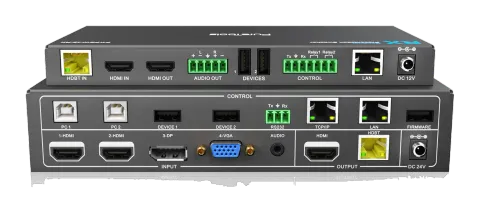
El PT-PSW-42 es un kit de codec de sistema de conferencias que soporta resoluciones de hasta 4K@30Hz 4:4:4 y HDCP 2.2. Incluye Transmitter y Receiver, ofreciendo conmutación AV, conversión de resolución desde 720p hasta 3840x2160@30Hz, extracción de audio, y extensión USB, además de control del sistema. Todos los señales de video, audio, control, USB y Ethernet pueden transmitirse a través de un solo cable CATx de hasta 100 m.
El kit ofrece cinco entradas de video como HDMI, VGA y DP. Para simplificar la gestión de dispositivos en salas de reuniones, el kit incluye LAN para Ethernet y puertos USB para Extensión de dispositivos, cuatro en el Transmitter y dos en el Receiver. Soporta una variedad de dispositivos USB 2.0 como cámara, micrófono y teclado, así como otros dispositivos HID.
También permite a los usuarios controlar la funcionalidad del sistema a través de WEB GUI y RS232. Además, los usuarios pueden controlar la subida y bajada de la pantalla del proyector a través del puerto de relé. Esta es una solución ideal para salas de reuniones que utilizan códecs de sistema de conferencias basados en PC como Skype@, WebEx@ y GoToMeeting@, etc.
Características
- Admite conversión de resolución desde 720p hasta 4k x 2k @30Hz 4:4:4.
- Garantiza la visualización de contenido protegido y la interoperabilidad con otros dispositivos compatibles con HDCP.
- Proporciona una variedad de interfaces para simplificar la gestión de dispositivos en la sala.
- Admite PCs y dispositivos USB como teclado, cámara web y micrófono para sistemas de conferencia.
- Extiende la distancia de transmisión de señales USB.
- Dos USB tipo B para conexión al host, cuatro USB tipo A para dispositivos HID como cámara web, micrófono y teclado.
- Detecta automáticamente las entradas activas cuando se conectan fuentes o hay un cambio en el estado de alimentación de la fuente.
- La tecnología HDBaseT extiende señales de video, audio, comando de control y Ethernet hasta 100 m.
- Ethernet puede importarse desde el Receiver o Transmitter, proporcionando accesibilidad LAN para los usuarios.
- El audio puede desincrustarse por la salida AUDIO OUTPUT.
- Permite controlar los displays conectados mediante los botones del panel frontal.
- Garantiza la comunicación EDID entre las fuentes y el display.
- Se pueden activar comandos de relé para controlar dispositivos de relé como el proyector.
Lista de contenido del paquete
Transmitter
- 1 x Transmitter PT-PSW-42-TX
- 2 x Orejas de montaje con 4 tornillos
- 4 x Almohadillas de plástico
- 1 x Adaptador de corriente (24VDC,2.71A)
Receiver
- 1 x Receiver PT-PSW-42-RX
- 2 x Orejas de montaje con 2 tornillos
- 4 x Almohadillas de plástico
- 1 x Conector Phoenix de 5 pines
- 1 x Conector Phoenix de 7 pines
- 1 x Manual de usuario
Nota: Por favor, confirme si el producto y los accesorios están todos incluidos, de no ser así, contacte a su distribuidor.
Descripción del Panel
Transmitter
Panel Frontal
- LED DE ALIMENTACIÓN: El LED se ilumina en rojo cuando se aplica energía, o en naranja cuando se selecciona el modo de cambio automático.
- LED DE ENTRADA Y SELECTOR DE FUENTE:
- 1-HDMI: El LED se ilumina en verde cuando se selecciona la señal de entrada 1-HDMI.
- 2-HDMI: El LED se ilumina en verde cuando se selecciona la señal de entrada 2-HDMI.
- 3-DP: El LED se ilumina en verde cuando se selecciona la señal de entrada 3-DP.
- 4-VGA: El LED se ilumina en verde cuando se selecciona la señal de entrada 4-VGA.
- RX HDMI: El LED se ilumina en verde cuando se selecciona la señal HDMI de entrada en el Receiver.
- SELECTOR DE FUENTE: Presione este botón para seleccionar la señal de fuente de entrada, o manténgalo presionado durante 3 segundos o más para activar el modo de cambio automático. Para más detalles, consulte el Control de 4 Botones.
- CONTROL DE PANTALLA: Presione este botón para encender/apagar las pantallas, y el LED de actividad ON/OFF se iluminará en verde.
- RETURN: Tecla de retorno para el OSD.
- MENU/ENTER: Tecla de menú o de entrada para el OSD.
- VOL-/MUTE: Presione este botón para bajar el volumen de salida de audio, o mantenga presionado durante 3 segundos o más para silenciar / Tecla izquierda para OSD.
- RELAY 1: Presione este botón para subir la pantalla del proyector. / Tecla arriba para OSD.
- RELAY 2: Presione este botón para bajar la pantalla del proyector. / Tecla abajo para OSD.
- VOL+: Presione este botón para subir el volumen de salida de audio. / Tecla derecha para OSD.
Panel trasero
- Entrada:
- VIDEO: 2 entradas HDMI, 1 entrada DP y 1 entrada VGA.
- AUDIO: Entrada auxiliar de audio VGA.
- Salida:
- HDMI: Puerto de salida de video HDMI.
- HDBT: Soporta PoC. Conectar con Receiver HDBaseT para transmitir señal AV, IR o señal de control RS232.
- CONTROL:
- PC1 y PC2: Dos puertos USB tipo B, solo uno puede usarse para conectar con el PC, y la prioridad entre ambos es: PC1>PC2.
- DEVICE 1 y DEVICE 2: Dos puertos USB tipo A, conectar con dispositivos USB HID.
- RS232: Puerto serial, conector 3-pin Phoenix, conectar con un dispositivo de control (como un PC).
- TCP/IP: Conector RJ45, conectar con PC para controlar este sistema vía interfaz web basada en GUI.
- LAN: Puerto Ethernet para extender señal de red. Nota: Por favor, preste atención a las señales de advertencia. El puerto LAN no puede conectarse con el puerto HDBT.
- FIRMWARE: Puerto USB tipo A para actualizar firmware del sistema o cargar datos EDID personalizados.
- DC 24V: Conector de barril DC para conectar el adaptador de corriente incluido.
Receiver
Panel frontal
- LED de encendido: El LED se ilumina en rojo cuando se aplica energía.
- LED HDBT: El LED se ilumina en verde cuando hay señal de entrada HDBT.
- LED HDMI: El LED se ilumina en verde cuando hay señal de entrada HDMI.
- FIRMWARE: Puerto USB tipo A para actualizar el firmware del sistema.
Panel trasero
- HDBT IN: Conectar al puerto HDBT OUT del Transmitter mediante cable CAT5e/6a/7, soporta tecnología PoC.
- HDMI IN: Puerto de entrada HDMI.
- HDMI OUT: Puerto de salida HDMI.
- AUDIO OUT: Puerto de salida de audio estéreo balanceado L/R.
- DEVICES: Dos puertos USB Tipo-A, para conectar dispositivos USB HID.
- RS232: Puerto serie, conector 3-pin Phoenix, conectar con el dispositivo de visualización (como proyector) que se necesite controlar mediante comandos RS232.
- RELAY1 y RELAY2: Conectar con dispositivo de relé (como pantalla de proyector) para control.
- LAN: Puerto Ethernet, funciona junto con el puerto LAN del Transmitter para extender la señal de red. Nota: Por favor preste atención a las señales de advertencia. El puerto LAN no puede conectarse con el puerto HDBT.
Conexión del Sistema
Precaución de Uso

- El sistema debe instalarse en un ambiente limpio, preferiblemente a temperatura ambiente o dentro del rango de temperatura de trabajo indicado (consulte página 32 y 33 para límites).
- Todos los interruptores de alimentación, enchufes, tomas y cables de alimentación deben estar aislados.

- Todos los dispositivos deben estar conectados antes de encender.

Diagrama del sistema
DC 12V
HDMI
DC 24VENTRADA
1-HDMI 2-HDMI 3-DP 4-VGA HDBT
RS232
Tx Rx
PC 1 DISPOSITIVO 1 TCP/IP LAN
OUT
FIRMWARE
CONTROL
PC 2 DISPOSITIVO 2
AUDIO
DVD
MacBook
Portátil
PC
DISPOSITIVOS
Tx Rx
CONTROLHDBT IN HDMI IN HDMI OUT L+R OUT
Relé1 Relé2
LAN
1 2
Micrófono USB
Teclado y Ratón Wireless
Router Sistema de Control CentralProyectorWireless BYODTV Altavoz Cámara USB
- Vídeo:
- Audio:
- RS232:
- HDBaseT:
- Ethernet:
- USB:
- Laptop
- PT-PSW-42
- PT-PSW-42-RX
Control RS232
Como los comandos RS232 pueden ser transmitidos al Receiver desde el Transmitter, es posible controlar el Transmitter o el dispositivo de terceros (como un proyector) en el Receiver desde el local.
La tasa de baudios soporta 2400, 4800, 9600 (por defecto), 19200, 38400, 57600 o 115200.
Conexión RS232
- Control Transmitter HDMI DC 24VIN 1-HDMI 2-HDMI 3-DP 4-VGA HDBT RS232 Tx Rx PC 1 DEVICE 1 TCP/IP LAN Output FIRMWARE CONTROL PC 2 DEVICE 2 AUDIO PC PT-PSW-42
Controlar dispositivo de terceros
Software de control RS232
- Instalación/desinstalación Instalación: Copie el archivo del software de control al equipo conectado con el Scaler Switcher. Desinstalación: Elimine todos los archivos del software de control en la ruta de archivo correspondiente.
Configuración básica
Primero conecte el Transmitter con todos los dispositivos de entrada y salida necesarios, luego conéctelo a un PC que tenga instalado el software de control RS232.
Haga doble clic en el ícono del software para ejecutar. Aquí tomamos como ejemplo el software CommWatch.exe. El ícono se muestra a continuación:
DC 12VDISPOSITIVOS
Tx Rx
CONTROLHDBT IN HDMI IN HDMI OUT L+R OUT
Relé1 Relé2
LAN
1 2
HDMI
DC 24VENTRADA
1-HDMI 2-HDMI 3-DP 4-VGA HDBT
RS232
Tx Rx
PC 1 DISPOSITIVO 1 TCP/IP LAN
OUT
FIRMWARE
CONTROL
PC 2 DISPOSITIVO 2
AUDIO
Proyector PC
PT-PSW-42
PT-PSW-42-RX
La interfaz del software de control se muestra a continuación:
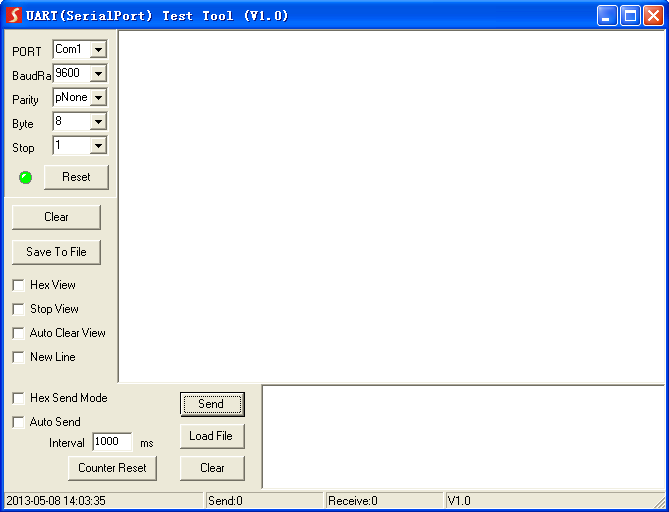
Por favor, configure correctamente los parámetros de número COM, tasa de baudios, bits de datos, bits de parada y bit de paridad, y entonces podrá enviar comandos en el Área de Envío de Comandos.
Área de Configuración de Parámetros
Área de Monitoreo, indica si el comando enviado está funcionando.
Área de Envío de Comandos
Comando RS232
Protocolo de comunicación: Protocolo de comunicación RS232
Tasa de baudios: 9600 Bits de datos: 8 Bits de parada: 1 Bit de paridad: ninguno
La marca final del comando es “<CR><LF>”.
Cambio de Fuente
| Comando | Función | Ejemplo de retroalimentación |
|---|---|---|
| SWIN H1 | Cambiar a la entrada HDMI 1. | Cambiar a HDMI1 |
| SWIN H2 | Cambiar a la entrada HDMI 2. | Cambiar a HDMI2 |
| SWIN DP | Cambiar a la entrada DP 3. | Cambiar a DP |
| SWIN VG | Cambiar a la entrada VGA 4. | Cambiar a VGA |
| SWIN RXHDMI | Cambiar a la entrada HDMI del RX. | Cambiar a RX HDMI |
| AUTO 01 | Habilitar cambio automático. | Cambio Automático |
| AUTO 00 | Habilitar cambio manual. | Cambio Manual |
| ?GET IN | Obtener la fuente de entrada del Transmitter. (HDMI1, HDMI2, DP, VGA) | Entrada del dispositivo TX: HDMI1 |
| Obtener la fuente de entrada del Receiver. (HDMI, HDBT) | Entrada del dispositivo RX: HDMI | |
| ?GET AUTO | Obtener el modo de cambio. | Cambio Manual / Cambio Automático |
| VGAA | Ajuste automático del parámetro de entrada (sólo VGA). | Ajuste Automático VGA |
Ajuste de Audio
| Comando | Función | Ejemplo de retroalimentación |
|---|---|---|
| AUMT S1 | Silenciar audio de la fuente. | Mudo Audio Fuente: Activado |
| AUMT S0 | Quitar silencio del audio de la fuente. | Mudo Audio Fuente: Desactivado |
| AUMT V1 | Silenciar audio auxiliar VGA. | Mudo Audio VGA: Activado |
| AUMT V0 | Quitar silencio del audio auxiliar VGA. | Mudo Audio VGA: Desactivado |
| ?GET AUMT | Obtener el estado de silencio de la fuente. | Mudo Audio Fuente: Activado |
| Obtener el estado de silencio del audio auxiliar VGA. | Mudo Audio VGA: Activado | |
| VOLS AP | Subir el volumen del audio de la fuente (xx=00~60). | Volumen Fuente: xx |
| VOLS AN | Bajar el volumen del audio de la fuente (xx=00~60). | Volumen Fuente: xx |
| VOLV AP | Subir el volumen del audio auxiliar VGA (xx=00~60). | Volumen VGA: xx |
| VOLV AN | Bajar el volumen del audio auxiliar VGA (xx=00~60). | Volumen VGA: xx |
| VOLS xx | Establecer el volumen del audio de la fuente (xx=00~60). | Volumen Fuente: xx |
| VOLV xx | Establecer el volumen del audio auxiliar VGA (xx=00~60). | Volumen VGA: xx |
| ?GET VOL | Obtener el volumen del audio de la fuente (xx=00~60). | Volumen Fuente: xx |
| Obtener el volumen del audio auxiliar VGA (xx=00~60). | Volumen VGA: xx |
Resolución de Salida
La resolución de salida predeterminada es 3840x2160@30Hz. A continuación se lista las resoluciones de salida que puede entregar el escalador incorporado.
| Comando | Función | Ejemplo de Retroalimentación |
|---|---|---|
| TRES 01 | Establecer la resolución de salida para el Transmitter a 3840x2160@30Hz. | TX Device Resolution: 3840x2160 |
| TRES 02 | Establecer la resolución de salida para el Transmitter a 1920X1080. | TX Device Resolution: 1920x1080 |
| TRES 03 | Establecer la resolución de salida para el Transmitter a 1280x720. | TX Device Resolution: 1280x720 |
| RRES 01 | Establecer la resolución de salida para el Receiver a 3840x2160@30Hz. | RX Device Resolution: 3840x2160 |
| RRES 02 | Establecer la resolución de salida para el Receiver a 1920x1080. | RX Device Resolution: 1920x1080 |
| RRES 03 | Establecer la resolución de salida para el Receiver a 1280x720. | RX Device Resolution: 1280x720 |
| ?GET RES | Obtener la resolución de salida para el Transmitter. | TX Device Resolution: 1920x1080 |
| Obtener la resolución de salida para el Receiver. | TX Device Resolution: 1920x1080 |
Configuración de Apagado Automático
| Comando | Función | Ejemplo de Retroalimentación |
|---|---|---|
| ?GET TIME | Comprobar el modo de apagado automático. | Modo de Apagado Automático sin entrada para tiempo de apagado: Deshabilitado Modo Manual sin entrada para tiempo de apagado: Deshabilitado |
| TIME AD | Modo de Apagado Automático: Deshabilitar la función de apagado automático. | Modo de Apagado Automático sin entrada para tiempo de apagado: Deshabilitado |
| TIME A1 | Modo de Apagado Automático: Establecer tiempo de apagado automático a 1 minuto cuando no hay señal de entrada. | Modo de Apagado Automático sin entrada para tiempo de apagado: 1 minuto |
| TIME A2 | Modo de Apagado Automático: Establecer tiempo de apagado automático a 2 minutos cuando no hay señal de entrada. | Modo de Apagado Automático sin entrada para tiempo de apagado: 2 minutos |
| TIME A3 | Modo de Apagado Automático: Establecer tiempo de apagado automático a 5 minutos cuando no hay señal de entrada. | Modo de Apagado Automático sin entrada para tiempo de apagado: 5 minutos |
| TIME A4 | Modo de Apagado Automático: Establecer tiempo de apagado automático a 10 minutos cuando no hay señal de entrada. | Modo de Apagado Automático sin entrada para tiempo de apagado: 10 minutos |
| TIME MD | Modo Manual: Deshabilitar función de tiempo de apagado automático. | Modo Manual sin entrada para tiempo de apagado: Deshabilitado |
| TIME M1 | Modo Manual: Establecer tiempo de apagado a 1 minuto. | Modo Manual sin entrada para tiempo de apagado: 1 minuto |
| TIME M2 | Modo Manual: Establecer tiempo de apagado a 2 minutos. | Modo Manual sin entrada para tiempo de apagado: 2 minutos |
| TIME M3 | Modo Manual: Establecer tiempo de apagado a 5 minutos. | Modo Manual sin entrada para tiempo de apagado: 5 minutos |
| TIME M4 | Modo Manual: Establecer tiempo de apagado a 10 minutos. | Modo Manual sin entrada para tiempo de apagado: 10 minutos |
Control de Relé
| Comando | Función | Ejemplo de Retroalimentación |
|---|---|---|
| RLY1 ON | Encender el Relé 1. | Relé 1 encendido |
| RLY1 OFF | Apagar el Relé 1. | Relé 1 apagado |
| RLY2 ON | Encender el Relé 2. | Relé 2 encendido |
| RLY2 OFF | Apagar el Relé 2. | Relé 2 apagado |
Configuración EDID
| Comando | Función | Ejemplo de Retroalimentación |
|---|---|---|
| EDID DF | El dispositivo fuente obtiene el EDID por defecto 3840x2160@30Hz. | EDID: Inicial |
| EDID US | Cargar datos EDID personalizados desde U-disk. | EDID: Usuario |
| ?GET EDID | Obtener estado del EDID. | EDID: Inicial/ Usuario |
Configuración del Dispositivo
| Comando | Función | Ejemplo de Retroalimentación |
|---|---|---|
| SFUD TX | Actualizar el software del Transmitter. | Actualización de Software del Dispositivo TX |
| SFUD RX | Actualizar el software del Receiver. | Actualización de Software del Dispositivo RX |
| ?GET REV | Obtener la versión del sistema. | Vx.x.x |
| FRST | Restaurar a ajustes de fábrica. | Restablecimiento de Fábrica |
| WAKE | Despertar el sistema. | Despertar |
| STBY | Poner este sistema en modo de espera. | Entrar en Espera |
| ?GET IP | Obtener la dirección IP. | 192.168.0.178! |
Controlar dispositivo de terceros
/+pb:xxxxxxxxx
Enviar comando ASCII para controlar el dispositivo de terceros basado en la función de paso RS232.
- p = 0~1 es para el modo de control RS232. Cuando "p=0", envía comandos para controlar el dispositivo de terceros local conectado al transmitter. Cuando "p=1", el comando se envía para controlar el dispositivo de terceros remoto conectado al receiver.
- b = 0~6 es para la velocidad en baudios.
| b | Velocidad en baudios |
|---|---|
| 0 | 2400 |
| 1 | 4800 |
| 2 | 9600 |
3) xxxxxxxxx son datos ASCII (máx. 48 Bytes).
/+12:123456789Enviar el comando ASCII “123456789” para controlar el dispositivo de terceros remoto cuyo baud rate es 9600.
/-pb:xx xx xx xx
Enviar comando HEX para controlar el dispositivo de terceros basado en la función de paso RS232.
| b | Velocidad en baudios |
|---|---|
| 0 | 2400 |
| 1 | 4800 |
| 2 | 9600 |
| 3 | 19200 |
| 4 | 38400 |
| 5 | 57600 |
| 6 | 115200 |
3) xx xx xx xx son datos HEX (máx. 48 Bytes).
/-12:30 31 32 33 34Enviar el comando HEX “30 31 32 33 34” para controlar el dispositivo de terceros remoto cuyo baud rate es 9600.
Control OSD
El sistema ofrece un menú de operación OSD potente, que incluye ajustes de imagen y configuración del sistema.
Operación:
- Presione el botón MENU/ENTER para entrar al menú OSD.
- Presione los botones de dirección (Izquierda/Derecha/Arriba/Abajo) para seleccionar una función en el menú OSD.
- Presione el botón MENU/ENTER para confirmar la función seleccionada.
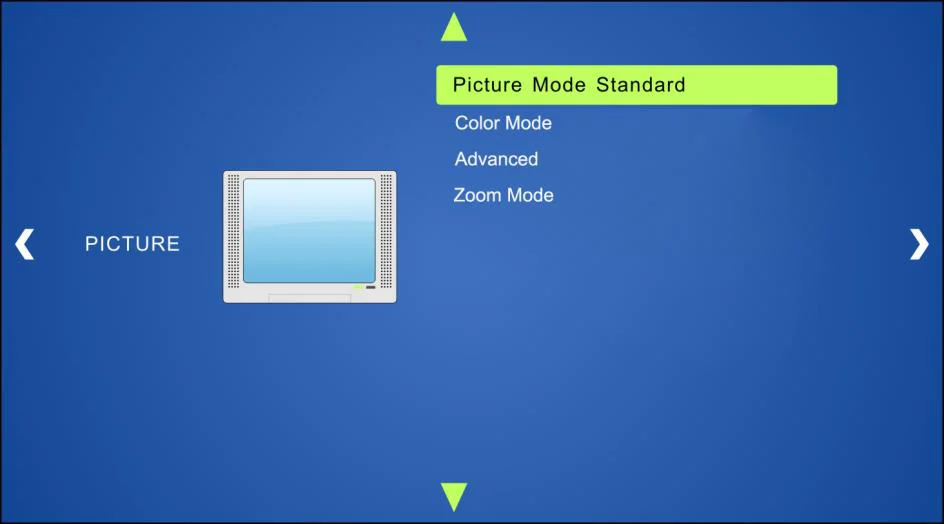
Imagen
Incluyendo Modo Imagen, Modo Color, Avanzado y Modo Zoom.
Modo imagen: Incluye Dinámico, Estándar, Suave y Usuario. Solo en modo Usuario se podrán configurar el contraste, brillo, color y nitidez de la imagen.
Modo Color: Incluye Frío, Medio, Cálido y Usuario. Y solo en modo Usuario se pueden configurar los valores para Rojo, Verde y Azul (RGB).
Avanzado: Incluye H-Pos, V-Pos, Clock, Phase y Auto.
Modo de zoom: Incluye Normal, Zoom, Cinema, Wide, Point to Point.
Configuración
Incluye Idioma del menú, Restaurar valores predeterminados, Actualización de software, Velocidad en baudios, Resolución TX, Resolución RX y Versión del SW.
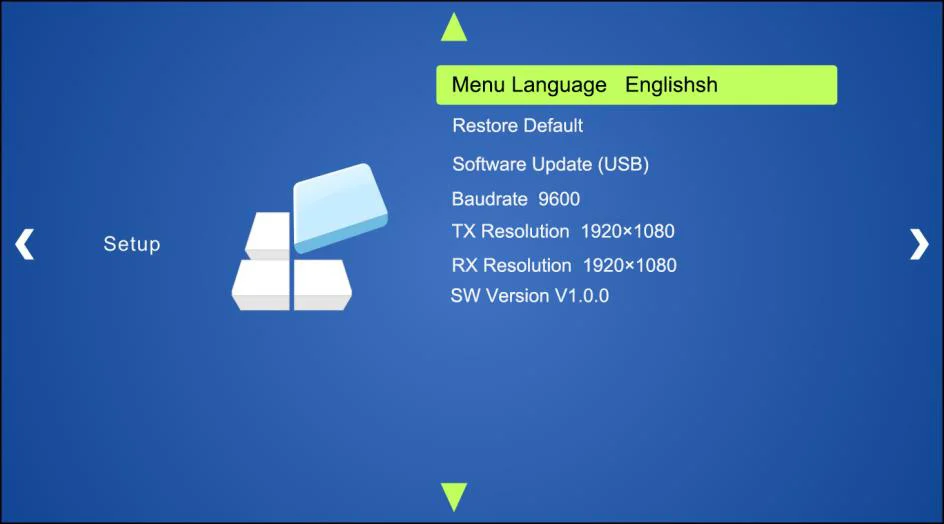
- Idioma del menú: Soporta 7 idiomas, incluyendo inglés (por defecto), chino, etc.
- Restaurar por defecto: Restaura el estado original del sistema.
- Actualización de software (USB): Inserte la memoria USB con el archivo de actualización en el puerto FIRMWARE del Scaler Switcher para actualizar el software mediante este menú.
- Tasa de baudios: Configure la tasa de baudios para el control RS232, soporta 2400, 4800, 9600, 19200, 38400, 57600, 115200.
- Resolución TX: Configure las resoluciones de salida para el Transmitter, soporta 3840x2160@30Hz, 1920x1080, 1280x720.
- Resolución TX: Configure las resoluciones de salida para el Receiver, soporta 3840x2160@30Hz, 1920x1080, 1280x720.
- Versión SW: Versión del software.
Control GUI
Además de controlar el sistema mediante el botón del panel frontal y el software de control RS232, el sistema puede ser controlado mediante una GUI basada en web. Esto permite a los usuarios interactuar con el sistema a través de iconos gráficos e indicadores visuales.
Escriba 192.168.0.178 en su navegador, se accederá a la interfaz de inicio de sesión mostrada a continuación:
Este sistema se divide en modo administrador y modo usuario.
Modo administrador: Nombre de usuario: admin; Contraseña: admin (configuración por defecto)
Modo usuario: Nombre de usuario: user; Contraseña: user (configuración por defecto)
Nota: Iniciar sesión como admin permite acceder a más interfaces de configuración que como usuario. Aquí hay una breve introducción a las interfaces.
Menú de Control
Escriba el nombre de usuario y la contraseña predeterminados, luego haga clic en [Login] para entrar en el menú de control que se muestra a continuación:
- Fuentes: Haga clic en el botón correspondiente (1-HDMI, 2-HDMI, 3-DP, 4-VGA y RX HDMI) para seleccionar la fuente de video de entrada.
- Haga clic en el botón AUTO para entrar en modo de conmutación automática.
- Audio VGA: Haga clic en este botón para activar/desactivar la entrada auxiliar de audio VGA.
- Relay1: Haga clic en este botón para subir la pantalla del proyector.
- Relay2: Haga clic en este botón para bajar la pantalla del proyector.
- Fuente: Haga clic en este botón para activar/desactivar el dispositivo fuente.
- Pantalla: Haga clic en este botón para activar/desactivar el dispositivo de salida de video.
- Unidad: Haga clic en este botón para activar/desactivar el Transmitter y Receiver.
- Volumen TX: Haga clic en los botones +/- o arrastre la barra de volumen para ajustar el volumen.
Menú de configuración
① Configuración
Haga clic en el menú de control para entrar en el menú de configuración que se muestra a continuación:
- Resolución de salida: Seleccione la resolución de salida para el Transmitter o el Receiver.

- Actualizar: EDID: Inserte la memoria USB con el archivo EDID en el puerto FIRMWARE del Transmitter, y luego haga clic en el botón EDID para iniciar el procedimiento de actualización. Firmware TX: Inserte la memoria USB con el archivo de actualización de software en el puerto FIRMWARE del Transmitter, y luego haga clic en el botón TX Firmware para iniciar el procedimiento de actualización. Firmware RX: Inserte la memoria USB con el archivo de actualización de software en el puerto FIRMWARE del Receiver, y luego haga clic en el botón RX Firmware para iniciar el procedimiento de actualización.
- Tiempo de apagado (sin entrada): Configure el tiempo de apagado automático o apagado manual, incluyendo ninguno, 1 minuto, 2 minutos, 5 minutos y 10 minutos. Si el sistema no detecta entrada de fuente de vídeo, se apagará automáticamente tras el intervalo preestablecido.
② Red
Haga clic en Red para entrar al menú siguiente y seleccionar el modo dinámico o estático. En modo estático, se pueden reajustar la dirección IP, máscara de subred y puerta de enlace.
③ Fuente
Haga clic en la Etiqueta Fuente para entrar al menú siguiente y renombrar los botones de selección de entrada.
Menú de Control RS232
① Haga clic en Control RS232 en la parte superior de la interfaz para entrar al menú siguiente y enviar comandos para controlar dispositivos de terceros remotos.
- Estado: Local: Se refiere al puerto RS232 del Transmitter. HDBT: Se refiere al puerto RS232 del Receiver.
- Tasa de baudios: La tasa de baudios del puerto local es 9600, pero para el puerto HDBT soporta 2400, 4800, 9600, 19200, 38400, 57600, 115200.
- Comando: Escriba comandos en este cuadro para controlar el dispositivo de terceros conectado al Transmitter (como sistema de control integrado) o el dispositivo de terceros remoto conectado al Receiver (como un proyector). Si se selecciona “Hex”, puede escribir comandos RS232 en formato hexadecimal en el cuadro.
② Haga clic en RX DISPLAY para entrar al menú siguiente y configurar la función del botón ON/OFF para encender/apagar el dispositivo de visualización (como un proyector).
- Estado: Se puede elegir ON o OFF.
- Tasa de baudios: Soporta 2400, 4800, 9600, 19200, 38400, 57600, 115200.
- Comando: Escriba el comando de control del dispositivo de visualización, y luego presione Enviar para enviar el comando al botón DISPLAY ON/OFF.
Menú de Contraseña
Haga clic en Contraseña en la parte superior de la interfaz para entrar al menú siguiente y restablecer el nombre de usuario y la contraseña.
Actualización del GUI
La GUI basada en web para el Scaler Switcher soporta actualización en línea en http://192.168.0.178:100. Ingrese el nombre de usuario y contraseña (los mismos que los ajustes de inicio de sesión del GUI, la contraseña modificada estará disponible solo después de reiniciar) para acceder a la interfaz de configuración. Luego, haga clic en Administración en el menú de origen para ir a Cargar Programa como se muestra a continuación:
Seleccione el archivo de actualización deseado y presione Aplicar, se iniciará la actualización.

Especificación
Transmitter
| Categoría | Especificación |
|---|---|
| Entrada de Video | (2) HDMI; (1) DP; (1) VGA |
| Conector de Entrada de Video | (2) HDMI hembra; (1) DisplayPort; (1) VGA hembra (15 pines) |
| Resolución de Entrada | HDMI: Hasta 4Kx2K@30Hz 4:4:4 DP: Hasta 4Kx2K@30Hz 4:4:4 VGA: Hasta 1920x1200@50/60Hz |
| Salida de Video | (1) HDMI; (1) HDBaseT |
| Conector de Salida de Video | (1) HDMI hembra; (1) RJ45 |
| Resolución de Salida | Soporta 3840x2160@30Hz, 1920x1080, 1280x720 |
| Normativas | Cumple con HDMI 1.4 & HDCP2.2 |
| Entrada de Audio | (1) AUDIO |
| Conector de Entrada de Audio | (1) Jack estéreo de 3.5 mm |
| Impedancia de Entrada de Audio | >10kΩ |
| Puerto de Control | (2) PC, (2) DEVICE; (1) RS232; (1) TCP/IP; (1) LAN |
| Conectores de Control | (2) USB tipo B; (2) USB tipo A; (1) conector 3-pin Phoenix; (2) RJ45 |
| Distancia de Transmisión | Hasta 100m |
| Temperatura | -10℃ ~ +50℃ |
| Humedad | 10% ~ 90% |
| Fuente de Alimentación Externa | Entrada: AC 100~240V, 50/60Hz; Salida: 24VDC 2.71A |
| Consumo de Energía | 40w |
| Dimensiones (An*Al*Pr) | 220mm x 44mm x 120mm |
| Peso Neto | 617g |
Receiver
| Categoría | Especificación |
|---|---|
| Entrada de video | (1) HDBT; (1) HDMI |
| Conector de entrada de video | (1) RJ45; (1) HDMI hembra |
| Resolución de entrada | HDBT: Hasta 4Kx2K@30Hz 4:4:4 HDMI: Hasta 4Kx2K@30Hz 4:4:4 |
| Salida de video | (1) HDMI |
| Conector de salida de video | (1) HDMI hembra |
| Resolución de salida | Soporta 3840x2160@30Hz, 1920x1080, 1280x720 |
| Normativas | Compatible con HDMI 1.4 y HDCP2.2 |
| Salida de audio | (1) Audio estéreo balanceado L/R |
| Conector de salida de audio | (1) conector 5-pin Phoenix |
| Impedancia de salida de audio | 70Ω |
| Respuesta en frecuencia | 20Hz~20K Hz |
| Separación de canales estéreo | >80dB @1KHz |
| Puerto de control | (2) DEVICE; (1) RS232; (2) RELAY; (1) LAN |
| Conector de control | (2) USB Tipo-A; (1) conector 3-pin Phoenix; (2) conector 2-pin Phoenix; (1) RJ45 |
| Distancia de transmisión | Hasta 100m |
| Temperatura | -10℃ ~ +50℃ |
| Humedad | 10% ~ 90% |
| Fuente de alimentación externa | Alimentado por el Transmitter |
| Dimensiones (An*Al*Pr) | 205mm x 21.5mm x 95mm |
| Peso neto | 358g |
Dibujo del Panel
9-1 Transmitter
9-2 Receiver
HDMI
DC 24V IN
1-HDMI 2-HDMI 3-DP 4-VGA HDBT
RS232
Tx Rx
PC 1 DEVICE 1 TCP/IP LAN
Output
FIRMWARE
CONTROL
PC 2 DEVICE 2
AUDIO
RX HDMI SOURCE
AUTO/3s
1-HDMI 2-HDMI 4-VGA 3-DP OFF DISPLAY ON MENU
ENTER RETURN
RELAY 1 VOL + VOL - MUTE/3s RELAY 2
220.0 mm 44.0 mm 120.0 mm
FIRMWARE
HDBT HDMI
HDBT IN HDMI IN HDMI OUT AUDIO OUT
L R
DEVICES 1 2
Tx Rx
CONTROL Relay1 Relay2 LAN
205.0 mm 21.5 mm 95.0 mm
Solución de Problemas y Mantenimiento
| Problemas | Causas | Soluciones |
|---|---|---|
| Imagen de salida con nieve. | Calidad mala del cable de conexión. | Pruebe con otro cable de alta calidad. |
| Conexión fallida o suelta. | Asegúrese de que la conexión esté buena. | |
| No hay imagen de salida al cambiar. | No hay señal en el extremo de entrada/salida. | Verifique con osciloscopio o multímetro si hay señal en el extremo de entrada/salida. |
| Conexión fallida o suelta. | Asegúrese de que la conexión esté buena. | |
| El switcher está dañado. | Envíelo al distribuidor autorizado para reparación. | |
| El indicador de POWER no funciona o no responde a ninguna operación. | Conexión fallida del cable de alimentación. | Asegúrese de que la conexión del cable de alimentación sea correcta. |
| La estática se intensifica cuando conecta los conectores de video. | Mala conexión a tierra. | Verifique la conexión a tierra y asegúrese de que esté bien conectada. |
| No se puede controlar el dispositivo mediante el dispositivo de control (p. ej., un PC) a través del puerto RS232. | Parámetros de comunicación RS232 incorrectos. | Ingrese los parámetros correctos de comunicación RS232. |
| Puerto RS232 dañado. | Envíelo al distribuidor autorizado para revisión. | |
| No se puede controlar el dispositivo mediante RS232 / botones del panel frontal / GUI. | El dispositivo ya está dañado. | Envíelo al distribuidor autorizado para reparación. |
Nota: Si su problema persiste después de seguir los pasos de solución de problemas anteriores, solicite ayuda adicional al distribuidor autorizado o a nuestro soporte técnico.
Servicio Postventa
Si aparecen algunos problemas al usar el producto, consulte y solucione los problemas refiriéndose a este manual de usuario. Los costos de transporte durante la garantía corren por cuenta del usuario.
- Garantía limitada del producto: El producto estará libre de defectos en materiales y mano de obra durante dos años (prevalece la factura de compra). Se debe presentar una prueba de compra en forma de recibo o factura que evidencie que el equipo está dentro del período de garantía para obtener servicio de garantía.
- Lo que la garantía no cubre (servicio disponible con cargo):
- Soporte técnico: Para cualquier pregunta o problema, contacte con su distribuidor o proveedor y proporcióneles el nombre y versión del producto, la situación detallada de la falla así como la conformación de los casos.
- Expiración de la garantía.
- El número de serie aplicado en fábrica ha sido alterado o removido del producto.
- Daños, deterioro o mal funcionamiento causado por:
- Desgaste normal.
- Uso de suministros o piezas que no cumplen con nuestras especificaciones.
- No contar con certificado o factura como prueba de garantía.
- El modelo del producto mostrado en la tarjeta de garantía no coincide con el modelo del producto para reparación o ha sido alterado.
- Daños causados por fuerza mayor.
- Servicio no autorizado por el distribuidor.
- Cualquier otra causa que no esté relacionada con un defecto del producto.
- Cargos por entrega, instalación o mano de obra para la instalación o configuración del producto.
Legal y Cumplimiento
Identificación del producto
Modelo: PT-PSW-42 – versión manual 1.0
Marcas comerciales y descargo de responsabilidad
El modelo del producto y el logotipo son marcas comerciales. Todos los demás nombres de empresas y productos mencionados son marcas comerciales de sus respectivos propietarios. Todos los derechos reservados. Ninguna parte de esta publicación puede ser copiada o reproducida sin permiso previo por escrito. Nos reservamos el derecho de realizar cambios en el dispositivo, embalaje o manual y no aceptamos responsabilidad por errores de impresión.
FCC
Declaración Este equipo genera, utiliza y puede emitir energía de radiofrecuencia y, si no se instala y usa de acuerdo con las instrucciones, puede causar interferencias perjudiciales en las comunicaciones por radio. Ha sido probado y cumple con los límites para un dispositivo digital Clase B, conforme a la parte 15 de las reglas FCC. Estos límites están diseñados para proporcionar una protección razonable contra interferencias perjudiciales en una instalación comercial.
Eliminación de equipos eléctricos y electrónicos
Número de registro WEEE: DE 93847290
El símbolo del contenedor cruzado en el producto, embalaje o en este manual significa que los equipos eléctricos y electrónicos no deben desecharse con los residuos domésticos al final de su vida útil. Entregue los dispositivos antiguos de forma gratuita en un punto de recogida público o devuélvalos a un distribuidor obligado a aceptarlos. Retire las baterías y lámparas que se puedan extraer sin destruir el dispositivo antes de entregarlo, y borre cualquier dato personal almacenado en el dispositivo. Los detalles están regulados por ley nacional. Al devolver los dispositivos antiguos usted ayuda a proteger el medio ambiente.
Embalaje
Deseche el embalaje separándolo por material (papel/cartón, plásticos) a través de los sistemas locales de recogida. Mantenga el material de embalaje fuera del alcance de los niños – riesgo de asfixia. Registro de embalaje LUCID: DE5958616449295.