
Precauciones de seguridad
Para asegurar el mejor rendimiento del producto, lea todas las instrucciones cuidadosamente antes de usar el dispositivo. Guarde este manual para futuras referencias.
- Desempaque el equipo con cuidado y guarde la caja original y los materiales de embalaje para un posible envío futuro.
- Siga las precauciones básicas de seguridad para reducir el riesgo de incendio, choque eléctrico y lesiones personales.
- No desmonte la carcasa ni modifique el módulo. Esto puede causar choque eléctrico o quemaduras.
- El uso de suministros o piezas que no cumplan con las especificaciones del producto puede causar daños, deterioro o mal funcionamiento.
- Remita todo el servicio a personal calificado.
- Para evitar riesgo de incendio o choque eléctrico, no exponga la unidad a la lluvia, humedad ni instale este producto cerca del agua.
- No coloque objetos pesados sobre el cable de extensión para evitar aplastamientos.
- No retire la carcasa del dispositivo, ya que abrirla o retirarla puede exponerle a voltajes peligrosos u otros riesgos.
- Instale el dispositivo en un lugar con buena ventilación para evitar daños causados por sobrecalentamiento.
- Mantenga el módulo alejado de líquidos.
- Derrames dentro de la carcasa pueden causar incendio, choque eléctrico o daños al equipo. Si un objeto o líquido cae o derrama sobre la carcasa, desconecte el módulo inmediatamente.
- No tuerza ni jale con fuerza los extremos del cable óptico. Esto puede causar mal funcionamiento.
- No use limpiadores líquidos o en aerosol para limpiar esta unidad. Siempre desconecte la alimentación antes de limpiar.
- Desconecte el cable de alimentación si no va a usar el dispositivo durante un largo periodo.
- Información para la eliminación de dispositivos desechados: no queme ni mezcle con residuos domésticos generales; trátelos como residuos eléctricos normales.
Introducción
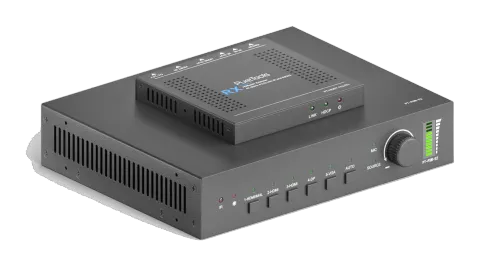
Introducción al PT-PSW-52
El PT-PSW-52 (en adelante denominado “Scaler Switcher”) es un mini scaler switcher compacto con 5 entradas de vídeo (1 HDMI/MHL, 2 HDMI, 1 DP, y 1 VGA) y 3 entradas de audio (1 audio externo DP, 1 audio auxiliar VGA, 1 audio MIC). La entrada VGA soporta VGA, YPbPr y C-video, por lo que el conmutador del dispositivo es compatible con múltiples señales de vídeo.
El Scaler Switcher escala y conmuta cualquier señal de vídeo a la salida HDMI y salida HDBaseT (soporta PoH y se conecta a un Receiver HDBaseT, hasta una distancia máxima de transmisión de 70 metros).
Con 1 IR IN, 1 IR OUT y 1 RS232, las señales IR y RS232 pueden transmitirse bidireccionalmente entre el Scaler Switcher y el Receiver HDBaseT.
Además, el Scaler Switcher puede controlarse mediante los botones del panel frontal, control remoto IR, comandos RS232 y GUI basada en web.
Características
- Compatible con HDMI 1.3 y HDCP 2.2.
- Soporta CEC, con comandos para habilitar/deshabilitar esta función.
- Soporta función de auto-conmutación de fuente de vídeo.
- Control bidireccional IR y RS232.
- Resoluciones de salida seleccionables para asegurar la preferida, soporta diversas resoluciones de salida como 1920x1200, 1920x1080, 1600x1200, 1600x900, 1360x768, 1280x800, 1280x720, 1024x768.
- El vídeo VGA soporta C-video, YPbPr y VGA.
- Alimentación phantom de 48V para soporte de micrófono de condensador.
- Puerto MIC soporta señal balanceada/no balanceada, suprimiendo eficazmente el ruido externo.
- Entrada MIC de 3 niveles, soporta micrófono de condensador, micrófono dinámico y micrófono Wireless.
- Controlable vía botones, control remoto IR, RS232 y GUI.
- Función poderosa de OSD.
- Puerto de actualización de firmware conveniente.
Lista de contenido del paquete
- 1 x PT-PSW-52 Compact Scaler Switcher
- 2 x Orejetas de Montaje con 4 Tornillos
- 4 x Almohadillas de Plástico
- 1 x Adaptador de Corriente (24VDC,2.71A)
- 1 x Control Remoto IR
- 1 x IR Receiver (con portadora)
- 1 x Emisor IR
- 2 x Conectores Phoenix de 3 Pines
- 1 x Conector Phoenix de 5 Pines
- 1 x Cable Convertidor VGA (de VGA a YPbPr)
Receiver
- 1 x PT-HDBT-702-RX Receiver HDBaseT
- 2 x Orejas de montaje con 4 tornillos
- 4 x Almohadillas de plástico
- 1 x Manual de usuario
Nota: Por favor confirme si el producto y los accesorios están todos incluidos, si no es así, contacte con los distribuidores.
Descripción del Panel
Panel Frontal
- ① Receptor IR integrado
- ② Indicador de alimentación
- ▪ Apagado cuando no hay alimentación en el dispositivo.
- ▪ Rojo cuando el dispositivo está en modo de espera.
- ▪ Verde cuando el dispositivo está encendido.
- ③ Selector de entrada 1-HDMI/MHL y LED de actividad; tecla izquierda
- ④ Selector de entrada 2-HDMI y LED de actividad; tecla derecha
- ⑤ Selector de entrada 3-HDMI y LED de actividad; tecla arriba
- ⑥ Selector de entrada 4-DisplayPort y LED de actividad; tecla abajo
- ⑦ Selector de entrada 5-VGA y LED de actividad; tecla Enter
- ⑧ Selector de modo de cambio automático y LED de actividad; botón de menú OSD
- ▪ Pulse este botón para entrar o salir del modo de cambio automático; en este modo, no es posible seleccionar la fuente de entrada mediante los botones del panel frontal, pero es posible cambiar el modo mediante comandos RS232 y control remoto IR. El LED de auto cambia a verde y permanece encendido.
- Nota: Cuando configure algún puerto VGA como C-video o YPbPr en modo de cambio manual, el sistema no podrá entrar en modo de cambio automático.
- ▪ Mantenga pulsado este botón más de 2 segundos para entrar en el menú OSD, y luego utilice las teclas direccionales ③~⑥ y la tecla confirmación ⑦ para controlar.
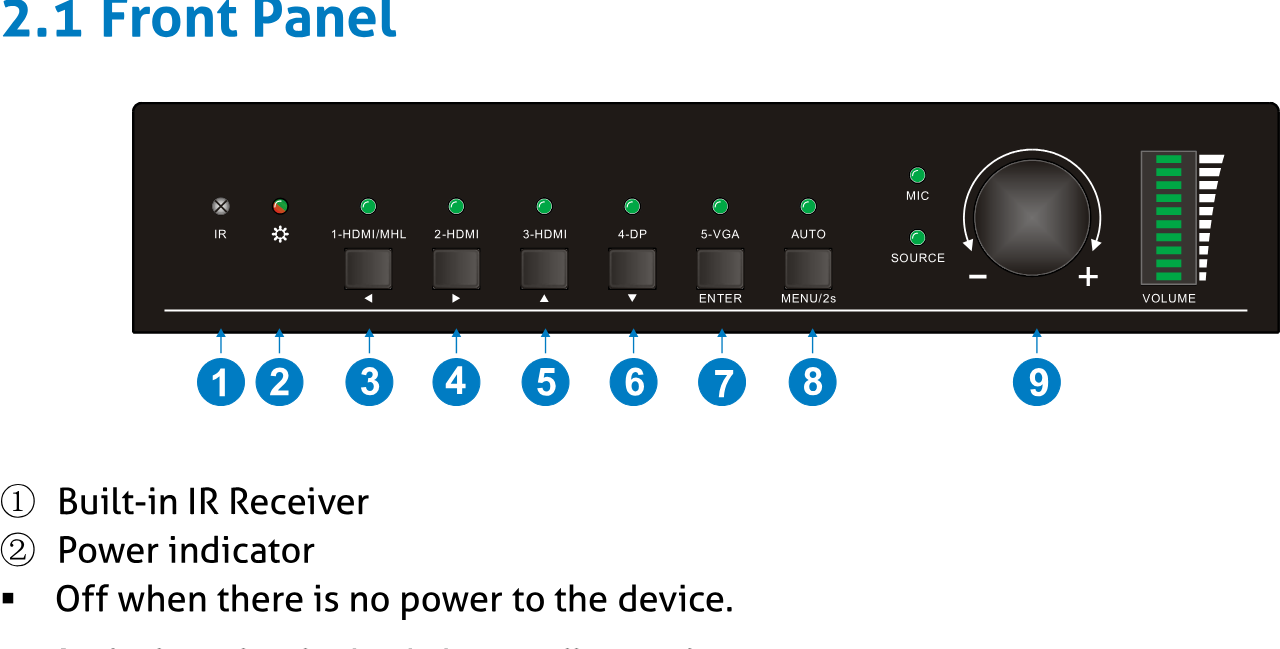
- ⑨ Perilla de volumen
Panel trasero
- ① ENTRADAS
- • Puertos de entrada de video: 1 entrada HDMI/MHL, 2 entradas HDMI, 1 DP y 1 VGA
- • Puertos de entrada de audio: 1 entrada de audio externo DP y 1 entrada auxiliar de audio VGA.
- ② SALIDAS
- • Salida HDMI: puerto de salida de video HDMI
- • Salida HDBaseT: Soporta PoH. Conectar con un HDBaseT Receiver para transmitir señal AV o señal de control IR/RS232.
- La salida HDBaseT cuenta con indicador verde y amarillo. El indicador verde parpadeará cuando esté encendido. Si se conecta un HDBaseT Receiver a esta salida correctamente, el indicador amarillo se encenderá y el verde seguirá parpadeando.
- ③ ENTRADA MIC
- • Puerto de audio MIC: conectar a Micrófono.
- • Interruptor de dial: incluye 3 niveles
- ✧ Modo de alimentación phantom de 48V (conectar con micrófono de condensador);
- ✧ Modo MIC (conectar con micrófono dinámico);
- ✧ Modo LINE (conectar con micrófono wireless o audio de línea).
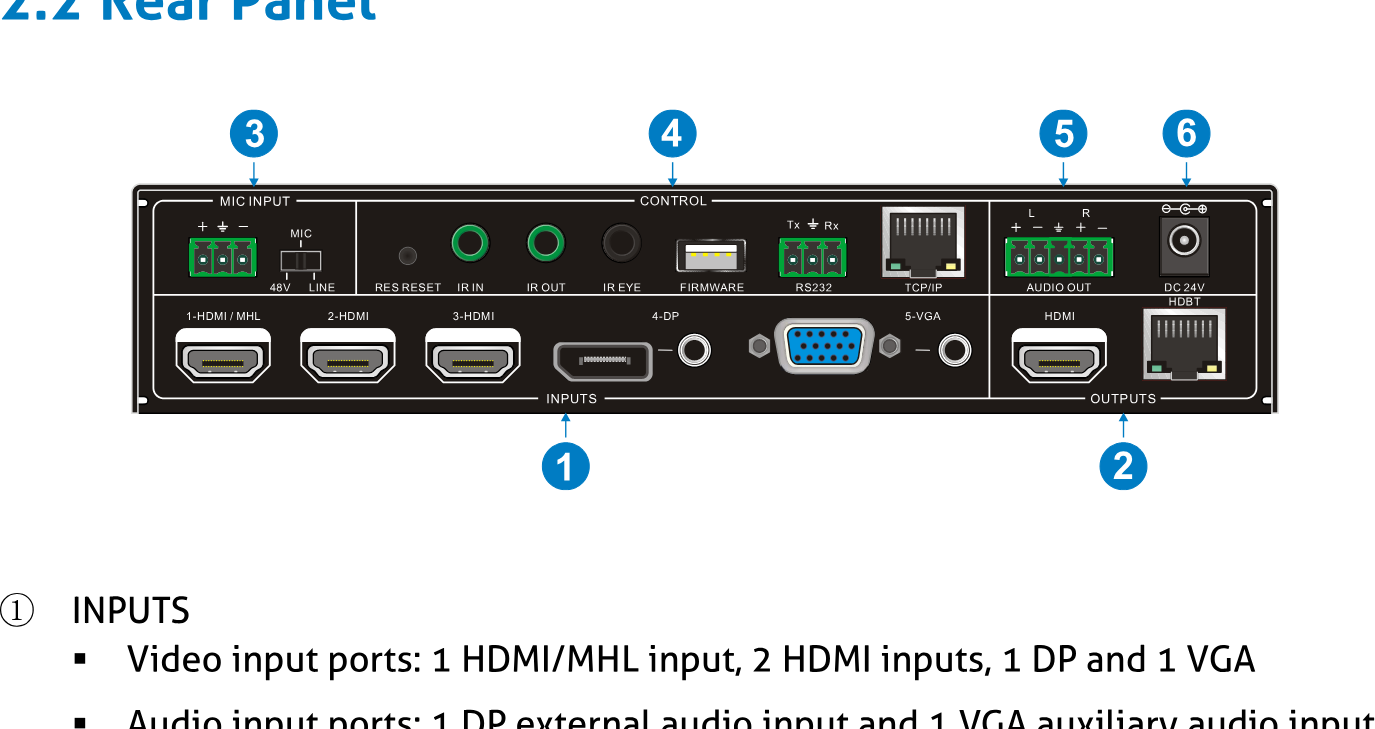
- ④ CONTROL
- ▪ RES RESET: presione este botón para restablecer la resolución de salida a 1280×720p, o para activar las salidas HDMI y HDBT cuando estén apagadas.
- ▪ IR IN: conéctese con receptor IR (solo con portadora) para recibir señal IR y controlar dispositivo remoto conectado al Receiver HDBaseT vía puerto de salida HDBaseT.
- ▪ IR OUT: conéctese con emisor IR para controlar dispositivos fuentes locales desde remoto.
- ▪ IR EYE: conéctese con receptor IR (solo con portadora) para recibir señal IR enviada por control remoto IR y controlar este PT-PSW-52.
- ▪ FIRMWARE: puerto USB tipo A para actualizar el firmware del sistema o cargar datos EDID personalizados.
- ▪ RS232: puerto serial, conector phoenix de 3 pines, conecte con un dispositivo de control (como PC) para controlar el PT-PSW-52 u otros dispositivos conectados al Receiver HDBaseT.
- ▪ TCP/IP: puerto Ethernet, conecte con PC para controlar el PT-PSW-52 vía GUI basada en web.
- ⑤ SALIDA DE AUDIO
- ▪ Puerto de salida de audio, el audio proviene del audio de entrada correspondiente a la fuente de video seleccionada y se mezcla con el audio MIC.
- ⑥ DC 24V
- ▪ Puerto de alimentación, conecte el adaptador de corriente DC 24V.
Nota: Las imágenes mostradas en este manual son solo para referencia, diferentes modelos y especificaciones están sujetos al producto real.
Conexión del Sistema
Precaución de uso
- El sistema debe instalarse en un ambiente limpio, preferentemente a temperatura ambiente o dentro del rango de temperatura de trabajo indicado (ver página 44 para límites).
- Todos los interruptores de alimentación, enchufes, tomas y cables de alimentación deben estar aislados.
- Todos los dispositivos deben conectarse antes de encender la alimentación.
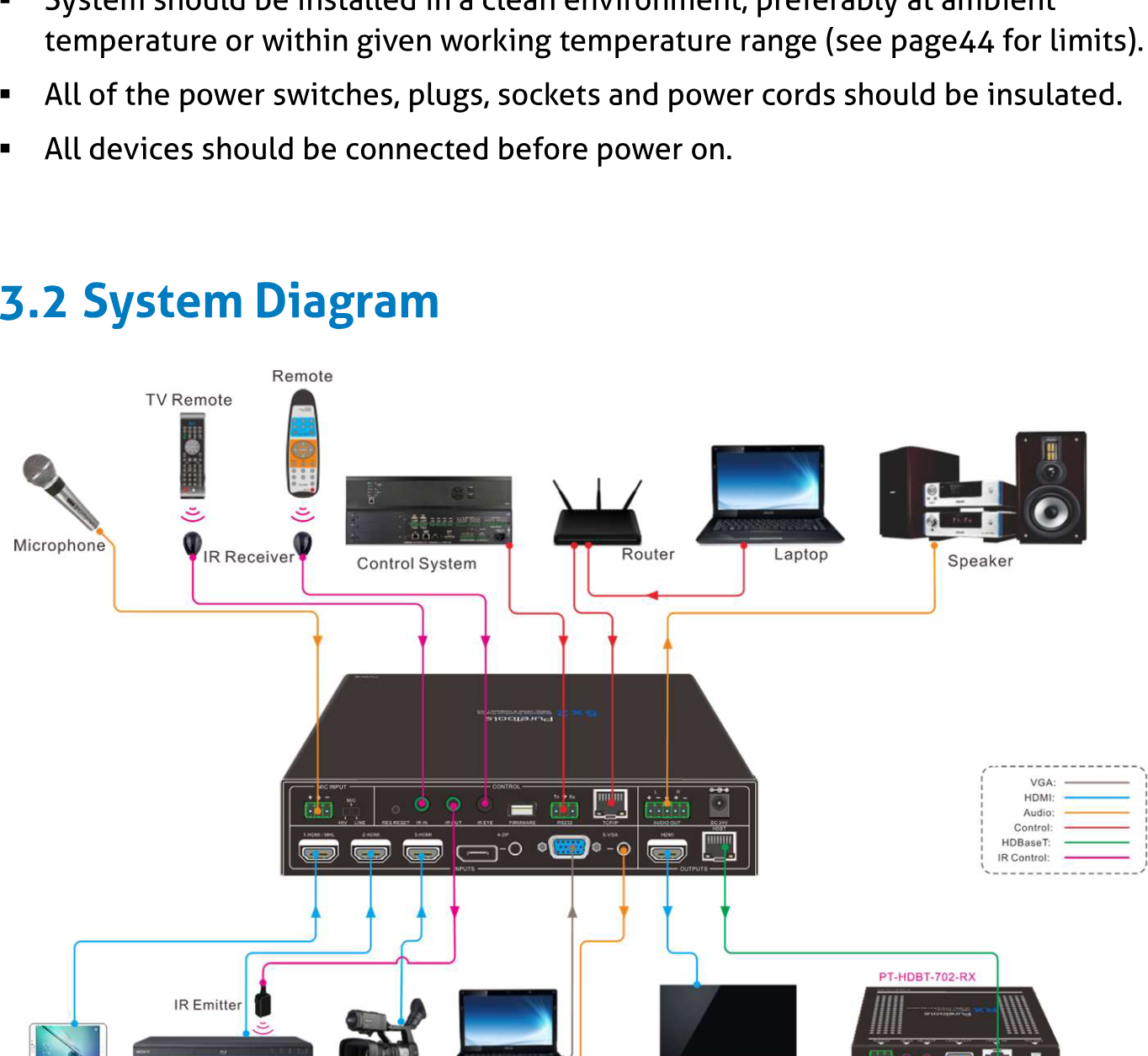
Diagrama del sistema
Diagrama de conexión del sistema que muestra micrófono, receptor IR, sistema de control, router, laptop, altavoz, pad, DVD, cámara, TV, PT-HDBT-702-RX, con cables codificados por colores para VGA, HDMI, Audio, Control, HDBaseT, Control IR.
Procedimiento de conexión
- Conecte dispositivos fuente HDMI (por ejemplo, Blue-ray DVD) a los puertos de entrada HDMI 1~3 con cable HDMI
- Conecte un dispositivo fuente DisplayPort (por ejemplo, MAC MINI) al puerto de entrada DP con cable DisplayPort y al puerto de entrada de audio DP con cable de audio.
- Conecte un dispositivo fuente VGA (por ejemplo, portátil) al puerto de entrada VGA con cable VGA y al puerto de entrada de audio VGA con cable de audio.
- Seleccione el nivel MIC y conecte el micrófono adecuado al puerto de entrada MIC. El audio MIC se transmitirá al puerto de SALIDA DE AUDIO y se mezclará con el audio de la fuente.
- Conecte un dispositivo de visualización HDMI al puerto de salida HDMI con cable HDMI.
- Conecte el Receiver HDBaseT al puerto de salida HDBT con par trenzado.
- Conecte altavoces, auriculares o amplificador AV al puerto de SALIDA DE AUDIO.
- Conecte el dispositivo de control (por ejemplo, PC, sistema de control) al puerto TCP/IP. El PT-PSW-52 puede ser controlado vía GUI basada en web.
- Conecte el dispositivo de control (por ejemplo, PC) al puerto RS232 del PT-PSW-52 o al Receiver HDBaseT (control RS232 bidireccional, disponible en cualquiera de los extremos).
- Conecte el receptor IR al puerto IR EYE. El PT-PSW-52 puede ser controlado mediante control remoto IR. Para más detalles, consulte 4.2.Control IR.
- Tanto el PT-PSW-52 como el Receiver HDBaseT tienen entradas IR IN y salidas IR OUT. Cuando un modelo está conectado con un receptor IR, el otro modelo debe conectarse con un transmisor IR. Por ejemplo: Cuando el “IR IN” del PT-PSW-52 conecta con un receptor IR, el transmisor IR debe conectarse a IR OUT del Receiver HDBaseT. La señal IR puede transmitirse bidireccionalmente entre el PT-PSW-52 y el Receiver HDBaseT.
- Conecte el adaptador de corriente DC24V al puerto de alimentación (el Receiver HDBaseT puede alimentarse desde el PT-PSW-52 con función PoH). Nota: Si el adaptador de corriente está conectado al Receiver HDBaseT, el PT-PSW-52 no puede alimentarse desde el Receiver HDBaseT.
3.3 Procedimiento de conexión
- Conecte dispositivos fuente HDMI (por ejemplo, Blue-ray DVD) a los 1~3 puertos de entrada HDMI con cable HDMI
- Conecte un dispositivo fuente DisplayPort (por ejemplo, MAC MINI) al puerto de entrada DP con cable DisplayPort y al puerto de entrada de audio DP con cable de audio.
- Conecte un dispositivo fuente VGA (por ejemplo, portátil) al puerto de entrada VGA con cable VGA y al puerto de entrada de audio VGA con cable de audio.
- Seleccione el nivel de MIC y conecte el micrófono correcto al puerto de entrada MIC. El audio MIC se transmitirá al puerto de salida AUDIO y se mezclará con el audio fuente.
- Conecte un dispositivo de visualización HDMI al puerto de salida HDMI con cable HDMI.
- Conecte el Receiver HDBaseT al puerto de salida HDBT con par trenzado.
- Conecte un altavoz, auriculares o amplificador AV al puerto de salida AUDIO.
- Conecte el dispositivo de control (por ejemplo, PC, sistema de control) al puerto TCP/IP, el PT-PSW-52 puede controlarse mediante la GUI basada en web.
- Conecte el dispositivo de control (por ejemplo, PC) al puerto RS232 del PT-PSW-52 o del Receiver HDBaseT (control RS232 bidireccional, disponible en cualquiera de los extremos).
- Conecte el receptor IR al puerto IR EYE, el PT-PSW-52 puede controlarse mediante control remoto IR. Para más detalles, consulte 4.2.Control IR.
- Tanto el PT-PSW-52 como el Receiver HDBaseT tienen IR IN y OUT. Cuando un modelo está conectado con receptor IR, el otro modelo debe conectarse con un transmisor IR. Por ejemplo: cuando el “IR IN” del PT-PSW-52 está conectado a un receptor IR, el transmisor IR debe conectarse al IR OUT del Receiver HDBaseT. La señal IR puede transmitirse bidireccionalmente entre el PT-PSW-52 y el Receiver HDBaseT.
- Conecte el adaptador de alimentación DC24V al puerto de alimentación (el Receiver HDBaseT puede alimentarse desde el PT-PSW-52 con función PoH).
Nota: Si el adaptador de corriente está conectado al Receiver HDBaseT, el PT-PSW-52 no puede alimentarse desde el Receiver HDBaseT.
Conexión de Micrófono
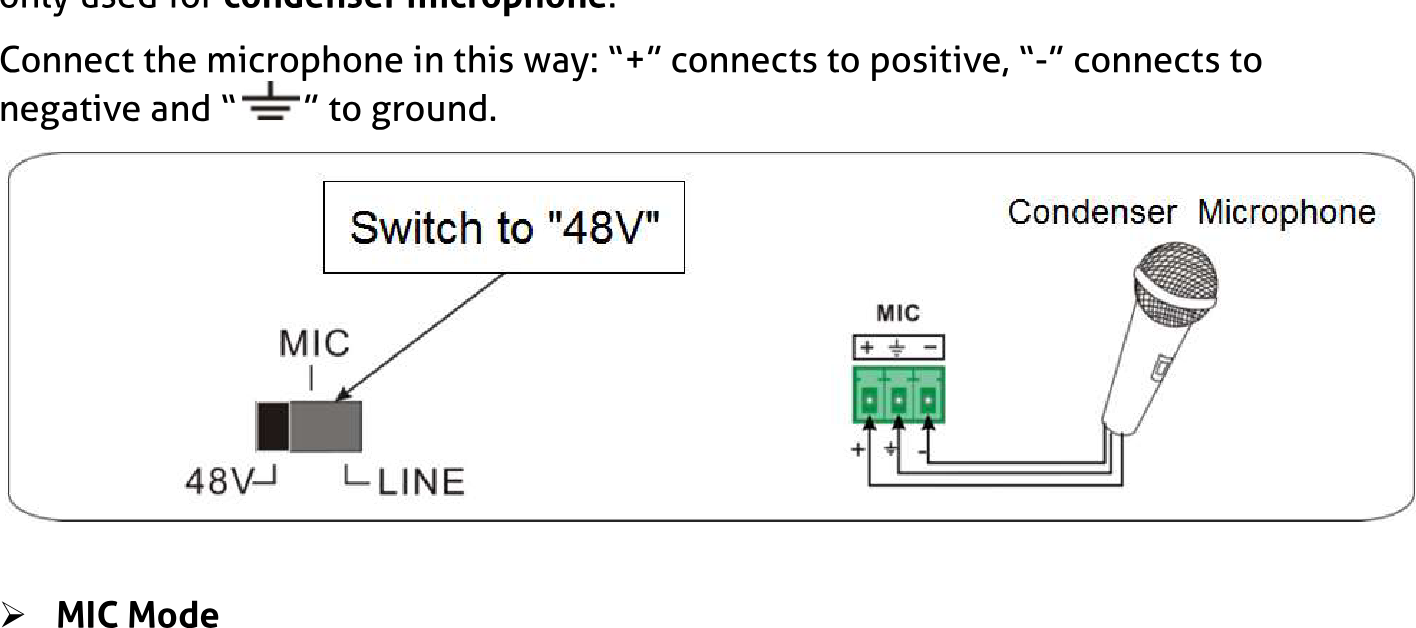
El PT-PSW-52 proporciona un puerto de entrada para micrófono de 3 niveles, para acomodar diferentes modos de entrada de micrófono, incluyendo modo de alimentación phantom 48V, modo MIC y modo LINE.
Modo de alimentación phantom 48V
La entrada phantom de 48V tiene una buena característica de frecuencia, alta impedancia de entrada y alta sensibilidad.
Cuando se selecciona “48V”, la entrada MIC proporcionará alimentación phantom de 48V. Esto es solo para micrófonos de condensador.
Conecte el micrófono así: “+” conecta al positivo, “-” conecta al negativo y “⏚” a tierra.
Cambiar a "48V" | Micrófono de condensador
Modo MIC
La entrada MIC tiene características de baja frecuencia y una amplia respuesta en frecuencia.
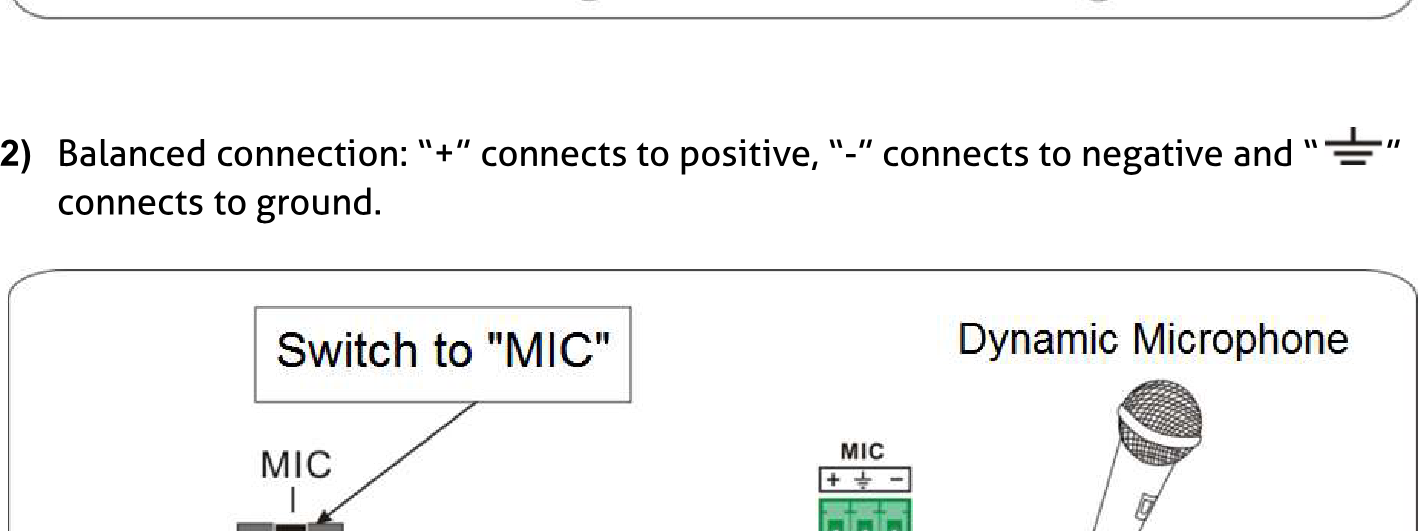
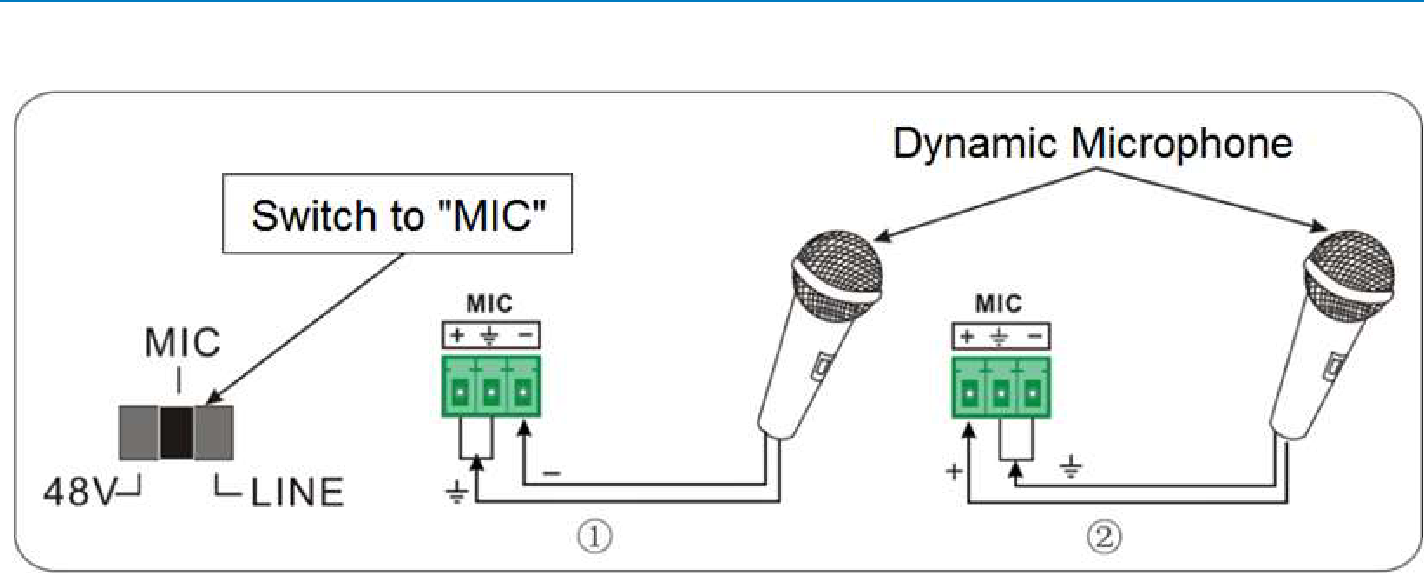
Al seleccionar “MIC”, la entrada de micrófono se utiliza para conectar micrófonos dinámicos. Hay dos métodos diferentes de conexión:
- Conexión no balanceada: “+” y “⏚” conectan a tierra, y “-” conecta a señal. “-” y “⏚” conectan a tierra, y “+” conecta a señal.
Diagramas de conexión para micrófono dinámico
- Conexión balanceada: “+” conecta a positivo, “–” conecta a negativo y “⏚” conecta a tierra.
Diagrama de micrófono dinámico (conexión balanceada)
Modo LINE
La entrada LINE tiene una característica de baja frecuencia y una respuesta de frecuencia amplia.
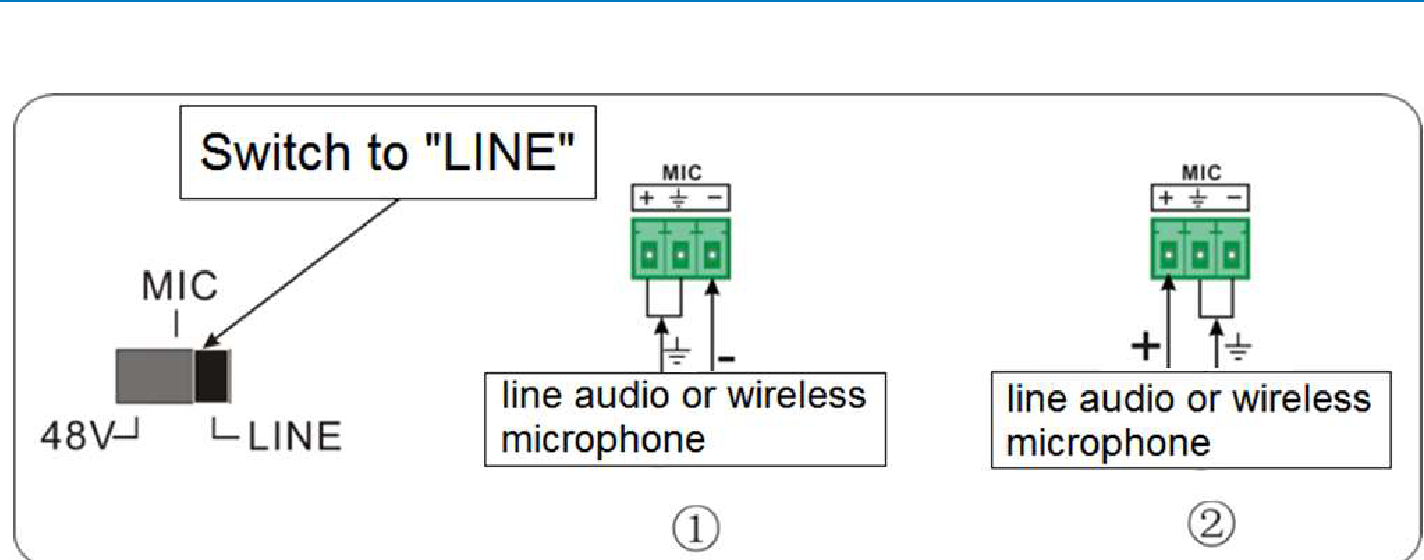
Al cambiar a “LINE”, la entrada del micrófono se utiliza para conectar audio de línea o salida de micrófono Wireless. Hay dos métodos de conexión diferentes:
- Conexión no balanceada: “+” y “⏚” conectan a tierra, y “–” conecta a señal.
- “–” y “⏚” conectan a tierra, y “+” conecta a señal.
Cambiar a "LINE" audio de línea o micrófono Wireless
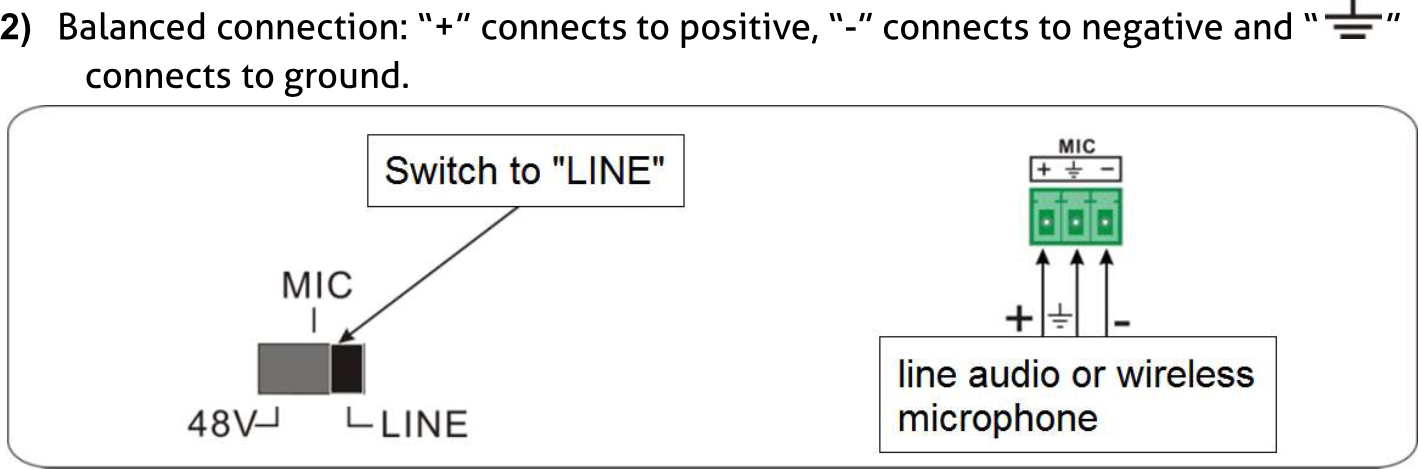
audio de línea o micrófono Wireless
Aplicación
El PT-PSW-52 tiene una buena aplicación en diversas ocasiones, tales como ámbito informático, monitoreo, sala de conferencias, exhibición en pantalla grande, educación televisiva, centro de mando y control, y hogar inteligente, entre otros.
Control por Botones
Los botones del panel frontal pueden usarse para operaciones de conmutación y ajuste de volumen.
Conmutación manual
Presione 1-HDMI/MHL, 2-HDMI, 3-HDMI, 4-DP, 5-VGA en el panel frontal para seleccionar la fuente de entrada correspondiente.
Auto Conmutación
Presione [AUTO] para entrar en modo de conmutación automática.
El modo de conmutación automática se rige por los siguientes principios:
- Nueva entrada: Al detectar una nueva señal de entrada, el switcher cambiará automáticamente a esta nueva señal.
- Reinicio del dispositivo: El PT-PSW-52 tiene la capacidad de guardar la última configuración antes de perder energía. Si el último modo de conmutación fue automático, una vez reiniciado, el switcher entrará automáticamente en modo de conmutación automática, detectará todas las entradas y memorizará su estado de conexión para futuros reinicios. Si la última señal mostrada sigue estando disponible, la unidad emitirá dicha señal. Si no, la unidad detectará todas las señales de entrada con prioridad desde 1-HDMI/MHL hasta 5-VGA. Al detectar la primera señal, la transferirá a la salida.
Eliminación de la señal
Una vez eliminada la señal de visualización actual, el PT-PSW-52 detectará todas las señales de entrada con prioridad desde 1-HDMI/MHL hasta 5-VGA. Transferirá la primera señal disponible detectada a los dispositivos de salida.
Nota: Cuando la señal DP se selecciona como entrada, el dispositivo fuente DP puede no leer los datos EDID del dispositivo de visualización, en este caso vuelva a conectar el dispositivo fuente DP para solucionar este fenómeno. La función de auto conmutación funciona solo al ingresar una nueva señal, quitar una señal o reiniciar el dispositivo. Si algún puerto VGA está configurado como video compuesto (C-video) o YPbPr, el sistema no podrá entrar en modo de auto conmutación.
Ajuste del Volumen
Presione el botón de volumen para elegir el audio MIC/fuente que necesita ser ajustado, el LED correspondiente se iluminará en verde y permanecerá encendido. Gire el botón de volumen en sentido horario para aumentar el volumen. Gire el botón de volumen en sentido antihorario para disminuir el volumen.
Control IR
Control Remoto IR
Conecte el receptor IR al puerto IR EYE, el PT-PSW-52c se puede controlar usando el mando a distancia IR. Como función CEC, es posible usar el mando IR para encender/apagar la fuente HDMI o la pantalla.
Ilustración del mando a distancia del Scaler Switcher
Entrar/salir del modo de esperaBotones de selección de canal de entrada (1~5): Seleccione la fuente de vídeo pulsando el botón correspondiente (el audio cambia según el DP/VGA correspondiente)Botón Auto: Entrar/Salir del modo de conmutación automática.Botón de silencio/activar sonidoVOL: Botón de ajuste de volumen. Tras pulsar este botón, aparecerá el menú de ajuste de volumen en la pantalla, luego pulse el botón ARRIBA/ABAJO para aumentar/disminuir el volumen.OK: botón de confirmación; Botones de navegación: ARRIBA/ABAJO/IZQUIERDA/DERECHA, para ajuste de valores o cambio de página.
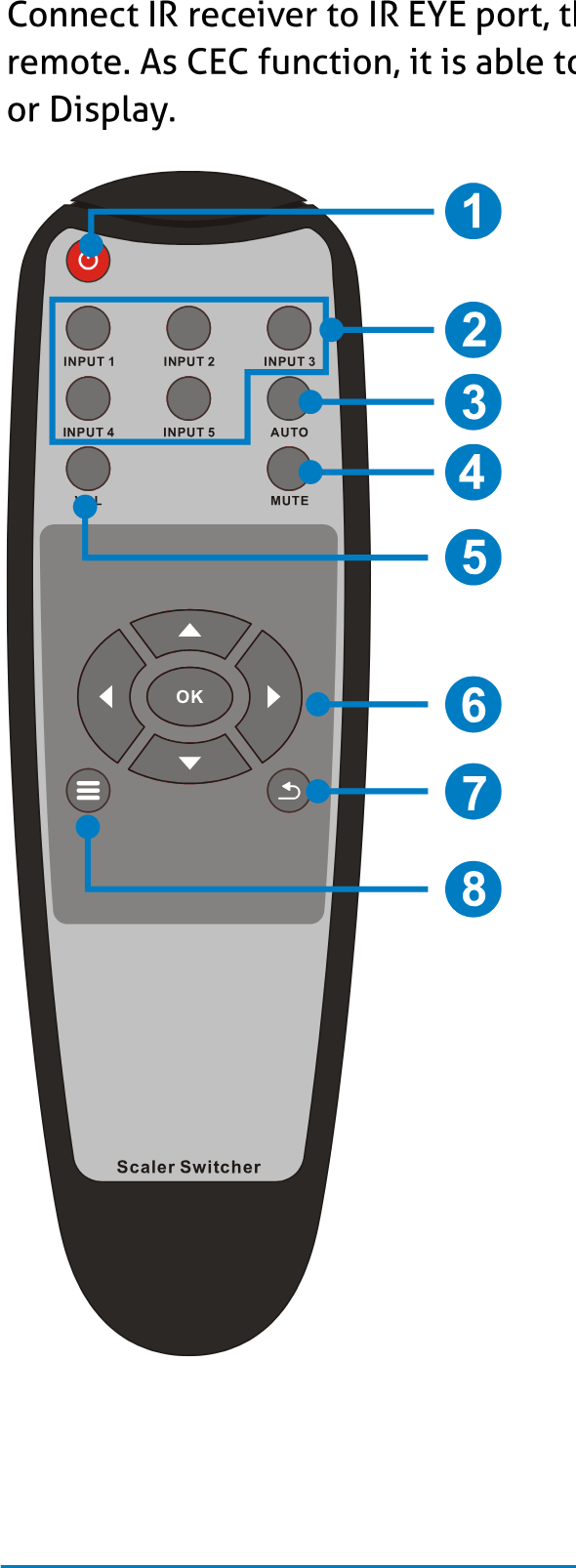
- Botón Salir: Salir del menú OSD o de la operación actual.
- Entrar al menú OSD o usado para regresar al menú anterior.
Controlar dispositivo remoto desde local
Conecte un receptor IR al puerto IR IN en el PT-PSW-52 y conecte un emisor IR al puerto IR OUT en el HDBaseT Receiver, el dispositivo remoto puede ser controlado por su control remoto IR desde local.
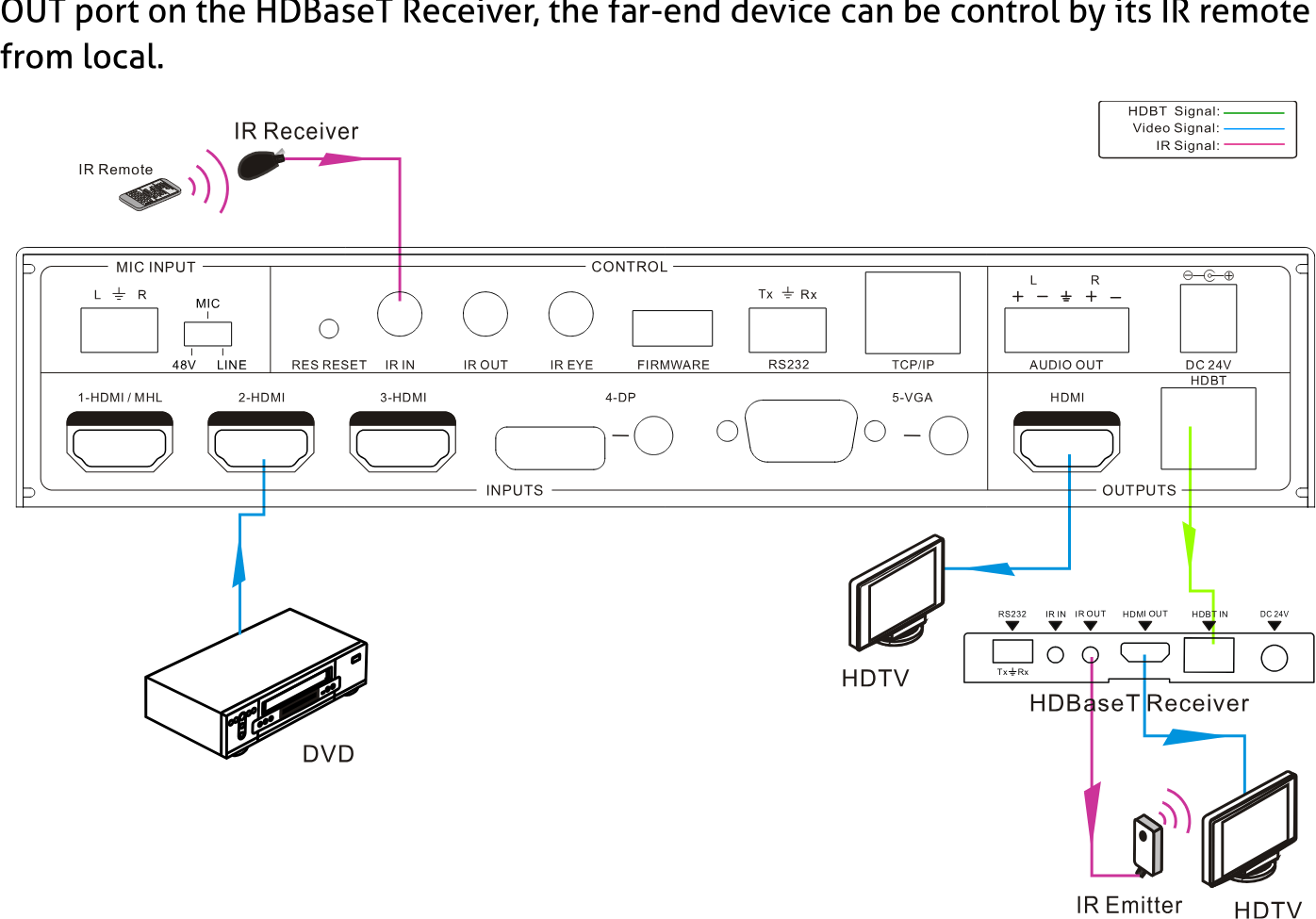
Diagrama de enrutamiento de señal HDBaseT y configuración del control remoto IR
Controlar Dispositivo Local desde Remoto
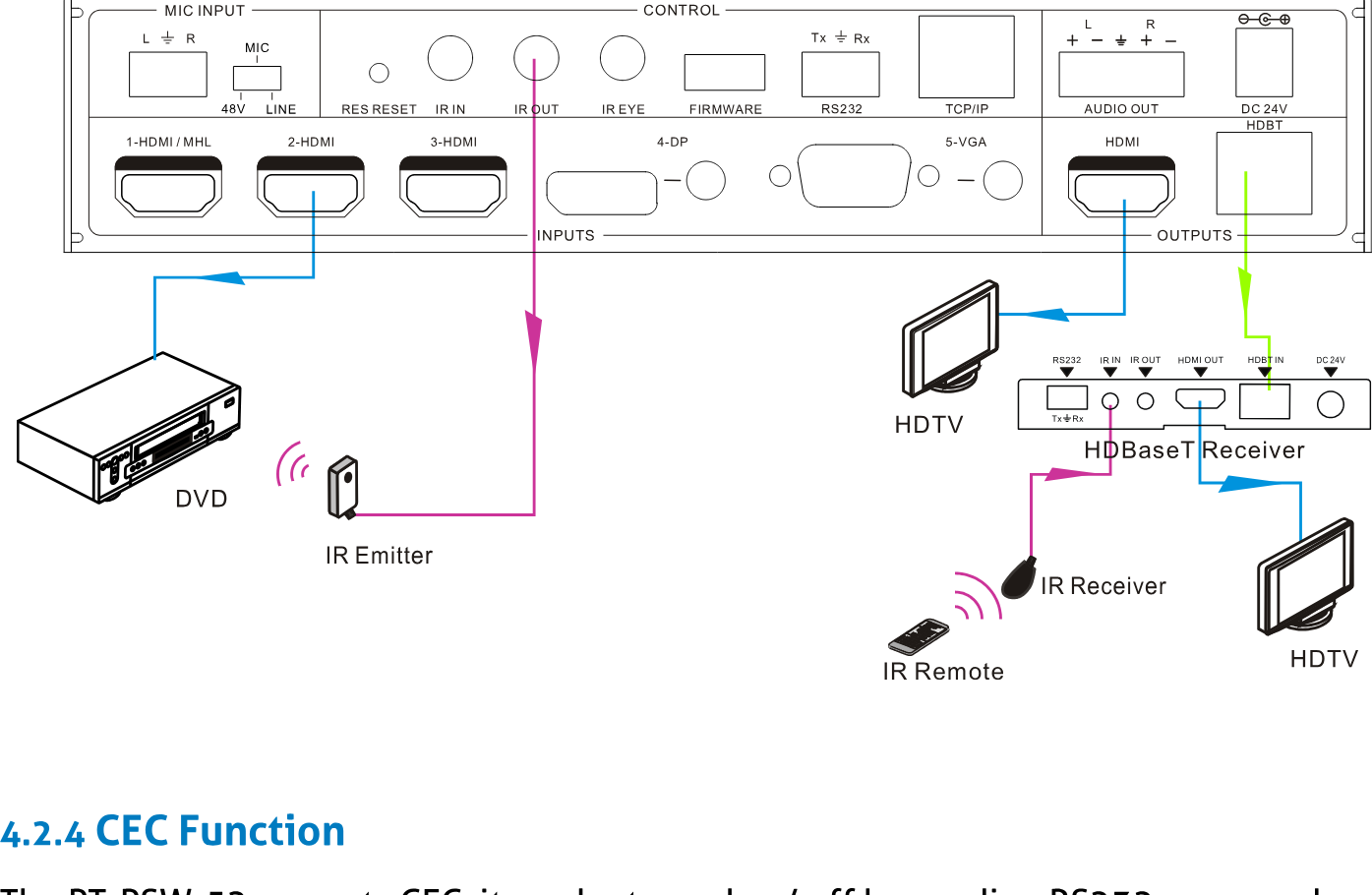
Conecte un emisor IR al puerto IR OUT en el PT-PSW-52 y conecte un receptor IR al puerto IR IN en el Receiver HDBaseT, los dispositivos fuente pueden ser controlados por su control remoto IR desde remoto.
Señal HDBaseT | Señal de Video | Señal IR
Función CEC
El PT-PSW-52 soporta CEC, se puede activar o desactivar enviando comandos RS232 o mediante operaciones en el menú OSD. La configuración predeterminada es ACTIVADA.
Comandos relacionados con CEC: 50686% (activar CEC) y 50687% (desactivar CEC)
Los puertos HDMI Input 1~3 admiten CEC; si los dispositivos fuente conectados también son compatibles con CEC y tienen activado el CEC, los usuarios pueden controlar el dispositivo fuente y la pantalla mediante el mando a distancia IR del PT-PSW-52.
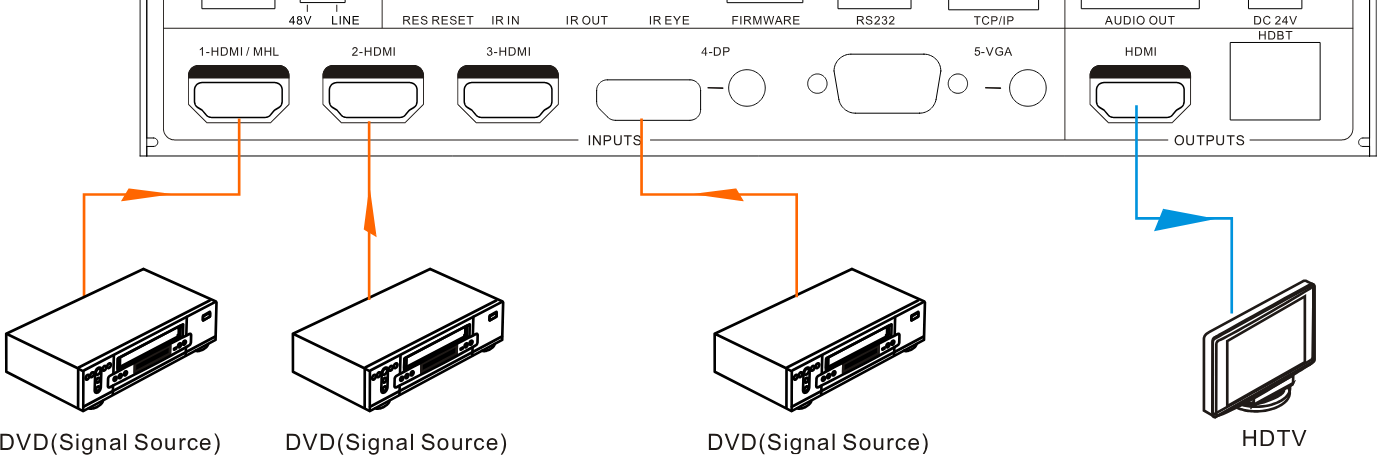
| Situación | Estado de funcionamiento |
|---|---|
| CEC: activado, Espera: activado | Presione el botón STANDBY en el control remoto IR, el PT-PSW-52 entra en modo de espera, al igual que todos los dispositivos fuente HDMI y la pantalla. Presione de nuevo el botón STANDBY en el control remoto IR, el PT-PSW-52 sale del modo de espera, el dispositivo fuente HDMI previamente seleccionado y la pantalla comienzan a funcionar también. |
| CEC: activado, Espera: desactivado | Presione el botón STANDBY en el control remoto IR, el PT-PSW-52 entra en modo de espera, los dispositivos fuente HDMI 1~3 y la pantalla permanecen encendidos. |
| CEC: activado | Use los botones [▲] [▼] [◀] [▶] y [OK] en el control remoto IR para controlar el dispositivo fuente HDMI. |
| CEC: desactivado | No es posible controlar el dispositivo fuente HDMI ni la pantalla a través del control remoto IR |
Receptor IR y conexiones para fuentes de entrada HDMI (DVD) y salida (HDTV)
Control RS232
Como el RS232 puede transmitirse bidireccionalmente entre el PT-PSW-52 y el HDBaseT Receiver, es posible controlar un dispositivo RS232 de terceros localmente o controlar el PT-PSW-52 de forma remota. La velocidad en baudios soportada es 2400, 4800, 9600 (por defecto), 19200, 38400, 57600 o 115200.
Software de Control RS232
Aquí se toma el software docklight como ejemplo.
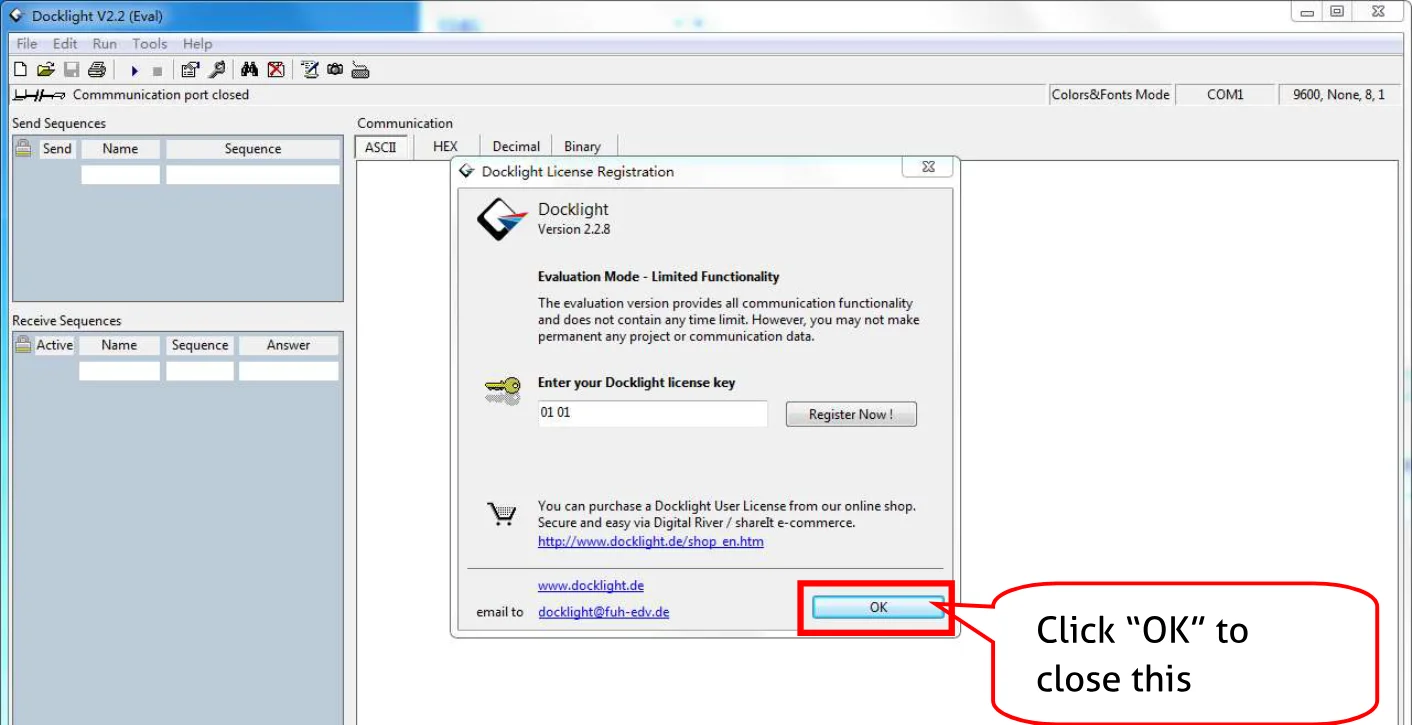
- Instalación Por favor descargue la última versión del software desde el siguiente enlace: https://docklight.de/download/Docklight.zip Luego siga el asistente de instalación para instalarlo en Windows 7 y 10. Después de la instalación, Docklight puede ejecutarse por primera vez y debería verse como la captura de pantalla a continuación: El registro no es necesario a menos que desee guardar configuraciones al salir, por lo que a menos que desee registrarse haga clic en "OK" para cerrar la ventana.
Haga clic en "OK" para cerrar esto
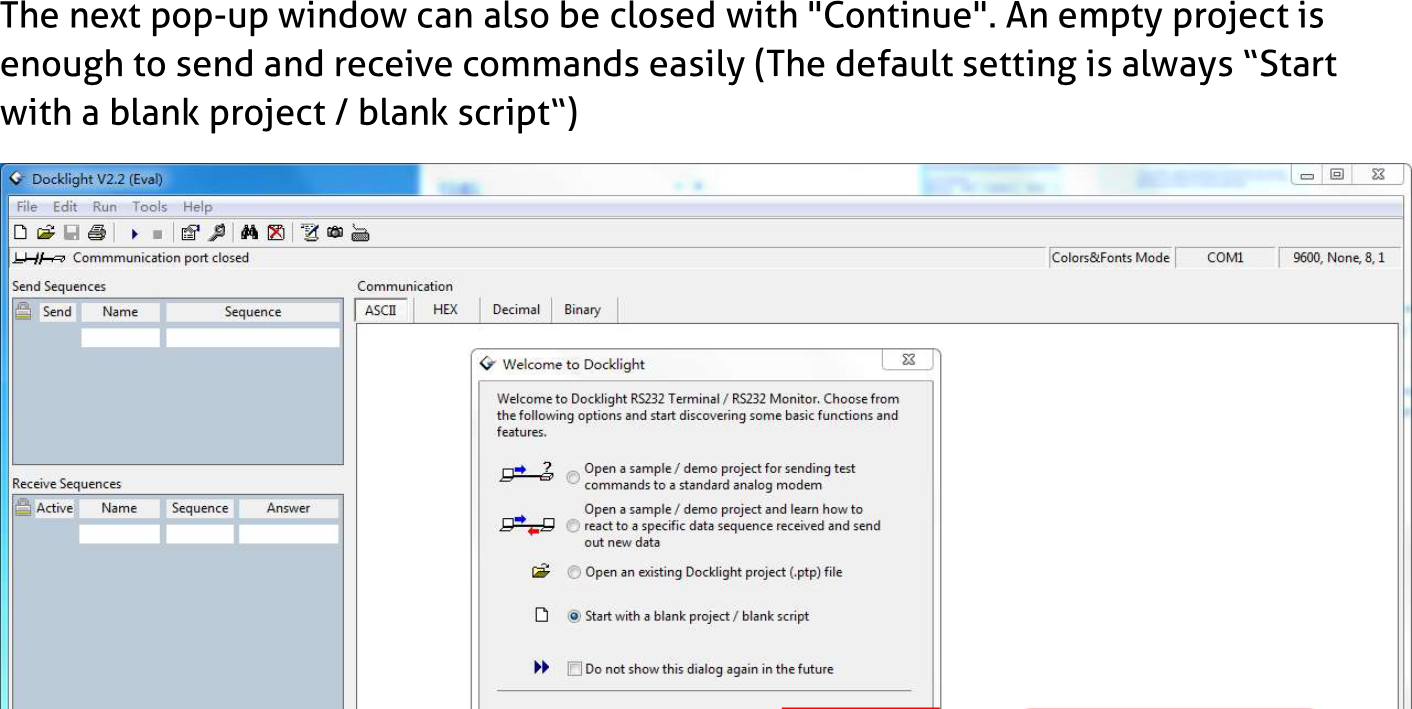
La siguiente ventana emergente también se puede cerrar con "Continuar". Un proyecto vacío es suficiente para enviar y recibir comandos fácilmente (La configuración predeterminada siempre es "Iniciar con un proyecto en blanco / script en blanco")
Haga clic en "Continuar" para cerrar esta ventana.
Ahora está en la vista principal, donde se envían comandos y se recibe retroalimentación.
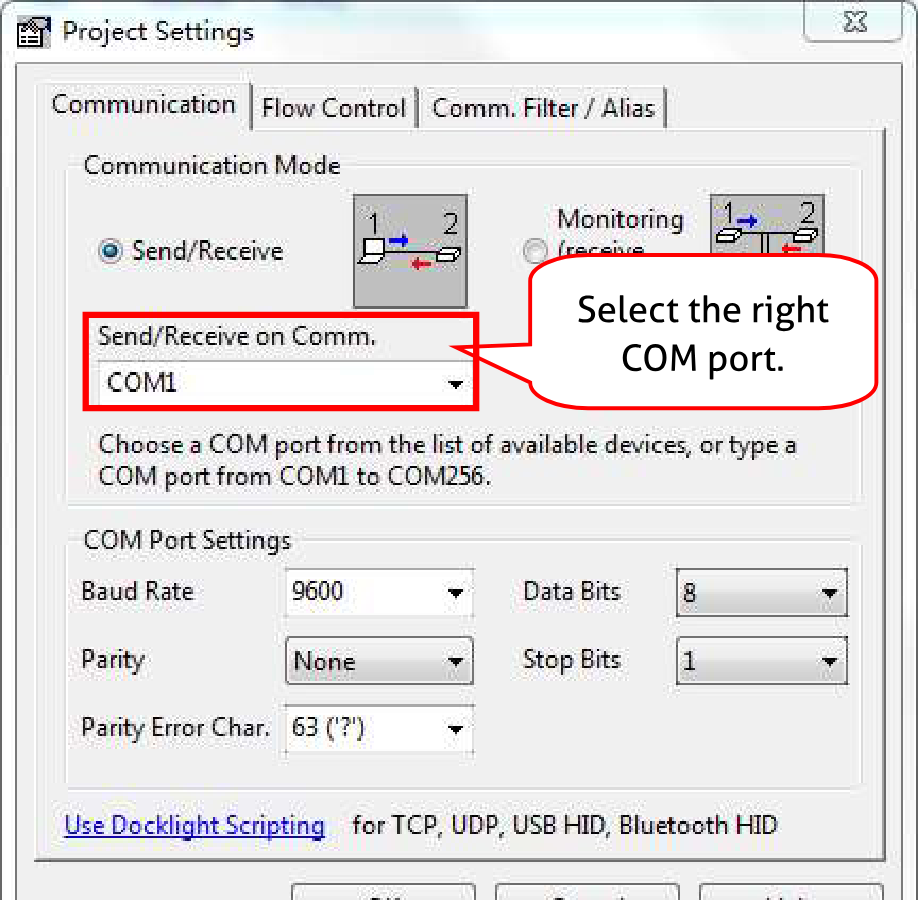
El siguiente paso es seleccionar el puerto COM correcto del PC. Para ello, haga doble clic en "COM1" en la ventana de configuración correspondiente.
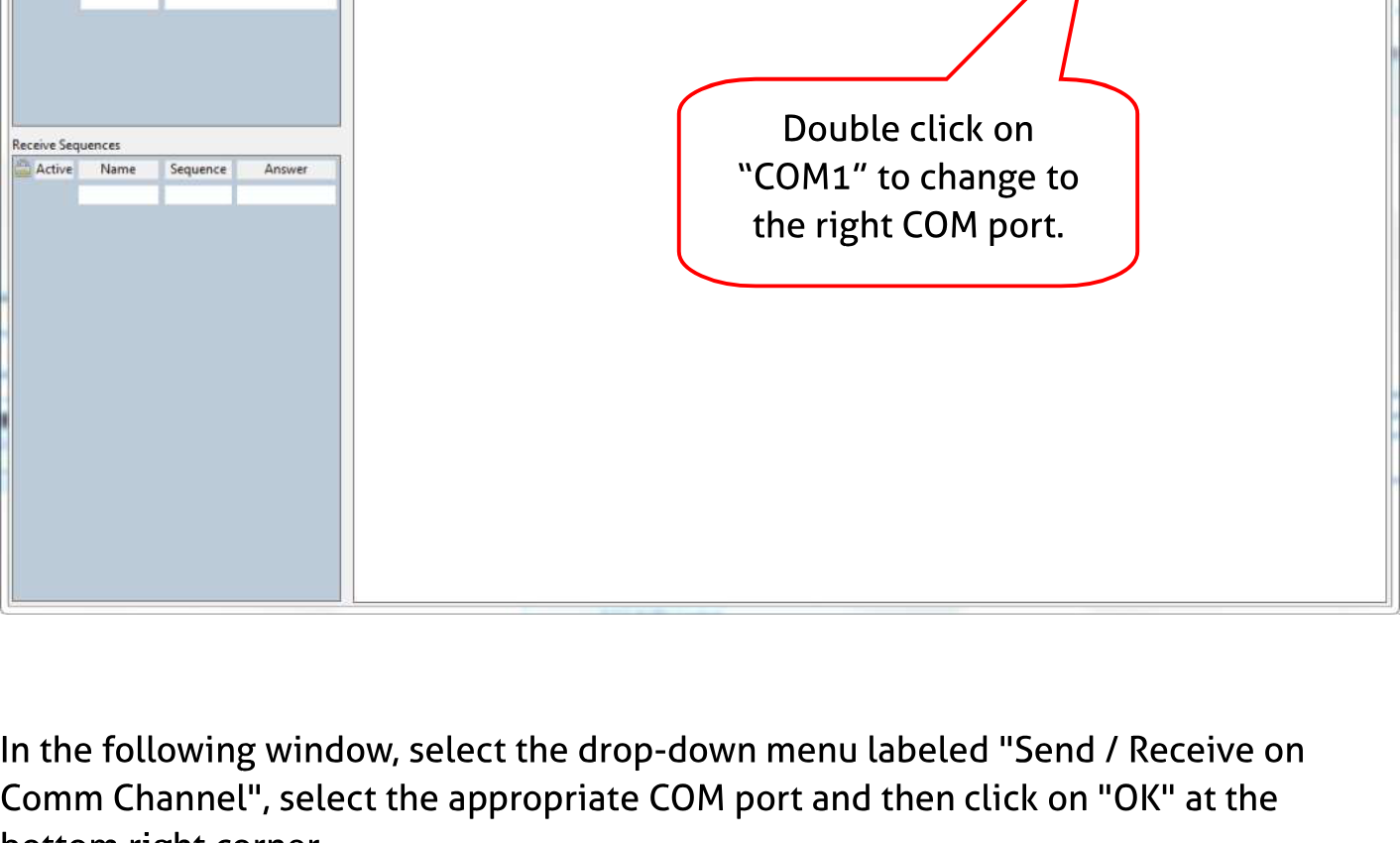
Haga doble clic en "COM1" para cambiar al puerto COM correcto.
En la ventana siguiente, seleccione el menú desplegable etiquetado como "Send / Receive on Comm Channel", seleccione el puerto COM apropiado y luego haga clic en "OK" en la esquina inferior derecha.
La mayoría de las demás configuraciones pueden dejarse en sus valores predeterminados, pero consulte la configuración RS232 del dispositivo para asegurarse.
Seleccione el puerto COM correcto.
- Para poder enviar comandos, abra la comunicación con el dispositivo haciendo clic en "Play".
- Luego debe activarse la función de teclado para que se puedan escribir comandos en la "ventana de comunicación".
- Finalmente, ingrese el comando, por ejemplo "50701%". Esto se confirma presionando "Enter" para enviarlo. Cualquier respuesta del dispositivo conectado aparecerá en rojo.
Manual de Usuario
PT-PSW-52
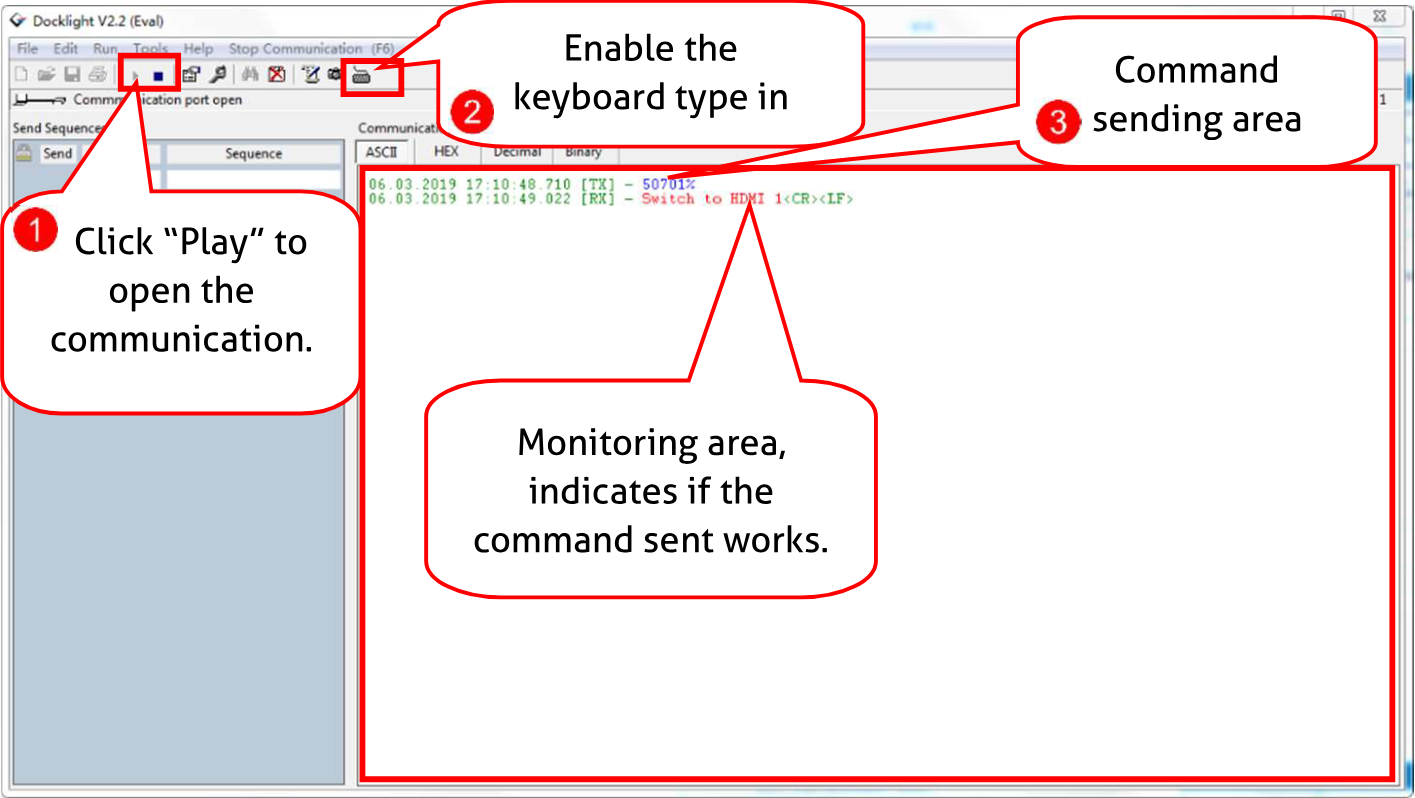
- Haga clic en "Play" para abrir la comunicación.
- Habilitar la escritura por teclado
- Área para enviar comandos Área de monitoreo, indica si el comando enviado funciona.
Comando RS232
Protocolo de comunicación: Protocolo de comunicación RS232
Velocidad en baudios: 9600 Bits de datos: 8 Bit de parada: 1 Bit de paridad: ninguno
Comandos de Switch
| Comando | Función | Ejemplo de Retroalimentación |
|---|---|---|
| 50701% | Cambiar a entrada 1-HDMI/MHL | Cambiar a HDMI 1 |
| 50702% | Cambiar a entrada 2-HDMI | Cambiar a HDMI 2 |
| 50703% | Cambiar a entrada 3-HDMI | Cambiar a HDMI 3 |
| 50704% | Cambiar a entrada 4-DP | Cambiar a DP |
| 50705% | Cambiar a entrada 5-VGA | Cambiar a VGA 1/YPbPr/AV |
| 50683% | Configurar el formato de señal a VGA para la entrada 5-VGA | Entrada 5 Configurada y Cambiada a VGA |
| 50684% | Configurar el formato de señal a YPbPr para la entrada 5-VGA | Entrada 5 Configurada y Cambiada a YPbPr |
| 50685% | Configurar el formato de señal a AV (C-video) para la entrada 5-VGA | Entrada 5 Configurada y Cambiada a AV |
| 50785% | Habilitar cambio automático | Cambio Automático |
| 50786% | Deshabilitar cambio automático | Cambio Manual |
Comandos de Audio
| Comando | Función | Ejemplo de Retroalimentación |
|---|---|---|
| 50600% | Silenciar audio de fuente | Fuente Silenciada |
| 50601% | Desactivar silencio de audio de fuente | Fuente Sin Silencio |
| 50602% | Aumentar volumen del audio de fuente | Volumen Fuente: xx (xx=00~60) |
| 50603% | Disminuir volumen del audio de fuente | Volumen Fuente: xx (xx=00~60) |
| 50722% | Silenciar audio del MIC | MIC Silenciado |
| 50723% | Desactivar silencio del MIC | MIC Sin Silencio |
| 50726% | Silenciar audio VGA | Audio VGA Silenciado |
| 50727% | Desactivar silencio audio VGA | Audio VGA Sin Silencio |
| 50728% | Silenciar audio DP | Audio DP Silenciado |
| 50729% | Desactivar silencio audio DP | Audio DP Sin Silencio |
| 50724% | Aumentar volumen del audio del MIC | Volumen MIC: xx (xx=00~60) |
| 50725% | Disminuir volumen del audio del MIC | Volumen MIC: xx (xx=00~60) |
| 508xx% | Configurar volumen del audio del MIC | Volumen MIC: xx (xx=00~60) |
| 510xx% | Configurar volumen del audio de fuente | Volumen Fuente: xx (xx=00~60) |
| 50706% | Seleccionar audio integrado como entrada de audio para señal de video DP | Audio DP desde Integrado |
| 50707% | Seleccionar audio externo como entrada de audio para señal de video DP | Audio DP desde Externo |
Comandos de Resolución
| Comando | Comando | Comando |
|---|---|---|
| 50619% | Establecer la resolución de salida a 1360X768 HD | Resolución: 1360x768 |
| 50626% | Establecer la resolución de salida a 1024X768 XGA | Resolución: 1024x768 |
| 50627% | Establecer la resolución de salida a 1280X720 720P | Resolución: 1280x720 |
| 50628% | Establecer la resolución de salida a 1280X800 WXGA | Resolución: 1280x800 |
| 50629% | Establecer la resolución de salida a 1920X1080 1080P | Resolución: 1920x1080 |
| 50620% | Establecer la resolución de salida a 1920X1200 WUXGA | Resolución: 1920x1200 |
| 50621% | Establecer la resolución de salida a 1600X1200 UXGA | Resolución: 1600x1200 |
| 50624% | Establecer la resolución de salida a 1600X900 | Resolución: 1600x900 |
Comandos de Configuración
| Comando | Comando | Comando |
|---|---|---|
| 50604% | Bloquear los botones del panel frontal | Bloqueo del panel frontal |
| 50605% | Desbloquear los botones del panel frontal | Desbloqueo del panel frontal |
| 502xx% | Configurar el brillo a xx. | Brillo: xx (xx=00~99) |
| 503xx% | Configurar el contraste a xx. | Contraste: xx (xx=00~99) |
| 504xx% | Configurar la saturación a xx. | Saturación: xx (xx=00~99) |
| 505xx% | Configurar la nitidez a xx. | Nitidez: xx (xx=00~99) |
| 50607% | Ajustar la temperatura de color | Temperatura de Color: xx (xx=Cool/ Medium/ Warm/ User.) |
| 50608% | Configurar la relación de aspecto | Relación de Aspecto: xx (xx=16:9/ 4:3/ auto) |
| 50614% | Configurar el modo de imagen | Modo de Imagen: xx (xx= dynamic/ standard/ mild/ user) |
| 50655% | Congelar imagen en salida | Congelar: habilitar |
| 50656% | Cancelar la congelación de la imagen de salida | Congelar: deshabilitar |
| 50646% | Habilitar la visualización del icono de volumen MIC | Icono de Volumen: habilitar |
| 50647% | Deshabilitar la visualización del icono de volumen MIC | Icono de Volumen: deshabilitar |
| 50761% | Deshabilitar el icono de silencio del audio de la fuente | Icono de Silencio Fuente: deshabilitar |
| 50762% | Habilitar el icono de silencio del audio de la fuente | Icono de Silencio Fuente: habilitar |
| 50763% | Deshabilitar el icono de silencio del audio MIC | Icono de Silencio MIC: deshabilitar |
| 50764% | Habilitar el icono de silencio del audio MIC | Icono de Silencio MIC: habilitar |
| 50765% | Habilitar la visualización del icono de congelación | Icono de Congelación: habilitar |
| Comando | Comando | Comando |
|---|---|---|
| 50766% | Deshabilitar visualización del icono de congelación | Icono de Congelación: deshabilitar |
| 50644% | Habilitar visualización del estado del canal | Icono de Entrada: habilitar |
| 50645% | Deshabilitar visualización del estado del canal | Icono de Entrada: deshabilitar |
| 50650% | Consultar el estado del canal | Icono de Entrada: xx |
| 50606% | Ajuste automático del parámetro de entrada (solo VGA) | Auto Entrada VGA |
| 50699% | Consultar la versión del sistema | Versión Vx.x.x |
| 50688% | Habilitar detección de ruido MIC | Detección MIC: habilitar |
| 50689% | Deshabilitar detección de ruido MIC | Detección MIC: deshabilitar |
| 50690% | Consultar estado de detección de ruido MIC | Detección MIC: XXXX |
| 50767% | Restaurar EDID por defecto | EDID: inicial |
| 50768% | Omitir datos EDID desde la salida hacia la entrada | EDID: bypass |
| 50769% | Subir datos EDID personalizados al Switcher | EDID: usuario |
| 50770% | Consultar estado de EDID | EDID: inicial | EDID: bypass | EDID: usuario |
| 50782% | Gestión de EDID, copiar la mejor resolución de un Output al Input HDMI | Gestión EDID | Resolución:1920x1080 |
| Comando | Comando | Comando |
|---|---|---|
| 50714% | Modo de cambio automático: Desactivar la función de apagado automático | Modo de cambio automático: Establecer sin entrada para función de apagado: Desactivar |
| 50715% | Modo de cambio automático: Configurar el tiempo de apagado automático a 1 minuto para sin señal de entrada | Modo de cambio automático: Configurar sin entrada para tiempo de apagado: 1 minuto |
| 50716% | Modo de cambio automático: Configurar el tiempo de apagado automático a 2 minutos para sin señal de entrada | Modo de cambio automático: Configurar sin entrada para tiempo de apagado: 2 minutos |
| 50717% | Modo de cambio automático: Configurar el tiempo de apagado automático a 5 minutos para sin señal de entrada | Modo de cambio automático: Configurar sin entrada para tiempo de apagado: 5 minutos |
| 50718% | Modo de cambio automático: Configurar el tiempo de apagado automático a 10 minutos para sin señal de entrada | Modo de cambio automático: Configurar sin entrada para tiempo de apagado: 10 minutos |
| 50719% | Comprobar el tiempo de apagado automático | Modo de cambio automático: Configurar sin entrada para tiempo de apagado: 1 minuto | Modo de cambio manual: Establecer sin entrada para función de apagado: Desactivar |
| 50740% | Modo de cambio manual: Desactivar función de apagado automático | Modo de cambio manual: Configurar sin entrada para tiempo de apagado: 0 minutos |
| 50741% | Modo de cambio manual: Establecer tiempo de apagado a 1 minuto | Modo de cambio manual: Configurar sin entrada para tiempo de apagado: 1 minuto |
| 50742% | Modo de cambio manual: Establecer tiempo de apagado a 2 minutos | Modo de cambio manual: Configurar sin entrada para tiempo de apagado: 2 minutos |
| 50743% | Modo de cambio manual: Establecer tiempo de apagado a 5 minutos | Modo de cambio manual: Configurar sin entrada para tiempo de apagado: 5 minutos |
| 50744% | Modo de cambio manual: Establecer tiempo de apagado a 10 minutos | Modo de cambio manual: Configurar sin entrada para tiempo de apagado: 10 minutos |
| 50697% | Salir del modo de espera | ¡Despertar! |
| 50797% | Entrar en modo de espera | ¡Ir a modo de espera! |
| 50698% | Actualización de software | Actualización de software |
| 50617% | Restablecer a valores de fábrica | Restablecimiento de fábrica |
Comandos del menú
| Comando | Comando | Comando |
|---|---|---|
| 50609% | OK para selección OSD | Tecla: ok |
| 50610% | Botón IZQUIERDA | Tecla: izquierda |
| 50611% | Botón DERECHA | Tecla: derecha |
| 50612% | Botón ARRIBA | Tecla: arriba |
| 50613% | Botón ABAJO | Tecla: abajo |
| 50616% | Botón MENÚ (entrar OSD) | OSD: Entrar |
| 50618% | Botón SALIR (salir OSD) | OSD: Salir |
Comandos de consulta
| Comando | Comando | Comando |
|---|---|---|
| 50630% | Comprobar nivel de volumen | Volumen de fuente: xx (xx=00~60) Volumen MIC: xx (xx=00~60) |
| 50631% | Comprobar la fuente de entrada | Entrada: xx (xx= HDMI1/ HDMI2/ HDMI3/ DP/ VGA/ YPbPr/ AV) |
| 50632% | Comprobar la resolución de salida | Resolución: xx (xx=1920×1200/ 1920×1080/ 1600×1200/ 1360×768/ 1280×800/ 1280×720/ 1024×768/1600×900 |
| 50633% | Comprobar modo de imagen | Modo de imagen: xx (xx= Dinámico/ Estándar/ Suave/ Usuario) |
| 50635% | Comprobar relación de aspecto de imagen | Relación de aspecto: xx (xx= 16:9/ 4:3/ auto/) |
| 50636% | Comprobar el brillo | Brillo: xx (xx=00~99) |
| 50637% | Comprobar el contraste | Contraste: xx (xx=00~99) |
| 50638% | Comprobar la saturación | Saturación: xx (xx=00~99) |
| 50639% | Comprobar la nitidez | Nitidez: xx (xx=00~99) |
| 50640% | Comprobar la temperatura de color | Temperatura de color: xx (xx= Frío/ Medio/ Cálido/ Usuario.) |
| 50651% | Comprobar estado de visualización del icono de volumen | Icono de volumen: xxxx |
| 50712% | Comprobar las fuentes de audio para DP | Audio DP desde integrado |
| 50751% | Comprobar si el audio de la fuente está silenciado o no | Fuente Silencio/Reactivar |
| 50752% | Comprobar si el audio del MIC está silenciado o no | MIC Silencio/Reactivar |
| Comando | Comando | Comando |
|---|---|---|
| 50753% | Verificar el estado de congelación | Congelación: activar/desactivar |
| 50754% | Verificar el estado de bloqueo del panel | Bloqueo/Desbloqueo del Panel Frontal |
| 50783% | Mostrar estados incluyendo MIC, audio de la fuente, resolución, modos de conmutación manual/automática, audio VGA mute on/off, estado de audio DP | Volumen de la Fuente: XX | Volumen del Micrófono: XX | Input: XXXX | Resolución: XXXX | Línea Silenciada/Activada | MIC Silenciado/Activado | Estado de cambio: XXXX | VGA Silenciado/Activado | DP Silenciado/Activado | Audio DP de Embebido/Externo |
| 50657% | Verificar dirección IP | 192.168.0.178! |
| 50712% | Verificar ruta de audio DP | Audio DP de Embebido/Externo |
Comandos de Ajuste
| Comando | Comando | Comando |
|---|---|---|
| 50678% | Habilitar ajuste de salida de pantalla | Entrar en Ajuste de Posición de Salida |
| 50679% | Deshabilitar ajuste de salida de pantalla | Salir de Ajuste de Posición de Salida |
| 50670% | Mover la imagen a la izquierda | Ajuste de Posición de Salida X xx |
| 50671% | Mover la imagen a la derecha | Ajuste de Posición de Salida X xx |
| 50672% | Mover la imagen hacia arriba | Ajuste de Posición de Salida Y xx |
| 50673% | Mover la imagen hacia abajo | Ajuste de Posición de Salida Y xx |
| 50674% | Estirar desde la izquierda hacia la izquierda (incrementar ancho de imagen) | Ajuste de Ancho de Salida xx |
| 50675% | Tirar hacia la derecha desde la izquierda (disminuir ancho de imagen) | Ajuste de Ancho de Salida xx |
| 50676% | Estirar hacia arriba desde la parte inferior (disminuir altura de imagen) | Ajuste de Altura de Salida xx |
| 50677% | Estirar hacia abajo desde la parte inferior (incrementar altura de imagen) | Ajuste de Altura de Salida xx |
| 50730% | Apagar salida HDMI | Apagar alimentación HDMI |
| 50731% | Encender salida HDMI | Encender alimentación HDMI |
| 50732% | Apagar salida HDBT | Apagar alimentación HDBT |
| 50733% | Encender salida HDBT | Encender alimentación HDBT |
| 50734% | Encender salidas HDMI& HDBT simultáneamente | Encender alimentación HDMI HDBT |
Comandos CEC
| Comando | Comando | Comando |
|---|---|---|
| 50687% | Desactivar CEC | HDMI CEC OFF |
| 50686% | Activar CEC | HDMI CEC ON |
| 50901% | Reproducir/Pausar | Comando CEC: reproducir/pausar |
| 50902% | Detener | Comando CEC: detener |
| 50903% | Menú | Comando CEC: menú |
| 50904% | Retroceder | Comando CEC: rev |
| 50905% | Avanzar | Comando CEC: fwd |
| 50906% | Arriba | Comando CEC: arriba |
| 50907% | Abajo | Comando CEC: abajo |
| 50908% | Izquierda | Comando CEC: izquierda |
| 50909% | Derecha | Comando CEC: derecha |
Comandos CEC
| Comando | Comando | Comando |
|---|---|---|
| 50910% | Confirmar comando | Comando CEC: seleccionar |
| 50911% | Comando de salida | Comando CEC: salir |
| 50913% | Encender fuente | Encender fuente |
| 50914% | Apagar fuente | Apagar fuente |
| 50920% | Encender TV | Encender pantalla |
| 50921% | Apagar TV | Apagar pantalla |
Modo de Control RS232
| Comando | Comando | Comando |
|---|---|---|
| 50787% | Modo de control RS232 1: Controla el scaler Switcher y el dispositivo de terceros remoto desde el puerto RS232 local. | Modo RS232 1: Control RS232 de Scaler y Remoto |
| 50788% | Modo de control RS232 2: Controla el scaler Switcher desde puerto RS232 local o remoto. | Modo RS232 2: Control RS232 del Scaler |
Envía comando ASCII para controlar un dispositivo de terceros remoto del scaler Switcher al Receiver basado en la función de paso a través RS232.
- ① b = 0~6 corresponde a la velocidad en baudios.
| b | Velocidad en baudios |
|---|---|
| 0 | 2400 |
| 1 | 4800 |
| 2 | 9600 |
| 3 | 19200 |
| 4 | 38400 |
| 5 | 57600 |
| 6 | 115200 |
- ② xxxxxxxx corresponde a datos ASCII (máx. 48 Bytes).
/+1b:xxxx xxxxx
/+12:123456789
Envíe el comando ASCII “123456789” para controlar el dispositivo de terceros cuya velocidad en baudios sea 9600.
Modo de Control RS232
Envíe comandos HEX para controlar un dispositivo de terceros desde el scaler Switcher al Receiver basado en la función de paso a través RS232.
- ① b = 0~6 corresponde a la velocidad en baudios.
| b | Velocidad en baudios |
|---|---|
| 0 | 2400 |
| 1 | 4800 |
| 2 | 9600 |
| 3 | 19200 |
| 4 | 38400 |
| 5 | 57600 |
| 6 | 115200 |
- ② xx xx xx xx corresponde a datos HEX (máx. 48 Bytes).
/-12:30 31 32 33 34
Envíe el comando HEX “30 31 32 33 34” para controlar el dispositivo de terceros con velocidad en baudios de 9600.
Nota: • El ajuste de salida de pantalla solo está disponible cuando el ajuste de salida de pantalla está activado. Envíe el comando 50678% para activarlo.
• En modo HDCP ON o HDCP OFF, la señal de video puede cambiarse sin problemas entre salida HDMI y HDBaseT, mientras que al enviar 50791% para establecer el modo HDCP Activo, la señal de video no admite cambio sin interrupciones.
Controlar PT-PSW-52 o dispositivo de terceros desde Local
Primero, conecte todos los dispositivos según el siguiente diagrama de conexión según sea necesario.
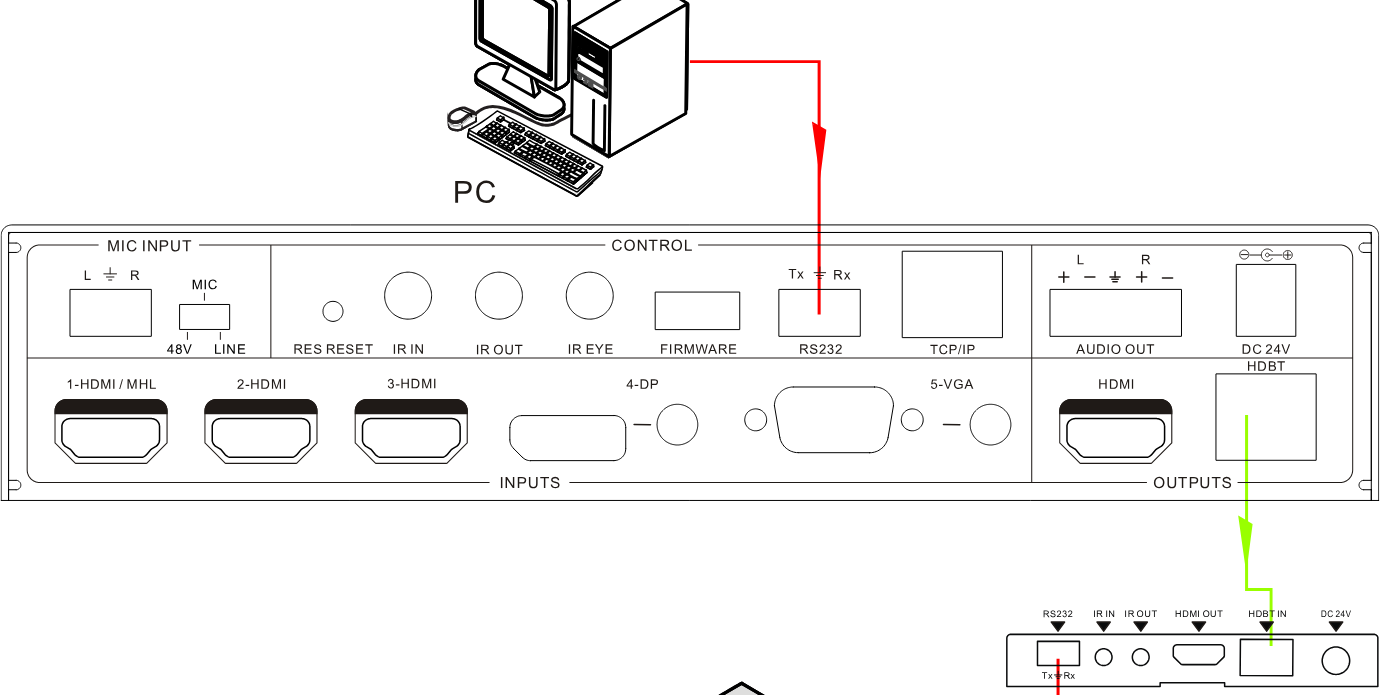
En segundo lugar, envíe el comando 50787% (modo de control serial 1, configuración de fábrica) a través del software de comunicación RS232.
Por último, envíe el comando correcto del PT-PSW-52 u otro dispositivo remoto RS232 conectado en el sistema actual. Conecte como se indica a continuación:
Controlar PT-PSW-52 o dispositivo de terceros desde local
Controlar PT-PSW-52 o dispositivo de terceros desde remoto
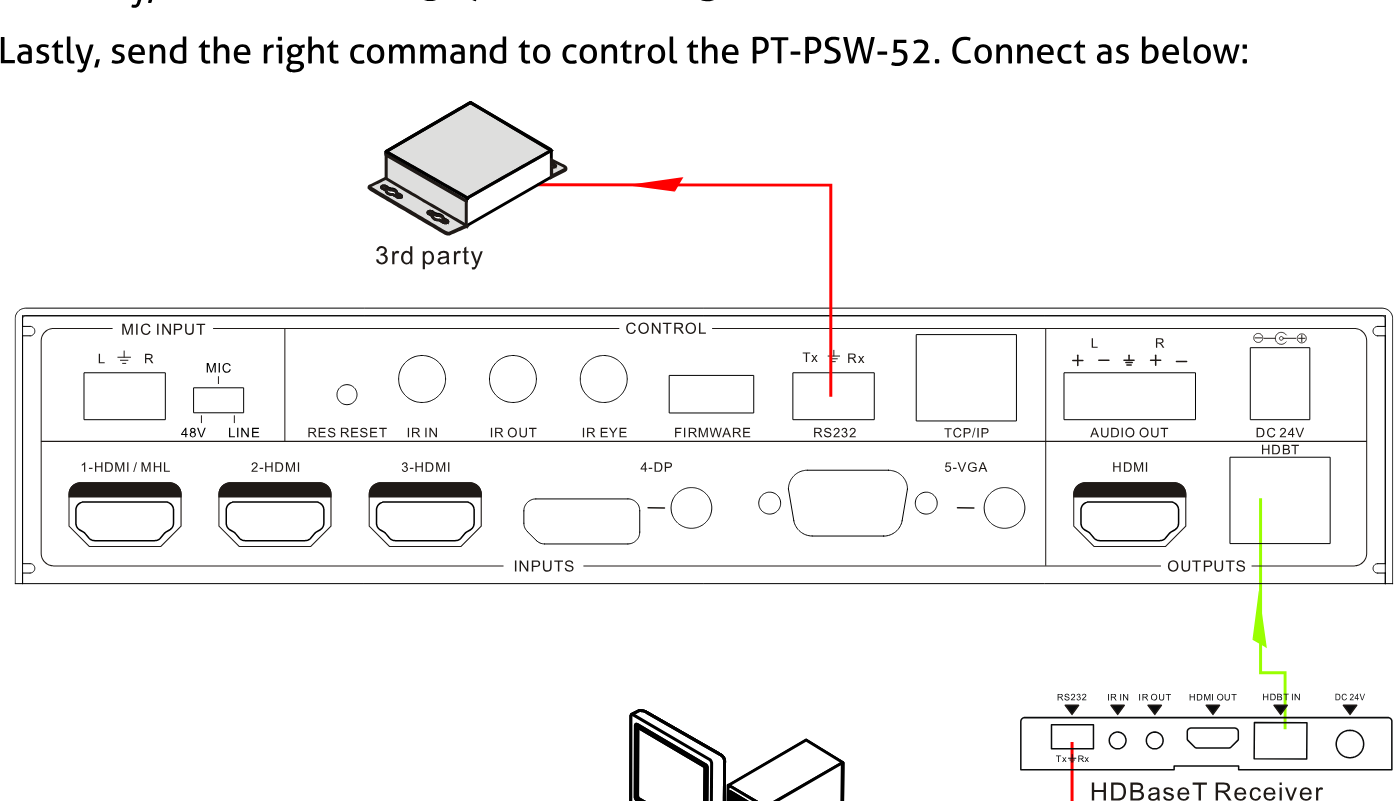
En segundo lugar, envíe el comando 50788% mediante el software de comunicación RS232.
Por último, envíe el comando correcto para controlar el PT-PSW-52. Conecte según lo siguiente:
Control del PT-PSW-52 o dispositivo de terceros desde remoto
Control del Menú OSD
El PT-PSW-52 ofrece un potente menú de operación OSD, que contiene 3 partes: configuraciones opcionales, ajustes de imagen y configuración del sistema, etc.
Hay tres maneras de ingresar al menú OSD:
- Mantenga presionado el botón MENU/2s en el panel frontal durante 2 segundos o más.
- Presione el botón MENU en el control remoto IR.
- Envíe el comando 50616% desde el Software de Control RS232.
Operación:
- Presione los botones de dirección en el panel frontal o en el control remoto IR para cambiar entre opciones y páginas del menú.
- Presione ENTER en el panel frontal o OK en el control remoto IR para confirmar la selección.
OPCIONES
Incluye Ajuste de Salida, Selección de Entrada 5, Velocidad en baudios, Carga EDID de usuario (USB), Resolución y Actualización de Software (USB).
Pantalla del menú OPCIONES con lista de elementos
- Ajuste de Salida: Ajuste la posición de la imagen de salida (X: dirección horizontal y Y: dirección vertical), relación de aspecto (ancho y alto), ajuste de polaridad (Polaridad H y Polaridad V) y configuración de salida (HDMI encendido/apagado y HDBT encendido/apagado).
- Selección Entrada5: Seleccione el formato de fuente de video para la entrada VGA, incluye AV 1 (señal C-video), VGA 1 (señal VGA) y YPbPr 1 (señal de video por componentes).
- Velocidad en baudios: Configure la velocidad en baudios para control RS232, soporta 2400, 4800, 9600, 19200, 38400, 57600, 115200.
- Carga EDID de Usuario (USB): Inserte la unidad flash USB con archivo EDID en el puerto FIRMWARE para cargar datos EDID mediante este menú.
- Resolución: Configure las resoluciones de salida, soporta 1920x1200, 1920x1080, 1600x1200, 1600x900, 1360x768, 1280x800, 1280x720, 1024x768.
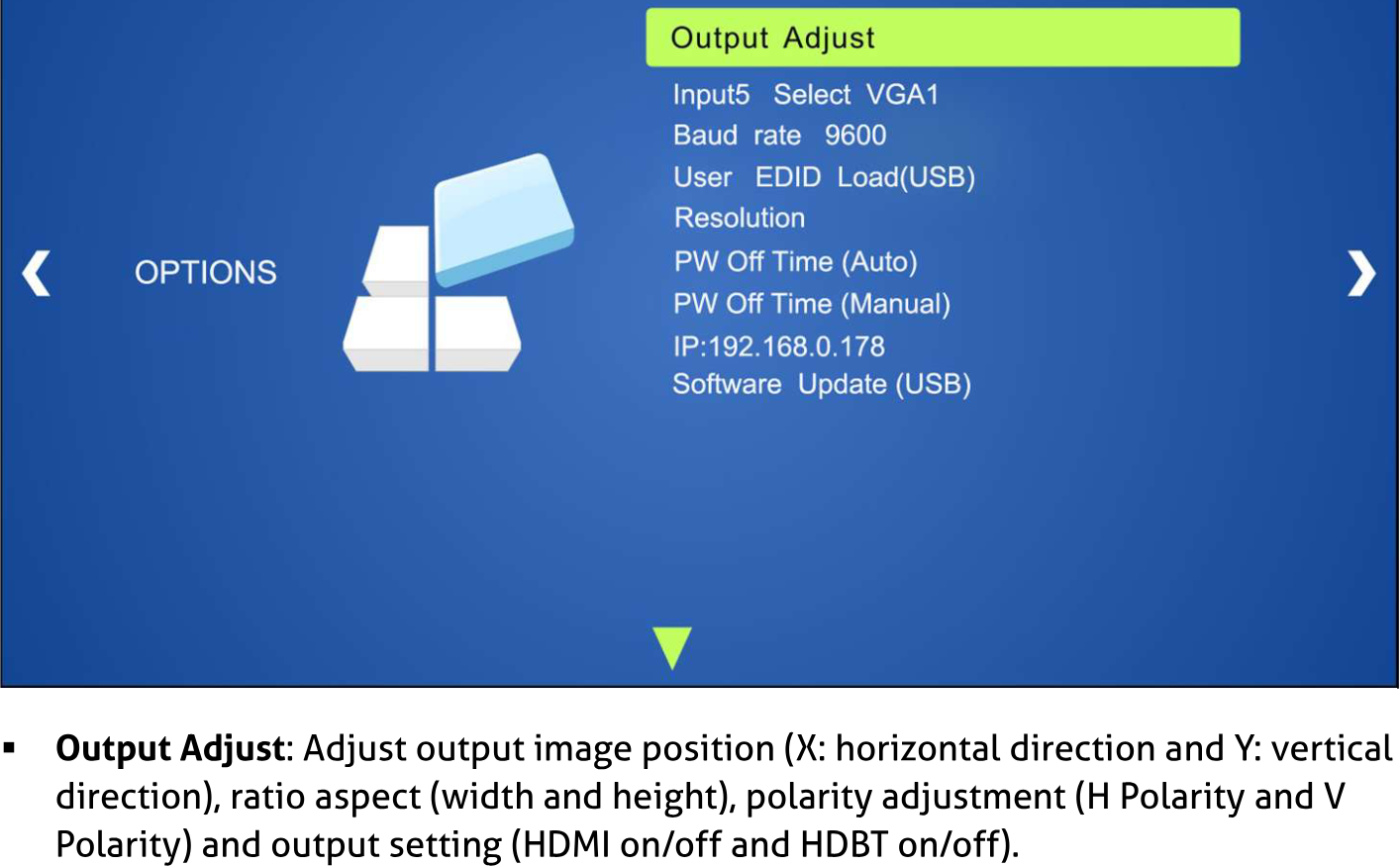
- Tiempo de Apagado (Auto): Establecer el tiempo de apagado automático cuando no hay señal de entrada (se puede elegir 1, 2, 5 o 10 minutos).
- Tiempo de Apagado (Manual): Establecer el tiempo de apagado cuando no hay señal de entrada (se puede elegir 1, 2, 5 o 10 minutos).
- IP: Mostrar la dirección IP.
- Actualización de Software (USB): Inserte la unidad flash USB con archivo de actualización en el puerto USB del PT-PSW-52, para actualizar el software mediante este menú.
IMAGEN
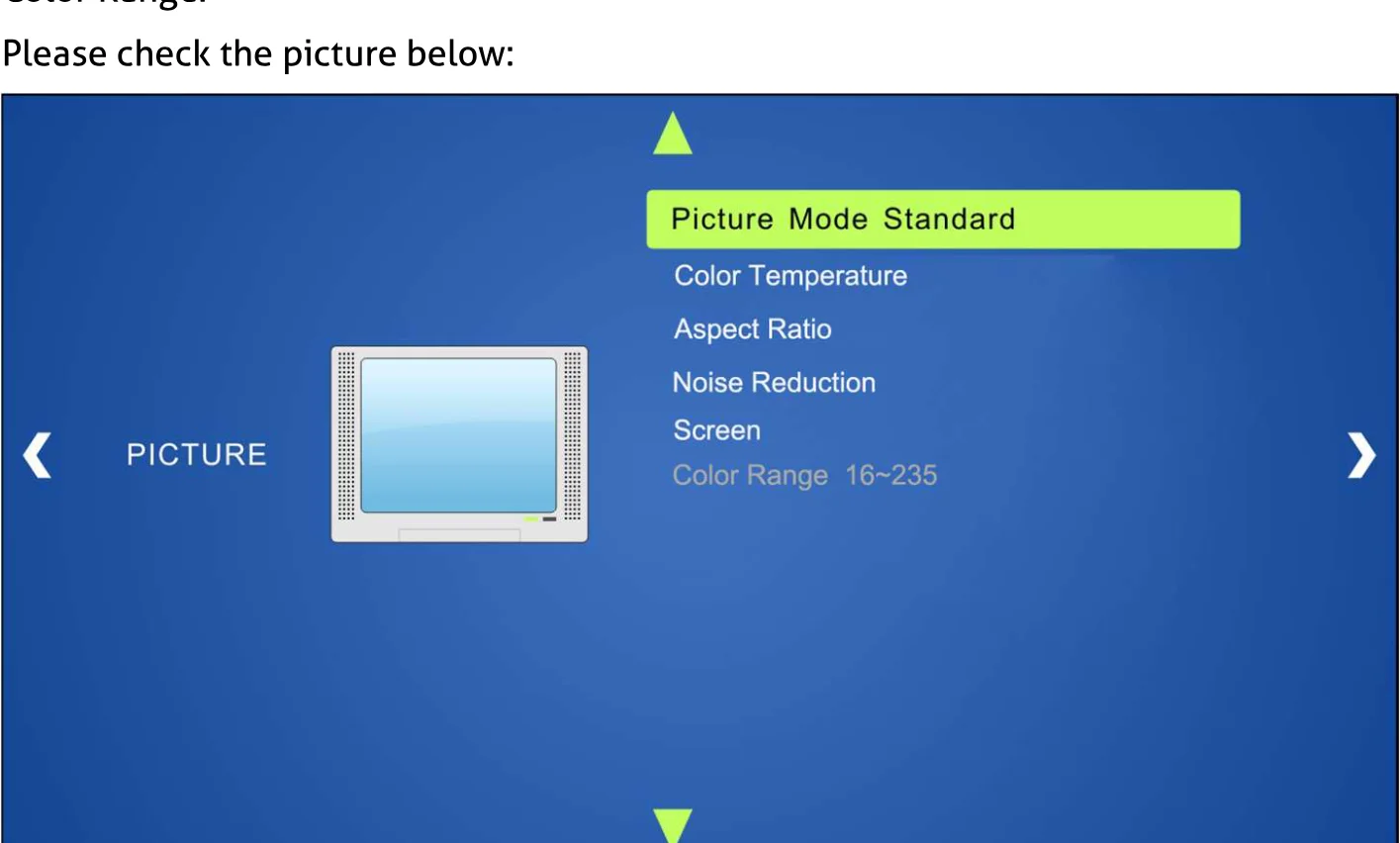
Incluye Modo de Imagen, Temperatura de Color, Relación de Aspecto, Reducción de Ruido, Pantalla y Rango de Color.
Consulte la imagen a continuación:
IMAGEN | Modo de Imagen Estándar / Temperatura de Color / Relación de Aspecto / Reducción de Ruido / Pantalla / Rango de Color 16~235
- Modo de imagen: Incluye Dinámico, Estándar, Suave y Usuario. Solo en modo Usuario es posible configurar el contraste de imagen, brillo, color y nitidez.
- Temperatura de color: Incluye Frío, Medio, Cálido y Usuario. Y solo en modo Usuario se pueden establecer valores para Rojo, Verde y Azul (RGB).
- Relación de aspecto: Incluye Nativo, 4:3, 16:9, Zoom1, Zoom2, Solo escaneo y Panorama. El formato VGA solo soporta 4:3, 16:9 y Panorama.
- Reducción de ruido (no para formato VGA): Incluye Apagado, Bajo, Medio, Alto y Predeterminado.
- Pantalla: (no para fuente HDMI): Incluye Ajuste automático, Horizontal, Vertical, Tamaño y Fase.
CONFIGURACIÓN
Incluye idioma OSD, restaurar valores predeterminados de fábrica, mezcla, HDMI CEC, duración del OSD y consulta de versión
Pantalla de configuración del OSD
- Idioma OSD: Soporta 7 idiomas, incluyendo inglés (predeterminado), chino, etc.
- Restablecer valores de fábrica: Restaura al estado original del sistema.
- Mezcla: Incluye Bajo, Medio, Alto y Apagado.
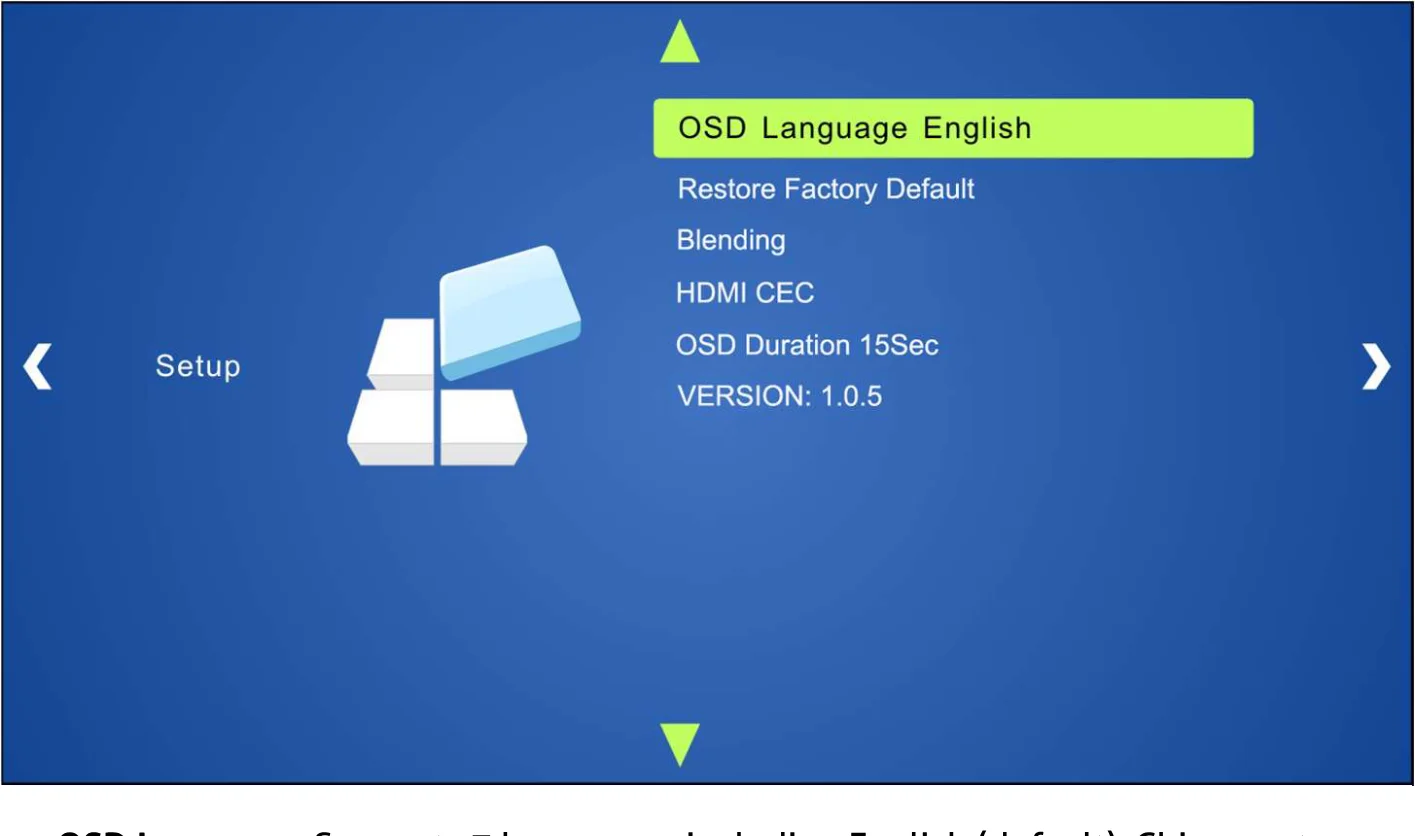
- HDMI CEC: Activar/desactivar CEC y función de auto-standby. Por defecto: CEC activado, STANDBY activado. Solo cuando CEC esté activado se podrá configurar el estado de auto-standby.
- Duración OSD: Incluye 5 seg, 10 seg, 15 seg y Apagado.
- VERSIÓN: Muestra la versión del software
Control GUI
Además de controlar el PT-PSW-52 mediante los botones del panel frontal, control remoto IR y software de comunicación RS232, el PT-PSW-52 puede ser controlado vía GUI basada en web. Permite a los usuarios interactuar con el PT-PSW-52 a través de íconos gráficos e indicadores visuales.
Escriba 192.168.0.178 en su navegador, esto abrirá la interfaz de inicio de sesión mostrada a continuación:
Menú de Control
Escriba nombre de usuario: user y contraseña: user (configuración predeterminada) en la interfaz de inicio de sesión, y luego haga clic en Iniciar sesión para acceder al menú de control mostrado a continuación:
- Fuentes: Haga clic en el botón correspondiente (1-HDMI/MHL, 2-HDMI, 3-HDMI, 4-DP y 5-VGA) para seleccionar la fuente de video.
- VGA: Haga clic en Ajustar para modificar la posición de la imagen de salida de video VGA y asegurar el mejor efecto visual.
- DP: Haga clic en Audio para activar/desactivar la entrada de audio externa DP.
- Volumen: Haga clic en el botón positivo/negativo correspondiente para aumentar/disminuir el volumen del audio del micrófono o de la fuente de entrada. Haga clic en el botón Silenciar correspondiente para activar/desactivar el silencio del audio del micrófono o de la fuente de entrada.
- Haga clic en Fuente para encender/apagar el dispositivo fuente de entrada.
- Haga clic en Pantalla para encender/apagar el dispositivo de salida de pantalla.
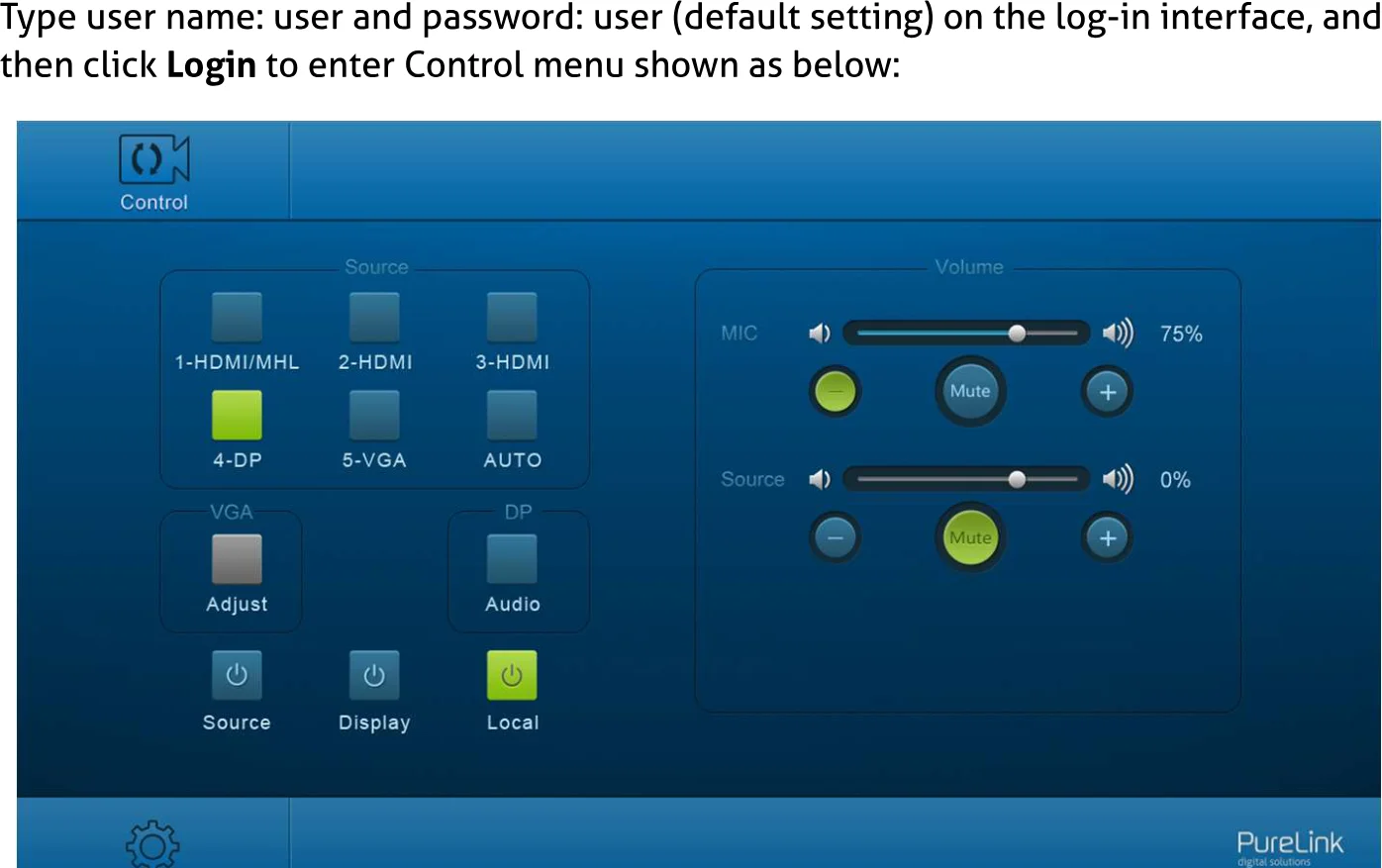
- Haga clic en Local para poner el PT-PSW-52r en modo de espera.
Menú de Configuración
① Haga clic en el menú de control para ingresar al menú de configuración que se muestra a continuación:
- Resolución de Salida: Seleccione la resolución de salida que necesita y luego haga clic en Confirmar.
- Actualizar: Inserte la unidad flash USB con archivo EDID/archivo de actualización de software en el puerto FIRMWARE, y luego haga clic en EDID/Actualización para iniciar el proceso de actualización.
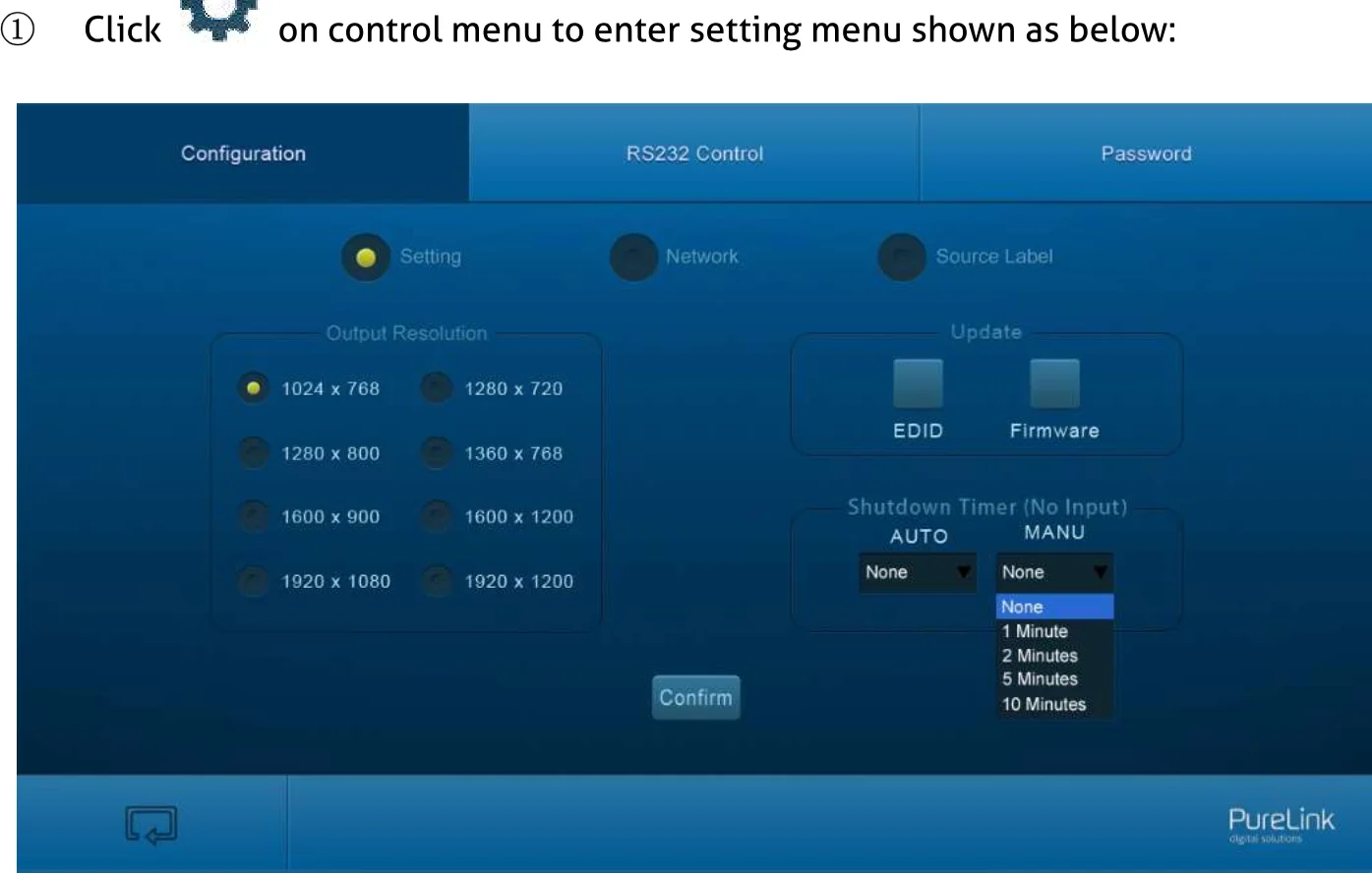
- Temporizador de Apagado (Sin Entrada): Establecer el tiempo de apagado en modo de cambio manual o automático, incluyendo ninguno, 1 minuto, 2 minutos, 5 minutos y 10 minutos. Si el PT-PSW-52 no detecta entrada de fuente de video, se apagará automáticamente después del intervalo preestablecido.
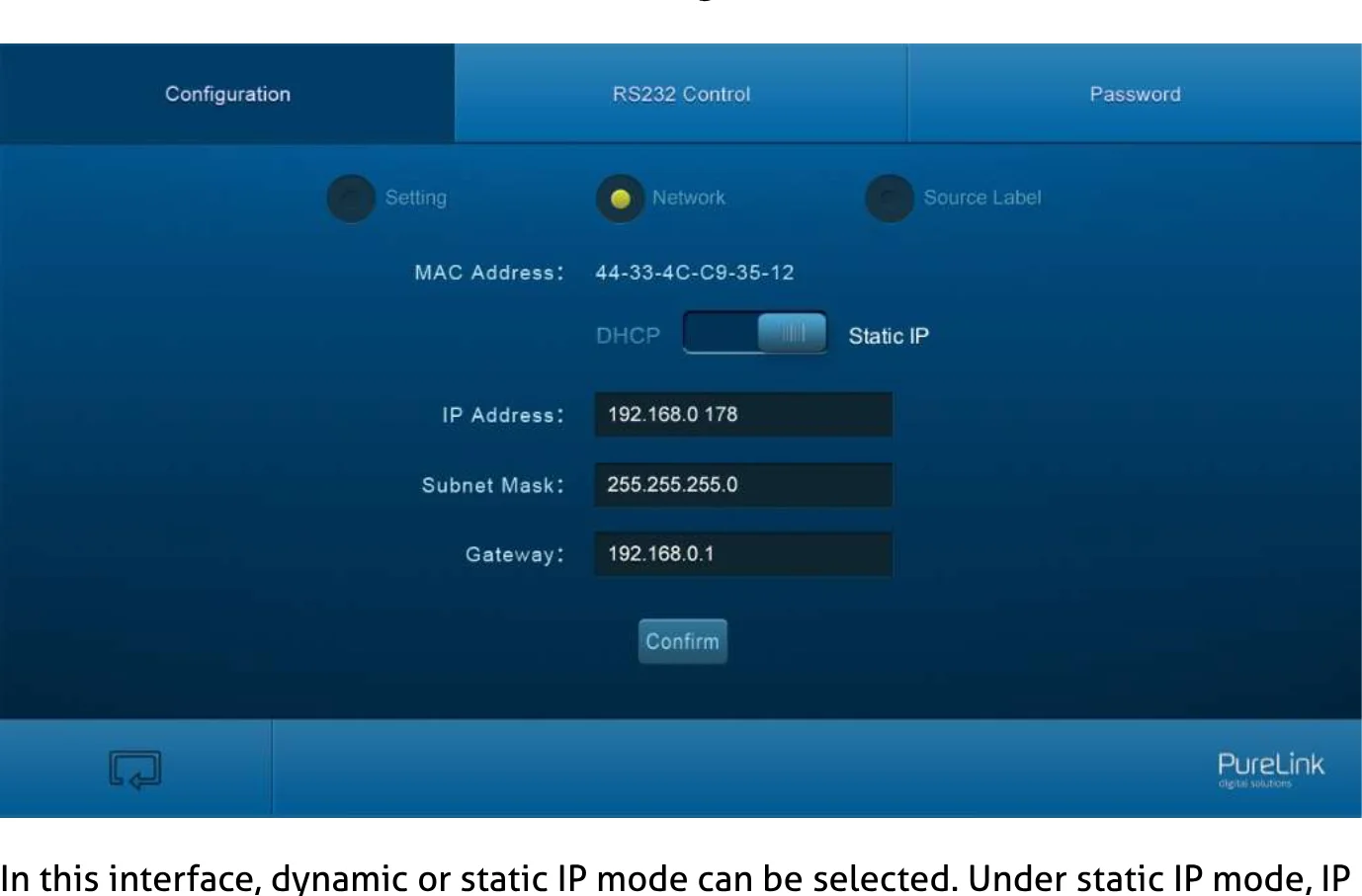
② Haga clic en Network para ingresar al menú de configuración de red que se muestra a continuación:
Interfaz del menú de configuración de red
En esta interfaz, se puede seleccionar el modo IP dinámico o estático. En modo IP estática, se puede configurar la dirección IP y la máscara de subred, gateway, asegurándose de que las direcciones IP sean diferentes para evitar conflictos de IP.
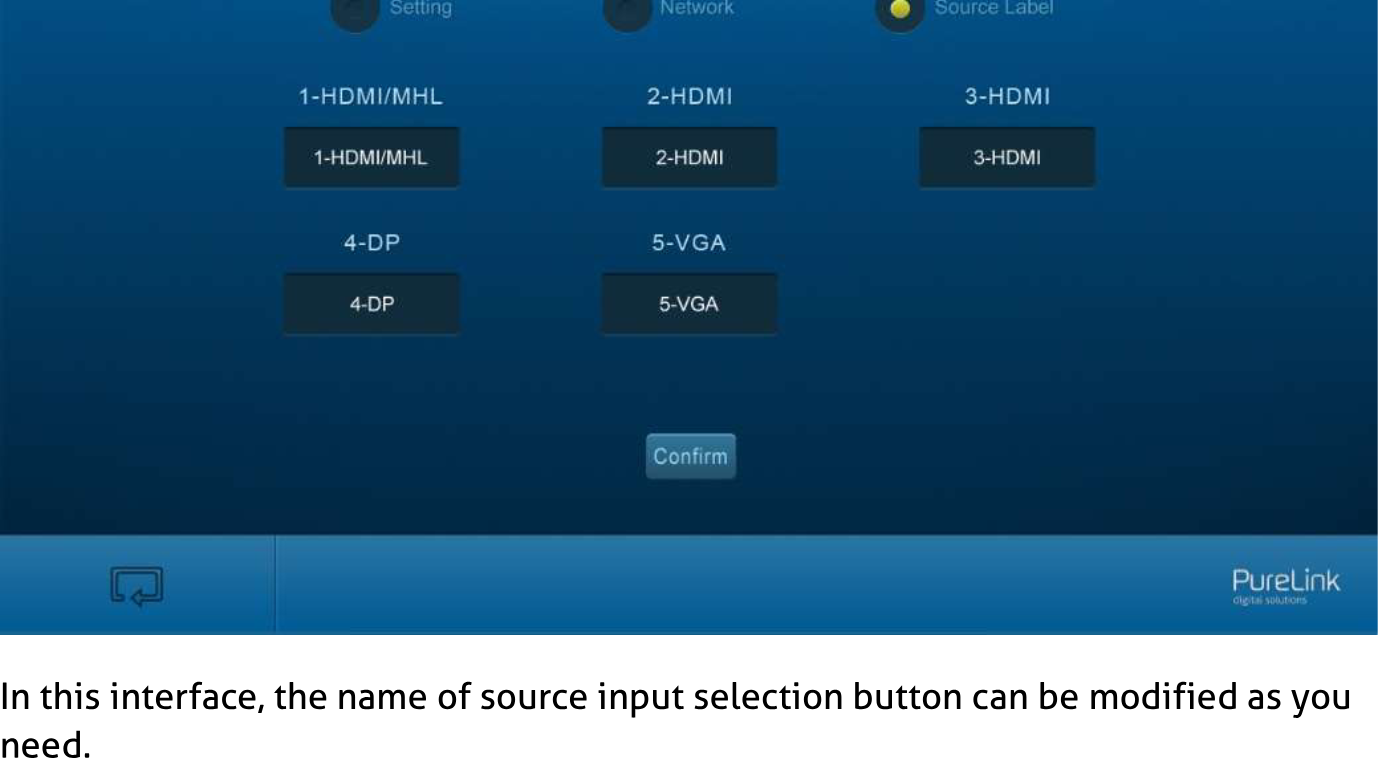
③ Haga clic en Source Label para ingresar al menú de configuración de etiquetas de fuente que se muestra a continuación:
En esta interfaz, el nombre del botón de selección de entrada de fuente se puede modificar según sus necesidades.
Menú de control RS232
Haga clic en Control RS232 en la parte superior de la interfaz para entrar al menú de control RS232 mostrado a continuación:
Captura de pantalla de la interfaz del menú de control RS232
- Puerto: Puerto local se refiere al puerto RS232 del PT-PSW-52, y el puerto HDBT se refiere al puerto RS232 del Receiver HDBaseT.
- Velocidad en baudios: La velocidad en baudios del puerto local es 9600 y no se puede modificar, pero para el puerto HDBT soporta 2400, 4800, 9600, 19200, 38400, 57600, 115200.
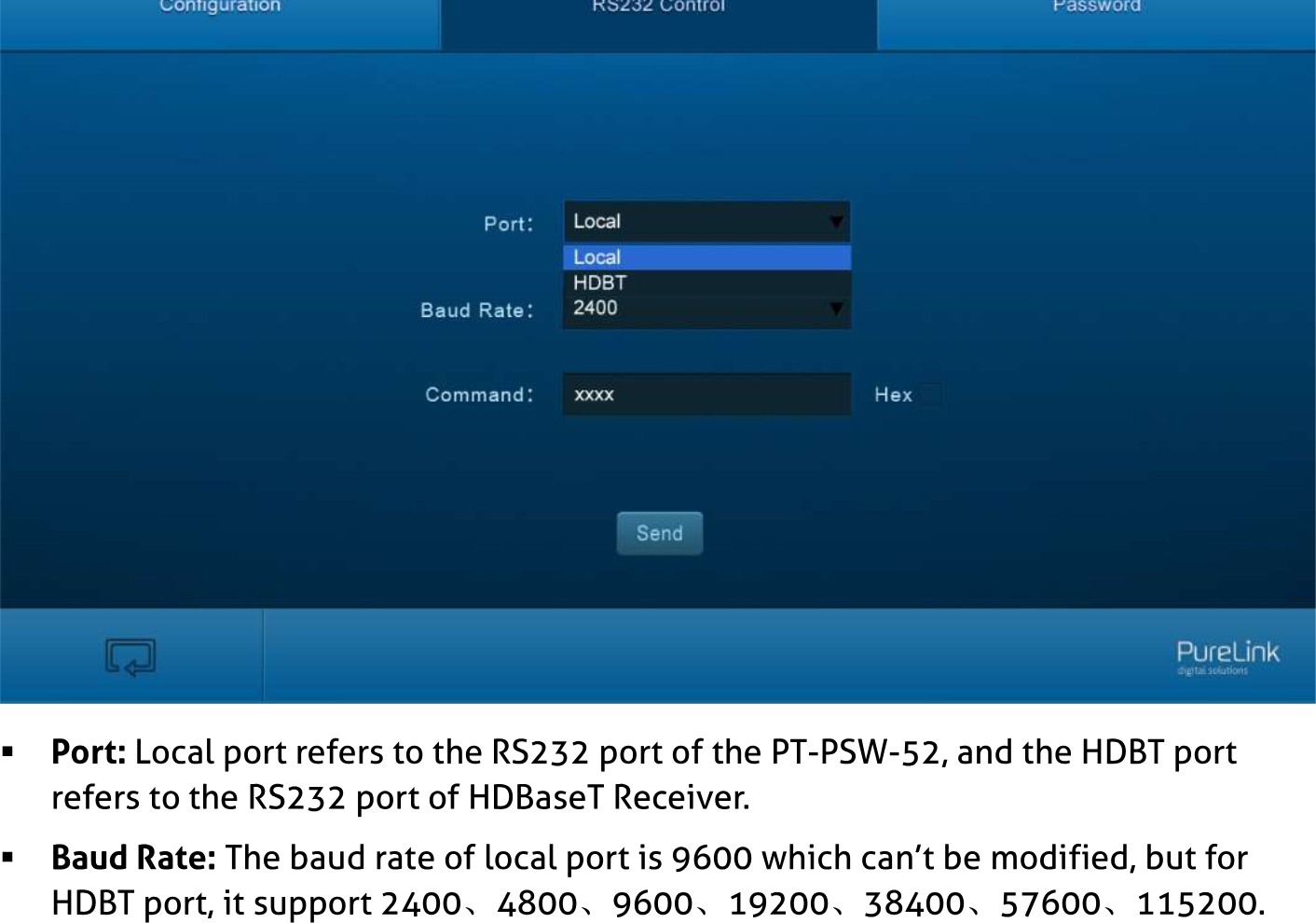
- Comando: Introduzca comandos en este campo para controlar el PT-PSW-52 o el dispositivo remoto conectado al Receiver HDBaseT. Si marca “Hex”, puede introducir valores hexadecimales en el campo “Comando”.
Menú de Contraseña
Haga clic en Contraseña en la parte superior de la interfaz para entrar al menú de contraseña mostrado a continuación:
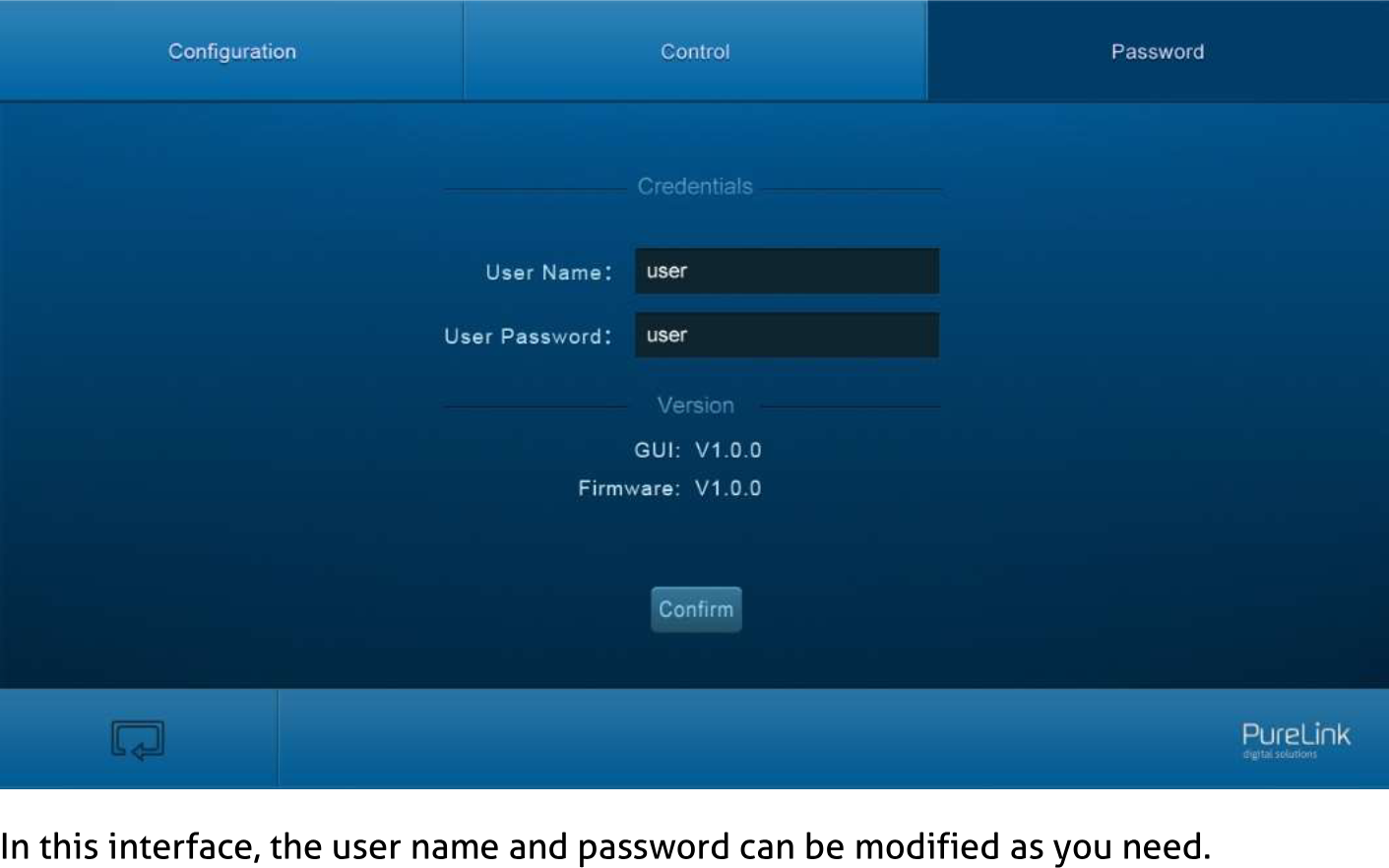
En esta interfaz, el nombre de usuario y la contraseña se pueden modificar según sus necesidades.
Actualización GUI
La GUI para el PT-PSW-52 soporta actualización en línea en http://192.168.0.178:100. Introduzca el nombre de usuario y contraseña (los mismos que los ajustes de inicio de sesión de la GUI, la nueva contraseña estará disponible solo tras reiniciar) para acceder a la interfaz de configuración. Después, haga clic en Administración en el menú de fuente para acceder a Cargar Programa como se muestra a continuación:
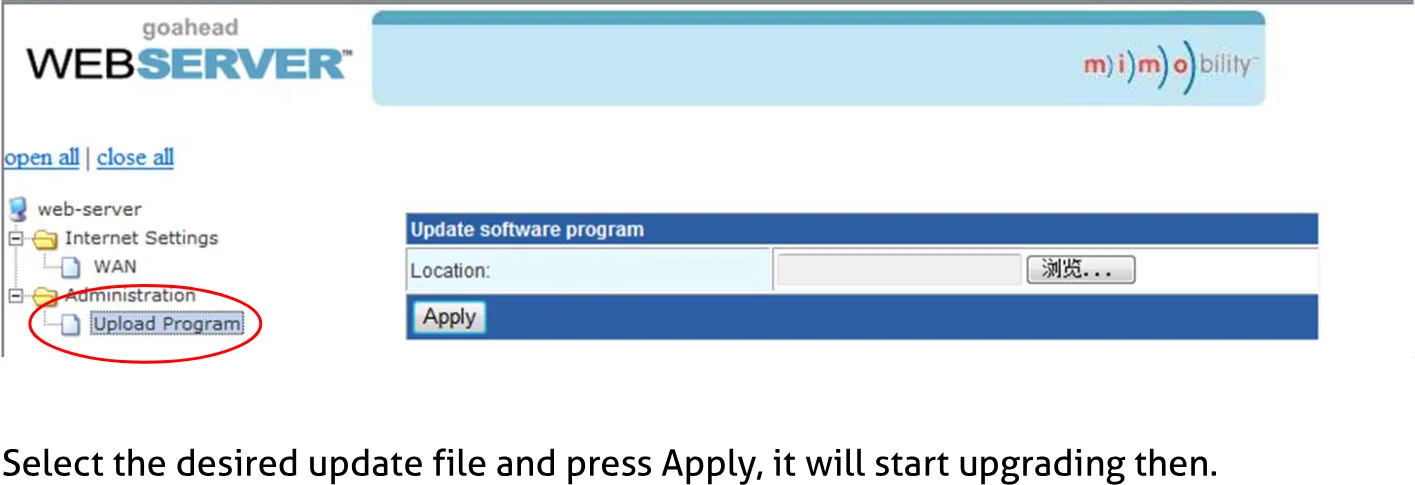
Seleccione el archivo de actualización deseado y pulse Aplicar, comenzará la actualización.
Especificaciones
| Video | |
|---|---|
| Entrada de video | (1) HDMI/MHL; (2) HDMI; (1) DP; (1) VGA |
| Conector de entrada de video | (3) HDMI hembra; (1) DisplayPort; (1) VGA hembra de 15 pines |
| Señal de video de entrada | HDMI, DP, YPbPr, C-video, VGA |
| Salida de video | (1) HDMI; (1) HDBaseT |
| Conector de salida de video | (1) HDMI hembra; (1) RJ45 |
| Señal de video de salida | HDMI, HDBaseT |
| Resolución de salida | 1920x1200, 1920x1080, 1600x1200, 1600x900, 1360x768, 1280x800, 1280x720, 1024x768. |
| Estándar | HDMI 1.3 y HDCP 2.2 |
| Audio | |
| Entrada de audio | (1) entrada de audio estéreo para DP; (1) entrada de audio estéreo para VGA; (1) audio de micrófono |
| Conector de entrada de audio | (2) conectores estéreo de 3,5 mm; (1) conector phoenix de 3 pines |
| Impedancia de entrada de audio | >10kΩ |
| Salida de audio | (1) audio analógico Dual-Mono |
| Conector de salida de audio | (1) conector phoenix de 5 pines |
| Impedancia de salida de audio | 70Ω |
| Respuesta de frecuencia | 20Hz~20K Hz |
| Separación de canales estéreo | >80dB @1KHz |
| Parte de control | |
| Puerto de control | (1) IR IN; (1) IR OUT; (1) IR EYE; (1) RS232; (1) TCP/IP |
| Conector de control | (3) mini jack de 3,5 mm; (1) conectores phoenix de 3 pines; (1) RJ45 |
| General | |
|---|---|
| Distancia de transmisión | 1080P≤70m(Cat6) |
| Temperatura | 0 ~ +50℃ |
| Humedad | 10% ~ 90% |
| Fuente de alimentación | DC24V 2.71A |
| Consumo de energía | 27W |
| Dimensiones (An*Al*Pr) | 220mm x 44mm x 172.5mm |
| Peso | 800g |
Dibujo del Panel
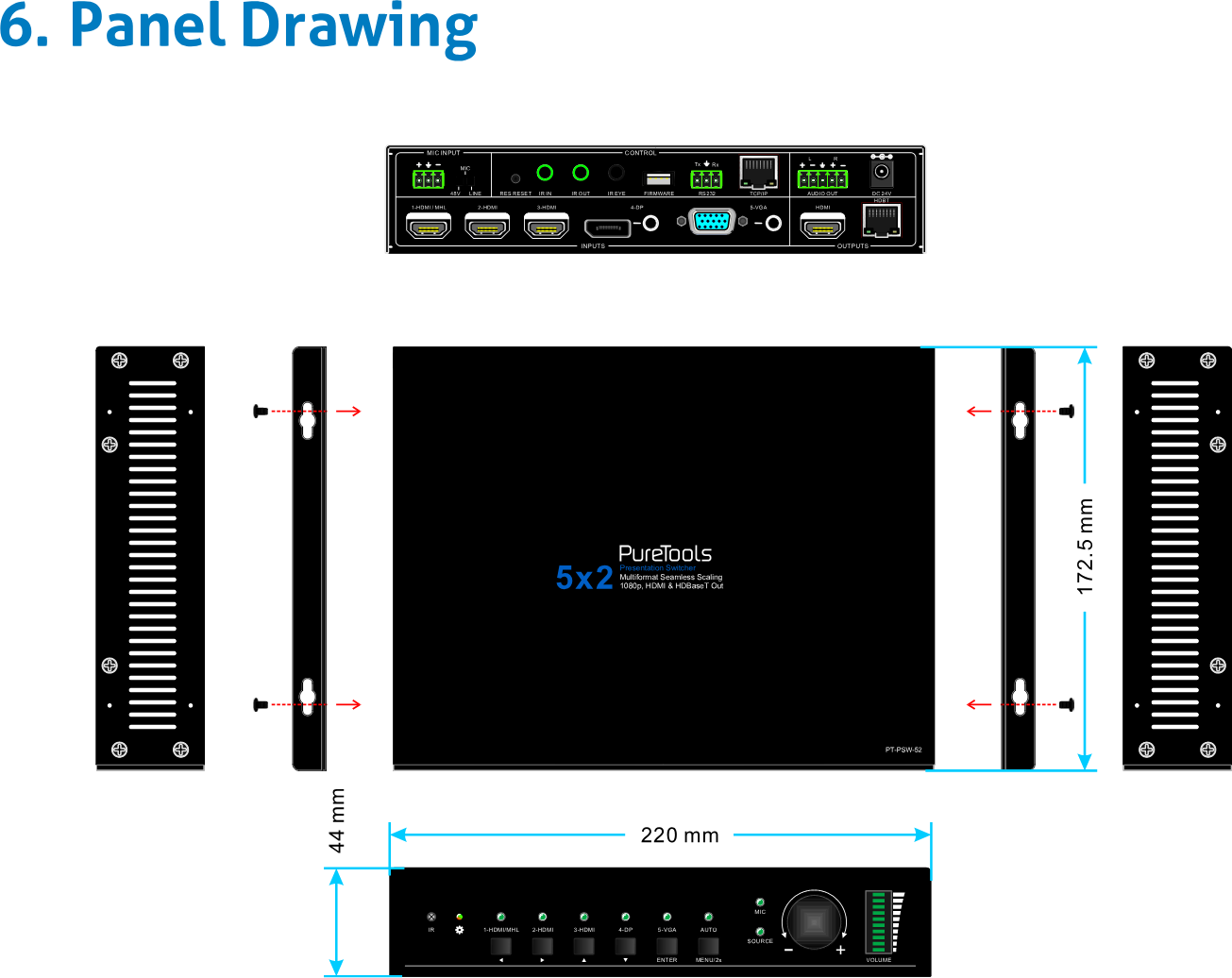
Solución de Problemas y Mantenimiento
| Problemas | Causas | Soluciones |
|---|---|---|
| Imagen de salida con nieve | Mala calidad del cable de conexión | Pruebe otro cable de alta calidad. |
| Imagen de salida con nieve | Conexión fallida o suelta | Asegúrese de que la conexión esté bien |
| No hay imagen de salida al cambiar | No hay señal en la entrada/salida | Verifique con osciloscopio o multímetro si hay señal en la entrada/salida. |
| No hay imagen de salida al cambiar | Conexión fallida o suelta | Asegúrese de que la conexión esté bien |
| No hay imagen de salida al cambiar | El Switcher está dañado | Envíelo al distribuidor autorizado para reparación. |
| El indicador POWER no funciona o no responde a ninguna operación | Conexión fallida del cable de alimentación. | Asegúrese de que la conexión del cable de alimentación esté bien. |
| La gestión EDID no funciona normalmente | El cable HDMI está dañado en el extremo de salida. | Cambie por otro cable HDMI que esté en buen estado de funcionamiento. |
| No puede controlar el dispositivo desde un dispositivo de control (p.ej. un PC) a través del puerto RS232 | Parámetros de comunicación RS232 incorrectos | Introduzca los parámetros correctos de comunicación RS232. |
| No puede controlar el dispositivo desde un dispositivo de control (p.ej. un PC) a través del puerto RS232 | Puerto RS232 dañado | Envíelo al distribuidor autorizado para revisión. |
| No puede controlar el dispositivo con los botones del panel frontal pero sí a través del puerto RS232 | Los botones del panel frontal están bloqueados | Envíe el comando 50605% para desbloquear los botones del panel frontal. |
Si su problema persiste después de seguir los pasos de solución indicados, solicite ayuda adicional a un distribuidor autorizado o a nuestro soporte técnico.
Servicio Postventa
Si aparecen algunos problemas al usar el producto, consulte y resuelva dichos problemas haciendo referencia a este manual de usuario. Cualquier costo de transporte será asumido por los usuarios durante el período de garantía.
- Garantía Limitada del Producto: Este producto estará libre de defectos en materiales y mano de obra por dos años (prevalece la factura de compra). Se debe presentar el comprobante de compra en forma de factura o recibo que evidencie que la unidad está dentro del periodo de garantía para obtener servicio bajo garantía.
- Lo que la garantía no cubre (servicio disponible por tarifa):
- Vencimiento de la garantía. El número de serie aplicado por fábrica ha sido alterado o removido del producto. Daños, deterioro o mal funcionamiento causados por: desgaste normal. Uso de suministros o piezas que no cumplen nuestras especificaciones. Ausencia de certificado o factura como prueba de garantía. El modelo del producto mostrado en la tarjeta de garantía no coincide con el modelo del producto a reparar o ha sido alterado. Daños causados por fuerza mayor. Servicio no autorizado por el distribuidor. Cualquier otra causa no relacionada con un defecto del producto. Costos de entrega, instalación o mano de obra para instalación o configuración del producto.
- Soporte Técnico: Para cualquier pregunta o problema, contacte con su distribuidor o revendedor e indíqueles el nombre y versión del producto respectivo, la situación detallada de la falla y la formación de los casos.
Aspectos Legales y Cumplimiento
Identificación del producto
Modelo: PT-PSW-52 – versión manual 1.0
Marcas registradas y aviso legal
El modelo y logotipo del producto son marcas registradas. Todos los demás nombres de empresas y productos mencionados son marcas registradas de sus respectivos propietarios. Todos los derechos reservados. Ninguna parte de esta publicación puede ser copiada o reproducida sin permiso previo por escrito. Nos reservamos el derecho de realizar cambios en el dispositivo, embalaje o manual y no aceptamos responsabilidad por errores tipográficos.
Conformidad UE
PureLink declara que este producto PureTools PT-PSW-52 cumple con las Directivas 1907/2006/EU y 2011/65/EU. PureLink GmbH declara que este producto PureTools PT-PSW-52 cumple con las Directivas 2014/30/EU y 2014/35/EU.
| Directiva / Reglamento |
|---|
| 1907/2006/EU |
| 2011/65/EU |
| 2014/30/EU |
| 2014/35/EU |
El texto completo de la Declaración de Conformidad de la UE está disponible en: http://www.purelink.de/ce/4260134127967_CE.pdf
Eliminación de equipos eléctricos y electrónicos
Registro WEEE no.: DE 93847290
El símbolo del contenedor de basura tachado presente en el producto, embalaje o en este manual significa que los equipos eléctricos y electrónicos no deben desecharse con los residuos domésticos al final de su vida útil. Entregue los dispositivos viejos gratuitamente en un punto de recogida público o devuélvalos a un distribuidor obligado a aceptarlos. Retire baterías y lámparas que puedan ser eliminadas sin destruir el dispositivo antes de entregarlo, y borre cualquier dato personal almacenado en el dispositivo. Los detalles están regulados por la legislación nacional. Al devolver dispositivos antiguos usted ayuda a proteger el medio ambiente.
Baterías
Las baterías no deben desecharse con residuos domésticos. Devuelva las baterías usadas gratis en puntos de recogida o en comercios.
Embalaje
Deshágase del embalaje separando por material (papel/cartón, plásticos) a través de los sistemas locales de recogida. Mantenga el material de embalaje fuera del alcance de los niños – riesgo de asfixia. Registro de embalaje LUCID: DE5958616449295.