
Precauciones de seguridad
Para asegurar el máximo rendimiento del producto, por favor lea todas las instrucciones cuidadosamente antes de usar el dispositivo. Guarde este manual para futuras referencias.
- Desembale el equipo con cuidado y guarde la caja original y el material de embalaje para un posible envío futuro
- Siga precauciones básicas de seguridad para reducir el riesgo de incendio, descarga eléctrica y lesiones a personas.
- No desarme la carcasa ni modifique el módulo. Puede causar descarga eléctrica o quemaduras.
- El uso de suministros o piezas que no cumplan con las especificaciones del producto puede causar daños, deterioro o mal funcionamiento.
- Remita todo servicio a personal técnico calificado.
- Para prevenir riesgos de incendio o descarga eléctrica, no exponga la unidad a la lluvia, humedad ni instale este producto cerca del agua.
- No coloque objetos pesados sobre el cable de Extension para evitar aplastamientos.
- No retire la carcasa del dispositivo ya que abrirla o retirarla puede exponerlo a voltajes peligrosos u otros riesgos.
- Instale el dispositivo en un lugar con buena ventilación para evitar daños causados por sobrecalentamiento.
- Mantenga el módulo alejado de líquidos.
- El derrame de líquidos en la carcasa puede provocar incendio, descarga eléctrica o daño al equipo. Si un objeto o líquido cae o derrama sobre la carcasa, desconecte el módulo inmediatamente.
- No tuerza ni tire con fuerza de los extremos del cable óptico. Esto puede causar mal funcionamiento.
- No utilice limpiadores líquidos o en aerosol para limpiar esta unidad. Siempre desconecte la alimentación del dispositivo antes de limpiarlo.
- Desenchufe el cable de alimentación si no se va a usar durante un período prolongado.
- Información sobre la eliminación de dispositivos desechados: no los queme ni los mezcle con basura doméstica general; trátelos como residuos eléctricos normales.
Introducción al PT-PSW-61
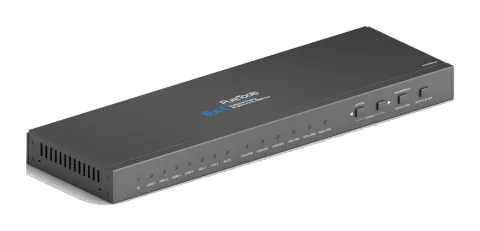
El PT-PSW-61 es una unidad mini compacta 6x1 con 6 entradas de video (4 HDMI, 2 VGA), 2 entradas de audio auxiliares (conmutadas según VGA), 1 salida HDMI y 3 salidas de audio (1 audio analógico mono dual, 1 audio estéreo de 3.5mm, 1 audio óptico). El PT-PSW-61 conmuta señal de entrada VGA o HDMI/DVI a salida HDMI. Además, la unidad amplía VGA a salida HDMI y soporta ajuste de resolución (6 tipos en total). Reenvía HDMI y ofrece amplias capacidades de resolución hasta 4K y 1080p 3D. La unidad también soporta control RS232 e IR y gestión EDID.
Características
- Control -- mediante botones del panel frontal, comandos RS232 y control remoto IR
- Switch -- seleccione 6 fuentes de entrada para salida HDMI
- Scale – escalar VGA a salida HDMI, resoluciones de salida seleccionables para asegurar la salida preferida, y soporta varias resoluciones de salida, tales como 1920x1200, 1920x1080, 1360x768, 1280x800, 1024x768, 1280x720
- Soporta HDMI 1.4, 4Kx2K y 1080P 3D, compatible con HDCP1.4
- Transmite señal 4Kx2K hasta 15 m.
- Soporta gestión EDID
- Dos modos de conmutación de entrada: conmutación automática o conmutación manual
- Indicador intuitivo para estados de conexión de alimentación, selección de fuente y selección de resolución de salida
- Soporta gestión de audio y video mediante el botón OUTPUT BLACK
- Soporta actualización de software en línea
- Diseño compacto para operación sencilla
- Soporta memoria al apagar
- Soporta hot plug
Lista de contenido del paquete
- 1 x PT-PSW-61
- 2 x Orejas de montaje
- 4 x Tornillos
- 4 x Almohadillas de plástico
- 1 x Adaptador de corriente (DC 5V 3A)
- 2 x Bloques terminales enchufables de 3 pines (paso:3.81mm)
- 1 x IR Receiver
- 1 x Control remoto IR (batería tipo botón no incluida)
- 1 x Manual de usuario
Nota: Confirme si el producto y los accesorios están todos incluidos; si no, por favor contacte con su distribuidor.
Panel frontal
| N.º | Nombre | Descripción |
|---|---|---|
| ① | LED de encendido | Indicador del estado de alimentación • Apagado cuando no hay energía. • Verde fijo cuando el sistema está en funcionamiento. • Rojo fijo cuando el sistema está en modo de espera. |
| ② | LEDs de entradas | Verde fijo al seleccionar la fuente de audio correspondiente. |
| ③ | LED de cambio automático | Verde fijo al entrar en modo de cambio automático. |
| ④ | LED de selección de resolución de salida | Verde fijo al seleccionar la resolución de salida correspondiente (la entrada es VGA). |
| ⑤ | SOURCE/AUTO | • Botón de selección de fuente de audio: cambia circulares entre HDMI1, HDMI2, HDMI3, HDMI4, VGA1, VGA2. Girar ◀ para seleccionar la fuente anterior, girar ▶ para seleccionar la siguiente. • Botón de selección de modo de cambio ◀: presione y mantenga por 3 segundos o más para entrar en modo de cambio automático, presione y mantenga por 3 segundos o más nuevamente para entrar en modo de cambio manual. |
| N.º | Nombre | Descripción |
|---|---|---|
| ⑥ | RESOLUCIÓN/ACTUALIZACIÓN DE FIRMWARE | • Botón manual para cambiar la resolución de salida para entrada VGA: selección cíclica entre 1920×1200, 1920×1080, 1360×768, 1280×800, 1024×768, 1280×720. Resolución predeterminada: 1920×1080. • Botón de actualización de firmware: mantenga presionado durante 7 segundos o más para entrar en el procedimiento de actualización de software. Todos los LED parpadean cuando el sistema está cargando el firmware. |
| ⑦ | SALIDA EN NEGRO | Presione para activar/desactivar la salida de audio y video. Todos los LED se apagan excepto el LED de encendido cuando la salida está desactivada. |
Nota: Las imágenes mostradas en este manual son sólo para referencia, los diferentes modelos y especificaciones están sujetos al producto real.
Panel trasero
| N.º | Nombre | Descripción |
|---|---|---|
| ① | ENTRADAS | • HDMI: 4 puertos de entrada de fuente de video HDMI/DVI (formato de audio HDMI incorporado: PCM). • VGA: 2 puertos de entrada de fuente de video VGA. • AUDIO: 2 puertos de entrada de audio estéreo de 3.5 mm, conmutados según el VGA correspondiente. |
| ② | SALIDAS | • HDMI: puerto de salida de video HDMI. • AUDIO 3P: puerto de salida de audio analógico Dual-Mono. • AUDIO 3,5 mm: puerto de salida de audio estéreo. • ÓPTICO: puerto de salida de audio óptico. |
| ③ | Control | • FIRMWARE: puerto USB tipo A para actualización de firmware. • RS232: puerto serial, bloque terminal enchufable de 3 pines, para conexión con terminal de control (por ejemplo, un PC) para controlar PT-PSW-61. • IR IN: conecta un IR Receiver para recibir señales IR enviadas por el control remoto IR correspondiente. |
| ④ | DC 5V | Conectar a adaptador de corriente DC 5V 3A. |
Precauciones de uso
- El sistema debe instalarse en un entorno limpio, preferentemente a temperatura ambiente o dentro del rango de temperatura de trabajo dado (ver página 19 para los límites).
- Todos los interruptores de alimentación, enchufes, tomas y cables de alimentación deben estar aislados.
- Todos los dispositivos deben conectarse antes de encender el equipo.

Diagrama del sistema


Altavoz DVD Portátil HDTV Sistema de control central Remoto
HDMI:
VGA:
RS232:
Control IR:
Audio:
Procedimiento de conexión
- Conecte fuentes HDMI/DVI (p. ej., DVD) a los puertos de entrada HDMI del PT-PSW-61 con cables HDMI.
- Conecte fuentes VGA (p. ej., cámara DV) a los puertos de entrada VGA del PT-PSW-61 con cables VGA.
- Conecte fuentes a los puertos de entrada AUDIO del PT-PSW-61 con cables de audio.
- Conecte un display HDMI (p. ej., HDTV) al puerto de salida HDMI del PT-PSW-61.
- Conecte amplificadores de audio (p. ej., altavoz/auriculares) a las salidas de audio del PT-PSW-61.
- Conecte un dispositivo de control (p. ej., PC) al puerto RS232 del PT-PSW-61.
- Conecte un IR Receiver (tensión de trabajo:5V) al puerto IR IN del PT-PSW-61.
- Enchufe el adaptador de corriente DC 5V 3A al PT-PSW-61.
Aplicación
El PT-PSW-61 tiene una buena aplicación en diversas ocasiones, tales como el ámbito informático, monitoreo, salas de conferencias, visualización en pantallas grandes, educación televisiva, centros de mando y control, y hogares inteligentes, entre otros.
3.3 Procedimiento de conexión
- Conecte fuentes HDMI/DVI (p. ej., DVD) a los puertos de entrada HDMI del PT-PSW-61 con cables HDMI.
- Conecte fuentes VGA (p. ej., cámara DV) a los puertos de entrada VGA del PT-PSW-61 con cables VGA.
- Conecte fuentes a los puertos de entrada AUDIO del PT-PSW-61 con cables de audio.
- Conecte un display HDMI (p. ej., HDTV) al puerto de salida HDMI del PT-PSW-61.
- Conecte amplificadores de audio (p. ej., altavoz/auriculares) a las salidas de audio del PT-PSW-61.
- Conecte un dispositivo de control (p. ej., PC) al puerto RS232 del PT-PSW-61.
- Conecte un IR Receiver (tensión de trabajo:5V) al puerto IR IN del PT-PSW-61.
- Enchufe el adaptador de corriente DC 5V 3A al PT-PSW-61.
3.4 Aplicación
El PT-PSW-61 tiene una buena aplicación en diversas ocasiones, tales como el ámbito informático, monitoreo, salas de conferencias, visualización en pantallas grandes, educación televisiva, centros de mando y control, y hogares inteligentes, entre otros.
Control por botones
Los botones del panel frontal pueden usarse para seleccionar fuentes, ajustar la resolución de salida, gestión de botones del panel frontal, actualización de software y configuración de pantalla de salida. (Por favor consulte el capítulo 2.1).
Aquí están los detalles para la selección de fuentes:
Hay 6 fuentes para elegir en total, incluyendo HDMI1, HDMI2, HDMI3, HDMI4, VGA1, VGA2. Las señales de video soportan conmutación automática y conmutación manual (configuración de fábrica). Presione y mantenga presionado [SOURCE/AUTO] durante 3 segundos o más para entrar en modo de conmutación automática/manual.
Conmutación manual
Gire ◀ para seleccionar la fuente anterior, gire ▶ para seleccionar la siguiente fuente.
Conmutación automática
En este modo, la selección de la fuente de entrada mediante los botones del panel frontal (◀ ▶) no está disponible, pero los comandos RS232 y el mando a distancia IR pueden cambiar el modo. El LED automático se enciende en verde y permanece encendido.
El modo de conmutación automática se rige por los siguientes principios:
- Nuevo principio de entrada: Al detectar una nueva señal de entrada, PT-PSW-61 conmutará automáticamente a esta nueva señal.
- Principio de reinicio del dispositivo: PT-PSW-61 tiene memoria de apagado. Si el último modo de conmutación fue automático, al reiniciar PT-PSW-61 entrará automáticamente en modo de conmutación automática, detectará todas las entradas y memorizará su estado de conexión para uso en reinicios futuros. Si la última señal mostrada todavía está disponible, PT-PSW-61 emitirá esa señal. En caso contrario, el dispositivo detectará todas las señales de entrada con prioridad de HDMI1 a VGA2. Al detectar la primera señal, la transferirá a la salida.
- Principio de eliminación de señal: Al eliminar la señal visualizada actual, PT-PSW-61 detectará todas las señales de entrada con prioridad de HDMI1 a VGA2. Transferirá la primera señal detectada disponible a los dispositivos de salida.
Ejemplos de operación
- Conecte los puertos HDMI2, HDMI4 y VGA2 a dispositivos fuente; seleccione HDMI4 para la salida.
- Mantenga pulsado el botón frontal SOURCE/AUTO durante 3 segundos o más para entrar en modo de conmutación automática.
- Conecte HDMI3 a un dispositivo fuente; entonces se seleccionará HDMI3 para salida.
- Retire la señal de HDMI3; PT-PSW-61 detectará desde HDMI1 a VGA2. Al detectar que HDMI2 está disponible, seleccionará HDMI2 para salida.
- Corte la alimentación de PT-PSW-61 y luego reinicie. Como está en modo de conmutación automática, seleccionará HDMI2 para salida.
Control RS232
Software de control
- Instalación: Copie el archivo del software de control al ordenador conectado con PT-PSW-61.
- Desinstalación: Elimine todos los archivos del software de control en la ruta de archivos correspondiente.
Configuración básica:
Primero, conecte el PT-PSW-61 con un dispositivo de entrada y un dispositivo de salida. Luego, conéctelo a un ordenador que tenga instalado el software de control RS232. Haga doble clic en el icono del software para ejecutar este programa. El icono es el que se muestra a continuación:
La interfaz del software de control se muestra a continuación:
Por favor, configure correctamente los parámetros de número COM, velocidad de transmisión, bits de datos, bits de parada y bit de paridad; sólo entonces podrá enviar comandos en el Área de envío de comandos.
Área de monitoreo, indica si el comando enviado funciona.
Área de envío de comandos

Comando RS232
Velocidad en baudios: 9600 Bits de datos: 8 Bits de parada: 1 Bit de paridad: ninguno
| Comando | Función | Ejemplo de respuesta |
|---|---|---|
| 50701% | Cambiar a la entrada HDMI 1 | Cambiar a HDMI 1 |
| 50702% | Cambiar a la entrada HDMI 2 | Cambiar a HDMI 2 |
| 50703% | Cambiar a la entrada HDMI 3 | Cambiar a HDMI 3 |
| 50704% | Cambiar a la entrada HDMI 4 | Cambiar a HDMI 4 |
| 50705% | Cambiar a la entrada VGA 1 | Cambiar a VGA 1 |
| 50706% | Cambiar a la entrada VGA 2 | Cambiar a VGA 2 |
| 50785% | Habilitar cambio automático | Cambio automático |
| 50786% | Deshabilitar cambio automático | Cambio manual |
Comandos para seleccionar resolución en entrada VGA
| Comando | Función | Ejemplo de respuesta |
|---|---|---|
| 50619% | Cambiar la resolución a 1360x768 | Resolución: 1360x768 |
| 50620% | Cambiar la resolución a 1920x1200 WUXGA | Resolución: 1920x1200 |
| 50626% | Cambiar la resolución a 1024x768 XGA | Resolución: 1024x768 |
| 50627% | Cambiar la resolución a 1280x720 720P | Resolución: 1280x720 |
| 50628% | Cambiar la resolución a 1280x800 WXGA | Resolución: 1280x800 |
| 50629% | Cambiar la resolución a 1920x1080 1080P | Resolución: 1920x1080 |
Comandos de configuración
| Comando | Función | Ejemplo de respuesta |
|---|---|---|
| 50604% | Bloquear los botones del panel frontal | Bloqueo panel frontal |
| 50605% | Desbloquear los botones del panel frontal | Desbloqueo panel frontal |
| 502xx% | Establecer el brillo a xx (xx varía de 0 a 99) para la entrada VGA | Brillo: xx |
| 503xx% | Establecer el contraste a xx (xx varía de 0 a 99) para la entrada VGA | Contraste: xx |
| 504xx% | Establecer la saturación a xx (xx varía de 0 a 99) para la entrada VGA | Saturación: xx |
| 505xx% | Establecer la nitidez a xx (xx varía de 0 a 99) para la entrada VGA | Nitidez: xx |
| 50607% | Ajustar la temperatura de color para la entrada VGA | Temperatura de color: xx (xx= Frío/ Medio/ Cálido/ Usuario) |
| 50608% | Establecer la relación de aspecto para la entrada VGA | Relación de aspecto: xx (xx= 16:9/ 4:3/ auto/) |
| 50614% | Establecer el modo de imagen para la entrada VGA | Modo de imagen: xx (xx= dinámico/ estándar/ suave/ usuario) |
| 50615% | Establecer modo de audio SM para la entrada VGA | Modo de sonido: xx (xx= estándar/ música/ película/ deportes/ usuario) |
| 50648% | Habilitar salida de audio HDMI embebida | Salida de audio embebida: habilitada |
| 50649% | Deshabilitar salida de audio HDMI embebida | Salida de audio embebida: deshabilitada |
| 50606% | Ajuste automático del parámetro de entrada (solo VGA) | Auto entrada VGA |
| 50699% | Consultar versión del sistema | Versión Vx.x.x |
| Comando | Función | Ejemplo de respuesta |
|---|---|---|
| 50697% | Salir del modo de espera | ¡Despertar! |
| 50797% | Entrar en modo de espera | ¡Entrar en espera! |
| 50698% | Actualización de software | |
| 50617% | Restablecer a configuración de fábrica | Restablecer fábrica |
| 50707% | Cambiar la polaridad horizontal al opuesto, 1 significa polaridad positiva, 0 polaridad negativa | Polaridad H:0/1 |
| 50708% | Cambiar la polaridad vertical al opuesto, 1 significa polaridad positiva, 0 polaridad negativa | Polaridad V:0/1 |
| 50769% | Leer el archivo EDID (el archivo debe llamarse EDID.bin) a la memoria flash desde un USB | |
| 50772% | Establecer datos EDID de todas las entradas: modo bypass | EDID: modo bypass |
| 50773% | Establecer datos EDID de todas las entradas: 1080P y PCM 2 canales | EDID: 1080P y PCM 2 canales |
| 50774% | Establecer datos EDID de todas las entradas: 1080P y 5.1 canales | EDID: 1080P y 5.1 canales |
| 50775% | Establecer datos EDID de todas las entradas: 1080P 3D y 5.1 canales | EDID: 1080P3d y 5.1 canales |
| 50776% | Establecer datos EDID de todas las entradas: 1080i y PCM 2 canales | EDID: 1080i y PCM 2 canales |
| 50777% | Establecer datos EDID de todas las entradas: 4K y PCM 2 canales | EDID: 4K y PCM 2 canales |
| 50787% | Establecer datos EDID de todas las entradas: usuario | EDID: usuario |
| 50653% | Apagar salida de audio y video | Pantalla en negro: habilitada |
| 50654% | Encender salida de audio y video | Pantalla en negro: deshabilitada |
Switch to VGA2
Comandos de consulta
| Comando | Función | Ejemplo de respuesta |
|---|---|---|
| 50631% | Consultar fuente de entrada | Entrada: xx |
| 50632% | Consultar resolución de salida | Resolución: xx |
| 50633% | Consultar modo de imagen | Modo de imagen: xx |
| 50634% | Consultar modo de audio | Modo de sonido: xx |
| 50635% | Consultar relación de aspecto de la imagen | Relación de aspecto: xx |
| 50636% | Consultar brillo | Brillo: xx |
| 50637% | Consultar contraste | Contraste: xx |
| 50638% | Consultar saturación | Saturación: xx |
| 50639% | Consultar nitidez | Nitidez: xx |
| 50640% | Consultar temperatura de color | Temperatura de color: xx |
| 50652% | Consultar estado de salida de audio digital | Salida de audio embebida: habilitada/deshabilitada |
| 50655% | Consultar estado de salida de video y audio | 50655% Pantalla negra deshabilitada / Pantalla negra habilitada |
| 50709% | Consultar la resolución y polaridad actual | 1920x1080 Polaridad H:1 Polaridad V:0 |
| 50754% | Consultar estado del bloqueo del panel frontal | Bloqueo panel frontal / Desbloqueo panel frontal |
| 50778% | Consultar EDID s | EDID: xx |
Comandos de ajuste para entrada VGA
| Comando | Función | Ejemplo de respuesta |
|---|---|---|
| 50670% | Mover la imagen hacia la izquierda | Ajuste posición salida X xx |
| 50671% | Mover la imagen hacia la derecha | Ajuste posición salida X xx |
| 50672% | Mover la imagen hacia arriba | Ajuste posición salida Y xx |
| 50673% | Mover la imagen hacia abajo | Ajuste posición salida Y xx |
| 50674% | Estirar hacia la izquierda desde el lado izquierdo (aumentar ancho de la imagen) | Ajuste ancho salida xx |
| 50675% | Reducir hacia la derecha desde el lado izquierdo (disminuir ancho de la imagen) | Ajuste ancho salida xx |
| 50676% | Estirar hacia arriba desde la parte superior (aumentar altura de la imagen) | Ajuste altura salida xx |
| 50677% | Estirar hacia abajo desde la parte superior (disminuir altura de la imagen) | Ajuste altura salida xx |
| 50678% | Habilitar ajuste de salida de pantalla | Entrar ajuste posición salida |
| 50679% | Deshabilitar ajuste de salida de pantalla | Salir ajuste posición salida |
Nota: Los comandos EDID son solo para fuentes HDMI. El procedimiento para actualizar los datos EDID para el usuario: Copiar el archivo (el archivo debe llamarse EDID.bin) al directorio raíz de una memoria USB. Conectar la memoria USB al puerto Firmware PT-PSW-61 en el panel trasero. Enviar el comando 50769% para leer los datos EDID desde la memoria USB, luego enviar el comando 50787% para actualizar el EDID.
Control IR
La unidad permite el uso del control remoto IR para manejarla. A continuación se ofrece una breve descripción del control remoto IR.
- ① Botón de espera: Entrar/salir del modo de espera.
- ② Botones de selección de canal de entrada: Selecciona fuente de video pulsando el botón correspondiente (audio conmutado siguiendo el VGA correspondiente).
- ③ Botón Auto: Entrar/salir del modo de conmutación automática.
- ④ Botones de selección de resolución: Seleccione la resolución pulsando el botón correspondiente.
- ⑤ Botón Output Black: Presione para activar/desactivar la salida de audio y video
1920x1080 1360x768
HDMI 1
1920x1200
1280x800 1024x768
VGA 1
HDMI 2 HDMI 3
HDMI 4
1280x720
Scaler Switcher
VGA 2
INPUT SOURCE
AUTO
OUTPUT BLACK
RESOLUTION
①
②
③
④
⑤
Actualización de firmware
El PT-PSW-61 soporta actualización de firmware mediante disco flash USB. Los procedimientos son los siguientes:
- Copie el archivo “MERGE.bin” al directorio raíz de una memoria USB. (Asegúrese que el archivo esté copiado en el directorio raíz para uso normal. El archivo “MERGE.bin” es proporcionado/autorizado.
- Enchufe la memoria USB al puerto FIRMWARE en el panel trasero.
- Mantenga pulsado el botón “RESOLUTION/FW UPDATE” durante 7 segundos o más para actualizar el firmware automáticamente. O envíe el comando 50698% para actualizar el software.
Especificaciones
Video
| Entrada | (4) HDMI; (2) VGA |
|---|---|
| Conector de entrada | (4) HDMI Tipo-A hembra; (2) VGA hembra de 15 pines |
| Salida | (1) HDMI |
| Conector de salida | (1) HDMI hembra |
| Señal de video | HDMI/DVI, VGA |
| Resolución | HDMI: Hasta 4Kx2K; VGA: Resolución de salida seleccionable |
| Estándar | Compatible con VGA & DVI HDMI1.4, HDCP 1.4 |
Audio
| Entrada | (2) Audio estéreo para VGA |
|---|---|
| Conector de entrada | (1) 3.5mm Jack |
| Salida | (1) Audio analógico dual-mono; (1) Audio estéreo; (1) Audio óptico |
| Conector de salida | (1) Bloque terminal enchufable de 3 pines (3.81mm); (1) 3.5mm Jack; (1) Conector de fibra SPF |
Parte de control
| Puertos de control | RS232, Mando a distancia IR |
|---|---|
| Configuración de pines | 2 = TX, 3 = RX, 5 = GND |
| Control del panel | Botón del panel frontal |
General
| Distancia de transmisión | 4Kx2K ≤15 m |
|---|---|
| Alimentación | DC 5V 3A |
| Consumo de energía | 3.8 (Máx.) |
| Temperatura | 0℃ ~ 50℃ |
| Humedad relativa | 10% ~ 90% |
| Dimensiones (An*Al*Pr) | An 347 mm x Al 28 mm x Pr 110 mm |
| Peso | 0,63 Kg |
Nota: PT-PSW-61 soporta señales HDMI 4k y 1080p 3D, utilice cables HDMI de calidad conforme a HDMI1.4 para transmisión fiable al conectar.
Dibujo del Panel
110 mm
347 mm
28.0 mm
Resolución de Problemas y Mantenimiento
| Problemas | Causas | Soluciones |
|---|---|---|
| El LED de encendido no funciona o no responde a ninguna operación | Conexión fallida del cable de alimentación | Asegúrese de que la conexión del cable de alimentación sea normal |
| Adaptador de corriente no adecuado | Por favor reemplace el adaptador de corriente por el predeterminado de fábrica | |
| No hay imagen de salida en la pantalla al cambiar | Conexión fallida o suelta | Asegúrese de que la conexión esté habilitada |
| Imagen de salida con efecto de nieve o imagen fantasma | Calidad deficiente del cable de conexión | Por favor reemplace por un cable de alta calidad. |
| Demasiada distancia de transmisión | Por favor reemplace por un cable adecuado para la distancia | |
| No se puede seleccionar la fuente mediante los botones SOURCE/AUTO | En modo de cambio automático | Mantenga presionado durante 3 segundos o más para entrar en modo de cambio manual |
| No se puede controlar el dispositivo mediante un dispositivo de control (por ejemplo, una PC) a través del puerto RS232 | Parámetros de comunicación RS232 incorrectos | Escriba los parámetros de comunicación RS232 correctos. |
| Puerto RS232 dañado | Envíelo al distribuidor autorizado para revisión. | |
| No se puede controlar el dispositivo mediante el control remoto IR | La batería está agotada. | Cambie por una batería nueva. |
| El control remoto IR está dañado. | Envíelo al distribuidor autorizado para reparación. | |
| Fuera del rango efectivo de la señal IR o no apuntando al receptor IR | Ajuste la distancia y el ángulo y apunte directamente al receptor IR. |
Nota: Si el problema persiste después de seguir los pasos de resolución de problemas anteriores, busque ayuda adicional en el distribuidor autorizado o en nuestro soporte técnico.
Servicio Postventa
Si aparecen problemas al usar el producto, por favor revise y solucione los problemas haciendo referencia a este manual de usuario. Cualquier coste de transporte corre por cuenta de los usuarios durante la garantía.
- Garantía limitada del producto: Este producto estará libre de defectos de materiales y mano de obra durante dos años (prevalece la factura de compra). Se debe presentar prueba de compra en forma de factura de venta o recibo que evidencie que la unidad se encuentra dentro del período de garantía para obtener servicio de garantía.
- Lo que la garantía no cubre (servicio disponible por tarifa):
- Vencimiento de la garantía.
- El número de serie aplicado en fábrica ha sido alterado o removido del producto.
- Daños, deterioro o mal funcionamiento causado por:
- Desgaste normal.
- Uso de suministros o piezas que no cumplen con nuestras especificaciones.
- Falta de certificado o factura como prueba de garantía.
- El modelo del producto mostrado en la tarjeta de garantía no coincide con el modelo del producto para reparación o ha sido alterado.
- Daños causados por fuerza mayor.
- Servicio no autorizado por el distribuidor.
- Cualquier otra causa que no esté relacionada con un defecto del producto.
- Costos de entrega, instalación o mano de obra para la instalación o configuración del producto.
- Soporte técnico: Para cualquier pregunta o problema, contacte con su distribuidor o revendedor y proporcióneles el nombre y versión del producto correspondiente, la situación detallada de la falla así como la formación de los casos.
Solicitud de asistencia
Soporte Técnico:
Teléfono: +49 5971 800299 - 0
Fax: +49 5971 800299 – 99
Horario de soporte técnico:
De 8:30 a 17:00 de lunes a jueves
De 8:30 a 16:00 viernes
Escribir a:
PureLink GmbH
Von-Liebig-Straße 10
D - 48432 Rheine
www.purelink.de
info@purelink.de
Legal y Cumplimiento
Identificación del producto
Modelo: PT-PSW-61 – versión del manual 1.0
Marcas comerciales y descargo de responsabilidad
El modelo del producto y el logotipo son marcas comerciales. Todos los demás nombres de empresas y productos mencionados son marcas comerciales de sus respectivos propietarios. Todos los derechos reservados. Ninguna parte de esta publicación puede ser copiada o reproducida sin permiso previo por escrito. Nos reservamos el derecho de realizar cambios en el dispositivo, embalaje o manual y no aceptamos responsabilidad por errores tipográficos.
FCC
Declaración Este equipo genera, utiliza y puede irradiar energía de radiofrecuencia y, si no se instala y utiliza de acuerdo con las instrucciones, puede causar interferencias perjudiciales a las comunicaciones de radio. Ha sido probado y cumple con los límites para un dispositivo digital Clase B, según la parte 15 de las normas FCC. Estos límites están diseñados para proporcionar una protección razonable contra interferencias perjudiciales en una instalación comercial.
Eliminación de equipos eléctricos y electrónicos
Registro WEEE núm.: DE 93847290
El símbolo del contenedor de basura tachado en el producto, embalaje o en este manual significa que los equipos eléctricos y electrónicos no deben desecharse con residuos domésticos al final de su vida útil. Entregue los dispositivos antiguos gratis en un punto de recogida público o devuélvalos a un distribuidor obligado a aceptarlos. Retire las pilas y lámparas que puedan extraerse sin dañar el dispositivo antes de entregarlos y elimine cualquier dato personal almacenado en el equipo. Los detalles están regulados por la legislación nacional. Al devolver los dispositivos antiguos contribuye a proteger el medio ambiente.
Pilas
Las pilas no deben desecharse con residuos domésticos. Devuelva las pilas usadas gratuitamente en puntos de recogida o establecimientos comerciales.
Embalaje
Deshágase del embalaje por separado según el material (papel/cartón, plásticos) mediante los sistemas locales de recogida. Mantenga el material de embalaje fuera del alcance de los niños: riesgo de asfixia. Registro de embalaje LUCID: DE5958616449295.