
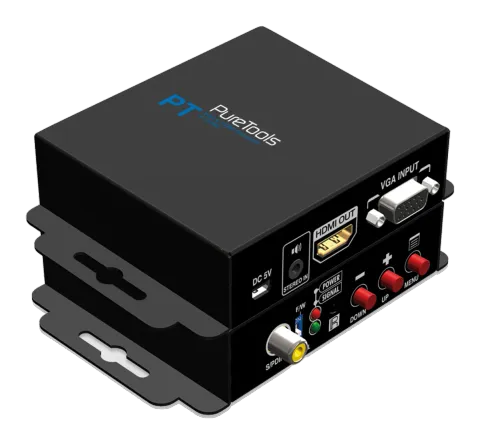
Seguridad y Avisos
El convertidor escalador PT-SC-VGAHD VGA y Audio a HDMI ha sido probado para conformidad con las regulaciones y requisitos de seguridad, y ha sido certificado para uso internacional. Sin embargo, como todos los equipos electrónicos, el PT-SC-VGAHD debe usarse con precaución. Por favor, lea y siga las instrucciones de seguridad para protegerse de posibles lesiones y minimizar el riesgo de daños al equipo.
- Siga todas las instrucciones y advertencias marcadas en esta unidad.
- No intente reparar esta unidad por sí mismo, excepto donde se explique en este manual.
- Proporcione ventilación y circulación de aire adecuadas y no use cerca del agua.
- Mantenga objetos que puedan dañar el dispositivo y asegure que la unidad esté colocada sobre una superficie estable.
- Use únicamente el adaptador de corriente, cables y conectores diseñados para esta unidad.
- No utilice limpiadores líquidos o en aerosol para limpiar esta unidad. Siempre desconecte la alimentación antes de limpiar.
Introducción
Características
- Control remoto IR
- Control remoto vía Mini-USB
- Interfaz de control OSD
- Tasa máxima de píxeles: 165MHz
- Soporte de entradas S/PDIF y estéreo
- Soporte para desentrelazado
- Soporta reducción de ruido y funciones de mejora de vídeo
- Ajuste de sobre/infra exploración
- Soporte de espejo horizontal/vertical de vídeo
- Ajuste del área activa de vídeo soportado
- Actualización de firmware por USB para ampliar compatibilidades
- Diseño de carcasa para montaje en pared para fácil instalación
Introducción
El conversor y escalador PT-SC-VGAHD de VGA y Audio a HDMI ofrece una solución fácil e inmediata para convertir video PC analógico (VGA) con audio digital (S/PDIF) o audio analógico estéreo a HDMI digital. Con este módulo, dispositivos basados en VGA como PCs con S/PDIF o audio analógico estéreo pueden conectarse fácilmente a su TV HDMI. Gracias a esta comodidad, presentaciones, demostraciones o señalización digital se vuelven más sencillas y rentables.
Contenido del paquete
- 1x PT-SC-VGAHD
- 1x Unidad de alimentación (+5VDC, 2A)
- 1x Control remoto por IR
- 1x CD de software de instalación
- 1x Manual del usuario
Especificación
| Nombre del modelo | PT-SC-VGAHD |
|---|---|
| Función de uso | Convertidor de VGA a HDMI |
| Ancho de banda de frecuencia | 165MHz |
| Soporte de audio | PCM estéreo (solo 48KHz) |
| Protección ESD | [1] Modelo de cuerpo humano — ±19kV [descarga por aire] y ±12kV [descarga por contacto] [2] Chipset central — ±2kV |
| Construcción del PCB | Placa de 4 capas [control de impedancia — diferencial 100Ω; simple 50Ω] |
| Actualización del firmware | Posible vía puerto USB |
| Canal CEC | N/A |
| Señal TMDS de entrada | 1.2 Voltios [pico a pico] |
| Señal DDC de entrada | 5 Voltios [pico a pico, TTL] |
| Entrada | 1x VGA + 1x S/PDIF + 1x Estéreo |
| Salida | 1x HDMI |
| Conector VGA | HD-15 [D-sub hembra de 15 pines] |
| Conector HDMI | HDMI [hembra de 19 pines] |
| Conector USB | Mini B |
| Mecánica | |
| Carcasa | Carcasa metálica |
| Dimensiones [L x P x A] | Modelo 92 x 83 x 28mm [3.6” x 3.3” x 1.1”] Paquete 175 x 128 x 134mm [6.9” x 5” x 5.3”] Caja 662 x 366 x 290mm [2’2” x 1’2” x 1’] |
| Peso | Modelo 260g [9.1oz] Paquete 510g [17.9oz] |
| Fijación | Caja para montaje en pared con tornillos |
| Fuente de alimentación | 5V 2A DC |
| Consumo de energía | 5 Vatios [máx.] |
| Temperatura de operación | 0~40°C [32~104°F] |
| Temperatura de almacenamiento | -20~60°C [-4~140°F] |
| Humedad relativa | 20~90% HR [sin condensación] |
Descripción del panel

- ENTRADA DE AUDIO S/PDIF: conectar a fuente de audio digital S/PDIF
- INTERRUPTOR DIP: Para actualización de firmware ENCENDIDO [ ]: modo actualización de firmware APAGADO [ ]: modo normal
- INDICADOR LED: [verde]: LED indicador de señal [rojo]: LED indicador de alimentación
- SENSOR IR: sensor IR para recibir comandos del control remoto IR
- BOTÓN DE PULSO [IZQUIERDA]: Botón bajar [MEDIO]: Botón subir [DERECHA]: Botón Menú/Enter

- +5V DC: Conector de potencia interbloqueado para fuente de alimentación de 5V DC
- Mini USB: puerto para actualización de firmware y control
- AUDIO ESTÉREO IN: conectar a fuente de audio estéreo analógica
- HDMI OUT: Conectar a pantalla HDMI con cable HDMI macho a macho aquí.
- VGA IN: conectar a fuente VGA
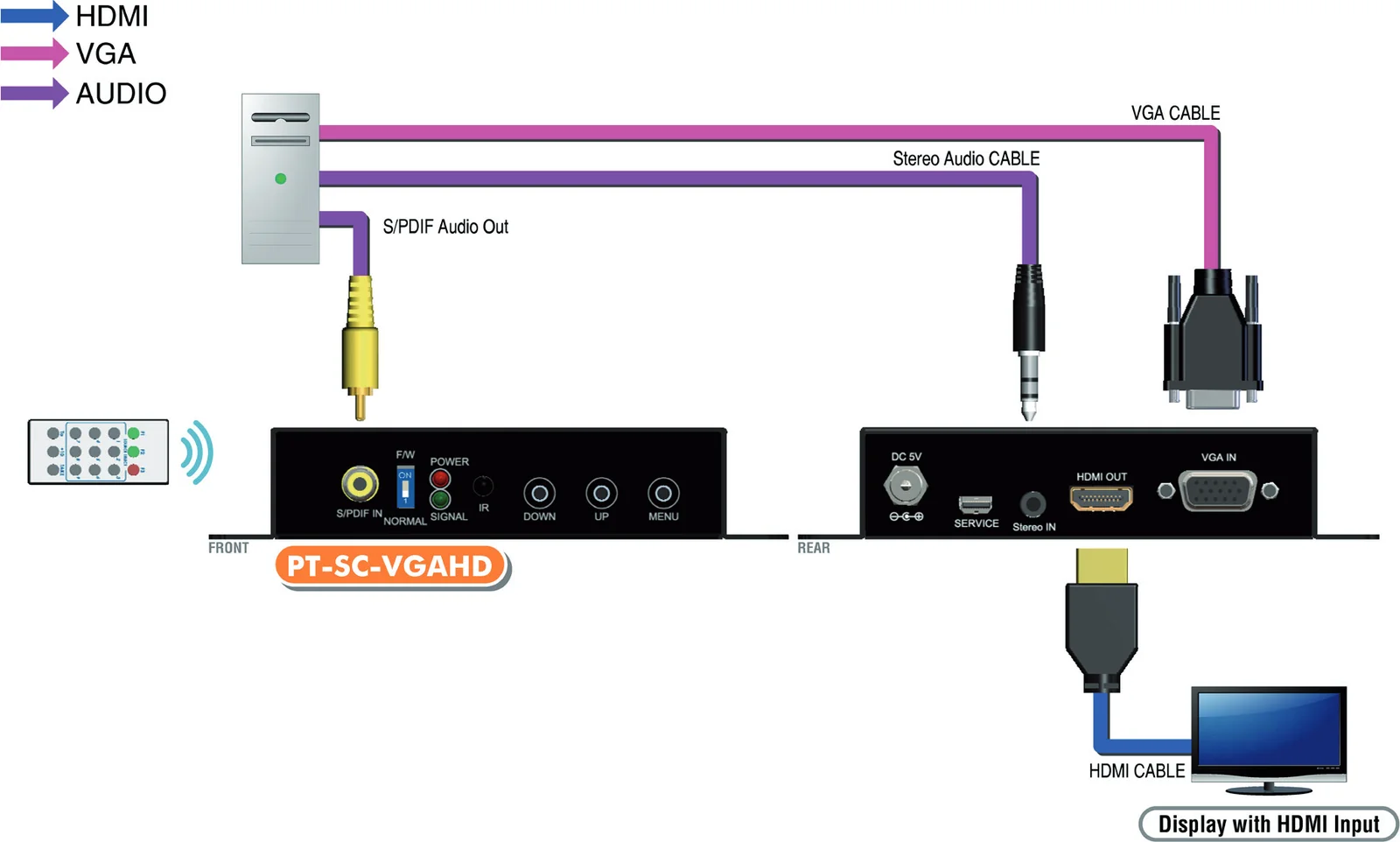
Diagrama de conexión
Instalación
- Conecte la fuente VGA a la entrada de video con un cable VGA.
- Conecte la fuente de audio S/PDIF o estéreo a la toma RCA o a la toma de auriculares de 3,5 mm respectivamente.
- Conecte la pantalla HDMI al conector de salida HDMI con un cable HDMI.
- Encienda el PT-SC-VGAHD.
Modo de operación
Método A: Botón de pulsar
Método B: Control remoto IR
Función del Botón
- FREEZE Congelar video
- ASPECT RATIO Cambiar relación de aspecto
- BLANK Video en negro
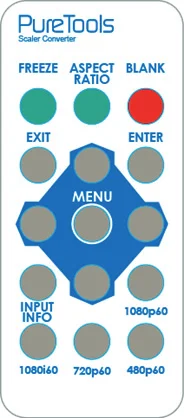
- SALIR Salir del OSD
- ENTER Tecla Enter
- ARRIBA Tecla Arriba
- IZQUIERDA Tecla Izquierda
- DERECHA Tecla Derecha
- ABAJO Tecla Abajo
- MENÚ Menú activado
- INFO DE ENTRADA Información de resolución de la fuente
- 1080p60 Seleccionar resolución de salida 1080p60
- 1080i60 Seleccionar resolución de salida 1080i60
- 720p60 Seleccionar resolución de salida 720p60
- 480p60 Seleccionar resolución de salida 480p60
Método C: Control remoto IR a través del puerto Mini-USB
1. Selección de Puerto COM
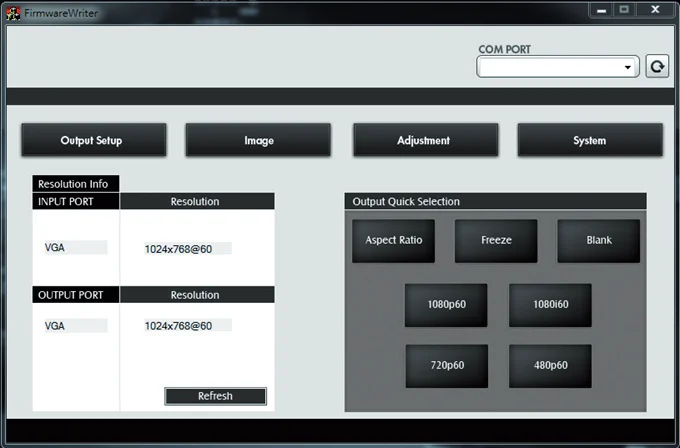
2. Botón de Detección de Puerto COM
- 1 Selección de Puerto COM
- 2 Botón de Detección de Puerto COM
- 3 Botón de Configuración de Salida
- 4 Botón de Imagen
- 5 Botón de Ajuste
- 6 Botón de Sistema
- 7 Información de Resolución de Entrada / Salida
- 8 Botón de Actualización de Información de Resolución de Entrada / Salida
- 9 Botón de Selección Rápida de Salida
Por favor seleccione el PUERTO COM de aplicación
Haga clic en este botón para detectar el PUERTO COM
3. Botón de Configuración de Salida
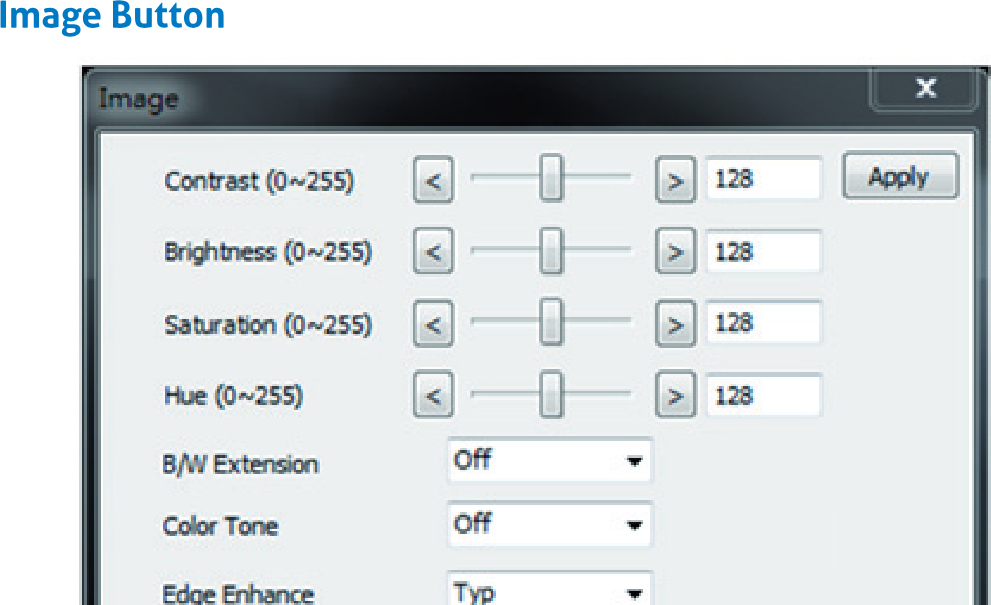
Diálogo de configuración de salida con opciones de Resolución de Salida, Modo de Salida y Patrón Predeterminado
4. Botón de Imagen
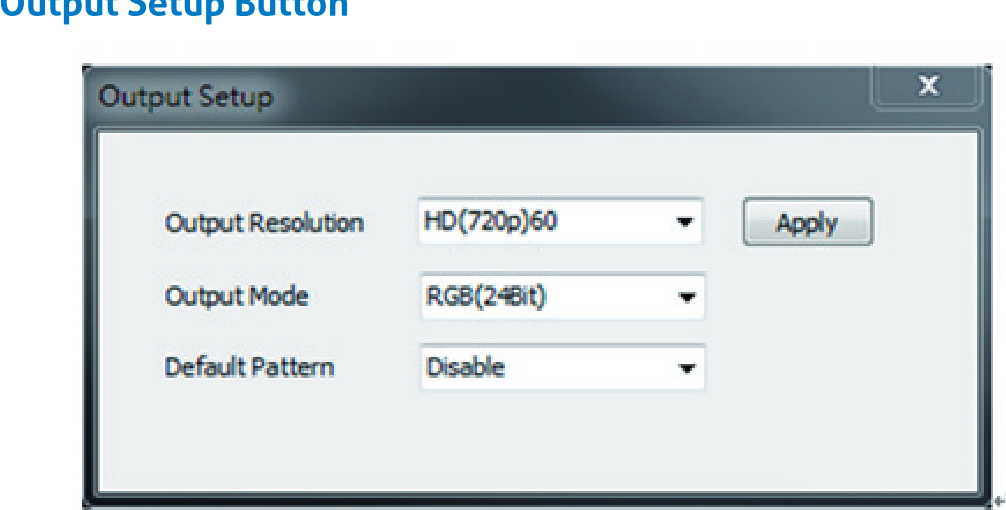
Diálogo de configuración de imagen con controles para Contraste, Brillo, Saturación, Tinte, Extensión B/N, Tono de color, Realce de bordes y Nitidez
5. Botón de Ajuste
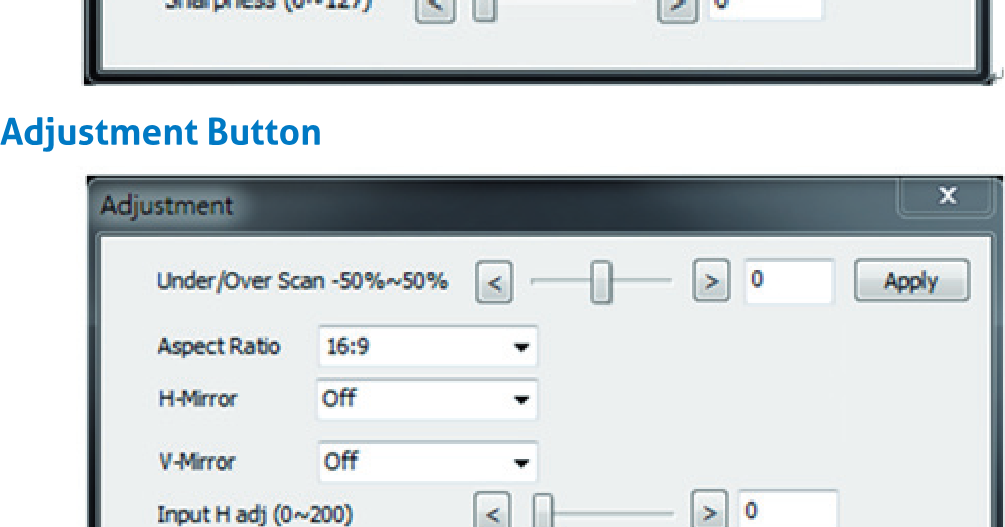
Diálogo de ajuste con controles para Sub/Sobre Escaneo, Relación de Aspecto, Espejo H, Espejo V, Ajuste H de entrada y Ajuste V de entrada
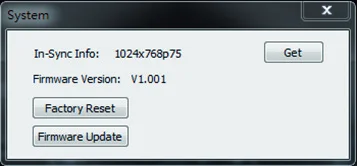
6. Botón de Sistema
- Info de sincronización: Para ver la resolución de entrada actual
- Botón de restablecer configuración de fábrica
- Botón de actualización de firmware
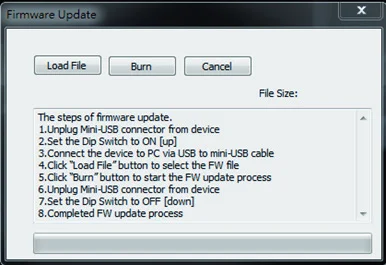
- Desconecte el conector Mini-USB del dispositivo
- Ajuste el Dip Switch a ON [ ]
- Conecte el dispositivo al PC mediante un cable USB a mini-USB
- Haga clic en el botón FW Update en el software
- Haga clic en el botón “Load File” para seleccionar el archivo de FW
- Haga clic en el botón “Burn” para iniciar el proceso de actualización de FW
- Desconecte el conector Mini-USB del dispositivo
- Ajuste el Dip Switch a OFF [ ]
- Proceso de actualización de FW completado
7. Puerto I/O e Información de Resolución
Para mostrar la información sobre el Puerto I/O y la Resolución aplicada
8. Botón de Actualización
Para refrescar el estado del convertidor
9. Botón de Selección Rápida de Output
Funciones comunes para configuración rápida
Garantía
Garantía Limitada
EL VENDEDOR garantiza que el convertidor escalador PT-SC-VGAHD VGA y Audio a HDMI está libre de defectos de material y mano de obra por 1 año desde la fecha de compra al VENDEDOR o a un distribuidor autorizado. Si este producto no funciona correctamente dentro del periodo de garantía de 1 año, EL VENDEDOR, a su elección, reparará o reemplazará la unidad, siempre que la unidad no haya sido sometida a accidente, desastre, abuso o modificaciones no autorizadas incluyendo descargas estáticas y picos de corriente.
Las unidades que fallen por causas no cubiertas serán reparadas al precio vigente de partes y mano de obra en el momento de la reparación. Tales reparaciones están garantizadas por 90 días desde el día de reenvío al COMPRADOR.
Si la unidad se envía por correo, los clientes acuerdan asegurar la unidad o asumir el riesgo de pérdida o daño en tránsito. Bajo ninguna circunstancia se aceptará una unidad sin un número de autorización de devolución.
La garantía reemplaza todas las demás garantías expresas o implícitas, incluyendo sin limitación, cualquier otra garantía implícita de aptitud o comerciabilidad para un propósito particular, todas las cuales son expresamente negadas.
Se puede requerir comprobante de compra para reclamar la garantía. Los clientes fuera de Taiwán son responsables de los cargos de envío hacia y desde el VENDEDOR. Los cables tienen una garantía limitada de 30 días y deben estar sin marcas, rayaduras y enrollados cuidadosamente.
El contenido de este manual ha sido cuidadosamente revisado y se considera preciso. Sin embargo, EL VENDEDOR no asume ninguna responsabilidad por cualquier inexactitud que pueda contener este manual. EL VENDEDOR NO será responsable por daños directos, indirectos, incidentales, especiales o consecuentes que resulten de cualquier defecto u omisión en este manual, incluso si se le ha advertido de la posibilidad de tales daños. Asimismo, la información técnica contenida en este documento respecto a las características y especificaciones del PT-SC-VGAHD está sujeta a cambios sin previo aviso.
Solicitar Asistencia
Soporte Técnico:
Teléfono: +49 5971 800299 - 0
Fax: +49 5971 800299 - 99
Horario de Soporte Técnico:
De 8:30 a 17:00 de lunes a jueves
De 8:30 a 16:00 viernes
Escribir a:
PureLink GmbH
Von-Liebig-Straße 10
D - 48432 Rheine
www.purelink.de
info@purelink.de
Legal y Cumplimiento
Identificación del producto
Modelo: PT-SC-VGAHD – versión del manual 1.0
Marcas comerciales y descargo de responsabilidad
El modelo de producto y el logo son marcas registradas. Todos los demás nombres de empresas y productos mencionados son marcas registradas de sus respectivos propietarios. Todos los derechos reservados. Ninguna parte de esta publicación puede ser copiada o reproducida sin permiso previo por escrito. Nos reservamos el derecho de realizar cambios en el dispositivo, empaque o manual y no aceptamos responsabilidad por errores de impresión.
Eliminación de equipos eléctricos y electrónicos
Reg. WEEE núm.: DE 93847290
El símbolo de un contenedor de basura tachado en el producto, el embalaje o en este manual indica que los equipos eléctricos y electrónicos no deben descartarse con los residuos domésticos al final de su vida útil. Entregue los dispositivos antiguos gratuitamente en un punto de recogida público o devuélvalos a un distribuidor obligado a aceptarlos. Retire las baterías y lámparas que puedan extraerse sin dañar el dispositivo antes de entregarlo y borre cualquier dato personal almacenado en el dispositivo. Los detalles están regulados por la legislación nacional. Al devolver los dispositivos antiguos contribuye a proteger el medio ambiente.
Baterías
Las baterías no deben desecharse con los residuos domésticos. Devuelva las baterías usadas gratuitamente en puntos de recogida o a minoristas.
Empaque
Deseche el empaque separando los materiales (papel/cartón, plásticos) a través de los sistemas locales de recogida. Mantenga el material de empaque fuera del alcance de los niños – riesgo de asfixia. Registro de embalaje LUCID: DE5958616449295.