
Precauciones de Seguridad
Gracias por adquirir el PT-SCREEN-100. Este manual sirve como manual operativo para los monitores LCD PT-SCREEN-100, y por lo tanto, documenta instrucciones y precauciones relacionadas con este producto. Por favor, lea cuidadosamente este manual antes de usar el producto. Para prevenir daños o perjuicios al usuario, producto, propiedad u otras personas, por favor siga los métodos seguros y correctos para usar este producto.
Precaución: Ignorar las precauciones de seguridad documentadas aquí podría resultar en lesiones graves o incluso la muerte.
- Por favor, siga las instrucciones documentadas en este manual de usuario. PureLink GmbH no se responsabiliza por ningún daño, perjuicio o lesiones causadas por el uso incorrecto de nuestro producto no documentado en este manual.
- Utilice únicamente los accesorios (adaptadores AC, cables, etc.) incluidos en el mismo paquete o los proporcionados por PureLink GmbH.
- No inserte objetos inflamables o metálicos en el producto. Tampoco lo aplique ni utilice cerca del agua. Esto podría resultar en una descarga eléctrica o incendio. Si ocurre alguna de las situaciones anteriores, deje de usar el producto inmediatamente y contacte con nuestro servicio de atención al cliente.
- No utilice/coloque/instale este producto o sus cables cerca de equipos de alta temperatura. Podría ocurrir deformación o fusión de la carcasa, resultando en descargas eléctricas o incendio.
- Coloque/instale este producto en un lugar estable. En un sitio inestable, el producto puede caer, causando lesiones y daños por la caída.
- No desmonte ni modifique la carcasa/producto. Podría ocasionar daños al producto, descargas eléctricas o incendio. Si durante el uso el producto emite humo, olores extraños o ruidos inusuales, deje de usarlo inmediatamente, desconecte todos los cables y contacte con nuestro servicio de atención al cliente.
- Al desconectar/conectar el adaptador de corriente, sujete los enchufes correctamente. Tirar del cable con fuerza podría romperlo. Podrían producirse malfuncionamientos del dispositivo, descargas eléctricas o incendio.
- No toque el producto ni los cables con las manos mojadas. Podrían producirse descargas eléctricas o daños en el equipo.
- Desconecte todos los cables antes de limpiar. No use limpiadores líquidos, en aerosol ni disolventes orgánicos (benceno, diluyente, etc.) para limpiar el producto.
- No lave el producto con agua. Podrían producirse decoloración, deformación o daños. Use limpiadores neutros y un paño suave para limpiar el producto. Use un paño seco para absorber la humedad residual después de la limpieza.
- Cuando el producto no se use durante períodos prolongados, desconecte el adaptador AC y los cables. Podría producirse incendio o daños en el equipo.
Introducción al PT-SCREEN-100
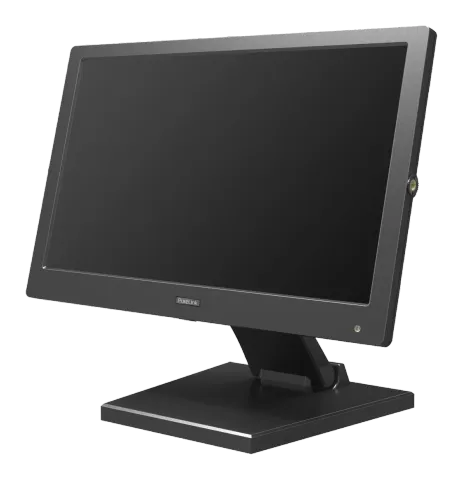
PT-SCREEN-100 presenta un panel IPS UHD de 15.6” con resolución 3840x2160 y amplios ángulos de visión de 178° vertical y 178° horizontal 1), una relación de contraste de 1000:1 (15.6”), y con 2x HDMI 2.0, 2x HDMI 1.2, interfaz DVI-D y VGA. PT-SCREEN-100 también soporta HDCP 2.2 y HDCP 1.4 para protección de derechos de contenido.
Contenido del Paquete
- PT-SCREEN-100 1 pieza
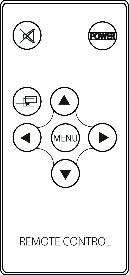
- Control Remoto 1 pieza (batería incluida)
- Adaptador AC 1 unidad
- Cable AC 1 unidad
- Manual de usuario 1 unidad
PT-SCREEN-100
Adaptador de CA
Cable de CA
Control Remoto
Descripción de Partes y Funciones
Frontal:
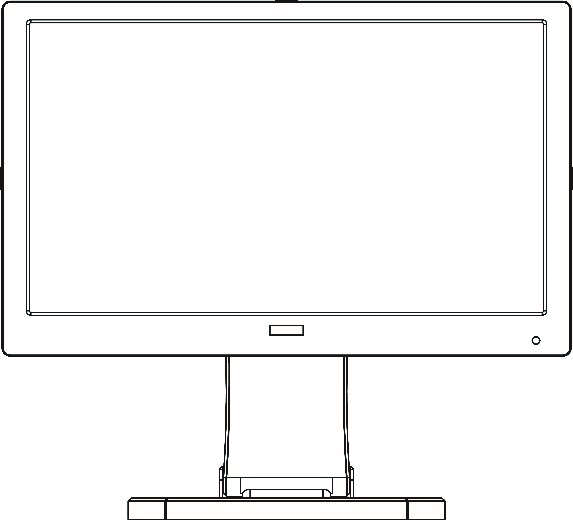
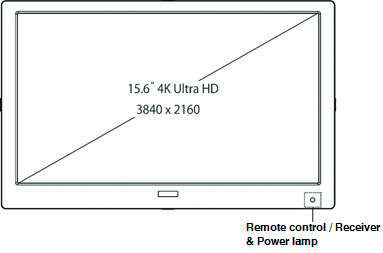
- Control remoto / Luz indicadora de Receiver y encendido
- Orificio de tornillo de 1/4 de pulgada
- Altavoz de 2W
Parte trasera:
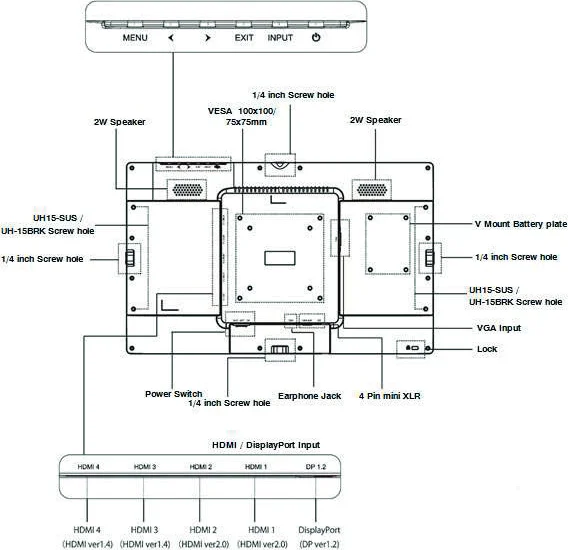
- Orificios para tornillos
- Orificio para tornillo de 1/4 de pulgada
- Altavoz de 2W
- Placa para batería V Mount
- Orificio para tornillo de 1/4 de pulgada
- Orificios para tornillos
- Entrada VGA
- Bloqueo
- Interruptor de alimentación
- Orificio para tornillo de 1/4 de pulgada
- Entrada HDMI / DisplayPort
- Conector para auriculares
- HDMI4 (HDMI v1.4)
- Mini XLR de 4 pines
- VESA 100x100/75x75mm
- 15.6” 4K Ultra HD 3840 x 2160
LED de alimentación y Receiver IR:
- IR Receiver: Al utilizar el control remoto, dirija el control remoto hacia este Receiver para una mejor respuesta.
- Power LED: Rojo cuando el monitor está apagado, Verde cuando el monitor está encendido. Sin luz cuando no hay alimentación de energía.
Botones:
- Menú: Presionar el botón despliega el menú de configuración. Mantener presionado el botón Menú por 8 s bloqueará la operación de todos los botones. Presionar 8 s nuevamente desbloqueará.
- Cursor: Mover a la izquierda. En un menú vertical, significa mover hacia abajo Mover a la derecha. En un menú vertical, significa mover hacia arriba
- SALIR: Volver al nivel anterior del menú OSD
- Input: Fuente de entrada de video
- Power: Presionar el botón enciende o apaga el monitor.
HDMI / DisplayPort:
- HDMI 1 (HDMI 2.0): Entrada HDMI 2.0 4K
- HDMI 2 (HDMI 2.0): Entrada HDMI 2.0 4K
- HDMI 3 (HDMI 1.4): Entrada HDMI 1.4
- HDMI 4 (HDMI 1.4): Entrada HDMI 1.4
- DP 1.2 (DisplayPort 1.2): Entrada DisplayPort 1.2
Mini D-Sub15 VGA:
- Entrada VGA:
Auriculares:
- Auriculares estéreo de 3,5 mm:
DC / Mini XLR de 4 pines:
- DC: Entrada de alimentación DC. Por favor, conecte con el adaptador AC.
- Mini XLR de 4 pines: Use mini XLR de 4 pines como entrada de alimentación
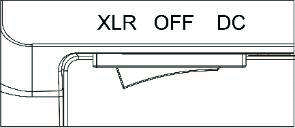
Interruptor de alimentación:
- DC: Use adaptador AC como entrada de alimentación
- OFF: Apaga la alimentación
- XLR: Use mini XLR de 4 pines como entrada de alimentación
Cerradura Kensington:
- Cerradura Kensington para protección antirrobo
VESA 100 x 100 / 75 x 75mm:
- Usado para kit de montaje VESA
Placa de batería V-mount:
- Lugar para placa de batería V-mount
Orificio para tornillo de 1/4 de pulgada:
- Orificio para tornillo para soporte en U opcional (PT-SCREEN-STD)
Orificio para tornillo PT-SCREEN-SUS / PT-SCREEN-BRK:
- Orificio para tornillo para artículo opcional: Orificio para tornillo para parasol PT-SCREEN-SUS y soporte para montaje en rack EIA PT-SCREEN-BRK
Altavoz de 2W:
- Altavoz estéreo de 2W
Control Remoto
- POWER: Encendido / Apagado
- MUTE: Silenciar audio
- INPUT: Selección de fuente de entrada
- MENU: Iniciar selección de menú
- : Sin función
- : Sin función
- : Mover cursor hacia arriba
- : Mover cursor hacia abajo
Nota: Por favor, use batería de moneda
Interruptor de Encendido
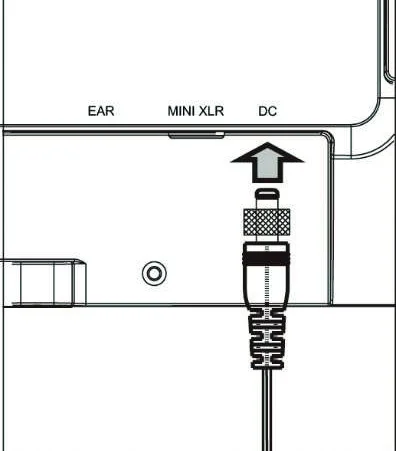
Adaptador DC:
Conecte el enchufe DC del adaptador AC proporcionado según indica la flecha.
*Por razones de seguridad, desconecte el adaptador AC cuando no esté en uso por un período prolongado.
Después de conectar el cable de video, presione el interruptor de encendido a la fuente DC.
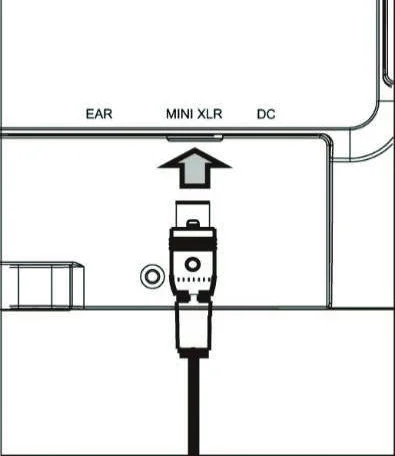
Mini XLR de 4 pines:
Conecte el cable Mini XLR con la interfaz como indica la flecha.
*Por razones de seguridad, desconecte el adaptador XLR cuando no se use durante un período prolongado.
Después de conectar el cable de vídeo, presione el interruptor de encendido para fuente XLR
Cable de Video
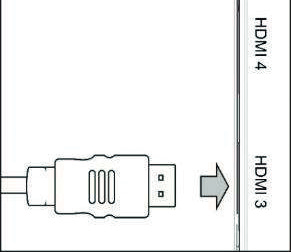
HDMI 2.0:
Conecte el cable HDMI según indica la
flecha.
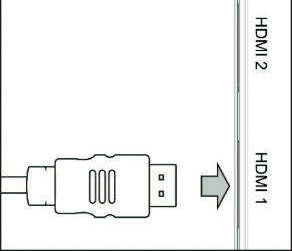
HDMI 1.4:
Conecte el cable HDMI como indica el
flecha.
Nota: HDMI 3 y HDMI 4 máx. 4K@30
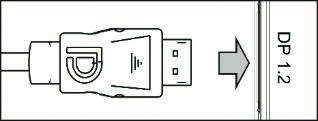
DisplayPort:
Conecte el cable DP como indica la flecha.
Nota: Al desconectar el conector DP, primero presione el botón en el conector y luego desconecte el cable de la interfaz DP. Si no se presiona el botón, esto podría dañar el PT-SCREEN-100.
VGA:
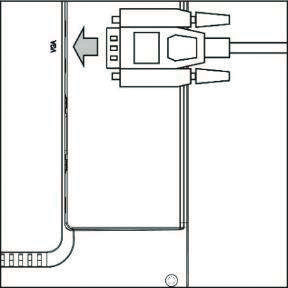
Conecte el cable VGA proporcionado como indica la flecha. Apriete los tornillos para asegurar que el cable no se desconecte fácilmente.
Auriculares
Conecte el cable de auriculares según indica la flecha.
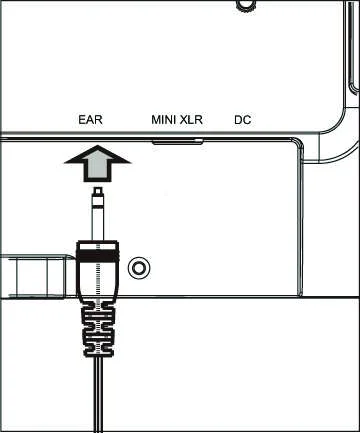
- Cuando está conectado VGA, no hay salida de audio por el auricular.
- Cuando está conectado el auricular, no hay salida de audio por el altavoz.
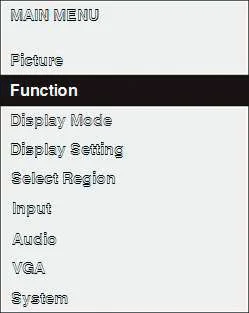
Menú OSD
Presione el botón [Menu] para mostrar el Menú OSD
Mantenga presionado el botón [Menu] por 8 segundos para bloquear todo
función del botón.
| Menú Principal | Configuración #1 | Configuración #2 | Configuración #3 |
|---|---|---|---|
| Imagen | |||
| Brillo | 0 ~ 100 | - | - |
| Contraste | 0 ~ 100 | - | - |
| Saturación | 0 ~ 100 | - | - |
| Tinte | 0 ~ 100 | - | - |
| Nitidez | 0 ~ 4 | - | - |
| Temperatura | |||
| 9300 K | - | - | - |
| 7500 K | - | - | - |
| 6500 K | - | - | - |
| Usuario | |||
| R | 0 ~ 255 | ||
| G | 0 ~ 255 | ||
| B | 0 ~ 255 | ||
| Retroiluminación | 0 ~ 100 | - | - |
| Función | |||
| Marcador Central | - | - | - |
| Marcador de Seguridad | APAGADO | - | - |
| 95 % | - | - | - |
| 93 % | - | - | - |
| 90 % | - | - | - |
| 88 % | - | - | - |
| 85 % | - | - | - |
| 80 % | - | - | - |
| Relación de Aspecto | COMPLETA | - | - |
| 16 : 9 | - | - | - |
| 1.85 : 1 | - | - | - |
| 2.35 : 1 | - | - | - |
| 4 : 3 | - | - | - |
| Submuestreo | ENCENDIDO | - | - |
| APAGADO | - | - | - |
| Zoom | APAGADO | - | - |
| x2 | - | - | - |
| x4 | - | - | - |
| x6 | - | - | - |
| x8 | - | - | - |
| Pixel a Pixel | APAGADO | - | - |
| ENCENDIDO | - | - | - |
| Imagen Espejo | APAGADO | - | - |
| H | - | - | - |
| V | - | - | - |
| H / V | - | - | - |
| Campo de Prueba | APAGADO | - | - |
| R | - | - | - |
| G | - | - | - |
| B | - | - | - |
| Mono | - | - | - |
| Modo de Pantalla | 1P | - | - |
| 2P LR | - | - | - |
| 2P TB | - | - | - |
| 2P PIP | - | - | - |
| 4P | - | - | - |
| Ajustes de Pantalla | |||
| Rotación 1P Disp | 0 | - | |
| 90 | - | ||
| 180 | - | ||
| 270 | - | ||
| 2P LR | Proporción LR | 0 ~ 4 | |
| Intercambio de Entrada | APAGADO | - | |
| ENCENDIDO | - | ||
| 2P TB | Intercambio de Entrada | APAGADO | |
| ENCENDIDO | - | ||
| PIP | Posición PIP | 1 | |
| 2 | - | ||
| 3 | - | ||
| 4 | - | ||
| Centro | - | ||
| Configuración de Usuario | Horizontal | ||
| Vertical | PIP | 0 ~ 10 | |
| Transparencia | - | - | |
| Tamaño PIP | 0 ~ 10 | - | |
| Intercambio de Entrada | APAGADO | - | |
| ENCENDIDO | - | ||
| Seleccionar Región | 1P | - | - |
| 2P LR | Lado Izquierdo | - | - |
| Lado Derecho | - | - | - |
| Completa | - | - | - |
| 2P TB | Lado Superior | - | - |
| Lado Inferior | - | - | - |
| Completa | - | - | - |
| PIP | Principal | - | - |
| Sub | - | - | - |
| Completa | - | - | - |
| 4P | 1P ENCENDIDO | - | - |
| 1P APAGADO | - | - | - |
| 2P ENCENDIDO | - | - | - |
| 2P APAGADO | - | - | - |
| 3P ENCENDIDO | - | - | - |
| 3P APAGADO | - | - | - |
| 4P ENCENDIDO | - | - | - |
| 4P APAGADO | - | - | - |
| Completa | - | - | - |
| Entrada | VGA | - | - |
| HDMI1 | - | - | - |
| HDMI2 | - | - | - |
| HDMI3 | - | - | - |
| HDMI4 | - | - | - |
| DP | - | - | - |
| Volumen de Audio | 0 ~100 | - | - |
| Fuente de Audio | 1 | - | - |
| 2 | - | ||
| 3 | - | ||
| 4 | - | ||
| VGA | Ajuste Automático | - | - |
| Ajuste Horizontal | 0 ~100 | - | - |
| Ajuste Vertical | 0 ~ 100 | - | - |
| Reloj | 0 ~ 100 | - | - |
| Fase | 0 ~ 100 | - | - |
| Sistema | |||
| Idioma | 日本語 | - | - |
| ENG | - | - | - |
| 中文 | - | - | - |
| Tiempo de Menú | 0 ~ 60 | - | - |
| Transparencia | 0 ~ 255 | - | - |
| Rotar | 0 | - | - |
| 90 | - | - | - |
| 270 | - | - | - |
| Ancho de Borde | 0 ~ 10 | - | - |
| Color de Borde | R | - | - |
| G | - | - | - |
| B | - | - | - |
| W | - | - | - |
| LOGO | ENCENDIDO | - | - |
| APAGADO | - | - | - |
| Información | - | - | - |
| Versión | - | - | - |
| Restablecer | - | - | - |
Orificio de Tornillo de 1/4 de Pulgada
Hay cuatro orificios de tornillo de 1/4 de pulgada en la parte superior, inferior, izquierda y derecha del chasis.
Estos orificios pueden usarse con un soporte de trípode.
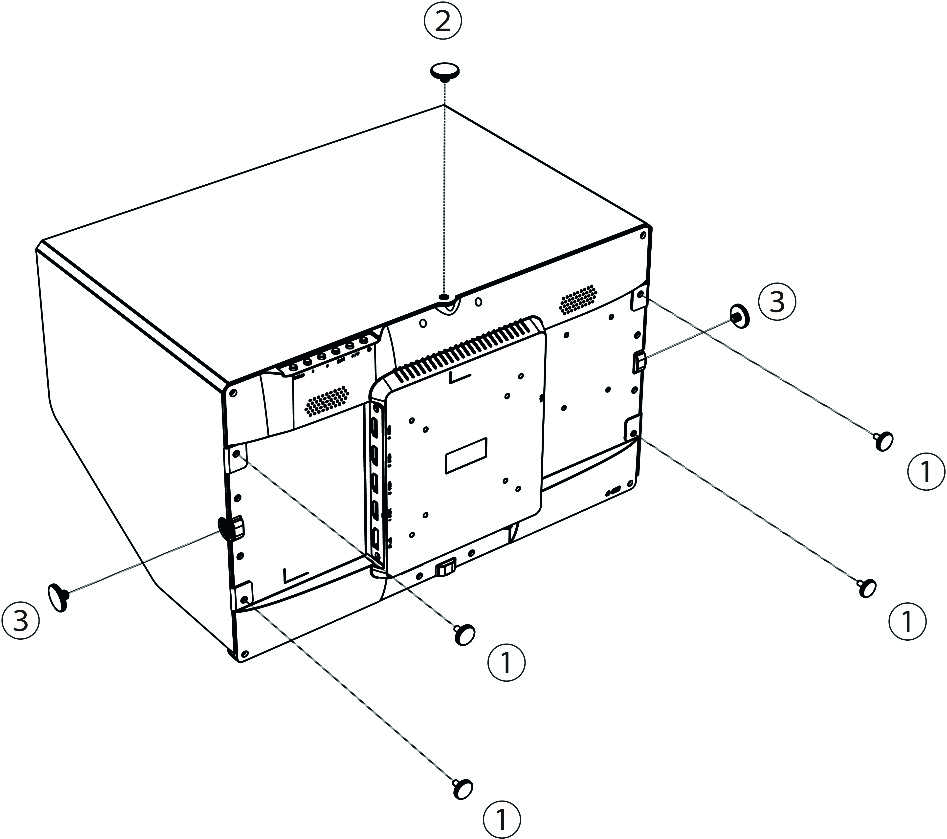
- Cuando se usa con la Visera opcional (PT-SCREEN-SUS), es necesario fijarla con un tornillo de 1/4 pulgada en la parte superior de la carcasa.
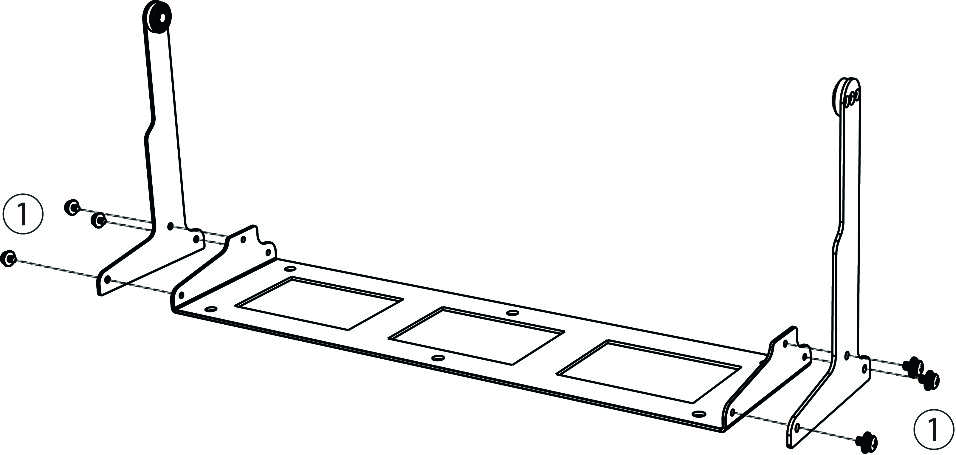
- Cuando se usa el soporte en U opcional (PT-SCREEN-STD), es necesario fijarlo en los lados izquierdo y derecho de la carcasa.
Batería de Montura V
Placa para Batería de Montura V
En la parte trasera de la pantalla, hay un espacio reservado para
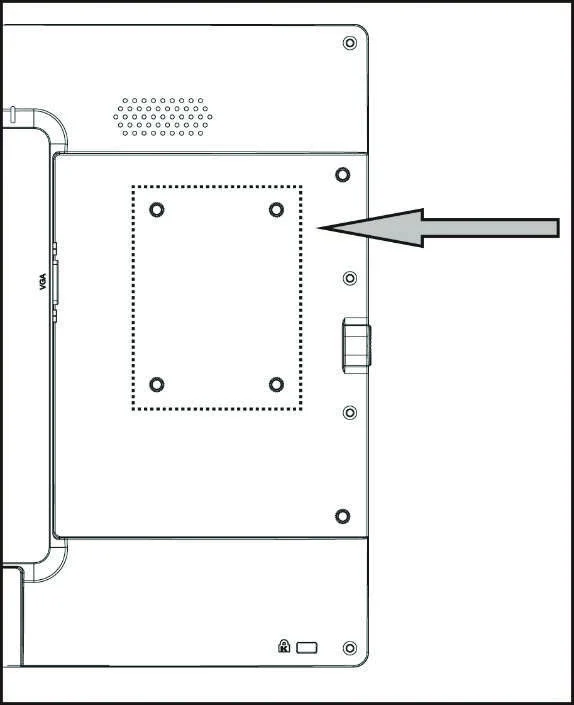
la placa para batería V Mount.
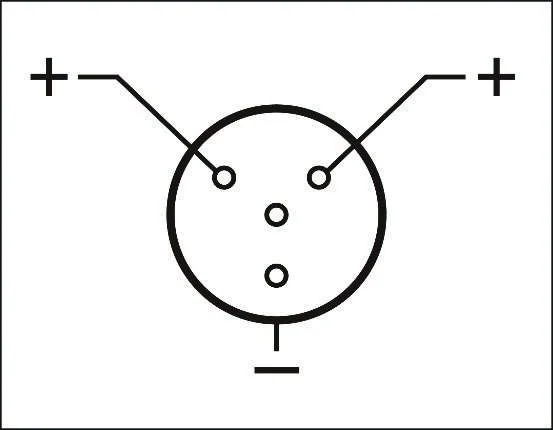
Asignación de Pines Mini XLR
Asegúrese de la asignación de pines del mini XLR de 4 pines antes de usar.
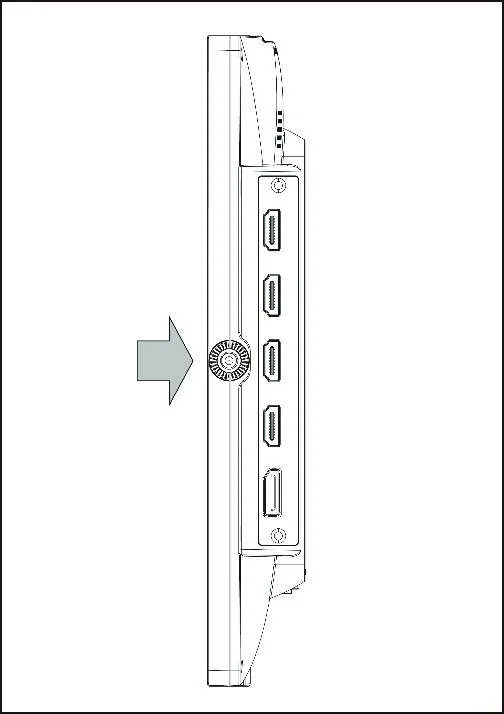
Precaución: Si la asignación de pines del conector mini XLR no está conectada, esto podría dañar toda la unidad del PT-SCREEN-100.
Parasol (opcional)
Por favor, consulte la ilustración a continuación para fijar el Parasol opcional con el PT-SCREEN-100.
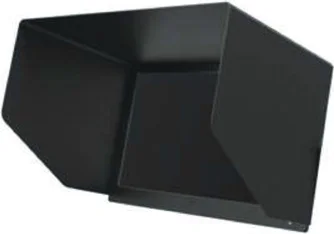
Visera
Modelo: PT-SCREEN-SUS
Soporte en U (opcional)
Por favor, consulte la ilustración a continuación para fijar el soporte en U opcional con el PT-SCREEN-100
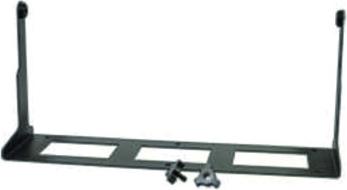
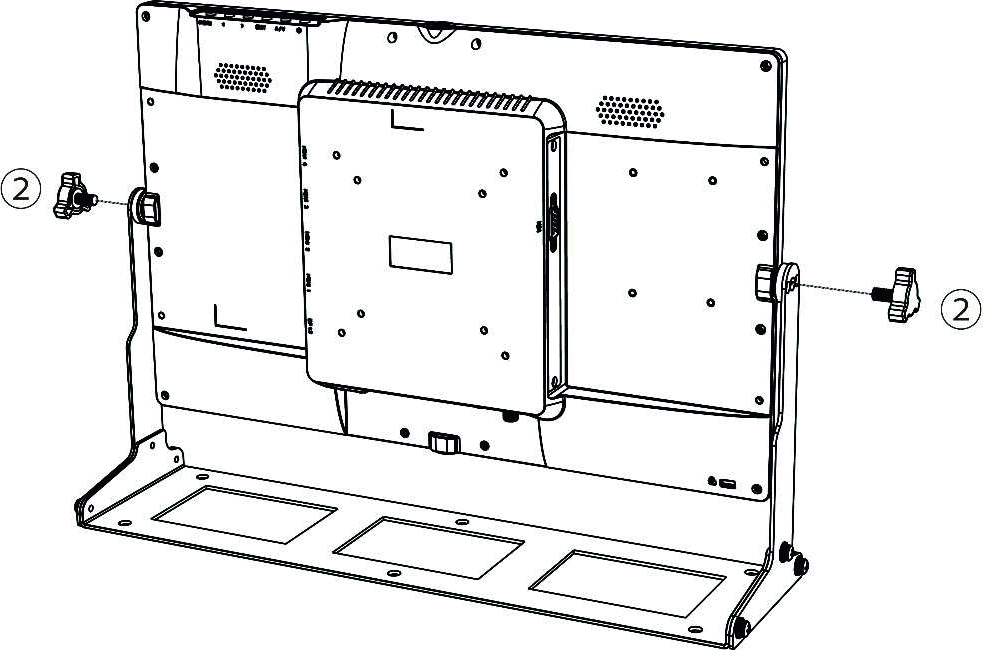
Visera
Modelo: PT-SCREEN-STD
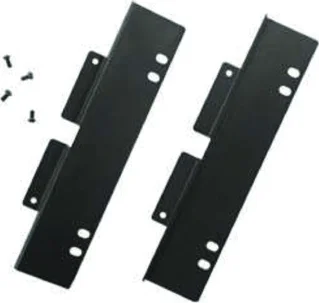
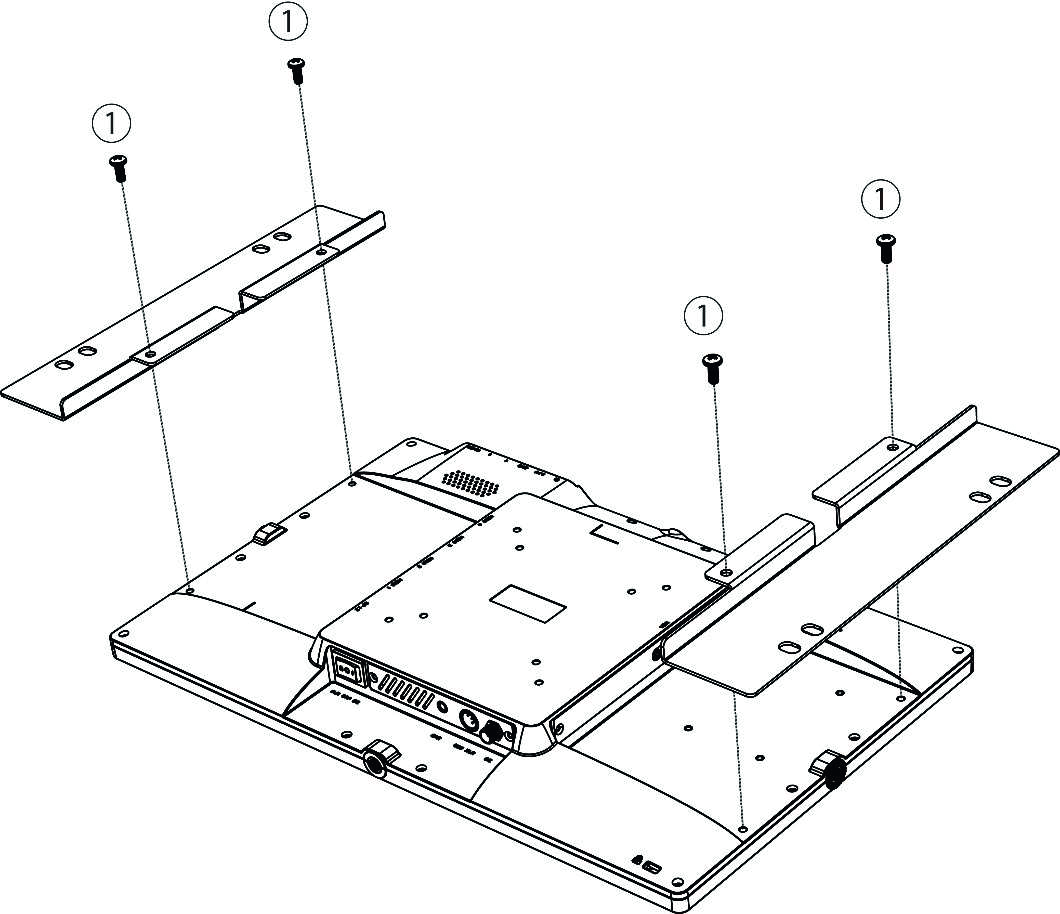
Soporte para Montaje en Rack (opcional)
Por favor, consulte la ilustración a continuación para fijar el soporte de montaje en rack con el PT-SCREEN-100.
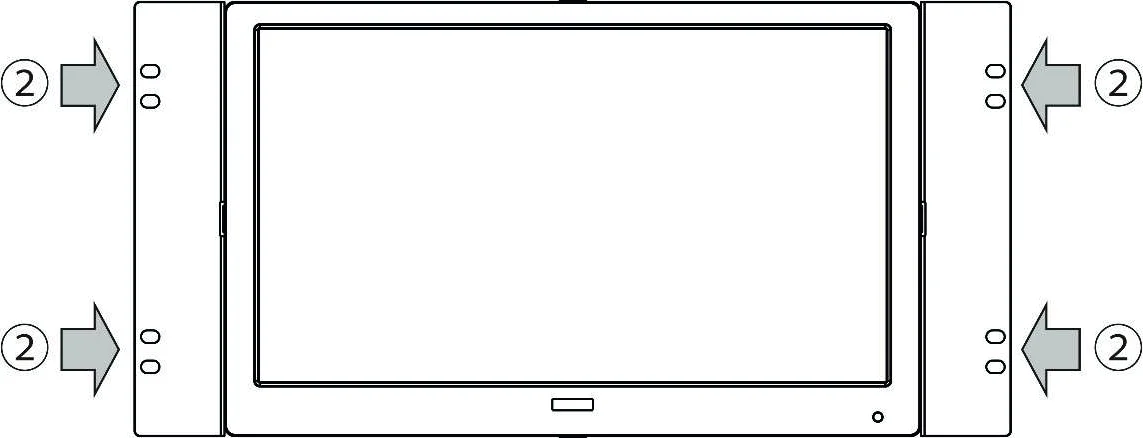
Nota: Por favor reserve 6U de espacio para este soporte de montaje en rack
Soporte para montaje en rack EIA 6U
Modelo: PT-SCREEN-BRK
Señal de Entrada
Resolución y frecuencia de entrada HDMI & DisplayPort
| Resolución | Frecuencia (Hz) |
|---|---|
| 480p | 50 / 59.94 / 60 |
| 576p | 50 |
| 720p | 50 / 59.94 / 60 |
| 1080p | 23.976 / 24 / 25 / 29.97 / 30 / 50 / 59.94 / 60 |
| 4K UHD | 23.976 / 24 / 25 / 29.97 / 30 / 50 / 59.94 / 60 |
| 4096 x 2160 | 23.976 / 24 / 25 / 29.97 / 30 / 50 / 59.94 / 60 |
- El modo entrelazado no es compatible
- 4K UHD@50, 59.94, 60 solo es compatible con HDMI 1, HDMI 2 y entrada DP
- 4096x2160@25 y superior solo es compatible con HDMI 1 y HDMI 2
Resolución y frecuencia de entrada VGA
| Resolución | Frecuencia (Hz) |
|---|---|
| 640 x 480 | 60 |
| 640 x 480 | 75 |
| 640 x 480 | 85 |
| 720 x 400 | 70 |
| 720 x 400 | 85 |
| 800 x 600 | 56 |
| 800 x 600 | 60 |
| 800 x 600 | 72 |
| 800 x 600 | 75 |
| 1024 x 768 | 60 |
| 1024 x 768 | 70 |
| 1024 x 768 | 75 |
| 1280 x 720 | 60 |
| 1280 x 800 | 60 |
| 1280 x 960 | 60 |
| 1280 x 1024 | 60 |
| 1280 x 1024 | 70 |
| 1280 x 1024 | 75 |
| 1366 x 768 | 60 |
| 1600 x 1200 | 60 |
| 1600 x 1200 | 65 |
| 1920 x 1080 | 60 |
| 1920 x 1200 | 60 |
Señal de Entrada
Resolución y frecuencia de la señal de entrada HDMI y DisplayPort:
| Resolución | Frecuencia (Hz) |
|---|---|
| 480p | 50 / 59.94 / 60 |
| 576p | 50 |
| 720p | 50 / 59.94 / 60 |
| 1080p | 23.976 / 24 / 25 / 29.97 / 30 / 50 / 59.94 / 60 |
| 4K UHD | 23.976 / 24 / 25 / 29.97 / 30 / 50 / 59.94 / 60 |
| 4096 x 2160 | 23.976 / 24 / 25 / 29.97 / 30 / 50 / 59.94 / 60 |
- El modo entrelazado no es compatible
- 4K UHD@50, 59.94, 60 solo son compatibles con las entradas HDMI 1, HDMI 2 y DP
- 4096x2160@25 y superior solo son compatibles con las entradas HDMI 1 y HDMI 2
Resolución y frecuencia de entrada VGA:
| Resolución | Frecuencia (Hz) | Resolución | Frecuencia (Hz) |
|---|---|---|---|
| 640 x 480 | 60 | 1280 x 720 | 60 |
| 640 x 480 | 75 | 1280 x 800 | 60 |
| 640 x 480 | 85 | 1280 x 960 | 60 |
| 720 x 400 | 70 | 1280 x 1024 | 60 |
| 720 x 400 | 85 | 1280 x 1024 | 70 |
| 800 x 600 | 56 | 1280 x 1024 | 75 |
| 800 x 600 | 60 | 1366 x 768 | 60 |
| 800 x 600 | 72 | 1600 x 1200 | 60 |
| 800 x 600 | 75 | 1600 x 1200 | 65 |
| 1024 x 768 | 60 | 1920 x 1080 | 60 |
| 1024 x 768 | 70 | 1920 x 1200 | 60 |
| 1024 x 768 | 75 |
Especificaciones
| Especificaciones | |
|---|---|
| Número de Modelo | PT-SCREEN-100 |
| Color | Negro |
| LCD | |
| Tamaño | 15.6“ Ancho |
| Tipo de Panel | IPS |
| Resolución | 3840 x 2160 |
| Brillo | 330 cd/m² |
| Contraste | 1000:1 |
| Ángulo de Visión | 176° (H) / 176° (V) |
| Entrada | 2x HDMI 2.0 ( HDCP 2.2/1.4 ) |
| 2x HDMI 1.4 ( HDCP 1.4 ) / | |
| 1x DisplayPort 1.2 | |
| 1x VGA | |
| Salida | Puerto para Auriculares (3.5mm Estéreo) |
| Altavoz | 2W x2 |
| VESA (FPMPMI) | 75 x 75 mm / 100 x 100 mm |
| Alimentación | DC 10~24V / Mini XLR cambio por interruptor |
| Consumo Eléctrico | 17W |
| Temperatura Operativa | 0 ~ 50°C |
| Temperatura de Almacenamiento | -20 ~ 65°C |
| Dimensiones | 383 (An) x 239 (Al) x 36 (Pr) mm |
| Peso | aprox. 1.360g |
| Accesorios | Control Remoto / Adaptador AC |
| Certificado | FCC/CE/PSE (adaptador AC) /RoHS |
Nota: HDMI es una marca registrada de HDMI Licensing LLC.
Garantía
- Garantía limitada: PureLink garantiza que sus productos estarán libres de defectos en materiales y mano de obra por un año, contado a partir de la fecha de envío (según consta en la factura o recibo). Esta garantía cubre únicamente el dispositivo principal. Los accesorios y consumibles no están cubiertos por la garantía. Se deberá presentar prueba de compra en forma de factura o recibo para validar la garantía, así como el número de serie correspondiente del producto durante el servicio para obtener servicio de garantía gratuito dentro del período de garantía. Nota: Para asegurar la validez de la garantía, por favor conserve el recibo o factura de compra.
- Servicios fuera de garantía: PureLink proporciona servicio de pago para productos fuera del período de garantía o daños/mal funcionamiento que ocurran fuera de la cobertura de la garantía tales como:
- Cobros de entrega para garantía/servicio: cualquier cargo por envío incurrido para enviar el producto para servicio dentro o después del período de garantía será cubierto por el usuario.
- Periodo de garantía expirado
- El sello de producto con número de serie ha sido alterado o removido
- No hay comprobante de compra o número de serie inválido
- Cargos por entrega, instalación o mano de obra para instalación o configuración del producto
- Daño o mal funcionamiento causado por:
- Desgaste
- Uso incorrecto
- Uso de equipos o accesorios no autorizados
- Uso de accesorios de terceros que no cumplen con las especificaciones del producto
- Daño causado por otro equipo defectuoso conectado
- Manipulación
- Fuerza mayor o caso fortuito
- Reparación no autorizada por PureLink GmbH
- Cualquier otra causa de daño considerado defecto
Soporte técnico:
El equipo de soporte técnico de PureLink está disponible vía email o soporte telefónico en vivo para ayudarle con cualquier problema relacionado con nuestros productos. Para facilitar el proceso, prepare la siguiente información antes de contactarnos:
- Modelo y nombre del producto
- Detalles del problema(s)
- Detalles que llevaron a la causa del problema(s)
Observaciones:
Para cualquier consulta o problema, contacte con su distribuidor más cercano o envíe un correo electrónico a: info@purelink.de
Legal y Conformidad
Identificación del producto
Modelo: PT-SCREEN-100 – versión manual 1.0
Marcas registradas y descargos de responsabilidad
El modelo del producto y el logo son marcas registradas. Todos los demás nombres de empresa y producto mencionados son marcas comerciales de sus respectivos propietarios. Todos los derechos reservados. Ninguna parte de esta publicación puede ser copiada o reproducida sin permiso previo por escrito. Nos reservamos el derecho de realizar cambios en el dispositivo, el embalaje o el manual y no aceptamos responsabilidad por errores tipográficos.
FCC
Este equipo ha sido probado y cumple con los límites de un dispositivo digital clase B, conforme a la Parte 15 de las normas FCC. Estos límites están diseñados para proporcionar protección razonable contra interferencias perjudiciales en una instalación residencial. Este equipo genera, utiliza y puede irradiar energía de radiofrecuencia y, si no se instala y usa de acuerdo con las instrucciones, puede causar interferencias perjudiciales en las comunicaciones por radio. Si este equipo causa interferencias perjudiciales en la recepción de radio o televisión, que se pueden determinar encendiendo y apagando el equipo, se recomienda intentar corregir la interferencia mediante una o más de las siguientes medidas:
Eliminación de aparatos eléctricos y electrónicos
Número de registro WEEE: DE 93847290
El símbolo del contenedor de residuos tachado en el producto, embalaje o en este manual significa que los aparatos eléctricos y electrónicos no deben desecharse con los residuos domésticos al final de su vida útil. Entregue los dispositivos antiguos de forma gratuita en un punto de recogida público o devuélvalos a un distribuidor obligado a aceptarlos. Retire las baterías y lámparas que se puedan extraer sin dañar el dispositivo antes de entregarlo y borre todos los datos personales almacenados en el dispositivo. Los detalles están regulados por la ley nacional. Al devolver dispositivos antiguos, ayuda a proteger el medio ambiente.
Baterías
Las baterías no deben desecharse con residuos domésticos. Devuelva las baterías usadas gratuitamente en puntos de recogida o comercios autorizados.
Embalaje
Deseche el embalaje por separado según el material (papel/cartón, plásticos) a través de los sistemas de recogida locales. Mantenga el material de embalaje fuera del alcance de los niños – riesgo de asfixia. Registro de embalaje LUCID: DE5958616449295.