
Precauciones de Seguridad
Para garantizar el mejor rendimiento del producto, lea todas las instrucciones detenidamente antes de usar el dispositivo. Guarde este manual para futuras consultas.
- Desempaque el equipo con cuidado y guarde la caja original y el material de embalaje para un posible envío futuro
- Siga las precauciones básicas de seguridad para reducir el riesgo de incendio, descarga eléctrica y lesiones a personas.
- No desmonte la carcasa ni modifique el módulo. Puede provocar descarga eléctrica o quemaduras.
- El uso de suministros o piezas que no cumplan con las especificaciones del producto puede causar daños, deterioro o mal funcionamiento.
- Remita todas las reparaciones a personal de servicio cualificado.
- Para evitar riesgo de incendio o descarga eléctrica, no exponga la unidad a la lluvia, humedad ni instale este producto cerca del agua.
- No coloque objetos pesados sobre el cable de Extension para evitar extrusión.
- No retire la carcasa del dispositivo, ya que abrirla o retirarla puede exponerle a voltajes peligrosos u otros riesgos.
- Instale el dispositivo en un lugar bien ventilado para evitar daños causados por sobrecalentamiento.
- Mantenga el módulo alejado de líquidos.
- El derrame dentro de la carcasa puede causar incendios, choque eléctrico o daños al equipo. Si un objeto o líquido cae o se derrama sobre la carcasa, desconecte inmediatamente el módulo.
- No tuerza ni tire con fuerza de los extremos del cable óptico. Puede causar mal funcionamiento.
- No use limpiadores líquidos o en aerosol para limpiar esta unidad. Siempre desconecte la alimentación antes de limpiarla.
- Desconecte el cable de alimentación cuando no use el dispositivo durante un largo periodo.
- Información sobre la disposición de dispositivos desechados: no quemar ni mezclar con residuos domésticos generales, por favor trátelos como residuos eléctricos normales.
Introducción al Producto
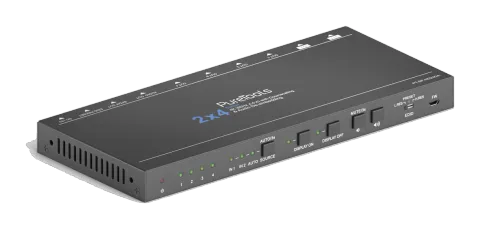
Gracias por elegir el Splitter HDMI 2.0 2x4, que puede distribuir cualquiera de las dos entradas HDMI a cuatro salidas. El splitter soporta resolución de vídeo HDMI hasta 4K@60Hz 4:4:4, 1080P 3D y formatos de audio multicanal. Además de pasar la información EDID desde la pantalla, hay múltiples configuraciones EDID integradas que pueden seleccionarse mediante el interruptor DIP de 4 pines en el panel trasero. El splitter puede desincrustar audio digital HDMI a salidas de audio analógico estéreo L/R y Toslink SPDIF para proporcionar fuentes de audio a sistemas de audio existentes.
Se adopta la tecnología CEC para encender/apagar las pantallas y ajustar el volumen mediante los botones de control en el panel frontal. Además, el splitter soporta una conveniente actualización de firmware a través del puerto Micro-USB.
Características
- Soporta HDMI 2.0 y resolución de video hasta 4K@60Hz 4:4:4.
- Las entradas HDMI soportan HDCP 2.2 y las salidas soportan HDCP 1.4.
- Totalmente conforme con las especificaciones HDMI 2.0 y HDCP 2.2.
- Soporta reducción de resolución de video, la entrada 4K puede degradarse automáticamente a salida 1080P para compatibilidad con pantallas 1080P.
- Ancho de banda de 18Gbps.
- Incluye conector RCA (L/R) y Toslink para audio desanidado.
- Gestión avanzada de EDID: permite múltiples preajustes y definiciones por el usuario.
- Ecualizador incorporado para mejora de la señal y evitar atenuación durante la transmisión.
- Soporta control CEC para encender/apagar pantallas y ajustar el volumen.
- Proporciona LEDs para indicar el estado actual de funcionamiento y asistir en la instalación y resolución de problemas.
- Actualización de firmware mediante puerto Micro-USB.
Contenido del paquete
- 1x Splitter HDMI 2.0 2x4
- 2x Soportes de montaje con 4 tornillos
- 4x Almohadillas de plástico
- 1x Adaptador de corriente (12V DC 1A)
- 1x Manual de usuario
Nota: Por favor, contacte con su distribuidor inmediatamente si se encuentra algún daño o defecto en los componentes.
Especificaciones Técnicas
| Parámetro | Especificación |
|---|---|
| Entrada de Vídeo | |
| Entrada | (2) HDMI |
| Conector de Entrada | (2) HDMI tipo A hembra |
| Resolución de Entrada HDMI | Hasta 4Kx2K@60Hz 4:4:4 8bit |
| Estándar HDMI | 2.0 |
| Versión HDCP | 2.2 |
| CEC | Soportado |
| Salida de Vídeo | |
| Salida | (4) HDMI |
| Conector de Salida | (4) HDMI tipo A hembra |
| Resolución de Salida HDMI | Hasta 4Kx2K@60Hz 4:4:4 8bit |
| Estándar HDMI | 2.0 |
| CEC | Soportado |
| Audio | |
| Salida Desincrustada | (1) AUDIO OUT (1) SPDIF OUT |
| Conector de Salida | (1) RCA (L/R) jack (1) conector Toslink |
| Formato de Audio HDMI | Audio LPCM 7.1, Dolby Atmos®, Dolby® TrueHD, Dolby Digital® Plus, DTS:X™, y DTS-HD® Master Audio™ passthrough. |
| Formato Audio Analógico Estéreo L/R | PCM |
| Formato Audio Digital Toslink | PCM, Dolby Digital, DTS, DTS-HD |
| Respuesta en Frecuencia | 20Hz ~ 20KHz, ± 3dB |
| Nivel Máximo de Salida | 2.0Vrms ± 0.5dB. 2V = 16dB de margen sobre -10dBV (316mV) nivel nominal de línea de consumidor |
| THD+N | <0.05% (-80 dB), ancho de banda 20Hz ~ 20KHz, seno 1KHz a nivel 0dBFS (o nivel máximo) |
| SNR | >80dB, ancho de banda 20Hz ~ 20KHz |
| Aislamiento de Diafonía | >70dB, seno 10KHz a nivel 0dBFS (o nivel máximo antes de saturación) |
| Desviación de Nivel L-R | < 0.3dB, seno 1KHz a nivel 0dBFS (o nivel máximo antes de saturación) |
| Desviación de Respuesta en Frecuencia | <± 0.5dB 20Hz ~ 20 KHz |
| Capacidad de Carga en Salida | 1K ohm o superior (soporta 10x cargas paralelas de 10k ohm) |
| Separación de Canales Estéreo | >70dB@1kHz |
| Control | |
| Parte de Control | (5) Botones de control; (1) interruptor DIP EDID de 3 pines; (1) interruptor DIP EDID de 4 pines; (1) puerto Micro-USB |
| General | |
| Ancho de Banda | 18Gbps |
| Temperatura de Operación | -10℃ ~ +55℃ |
| Temperatura de Almacenamiento | -25℃ ~ +70℃ |
| Humedad Relativa | 10%-90% |
| Fuente de Alimentación | Entrada:100V~240V AC; Salida: 12V DC 1A |
| Consumo de Energía | 12W (máximo) |
| Dimensiones (An*Al*Pr) | 232mm x 20mm x 100mm |
| Peso Neto | Aproximadamente 660g |
Nota: Por favor, use cable HDMI compatible de alta calidad que cumpla completamente con HDMI 2.0 para una transmisión y conexión confiables.
Panel frontal
- ① LED de POWER: El LED se ilumina en rojo cuando se aplica energía.
- ② LEDs de Output: El LED se ilumina en verde cuando hay salida HDMI en el canal correspondiente.
- ③ Botón y LEDs de SOURCE: Presione el botón para cambiar al siguiente dispositivo fuente, y el LED de input correspondiente se iluminará en verde. Mantenga presionado el botón al menos tres segundos para activar el modo de conmutación automática. El splitter seleccionará automáticamente el primer dispositivo fuente activo disponible comenzando desde el input HDMI 1. Al detectar la conexión de un nuevo dispositivo fuente, el splitter lo seleccionará automáticamente. Cuando se retire un dispositivo fuente activo, el splitter cambiará al siguiente. Al reiniciar el splitter, este retomará el último estado de conmutación. Mantenga presionado el botón nuevamente al menos tres segundos para salir del modo de conmutación automática, y el canal actual no cambiará.
- ④ Botón y LED de DISPLAY ON: Presione el botón para encender las pantallas. El LED parpadea en verde cuando se presiona este botón para enviar la señal de control.
- ⑤ Botón y LED DISPLAY OFF: Presione el botón para apagar las pantallas. El LED parpadea en verde cuando se presiona para enviar la señal de control.
- ⑥ Botón VOLUME DOWN: Presione el botón para disminuir el volumen de las pantallas. Mantenga presionado este botón al menos tres segundos para activar el silencio en las pantallas.
- ⑦ Botón VOLUME UP: Presione el botón para aumentar el volumen de las pantallas o para salir del modo silencio si las pantallas ya están en silencio.
- ⑧ EDID: Interruptor DIP de 3 pines para la configuración del valor Extended Display Identification Data (EDID). Consulte el apartado 5. Gestión de EDID para más detalles.
- ⑨ FW: Puerto Micro-USB para actualización de firmware.
Nota: Solo las pantallas que soportan CEC pueden ser controladas por los botones DISPLAY ON, DISPLAY OFF, VOLUME UP y VOLUME DOWN.
Panel trasero
- ① INPUTS: Dos puertos de entrada HDMI tipo A hembra para conectar fuentes HDMI.
- ② OUTPUTS: Cuatro puertos de salida HDMI tipo A hembra para conectar pantallas HDMI.
- ③ AUDIO OUT: Conector RCA para salida de audio analógico estéreo.
- ④ SPDIF OUT: Conector Toslink para salida de audio digital.
- ⑤ EDID: Interruptor DIP de 4 pines para configuración de EDID. Por favor, consulte la sección 5.EDID Management para más detalles.
- ⑥ DC 12V: Puerto DC para conectar un adaptador de corriente AC.
Precauciones de uso
- Asegúrese de que todos los componentes y accesorios estén incluidos antes de la instalación.
- El sistema debe instalarse en un ambiente limpio con temperatura y humedad adecuadas.
- Todos los interruptores, enchufes, tomas y cables de alimentación deben estar aislados y seguros.
- Todos los dispositivos deben estar conectados antes de encender la alimentación.
Diagrama del sistema
El siguiente diagrama ilustra la conexión típica de entrada y salida del splitter:

ON
OFF
1
0
Barra de sonido
Altavoz STB
Transmisor HDMI 2.0
Receptor HDMI 2.0
Blu-ray 4K/60
Pantalla 1080p
Pantalla 4K/60
Pantalla 4K/60
Reducción
de resolución
4K@60 4:4:4 HDR
Pantalla 4K/60
Pantalla 4K/60
HDMI:
AUDIO:
HDBaseT:
Gestión EDID
Los Datos Extendidos de Identificación de Pantalla (EDID) son usados por el dispositivo fuente para adaptar su resolución de vídeo con la pantalla conectada. Por defecto, el dispositivo fuente obtiene su EDID de la primera pantalla conectada. Mientras tanto, dado que se conectan pantallas con diferentes capacidades al splitter, el interruptor DIP de 3 pines en el panel frontal y el interruptor DIP de 4 pines en el panel trasero pueden usarse en combinación para fijar un valor EDID y así asegurar la compatibilidad en la resolución de vídeo.
| Estado del Switch | Descripción |
|---|---|
| L.RES | El splitter lee toda la información EDID de todas las pantallas conectadas y elige la de resolución más baja para pasar a la fuente. |
| PRESET | En este modo, el interruptor DIP de 4 pines en el panel trasero puede usarse para seleccionar EDID predefinidos y personalizar un EDID específico según sea necesario. |
| H.RES | El splitter lee toda la información EDID de todas las pantallas conectadas y elige la de resolución más alta para pasar a la fuente. |
Configuración EDID predefinida
Cuando el interruptor DIP de 3 pines en el panel frontal está en modo PRESET, el interruptor DIP de 4 pines en el panel trasero puede usarse para establecer el EDID a un valor fijo incorporado. Use la tabla siguiente para determinar la configuración del interruptor DIP de 4 pines para resoluciones de video específicas y capacidades de audio.
Cuando está en la posición inferior, el interruptor representa “0”, mientras que al colocarlo en la posición superior, representa “1”.
| Estado del interruptor | Resolución de video | Formato de audio |
|---|---|---|
| 0000 | Obtiene EDID de la pantalla conectada al puerto HDMI de salida 1. | |
| 0001 | Obtiene EDID de la pantalla conectada al puerto HDMI de salida 2. | |
| 0010 | Obtiene EDID de la pantalla conectada al puerto HDMI de salida 3. | |
| 0011 | Obtiene EDID de la pantalla conectada al puerto HDMI de salida 4. | |
| 0100 | 720P | LPCM |
| 0101 | 1080P | LPCM |
| 0110 | 1080P | DTS/Dolby |
| 0111 | 3840x2160@30Hz | LPCM |
| 1000 | 3840x2160@30Hz | DTS/Dolby |
| 1001 | 3840x2160@60Hz | LPCM |
| 1010 | 3840x2160@60Hz | DTS/Dolby |
Configuración EDID definida por el usuario
Además de invocar directamente el EDID incorporado, el EDID específico puede personalizarse siguiendo el proceso operativo mostrado a continuación.
- Renombre el EDID definido por el usuario según el siguiente formato. EC_xx_xxxx_xxx.bin • EC: Representa EDID. • xx: Representa ID de EDID. Es "11". • xxxx: Representa el parámetro de video. • xxx: Representa el formato de audio. Ejemplo: EC_11_720P_LPCM.bin
- Encienda el splitter y luego conéctelo al PC con el cable USB. El PC detectará automáticamente un disco U llamado “BOOTDISK”.
- Haga doble clic para abrir el disco U, se mostrará un archivo llamado “READY.TXT”.
- Copie el EDID definido por el usuario (por ejemplo EC_11_720P_LPCM.bin) al disco U “BOOTDISK”.
- Vuelva a abrir el disco U para verificar si el archivo “READY.TXT” cambia automáticamente a “SUCCESS.TXT”; si es así, el EDID definido por el usuario fue importado al splitter y guardado correctamente como su ID de EDID correspondiente.
- Retire el cable USB y luego reinicie el splitter.
- El nuevo EDID ahora puede ser invocado directamente mediante el interruptor DIP de 4 pines. El ID de EDID y su estado correspondiente del interruptor se muestran en la lista a continuación.
| ID | Estado del interruptor |
|---|---|
| 11 | 1011 |
Reducción de Resolución de Vídeo
El producto soporta la reducción de resolución de vídeo, la entrada 4K puede degradarse automáticamente a salida 1080P para compatibilidad con pantallas 1080P, como se muestra en el siguiente cuadro.
| Input | Output |
|---|---|
| # | Resolución Frecuencia Espacio de color Especificaciones de escalado descendente 1080P |
| 1 | 3840x2160 60 4:4:4 Soporta 1080P@60Hz 4:4:4 |
| 2 | 3840x2160 30 4:4:4 Soporta 1080P@30Hz 4:4:4 |
| 3 | 3840x2160 24 4:4:4 Soporta 1080P@24Hz 4:4:4 |
| 4 | 3840x2160 60 4:2:0 Soporta 1080P@60Hz 4:2:0 |
| 5 | 3840x2160 30 4:2:0 Soporta 1080P@30Hz 4:2:0 |
| 6 | 3840x2160 24 4:2:0 Soporta 1080P@24Hz 4:2:0 |
| 7 | 3840x2160 60 4:2:2 No soportado N/A |
| 8 | 3840x2160 30 4:2:2 No soportado N/A |
| 9 | 3840x2160 24 4:2:2 No soportado N/A |
Actualización del Firmware
Por favor, siga los siguientes pasos para actualizar el firmware a través del puerto Micro-USB:
- Conecte el splitter al PC con el cable USB.
- Encienda el splitter, y el PC detectará automáticamente un dispositivo U llamado “BOOTDISK”.
- Haga doble clic para abrir el dispositivo U, se mostrará un archivo llamado “READY.TXT”.
- Copie directamente el archivo de actualización más reciente (.bin) al dispositivo U “BOOTDISK”.
- Vuelva a abrir el dispositivo U para comprobar si el archivo “READY.TXT” cambió automáticamente a “SUCCESS.TXT”; si es así, la actualización del firmware fue exitosa; de lo contrario, la actualización falló, se debe confirmar el nombre del archivo de actualización (.bin) nuevamente y seguir los pasos anteriores para volver a actualizar.
- Desconecte el cable USB después de la actualización del firmware.
Dibujo del Panel
FW
L.RES H.RES
PRESET
EDID1 2 3 4 IN 2IN 1 SOURCEAUTO
AUTO/3s
DISPLAY ON DISPLAY OFF
MUTE/3s
ON
OFF
1
0
232.0mm
20.0mm
100.0mm
2x4
Splitter
4K (60Hz 4:4:4) con reducción de resolución y audio desempaquetado
PT-SP-HD24DA
Solución de Problemas y Mantenimiento
| Problemas | Causas Potenciales | Soluciones |
|---|---|---|
| Pérdida de color o sin señal de vídeo en pantalla HDMI. | Los cables de conexión pueden no estar conectados correctamente o estar dañados. | Verifique si los cables están conectados correctamente y en buen estado. |
| Pérdida de color o sin señal de vídeo en pantalla HDMI. | La pantalla no es compatible con la resolución de salida actual. | Asegúrese de que la resolución de la(s) pantalla(s) sea compatible con la resolución actual. |
| No hay señal HDMI de salida en el splitter mientras la entrada HDMI local está funcionando normalmente. | Los cables de conexión pueden no estar conectados correctamente o estar dañados. | Verifique si los cables están conectados correctamente y en buen estado. |
| Pantalla de introducción en dispositivos de salida. | Calidad pobre del cable de conexión. | Cambie por otro cable de buena calidad. |
| La estática se incrementa al conectar los conectores de vídeo. | Mala conexión a tierra. | Verifique la conexión a tierra y asegúrese de que esté bien conectada. |
Nota: Si el problema persiste tras seguir los pasos de solución indicados, por favor contacte con su distribuidor o agente local para asistencia adicional.
Servicio Postventa
Si aparecen problemas al usar el producto, por favor revise y solucione los problemas consultando este manual de usuario. Cualquier coste de transporte corre a cargo del usuario durante la garantía.
- Garantía limitada del producto: el producto estará libre de defectos de materiales y mano de obra durante dos años (prevalece la factura de compra). Debe presentarse prueba de compra en forma de recibo o factura para obtener servicio de garantía.
- Lo que la garantía no cubre (servicio disponible con cargo):
- Soporte técnico: para cualquier pregunta o problema, contacte a su distribuidor o revendedor y proporcióneles el nombre y versión del producto, la situación detallada de la falla así como la formación de los casos.
- Vencimiento de la garantía.
- Número de serie aplicado en fábrica ha sido alterado o removido del producto.
- Daño, deterioro o mal funcionamiento causado por:
- Desgaste normal.
- Uso de suministros o piezas que no cumplen nuestras especificaciones.
- No se presenta certificado o factura como comprobante de garantía.
- El modelo del producto mostrado en la tarjeta de garantía no coincide con el modelo del producto para reparar o ha sido alterado.
- Daños causados por fuerza mayor.
- Servicio no autorizado por el distribuidor.
- Cualquier otra causa que no esté relacionada con un defecto del producto.
- Cargos por entrega, instalación o mano de obra para la instalación o configuración del producto.
Solicitud de asistencia
Soporte técnico:
Teléfono: +49 5971 800299 - 0
Fax: +49 5971 800299 – 99
Horario de soporte técnico:
De 8:30 a 17:00 de lunes a jueves
De 8:30 a 16:00 viernes
Escribir a:
PureLink GmbH
Von-Liebig-Straße 10
D - 48432 Rheine
www.purelink.de
info@purelink.de
Legal y Cumplimiento
Identificación del producto
Modelo: PT-SP-HD24DA – versión del manual 1.0
Marcas registradas y descargo de responsabilidad
El modelo del producto y el logotipo son marcas registradas. Todos los demás nombres de empresas y productos mencionados son marcas registradas de sus respectivos propietarios. Todos los derechos reservados. Ninguna parte de esta publicación puede ser copiada o reproducida sin permiso previo por escrito. Nos reservamos el derecho de realizar cambios en el dispositivo, empaque o manual y no aceptamos responsabilidad por errores tipográficos.
Conformidad con la UE
PureLink declara que este producto PureTools PT-SP-HD24DA cumple con las Directivas 1907/2006/UE y 2011/65/UE. PureLink GmbH declara que este producto PureTools PT-SP-HD24DA cumple con las Directivas 2014/30/UE y 2014/35/UE.
| Directiva / Reglamento |
|---|
| 2011/65/UE |
| 1907/2006/UE |
| 2014/30/UE |
| 2014/35/UE |
El texto completo de la Declaración de Conformidad de la UE está disponible en: http://www.purelink.de/ce/4251364718292_CE.pdf
FCC
Declaración Este equipo genera, utiliza y puede irradiar energía de radiofrecuencia y, si no se instala y utiliza de acuerdo con las instrucciones, puede causar interferencias perjudiciales a las comunicaciones por radio. Ha sido probado y cumple con los límites para un dispositivo digital Clase B, conforme a la parte 15 de las reglas FCC. Estos límites están diseñados para proporcionar una protección razonable contra interferencias perjudiciales en una instalación comercial.
Eliminación de equipos eléctricos y electrónicos
Registro WEEE no.: DE 93847290
El símbolo de contenedor de basura tachado en el producto, embalaje o en este manual significa que los equipos eléctricos y electrónicos no deben eliminarse con los residuos domésticos al final de su vida útil. Entregue los dispositivos antiguos de forma gratuita en un punto de recogida pública o devuélvalos a un distribuidor obligado a aceptarlos. Retire las baterías y lámparas que puedan extraerse sin destruir el dispositivo antes de entregarlo, y elimine cualquier dato personal almacenado en el dispositivo. Los detalles están regulados por la ley nacional. Al devolver los dispositivos antiguos ayuda a proteger el medio ambiente.
Embalaje
Deseche el embalaje por separado según su material (papel/cartón, plásticos) a través de los sistemas locales de recogida. Mantenga el material de embalaje fuera del alcance de los niños – riesgo de asfixia. Registro de embalajes LUCID: DE5958616449295.