
Precauciones de seguridad
Para asegurar el mejor rendimiento del producto, por favor lea todas las instrucciones cuidadosamente antes de usar el dispositivo. Guarde este manual para referencia futura.
- Desembale el equipo con cuidado y guarde la caja original y el material de embalaje para un posible envío futuro.
- Siga las precauciones básicas de seguridad para reducir el riesgo de incendio, choque eléctrico y lesiones personales.
- No desmonte la carcasa ni modifique el módulo. Esto podría causar choque eléctrico o quemaduras.
- El uso de suministros o piezas que no cumplan con las especificaciones del producto puede causar daños, deterioro o mal funcionamiento.
- Remita todas las reparaciones a personal de servicio cualificado.
- Para evitar riesgos de incendio o descarga eléctrica, no exponga la unidad a la lluvia, humedad ni instale este producto cerca del agua.
- No coloque objetos pesados sobre el cable de extensión para evitar aplastamientos.
- No retire la carcasa del dispositivo, ya que abrirla o quitarla puede exponerlo a voltajes peligrosos u otros riesgos.
- Instale el dispositivo en un lugar con buena ventilación para evitar daños causados por sobrecalentamiento.
- Mantenga el módulo alejado de líquidos.
- Derrames en la carcasa pueden causar incendio, choque eléctrico o daño al equipo. Si un objeto o líquido cae o se derrama sobre la carcasa, desconecte el módulo inmediatamente.
- No tuerza ni tire con fuerza de los extremos del cable óptico. Esto puede causar mal funcionamiento.
- No use limpiadores líquidos o en aerosol para limpiar esta unidad. Siempre desconecte la alimentación del dispositivo antes de limpiarlo.
- Desconecte el cable de alimentación cuando no se use durante un largo período.
- Información sobre la eliminación de dispositivos desechados: no los queme ni mezcle con residuos domésticos generales; trate estos como residuos eléctricos normales.
Introducción al PT-SW-HD41UHD
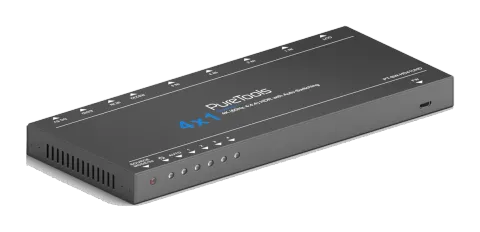
Este PT-SW-HD41UHD es un Switcher HDMI 2.0 que admite 4 entradas HDMI. Si se selecciona cualquiera de las entradas mediante el botón “SOURCE” en el panel frontal, el Control Remoto IR o enviando comandos RS232, el indicador correspondiente se iluminará para mostrar el estado de conmutación en tiempo real.
Este Switcher puede transmitir señales 4Kx2K@60Hz 4:4:4 no comprimidas (como máximo) sin pérdida alguna, y soporta HDMI 2.0, cumpliendo con HDCP 2.2.
Además, admite una cómoda actualización de firmware en línea a través del puerto USB.
Características
- 4 entradas HDMI y 1 salida HDMI.
- Soporta HDMI 2.0, y la resolución máxima soportada es 4Kx2K@60Hz 4:4:4.
- Compatible con HDCP 2.2, soporta detección automática del estado de conformidad HDCP en entrada.
- Soporta gestión EDID, incluyendo 6 datos EDID integrados que pueden ser invocados.
- Soporta CEC para controlar el dispositivo fuente o de pantalla vía control remoto IR y comandos RS232.
- Indicadores LED muestran el estado del cambio.
- Soporta Hot-plug.
- Ancho de banda alto: 18Gbps.
- Actualización de firmware conveniente en línea.
Lista de Contenidos
- 1 x PT-SW-HD41UHD 4K HDMI 2.0 Switcher 4x1
- 2 x Orejas de montaje y 4 x Tornillos
- 4 x Almohadillas de plástico
- 1 x IR Receiver (5V, con portadora)
- 1 x Control remoto IR
- 1 x Adaptador de corriente (5VDC 2A)
- 1 x Manual de usuario
Nota: Confirme que todos los accesorios están incluidos, si no es así, contacte con el distribuidor.
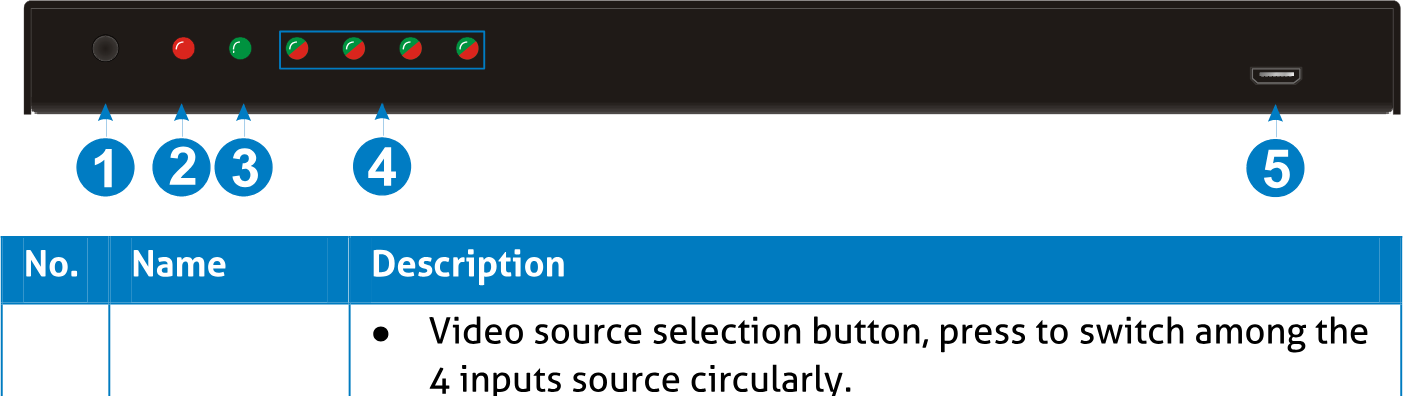
Panel Frontal
| No. | Nombre | Descripción |
|---|---|---|
| ① | SOURCE/ MODE/3s | • Botón de selección de fuente de video, presione para cambiar cíclicamente entre las 4 fuentes de entrada. • Botón de selección de modo, presione y mantenga por 3 segundos o más para alternar entre modo de conmutación automática y modo de conmutación manual. |
| ② | Indicador de encendido | Se ilumina en rojo al encender. |
| ③ | AUTO | Indicador bicolor para el modo de conmutación presente. • Verde cuando está en modo de conmutación automática. • Apagado cuando está en modo manual. |
| ④ | 1~4 | Total de 4 indicadores LED bicolor: • El indicador de la fuente de entrada actual se ilumina en verde. • El indicador de la fuente de entrada conectada se ilumina en naranja. |
| ⑤ | FW | Conecte a PC con cable USB para actualizar el firmware. Consulte el apartado 7 Actualización de Firmware para más detalles. |
Nota: El estado de cumplimiento HDCP de la salida depende de la señal de entrada. Cuando la señal de entrada tiene HDCP, la señal de salida también tendrá HDCP y viceversa.
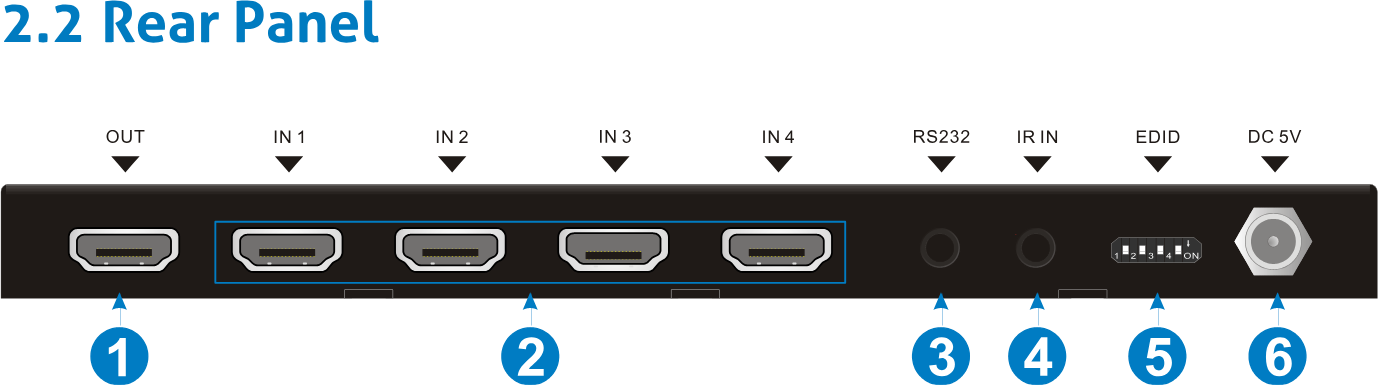
Panel Trasero
Distribución de puertos y conectores en el panel trasero
| No. | Nombre | Descripción |
|---|---|---|
| ① | OUT | Puerto de salida HDMI, conectar a la pantalla HDMI |
| ② | IN1~IN4 | Total de 4 puertos de entrada HDMI, conectar con dispositivos fuente HDMI. |
| ③ | RS232 | Puerto de control serie, conectar con dispositivo de control (p. ej., un PC) para controlar este Switcher. |
| ④ | IR IN | Conectar con IR Receiver para recibir señal IR del control remoto IR. |
| ⑤ | EDID | Conmutador DIP de 4 pines para invocar datos EDID integrados. Por favor consulte 4.2 Invocación de EDID embebido para más detalles. |
| ⑥ | DC 5V | Conectar con adaptador de corriente para alimentar el Switcher, o usar para actualizar firmware. |
Precauciones de Uso
- Verifique que todos los componentes y accesorios estén incluidos antes de la instalación.
- El sistema debe instalarse en un ambiente limpio con temperatura y humedad adecuadas (ver página 16 para los límites).
- Todos los interruptores de energía, enchufes, tomas y cables deben estar aislados y ser seguros.
- Todos los dispositivos deben estar conectados antes de encender la alimentación.
Diagrama del Sistema
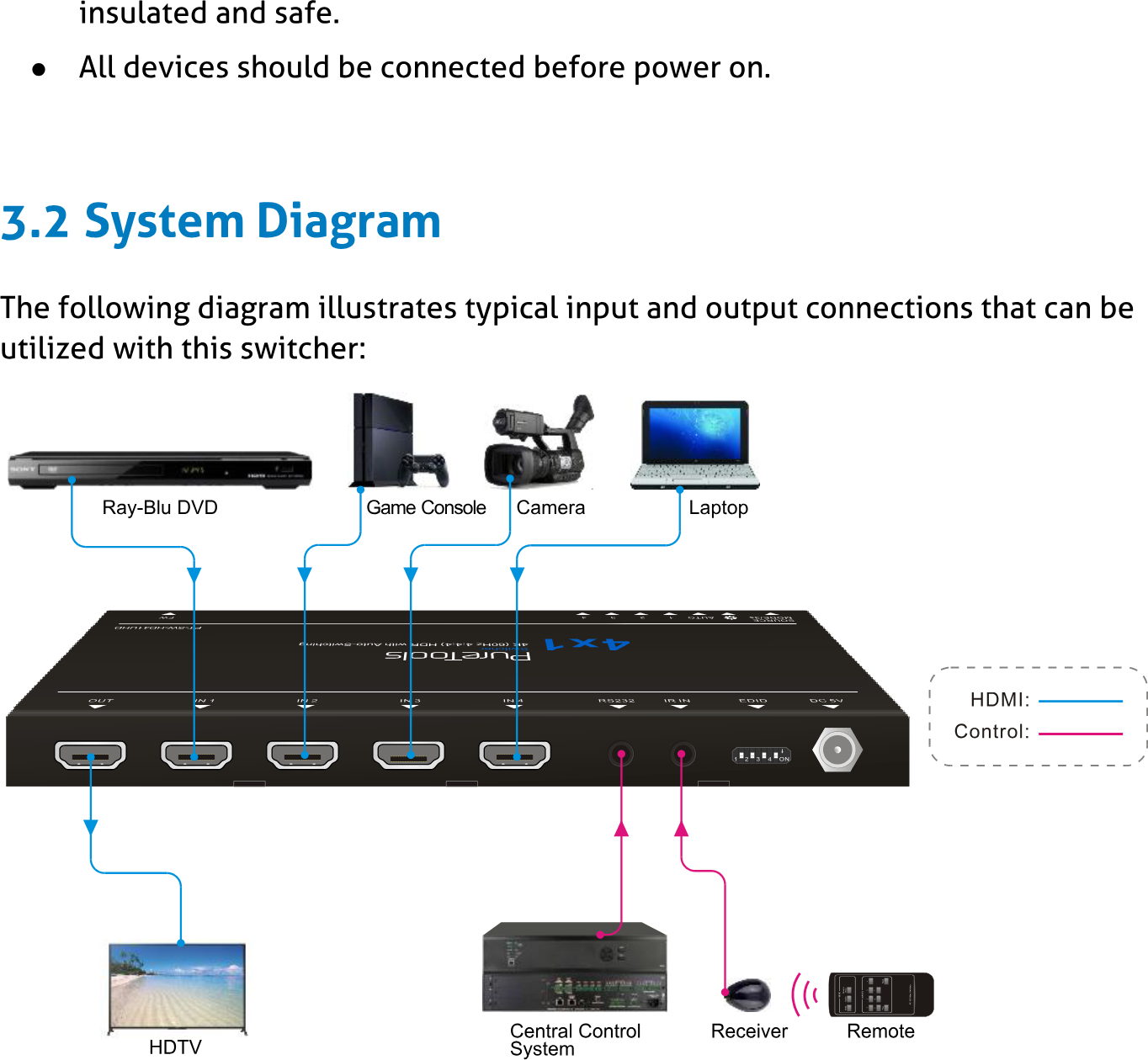
El siguiente diagrama ilustra las conexiones típicas de entrada y salida que pueden ser utilizadas con este switcher:
Diagrama típico de conexión de entrada y salida para el switcher. Etiquetas: Ray-Blu DVD, Consola de juegos, Cámara, Laptop, HDTV, Sistema de control central, Receiver, Control remoto. HDMI: línea azul, Control: línea rosa.
Procedimiento de Conexión
- Conecte los dispositivos fuente HDMI (p. ej., Blue-ray DVD) a los puertos “IN1”~“IN4” de este Switcher con un cable HDMI.
- Conecte la pantalla HDMI (p. ej., HDTV) al puerto “OUT” de este Switcher con un cable HDMI.
- Conecte un IR Receiver al puerto “IR IN” para controlar el Switcher mediante el control remoto IR.
- Conecte el dispositivo de control (p. ej., PC) al puerto “RS232” para controlar el Switcher mediante comandos RS232.
- Enchufe un adaptador de corriente DC 5V al puerto “DC 5V”.
Nota: Todos los puertos soportan hot-plug.
Aplicación
Este Switcher tiene una buena aplicación en diversas ocasiones, como el ámbito informático, monitoreo, sala de conferencias, presentación en pantallas grandes, educación televisiva, centro de comando y control, hogar inteligente, etc.
3.3 Procedimiento de Conexión
- Conecte los dispositivos fuente HDMI (p. ej., Blue-ray DVD) a los puertos “IN1”~“IN4” de este Switcher con un cable HDMI.
- Conecte la pantalla HDMI (p. ej., HDTV) al puerto “OUT” de este Switcher con un cable HDMI.
- Conecte un IR Receiver al puerto “IR IN” para controlar el Switcher mediante el control remoto IR.
- Conecte el dispositivo de control (p. ej., PC) al puerto “RS232” para controlar el Switcher mediante comandos RS232.
- Enchufe un adaptador de corriente DC 5V al puerto “DC 5V”.
Nota: Todos los puertos soportan hot-plug.
3.4 Aplicación
Este Switcher tiene una buena aplicación en diversas ocasiones, como el ámbito informático, monitoreo, sala de conferencias, presentación en pantallas grandes, educación televisiva, centro de comando y control, hogar inteligente, etc.
Cambio de Fuente de Entrada
El botón “SOURCE/MODE/3s” en el panel frontal puede utilizarse para seleccionar la fuente de entrada y cambiar el modo.
Modo de Conmutación Manual
Presione el botón “SOURCE/MODE/3s” para cambiar circularmente entre las entradas 1~4, el indicador correspondiente se ilumina en verde simultáneamente para facilitar su reconocimiento.
Modo de Conmutación Automática
Mantenga pulsado el botón “SOURCE/MODE/3s” durante 3 segundos o más para alternar entre los modos manual y automático. (Predeterminado: conmutación manual). Una vez que entre en modo de conmutación automática, el LED “AUTO” se encenderá.
El modo de conmutación automática se rige por los siguientes principios:
- Nueva entrada: Al detectar una nueva señal de entrada, este Switcher cambiará automáticamente a esta nueva señal.
- Reinicio por energía: Este Switcher soporta función de memoria tras apagado. Si la última señal seleccionada sigue disponible, el Switcher seguirá emitiendo esa señal. Si no, el Switcher detectará todas las señales de entrada con prioridad desde los puertos “IN 1” hasta “IN 4”. Al detectar la primera señal, la transferirá a la salida.
- Eliminación de señal: Al quitar la señal de entrada actual, este Switcher detectará todas las señales de entrada con prioridad desde el siguiente puerto de entrada. Transferirá la primera fuente disponible al dispositivo de salida. Por ejemplo, si la señal de entrada seleccionada es “IN 2”, y se desconecta la fuente de entrada actual, PT-SW-HD41UHD detectará todas las señales de entrada en el siguiente orden: “IN 3”, “IN 4”, “IN 1”, y luego cambiará a la primera fuente disponible como entrada.
Invocación de EDID Integrado
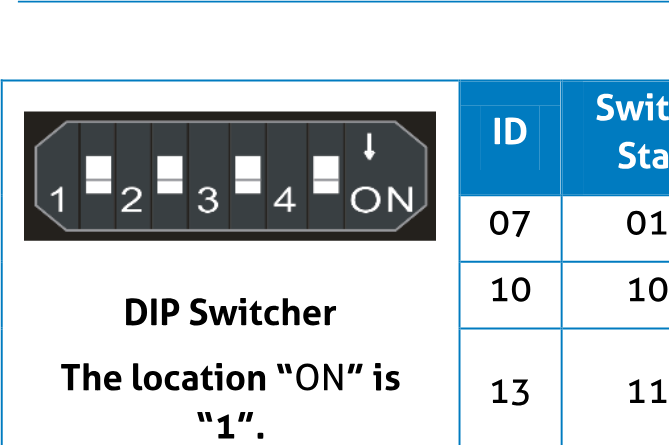
El panel trasero cuenta con un conmutador DIP de 4 pines para invocar el EDID embebido. Los datos de EDID embebidos y su estado correspondiente en el conmutador DIP se muestran en la lista a continuación.
| ID | Estado | EDID |
|---|---|---|
| 00 | 0000 | Paso directo (predeterminado) |
| 01 | 0001 | 1080p 3D 2CH |
| 02 | 0010 | 1080p 3D Multicanal |
| 03 | 0011 | 1080P 2D 2CH |
| 04 | 0100 | 1080P 2D Multicanal |
| 05 | 0101 | 3840x2160 2D(30Hz) |
| 06 | 0110 | 3840x2160 2D(60Hz) |
Control IR
Conecte un receptor IR al puerto IR IN, este Switcher puede ser controlado mediante el mando a distancia IR incluido. Como función CEC, es posible usar el mando a distancia IR para controlar la fuente o el dispositivo de pantalla. Aquí hay una breve introducción sobre el mando a distancia IR:
Mando IR para PT-SW-HD41UHD
- ENTRADAS: 1~4: Seleccione la fuente de vídeo presionando el botón correspondiente.
- MANUAL/AUTO: Seleccione el modo de conmutación Manual o automático.
- SOURCE: Estos botones están diseñados para controlar el dispositivo de fuente de entrada (p.ej., DVD).
- DISPLAY: Estos botones están diseñados para controlar el dispositivo de visualización de salida (p.ej., HDTV).
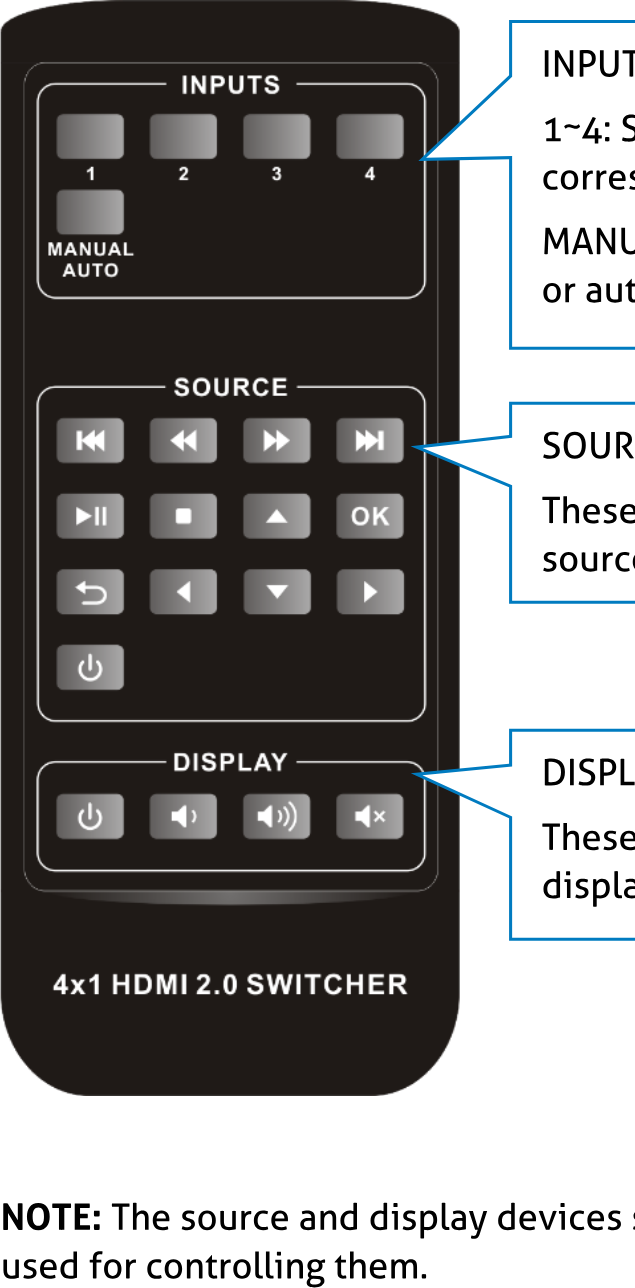
Nota: Los dispositivos fuente y de visualización deben soportar CEC cuando se utilice el Control Remoto IR para controlarlos.
Control RS232
Este switcher dispone de un puerto RS232 para control mediante puerto serial. Conecte este switcher al dispositivo de control (por ejemplo, PC) con un cable RS232 y configure los parámetros correctamente, el dispositivo de control podrá manejar este switcher mediante el software diseñado.
Software de Control RS232
Instalación: Copie el archivo del software de control al ordenador conectado con este switcher.
Desinstalación: Elimine todos los archivos del software de control en la ruta correspondiente.
Configuraciones Básicas
Primero, conecte este switcher con un dispositivo de entrada y uno de salida. Luego, conéctelo a un ordenador que tenga instalado el software de control RS232. Haga doble clic en el icono del software para ejecutar el programa.
Aquí tomamos el software CommWatch.exe como ejemplo. El icono se muestra a continuación:
La interfaz del software de control se muestra a continuación:
Por favor configure correctamente los parámetros de número COM, tasa de baudios, bits de datos, bit de parada y bit de paridad; sólo así podrá enviar comandos en el Área de Envío de Comandos.
Tasa de baudios: 9600; Bits de datos: 8; Bit de parada: 1; Bit de paridad: ninguno.
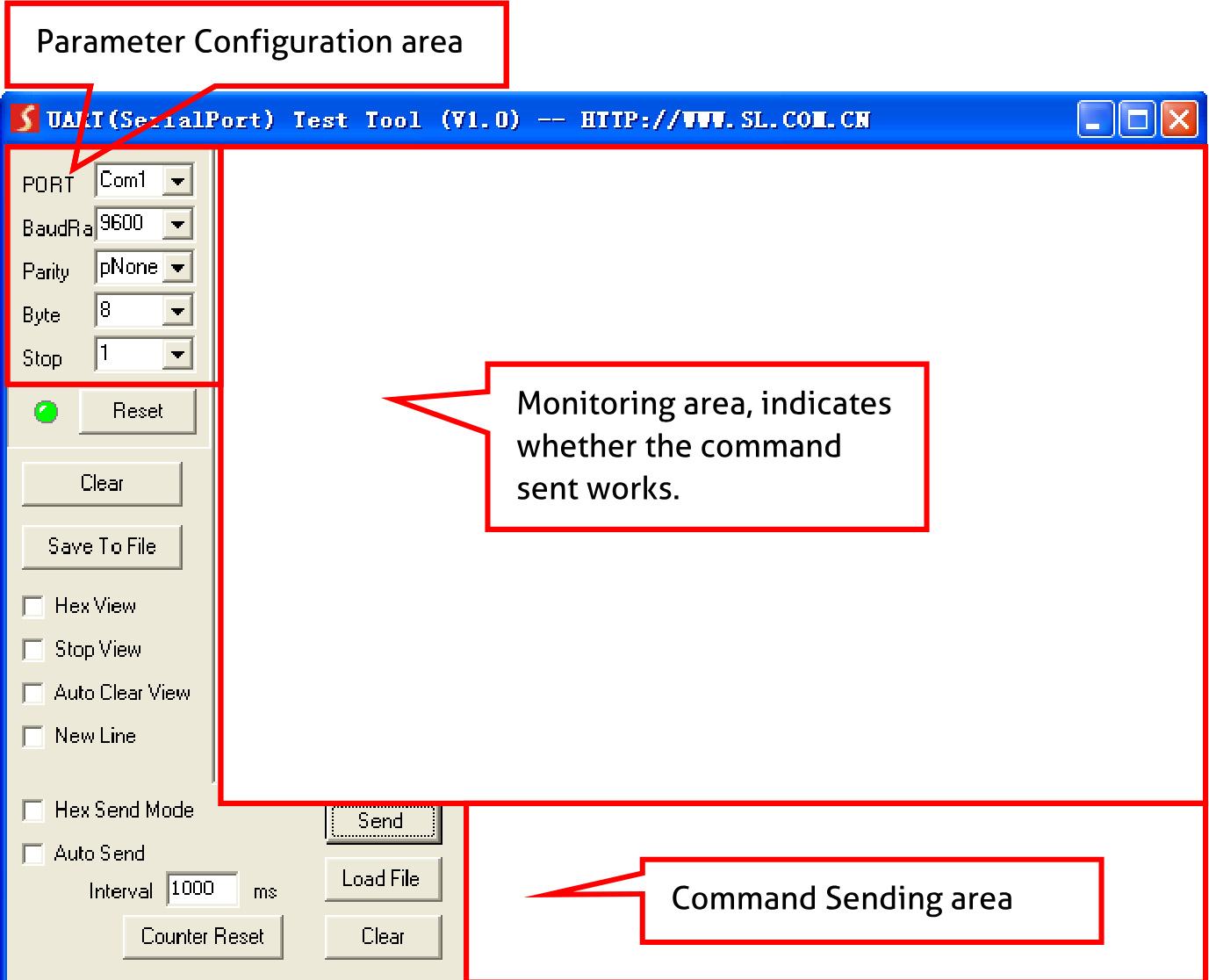
| Área de Configuración de Parámetros | Área de Monitorización, indica si el comando enviado funciona. | Área de Envío de Comandos |
|---|
Comando RS232
Comando de Cambio
| Función | Comando | Ejemplo de Respuesta |
|---|---|---|
| Cambiar a entrada HDMI 1. | HDMI1% | [CMD]: cambiar a HDMI1. |
| Cambiar a entrada HDMI 2. | HDMI2% | [CMD]: cambiar a HDMI2. |
| Cambiar a entrada HDMI 3. | HDMI3% | [CMD]: cambiar a HDMI3. |
| Cambiar a entrada HDMI 4. | HDMI4% | [CMD]: cambiar a HDMI4. |
| Habilitar modo de cambio automático. | AUTO% | [CMD]: cambiar a modo AUTO. |
| Habilitar modo de cambio manual. | MANUAL% | [CMD]: cambiar a modo MANUAL. |
Nota: Los dispositivos fuente y de visualización deben soportar CEC.
Personalización de EDID
| Función | Comando |
|---|---|
| Consulta el EDID actual | EDIDInfo% |
| Personalizar EDID. | EDIDSxx% |
| Eliminar todos los EDID personalizados. | EDIDR% |
Además de los 6 EDID embebidos, hay 9 EDID que pueden personalizarse según sea necesario.
Primero, envíe el comando EDIDSxx% (XX=ID=07~15), y luego haga clic en “Load File” en el software de control RS232 para cargar el archivo EDID personalizado (.bin).
Después de personalizar los datos EDID, puede invocar el nuevo EDID mediante el conmutador DIP, y el ID de EDID con su estado correspondiente en el conmutador DIP se muestran en la lista a continuación.
| ID | Estado del Switcher | ID | Estado del Switcher | ID | Estado del Switcher |
|---|---|---|---|---|---|
| 07 | 0111 | 08 | 1000 | 09 | 1001 |
| 10 | 1010 | 11 | 1011 | 12 | 1100 |
| 13 | 1101 | 14 | 1110 | 15 | 1111 |
Control del Dispositivo Fuente
| Función | Comando | Ejemplo de Retroalimentación |
|---|---|---|
| Encender el dispositivo fuente de entrada, por ejemplo Blue-ray DVD. | SRCOn% | [CMD]: encender Blue-ray. |
| Apagar el dispositivo fuente de entrada, por ejemplo Blue-ray DVD. | SRCOff% | [CMD]: apagar Blue-ray. |
| Reproducir | SRCPlay% | [CMD]: reproducir Blue-ray. |
| Pausar | SRCPause% | [CMD]: pausar Blue-ray. |
| Detener | SRCStop% | [CMD]: detener Blue-ray. |
| Avance rápido x1 | SRCForward% | [CMD]: avance Blue-ray. |
| Retroceso rápido | SRCBackward% | [CMD]: retroceso Blue-ray. |
| Siguiente sección | SRCSkipForward% | [CMD]: salto adelante Blue-ray. |
| Sección anterior | SRCSkipBackward% | [CMD]: salto atrás Blue-ray. |
| Abrir el MENÚ | SRCMenu% | [CMD]: menú Blue-ray. |
| Atrás | SRCBack% | [CMD]: retroceder Blue-ray. |
| Confirmar (OK) | SRCOk% | [CMD]: OK Blue-ray. |
| Salir | SRCExit% | [CMD]: salir Blue-ray. |
Control del Dispositivo de Visualización
| Función | Comando | Ejemplo de Retroalimentación |
|---|---|---|
| Encender el dispositivo de visualización, por ejemplo HDTV. | TVOn% | [CMD]: encender TV. |
| Apagar el dispositivo de visualización, por ejemplo HDTV. | TVOff% | [CMD]: apagar TV. |
| Seleccionar fuente de entrada. | TVINSel% | [CMD]: seleccionar entrada TV. |
| Subir volumen. | TVVOL+% | [CMD]: subir volumen TV. |
| Bajar volumen. | TVVOL-% | [CMD]: bajar volumen TV. |
| Silenciar. | TVMUTE% | [CMD]: silenciar volumen TV. |
Configuración de la Velocidad en Baudios
| Función | Comando | Ejemplo de Retroalimentación |
|---|---|---|
| Configurar la velocidad en baudios a 9600. | UART9600% | [CMD]: Velocidad 9600. |
| Configurar la velocidad en baudios a 19200. | UART19200% | [CMD]: Velocidad 19200. |
| Configurar la velocidad en baudios a 38400. | UART38400% | [CMD]: Velocidad 38400. |
| Configurar la velocidad en baudios a 57600. | UART57600% | [CMD]: Velocidad 57600. |
| Configurar la velocidad en baudios a 115200. | UART115200% | [CMD]: Velocidad 115200. |
| Función | Comando | Ejemplo de Retroalimentación |
|---|---|---|
| Dirección arriba | SRCUp% | [CMD]: Blue-ray arriba. |
| Dirección abajo | SRCDown% | [CMD]: Blue-ray abajo. |
| Dirección izquierda | SRCLeft% | [CMD]: Blue-ray izquierda. |
| Dirección derecha | SRCRight% | [CMD]: Blue-ray derecha. |
| Siguiente | SRCNext% | [CMD]: Blue-ray siguiente. |
| Entrar | SRCEnter% | [CMD]: Blue-ray entrar. |
Actualización de Firmware
Este switcher cuenta con un puerto USB para la actualización de firmware en línea en el panel frontal. Siga estos pasos para actualizar el firmware:
- Conecte el PC de control al puerto USB de este Switcher con un cable USB.
- Abra “Mi PC” y luego localice el nuevo disco llamado BOOTDISK.
- Copie el archivo de actualización más reciente (.bin) a este disco.
- El Switcher se reiniciará automáticamente y la actualización del software se completará una vez que el puerto USB se haya conectado correctamente.
Nota: El puerto USB también puede usarse para alimentar el dispositivo.
7. Actualización de Firmware
Este Switcher cuenta con un puerto USB para actualización de firmware en línea en el panel frontal. Siga estos pasos para actualizar el firmware:
- Conecte el PC de control al puerto USB de este Switcher con un cable USB.
- Abra “Mi PC” y luego busque el nuevo disco llamado BOOTDISK.
- Copie el archivo de actualización más reciente (.bin) en este disco.
- El Switcher se reiniciará automáticamente y la actualización del software se completará tras conectar correctamente el puerto USB.
Nota: El puerto USB también puede usarse para alimentar el dispositivo.
Especificaciones
| Señal de Entrada | 4 HDMI |
|---|---|
| Conector de Entrada | HDMI Tipo-A hembra |
| Señal de Salida | 1 HDMI |
| Conector de Salida | HDMI Tipo-A hembra |
| Señal de Control | 1 IR IN; 1 RS232 |
| Conector de Control | 2 conectores mini jack de 3.5 mm |
| Señal de Video | HDMI 2.0 & HDCP 2.2 |
| Señal de Audio | Dolby Digital, DTS, DTS-HD |
General
| Gestión EDID | Datos EDID integrados y gestión manual de EDID. |
|---|---|
| Rango de Resolución | 640x480@60Hz ~ 4Kx2K@60Hz 4:4:4. |
| Longitud del Cable HDMI | ≤3m |
| Alimentación | 5VDC, 2A |
| Consumo de Energía | 5W (máx.) |
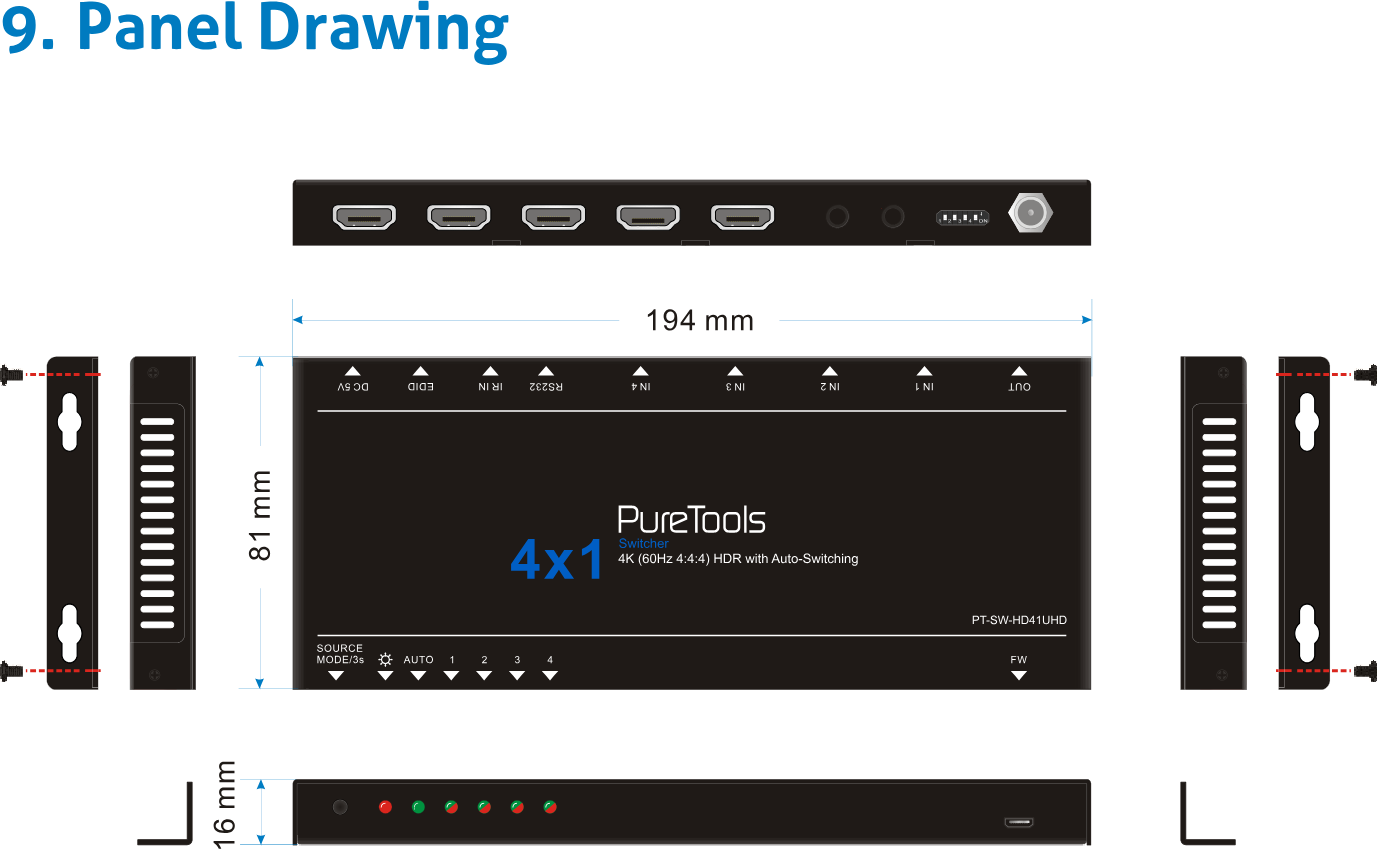
| Dimensiones (An×Al×Pr) | 194mm × 16mm × 81mm |
| Peso Neto | 202g |
| Temperatura | -10℃~ 55℃ |
| Humedad Relativa | 10% ~ 90% |
Nota: Por favor, utilice cables HDMI certificados que cumplan con HDMI 2.0 para una transmisión confiable al conectar.
Dibujo del Panel
Solución de Problemas y Mantenimiento
| Problemas | Causas Potenciales | Soluciones |
|---|---|---|
| Pérdida de color o sin señal de video en pantalla HDMI | Los cables de conexión pueden no estar conectados correctamente o pueden estar dañados. | Verifique que los cables estén conectados correctamente y que funcionen bien. |
| No hay señal HDMI de salida en este switcher mientras la entrada HDMI local está en estado normal | ||
| Pantalla de arranque en los dispositivos de salida | Calidad pobre del cable de conexión | Cambiar por otro cable de buena calidad. |
| No se puede controlar este switcher mediante dispositivo de control (por ejemplo, PC) a través del puerto RS232 | Parámetros de comunicación RS232 incorrectos | Asegúrese de que los parámetros de comunicación RS232 sean correctos. |
| Este switcher está dañado | Envíelo al distribuidor autorizado para su reparación. | |
| La estática aumenta al conectar los conectores de video | Mala conexión a tierra | Verifique la conexión a tierra y asegúrese de que esté bien conectada. |
Si su problema persiste después de seguir los pasos de solución de problemas anteriores, solicite ayuda adicional al distribuidor autorizado o a nuestro soporte técnico.
Servicio Postventa
Si aparecen algunos problemas al usar el producto, por favor revise y solucione los problemas consultando este manual de usuario. Cualquier costo de transporte corre por cuenta de los usuarios durante la garantía.
- Garantía Limitada del Producto: El producto estará libre de defectos en materiales y mano de obra durante dos años (prevalecerá la factura de compra). Se debe presentar prueba de compra en forma de recibo de venta o factura recibida que sea evidencia de que la unidad está dentro del período de Garantía para obtener el servicio de garantía.
- Lo que la garantía no cubre (servicio disponible con cargo):
- Soporte Técnico: Para cualquier pregunta o problema, contacte a su distribuidor o reseller e indíqueles el nombre y la versión del producto respectivo, la situación detallada del fallo, así como la formación de los casos.
- Vencimiento de la garantía.
- Número de serie aplicado en fábrica ha sido alterado o removido del producto.
- Daño, deterioro o mal funcionamiento causado por:
- Desgaste normal.
- Uso de suministros o piezas que no cumplen con nuestras especificaciones.
- Sin certificado ni factura como prueba de garantía.
- El modelo del producto que aparece en la tarjeta de garantía no coincide con el modelo del producto para reparar o ha sido alterado.
- Daños causados por fuerza mayor.
- Servicio no autorizado por el distribuidor.
- Cualquier otra causa que no esté relacionada con un defecto del producto.
- Gastos de entrega, instalación o mano de obra para instalación o configuración del producto.
Legal y Cumplimiento
Identificación del producto
Modelo: PT-SW-HD41UHD – versión manual 1.0
Marcas registradas y descargo de responsabilidad
El modelo del producto y el logo son marcas registradas. Todos los demás nombres de empresas y productos mencionados son marcas registradas de sus respectivos propietarios. Todos los derechos reservados. Ninguna parte de esta publicación puede ser copiada o reproducida sin permiso escrito previo. Nos reservamos el derecho de hacer cambios en el dispositivo, embalaje o manual y no aceptamos responsabilidad por errores tipográficos.
Conformidad con la UE
PureLink declara que este producto PureTools PT-SW-HD41UHD cumple con las Directivas 1907/2006/EU y 2011/65/EU. PureLink GmbH declara que este producto PureTools PT-SW-HD41UHD cumple con las Directivas 2014/30/EU y 2014/35/EU.
| Directiva / Reglamento |
|---|
| 2011/65/EU |
| 1907/2006/EU |
| 2014/30/EU |
| 2014/35/EU |
El texto completo de la Declaración de Conformidad de la UE está disponible en: http://www.purelink.de/ce/4251364707005_CE.pdf
Eliminación de equipos eléctricos y electrónicos
Registro WEEE no.: DE 93847290
El símbolo del contenedor de basura tachado en el producto, embalaje o en este manual significa que los equipos eléctricos y electrónicos no deben desecharse con los residuos domésticos al final de su vida útil. Entregue los dispositivos antiguos sin cargo en un punto de recogida público o devuélvalos a un distribuidor obligado a recogerlos. Retire las baterías y lámparas que puedan extraerse sin destruir el dispositivo antes de entregarlo y elimine cualquier dato personal almacenado en el dispositivo. Los detalles están regulados por la legislación nacional. Al devolver dispositivos antiguos, usted contribuye a proteger el medio ambiente.
Baterías
Las baterías no deben desecharse con los residuos domésticos. Devuelva las baterías usadas sin cargo en puntos de recogida o en establecimientos comerciales.
Embalaje
Deseche el embalaje separado por material (papel/cartón, plásticos) a través de los sistemas locales de recogida. Mantenga el material de embalaje fuera del alcance de los niños – riesgo de asfixia. Registro de embalaje LUCID: DE5958616449295.