
Precauciones de seguridad
Para asegurar el mejor rendimiento del producto, por favor lea cuidadosamente todas las instrucciones antes de usar el dispositivo. Guarde este manual para futuras referencias.
- Desembale el equipo con cuidado y guarde la caja original y el material de embalaje para posibles envíos futuros.
- Siga las precauciones básicas de seguridad para reducir el riesgo de incendio, descarga eléctrica y lesiones personales.
- No desmonte la carcasa ni modifique el módulo. Puede resultar en descarga eléctrica o quemaduras.
- El uso de suministros o piezas que no cumplan con las especificaciones del producto puede causar daños, deterioro o mal funcionamiento.
- Remita todo servicio a personal de servicio cualificado.
- Para prevenir riesgos de incendio o descarga eléctrica, no exponga la unidad a la lluvia, humedad ni instale este producto cerca del agua.
- No coloque objetos pesados sobre el cable de Extension en caso de protuberancias.
- No retire la carcasa del dispositivo ya que abrir o retirar la carcasa puede exponerlo a voltajes peligrosos u otros riesgos.
- Instale el dispositivo en un lugar con ventilación suficiente para evitar daños causados por sobrecalentamiento.
- Mantenga el módulo alejado de líquidos.
- Un derrame dentro de la carcasa puede causar incendio, descarga eléctrica o daños en el equipo. Si un objeto o líquido cae o se derrama sobre la carcasa, desconecte el módulo inmediatamente.
- No tuerza ni tire con fuerza de los extremos del cable óptico. Puede causar mal funcionamiento.
- No use limpiadores líquidos o en aerosol para limpiar esta unidad. Siempre desconecte la alimentación del dispositivo antes de limpiarlo.
- Desconecte el cable de alimentación si no se usa durante un período prolongado.
- Información sobre la eliminación de dispositivos desechados: no los queme ni los mezcle con residuos domésticos generales; trátelos como residuos eléctricos normales.
Introducción al Producto
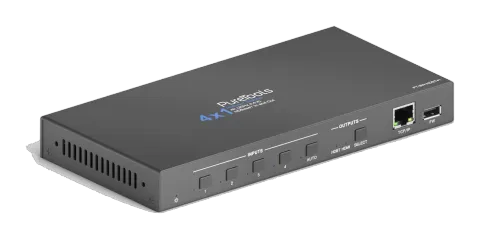
Gracias por elegir el Switcher PT-SW-HDBT41 4x1 HDBaseT con conmutación automática de señal. El Switcher cuenta con cuatro entradas HDBaseT, una salida HDBaseT y una salida HDMI. También soporta HDMI 1.4 y resoluciones de vídeo hasta 4K@60Hz 4:2:0.
En modo de conmutación automática, cambia a una entrada HDBaseT tan pronto como se conecta una nueva fuente. Cuando se retira la entrada activa, el Switcher seleccionará la primera fuente en la entrada con el número más bajo. El Switcher también puede controlarse vía RS232, IR con un sistema de control apropiado o mediante los botones del panel frontal.
Características
- Conmuta cualquiera de las cuatro entradas HDBaseT a la salida HDBaseT o a la salida HDMI.
- Soporta resoluciones de video de hasta 4K@60Hz, 4:2:0 así como 1080p 3D.
- Cumple con las especificaciones HDMI 1.4 y HDCP 2.2.
- Extiende señales 4K hasta distancias de 40 metros (131 ft.) y señales 1080p hasta 70 metros (229 ft.) a través de un solo cable CATx.
- La salida HDBaseT proporciona PoC de 48V para alimentar un Receiver HDBaseT.
- Controlable vía RS232, IR o botones del panel frontal.
- Paso bidireccional de IR.
- Paso de CEC.
- Actualizaciones de firmware mediante el puerto USB-A.
Lista del paquete
- 1x Switcher 4x1 HDBaseT
- 2x Orejetas de montaje
- 4x Tornillos de montaje
- 4x Almohadillas de plástico
- 1x Adaptador de corriente (24V DC 1.25A)
- 1x Manual de usuario
Nota: Contacte inmediatamente con su distribuidor si se encuentran daños o defectos en los componentes.
Especificación Técnica
| Especificación | |
|---|---|
| Entrada de Vídeo | |
| Entrada | (4) HDBT |
| Conector de Entrada | (4) RJ45 |
| Resolución Entrada HDBT | Hasta 4Kx2K@60Hz 4:2:0 |
| Salida de Vídeo | |
| Salida | (1) HDBT, (1) HDMI |
| Conector de Salida | (1) RJ45, (1) HDMI tipo A hembra |
| Resolución Salida HDBT | Hasta 4Kx2K@60Hz 4:2:0 |
| Resolución Salida HDMI | Hasta 4Kx2K@60Hz 4:2:0 8bit |
| Control | |
| Control | (1) FW, (1) RS232, (1) IR EYE, (1) IR IN, (1) IR OUT |
| Conector de Control | (1) USB tipo A, (1) bloque de terminales de 3 pines, (3) mini jack de 3.5mm |
| General | |
| Estándar HDMI | 1.4 |
| Versión HDCP | 2.2 |
| Paso HDCP | Soportado |
| Paso CEC | Soportado |
| Hot-plug | Soportado |
| Ancho de banda | 10.2Gbps |
| Estándar de Transmisión | HDBaseT |
| Distancia de Transmisión | 1080p@60Hz ≤ 229 pies (70 metros), 4K@60Hz ≤ 131 pies (40 metros) |
| Temperatura de operación | -5℃ ~ +55℃ |
| Temperatura de almacenamiento | -25℃ ~ +70℃ |
| Humedad Relativa | 10%-90% |
| Fuente de alimentación | Entrada:100V~240V AC; Salida: 24V DC 1.25A |
| Consumo de energía | 12W (Máx.) |
| Dimensiones (Ancho*Alto*Profundidad) | 220mm x 26mm x 100mm |
| Peso Neto | 670g |
Panel frontal
- ① LED de encendido: El LED se ilumina en verde cuando se aplica la alimentación.
- ② Botones y LEDs de Fuente: Presione el botón (1~4) para seleccionar la fuente de entrada. El LED izquierdo se ilumina en azul cuando hay entrada HDBT en el canal correspondiente. Si el LED parpadea en azul, el canal de entrada correspondiente está seleccionado pero no se detecta señal de entrada.
- ③ Botón y LED AUTO: Presione el botón para activar o desactivar el modo de conmutación automática. El LED izquierdo se ilumina en azul en modo de conmutación automática. *
- ④ Botón y LEDs SELECT: Presione el botón para cambiar el canal de salida entre salida HDBT y HDMI. El LED correspondiente de HDBT o HDMI se iluminará en azul.
- ⑤ TCP/IP: RJ45 para conectar el dispositivo de control (por ejemplo, PC) para controlar el Switcher vía GUI.
- ⑥ FIRMWARE: Puerto USB Tipo-A para actualizaciones de firmware.
- *El modo Autoswitch solo funciona con el PT-HDBT-703-TXWP compatible.
FWTCP IP/1 ENTRADAS 2 3 4 AUTO FWSELECTHDBT HDMI SALIDAS
# 1 2 3 4 5 6
Panel trasero
- ① INPUTS: Cuatro puertos de entrada RJ45 para conectar Transmitters HDBaseT compatibles mediante cables Ethernet CATx. Nota: los Transmitters conectados no pueden alimentarse mediante PoC y deben alimentarse con sus adaptadores de corriente.
- ② HDBT OUTPUT: Puerto de salida RJ45 para conectar un Receiver HDBaseT compatible mediante cable Ethernet CATx. El Receiver puede alimentarse desde el Switcher con la función de salida PoC de 48V.
- ③ HDMI OUTPUT: Puerto HDMI tipo A hembra para conectar una pantalla HDMI.
- ④ RS232: Bloque de terminales de 3 pines para conectar un dispositivo de control (por ejemplo, PC) y controlar el Switcher mediante comandos RS232.
- ⑤ IR EYE: Conector mini jack de 3,5 mm para conectar un dispositivo de control central de IR y recibir señal IR.
- ⑥ IR IN: Conector mini jack de 3,5 mm para conectar un receptor IR para paso de IR. Cuando se selecciona la salida HDMI, el puerto IR IN se usa junto con el puerto IR OUT del Transmitter para controlar el dispositivo fuente mediante IR.
- ⑦ IR OUT: Conector mini jack de 3,5 mm para conectar un emisor IR para paso de IR. Cuando se selecciona la salida HDMI, el puerto IR OUT se usa junto con el puerto IR IN del Transmitter para controlar la pantalla HDMI local mediante IR.
- ⑧ DC 24V: Conector DC para la conexión del adaptador de corriente.
SALIDAS HDMI DC 24V RS232 Tx Rx HDBT 3HDBT 2HDBT 1 ENTRADAS HDBT 4 IR EYE IR IN IR OUT CONTROL HDBT
# 1 2 3 4 5 6 7 8
Precauciones de uso
- Asegúrese de que todos los componentes y accesorios estén incluidos antes de la instalación.
- El sistema debe ser instalado en un ambiente limpio con temperatura y humedad adecuadas.
- Todos los interruptores de alimentación, enchufes, tomacorrientes y cables de alimentación deben estar aislados y ser seguros.
- Todos los dispositivos deben estar conectados antes de encender la alimentación.
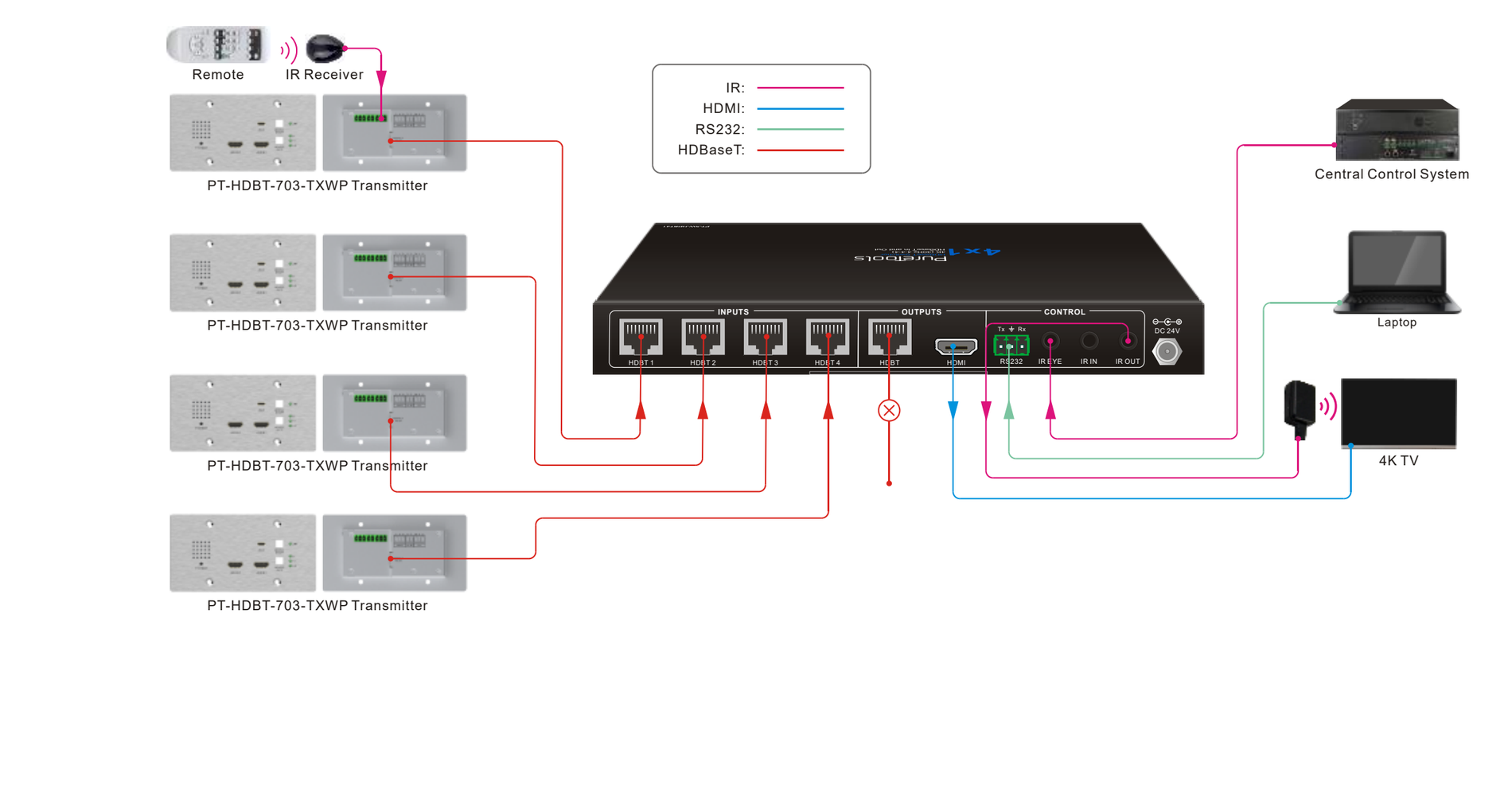
Diagrama del sistema
Los diagramas siguientes ilustran las conexiones típicas de entrada y salida que se pueden utilizar con este switcher:
Control GUI
El Switcher también puede controlarse vía TCP/IP. La configuración IP predeterminada es:
- Dirección IP: 192.168.0.178
- Máscara de subred: 255.255.255.0
- Puerto TCP/IP : 4001
Por favor, escriba 192.168.0.178 en el navegador de internet para entrar en la página de inicio de sesión:
- Usuario: admin
- Contraseña: admin
Por favor ingrese el nombre de usuario y la contraseña, luego haga clic en [Login] para entrar en la sección de conmutación de video.
Nota: Los comandos TCP/IP son iguales que los de RS232
Pestaña de vídeo
- Seleccionar el canal de salida HDBT o HDMI.
- Haga clic en los botones HDBT 1-4 para seleccionar la fuente de entrada respectivamente.
- Haga clic en el botón AUTO para activar o desactivar el modo de conmutación automática.
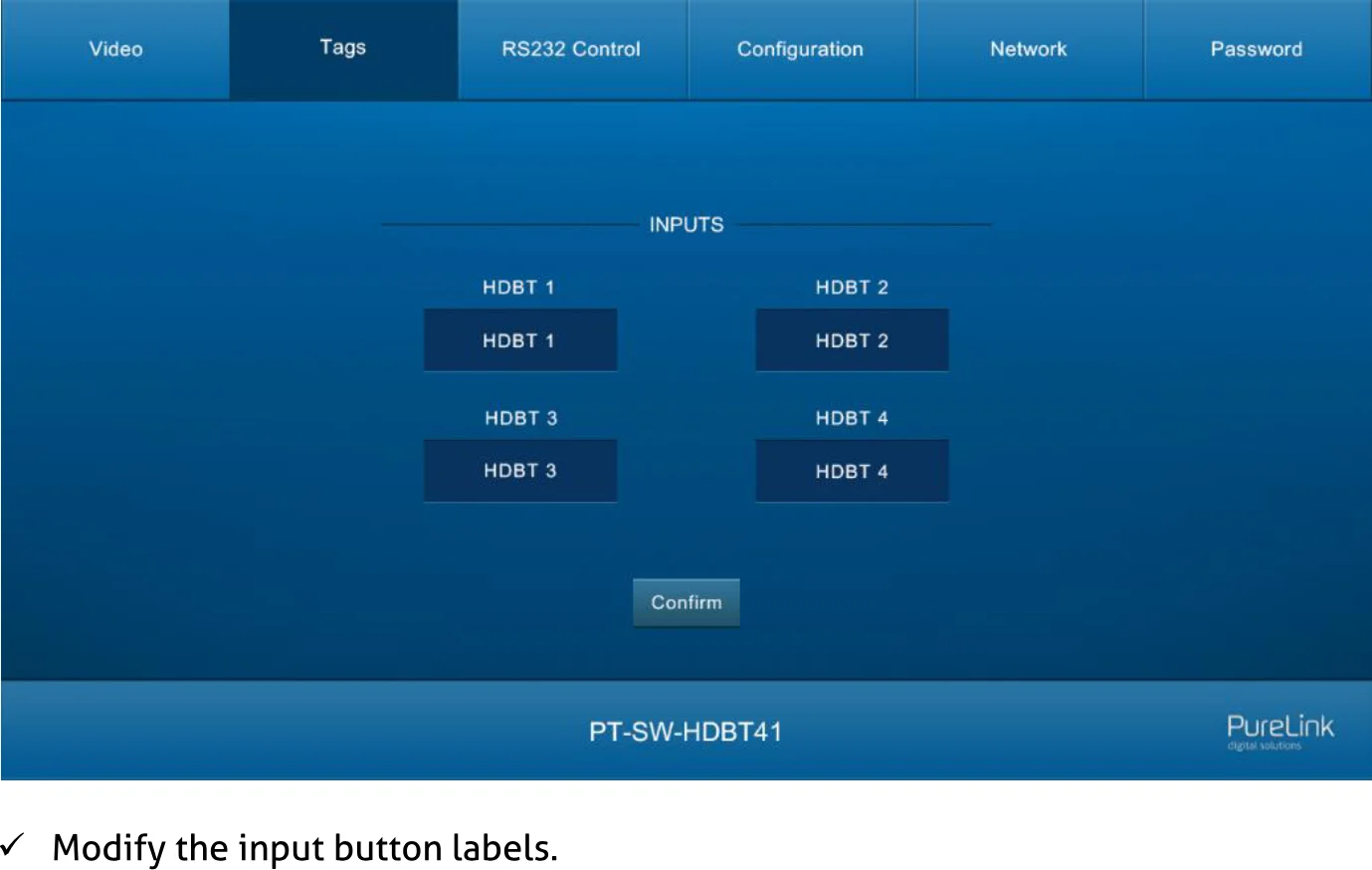
Pestaña de etiquetas
ENTRADAS HDBT 1 HDBT 2 HDBT 1 HDBT 2 HDBT 3 HDBT 4 HDBT 3 HDBT 4 Confirmar
Modifique las etiquetas de los botones de entrada.
Pestaña RS232
- Velocidad en baudios: Soporta 2400, 4800, 9600, 19200, 38400, 57600 o 115200.
- Comando: Escriba el comando en este cuadro para controlar el switcher.
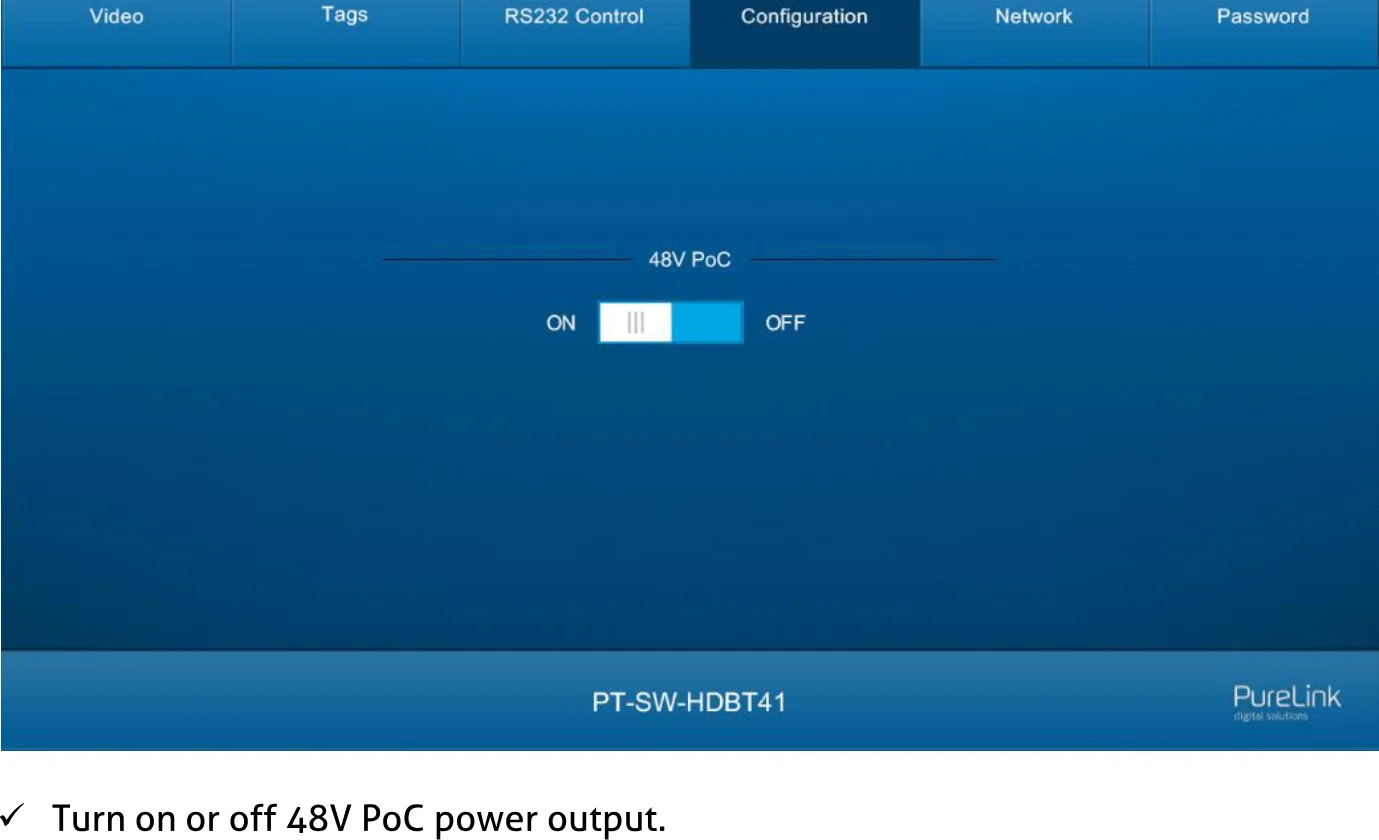
Configuración
Pantalla de configuración 48V PoC
Activar o desactivar la salida de alimentación 48V PoC.
Pestaña de red
- Configurar IP estática o Protocolo de configuración dinámica de host (DHCP).
- Modificar la dirección IP estática, máscara de subred y puerta de enlace.
Pestaña de contraseña
- Modificar la contraseña de inicio de sesión.
- Bloquear o desbloquear los botones del panel frontal.
Actualización de GUI
Por favor visite http://192.168.0.178:100 para actualizaciones en línea de la GUI.
Introduzca el nombre de usuario y la contraseña (los mismos que la configuración de inicio de sesión de la GUI, la contraseña modificada estará disponible solo después de reiniciar) para acceder a la interfaz de configuración. Luego, haga clic en Administración en el menú de origen para llegar a Cargar Firmware como se muestra a continuación:

Seleccione el archivo de actualización y haga clic en el botón Aplicar para iniciar el proceso de actualización.
Control RS232
Conecte el Switcher al dispositivo de control (por ejemplo, PC) con un cable RS232 y configure los parámetros de acuerdo con su hardware. El dispositivo de control es capaz de manejar este Switcher mediante comandos RS232.
Software de control RS232
- Instalación: Copie el archivo del software de control al ordenador conectado con este switcher.
- Desinstalación: Elimine todos los archivos del software de control en la ruta correspondiente.
Configuración básica
Primero de todo, conecte todos los dispositivos de entrada y salida, luego conéctelo a un ordenador que tenga instalado el software de control RS232.
Por favor tome como ejemplo el software CommWatch.exe.
Haga doble clic en el siguiente icono:
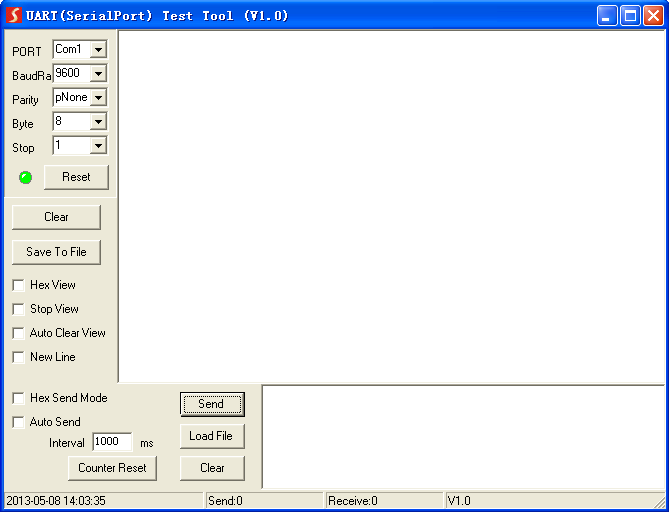
La interfaz del software de control se muestra a continuación:
- Por favor, configure correctamente los parámetros de número COM, velocidad en baudios, bits de datos, bits de parada y bit de paridad, luego los comandos RS232 pueden enviarse en el Área de Envío de Comandos.
| Parámetro | Configuración |
|---|---|
| Velocidad en baudios | 9600 |
| Bits de datos | 8 |
| Bits de parada | 1 |
| Bit de paridad | ninguno |
- Área de configuración de parámetros
- Área de monitoreo, indica si el comando enviado funciona.
- Área de envío de comandos
Comando RS232
Control de dispositivo
| Comando | Función | Ejemplo de retroalimentación |
|---|---|---|
| KEYLOCK. | Bloquear botones del panel frontal. | Bloqueo de teclas |
| KEYUNLOCK. | Desbloquear botones del panel frontal. | Desbloqueo de teclas |
| GETKEYS. | Reportar el estado de bloqueo de botones. | Bloqueo de tecla Desbloqueo de tecla |
| RST. | Restablecer a valores de fábrica. | Valores de fábrica |
| SETPOCON. | Activar PoC en la salida HDBT. | PoC 48V ACTIVADO |
| SETPOCOFF. | Desactivar PoC en la salida HDBT. | PoC 48V DESACTIVADO |
| SETIP . | Configurar IP de la GUI a xxx.xxx.xxx.xxx. | CONFIGURAR IP GUI:192.168.0.177! |
| GETIP. | Reportar IP de GUI. | IP GUI:192.168.0.177! |
| GETSTATE. | Reportar estado del sistema. | V1.0.0 Bloqueo de teclas PoC 48V ACTIVADO HDBT1 ENTRADA A SALIDA HDMI HDBT1 ENTRADA A SALIDA HDBT HDMI Conmutación automática activada Conmutación automática HDBT activada |
Conmutación de señal
| Comando | Función | Ejemplo de retroalimentación |
|---|---|---|
| SET x TO y. | Conmutar entrada x a salida y. x (1~4) Puerto de entrada 1 HDBT 1 2 HDBT 2 3 HDBT 3 4 HDBT 4 y (1~2) Puerto de salida 1 HDBT 2 HDMI | HDBTx ENTRADA A SALIDA HDBT HDBTx ENTRADA A SALIDA HDMI |
| GETHDMIS. | Reportar canal de entrada de la salida HDMI. | HDBTx ENTRADA A SALIDA HDMI |
| GETHDBTS. | Reportar canal de entrada de la salida HDBT. | HDBTx ENTRADA A SALIDA HDBT |
| HDBTA. | Conmutar automáticamente la entrada a la salida HDBT. | Conmutación automática HDBT activada |
| HDBTM. | Conmutar manualmente la entrada a la salida HDBT. | Conmutación automática HDBT desactivada |
| GETHDBTM. | Reportar modo de conmutación de la salida HDBT. | Conmutación automática HDBT activada Conmutación automática HDBT desactivada |
| HDMIA. | Conmutar automáticamente la entrada a la salida HDMI. | Conmutación automática HDMI activada |
| HDMIM. | Conmutar manualmente la entrada a la salida HDMI. | Conmutación automática HDMI desactivada |
| GETHDMIM. | Reportar modo de conmutación de la salida HDMI. | Conmutación automática HDMI activada Conmutación automática HDMI desactivada |
Configuración de la Velocidad en Baudios
| Comando | Función | Ejemplo de Respuesta |
|---|---|---|
| BAUD:2400. | Establece la velocidad en baudios del puerto RS232 a 2400. | Baud:2400 |
| BAUD:4800. | Establece la velocidad en baudios del puerto RS232 a 4800. | Baud:4800 |
| BAUD:9600. | Establece la velocidad en baudios del puerto RS232 a 9600. | Baud:9600 |
| BAUD:19200. | Establece la velocidad en baudios del puerto RS232 a 19200. | Baud:19200 |
| BAUD:38400. | Establece la velocidad en baudios del puerto RS232 a 38400. | Baud:38400 |
| BAUD:57600. | Establece la velocidad en baudios del puerto RS232 a 57600. | Baud:57600 |
| BAUD:115200. | Establece la velocidad en baudios del puerto RS232 a 115200. | Baud:115200 |
Control IR
Si el puerto IR EYE está conectado a un dispositivo central de control IR, el Switcher puede controlarse recibiendo señales IR desde dicho dispositivo central. Los botones de control y sus códigos IR correspondientes se muestran en la siguiente tabla:
| Nombre del botón | Código IR | HEX (NEC) | Función |
|---|---|---|---|
| HDBT 1 | 40FF00 | 0000 006C 0022 0002 015B 00AD 0016 0016 0016 0016 0016 0016 0016 0016 0016 0016 0016 0016 0016 0041 0016 0016 0016 0041 0016 0041 0016 0041 0016 0041 0016 0041 0016 0041 0016 0041 0016 0041 0016 0041 0016 0041 0016 0041 0016 0016 0016 0016 0016 0016 0016 0016 0016 0016 0016 0016 0016 0016 0016 0016 0016 0016 0016 0016 0016 0016 0016 0041 0016 0041 0016 0041 0016 0041 0016 0041 0016 0041 0016 0041 0016 0041 0016 0041 0016 0041 0016 0041 0016 05CB 015B 0057 0016 0E6C | Seleccionar el canal de entrada HDBT 1. |
| HDBT 2 | 40FF01 | 0000 006C 0022 0002 015B 00AD 0016 0016 0016 0016 0016 0016 0016 0016 0016 0016 0016 0016 0016 0041 0016 0016 0016 0041 0016 0041 0016 0041 0016 0041 0016 0041 0016 0041 0016 0041 0016 0041 0016 0016 0016 0016 0016 0016 0016 0016 0016 0016 0016 0016 0016 0016 0016 0016 0016 0016 0016 0041 0016 0041 0016 0041 0016 0041 0016 0041 0016 0041 0016 0041 0016 05CB 015B 0057 0016 0E6C | Seleccionar el canal de entrada HDBT 2. |
| HDBT 3 | 40FF42 | 0000 006C 0022 0002 015B 00AD 0016 0016 0016 0016 0016 0016 0016 0016 0016 0016 0016 0016 0016 0041 0016 0016 0016 0041 0016 0041 0016 0041 0016 0041 0016 0041 0016 0041 0016 0041 0016 0041 0016 0016 0016 0041 0016 0016 0016 0016 0016 0016 0016 0016 0016 0041 0016 0016 0016 0041 0016 0016 0016 0041 0016 0041 0016 0041 0016 0041 0016 0016 0016 0041 0016 05CB 015B 0057 0016 0E6C | Seleccionar el canal de entrada HDBT 3. |
| HDBT 4 | 40FF03 | 0000 006C 0022 0002 015B 00AD 0016 0016 0016 0016 0016 0016 0016 0016 0016 0016 0016 0016 0016 0041 0016 0016 0016 0041 0016 0041 0016 0041 0016 0041 0016 0041 0016 0041 0016 0041 0016 0041 0016 0016 0016 0016 0016 0016 0016 0016 0016 0016 0016 0016 0016 0041 0016 0016 0016 0041 0016 0041 0016 0041 0016 0041 0016 0041 0016 0041 0016 0016 0016 0041 0016 05CB 015B 0057 0016 0E6C | Seleccionar el canal de entrada HDBT 4. |
| AUTO/manual | 40FF41 | 0000 006C 0022 0002 015B 00AD 0016 0016 0016 0016 0016 0016 0016 0016 0016 0016 0016 0016 0016 0041 0016 0016 0016 0041 0016 0041 0016 0041 0016 0041 0016 0041 0016 0041 0016 0041 0016 0041 0016 0041 0016 0016 0016 0016 0016 0016 0016 0016 0016 0016 0016 0041 0016 0016 0016 0016 0016 0041 0016 0041 0016 0041 0016 0041 0016 0041 0016 0016 0016 0041 0016 05CB 015B 0057 0016 0E6C | Habilitar modo de conmutación AUTO o manual. |
| HDMI OUT | 40FF03 | 0000 006C 0022 0002 015B 00AD 0016 0016 0016 0016 0016 0016 0016 0016 0016 0016 0016 0016 0016 0041 0016 0016 0016 0041 0016 0041 0016 0041 0016 0041 0016 0041 0016 0041 0016 0041 0016 0041 0016 0041 0016 0041 0016 0016 0016 0016 0016 0016 0016 0016 0016 0016 0016 0016 0016 0016 0016 0016 0016 0041 0016 0041 0016 0041 0016 0041 0016 0041 0016 0041 0016 05CB 015B 0057 0016 0E6C | Seleccionar el canal de salida HDMI. |
| HDBT OUT | 40FF02 | 0000 006C 0022 0002 015B 00AD 0016 0016 0016 0016 0016 0016 0016 0016 0016 0016 0016 0016 0016 0041 0016 0016 0016 0041 0016 0041 0016 0041 0016 0041 0016 0041 0016 0041 0016 0041 0016 0041 0016 0016 0016 0041 0016 0016 0016 0016 0016 0016 0016 0016 0016 0016 0016 0016 0016 0041 0016 0016 0016 0041 0016 0041 0016 0041 0016 0041 0016 0041 0016 0041 0016 05CB 015B 0057 0016 0E6C | Seleccionar el canal de salida HDBT. |
Actualización de Firmware
Siga los pasos a continuación para actualizar el firmware usando el puerto USB tipo A en el panel trasero:
- Prepare el archivo de actualización más reciente (.bin) y renómbrelo como USERAPP.bin.
- Conecte el Switcher al PC con un cable USB y luego encienda el Switcher. El PC detectará automáticamente un disco U llamado "BOOTDISK".
- Haga doble clic en el disco U, aparecerá un archivo llamado "READY.TXT".
- Copie directamente el archivo de actualización más reciente (.bin) al disco U "BOOTDISK".
- Vuelva a abrir el disco U para comprobar si el nombre del archivo "READY.TXT" ha cambiado a "SUCCESS.TXT". Si es así, el firmware se actualizó correctamente. De lo contrario, la actualización del firmware falló. Confirme nuevamente el nombre del archivo de actualización (.bin), luego siga los pasos anteriores para iniciar otro proceso de actualización.
- Retire el cable USB después de que la actualización del firmware haya sido exitosa.
Dibujo del Panel
SALIDAS HDMI DC 24V RS232 Tx Rx HDBT 3 HDBT 2 HDBT 1
ENTRADAS HDBT 4 OJO IR ENTRADA IR SALIDA
CONTROL HDBT 110,00 mm 220,00 mm FWTCP IP/1
ENTRADAS 2 3 4 AUTO FWSELECTHDBT HDMI
SALIDAS 26,00 mm
Solución de Problemas y Mantenimiento
| Problemas | Causas Potenciales | Soluciones |
|---|---|---|
| Pérdida de color o sin señal de vídeo en la pantalla HDMI. | Los cables de conexión pueden no estar conectados correctamente o estar dañados. | Verifique que los cables estén conectados correctamente y en condiciones de funcionamiento. |
| No hay señal de salida de este Switcher mientras la entrada local funciona normalmente. | ||
| Pantalla de bienvenida en dispositivos de salida. | Calidad deficiente del cable de conexión. | Cambiar por otro cable de buena calidad. |
| No se puede controlar este Switcher con un dispositivo de control (por ejemplo, PC) vía puerto RS232. | Parámetros de comunicación RS232 incorrectos. | Asegúrese que los parámetros de comunicación RS232 sean correctos. |
| Este Switcher está dañado. | Envíelo al distribuidor autorizado para reparación. | |
| La estática aumenta al conectar los conectores de vídeo. | Mala conexión a tierra. | Revise la conexión a tierra y asegúrese que esté bien conectada. |
Nota: Si su problema persiste tras seguir los pasos de solución de problemas anteriores, por favor contacte con su distribuidor local para obtener asistencia adicional.
Servicio Postventa
Si aparecen problemas al usar el producto, por favor resuélvalos consultando este manual de usuario. Durante el periodo de garantía, cualquier coste de transporte será asumido por el cliente.
- Garantía limitada del producto: El producto estará libre de defectos en materiales y mano de obra por dos años (prevalecerá la factura de compra). Para obtener servicio de garantía, debe presentarse un comprobante de compra en forma de factura o recibo que evidencie que la unidad está dentro del período de garantía.
- Lo que la garantía no cubre (servicio disponible por una tarifa): Expiración de la garantía. Número de serie aplicado por fábrica alterado o removido del producto. Daños, deterioro o mal funcionamiento causado por: desgaste normal. Uso de suministros o partes que no cumplen con nuestras especificaciones. No contar con certificado o factura como prueba de garantía. El modelo del producto mostrado en la tarjeta de garantía no coincide con el modelo del producto a reparar o ha sido alterado. Daños causados por fuerza mayor. Servicio no autorizado por el distribuidor. Cualquier otra causa ajena a un defecto del producto. Costos de entrega, instalación o mano de obra para instalación o configuración del producto.
- Soporte técnico: Para cualquier consulta o problema, contacte a su distribuidor o reseller y proporcióneles el nombre y versión del producto, la situación detallada de la falla así como la formación de los casos.
Aspectos Legales y Cumplimiento
Identificación del producto
Modelo: PT-SW-HDBT41 – versión manual 1.0
Marcas registradas y aviso legal
El modelo del producto y el logo son marcas registradas. Todos los demás nombres de empresas y productos mencionados son marcas comerciales de sus respectivos propietarios. Todos los derechos reservados. Ninguna parte de esta publicación puede ser copiada o reproducida sin permiso previo por escrito. Nos reservamos el derecho de hacer cambios en el dispositivo, embalaje o manual y no aceptamos responsabilidad por errores tipográficos.
Conformidad UE
PureLink declara que este producto PureTools PT-SW-HDBT41 cumple con las Directivas 1907/2006/UE y 2011/65/UE. PureLink GmbH declara que este producto PureTools PT-SW-HDBT41 cumple con las Directivas 2014/30/UE y 2014/35/UE.
| Directiva / Reglamento |
|---|
| 1907/2006/UE |
| 2011/65/UE |
| 2014/30/UE |
| 2014/35/UE |
El texto completo de la Declaración de Conformidad de la UE está disponible en: http://www.purelink.de/ce/4251364710630_CE.pdf
FCC
Declaración Este equipo genera, usa y puede emitir energía de radiofrecuencia y, si no se instala y utiliza de acuerdo con las instrucciones, puede causar interferencias perjudiciales a las comunicaciones de radio. Ha sido probado y cumple con los límites para un dispositivo digital Clase B, según la parte 15 de las reglas FCC. Estos límites están diseñados para proporcionar una protección razonable contra interferencias perjudiciales en una instalación comercial.
Eliminación de equipos eléctricos y electrónicos
Registro WEEE: DE 93847290
El símbolo del contenedor de basura tachado en el producto, embalaje o en este manual significa que los equipos eléctricos y electrónicos no deben desecharse con los residuos domésticos al final de su vida útil. Entregue los dispositivos antiguos gratuitamente en un punto de recogida pública o devuélvalos a un distribuidor obligado a aceptarlos. Retire las baterías y lámparas que se puedan extraer sin destruir el dispositivo antes de entregarlo, y elimine cualquier dato personal almacenado en el dispositivo. Los detalles están regulados por la legislación nacional. Al devolver los dispositivos antiguos, ayuda a proteger el medio ambiente.
Embalaje
Deseche el embalaje por separado según el material (papel/cartón, plásticos) a través de los sistemas locales de recogida. Mantenga el material de embalaje fuera del alcance de los niños – riesgo de asfixia. Registro de embalaje LUCID: DE5958616449295.