
Precauciones de Seguridad
Para asegurar el mejor rendimiento del producto, lea todas las instrucciones cuidadosamente antes de usar el dispositivo. Guarde este manual para referencia futura.
Desempaque el equipo con cuidado y guarde la caja original y el material de embalaje para un posible envío futuro.
Siga las precauciones básicas de seguridad para reducir el riesgo de incendio, choque eléctrico y lesiones personales.
No desmonte la carcasa ni modifique el módulo. Esto puede causar choque eléctrico o quemaduras.
El uso de suministros o piezas que no cumplan con las especificaciones del producto puede causar daños, deterioro o mal funcionamiento.
Para prevenir riesgos de incendio o choque, no exponga la unidad a la lluvia, humedad ni instale este producto cerca del agua.
No coloque objetos pesados sobre el cable de Extension para evitar aplastamiento.
Consulte cualquier servicio con personal técnico cualificado.
Introducción del Producto
Introducción
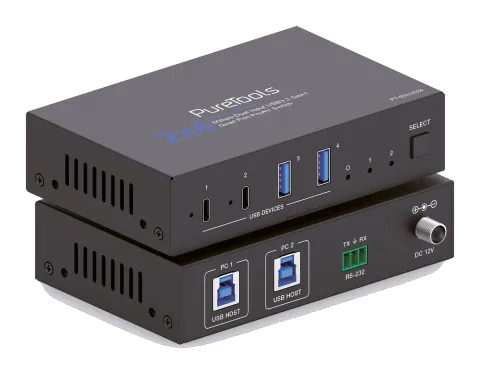
Este es un dispositivo de compartición periférica USB 3.2 Gen1 de 2/4 puertos que permite a los usuarios compartir 4 dispositivos USB entre 2 ordenadores generales diferentes usando cables USB 3.2 Gen 1 Tipo-B a Tipo-A. Permite una instalación ordenada y limpia. Cumple con USB 3.2 Gen1, que soporta una tasa de transferencia de datos de hasta 5 Gbps, y es compatible hacia atrás con USB 2.0 y USB 1.1. Es perfecto para dispositivos de alto ancho de banda, como estaciones de acoplamiento USB o cámaras USB 3.x. Además, también cuenta con puerto de comandos RS232 y botones de selección para un control sencillo. Con su diseño compacto y todo en uno, puede crear un entorno de trabajo que ahorra espacio, conveniente y productivo.
Características
- Protección contra sobrecorriente
- 5V/1.5A salida para puerto USB-C Device, 5V/1A salida para puerto USB-A Device
- Puertos USB Device compatibles con USB 3.2 Gen1, USB 2.0 y USB 1.1
- Soporte para arquitectura USB Multiple Transaction Translator
- Compatibilidad multiplataforma – Windows, Linux y Mac
- Conmutación automática (última entrada tiene prioridad)
- Conmutación mediante botón en el panel frontal o RS232
- Plug and Play – sin necesidad de drivers ni adaptador de corriente externo
- Permite que 2 computadoras compartan 4 dispositivos USB 3.2 Gen1
- Compatible con USB 3.2 Gen1, soportando tasas de transferencia de hasta 5Gbps
- El LED indica qué computadora está activa
Lista de contenido del paquete
- 1× Switcher 2x4 USB 3.2 Gen 1
- 1× Fuente de alimentación 12V/3A con adaptador para enchufe EU
- 1× Manual de usuario
- 2× Soportes de montaje
- 4× Tornillos para máquina (M3*6)
Descripción del Panel
| N.º | Nombre | Descripción de la función |
|---|---|---|
| 1 | DISPOSITIVOS USB (1/2) | Puertos USB-C descendentes, con potencia de salida 5V/1.5A. Conectar a dispositivos USB como cámara USB 3.x o disco duro. |
| 2 | DISPOSITIVOS USB (3/4) | Puertos USB-A descendentes, con potencia de salida 5V/1A. Conectar a dispositivos USB como cámara USB 3.x o disco duro. |
| 3 | LED de encendido | El LED verde estará encendido cuando la unidad esté alimentada. |
| 4 | LED PC1 | El LED verde estará encendido cuando se seleccione el PC1 en sentido ascendente. |
| 5 | LED PC2 | El LED verde estará encendido cuando se seleccione el PC2 en sentido ascendente. |
| 6 | LED Auto | El LED verde estará encendido cuando el modo de conmutación automática esté habilitado. Nota: El modo predeterminado es conmutación automática. Se puede configurar mediante comando API. |
| 7 | Botón de selección | Presione este botón para seleccionar circularmente el PC1 o PC2 en sentido ascendente. |
| 8 | USB HOST (PC1/PC2) | Puertos USB-B HOST ascendentes, conectados a PC o host. |
| 9 | RS232 | Puerto serial RS232, con velocidad de transmisión 19200 baudios. Soporta entrada de comandos API y actualización de firmware MCU. |
| 10 | DC 12V | Puerto de entrada de alimentación DC 12V/3A. |
Especificaciones
| Técnico | |
|---|---|
| Protocolo USB | USB 3.2 Gen 1 |
| Velocidad de Transferencia | 5Gbps |
| Distancia de Transmisión | 1.5m/4.9ft vía cable USB |
| Protección ESD | IEC 61000-4-2: ±8kV (descarga aérea), ±4kV (descarga por contacto) |
| Conexión | |
| Entrada | 2× USB HOST [USB 3.2 Gen 1 Tipo B, 9-pin hembra, USB nivel 1] |
| Salida | 2× USB-C DEVICE [USB Tipo C, 24-pin hembra, USB nivel 3]; 2× USB-A DEVICE [USB Tipo A, 9-pin hembra, USB nivel 2] |
| Control | 1× RS232 [conector phoenix 3-pin-3.5mm, puerto de actualización de firmware] |
| Mecánico | |
|---|---|
| Carcasa | Carcasa metálica |
| Color | Negro |
| Dimensiones | 125mm (An) × 80mm (Pr) × 30mm (Al) |
| Peso | 317g |
| Fuente de Alimentación | Entrada: AC 100-240V 50/60Hz, Salida: DC 12V/3A (estándar US/EU, certificado CE/FCC/UL) |
| Consumo de Energía | 30W (Máx.) |
| Temperatura de Operación | 32 ~ 104°F / 0 ~ 40°C |
| Temperatura de Almacenamiento | -4 ~ 140°F / -20 ~ 60°C |
| Humedad de Operación | 20%~80% humedad relativa, sin condensación |
| Humedad de Almacenamiento | 10%~90% humedad relativa, sin condensación |
Comandos API
El producto también soporta control de comandos RS232. Conecte el puerto RS232 al cable correspondiente y a su dispositivo de control. Luego abra una herramienta de comandos serial en el PC para enviar comandos ASCII y controlar el producto.
La lista de comandos ASCII del producto se muestra a continuación.
Nota: Puerto DB9 protocolo de comunicación RS232 (Conecte al sistema de control)
Velocidad en baudios: 19200 (Fijo) Bits de datos: 8 Bits de parada: 1 Bit de paridad: ninguno
El final del comando es “<CR><LF>”
| Comando | Función | Ejemplo | Respuesta | Por defecto |
|---|---|---|---|---|
| ? | Obtener la lista de todos los comandos | ? | ||
| help | Obtener la lista de todos los comandos | help | ||
| get fw version | Obtener la versión del firmware | get fw version | 1.0.0 | |
| set reboot | Reiniciar el dispositivo | set reboot | Reiniciando... Sistema inicializándose... ¡Inicialización finalizada! FW: 1.0.0 | |
| set reset | Restablecer a configuración de fábrica | set reset | ¿Seguro que desea RESTABLECER la configuración por defecto? Escriba "Yes" después del siguiente mensaje para confirmar... Entrada 1 | |
| get status | Obtener estado del sistema | get status | Por favor, consulte la nota al final de la lista. | |
| set key on/off | Activar/desactivar tecla del panel frontal | set key on set key off | Tecla activada. Tecla desactivada. | on |
| get key | Obtener estado de tecla del panel frontal | get key | Tecla activada. | |
| set input x | Configurar entrada USB host (x=1~2) x=1: Entrada USB host 1 x=2: Entrada USB host 2 | set input 1 | Configurar entrada USB host 1. | 1 |
| get input | Obtener puerto de entrada USB host | get input | 1 | |
| get usb5v | Obtener 5V de entrada USB host | get usb5v | Host 1: 5V Host 2: ninguno | |
| set autoswitch x | Configurar auto conmutación encendido/apagado (detección USB 5V) x=On, Off | set autoswitch x | Auto conmutación activada. | on |
| get autoswitch | Obtener estado de auto conmutación | get autoswitch | Auto conmutación activada. | |
| set output x usb5v y | Configurar salida USB device (x=0~4) 5V a y x=[0...4]:0:Todos, 1:USB-C 1, 2:USB-C 2, 3:USB-A 3, 4:USB-A 4 y=0: Deshabilitar salida 5V y=1: Seguir host y=2: Forzar salida 5V siempre | set output 0 usb5v 1 | Configurar toda la salida USB device 5V: seguir host. | 1 |
| get output x usb5v | Obtener estado de salida USB device (x=0~4) 5V | get output 0 usb5v | USB-C 1 5V: seguir host USB-C 2 5V: seguir host USB-A 3 5V: seguir host USB-A 4 5V: seguir host | |
Nota: La respuesta al comando “r status” es la siguiente.
=======================================
Información de Estado Switcher 2x4 USB 3.2 Gen1
FW 1.0.0
Tecla AutoSwitch Entrada
Encendido Encendido 01
Cable de Entrada
01 Conectado
02 Ninguno
Salida USB_5V
01 Seguir_host
02 Seguir_host
03 Seguir_host
04 Seguir_host
=======================================
Diagrama del Sistema

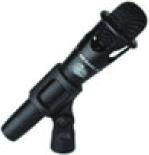
Los siguientes diagramas ilustran las conexiones típicas de entrada y salida que pueden utilizarse con este dispositivo:
- USB DEVICES
- Fuente de alimentación DC 12V
- RS232
- USB HOST PC 2
- USB HOST PC 1
- Unidad USB
- Cámara USB
- Micrófono
- USB Host PC Nivel 1
- USB Nivel 2
- USB Nivel 3
Precauciones de uso
- Asegúrese de que todos los componentes y accesorios están incluidos antes de la instalación.
- El sistema debe instalarse en un ambiente limpio con temperatura y humedad adecuadas.
- Todos los interruptores, enchufes, tomas y cables de alimentación deben estar aislados y seguros.
- Todos los dispositivos deben estar conectados antes de encender la alimentación.
Actualización de Firmware
Por favor, siga los pasos a continuación para actualizar el firmware vía el puerto RS232.
- Prepare la herramienta para PC (.exe) y el archivo de actualización más reciente (.bin) en el PC.
- Conecte el puerto RS232 del Switcher al PC.
- Conecte la fuente de alimentación al Switcher y encienda.
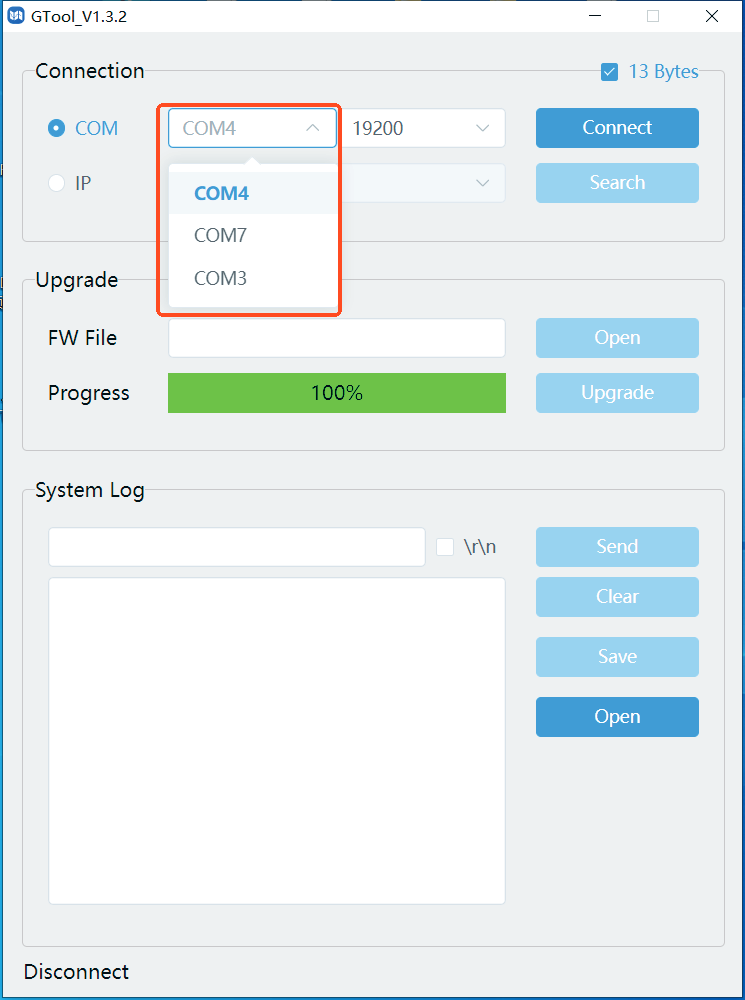
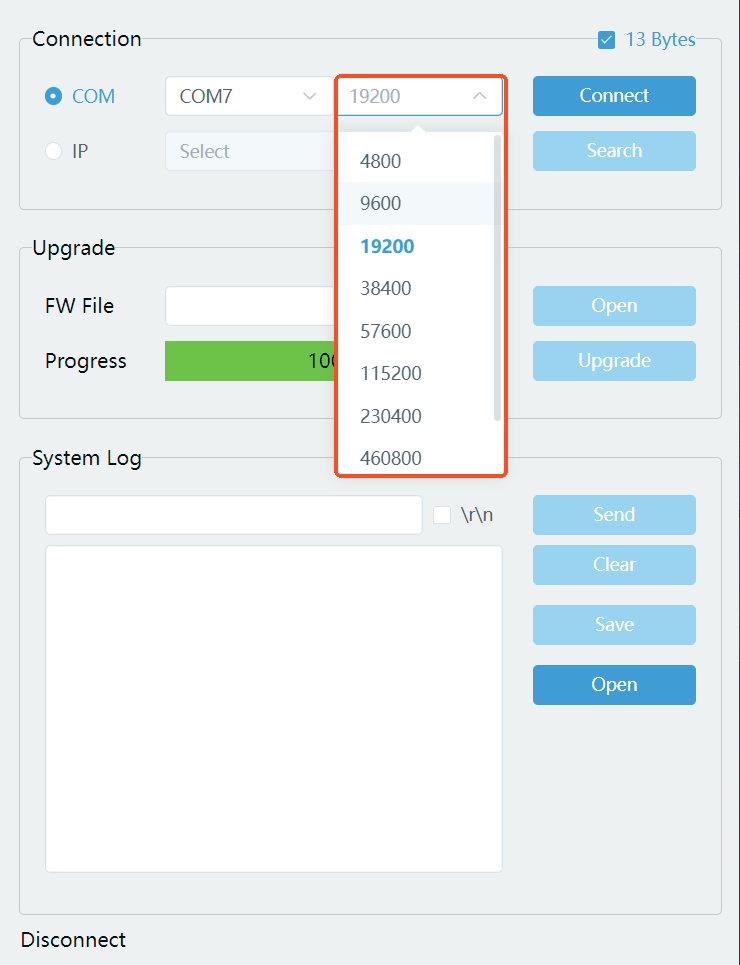
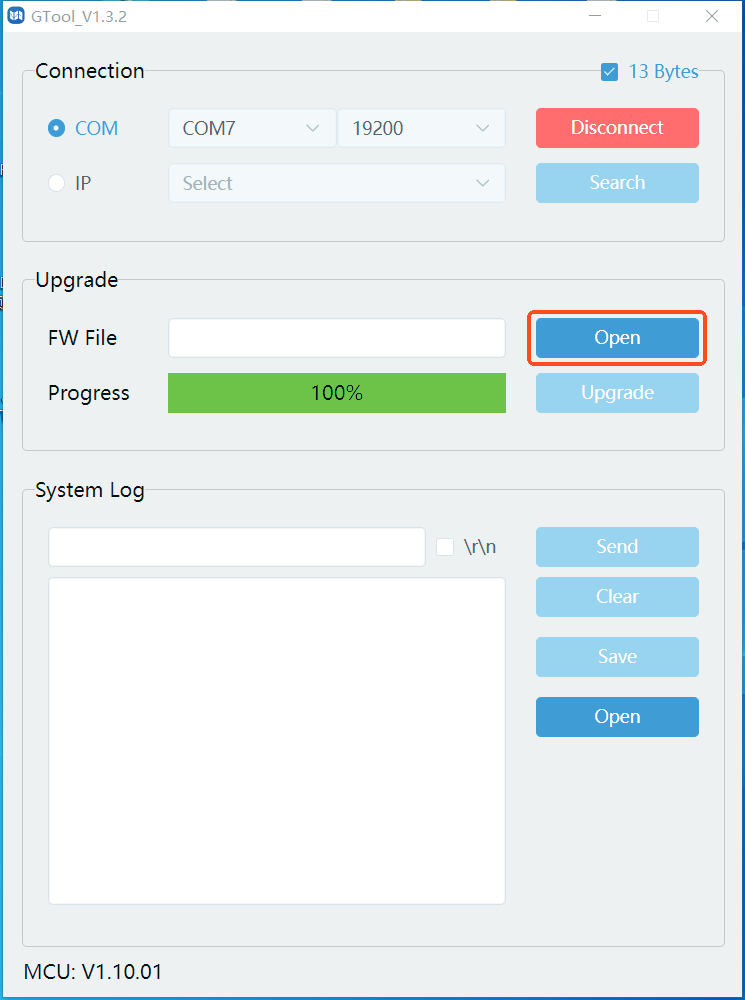
- Ejecute GTool.exe en el PC.
- Seleccione el puerto de conexión y la velocidad de baudios, y luego haga clic en "Connect". "13 Bytes" debe estar marcado.
- Haga clic en "Open" para seleccionar el archivo de actualización preparado y luego haga clic en "Upgrade".
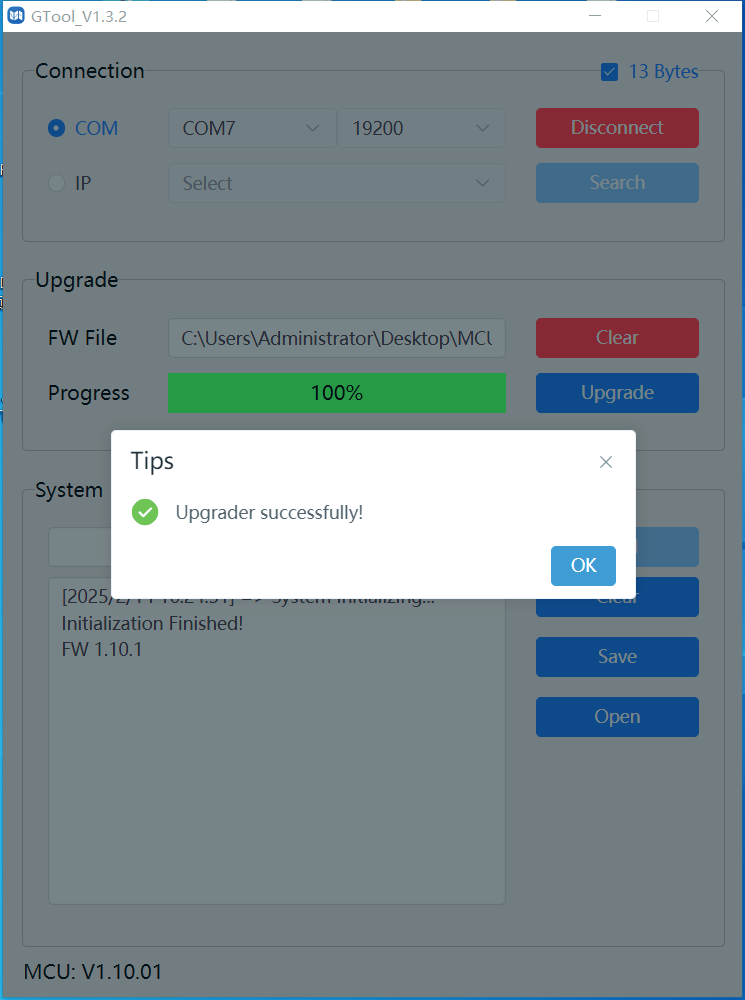
- La actualización se ha completado.
Servicio Postventa
Si aparecen problemas al usar el producto, por favor revise y resuelva los problemas consultando este manual de usuario. Cualquier coste de transporte corre por cuenta de los usuarios durante la garantía.
- Garantía Limitada del Producto: Este producto estará libre de defectos en materiales y mano de obra por tres años (Prevalecerá la factura de compra). Para obtener servicio de garantía se debe presentar prueba de compra en forma de factura o recibo que evidencie que la unidad está dentro del período de garantía.
- Lo que la garantía no cubre (servicio disponible por tarifa):
- Expiración de la garantía.
- El número de serie aplicado en fábrica ha sido alterado o removido del producto.
- Daño, deterioro o mal funcionamiento causado por:
- Desgaste normal.
- Uso de suministros o piezas que no cumplen con nuestras especificaciones.
- No se presenta certificado ni factura como prueba de garantía.
- El modelo del producto mostrado en la tarjeta de garantía no coincide con el modelo del producto a reparar o ha sido alterado.
- Daño causado por fuerza mayor.
- Servicio no autorizado por el distribuidor.
- Cualquier otra causa que no esté relacionada con un defecto del producto.
- Cargos por entrega, instalación o mano de obra para la instalación o configuración del producto.
- Soporte Técnico: Para cualquier pregunta o problema, contacte a su distribuidor o revendedor y proporcione el nombre y versión del producto correspondiente, la situación detallada del fallo y la formación de los casos.
Solicitar Asistencia
Soporte Técnico
| Horario de Soporte Técnico: | 8:30 AM a 5:00 PM de lunes a jueves 8:30 AM a 4:00 PM viernes |
|---|---|
| Escribir a: | PureLink GmbH Von-Liebig-Straße 10 D - 48432 Rheine |
| Teléfono: | +49 5971 800299 - 0 |
| Fax: | +49 5971 800299 – 99 |
| Sitio Web: | www.purelink.de |
| Correo electrónico: | info@purelink.de |
Legal y Cumplimiento
Identificación del producto
Modelo: PT-SW-U324 – versión del manual 1.0
Marcas comerciales y descargos de responsabilidad
El modelo y el logo del producto son marcas comerciales. Todos los demás nombres de empresas y productos mencionados son marcas registradas de sus respectivos propietarios. Todos los derechos reservados. No se puede copiar ni reproducir ninguna parte de esta publicación sin permiso previo por escrito. Nos reservamos el derecho de realizar cambios en el dispositivo, embalaje o manual y no aceptamos responsabilidad por errores tipográficos.
Conformidad con la UE
PureLink declara que el producto PureTools PT-SW-U324 cumple con las Directivas 1907/2006/UE y 2011/65/UE. PureLink GmbH declara que este producto PureTools PT-SW-U324 cumple con las Directivas 2014/30/UE y 2014/35/UE.
| Directiva / Reglamento |
|---|
| 2011/65/UE |
| 2014/30/UE |
| 2014/35/UE |
| 1907/2006/UE |
El texto completo de la Declaración de Conformidad de la UE está disponible en: www.purelink.de
Eliminación de equipos eléctricos y electrónicos
Registro WEEE n.º: DE 93847290
El símbolo del cubo de basura tachado en el producto, el embalaje o en este manual significa que los equipos eléctricos y electrónicos no deben desecharse junto con los residuos domésticos al final de su vida útil. Entregue los dispositivos antiguos gratuitamente en un punto de recogida pública o devuélvalos a un distribuidor obligado a aceptarlos. Retire las baterías y lámparas que puedan extraerse sin destruir el dispositivo antes de entregarlo, y elimine cualquier dato personal almacenado en el dispositivo. Los detalles están regulados por la ley nacional. Al devolver dispositivos antiguos, usted contribuye a proteger el medio ambiente.
Embalaje
Deseche el embalaje separadamente por material (papel/cartón, plásticos) a través de los sistemas locales de recogida. Mantenga el material de embalaje fuera del alcance de los niños – riesgo de asfixia. Registro de embalajes LUCID: DE5958616449295.