

 Tech Hub
Comenzando
Configuración del Entorno
Entorno de Software
IDE Entorno Integrado de Desarrollo (en adelante referido como IDE) es una herramienta integrada para controlar el desarrollo del proyecto. Se recomienda ejecutar el entorno:
- Sistema operativo Win10
- Memoria de 2G o más.
Consejo: El software tiene muchas ventanas funcionales. Para una mejor experiencia, se recomienda trabajar en un ordenador con resolución de pantalla de 1920×1080 o superior y ajustar el zoom al 100%. Si se cambia a otra escala, algunas ventanas del software pueden no mostrarse correctamente.
Controlador Central y Conexiones
La IP de fábrica por defecto del dispositivo está configurada en 192.168.0.101. Al usarlo por primera vez, puede modificarse ingresando a la página de configuración WEB a través de la configuración de red del controlador central o conectando directamente la computadora al controlador central.
Después de obtener la dirección IP del controlador central, si necesita ajustar la configuración IP u otras configuraciones iniciales del controlador central, puede visitar la página de configuración WEB del controlador central. Por ejemplo, si la IP del controlador central es 192.168.0.101, la URL de acceso WEB es http://192.168.0.101/home, y la contraseña inicial es admin.
Inicio Rápido
El uso del IDE para el desarrollo de sistemas de control generalmente sigue los siguientes pasos generales:
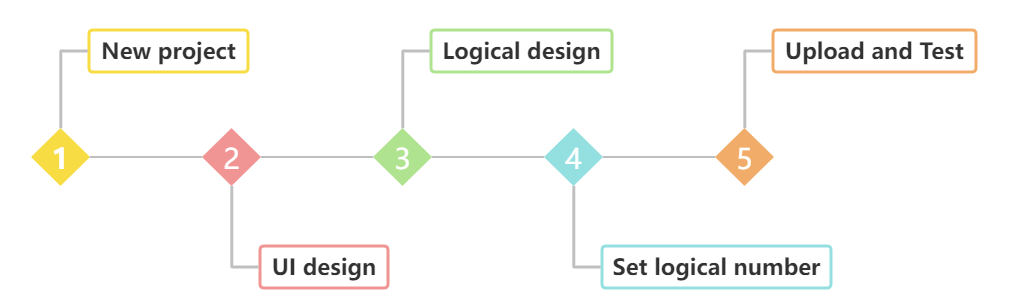
Como se muestra en la figura, los pasos 2–5 pueden modificarse repetidamente en el proceso real de desarrollo del proyecto, como sigue:
- Nuevo Proyecto: Siga las instrucciones para Nuevo Proyecto para establecer su proyecto.
- Diseño UI: Use el Diseñador UI para diseñar la interfaz de control. Para más detalles, consulte Diseño UI.
- Configuración de Lógica: Diseñe módulos lógicos en el lienzo lógico. Para más detalles, consulte Configuración de Lógica. Los ajustes de Diseño UI y configuración lógica pueden ser modificados por ingenieros.
- Establecer Número Lógico: Configure el número lógico de acción y el número lógico de atributo en la barra de atributos del componente o página, y asocie con módulos lógicos como interacción UI, configuración de atributos UI y salida de atributos UI.
- Subir y Probar Proyecto: Tras el diseño preliminar del proyecto, suba el proyecto al controlador central (denominado: controlador) para pruebas y verificación según las instrucciones en Subir Proyecto.
Introducción a las Funciones del IDE
Los ingenieros pueden crear interfaces de usuario rápidamente mediante el entorno de desarrollo integrado IDE, sin necesidad de programar; solo con el cableado de módulos lógicos pueden conectar dispositivos controlados (denominados periféricos). El IDE también puede analizar instrucciones periféricas mediante los módulos lógicos correspondientes para asegurar que el estado del periférico y del componente se actualicen simultáneamente. Para mejorar la eficiencia del desarrollo, el IDE permite copiar y pegar componentes UI y módulos lógicos entre proyectos, simplificando enormemente el proceso de desarrollo del proyecto y proporcionando una experiencia de desarrollo eficiente y conveniente.
Menú
El menú incluye la gestión básica del proyecto, como se muestra en la figura a continuación:
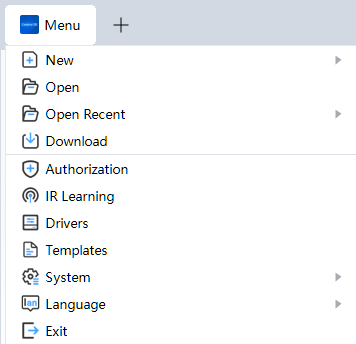
Las funciones específicas incluyen:
Nuevo · Abrir · Abrir Recientes · Descargar · Exportar Paquetes de Proyecto · Guardar Como · Autorización · Aprendizaje IR · Sistema · Idioma · Salir.
Nuevo
- Haga clic en el icono del menú y seleccione [Nuevo] – [Proyecto] en el menú desplegable.
- Configure la información relacionada con el proyecto en la ventana que abre el IDE, mostrada en la figura a continuación:
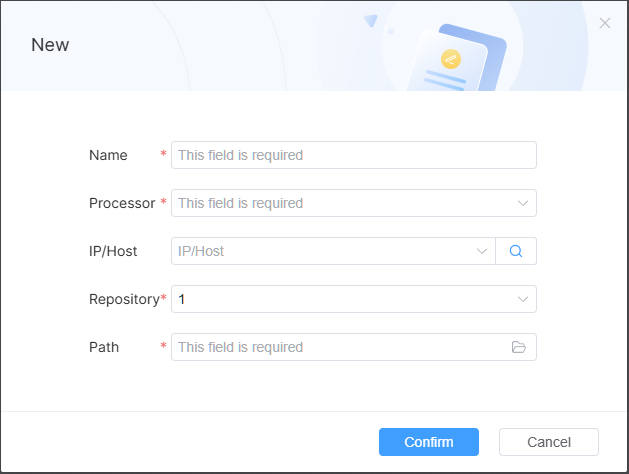
Los atributos marcados con estrella roja son obligatorios. La ruta representa la ruta local donde se almacenará el nuevo proyecto.
Nota: Se pueden abrir hasta 5 proyectos simultáneamente. Cuando el número de proyectos abiertos excede este límite, no se pueden crear nuevos proyectos. Es necesario cerrar un proyecto antes de crear uno nuevo.
Abrir
IDE no tiene proyectos abiertos predeterminados. Puede acceder a proyectos abiertos recientemente haciendo clic en Historial en la pantalla inicial. También puede seleccionar otro archivo de proyecto haciendo clic en [Abrir].
- Haga clic directamente en [Abrir] en la interfaz inicial, o haga clic en el icono del menú y seleccione [Abrir] en el menú desplegable.
- Busque la ruta del archivo del proyecto guardado, seleccione el nombre del archivo con formato *.ea en el directorio del proyecto y haga clic en Abrir.
Abrir Recientemente
Haga clic en el icono del menú y mueva el cursor a [Open Recently]. El IDE muestra hasta 5 proyectos usados recientemente.
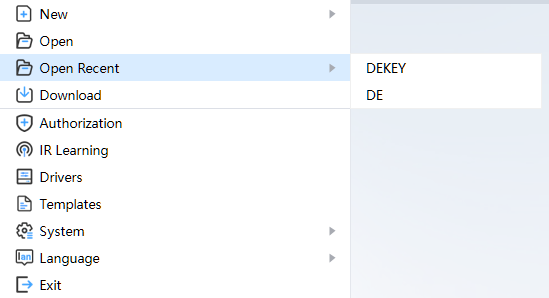
El recuadro rojo muestra un archivo de proyecto accedido recientemente. Hacer clic en esta línea abrirá el proyecto correspondiente.
Descargar
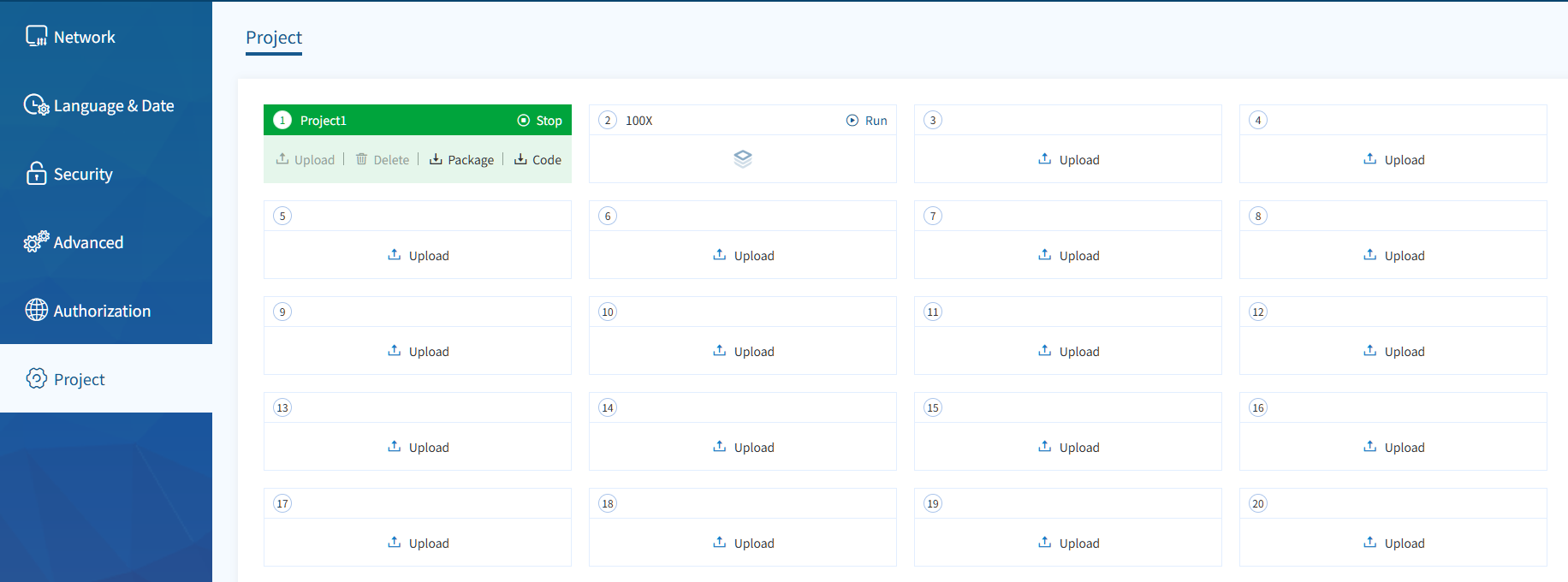
Los ingenieros pueden subir archivos de ingeniería editados al controlador. Si es necesario, los ingenieros también pueden descargar archivos de ingeniería desde el controlador.
- Haga clic en el icono del menú y seleccione [Descargar] en el menú desplegable.
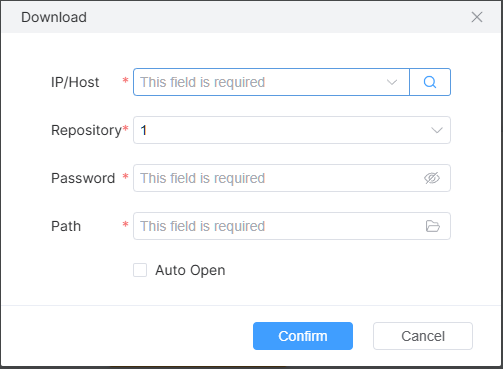
- Haga clic en el icono de búsqueda — el IDE buscará controladores accesibles dentro de la red local actual. Cuando finalice la búsqueda, el cuadro desplegable mostrará la dirección IP del controlador para que pueda seleccionar. También se puede introducir manualmente la dirección IP del controlador.
- Ingrese el código de acceso del controlador.
- Seleccione o ingrese el número de biblioteca del proyecto para descargar.
- Especifique la ruta de ubicación del proyecto que se va a descargar. Haga clic en [OK] para descargar. Después de la descarga, el archivo del proyecto se almacenará en la ubicación especificada en forma de paquete comprimido *.zip. Si está marcado [Auto Open], el paquete comprimido se descomprimirá en el directorio seleccionado y se abrirá automáticamente.
Exportar Paquete de Proyecto
- Haga clic en el icono del menú y seleccione [Exportar] en el menú desplegable. Los proyectos con entradas incorrectas no se descargarán.
- Seleccione la ruta en la ventana de selección de carpetas, haga clic en [Seleccionar Carpeta] para exportar el paquete del proyecto. El sufijo del paquete exportado es eap.
- Cargue el paquete del proyecto en el fondo de gestión de control central.
Guardar Como
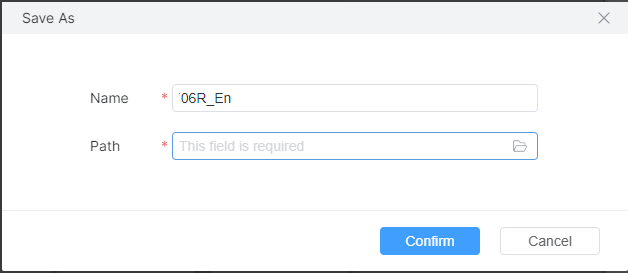
- Haga clic en el icono del menú y seleccione [Guardar Como] en el menú desplegable.
- Introduzca el nombre del proyecto y la ruta donde se guardará en la ventana y haga clic en [OK] para guardar.
Autorización
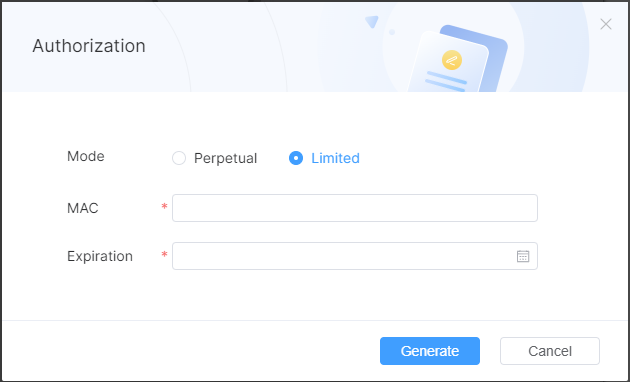
- Haga clic en el icono del menú y seleccione [Authorization] en el menú desplegable.
- Seleccione el Módulo de Autorización en la ventana. No necesita seleccionar una fecha de expiración de autorización si elige autorización permanente; debe seleccionar una fecha de expiración de autorización si elige autorización limitada.
- Introduzca la dirección MAC del controlador que se va a autorizar y haga clic en [Generation] para generar el código de autorización.
- Cuando la autorización expire, introduzca http://controllerIP/unlock en la interfaz de la APP o en el navegador para introducir el código de autorización.
Aprendizaje IR
Haga clic en el icono del menú y seleccione [IR Learning] en el menú desplegable.
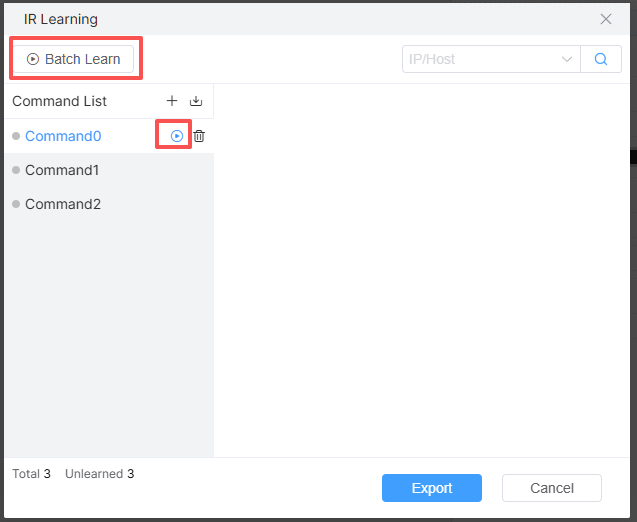
Haga clic en el ícono de agregar para crear el comando infrarrojo que necesita ser aprendido. Seleccione la dirección IP del controlador de aprendizaje infrarrojo a través del menú desplegable de dispositivo. Haga clic en Aprendizaje en lote o en el ícono de aprendizaje para iniciar el aprendizaje.
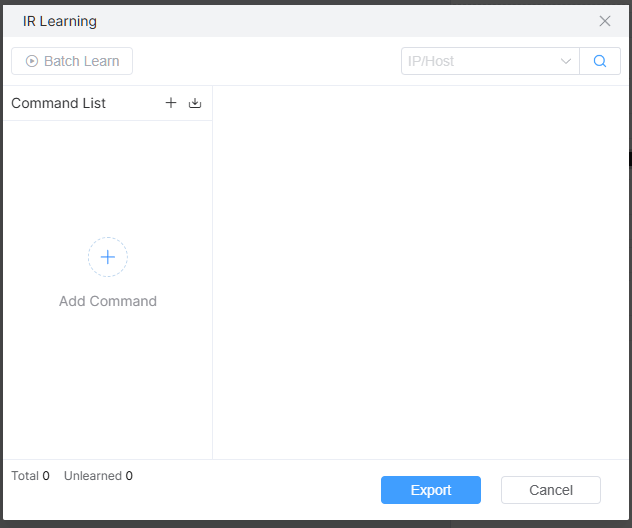
Soporta ingresar directamente el código CCF en el cuadro de entrada a la derecha. Después de completar el aprendizaje, haga clic en Exportar para usarlo en comandos.
Sistema
Haga clic en el icono del menú y mueva el cursor a [System] para mostrar el contenido relacionado con [System].
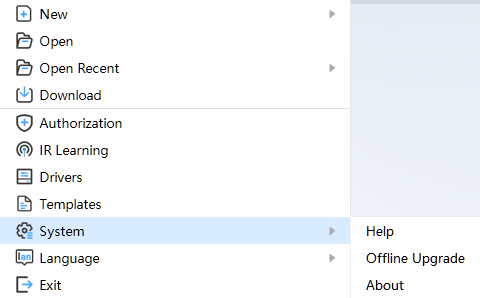
El sistema incluye principalmente 3 partes: [Ayuda], [Actualización fuera de línea], [Acerca de]. Se puede hacer clic en [Ayuda] para ver la documentación de ayuda; [Actualización fuera de línea] se usa para seleccionar un paquete fuera de línea de versión superior para actualizar IDE; [Acerca de] muestra la información de registro del IDE.
Idioma
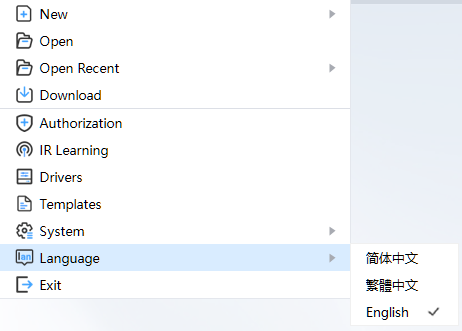
Haga clic en el icono del menú y mueva el cursor a [Language] para cambiar el idioma de visualización de la interfaz.
Salir
Haga clic en el icono de cierre en la esquina superior derecha de la pestaña del proyecto para guardar y cerrar el proyecto correspondiente. Haga clic en el icono de cierre en la esquina superior derecha del IDE para guardar y salir del IDE. Haga clic en el icono del menú y seleccione [Salir] en el menú desplegable para guardar y salir del IDE.
Barra de Herramientas
Contiene funciones como guardar y subir proyectos. Las funciones específicas incluyen: Guardar, Vista previa, Depurar, Subir, Consola.
Guardar
Hacer clic en el icono de guardar en la barra de herramientas guardará todo el contenido del proyecto que esté en estado activo.
Durante el guardado, si hay elementos de advertencia y error, también se puede guardar normalmente. Puede ver los elementos de advertencia y error en la lista de problemas.
Vista previa
Haga clic en el icono de vista previa en la barra de herramientas para previsualizar la interfaz de diseño abierta por el proyecto actual. Previsualice la página o ventana abierta por el proyecto actual. No se pueden previsualizar directamente las subpáginas. Soporta operaciones de interfaz de componentes, tales como botones, interruptores, deslizadores y otras operaciones de interfaz. No se soporta comunicación con periféricos.
Depurar
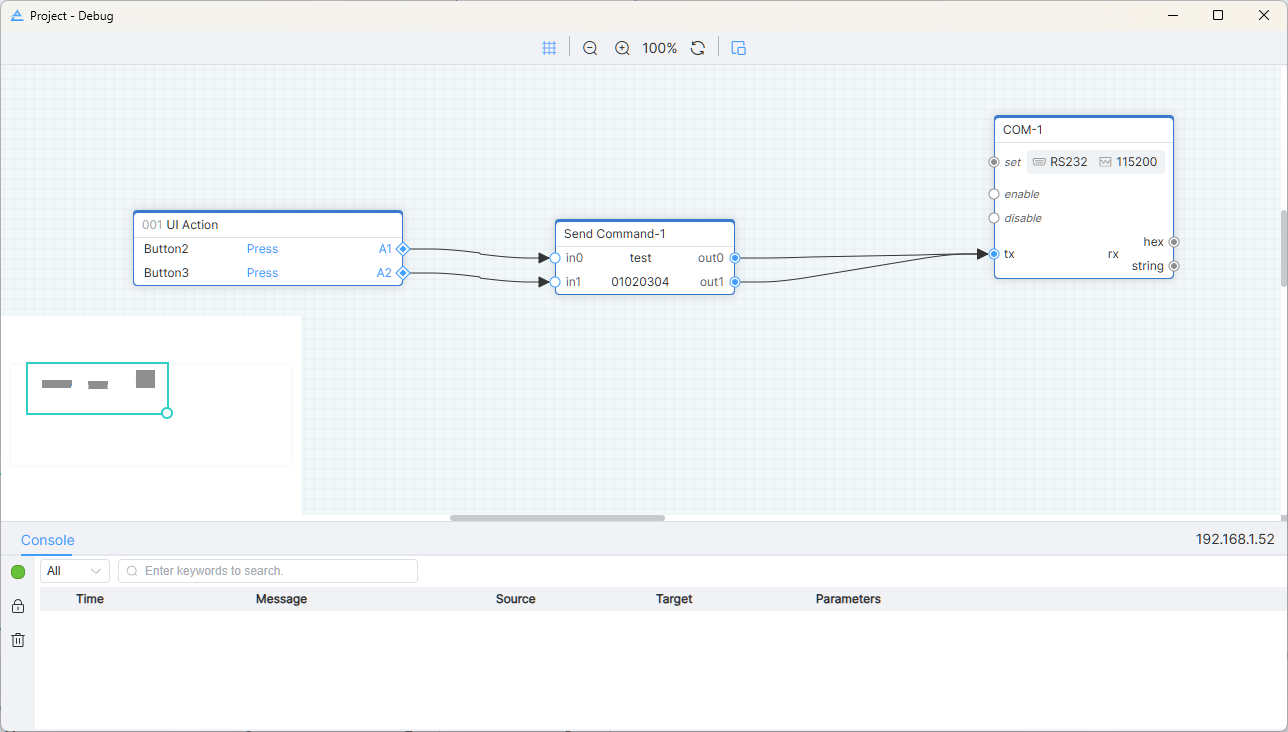
Haga clic en el ícono de depuración para subir el proyecto y entrar en modo depuración. Los registros y la lógica de ejecución se mostrarán en la ventana emergente de depuración.
Subir
Haga clic en el ícono de subir en la barra de herramientas para subir el proyecto abierto actual. Antes de subir, el IDE guarda el proyecto. Por favor, consulte Guardar. Si no hay errores, el IDE subirá el paquete de compilación actual al controlador según la configuración del proyecto y la información relevante se mostrará en la ventana [Consola] del IDE cuando el proyecto esté en ejecución; los usuarios pueden conectarse a la pantalla de control central o la APP de usuario para operar, y los ingenieros pueden descargar el archivo del proyecto mediante la función [Descargar Proyecto] del IDE.
Consola
Al subir un proyecto, el sistema abre automáticamente la consola. También puede cambiar manualmente haciendo clic en el icono de consola en la barra de herramientas.
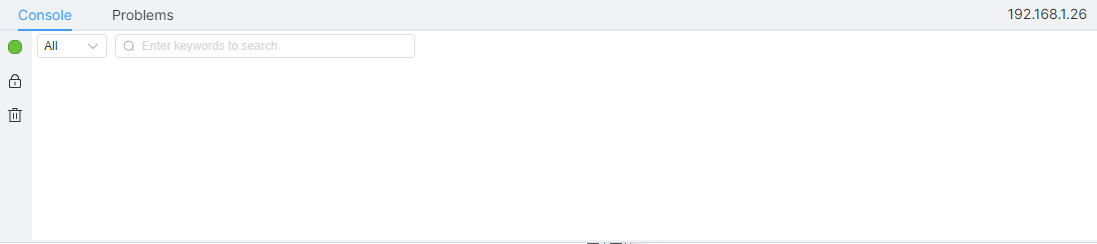
Después de abrir la consola, esta se muestra bajo el IDE y se conecta automáticamente al controlador configurado por el proyecto, como se muestra en la figura:
El área de registro muestra en tiempo real información necesaria, como la carga de proyectos, registros de carga y envío y recepción de datos del módulo lógico durante la operación. Los mensajes de error se muestran en rojo, los mensajes de advertencia en amarillo y los mensajes normales en negro.
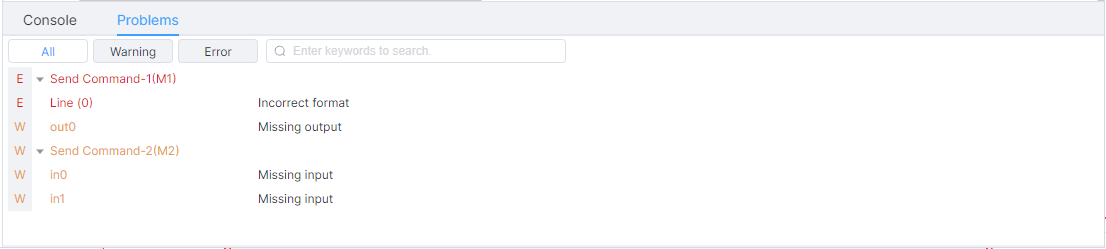
La lista de problemas muestra alternativamente los elementos de error y advertencia en la configuración lógica. No se puede cargar ni exportar el paquete del proyecto si el proyecto tiene elementos con error.
Haga doble clic en el mensaje de error o advertencia, y el IDE saltará al módulo lógico relevante para ayudar a los ingenieros a localizar rápidamente el error.
Configuración Básica
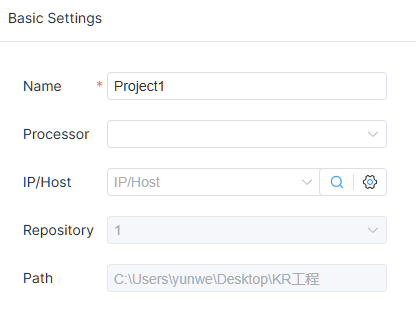
El nombre del proyecto, modelo del dispositivo, IP/Host, biblioteca del proyecto y ruta se muestran en la configuración del proyecto. La ruta no puede ser modificada.
Se puede ingresar IP/Host, o puede seleccionar la IP buscada en el cuadro desplegable. Haga clic en el icono de enlace para ingresar a la página de gestión del controlador correspondiente a la IP/Host seleccionada actualmente.
Diseño de UI
El diseño de UI se divide en regiones para la descripción funcional, como se muestra en la figura:
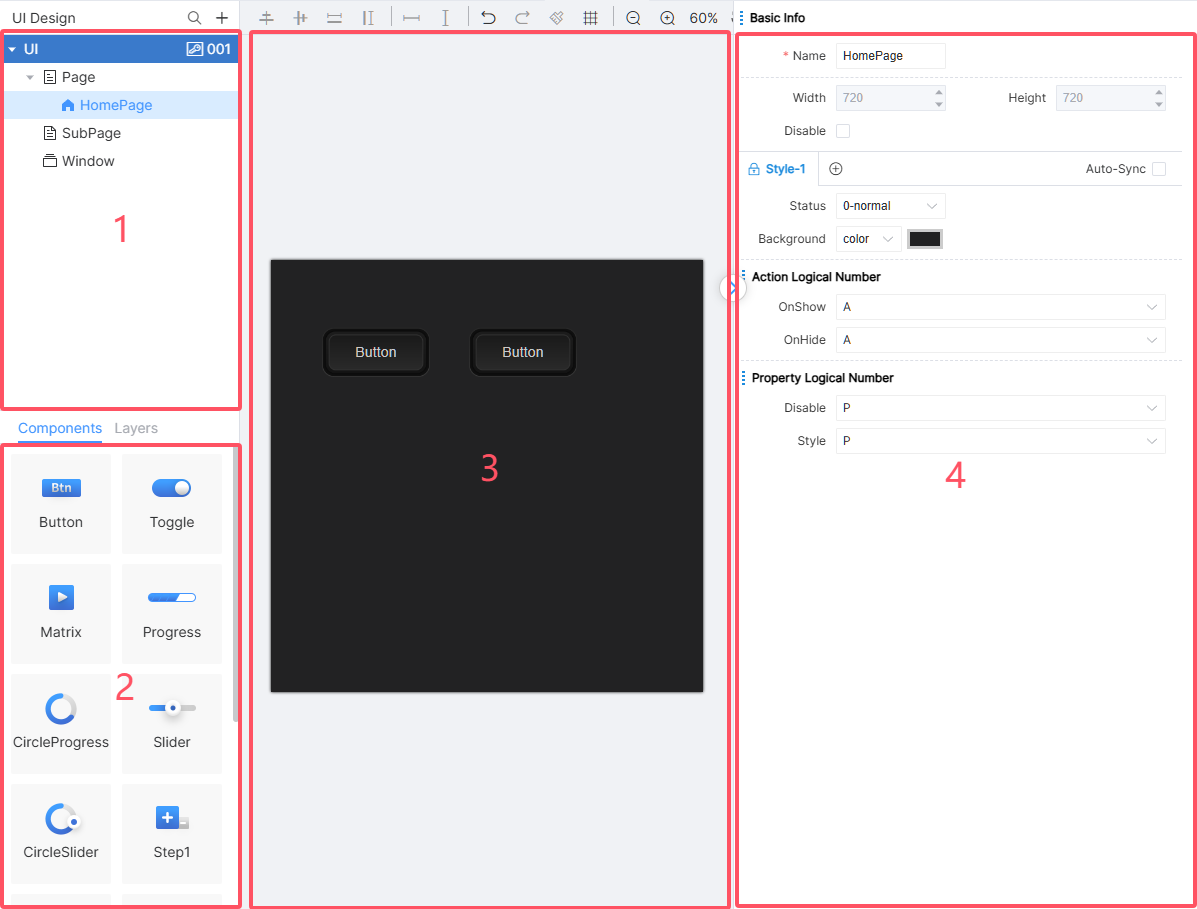
① Área de [Interfaz de Usuario]; ② Área de [Componente]; ③ Área de diseño UI; ④ Área de configuración de atributos de interfaz/componente.
UI Designer es el módulo central del Diseño UI, incluye la adición de interfaces y componentes, diseño de estilo, disposición de interfaz y otras funciones. Este capítulo las introducirá una por una.
El software proporciona UI Designer WYSIWYG, renderizado en tiempo real, configuraciones flexibles de propiedades y funciones de disposición. Después de que el usuario crea una página normal, subpágina y ventana, puede arrastrar el componente UI requerido a la página y ajustar el efecto de visualización modificando los parámetros del componente UI. Al configurar número de lógica de acción y número de lógica de atributo, se asocia con el módulo lógico relacionado con UI.
Barra de Herramientas
En la ventana de [Diseño de UI], la barra de herramientas contiene principalmente iconos funcionales como alineación, pincel de formato, cuadrícula, etc. La alineación de componentes (consulte Alineación rápida), ajuste de espaciamiento, pincel de formato, cuadrícula y zoom pueden ayudar a los ingenieros a realizar un diseño rápido y la maquetación de componentes en la interfaz.
Asignación Rápida
Haga clic en el ícono de asignación rápida en la barra de herramientas para entrar en modo de asignación lógica en lote.
En la ventana de asignación lógica, el número inicial predeterminado es el número lógico máximo actual de acción o atributo +1. Por ejemplo, si el número máximo actual es 5, el número inicial en la ventana será 6. Como se muestra en la figura:
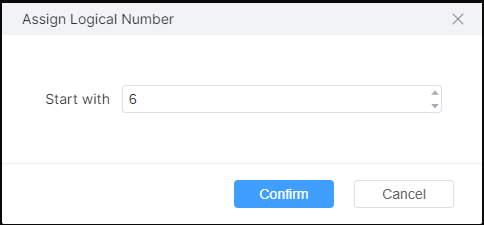
Haga clic en el componente correspondiente para completar la asignación del número lógico.
Mostrar Número Lógico
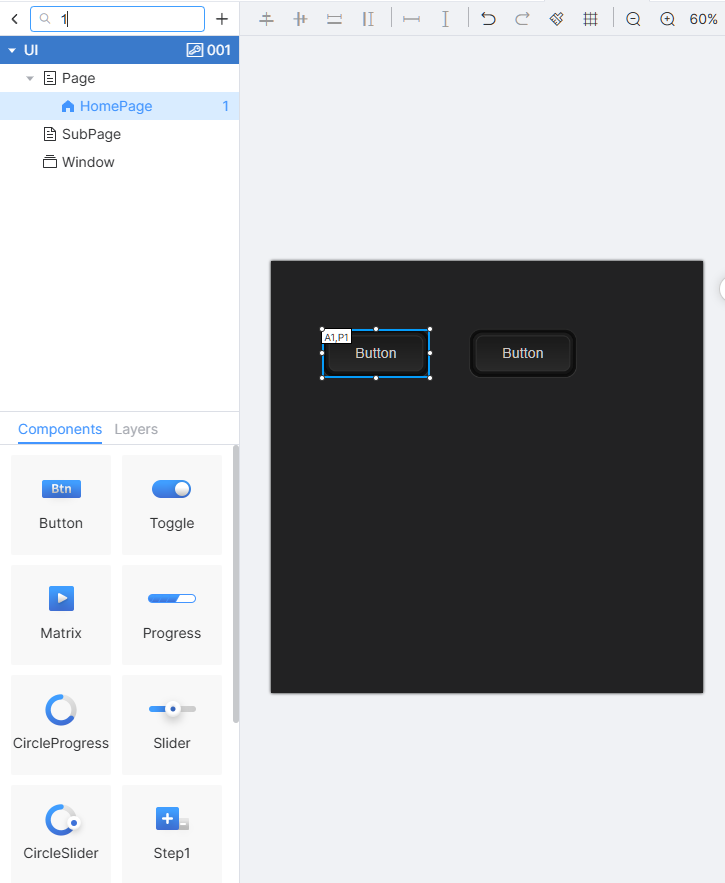
Haga clic en el icono de visualización en la barra de herramientas para entrar en el modo de número lógico de visualización. La esquina superior izquierda del componente mostrará el número lógico de acción asignado y el número lógico de atributo. Como muestra la figura:
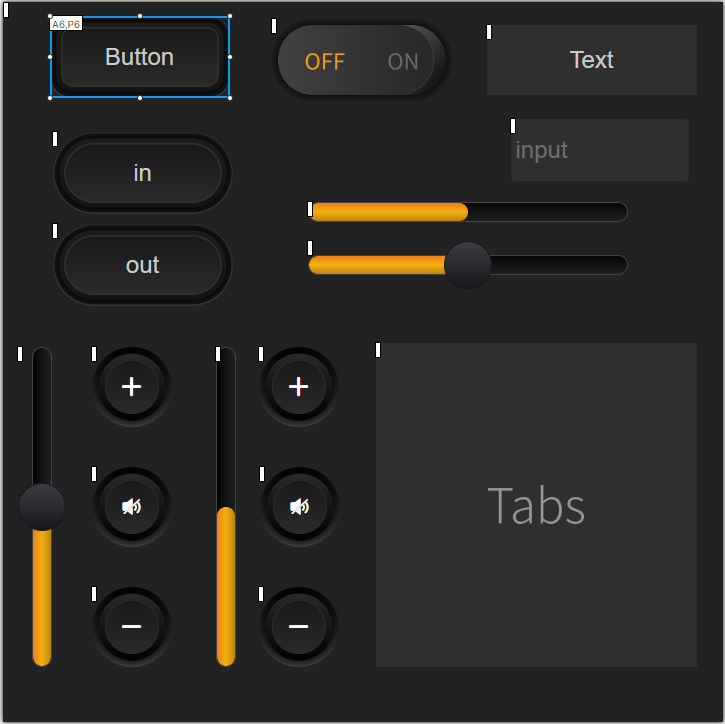
Haga clic en el icono nuevamente para salir del modo de visualización.
Buscar Número Lógico
Los ingenieros pueden buscar el número lógico para encontrar la página donde se encuentra el componente correspondiente. Los pasos operativos específicos son los siguientes:
Haga clic en el ícono de búsqueda e ingrese el número lógico del componente o página que desea encontrar en el cuadro de búsqueda para buscar. Este método de búsqueda utiliza un mecanismo de coincidencia difusa.
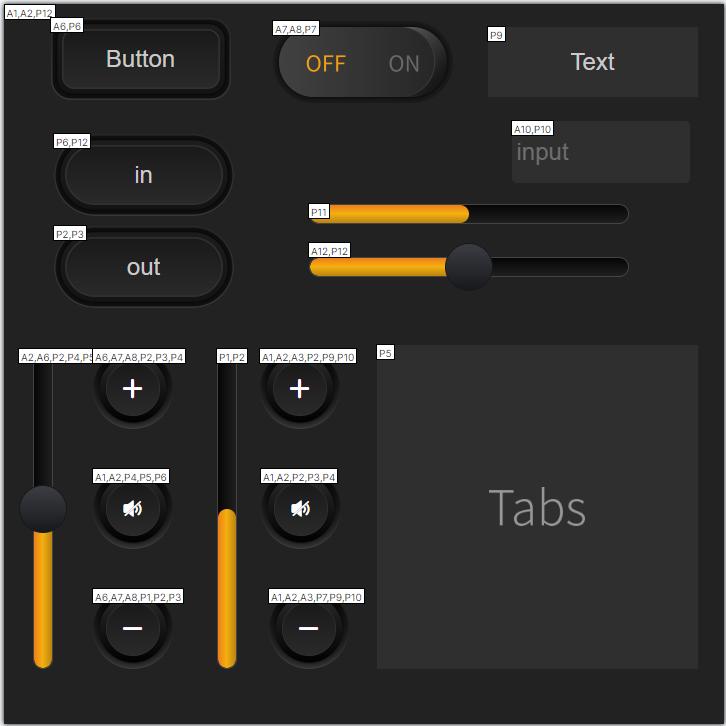
El nodo de la página mostrará la cantidad coincidente de la página correspondiente, y en la esquina superior izquierda del componente coincidente en la página se mostrará el número lógico de acción y el número lógico de atributo correspondientes. Borre el cuadro de búsqueda para salir automáticamente de la búsqueda.
Página
Haga clic con el botón derecho en la pestaña correspondiente de [UI Design] para abrir el menú. Puede seleccionar [New Page], [New Subpage], [New Window], como se muestra en las siguientes figuras:
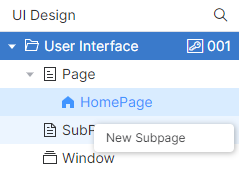
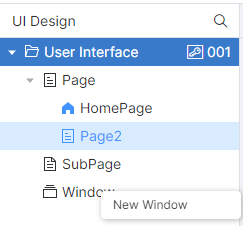
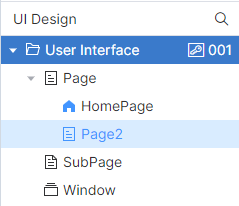
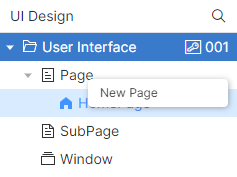
Las páginas se dividen en tres tipos: páginas normales, subpáginas y ventanas. IDE colocará los diferentes tipos de páginas bajo los nodos correspondientes. Entre ellas, el tamaño de las páginas normales está determinado por el modelo del controlador configurado por los ingenieros. Por ejemplo, después de seleccionar PT-CON-TP40-HD como modelo del dispositivo en el proyecto, el tamaño de todas las páginas normales será 720×720; el tamaño de subpáginas y ventanas debe ser definido por los ingenieros.
Tenga en cuenta que las subpáginas son diferentes de las páginas/ventanas normales, y solo pueden visualizarse mediante contenedores de subpáginas. Las subpáginas pueden integrarse en otros dos tipos de páginas a través de estos contenedores.
La función de salto de página se describirá en Botón.
Página
Haga clic en [Nueva página], ingrese el nombre de la página en la ventana de Nueva página y haga clic en [Aceptar] para crearla. La nueva página se guarda bajo el nodo [Página] de [Interfaz de usuario], como se muestra en la figura:
Al crear un proyecto, el IDE crea automáticamente la página de inicio. Si desea configurar otra página como página de inicio, haga clic derecho en la página y seleccione [Establecer como página de inicio] para establecer la página actual como página de inicio. Solo las páginas normales pueden establecerse como página de inicio y es única.
Haga doble clic en una página, el área de diseño UI del IDE muestra la página correspondiente y en la derecha se muestran las propiedades de la página. Como se muestra en la figura:
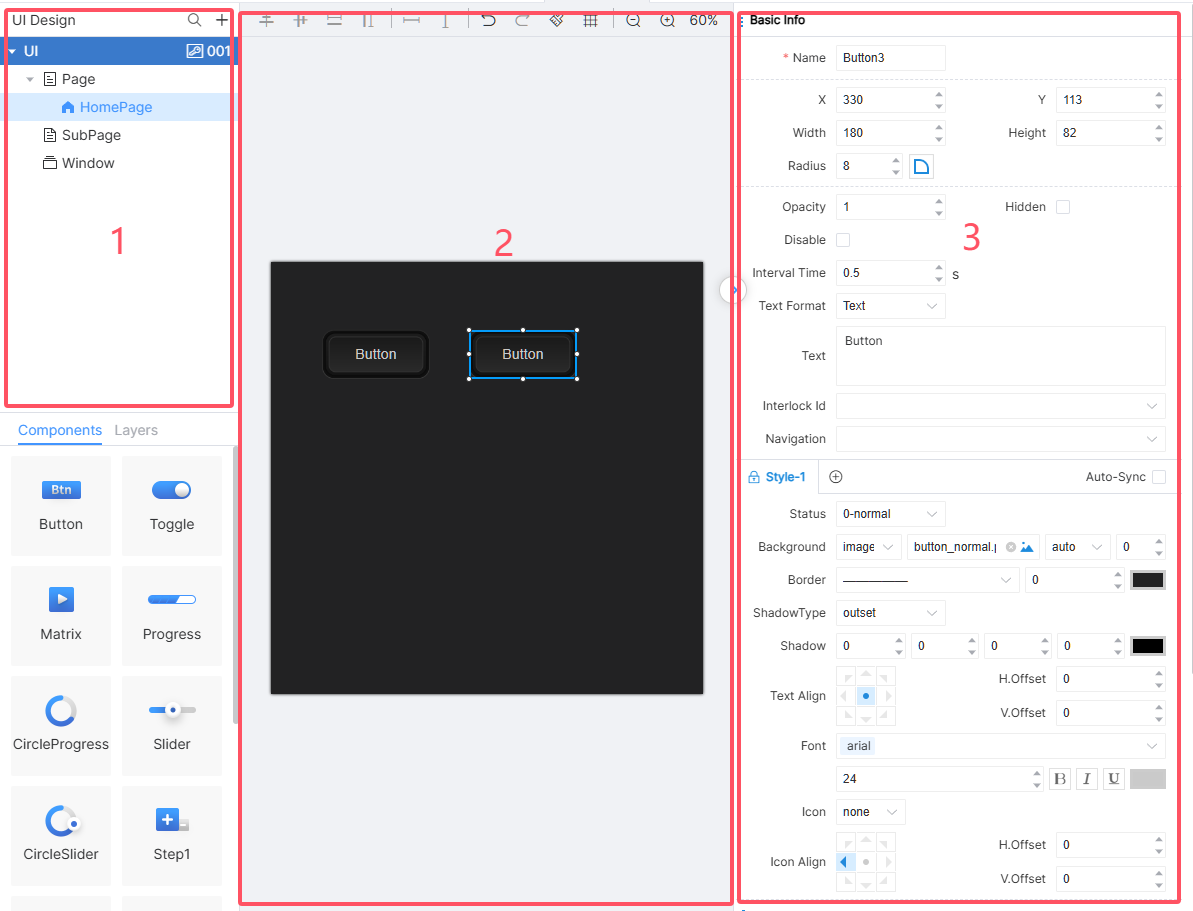
Haga doble clic en la página en ①, realice la operación de diseño de página en el área ② y configure los atributos correspondientes en el área ③. Los atributos de la página incluyen nombre (obligatorio), ancho (solo lectura), alto (solo lectura), deshabilitado, estilo, número lógico de acción, número lógico de atributo. Los nombres de páginas normales, subpáginas y ventanas no pueden repetirse, mientras que los nombres de componentes sí pueden repetirse.
Nota: Si el ingeniero selecciona un componente en la página actual, los atributos de dicho componente seleccionado se muestran en el área ③. Para editar los atributos de la página, haga clic en el área de la página o en un espacio en blanco.
Subpágina
Haga clic derecho en el área de navegación de la página y seleccione [New Subpage] en el menú. El IDE abrirá una ventana para nueva subpágina:
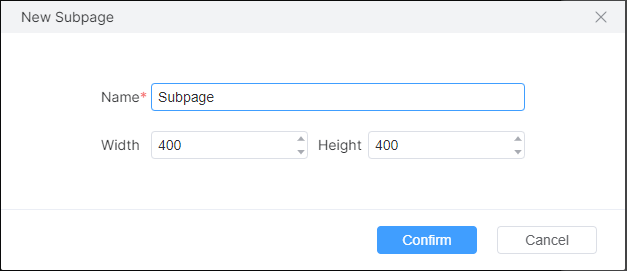
Introduzca el nombre, ancho y alto y haga clic en [OK] para encontrar la subpágina bajo el nodo [Subpage] en el área de navegación de páginas. En este momento, las configuraciones relevantes pueden modificarse en el área de edición de atributos, y los atributos son editables, igual que en las páginas normales.
Durante la vista previa de la página y la operación del proyecto, las subpáginas deben mostrarse a través de contenedores de subpáginas, es decir, se pueden cambiar y mostrar diferentes subpáginas controlando las propiedades de la interfaz de visualización de los contenedores de subpáginas.
Nota: El tamaño de la subpágina debe ser consistente con el tamaño del área del contenedor en la que se muestra; de lo contrario, pueden aparecer barras de desplazamiento que afectan la experiencia visual o solo se mostrará parte del contenido.
Ventana
Las ventanas suelen usarse principalmente con fines informativos. Haga clic derecho en el área de navegación de la página y haga clic en [Nueva Ventana] en el menú. El IDE mostrará una nueva ventana emergente:
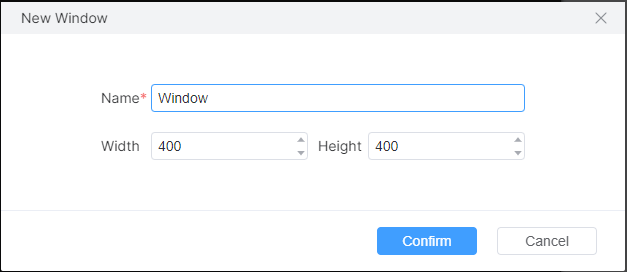
Actualmente el IDE no soporta ajustes de posición emergente, la posición emergente predeterminada es el centro de la pantalla. Sus propiedades se configuran igual que las páginas normales.
Eliminar páginas
Haga clic con el botón derecho del ratón en la página en el área de navegación de páginas y seleccione [Eliminar] en el menú para borrar la página, y esta acción no se puede deshacer.
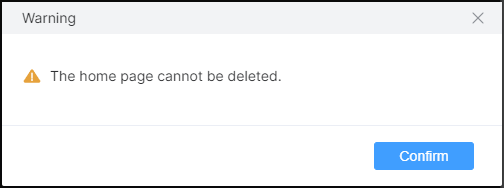
Nota: La página principal no se puede eliminar.
Componente
Componente
El componente UI es una parte importante del Diseño de UI del usuario. La configuración de atributos de páginas y componentes determina el diseño y estilo de la interfaz UI. Combinado con el número lógico de acción y el número lógico de atributo de los componentes, los ingenieros pueden diseñar interfaces e interacciones personalizadas.
El componente contiene botones, interruptores, matrix, progreso, barra deslizante, paso 1, paso 2, contenedor de subpágina, texto, cuadro de entrada.
Configuración de propiedades del componente
Haga clic en cualquier componente (incluyendo la propia página) en la página, y el IDE mostrará el borde seleccionado en el componente correspondiente, y mostrará las propiedades detalladas del componente en el lado derecho, como se muestra en el área del cuadro rojo a continuación:
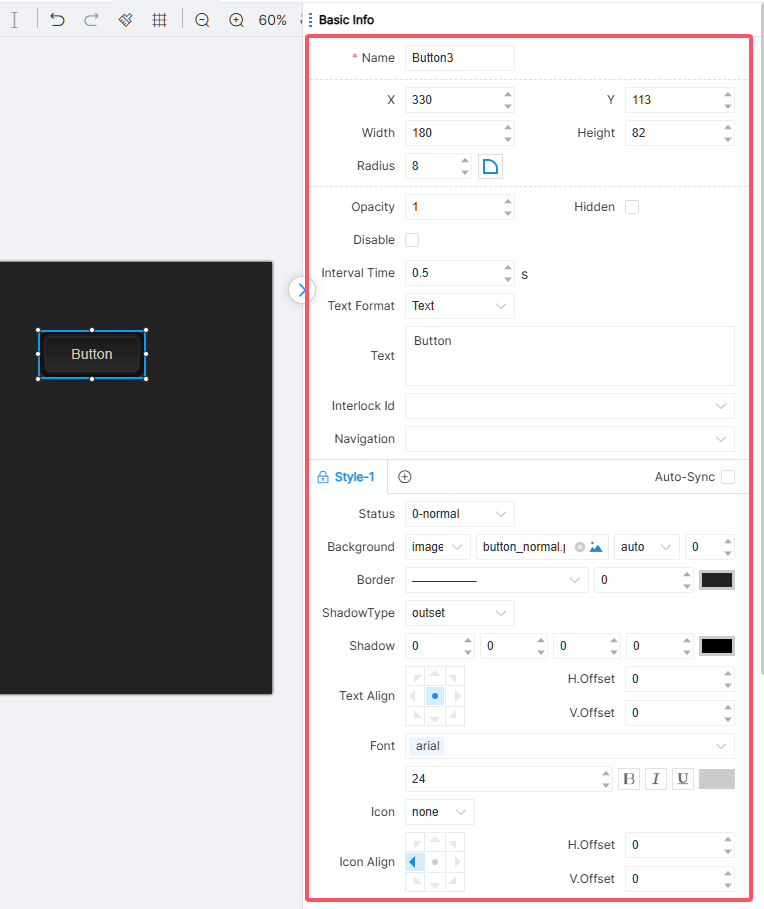
Información básica, estilo, número de lógica de acción y número de lógica de atributo se muestran en el área de configuración de atributos del componente.
El ingeniero puede hacer clic en los botones de colapsar y expandir para ocultar y restaurar respectivamente el área de configuración de atributos durante el diseño del layout de la página.
Configuración de Propiedades Comunes
Las propiedades del componente UI varían según el tipo de componente. Pero cada componente tiene un conjunto de atributos comunes, también conocidos como propiedades comunes, cuyos nombres y significados son exactamente iguales. Los detalles de la información básica se muestran en la tabla a continuación:
Configuración de Radio
El radio en la esquina del componente puede configurarse a través de la propiedad de filetado.
Por defecto, al establecer el valor de esta propiedad, cada esquina del componente aparece con un radio correspondiente al valor establecido. Haga clic en el icono de sector a la derecha de esta propiedad y aparecerán cuatro cuadros de edición, indicando que puede establecer el valor de uno o varios radios individualmente. Los cuatro radios redondeados del botón pueden configurarse independientemente, como se muestra en la figura:
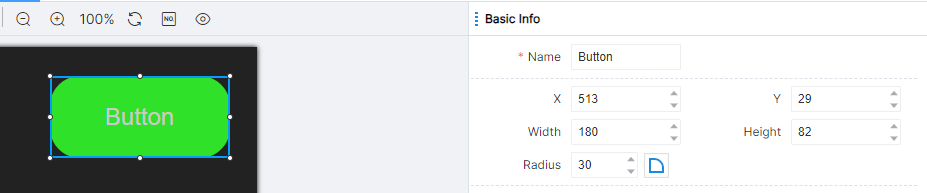
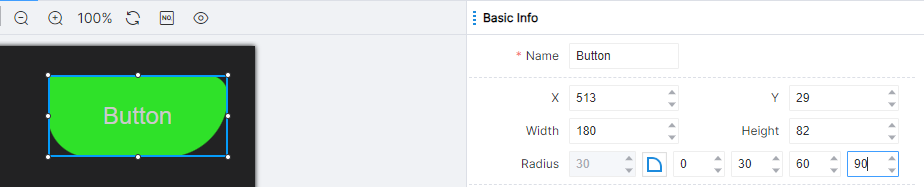
Nota: Después de establecer el valor general del radio (lado izquierdo del icono de sector), haga clic en el icono de sector para expandir el cuadro de edición del valor del radio para configurarlo por separado, establezca el radio de cada ángulo. En este momento, prevalecerá el valor configurado por separado y el valor general no tendrá efecto.
Configuración de Estilo
Un componente puede cambiar el estilo en que aparece en la interfaz ajustando el valor de la propiedad de estilo. Los componentes cambian de estilo lógicamente en algunos escenarios. Por ejemplo, los estados del componente botón son normal, activado y desactivado, como se muestra en la figura:
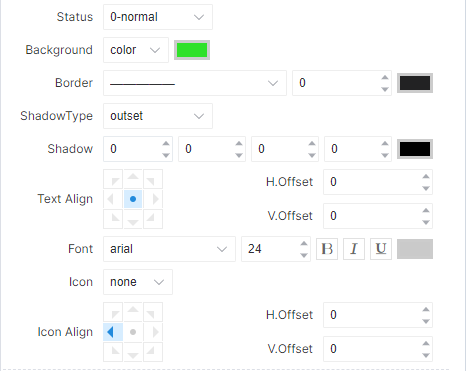
En cada estado, el componente tiene un conjunto separado de configuraciones de estilo. Para diferentes estados, los ingenieros deben configurar cada estilo por separado.
Los ingenieros pueden hacer clic en el ícono de agregar para añadir estilos de componentes, y hacer clic en el ícono de candado para bloquear los estilos de componentes predeterminados.
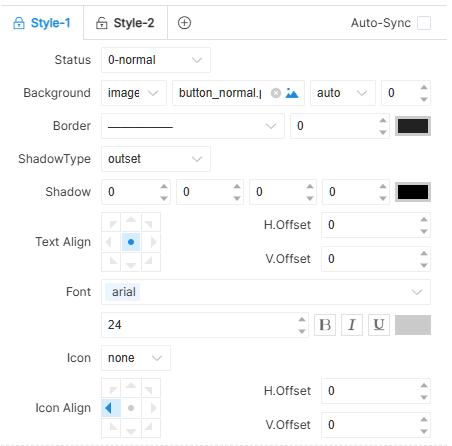
Las propiedades de estilo comunes son las siguientes:
Fondo
La propiedad de fondo se puede usar para modificar el fondo de un componente. En esta propiedad, los ingenieros pueden seleccionar una imagen local o en línea como imagen de fondo para el componente:
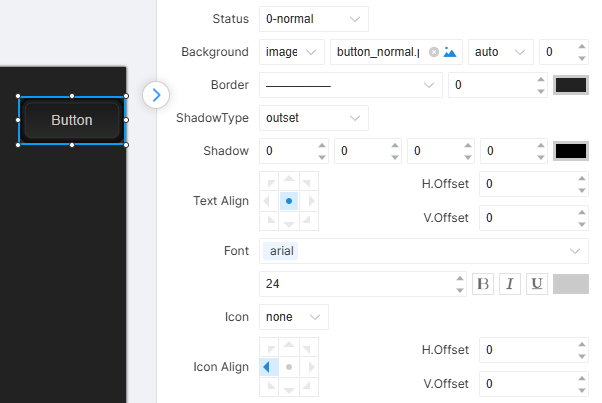
En cuanto a las reglas de relleno para la propiedad de imagen, el IDE ofrece tres opciones: Auto, Hold y Repeat. Auto significa adaptable, es decir, la imagen se escalará según la longitud y anchura del componente sin importar su tamaño; Hold significa que la imagen mantiene su propio tamaño. Si el tamaño del componente no coincide con el tamaño de la imagen de fondo, solo parte de la imagen o espacio en blanco quedará en el fondo del componente; Repeat significa que cuando la imagen es pequeña y su tamaño no alcanza para cubrir el fondo del componente, se logra el objetivo de ocupar espacio repitiendo su propia imagen. En este caso, el fondo del componente se forma repitiendo la imagen en mosaico.
También puede configurar el fondo con color, haga clic en el icono de color a la derecha, abra la paleta para configurar el color de fondo del componente. La paleta de colores permite establecer fondos sólidos o degradados para los componentes; se encuentra en la sección Color.
Borde
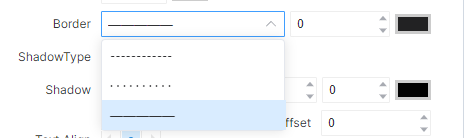
Las propiedades de borde pueden usarse para modificar el estilo de las líneas de borde del componente, incluyendo tipos de línea de borde (línea punteada, punto, línea sólida), el ancho y el color de las líneas de borde.
Sombra
La sombra puede simular el efecto de proyección para componentes en escenas reales. Los tipos de sombra se dividen en sombra externa y sombra interna. Los parámetros de sombra se configuran principalmente en cuatro aspectos: posición, tamaño, desenfoque y color.
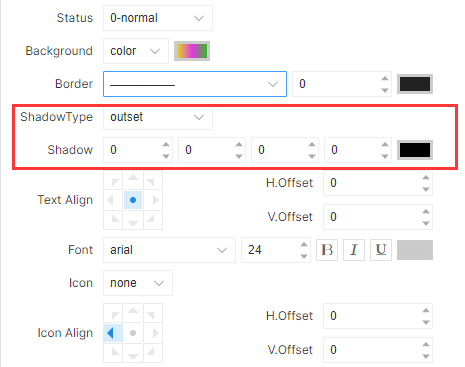
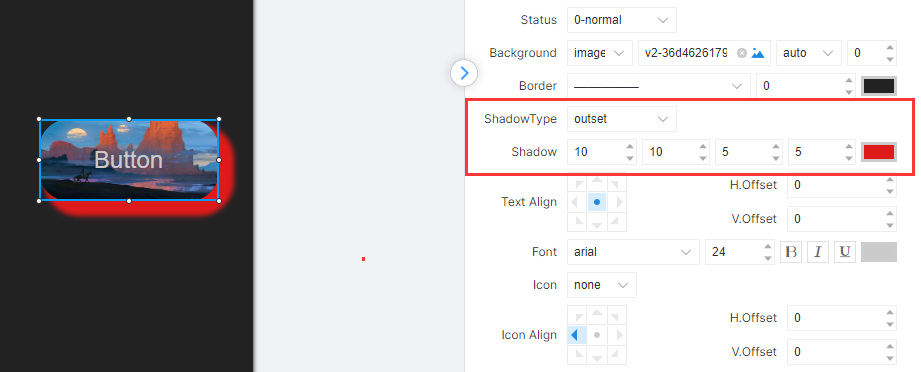
Los primeros dos campos de edición representan los desplazamientos X e Y, respectivamente. El desplazamiento X indica la distancia horizontal de la sombra respecto al componente, siendo la sombra positiva hacia la derecha y negativa hacia la izquierda; el desplazamiento Y indica la distancia vertical de la sombra respecto al componente, siendo la sombra positiva hacia la parte inferior y negativa hacia la parte superior. El tercer campo de edición indica el nivel de desenfoque, donde los valores más bajos representan sombras más nítidas y los valores más altos sombras más difusas. El cuarto campo de edición representa el tamaño de la sombra. Un valor de 0 significa que la sombra coincide con el ancho y alto originales del componente. Si desea aumentar el ancho y alto de la sombra, puede incrementar este valor. Como se muestra en la figura:
Alineación de texto
La alineación del texto ajusta la alineación del texto dentro de un componente dentro del área del componente, como se muestra en la figura:
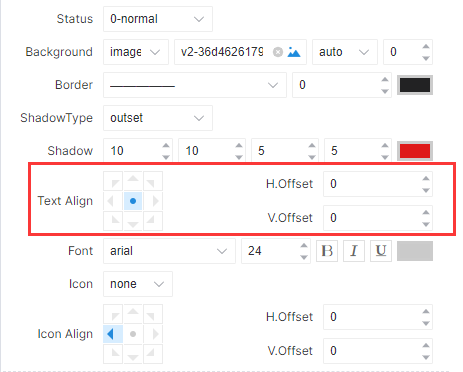
Una vez establecidas las propiedades de alineación, puede ajustar la posición del texto modificando el desplazamiento horizontal y vertical para que el contenido se coloque en cualquier posición dentro del componente.
Fuente
Para el texto que aparece en varios componentes, se puede aplicar estilo a través de las propiedades de fuente, como se muestra en la figura:
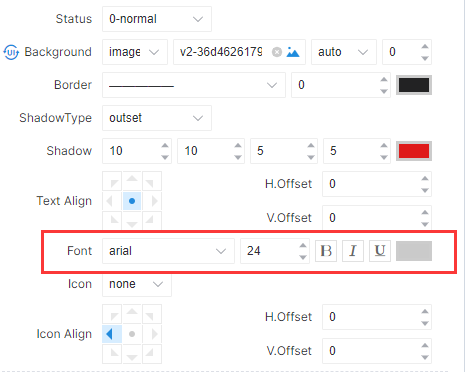
La primera lista desplegable puede establecer la fuente, el segundo cuadro de edición puede establecer el tamaño de la fuente, B representa negrita, I representa cursiva, U representa subrayado, y el bloque de color siguiente puede abrir la paleta para establecer el color de la fuente.
Icono
Se proporcionan atributos de icono para botones, interruptores, matrices, pasos y texto, pudiéndose seleccionar ninguno, icono, imagen y enlace. Como se muestra en la figura:
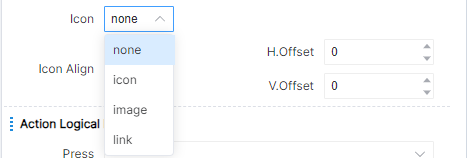
La alineación del icono puede ajustar la dirección de alineación de los iconos dentro del área del componente, con configuraciones específicas que se refieren a la alineación de texto.
Color
Durante el proceso de diseño de UI, cuando se requiere ajuste de color, puede abrir la paleta de colores haciendo clic en el icono para configurar colores. El icono para configurar colores suele estar ubicado en el extremo derecho de una barra de configuración de propiedades, como se muestra en la figura:
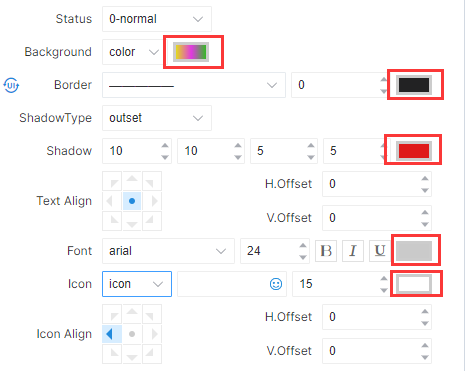
Haga clic en el icono de configuración de color y aparecerá una paleta de colores, como se muestra en la figura:
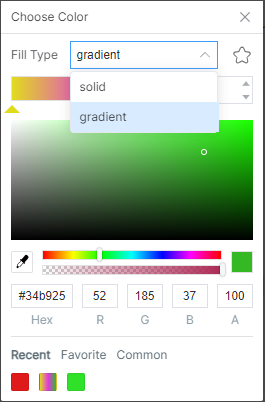
El tipo de relleno soporta tanto colores sólidos como degradados.
Haga clic en color sólido, y toda el área rellena tendrá el color seleccionado por la paleta. El rango de colores se puede seleccionar a través de la barra de selección de color debajo de la paleta. Los ingenieros pueden determinar el rango aproximado de colores mediante la barra de selección de color, y luego seleccionar el color específico que necesitan a través de la paleta.
Debajo de la barra de color está la barra de selección de transparencia. El extremo izquierdo indica transparencia completa, en ese estado, el color del componente será consistente con la interfaz. El extremo derecho representa opacidad completa, y el color del componente está completamente determinado por el color seleccionado en la paleta. Cualquier rango en medio de la barra de selección representa un cierto grado de transparencia, y el color de fondo del componente será determinado tanto por el color de fondo de la página como por el color seleccionado en la paleta.
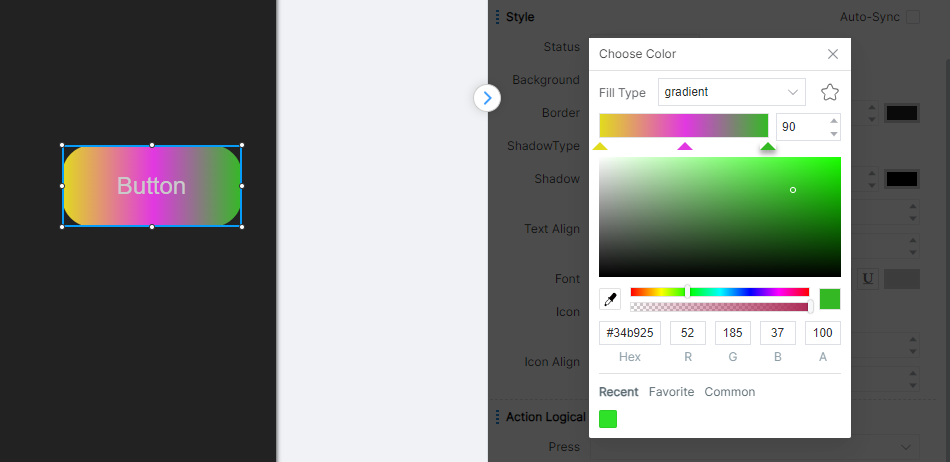
Haga clic en el color degradado, y aparecerá una herramienta de ajuste de color degradado debajo del tipo de relleno, como se muestra en la figura:
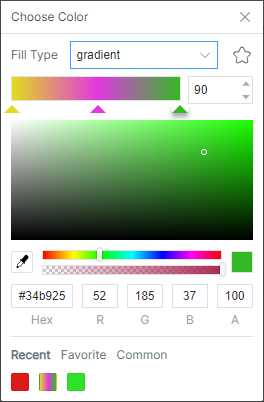
La posición más a la izquierda especificada por el triángulo representa el inicio, la más a la derecha representa el fin, y se deben especificar al menos dos colores para representar el inicio y el fin del color. La posición intermedia puede configurarse con un color de transición determinado haciendo clic para mostrar (o eliminar) el símbolo del triángulo, y se pueden establecer múltiples símbolos triangulares para hacer que el color de transición sea más rico. El número en la derecha representa el ángulo de rotación en esa dirección. Por defecto, el color degradado cambia de abajo hacia arriba. Si se configura a 90, la dirección de abajo hacia arriba cambia a izquierda a derecha, como se muestra en la figura:
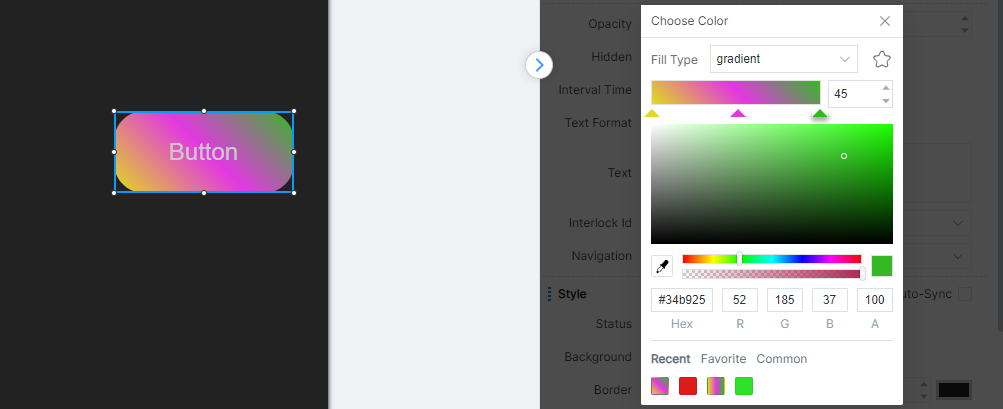
Además, los ingenieros también pueden modificar colores modificando directamente los valores de RGB, donde A representa transparencia y Hex es la representación hexadecimal de RGB. Cada opción puede editarse manualmente, pero cuando el contenido editado no cumple o excede el rango razonable de esa opción, esta edición no surtirá efecto y su valor se restaurará a su estado anterior.
Los colores Usados Recientemente, Mis Favoritos y Colores Universales a continuación son los colores que los ingenieros han usado recientemente, los Colores Favoritos y los colores recomendados proporcionados por el IDE basados en escenarios comunes, facilitando a los ingenieros elegir rápidamente.
Nota: Solo las paletas de algunas propiedades pueden configurar tipos de relleno de color, mientras que líneas de borde, fuentes, etc. no pueden configurar tipos de relleno y solo soportan colores sólidos.
Número lógico de acción
Un componente puede realizar operaciones lógicas posteriores configurando el número lógico de la acción para que corresponda con el número lógico en el módulo lógico de interacción de la UI. Puede estar en blanco. Cuando no se establece ningún número lógico de acción, la acción del componente no desencadenará ninguna lógica posterior.
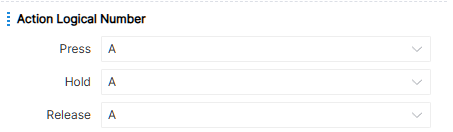
Diferentes componentes pueden tener diferentes números lógicos de acción, por ejemplo, el botón tiene tres números lógicos de acción: presionar, pulsación larga y soltar, como se muestra en la figura:
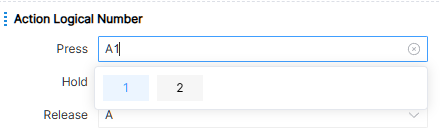
Seleccione el número lógico de acción usado a través del cuadro desplegable, o ingrese manualmente el nuevo número lógico de acción, como muestra la figura a continuación:
Número lógico de atributo
El componente puede cambiar el valor del atributo del componente o emitir el valor actual del atributo del componente configurando el número lógico de atributo correspondiente al número lógico en el módulo lógico de configuración de atributos UI y módulo lógico de salida de atributos UI. Cuando no se establece el número lógico de atributo, el valor del atributo del componente no será cambiado por el módulo lógico de atributos UI, ni será emitido por dicho módulo.
Diferentes componentes pueden tener números lógicos de atributo diferentes; por ejemplo, los botones tienen cuatro números lógicos de atributo: texto, estado, oculto y deshabilitado, como se muestra en la figura:
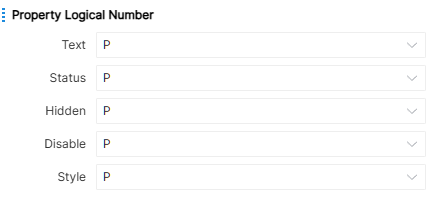
Seleccione el número lógico de atributo utilizado a través del cuadro desplegable, o ingrese manualmente el nuevo número lógico de atributo, como se muestra en la figura a continuación a modo de ejemplo:
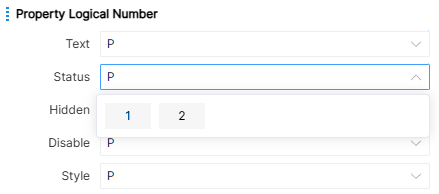
Detalles del Componente
La mayoría de los atributos ya se han descrito detalladamente en Configuración de Propiedades del Componente. Aquí se describirán los atributos únicos, números lógicos de acción y números lógicos de atributos de cada componente según la clasificación del componente.
Botón
Todas las propiedades que se pueden configurar para el botón se muestran en la figura:
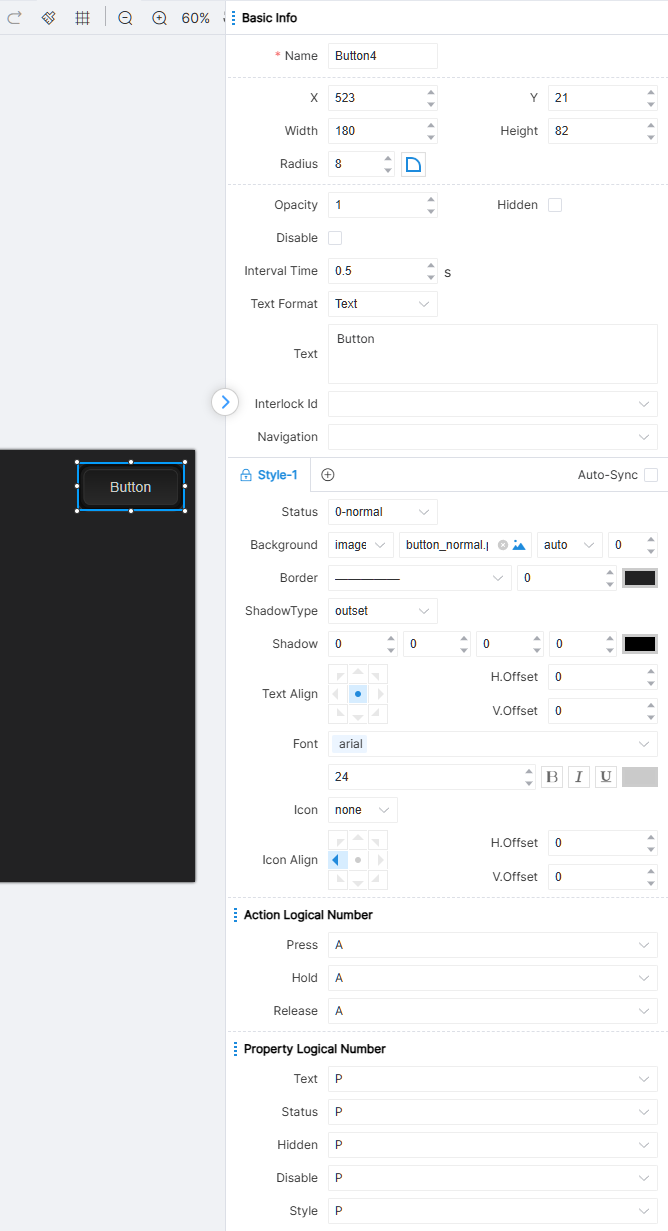
El botón soporta la configuración de número de enclavamiento, un conjunto de botones puede vincularse en una relación de enclavamiento para asegurar que en cualquier situación operativa, solo un botón esté activo al mismo tiempo.
Soporte para salto a página: página, subpágina, ventana. Activar salto a página al soltar el botón.
El IDE proporciona tres atributos de estado para componentes de botón: 0-General, 1-Activo y 2-Deshabilitado.
Numeración lógica de acciones del botón: presionar, mantener, soltar. El primer tiempo de activación de pulsación larga fija en 1 segundo, y los siguientes se ejecutan según el tiempo de intervalo establecido por el ingeniero.
Numeración lógica de atributos de botón: Texto, Estado, Oculto, Deshabilitado, Estilo.
Conmutar
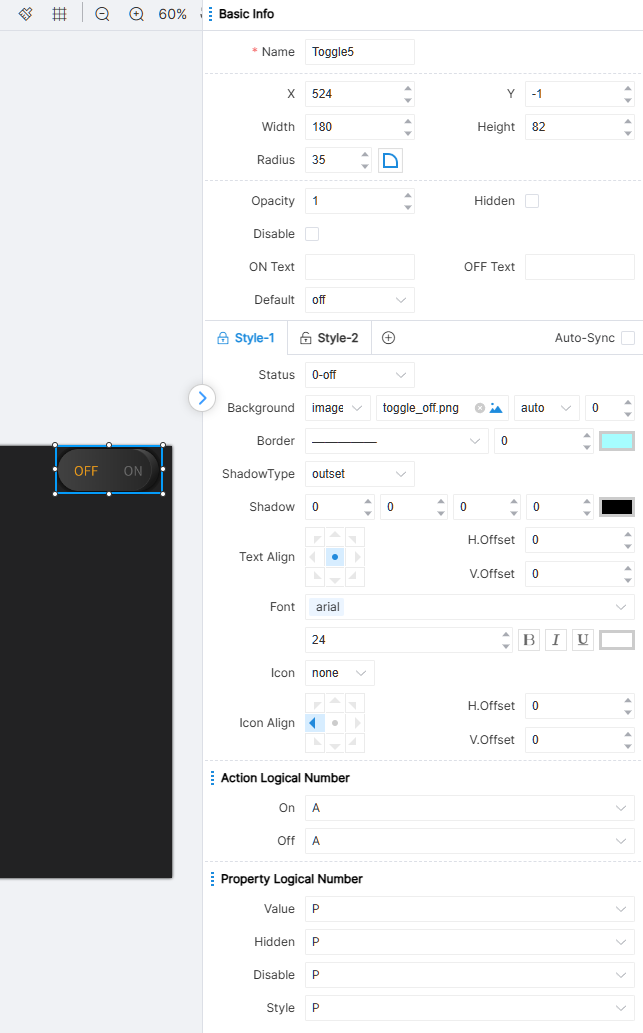
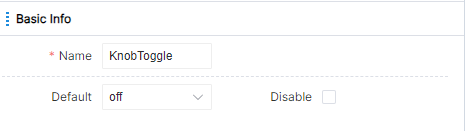
Todas las propiedades configurables mediante el switch se muestran en la figura siguiente:
Los atributos específicos de toggle incluyen texto-encendido/texto-apagado, que indican el texto mostrado en el componente cuando está encendido/apagado; el valor predeterminado indica el estado por defecto del componente (encendido o apagado).
El IDE proporciona dos estilos para componentes de conmutador, Estilo-1 y Estilo-2. Cada estilo tiene tres atributos de estado: 0-apagado, 1-encendido y 2-deshabilitado. Cabe señalar que, configurando el atributo UI module para modificar el valor del atributo del componente (el valor predeterminado del atributo se configura en la barra de atributos), se puede provocar un cambio de estado. Los conmutadores no pueden controlar su estado directamente a través de módulos lógicos.
Número lógico de acción para conmutadores: ENCENDIDO, APAGADO.
Numeración lógica de atributos de conmutador: Valor, Oculto, Deshabilitado, Estilo.
Matrix
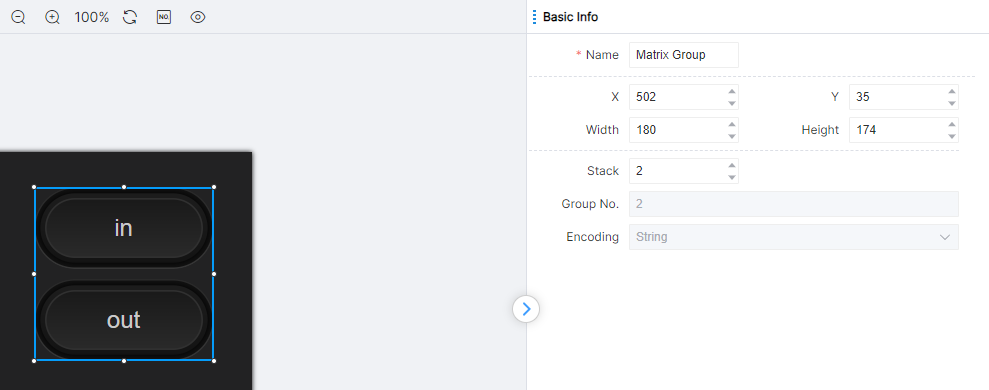
Matrix es un componente especial proporcionado para equipos de matrix. Solo los componentes matrix con el mismo número de grupo matrix pueden configurarse para operaciones de control correspondientes. Todas las propiedades que se pueden configurar para un grupo matrix se muestran en la figura a continuación:
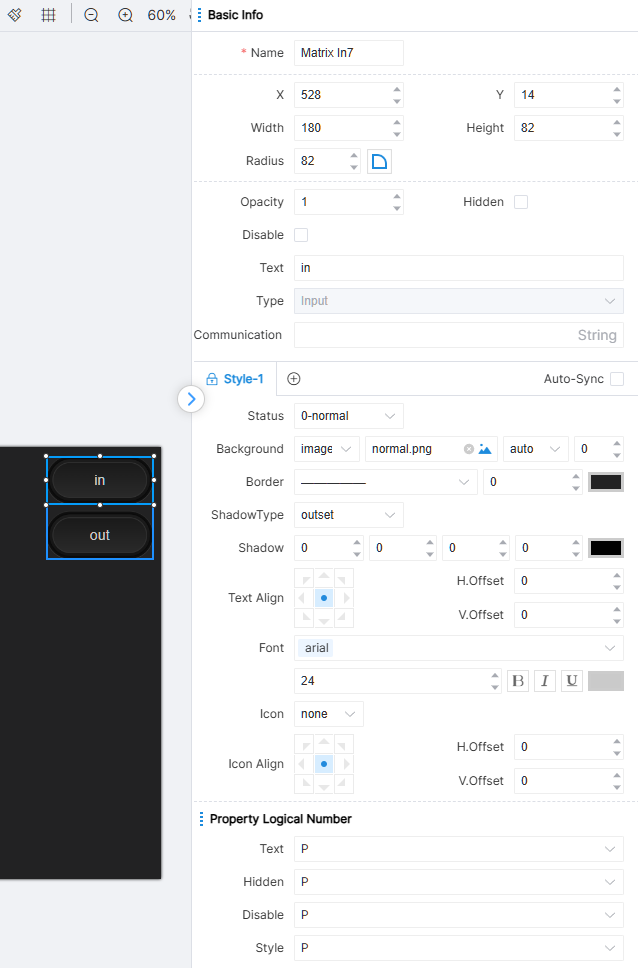
Ingrese el tipo de Matrix, y todas las propiedades que se pueden establecer se muestran en la figura:
Los códigos de comunicación Matrix se utilizan para controlar matrices de entrada y salida.
El IDE proporciona tres atributos de estado para componentes matrix: 0-General, 1-Activo y 2-Deshabilitado.
Matrix no tiene número lógico de acción.
Número lógico de atributo Matrix: Texto, Oculto, Deshabilitado, Estilo.
Matrix tipo salida, todos los atributos que se pueden configurar se refieren a Matrix tipo salida.
Progreso
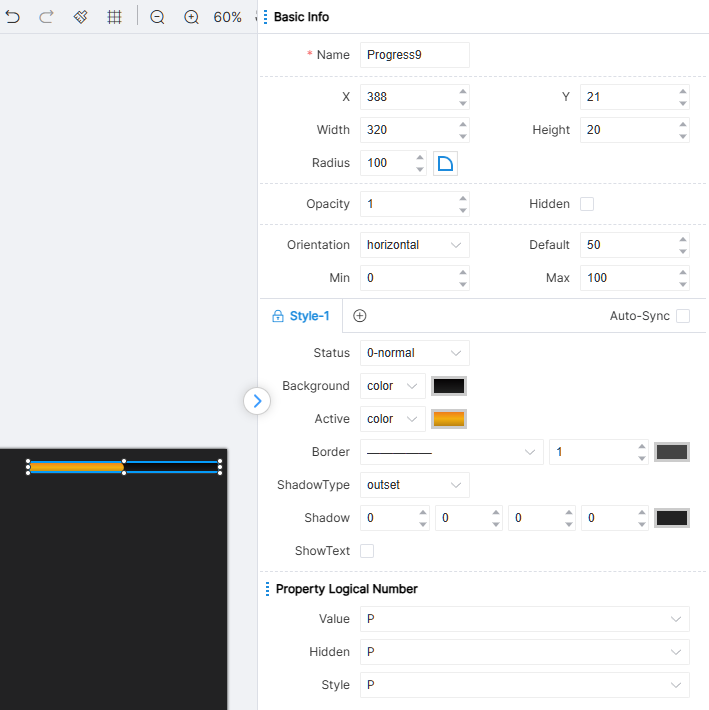
Todas las propiedades que se pueden configurar en el progreso se muestran en la figura siguiente:
Los valores de dirección del progreso incluyen horizontal, vertical, volteo horizontal y volteo vertical, indicando la dirección de disposición del progreso en la página. El valor predeterminado indica la posición del área activa en el progreso en el estado predeterminado. Los valores mínimo y máximo representan los valores mínimo y máximo del progreso, respectivamente.
El IDE proporciona 0-General, un atributo de estado para el componente progreso.
El progreso no tiene número lógico de acción.
Numeración lógica de atributos de progreso: Valor, Oculto, Estilo.
CírculoProgreso
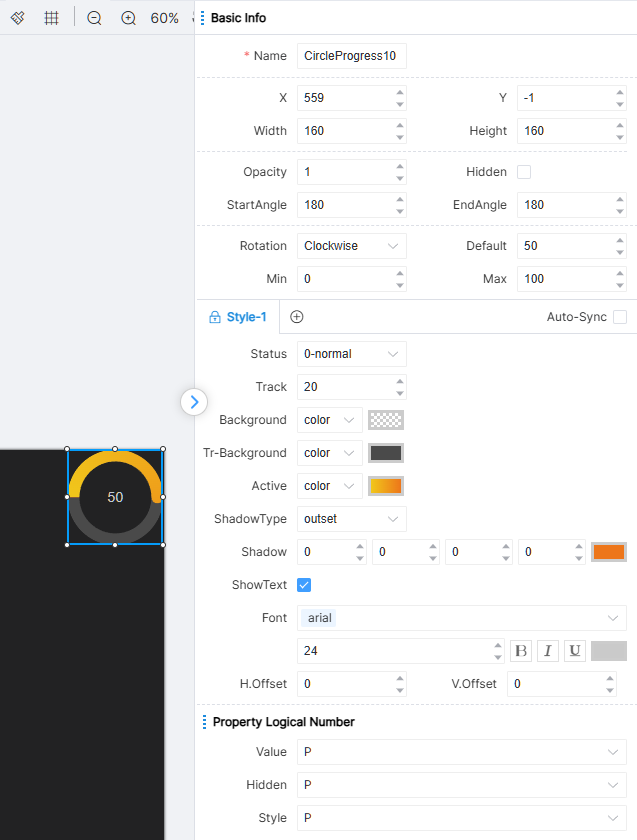
Las propiedades que se pueden configurar para el CírculoProgreso se muestran en la figura:
La dirección de rotación del CircleProgress puede ser en sentido horario o antihorario, indicando la dirección de rotación de la barra de progreso en la página. El valor predeterminado representa la posición del área activa en la barra de progreso bajo condiciones predeterminadas. Los valores mínimo y máximo representan los valores mínimo y máximo de la barra de progreso, respectivamente.
En el IDE, el componente barra de progreso proporciona solo un atributo de estado: 0-normal.
CircleProgress no tiene número lógico de acción.
Los números lógicos de propiedad de CircleProgress incluyen: Valor, Oculto, Estilo.
Deslizador
El control deslizante está estructurado en dos partes: el riel deslizante y el deslizador. Las propiedades y estilos de estas dos partes están separadas en cierta medida en términos de configuración. Todas las propiedades que puede configurar la barra deslizante se muestran en la figura:
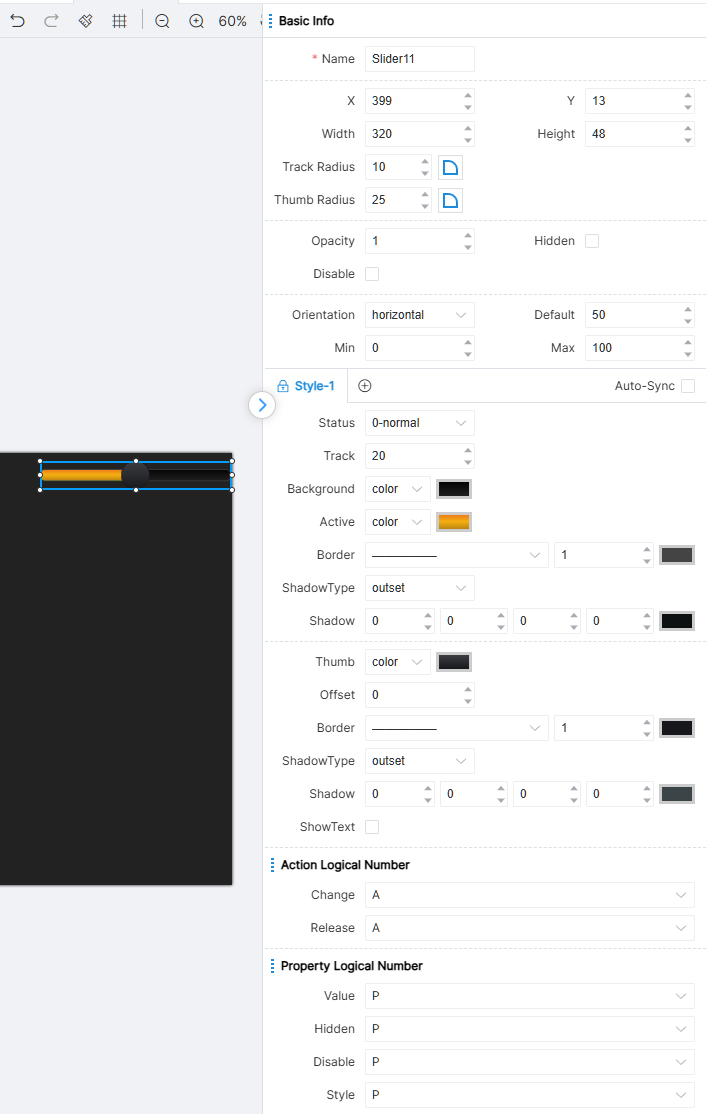
El control deslizante tiene algunos atributos iguales a los del progreso. La diferencia entre ellos es que el progreso es pasivo. Según el módulo de configuración de atributos de UI, se modifica el valor del progreso, mientras que la barra deslizante es la posición donde el usuario activa la modificación arrastrando el botón.
Al configurar la propiedad de fileteado, se divide en dos configuraciones de propiedad: filete del deslizador y filete del control deslizante. El método específico de configuración es el mismo que otras configuraciones de fileteado. En las propiedades de estilo, la pista y el área activa se configuran por separado. Dependiendo de la posición del pulgar, la pista se puede dividir en dos partes: el estilo de la parte activa se configura mediante las propiedades del área activa, mientras que el estilo de la parte inactiva se configura mediante las propiedades de fondo. Además, los significados de dirección, valor predeterminado, valor mínimo y valor máximo son los mismos que los de la barra de progreso.
El IDE proporciona dos propiedades de estado para componentes deslizador: 0-General y 1-Deshabilitado.
Número lógico de acción de barra deslizante: cambio, soltar.
Número lógico de atributo Slider: Valor, Oculto, Deshabilitado, Estilo.
CírculoDeslizador
El CírculoDeslizador consta de dos partes: la pista y el pulgar. Las propiedades y estilos de estas dos partes están algo separadas en la configuración. Las opciones configurables se muestran en la figura:
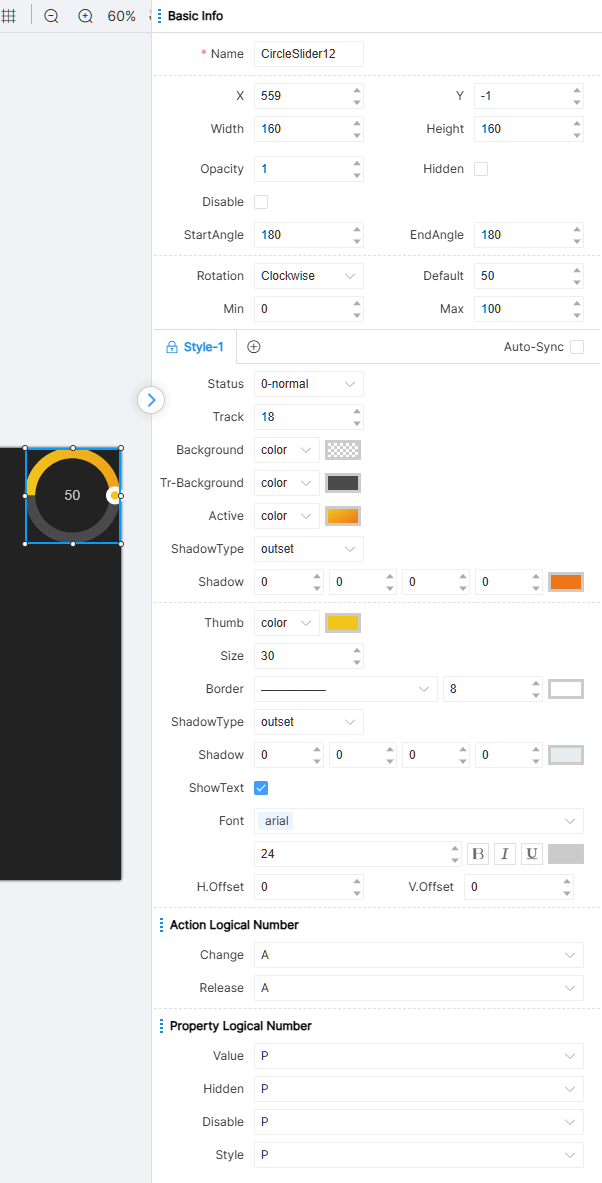
Las propiedades de CircleSlider y Progress son parcialmente iguales. Diferencia: la barra de progreso sigue las configuraciones del módulo de propiedad de la UI, y su valor cambia de forma pasiva; mientras que el CircleSlider es modificado activamente por el usuario arrastrando el control.
En las propiedades de estilo, la pista y el área activa están configuradas por separado. Dependiendo de la posición del pulgar, la pista se puede dividir en dos partes: el estilo de la parte activa se configura mediante las propiedades del área activa, mientras que el estilo de la parte inactiva se configura mediante las propiedades del fondo. Además, los significados de dirección, valor predeterminado, valor mínimo y valor máximo son los mismos que los de la barra de progreso.
El IDE proporciona el componente CircleSlider con dos atributos de estado: 0-normal y 1-deshabilitado.
Número lógico de acción de CircleSlider: Cambio, Liberar.
Número lógico de propiedad CircleSlider: Valor, Oculto, Deshabilitado, Estilo.
Pasos 1
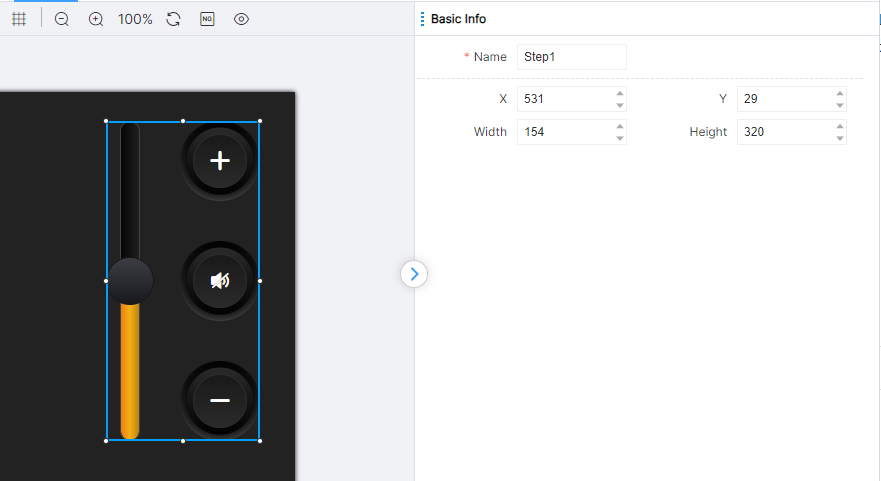
Stepping se utiliza junto con la barra deslizante para aumentar o disminuir el valor del deslizador en un valor fijo. Todas las propiedades que se pueden configurar para Stepping 1 se muestran en la figura siguiente:
Stepping 1 está compuesto por 1 componente de barra de progreso, 2 componentes de stepping y 1 componente switch. Los componentes del grupo Stepping 1 no pueden eliminarse ni copiarse por separado. Todas las propiedades que se pueden configurar para stepping se muestran en la figura:
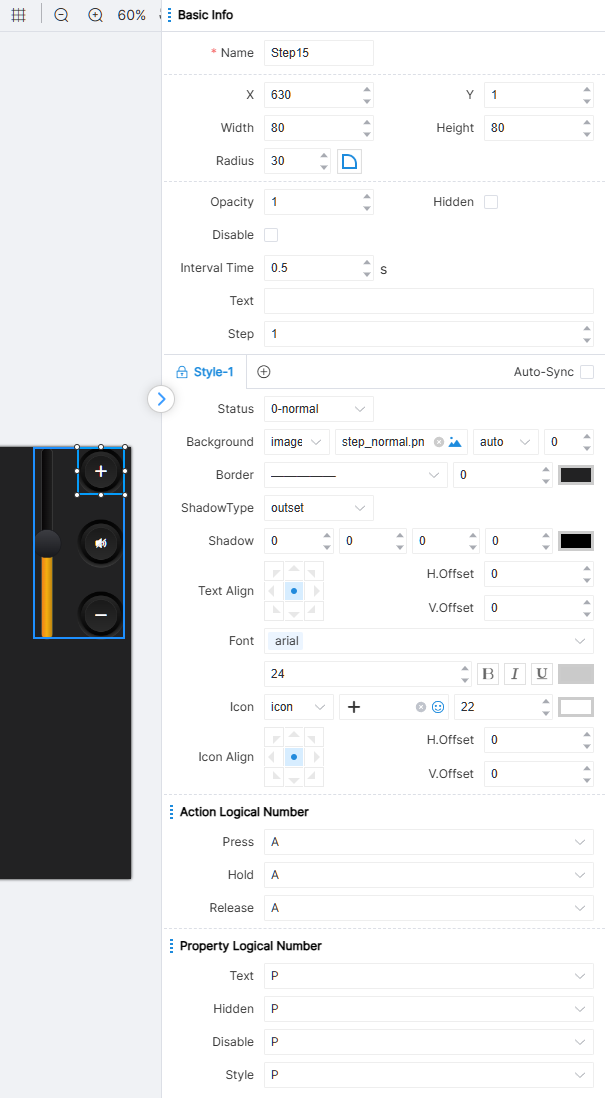
El contenido del texto se muestra en el aumento. + puede configurarse para indicar que el aumento es un valor creciente, y − puede configurarse para indicar que el aumento es un valor decreciente. Cabe señalar que aquí solo se indica el texto mostrado. El valor específico creciente o decreciente debe ingresarse en el campo "stepping" (positivo o negativo). Stepping indica cuánto aumenta o disminuye el incremento con cada clic (configurando stepping en un número positivo o negativo), o puede activarse varias veces con una pulsación prolongada.
El IDE proporciona tres estados para el componente de paso: 0-Normal, 1-Activo y 2-Deshabilitado.
Numeración lógica de acción de paso: presionar, mantener, soltar. El primer disparo de pulsación larga está fijado en 1 segundo, y los siguientes se ejecutan según el intervalo de tiempo configurado por el ingeniero.
Número lógico de atributo Stepping: Texto, Oculto, Deshabilitado, Estilo.
Pasos 2
Stepping se utiliza junto con la barra de progreso para aumentar o disminuir el valor de la barra de progreso en un valor fijo. Todas las propiedades que se pueden configurar para Stepping 2 se muestran en la figura siguiente:
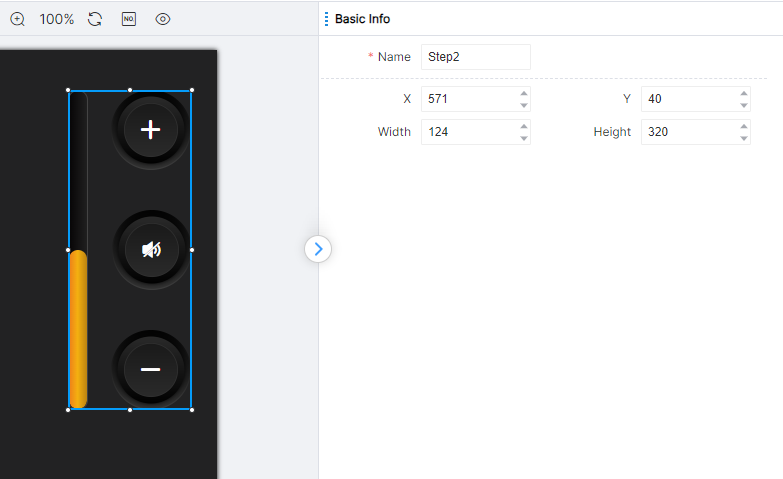
El paso 2 está compuesto por 1 componente de barra de progreso, 2 componentes de paso y 1 componente de interruptor. Los componentes en el grupo del paso 2 no pueden ser eliminados ni copiados por separado. Para todas las propiedades configurables del paso, consulte el paso en el Paso 1.
Pestañas
Todas las propiedades que se pueden configurar para el contenedor de subpágina se muestran en la figura siguiente:
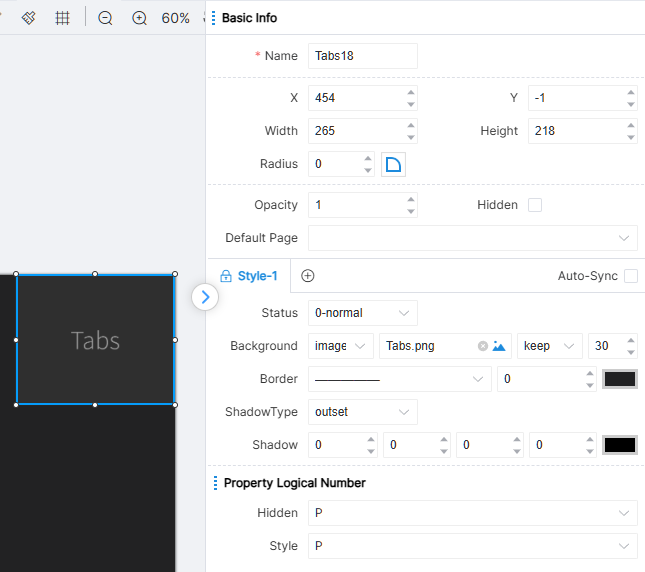
Un contenedor de subpágina carga el contenido de una subpágina, donde la página predeterminada representa la subpágina que el contenedor muestra por defecto. Según la escena real, modifique la subpágina que se muestra en el contenedor para lograr el propósito de reemplazo del contenido de la subpágina. El IDE proporciona 0-General, una propiedad de estado para componentes de contenedor de subpágina.
El contenedor de subpáginas no tiene número lógico de acción. Los ingenieros pueden usar la propiedad de salto de página del botón o utilizar el módulo de salto de página para controlar el contenedor de subpáginas y completar el cambio del contenido mostrado.
Numeración lógica de atributos del contenedor de subpágina: Oculto, Estilo.
Vista de Texto
Todas las propiedades que puede configurar el texto se muestran en la figura:
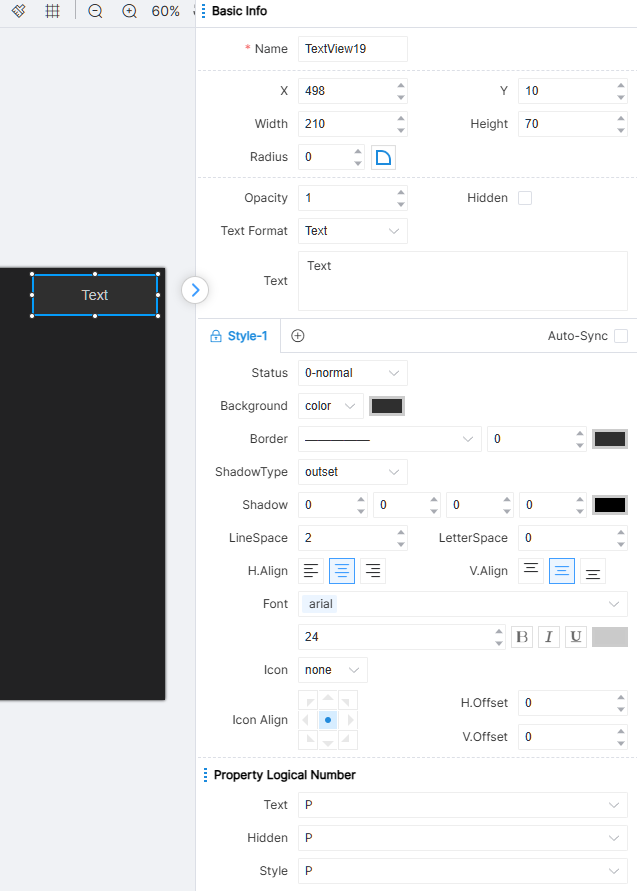
El contenido en el texto es el que muestra el componente de texto, y admite ingresar retornos de carro para salto de línea. El IDE proporciona 0-General, una propiedad de estado para componentes de texto.
El texto no tiene numeración de lógica de acción.
Numeración lógica de atributos de texto: Texto, Oculto, Estilo.
Input
Todas las propiedades que se pueden configurar en el cuadro de entrada se muestran en la figura:
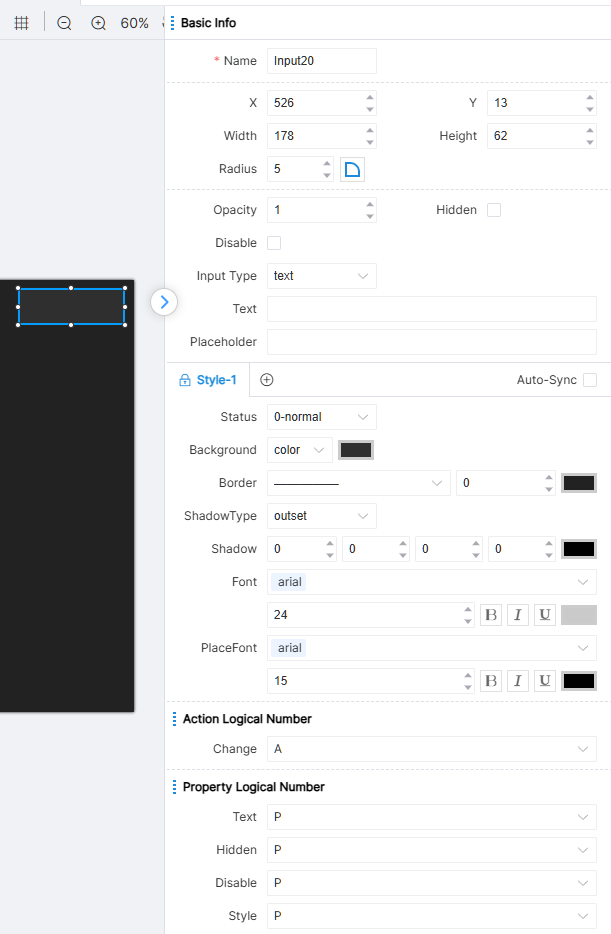
Las propiedades del tipo de entrada del componente de caja de entrada se dividen en texto, contraseña y campo de texto. El texto de aviso puede configurarse para los tres tipos, y se puede establecer texto predeterminado para todos. La diferencia es que el contenido de la entrada del tipo texto es una visualización en texto plano y no soporta retorno de carro; el contenido del tipo contraseña es reemplazado por puntos sólidos; el tipo campo de texto soporta retorno de carro para salto de línea.
El IDE proporciona dos propiedades de estado para componentes de cuadro de texto: 0-General y 1-Deshabilitado.
Número lógico de acción del cuadro de entrada: cambio. Cuando el usuario cambia el texto en el cuadro de entrada, tanto agregar como eliminar texto activan la acción de cambio.
Numeración lógica de atributos del cuadro de entrada: Texto, Oculto, Deshabilitado, Estilo.
Seleccionar
Todas las propiedades configurables del select se muestran en la figura:
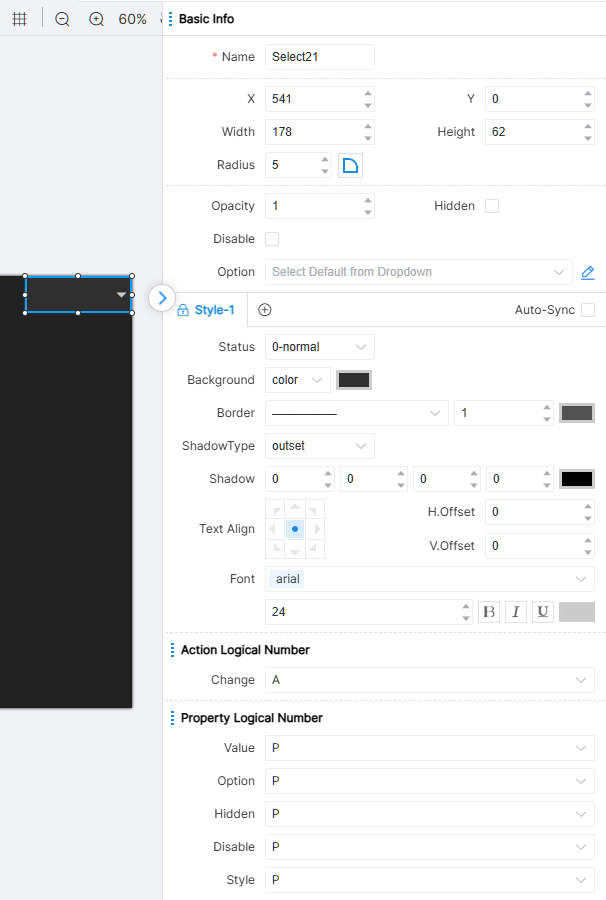
Durante el tiempo de ejecución, el menú desplegable presenta las opciones predefinidas configuradas por el ingeniero para la selección del usuario.
El IDE proporciona dos atributos de estado para el componente Select: 0-normal y 1-desactivado.
Número lógico de acción de selección: Cambio. Cuando el usuario selecciona un valor, se activará la acción Cambio.
Número lógico de propiedad de selección: Valor, Opción, Oculto, Deshabilitado, Estilo.
Imágenes
Todas las propiedades configurables de las Imágenes se muestran en la figura:
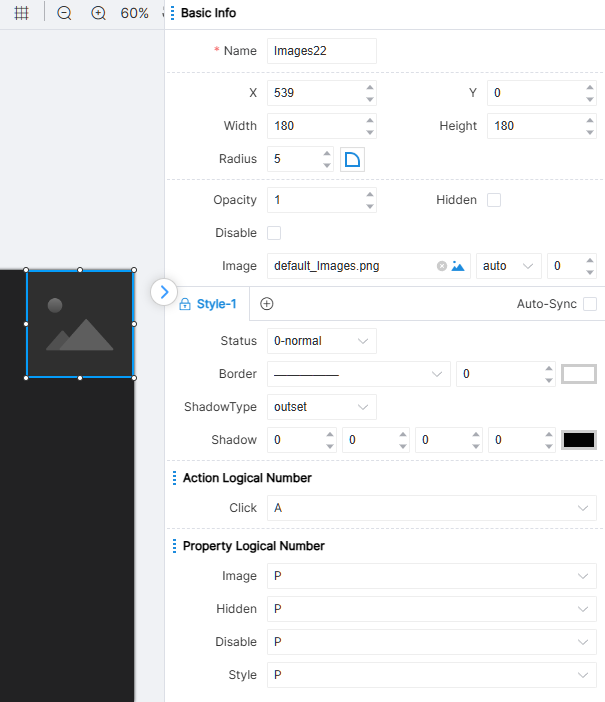
Las imágenes pueden mostrar imágenes locales o en línea configuradas por el ingeniero, proporcionando contenido más rico para la página.
El IDE proporciona un atributo de estado para el componente Imágenes: 0-normal.
Número lógico de acción para imágenes: Clic.
Número lógico de propiedad de imágenes: Imagen, Oculto, Deshabilitado, Estilo.
Diseño de Página
El ancho y alto de la página están relacionados con el modelo del controlador central establecido al crear el proyecto. Por ejemplo, el tamaño de página PT-CON-TP40-HD es 720×720. Después de configurar, puede ver el diseño de página renderizado en el dispositivo a través del icono de vista previa en la barra de herramientas.
Si necesita ver detalles parciales o ver el diseño completo de los componentes, puede hacer zoom dentro y fuera de la página con los iconos de zoom in y zoom out. El porcentaje a la derecha indica la proporción actual de zoom. Puede restaurar rápidamente el tamaño de la página al 100% con el icono de Restablecer zoom.
Cuando el ingeniero arrastra cada componente en la página, la página tendrá una línea guía para la alineación del componente, y el ingeniero también puede hacer clic en el ícono de cuadrícula de la página en la barra de herramientas para una operación más precisa. El efecto de la cuadrícula es como se muestra en la figura:
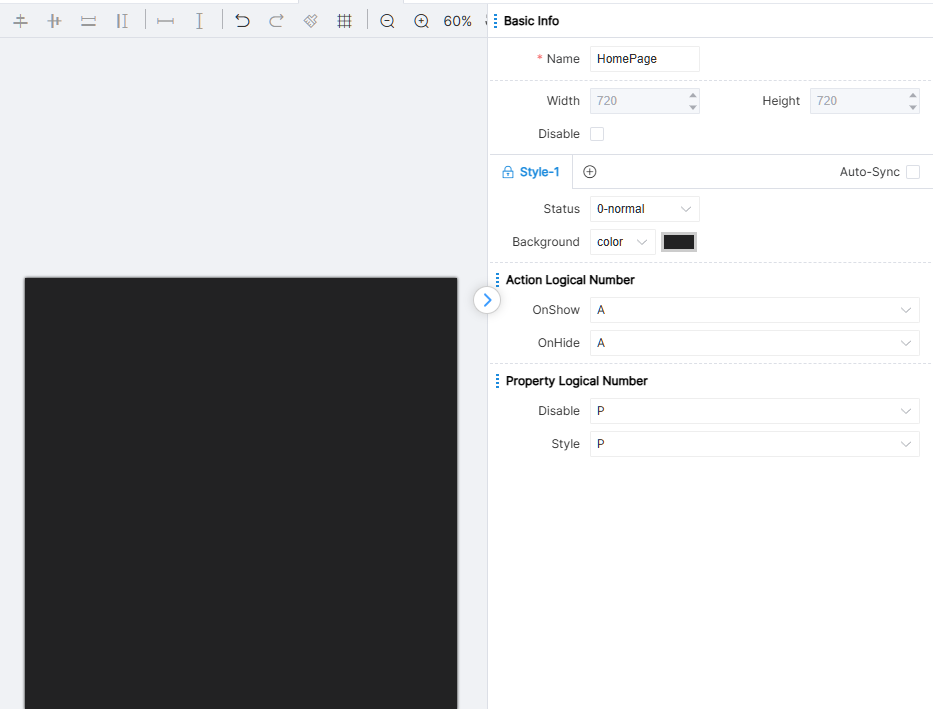
A continuación se muestran algunas operaciones básicas para el diseño y la colocación/adición/eliminación de componentes en una página.
Agregar Componente
Use el mouse para seleccionar un componente en la biblioteca de componentes, mantenga pulsado el mouse y luego arrástrelo al lienzo. Una vez que encuentre la ubicación apropiada en el lienzo, suelte el mouse para completar la adición del componente.
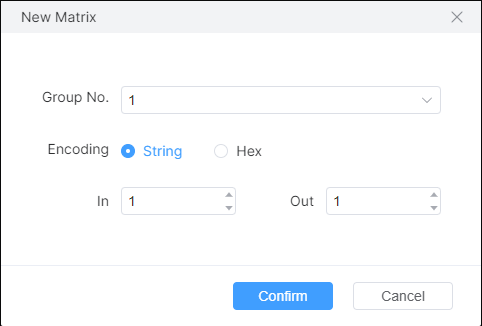
La adición de matrices es especial. Arrastre la matriz al lienzo y aparecerá una ventana para confirmar los parámetros correspondientes, como se muestra en la figura:
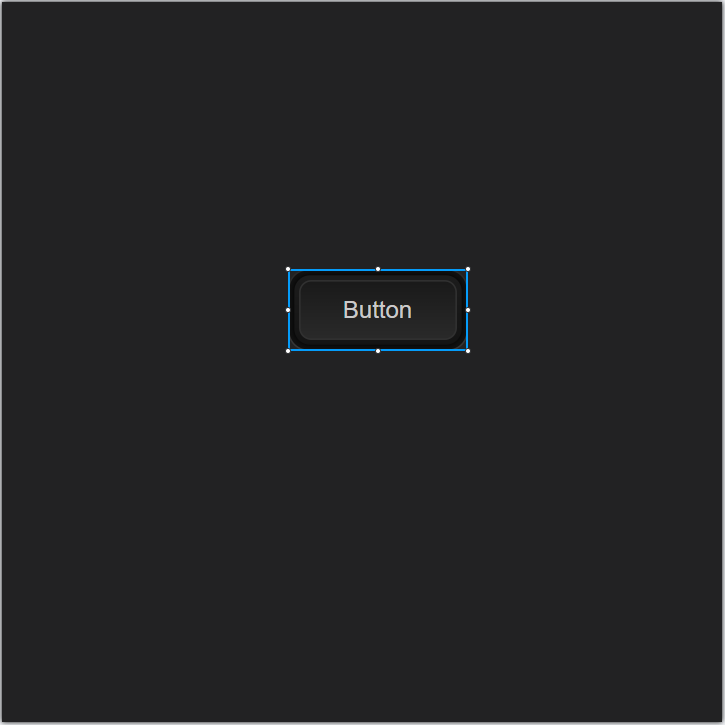
[Número de Grupo]: La Matrix consiste en múltiples entradas y salidas, y este número indica que pertenecen al mismo grupo de Matrix. [Código de Comunicación]: Formato del código de comunicación. [Input]: Número de entradas de la Matrix. [Output]: Número de salidas de la Matrix. Haga clic en [OK] para agregar un componente de Matrix. Cuando el número de grupo seleccionado ya existe, aparecerá un aviso y se fusionará con la Matrix del número de grupo existente. Como se muestra en la figura:
El componente agregado tiene un borde expandible como identificador seleccionado, y los valores actuales de atributos del componente se presentan en la ventana de propiedades a la derecha. El estilo puede ajustarse según sea necesario.
Operaciones de Componentes
Al hacer clic en un componente en la página, los ingenieros pueden ajustar el tamaño del componente estirando sus bordes. Seleccione el componente y mantenga presionado el botón izquierdo. En ese momento, puede arrastrar el componente a cualquier posición en la página. Los ingenieros también pueden seleccionar componentes y usar las teclas direccionales del teclado para moverlos hacia arriba, abajo, izquierda o derecha. Haga clic derecho en el componente seleccionado y en el menú emergente haga clic en [Centro Horizontal] y [Centro Vertical] para ajustar rápidamente el componente a la posición central horizontal y vertical en toda la página.
Durante el arrastre, si múltiples componentes se superponen, se determinará si un componente se muestra en la capa superior o inferior según el tamaño del atributo [Jerarquía]. Si el valor de jerarquía es grande, significa que el componente estará en la capa superior de múltiples componentes, permitiendo que los ingenieros lo vean directamente a través de la interfaz. De lo contrario, estará en el nivel más bajo de varios componentes superpuestos. Además, el IDE ofrece una forma de cambiar rápidamente esta jerarquía. Haga clic derecho en el componente seleccionado y, en el menú emergente, podrá mover rápidamente la jerarquía entre un grupo de componentes superpuestos usando las opciones [Superior] y [Inferior]. En ese momento, los valores del atributo jerarquía cambiarán automáticamente en consecuencia.
Seleccione el componente, haga clic derecho en el menú, haga clic en [Eliminar], o use las teclas rápidas Ctrl+D / Suprimir para eliminar el componente seleccionado.
Seleccione un componente y mantenga presionada la tecla Shift para lograr una escala proporcional de múltiples componentes seleccionados.
Además, el IDE proporciona teclas rápidas comúnmente usadas: Ctrl+C representa copiar un componente, Ctrl+X representa cortar un componente, Ctrl+V representa pegar un componente y Ctrl+Z representa deshacer. Si deshace múltiples veces, puede usar Ctrl+Y para restaurar la operación deshecha anteriormente.
Operaciones de Grupo
Las operaciones de grupo representan la manipulación simultánea de múltiples componentes.
Mantenga presionado el botón izquierdo del ratón en el área en blanco de la página, arrastre el ratón hacia la esquina inferior derecha y aparecerá un cuadro rectangular de color claro:
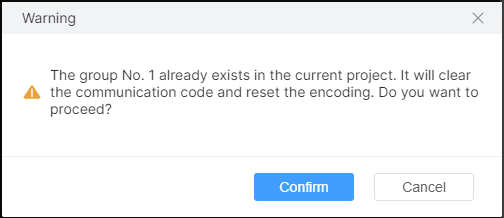
Encuentre la ubicación adecuada, incorpore completamente varios componentes dentro del cuadro rectangular, suelte el botón izquierdo del ratón y seleccione los componentes cubiertos simultáneamente. En este momento, los múltiples componentes seleccionados están dentro de una caja de operación. También puede seleccionar los componentes deseados uno por uno manteniendo presionada la tecla Ctrl del teclado y usando el botón izquierdo del ratón.
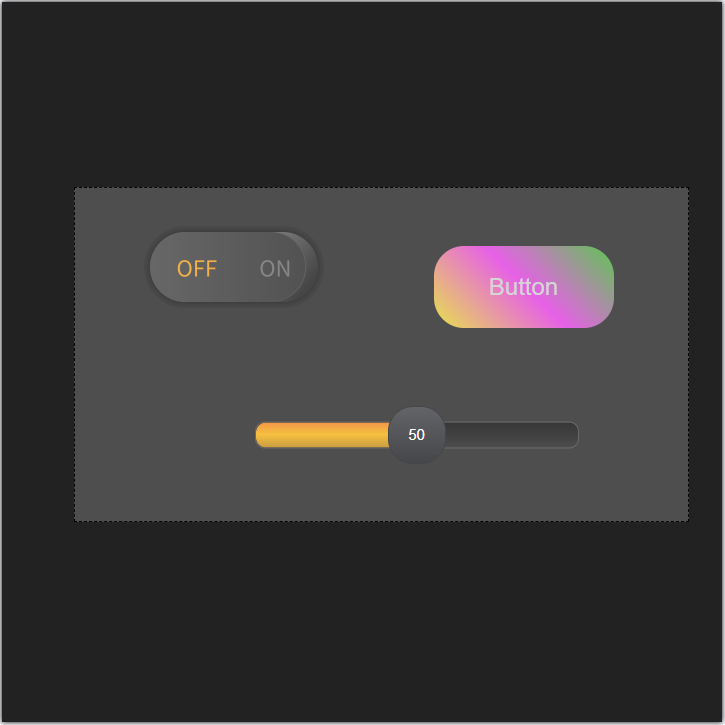
En el cuadro de operación, haga clic derecho y seleccione [Combination] en el menú o use el atajo Ctrl+G para fijar los componentes del grupo en un grupo y realizar operaciones grupales:
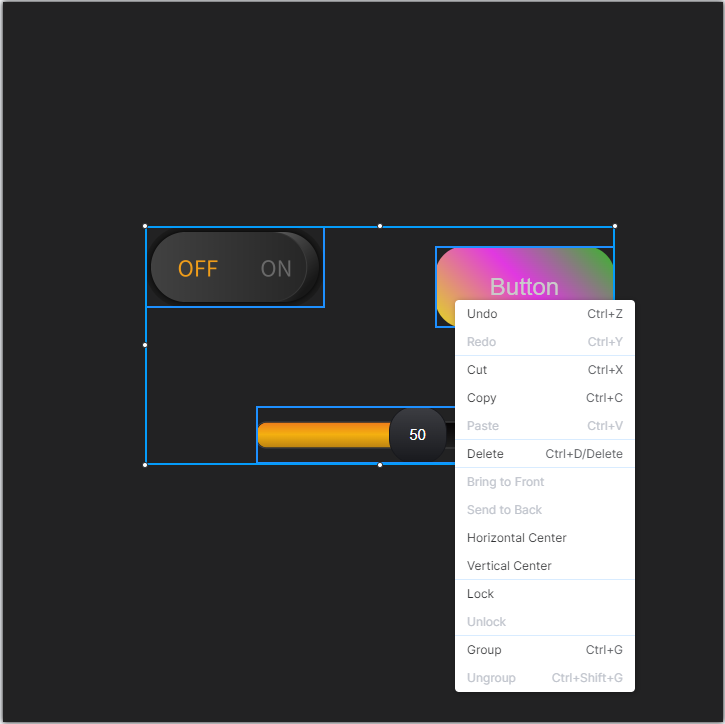
Puede realizar operaciones grupales en conjunto, como estirar, arrastrar, copiar, cortar, pegar, ajuste de nivel, centrar, etc. Estas operaciones se pueden hacer tanto a través del menú clic derecho como mediante las teclas de acceso rápido correspondientes.
En la operación de grupo, mantenga presionada la tecla Shift para hacer zoom in/out de varios grupos/componentes seleccionados por igual.
Si necesita cancelar esta operación en grupo, puede hacer clic derecho en el área del cuadro de operación y seleccionar [Quitar grupo] en el menú emergente o utilizar Ctrl+Shift+G para realizarlo.
Alineación rápida
La barra de herramientas proporciona un conjunto de botones para ajuste rápido de posición, como se muestra en la imagen:
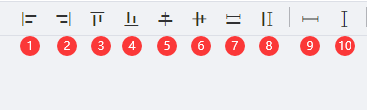
Nota: La alineación rápida proporcionada por el IDE es una operación grupal basada en el último componente añadido a la página o en el último componente seleccionado.
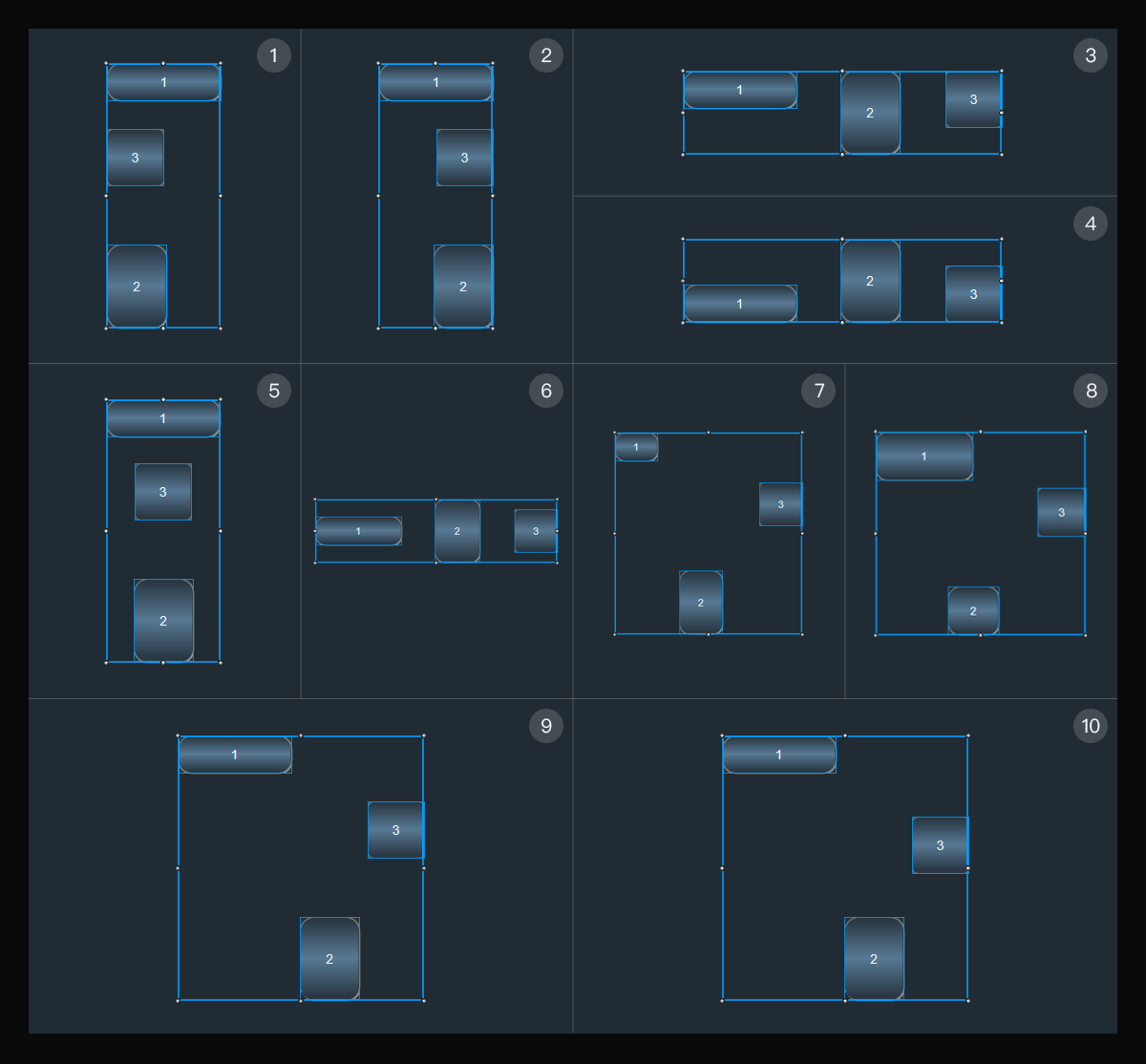
- El botón ① se alinea con el borde izquierdo del componente de referencia.
- El botón ② se alinea con el borde derecho del componente de referencia.
- El botón ③ se alinea con el borde superior del componente de referencia.
- El botón ④ se alinea con el borde inferior del componente de referencia.
- El botón ⑤ lo centra verticalmente con el componente de referencia.
- El botón ⑥ lo centra horizontalmente con el componente de referencia.
- El botón ⑦ usa el ancho del componente de referencia como estándar; todos los demás componentes en el grupo se ajustarán a ese ancho.
- El botón ⑧ usa la altura del componente de referencia como estándar; todos los demás componentes en el grupo se ajustarán a esa altura.
- El botón ⑨ ajusta el espaciado horizontal entre componentes para que sea igual.
- El botón ⑩ ajusta el espaciado vertical entre componentes para que sea igual.
Teclado
Esta sección describe principalmente los botones del panel PT-CON-TP60RE, incluyendo botones, perilla y conmutador de perilla.
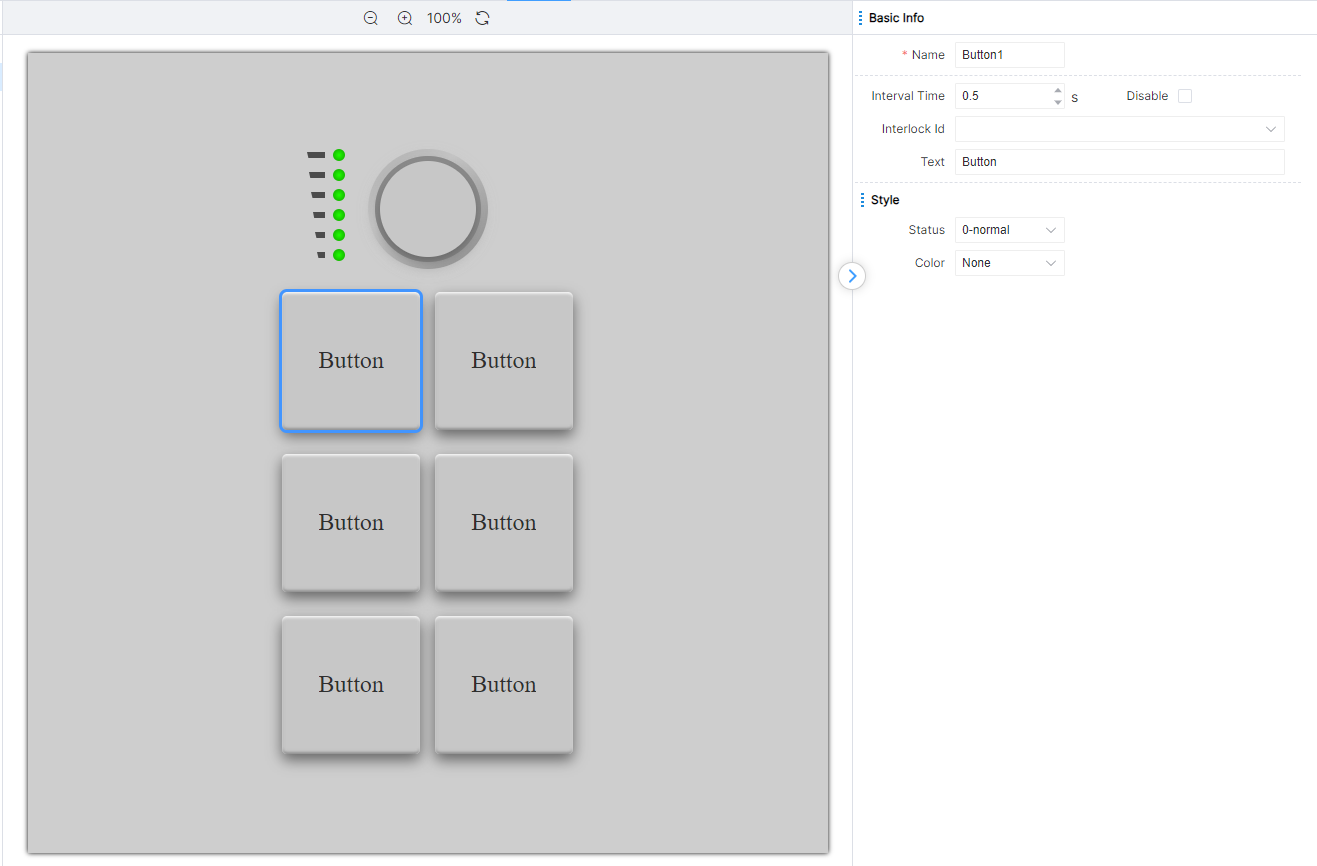
La interfaz del panel sigue el modelo del controlador, a continuación se muestra la interfaz de configuración del PT-CON-TP60RE:
Configuración de propiedades del botón
Abra la página de configuración PT-CON-TP60RE, el primer botón se seleccionará automáticamente, y las propiedades del componente podrán verse en el lado derecho, como se muestra en el área resaltada en rojo en la figura.
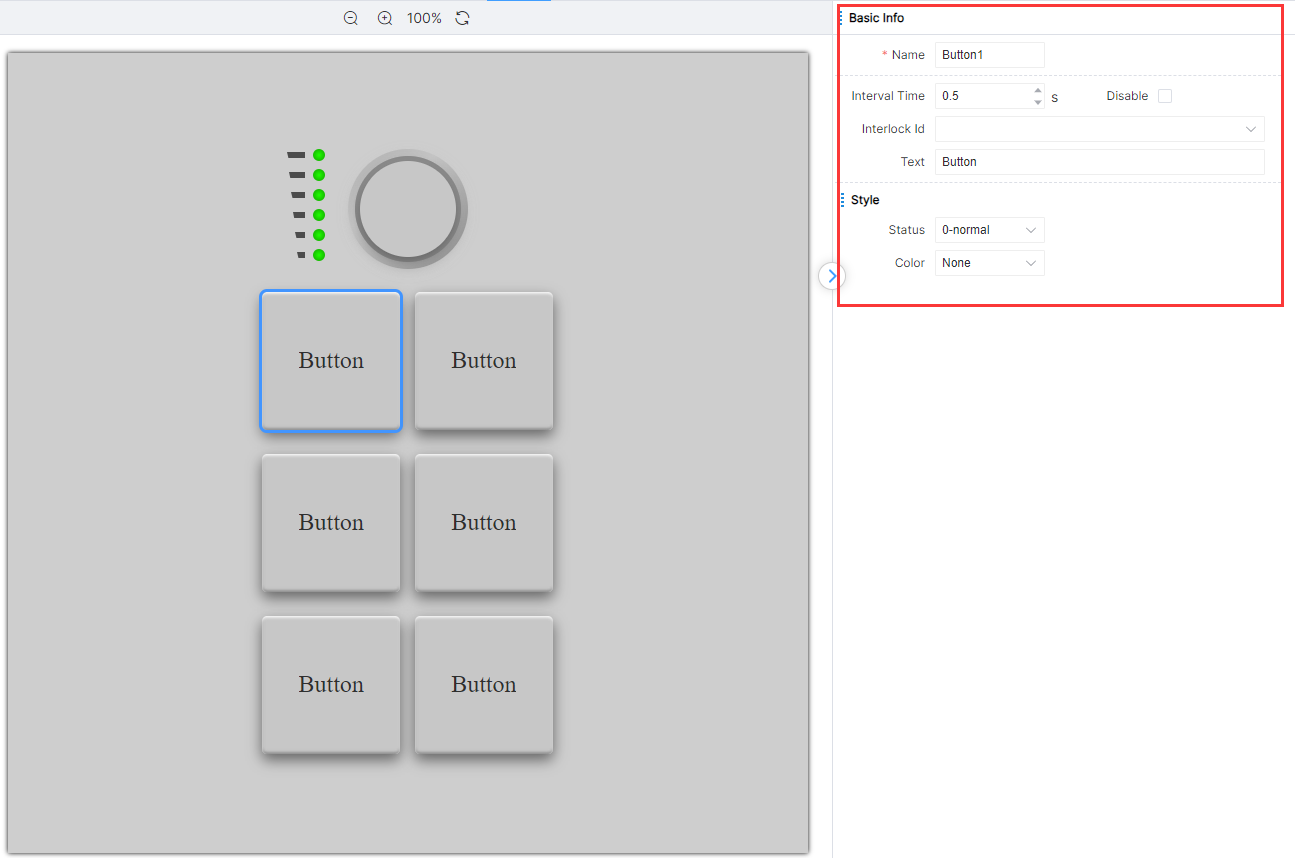
Configuración de Información Básica
Las propiedades de los botones varían debido a diferencias en el tipo de botón, pero cada botón contiene un conjunto de propiedades con el mismo nombre y significado. Esta parte de las propiedades pertenece a la información básica. La información básica se muestra en la tabla a continuación:
Configuración de Estilo
El botón puede cambiar su color de luz ajustando el valor de la propiedad style. Los botones cambian la iluminación según la lógica de operación durante el proceso de uso, y estas luces pueden modificarse a través de la propiedad [Estado]. Por ejemplo, el componente del modo botón tiene tres estados: [Normal], [Activo] y [Deshabilitado], como se muestra en la figura:
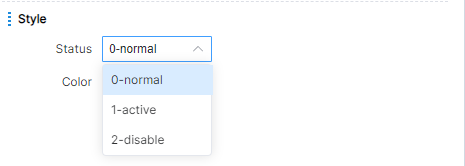
Tipo de Botón
Hay tres tipos de botones en el panel de botones: botones, perilla y perilla con interruptor. Contiene 6 botones, 1 perilla y 1 perilla con interruptor.
Botón
Las configuraciones de botones en el panel de botones son similares a las del UI Designer.
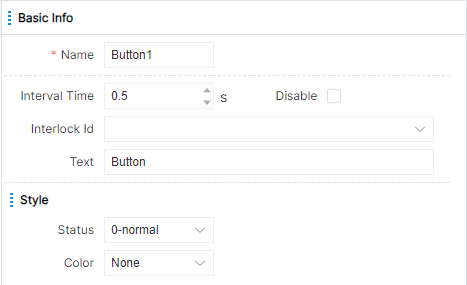
La propiedad de tiempo de intervalo se utiliza para describir el tiempo de intervalo cuando el sistema activa la acción de pulsación larga al mantener presionado el botón. Es decir, cuando el usuario pulsa el botón y el sistema determina que es una pulsación larga (más de 1 segundo), el evento de pulsación larga se activa por primera vez, y luego el sistema ejecuta un evento de pulsación larga cada vez después de ese intervalo. El intervalo predeterminado dado por el sistema es de 0,5 segundos.
El IDE proporciona tres propiedades de estado para los componentes de botón: 0-General, 1-Activo y 2-Deshabilitado, cada uno correspondiente a una luz diferente.
Operar los botones en el panel de botones puede activar la lógica subsecuente de presionar, mantener presionado y soltar los botones correspondientes en el módulo lógico PT-CON-TP60RE. También es posible establecer el estado del botón correspondiente a través del módulo lógico PT-CON-TP60RE, o deshabilitar la propiedad para que no cambie durante la operación.
Perilla
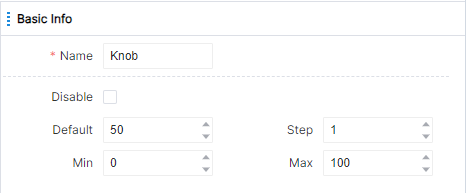
La configuración de la perilla en el panel de botones es similar a la barra deslizante en el UI Designer. Las propiedades que se pueden configurar se muestran en la figura:
Los valores mínimo y máximo representan respectivamente los valores mínimo y máximo del control giratorio. El incremental indica cuánto aumenta el valor al girar en sentido horario o cuánto disminuye al girar en sentido antihorario, y la rotación continua activa múltiples cambios.
Cuando el usuario gira el control giratorio para modificar el valor, se activará la lógica posterior de la acción de cambio del control giratorio en el módulo lógico PT-CON-TP60RE; cuando el usuario deje de girar durante 2 segundos, se activará la lógica posterior de la acción de liberación del control giratorio en el módulo lógico PT-CON-TP60RE. El valor del control giratorio puede establecerse mediante el módulo lógico PT-CON-TP60RE, o esta propiedad puede desactivarse.
Interruptor de perilla
Las propiedades que se pueden establecer mediante el interruptor de perilla en el panel de botones se muestran en la figura:
Operar el interruptor giratorio en el panel de botones puede activar la lógica subsecuente de la acción ON/OFF del interruptor giratorio correspondiente en el módulo lógico PT-CON-TP60RE. También es posible establecer el valor del interruptor giratorio y deshabilitar el atributo a través del módulo lógico PT-CON-TP60RE.
Diseño Lógico
Agregue diferentes tipos de módulos lógicos al lienzo, establezca la relación de llamada entre los módulos arrastrando líneas y modifique la configuración de parámetros de los módulos lógicos conforme a ello.
El diseño lógico se describe en diferentes áreas, como se muestra en la figura:
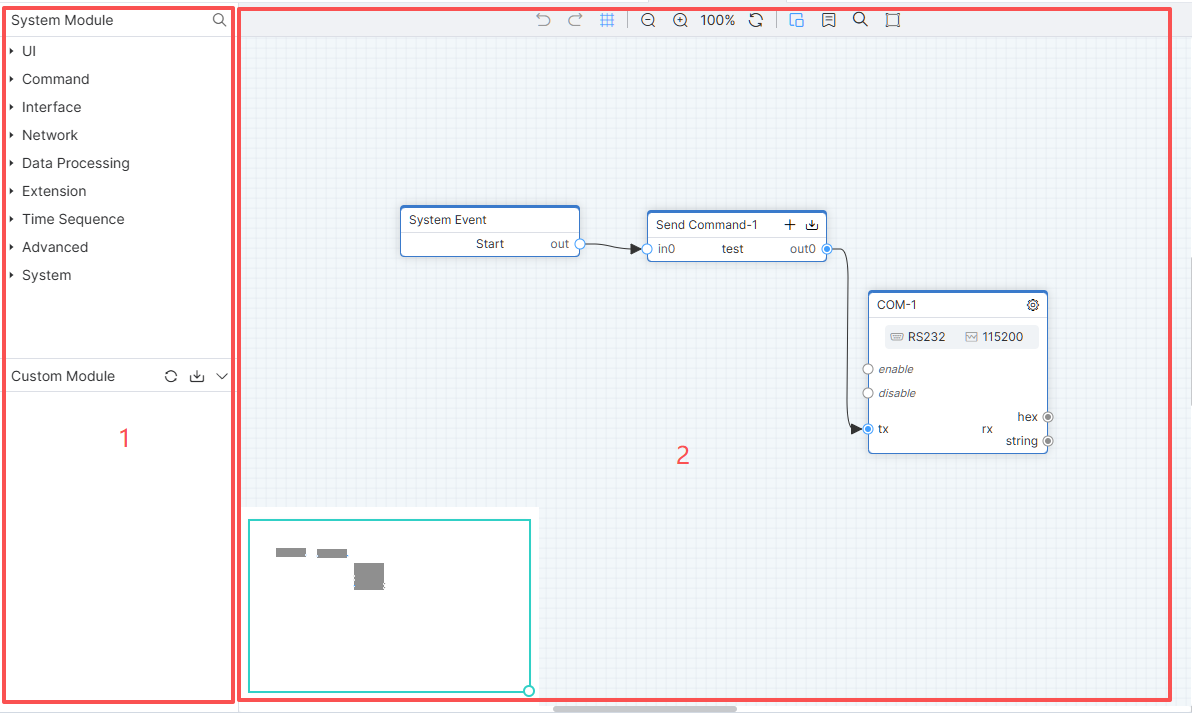
① Área de [Módulo]; ② Área de diseño de módulo.
Barra de Herramientas
Haga clic en el icono Deshacer o utilice las teclas de acceso rápido Ctrl+Z para deshacer la operación del módulo, haga clic en el icono Rehacer o utilice las teclas de acceso rápido Ctrl+Y para rehacer la operación deshecha.
Cuando el ingeniero arrastra cada módulo en la página, puede hacer clic en el ícono de cuadrícula de página en la barra de herramientas para realizar operaciones más detalladas. Después de agregar la cuadrícula, el lienzo queda como se muestra en la figura:

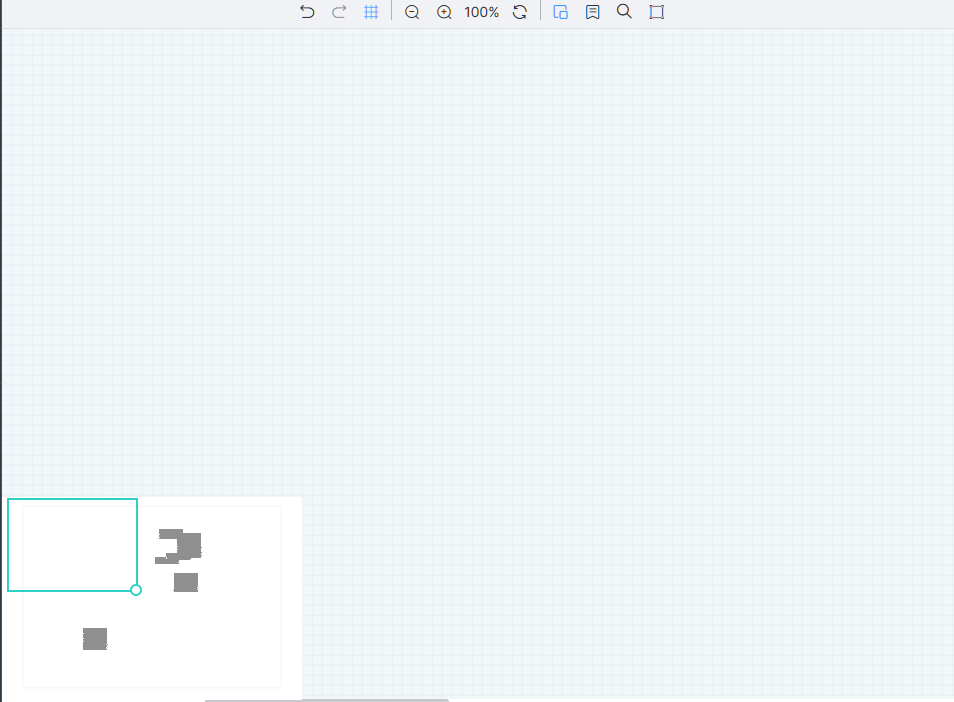
Haga clic en el icono del minimapa, y se mostrará un mapa pequeño en la esquina inferior izquierda del lienzo. Los ingenieros pueden localizar rápidamente el rango del módulo requerido a través del mapa pequeño, como se muestra en la figura:
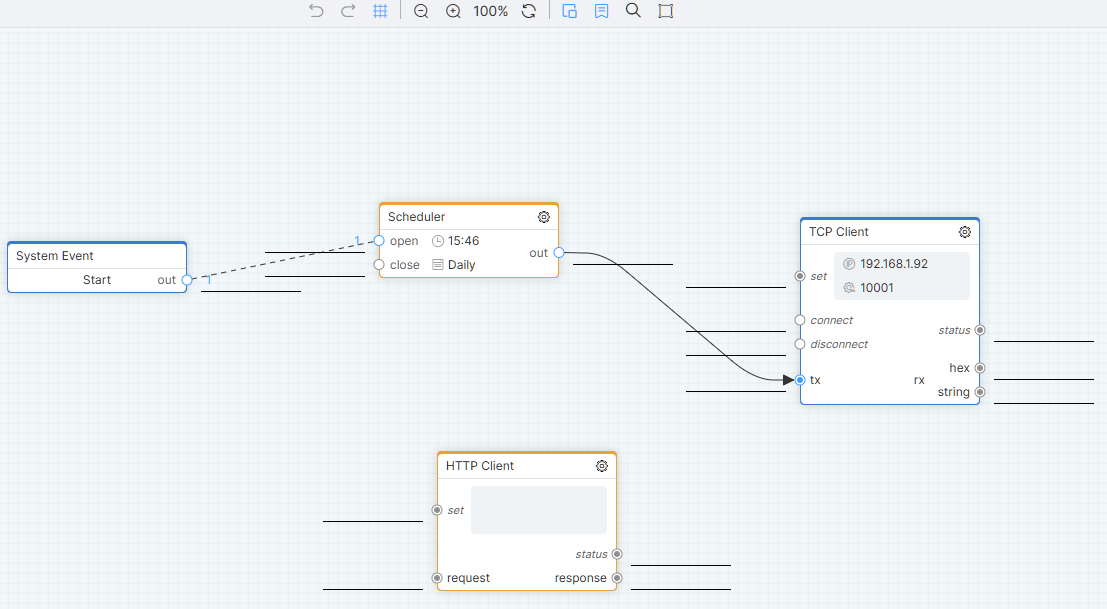
Haga clic en el icono interruptor de la etiqueta global de conexión y todos los módulos mostrarán el cuadro de edición de la etiqueta de conexión, como se muestra en la figura:
Haga clic en el icono de búsqueda para realizar una búsqueda por etiqueta de línea.
Módulo Lógico
Establezca el número lógico de acción y el número lógico de atributo en las propiedades de página y componente, asócielos con el módulo lógico UI, y establezca la relación de llamada entre diferentes módulos lógicos mediante líneas de conexión o edición de etiquetas de conexión. Por lo tanto, la lógica posterior del módulo lógico relacionado puede ser activada al operar el terminal, y las propiedades de la página o componente pueden ser modificadas a través del módulo lógico cuando el proyecto está en ejecución.
Agregar Módulo
Arrastre un componente de la biblioteca de módulos con el ratón, encuentre una posición adecuada en el lienzo y suelte el ratón para completar la adición del módulo.
Método de Conexión
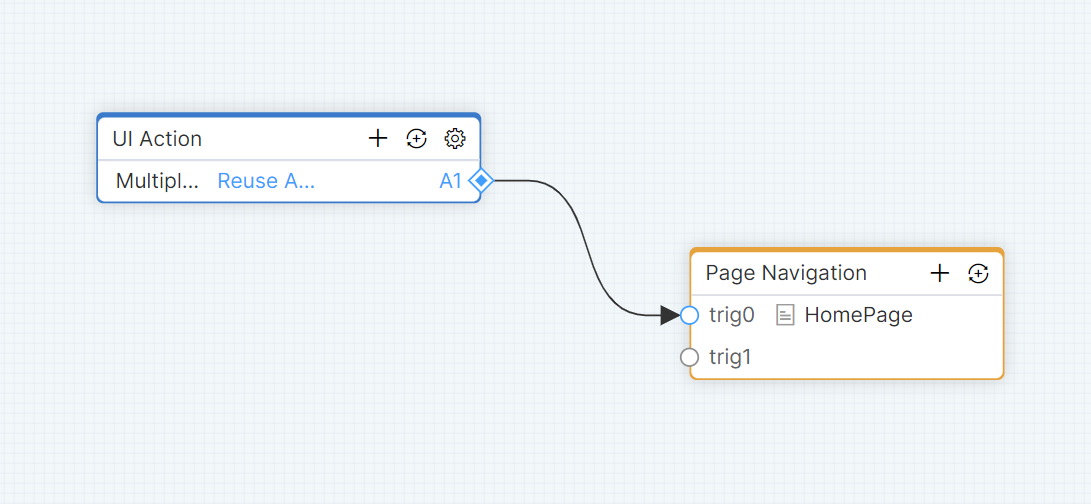
Las relaciones de llamada entre módulos se establecen mediante cables. Mueva el cursor al nodo de salida del módulo, presione y arrastre para conectar, mantenga presionada la tecla espacio para cambiar la dirección de la conexión, mueva la flecha al nodo de entrada del módulo destino para finalizar la conexión, la conexión será exitosa, el nodo se volverá azul y la relación de llamada se establecerá.
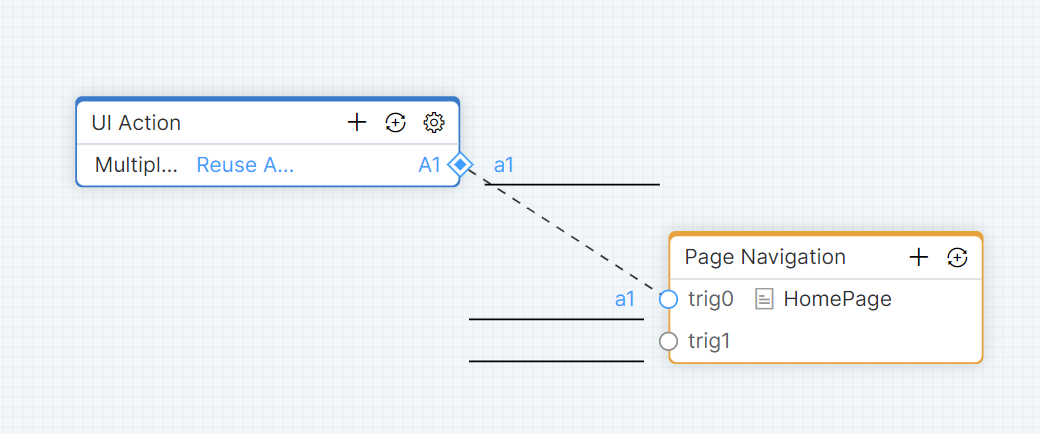
Las relaciones de llamada entre módulos se establecen mediante la conexión de etiquetas. Cuando las etiquetas de conexión del nodo del módulo son iguales y la coincidencia es exitosa, el nodo se vuelve azul y se establece la relación de llamada.
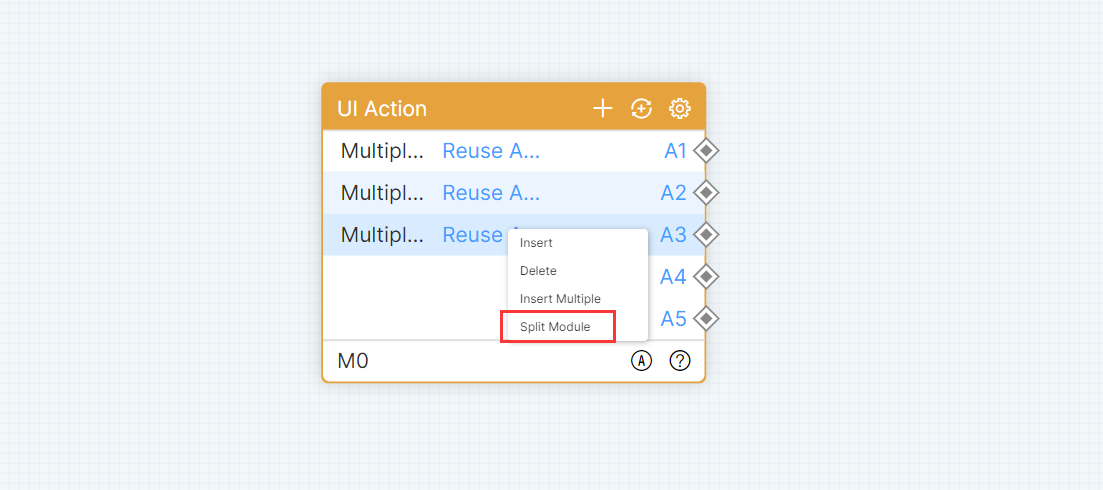
Dividir módulo
Seleccione una fila del módulo, haga clic derecho y seleccione [Split Module]. Divida el módulo después de seleccionar la fila. La conexión y etiqueta de conexión en el módulo dividido deben conservarse. Al arrastrar módulos y módulos iguales superpuestos al unir, los módulos unidos en la línea y las etiquetas de línea deben conservarse.
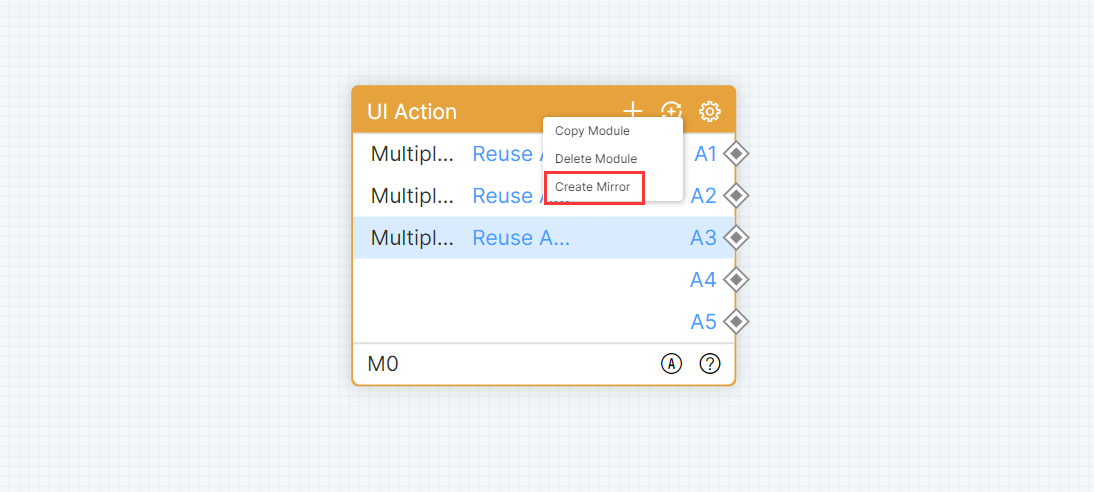
Crear espejo
Seleccione el área superior o inferior del módulo, haga clic derecho y seleccione [Crear espejo] para crear un módulo espejo. Las etiquetas de conexión de cada módulo espejo deben sincronizarse.
Operación entre proyectos
Copiar y cortar soporta operaciones entre diferentes motores. Seleccione uno o varios módulos, haga clic derecho en [Copiar módulo] o Ctrl+C para copiar el módulo en el área superior o inferior del módulo. Ctrl+X significa cortar módulo, Ctrl+V significa pegar módulo.
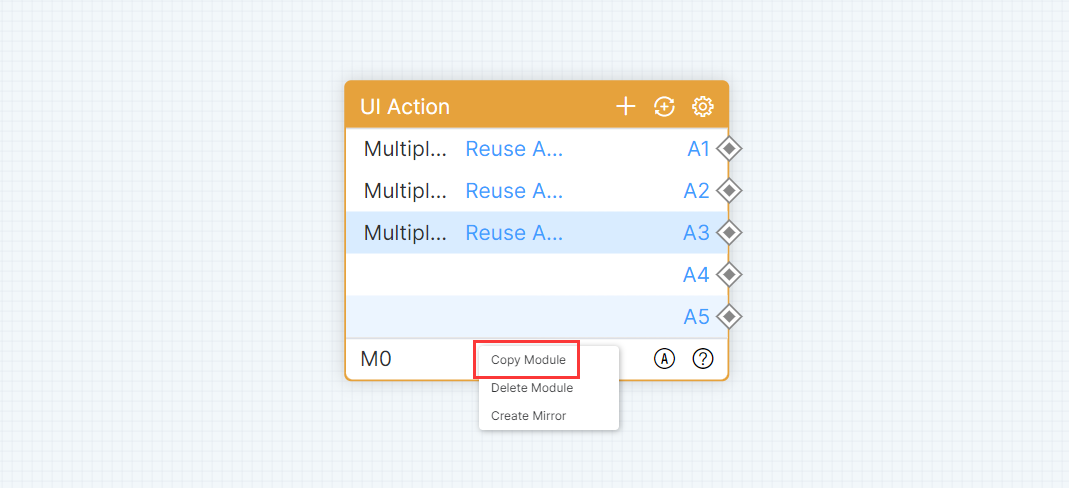
Seleccione un módulo individual o varios módulos y mantenga pulsado el botón izquierdo del ratón para arrastrar el módulo a cualquier lugar del lienzo. Las ventanas flotantes de lista detallada del módulo y configuración pueden desplazarse libremente. En la ventana emergente de ayuda encontrará una introducción lógica al módulo. Seleccione un módulo, haga clic derecho en [Eliminar módulo] o utilice Ctrl+D / Suprimir para eliminar el módulo seleccionado. Mueva el cursor en el lienzo, mantenga pulsada la tecla Ctrl y desplace la rueda del ratón hacia arriba o abajo para acercar o alejar el lienzo y el módulo.
Módulos Lógicos — UI
Nota: Cuando el modelo de equipo del controlador central es PT-CON-TP60RE o PT-CON-TP80, el módulo lógico de UI no se muestra en la biblioteca de módulos.
Acción UI
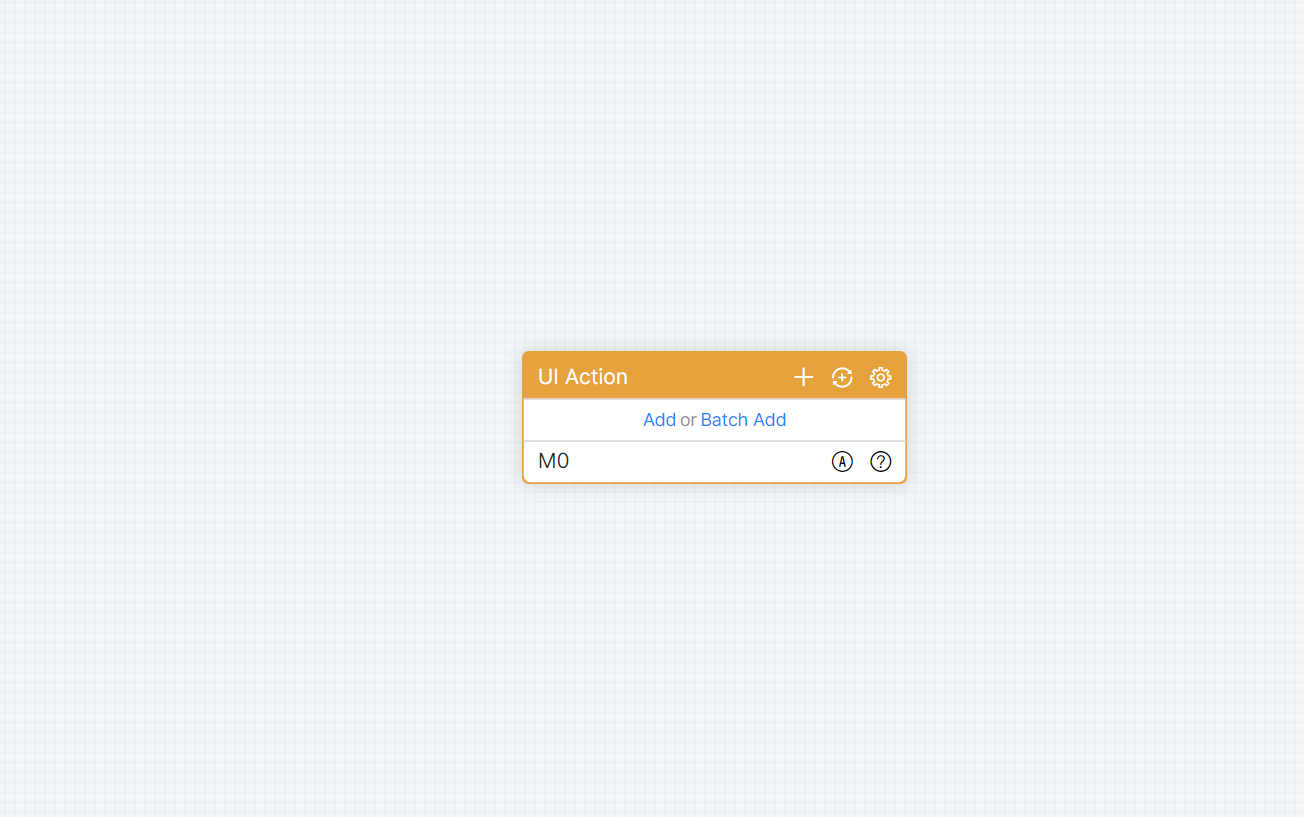
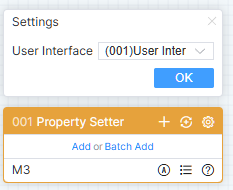
Visualización predeterminada del nombre del módulo: acción UI, puede modificarse. El estado inicial es como se muestra en la figura:
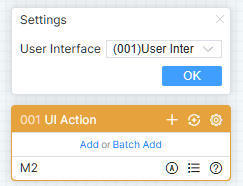
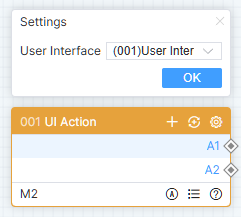
Haga clic en [Agregar] o [Agregar en Lote] para añadir uno o varios datos. Haga clic en el icono de agregar para añadir un dato al final del módulo. Haga clic derecho en el menú de la fila del módulo, seleccione [Insertar] o [Insertar Múltiples Filas] para insertar uno o varios datos debajo de la fila seleccionada.
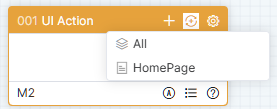
Haga clic en el ícono de sincronización para sincronizar todas las páginas o solo una. Tras seleccionar, se agregarán los números lógicos de acciones que no están en este módulo. Como se muestra en la figura:
Haga clic en el ícono de configuración para que aparezca la ventana flotante de configuración, rellene el número de inicio y número final, haga clic en [OK] para actualizar el módulo. Como se muestra en la figura:
Haga doble clic en la fila para que aparezca una ventana flotante con la lista de detalles para modificar la información de comentario. Como se muestra en la figura:
Este módulo sólo tiene nodos de salida. Cuando el número de lógica de acción configurado en la página o componente existe en el módulo de interacción de la UI, las operaciones terminales activarán la lógica posterior del nodo de salida del número de lógica de acción correspondiente.
Configurador de Propiedades
Visualización predeterminada del nombre del módulo: Property Setter. El estado inicial es como se muestra en la figura:
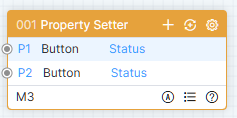
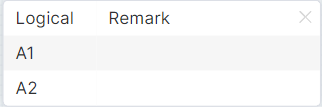
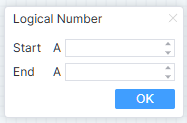
Haga clic en [Agregar] o [Agregar por lotes] para añadir una o varias piezas de datos. Haga clic en el icono de agregar para añadir una pieza de dato al final del módulo. Haga clic derecho en el menú de fila del módulo, haga clic en [Insertar] o [Insertar filas múltiples] para insertar una o varias piezas de datos debajo de la fila seleccionada.
Por favor, consulte el módulo de interacción UI para sincronización, configuración, detalles y otras operaciones del módulo de propiedades UI. Este módulo solo tiene nodos de entrada. Cuando el número de atributo lógico establecido en la página o componente existe en este módulo, activar el nodo de entrada a través de una conexión o etiqueta de conexión cambiará el valor de la propiedad correspondiente.
Property Getter
Visualización predeterminada del nombre del módulo: Property Getter. El estado inicial es como se muestra en la figura:
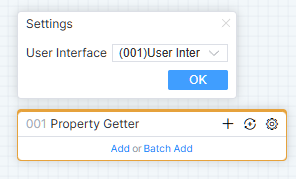
Haga clic en [Add] o [Batch Add] para añadir una o varias piezas de datos. Haga clic en el icono de añadir para agregar una pieza de datos al final del módulo. Haga clic con el botón derecho en el menú de la fila del módulo, haga clic en [Insert] o [Insert Multiple Rows] para insertar una o varias piezas de datos debajo de la fila seleccionada.
Por favor, consulte el módulo de interacción de la UI para la sincronización, configuración, detalles y otras operaciones del módulo de propiedades de la UI de salida. Un nodo de entrada del módulo corresponde a un nodo de salida. Cuando el número lógico de atributo establecido en la página o componente existe en este módulo, se dispara el nodo de entrada a través de una conexión o etiqueta de conexión, entonces el nodo de salida correspondiente emitirá el valor actual de la propiedad.
Navegación de página
Nombre del módulo mostrado por defecto: Navegación de página. El estado inicial abrirá automáticamente la lista de detalles, como se muestra en la figura:
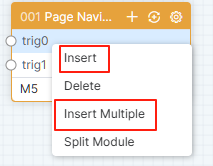
Si no hay datos de fila, haga clic en [Add] o [Batch Add] para añadir datos simples o múltiples. Haga clic en el ícono de añadir para agregar un dato al final del módulo. En el menú contextual de la fila del módulo, haga clic en [Insert] o [Insert Multiple Rows] para insertar uno o varios datos debajo de la fila seleccionada.
Haga clic en el icono de sincronización para sincronizar las páginas comunes y ventanas emergentes en [UI Design]. Solo se añaden páginas y ventanas emergentes que no se han sincronizado aún. Las subpáginas deben añadirse manualmente.
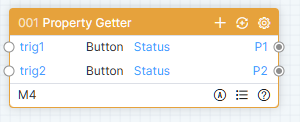
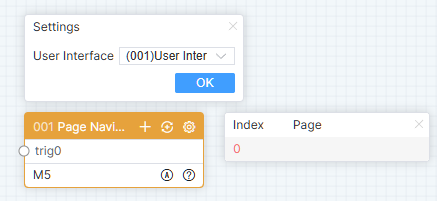
Haga doble clic en la fila para abrir la ventana flotante de lista de detalles, donde puede configurar la página, ventana o subpágina. Como se muestra en la imagen:
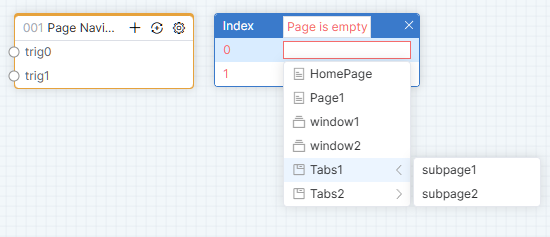
Este módulo solo tiene un nodo de entrada, que se activa mediante una conexión o etiqueta de conexión. Cuando el usuario interactúa, saltará a la página configurada, ventana, o el contenedor de subpágina cambiará a la subpágina configurada.
Matrix
Nombre del módulo mostrado por defecto: Matrix. El estado inicial abrirá automáticamente la ventana flotante de configuración, como se muestra en la figura:
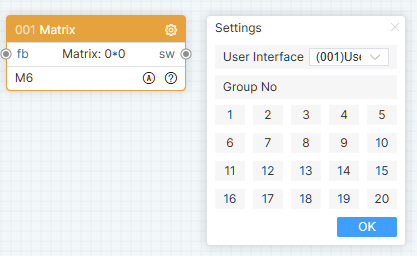
Haga clic en el icono de configuración para que aparezca la ventana flotante de configuración, seleccione el número de grupo y haga clic en [OK].
La entrada de retroalimentación se activa mediante una conexión o una etiqueta de conexión, se recibe el conjunto de datos (el primer dato es el código de comunicación de la matriz de entrada, y el segundo dato es el código de comunicación de la matriz de salida), y se actualiza la relación correspondiente entre la entrada y la salida en el grupo Matrix con el mismo número de grupo. Cuando el usuario opera el grupo Matrix en el terminal, se activa la salida de conmutación del módulo Matrix con el mismo número de grupo, y se envía el conjunto de datos (el primer dato es el código de comunicación de la matriz de entrada actualmente operada, y el segundo dato es el código de comunicación de la matriz de salida actualmente operada).
Módulos Lógicos — Panel
Cuando el modelo de equipo del controlador central es PT-CON-TP60RE o PT-CON-TP80, el módulo lógico tipo panel se mostrará en la biblioteca de módulos.
PT-CON-TP60RE
Visualización predeterminada del nombre del módulo: PT-CON-TP60RE. El estado inicial es como se muestra en la figura:
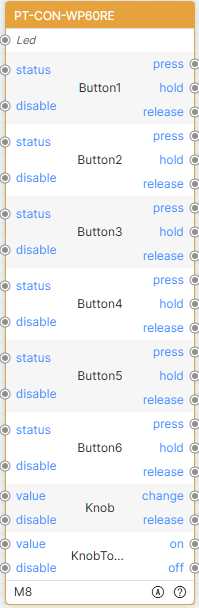
La estructura del módulo es fija, incluye información de 6 botones, información de 1 perilla, información de conmutador de perilla. Cada botón tiene 2 nodos de entrada: estado, deshabilitar, y 3 nodos de salida: presionar, mantener, soltar; La perilla tiene 2 nodos de entrada: valor, deshabilitar, y 2 nodos de salida: cambio, soltar; El conmutador de perilla tiene 2 nodos de entrada: valor, deshabilitar, y 2 nodos de salida: encendido, apagado. Active el nodo de entrada mediante conexión o etiqueta de conexión para cambiar el valor de propiedad del botón correspondiente. El usuario opera en el panel de botones para activar el nodo de salida correspondiente del módulo, ejecutando así la lógica subsecuente.
PT-CON-TP80
Nombre del módulo con visualización por defecto: PT-CON-TP80. El estado inicial es el que se muestra en la figura:
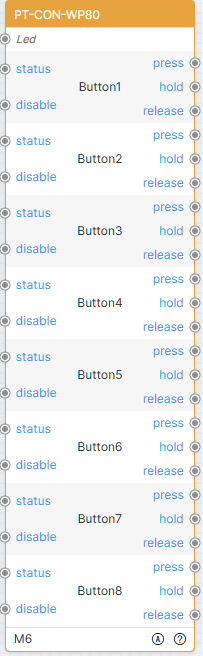
La estructura del módulo es fija, con información de 8 botones. Cada mensaje de botón tiene 2 nodos de entrada: estado, deshabilitado, y 3 nodos de salida: presionar, mantener y soltar. Dispare el nodo de entrada mediante una conexión o etiqueta de conexión para cambiar el valor de propiedad del botón correspondiente. El usuario al operar en el panel de botones dispara el nodo de salida correspondiente del módulo, ejecutando así la lógica subsiguiente.
Módulos Lógicos — Comando
Principalmente usado para recibir datos, construir instrucciones y enviarlas.
Comando Enviar-1
Visualización predeterminada del nombre del módulo: Command Send-1. El estado inicial abrirá la lista detallada como se muestra en la figura:

Si no hay datos en la fila, haga clic en [Agregar] o [Agregar por lote] para añadir uno o varios datos. Haga clic en el icono de añadir para agregar un dato al final del módulo. Haga clic derecho en el menú de fila del módulo, seleccione [Insertar] o [Insertar varias filas] para insertar uno o varios datos debajo de la fila seleccionada.
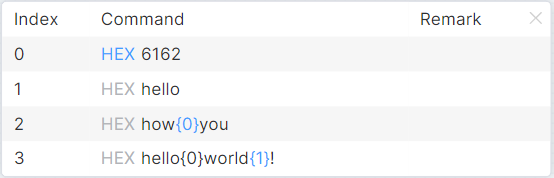
Haga doble clic en la fila para que aparezca la ventana flotante de lista de detalles, donde puede modificar los comandos y comentarios. Como se muestra en la figura:
Un nodo de entrada corresponde a un nodo de salida para este módulo. El comando puede configurarse con un comando fijo (por ejemplo, hello) o un comando dinámico (por ejemplo, how{0}you, donde {0} representa los datos recibidos). Se usa como constante cuando una directiva contiene comodines {*}. Mantenga pulsada la tecla Ctrl y haga clic con el botón izquierdo del ratón para establecer el símbolo de coincidencia {N} como constante. Cuando el contenido del comando es incorrecto, puede guardarse correctamente, pero la lista de problemas mostrará un mensaje de error o advertencia.
Comando Enviar-2
Nombre predeterminado del módulo: Comando Enviar-2. El estado inicial abrirá la lista detallada como se muestra en la figura:

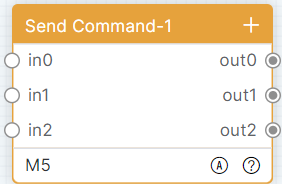
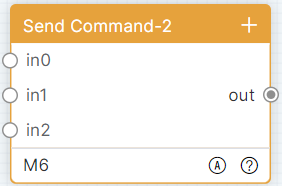
Para las operaciones de agregar filas y lista detallada del Módulo Enviar Comando-2, consulte Enviar Comando-1. El módulo tiene varios nodos de entrada y un nodo de salida desde donde se emiten todos los comandos.
Comando de Envío Serial
Visualización predeterminada del nombre del módulo: Comando de Envío Serial. El estado inicial abrirá la lista detallada como se muestra en la figura:


Para la adición de filas y operación de configuración de comandos en el módulo Secuencial de Enviar Comandos, consulte Enviar Comando-1. Haga doble clic en la línea para que aparezca la ventana flotante con la lista de detalles, donde puede modificar los comandos, retardos y comentarios. Como se muestra en la figura:
El módulo tiene un nodo de entrada y múltiples nodos de salida. Tras recibir los datos, construye el comando y emite el comando en secuencia de arriba hacia abajo. Si se configura un tiempo de retardo, debe ejecutarse el retardo correspondiente, y luego continuar la ejecución. Cuando un comando falla, la llamada no se interrumpe y los comandos subsecuentes continúan ejecutándose.
Módulos Lógicos — Puerto
Para diferentes modelos de controlador, el tipo y número de módulos de puerto también son diferentes. Por ejemplo, PT-CON-TP40-HD tiene sólo un módulo COM-1; PT-CON-TP60RE tiene módulos COM-1, COM-2, COM-3, COM-4, COM-5, IR-1, IR-2, IO-1, IO-2, relay-1 y relay-2.
COM
Nombre del módulo mostrado por defecto: COM-N. El estado inicial abrirá automáticamente la ventana flotante de configuración, como se muestra en la figura:
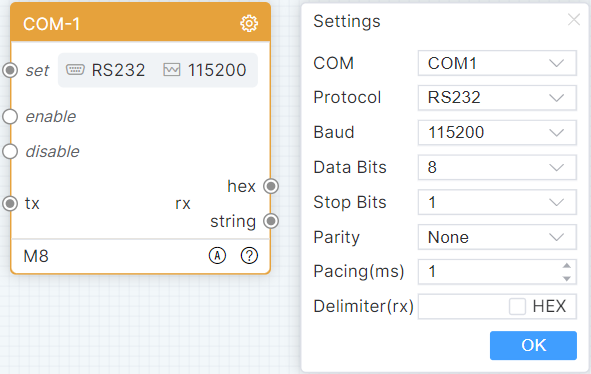
Haga clic en el icono de configuración para que aparezca la ventana flotante de configuración, seleccione asignación de puerto, protocolo serial, velocidad en baudios, bits de datos, bits de parada, bit de paridad, rellene intervalo y separador, y haga clic en [OK].
Dispare la entrada de configuración y establezca dinámicamente los parámetros COM según los datos recibidos. Este módulo está habilitado por defecto, deshabilitar la entrada de disparo impide recibir y enviar datos. Dispare la entrada de envío para enviar datos al dispositivo controlado. Cuando el módulo recibe datos, puede emitirlos en formato hexadecimal o cadena.
IR
Nombre predeterminado del módulo: IR-N. El estado inicial abrirá automáticamente la ventana flotante de configuración, como se muestra en la figura:
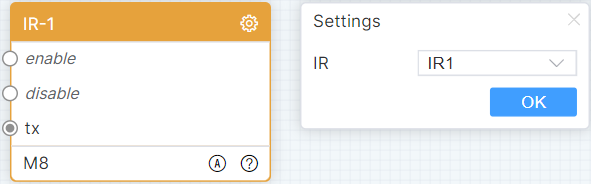
Haga clic en el icono de configuración para que aparezca la ventana flotante de configuración, seleccione la asignación del puerto y haga clic en [OK].
Este módulo está habilitado por defecto, activando la entrada deshabilitada y sin capacidad de enviar datos. Activa la entrada de envío y envía datos infrarrojos en formato de código CCF al dispositivo controlado.
IO
Visualización predeterminada del nombre del módulo: IO-N. El estado inicial abrirá automáticamente la ventana flotante de configuración como se muestra en la figura:
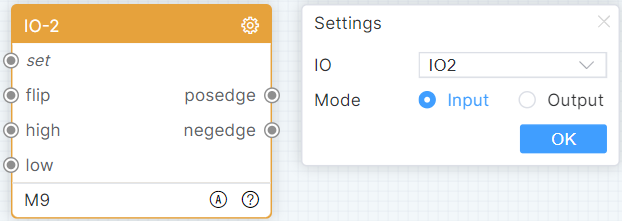
Haga clic en el icono de configuración para que aparezca la ventana flotante de configuración, seleccione la asignación de puerto y módulo, luego haga clic en [OK].
Active la entrada de configuración para establecer dinámicamente el modo IO según los datos recibidos. Active la entrada de inversión para cambiar el nivel. Active la entrada alta para establecer en alto. Active la entrada baja para establecer en bajo. El módulo recibe un mensaje de flanco ascendente que produce salida 1 y un mensaje de flanco descendente que produce salida 0.
Relevo
Nombre del módulo por defecto: Relay-N. El estado inicial abrirá automáticamente la ventana flotante de configuración como se muestra en la figura:
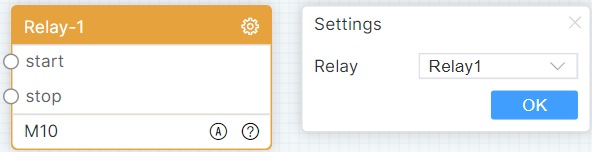
Haga clic en el ícono de configuración para que aparezca la ventana flotante de configuración, seleccione asignación de puerto y haga clic en [OK].
Disparador para abrir la entrada y controlar el relé para encender. Disparador para cerrar la entrada y controlar el relé para apagar.
Cliente TCP
Nombre del módulo mostrado por defecto: Cliente TCP. El estado inicial abrirá la ventana flotante de configuración como se muestra en la figura:
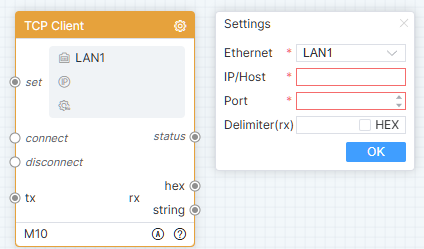
Haga clic en el icono de configuración para que aparezca la ventana flotante de configuración, seleccione Ethernet, rellene IP/Host, puerto y separador, luego haga clic en [OK].
Active la entrada de configuración para ajustar dinámicamente los parámetros de comunicación TCP cliente según los datos recibidos. El módulo establece una conexión automáticamente por defecto; active una entrada de desconexión para desconectar. Active la entrada de envío para enviar datos al dispositivo controlado. Salida de información de estado cuando ocurre un cambio de conexión. Cuando el módulo recibe datos, puede emitirlos en formato hexadecimal o cadena.
Servidor TCP
Visualización predeterminada del nombre del módulo: TCP Server. El estado inicial abrirá automáticamente la ventana flotante de configuración, como se muestra en la figura:
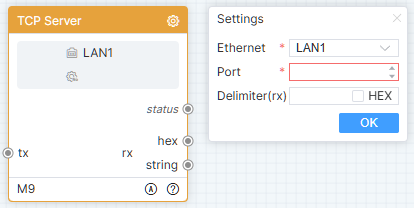
Haga clic en el ícono de configuración para abrir la ventana flotante de configuración, seleccione Ethernet, rellene el puerto y separador, luego haga clic en [OK].
Active la entrada de envío para enviar datos al dispositivo controlado. Muestra información de estado cuando cambian las conexiones. Cuando el módulo recibe datos, puede emitirlos en formato hexadecimal o cadena.
Cliente UDP
Visualización predeterminada del nombre del módulo: UDP Client. El estado inicial abrirá automáticamente la ventana flotante de configuración, como se muestra en la figura:
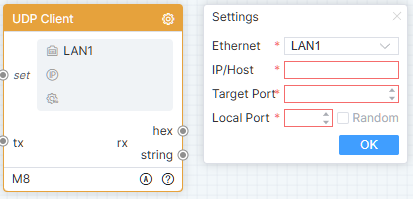
Haga clic en el ícono de configuración para abrir la ventana flotante de configuración, seleccione Ethernet, rellene IP/Host, puerto objetivo y puerto local, luego haga clic en [OK].
Active la entrada de configuración para establecer dinámicamente los parámetros de comunicación del cliente UDP según los datos recibidos. Active la entrada de envío para enviar datos al dispositivo controlado. Cuando el módulo recibe datos, puede emitirlos en formato hexadecimal o cadena.
Servidor UDP
Visualización predeterminada del nombre del módulo: UDP Server. El estado inicial abrirá automáticamente la ventana flotante de configuración, como se muestra en la figura:
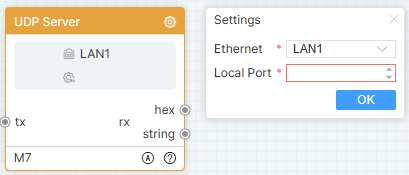
Haga clic en el ícono de configuración para abrir la ventana flotante de configuración, seleccione Ethernet, rellene el puerto local, luego haga clic en [OK].
Antes de enviar datos por primera vez, el cliente necesita enviar datos una vez antes de activar la entrada de envío para enviar datos al dispositivo controlado. Cuando el módulo recibe datos, puede emitirlos en formato hexadecimal o cadena.
Cliente Websocket
Nombre predeterminado del módulo: Cliente Websocket. El estado inicial abrirá automáticamente la ventana flotante de configuración, como se muestra en la figura:
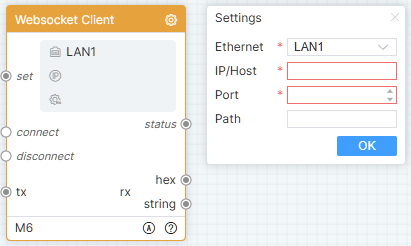
Haga clic en el ícono de configuración para abrir la ventana flotante de configuración, seleccione Ethernet, rellene IP/Host, puerto y ruta local, luego haga clic en [OK].
Active la entrada de configuración para establecer dinámicamente los parámetros de comunicación del cliente Websocket según los datos recibidos. El módulo establece automáticamente una conexión por defecto; active una entrada de desconexión para desconectarla. Reconexión automática cuando la conexión se interrumpe de forma anómala. Active la entrada de envío para enviar datos al dispositivo controlado. Muestra información de estado cuando cambian las conexiones. Cuando el módulo recibe datos, puede emitirlos en formato hexadecimal o cadena.
Cliente Http
Nombre predeterminado del módulo: Cliente Http. El estado inicial abrirá automáticamente la ventana flotante de configuración, como se muestra en la figura:
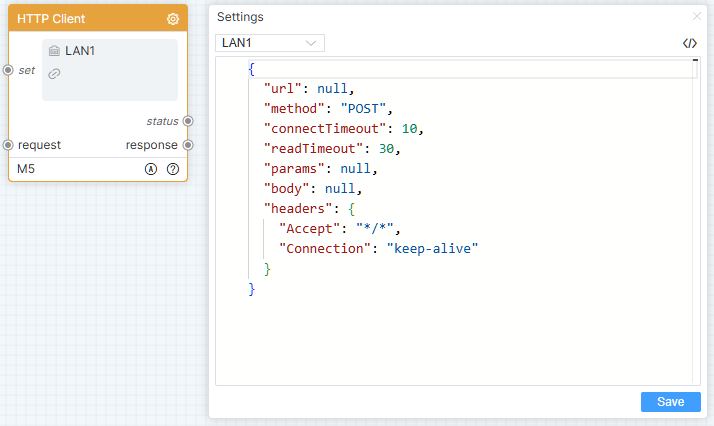
Haga clic en el icono de configuración para abrir la ventana flotante de configuración, complete los valores de los parámetros y luego haga clic en [Guardar].
Active la entrada de configuración para establecer dinámicamente los parámetros de comunicación del cliente Http basándose en los datos recibidos. Active la entrada de solicitud para enviar datos al servidor HTTP. Muestra el código de estado durante la comunicación. Emite los datos de respuesta en formato cadena.
Cliente Telnet
Nombre predeterminado del módulo: Cliente Telnet. El estado inicial abrirá la ventana flotante de configuración como se muestra en la figura:
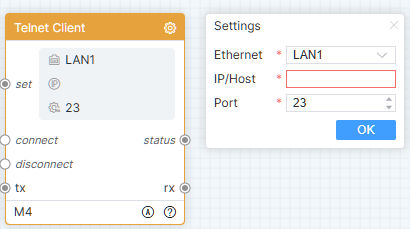
Haga clic en el ícono de configuración para abrir la ventana flotante de configuración, seleccione Ethernet, rellene el IP/Host y el puerto, luego haga clic en [OK].
Active la entrada de configuración para establecer dinámicamente los parámetros de comunicación del cliente Telnet según los datos recibidos. El módulo establece automáticamente una conexión por defecto; active una entrada de desconexión para desconectarla. Active la entrada de envío para enviar datos al dispositivo controlado. Muestra la información de estado cuando ocurra un cambio en la conexión. Cuando el módulo recibe datos, puede emitirlos en formato cadena.
Cliente SSH
Nombre predeterminado del módulo: Cliente SSH. El estado inicial abrirá la ventana flotante de configuración como se muestra en la figura:
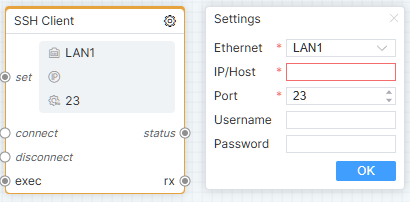
Haga clic en el ícono de configuración para abrir la ventana flotante de configuración, seleccione Ethernet, rellene IP/Host, puerto, nombre de usuario y contraseña y luego haga clic en [OK].
Active la entrada de configuración para establecer dinámicamente los parámetros de comunicación del cliente SSH según los datos recibidos. El módulo establece automáticamente una conexión por defecto; active una entrada de desconexión y desconecte. Active la entrada de envío para enviar datos al dispositivo controlado. Muestra información de estado cuando ocurren cambios en la conexión. Cuando el módulo recibe datos, puede emitirlos en formato cadena.
Ping
Nombre predeterminado del módulo: Ping. En el estado inicial, la ventana emergente de configuración se abre automáticamente, como se muestra en la figura:
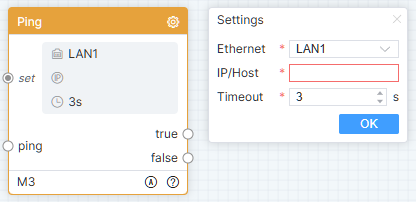
Haga clic en el ícono de configuración para que aparezca la ventana de configuración. Seleccione Ethernet, ingrese IP/Host y Tiempo de espera, luego haga clic en [OK].
Active la entrada set para configurar dinámicamente los parámetros de comunicación Ping en función de los datos recibidos. Active la entrada ping: si el ping tiene éxito dentro del tiempo de intervalo, se activa True y se ejecuta la lógica posterior; si el ping falla dentro del tiempo de intervalo, se activa False y se ejecuta la lógica posterior.
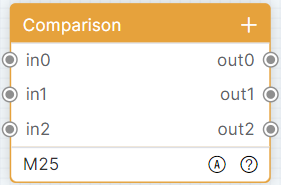
Comparación
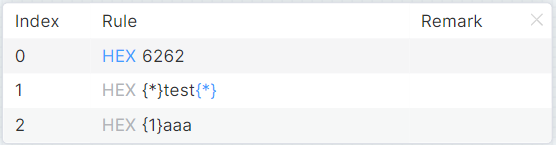
Nombre del módulo mostrado por defecto: Comparación. El estado inicial abrirá automáticamente la ventana flotante de configuración, como se muestra en la figura:

Si no hay datos, haga clic en [Agregar] o [Agregar por lote] para añadir una o varias filas de datos. Haga clic en el icono de añadir para agregar una fila de datos al final del módulo. Haga clic derecho en el menú de fila del módulo, seleccione [Insertar] o [Insertar varias filas] para insertar una o varias filas de datos debajo de la fila seleccionada.
Haga doble clic en la fila para que aparezca la ventana flotante de lista detallada, y puede modificar las reglas de coincidencia y comentarios. Como se muestra en la figura:
Un nodo de entrada de este módulo corresponde a un nodo de salida. La regla de coincidencia puede ser un valor fijo (por ejemplo: hello) o una expresión (por ejemplo: hello{*}). Solo se pueden usar comodines en la expresión. El uso de {N} será considerado solo como una constante. Mantenga pulsada la tecla Ctrl y haga clic con el botón izquierdo del ratón para establecer los caracteres comodín como constantes. Coincida los datos recibidos con la regla de coincidencia, y si la coincidencia es exitosa, los datos recibidos se enviarán a la salida; si no coincide, no se realizará ninguna salida.
Unidor de Cadenas
Visualización predeterminada del nombre del módulo: String Joiner. El estado inicial abrirá automáticamente la ventana flotante de configuración, como se muestra en la figura:

Este módulo tendrá al menos una fila de datos. Haga clic en el ícono de agregar para añadir una fila al final del módulo. Haga clic derecho en el menú de la fila del módulo, haga clic en [Insertar] o [Insertar varias filas] para insertar una o múltiples filas de datos debajo de la fila seleccionada.
Haga doble clic en la línea para que aparezca la ventana flotante con la lista de detalles, puede establecer el tipo de parámetro. Cuando es un parámetro, el valor constante queda atenuado y la línea tiene un nodo de entrada; cuando es una constante, se puede modificar el valor constante y la línea no tiene nodo de entrada.
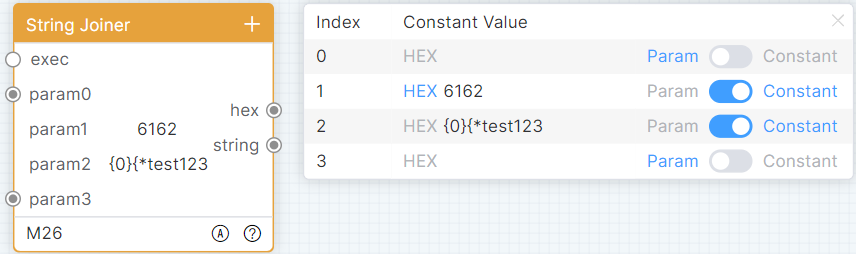
Los valores constantes se usan solo como constantes cuando contienen caracteres coincidentes. Al activarse la entrada de ejecución, el módulo ensambla parámetros de arriba hacia abajo y los exporta en formato hexadecimal o de cadena.
Buffer
Visualización predeterminada del nombre del módulo: Buffer. El estado inicial abrirá automáticamente la ventana flotante de configuración, como se muestra en la figura:

Este módulo tendrá al menos una fila de datos. Haga clic en el ícono de agregar para añadir una fila al final del módulo. Haga clic derecho en el menú de la fila del módulo, haga clic en [Insertar] o [Insertar varias filas] para insertar una o múltiples filas de datos debajo de la fila seleccionada.
Haga doble clic en la fila para que aparezca la ventana flotante con la lista de detalles, puede modificar el valor inicial y los comentarios.
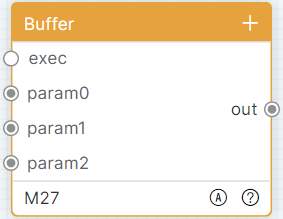
Cuando hay una coincidencia en el valor inicial, solo se usa como constante. Al activar la entrada de parámetro, recibe y actualiza los datos almacenados correspondientes. Al activar una entrada de ejecución, el módulo ensambla un conjunto de datos de arriba hacia abajo y lo exporta.
Coincidor-1
Nombre predeterminado del módulo: Coincidor-1. El estado inicial abrirá automáticamente la ventana flotante de configuración, como se muestra en la figura:
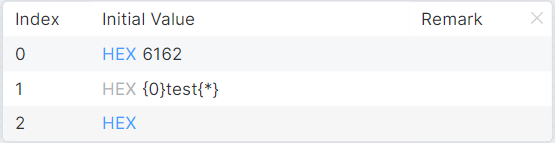
Si no hay datos, haga clic en [Agregar] o [Agregar en lote] para añadir una o múltiples filas de datos. Haga clic en el ícono de agregar para añadir una fila al final del módulo. Haga clic derecho en el menú de la fila del módulo, haga clic en [Insertar] o [Insertar varias filas] para insertar una o múltiples filas de datos debajo de la fila seleccionada.
Haga doble clic en la fila para que aparezca la ventana flotante con la lista de detalles, donde puede modificar las reglas de coincidencia y los comentarios.
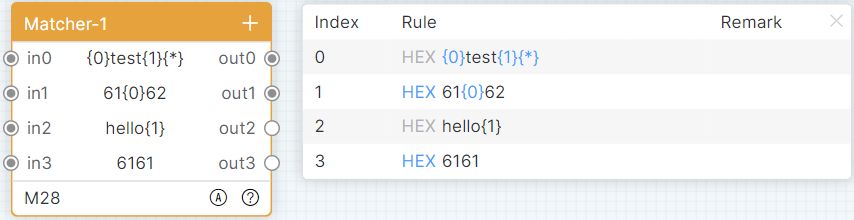

Un nodo de entrada de este módulo corresponde a un nodo de salida. La regla de coincidencia puede ser un valor fijo (por ejemplo: hello) o una expresión (por ejemplo: hello{0}). {N} en la expresión debe empezar desde 0 y no puede repetirse. {*} puede repetirse. Dispara una entrada para extraer datos de los datos recibidos según una regla de coincidencia y no emite datos si no se extrae ninguno; extrae un dato y emite ese dato; extrae múltiples datos y emite un conjunto de datos.
Coincidor-2
Visualización predeterminada del nombre del módulo: Matcher-2. El estado inicial abrirá automáticamente la ventana flotante de configuración, como se muestra en la figura:

Consulte Matcher-1 para agregar filas y listas detalladas en el módulo Matcher-2.
El módulo tiene un nodo de entrada y varios nodos de salida. Active un puerto de entrada para extraer los datos recibidos con múltiples reglas de coincidencia, extrayendo así diferentes datos.
Splitter de Datos
Visualización predeterminada del nombre del módulo: Data Splitter. El estado inicial es como se muestra en la figura:
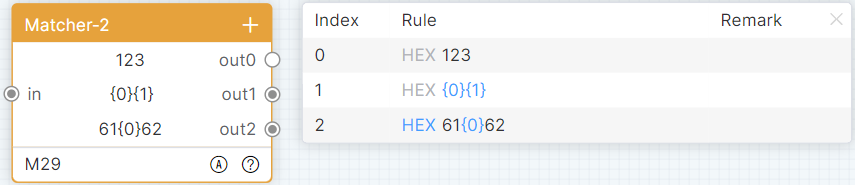
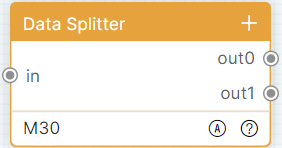
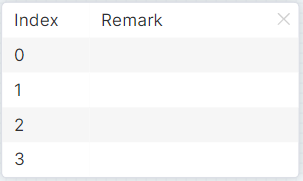
Consulte Matcher-1 para agregar filas a este módulo. Haga doble clic en la fila para que aparezca la ventana flotante con la lista de detalles, donde puede modificar los comentarios.
El módulo tiene un nodo de entrada y varios nodos de salida. Al activar el puerto de entrada, divide el conjunto de datos recibido en múltiples parámetros y los exporta.
Conversión de Codificación
Visualización predeterminada del nombre del módulo: Encoding Conversion. El estado inicial es como se muestra en la figura:
Consulte Matcher-1 para añadir filas a este módulo. Haga doble clic en la fila para que aparezca la ventana flotante de la lista de detalles y pueda modificar el formato de codificación.
Un nodo de entrada corresponde a un nodo de salida para este módulo. Active el punto de entrada, procese los datos en la codificación correspondiente y realice la salida.
Módulos Lógicos — Ampliar
Interbloqueo
Nombre del módulo mostrado por defecto: Interbloqueo. El estado inicial es como se muestra en la figura:
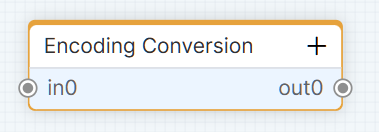
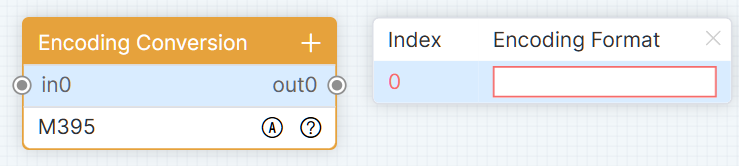
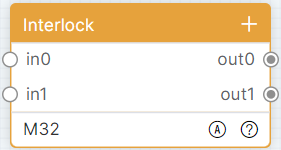
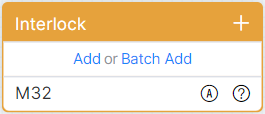
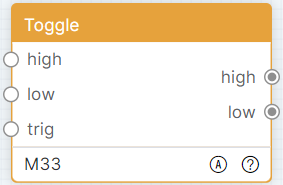
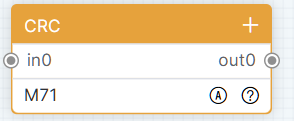
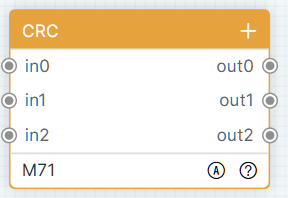
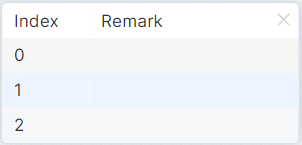
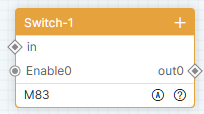
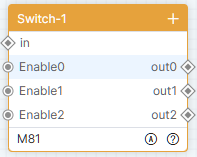
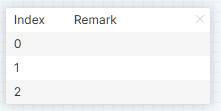
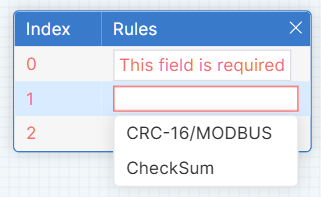
Si no hay datos, haga clic en [Añadir] o [Añadir en lote] para agregar una o varias filas de datos. Haga clic en el icono de añadir para agregar una fila al final del módulo. Haga clic derecho en el menú de filas del módulo y seleccione [Insertar] o [Insertar múltiples filas] para insertar una o varias filas de datos debajo de la fila seleccionada.
Haga doble clic en la fila para que aparezca la ventana flotante de detalles, puede modificar el nombre de almacenamiento (soporta entrada y selección para establecer el nombre de almacenamiento en el módulo de almacenamiento). Como se muestra en la figura:
Un nodo de entrada corresponde a un nodo de salida en este módulo. Al activar cualquier nodo de entrada, se produce la salida 1 en ese nodo de salida correspondiente y salida 0 en los demás nodos de salida.
Alternar
Visualización predeterminada del nombre del módulo: Interruptor. El estado inicial es como se muestra en la figura:
Active la entrada alta, establezca el estado en alto y emita 1. Active la entrada baja, establezca el estado en bajo y emita 0. Active la entrada [Trigger], cambie el estado actual y el valor emitido. Por ejemplo: el estado predeterminado del módulo es bajo, al activar directamente la entrada [Trigger], se establece el estado en alto y se emite 1.
CRC
El nombre del módulo se muestra como CRC por defecto. En el estado inicial se abrirá la lista detallada como se muestra en la figura:
Si no hay datos, haga clic en [Add] o [Batch Add] para añadir una o varias filas de datos. Haga clic en el icono de añadir para agregar una fila al final del módulo. Haga clic con el botón derecho en el menú de la fila del módulo, haga clic en [Insert] o [Insert Multiple Rows] para insertar una o varias filas de datos debajo de la fila seleccionada.
Haga doble clic en la fila para mostrar la ventana flotante de lista detallada, puede modificar el nombre de almacenamiento (soporta entrada y selección para establecer el nombre de almacenamiento en el módulo de almacenamiento). Como se muestra en la figura:
Switcher-1
El nombre del módulo se muestra como "Switcher-1" por defecto, como se muestra en la figura.
Este módulo contendrá al menos una fila de datos. Haga clic en el icono de añadir para agregar una nueva fila al final del módulo. En el menú contextual de la fila del módulo, haga clic en [Insert] o [Insert Multiple Rows] para insertar una o varias filas de datos debajo de la fila seleccionada.
Haga doble clic en una fila para abrir la ventana emergente de detalles, donde puede editar las observaciones.
Todos los nodos de Switcher-1 están inicialmente en estado deshabilitado. El módulo no realiza ningún procesamiento sobre los datos. Los datos entran desde el endpoint in y los datos sin procesar se transmiten a través de todos los puertos de salida habilitados.
Switch-2
El nombre del módulo se muestra por defecto como "Switcher-2", como se muestra en la imagen.
Este módulo contendrá al menos una fila de datos. Haga clic en el ícono de agregar para añadir una nueva fila al final del módulo. En el menú contextual de la fila del módulo, haga clic en [Insertar] o [Insertar múltiples filas] para insertar una o más filas de datos debajo de la fila seleccionada.
Haga doble clic en una fila para abrir la ventana emergente de detalles, donde puede editar las observaciones.
Switcher-2 está inicialmente deshabilitado. El módulo no procesa ningún dato. Al habilitarlo, activar el endpoint de entrada emite los datos en bruto a través del puerto de salida correspondiente de la fila.
Módulos Lógicos — Secuencia Temporal
Retardo
Nombre del módulo mostrado por defecto: Retardo. El estado inicial abrirá la lista detallada como se muestra en la figura:
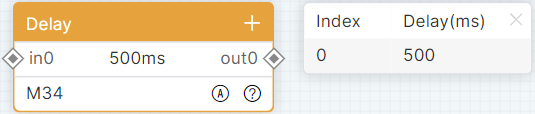
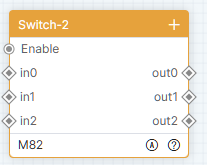
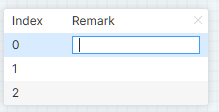
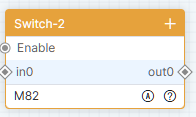
Si no hay datos, haga clic en [Agregar] o [Agregar en Lote] para añadir una o varias filas de datos. Haga clic en el icono de añadir para agregar una fila al final del módulo. Haga clic derecho en el menú de la fila del módulo, seleccione [Insertar] o [Insertar Múltiples Filas] para insertar una o varias filas debajo de la fila seleccionada.
Haga doble clic en la fila para que aparezca la ventana flotante de la lista de detalles, donde puede modificar el nombre de almacenamiento (soporta entrada y selección para establecer el nombre de almacenamiento en el módulo de almacenamiento). Como se muestra en la figura:
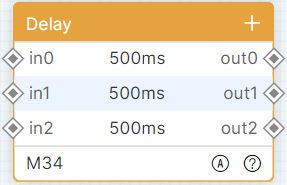
El módulo no procesa los datos, activa el puerto de entrada, ejecuta la demora de la fila correspondiente y envía los datos originales desde la salida de la fila correspondiente.
Temporizador
Nombre del módulo mostrado por defecto: Temporizador. El estado inicial abrirá automáticamente la ventana flotante de configuración, como se muestra en la figura:
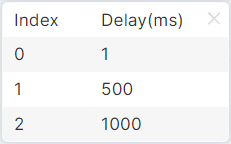
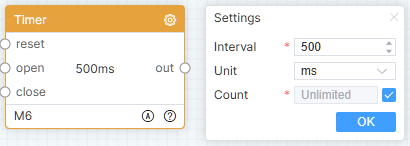
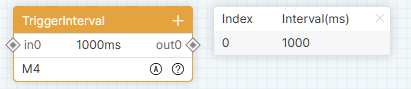
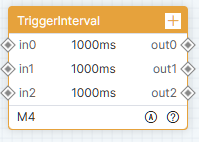
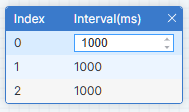
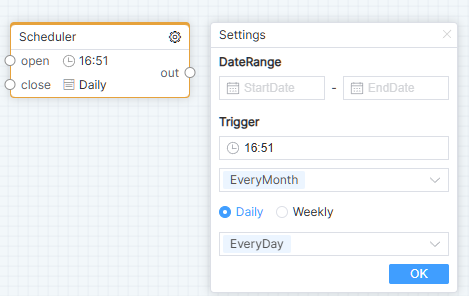
Haga clic en el ícono de configuración para que aparezca la ventana flotante de configuración, rellene el tiempo de intervalo, seleccione la unidad de tiempo y haga clic en [OK].
El módulo está cerrado por defecto, se activa para abrir la entrada, ejecutar periódicamente la lógica subsiguiente del outlet, activar para cerrar la entrada y cerrar el temporizador.
Planificador
El nombre del módulo se muestra como "Scheduler" por defecto. La ventana emergente de configuración se abrirá automáticamente en el estado inicial, como se muestra en la figura:
Haga clic en el icono de configuración para abrir la ventana emergente de configuración, complete los ajustes y luego haga clic en el botón [OK].
El módulo está deshabilitado por defecto. El disparo del punto final de apertura ejecuta periódicamente la lógica posterior en la salida. El disparo del punto final de cierre deshabilita el scheduler.
TriggerInterval
Nombre predeterminado del módulo: TriggerInterval. En el estado inicial, se abre la lista de detalles, como se muestra en la figura:
Cuando no hay datos, haga clic en Añadir o Añadir en lote para añadir una o varias filas de datos. Haga clic en el icono de añadir para agregar una fila de datos al final del módulo. En el menú clic derecho sobre una fila del módulo, haga clic en Insertar o Insertar múltiples para insertar una o varias filas debajo de la fila seleccionada.
Haga doble clic en una fila para mostrar la ventana emergente de lista de detalles, donde se puede modificar el tiempo de intervalo.
El módulo no procesa los datos de ninguna manera; solo realiza comprobaciones del tiempo de intervalo. Una vez que se cumple el requisito de tiempo de intervalo, los datos originales se envían desde el endpoint correspondiente.
Operación
Nombre del módulo mostrado por defecto: Operación. El estado inicial es como se muestra en la figura:
Este módulo tendrá al menos una fila de datos. Haga clic en el icono de añadir para agregar una fila al final del módulo. Haga clic derecho en el menú de fila del módulo, seleccione [Insertar] o [Insertar varias filas] para insertar una o varias filas de datos debajo de la fila seleccionada.
Haga doble clic en la fila para que aparezca la ventana flotante de lista detallada, puede modificar el nombre de almacenamiento (soporta entrada y selección para establecer el nombre en el módulo de almacenamiento). Como se muestra en la figura:
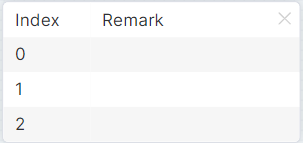
Haga clic en el icono de configuración para que aparezca la ventana flotante de configuración, seleccione el modo de operación, rellene la lógica de operación y haga clic en [Aceptar].
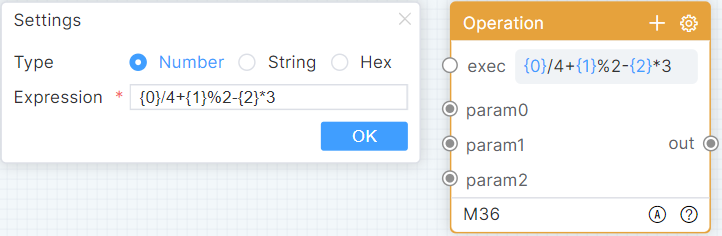
El módulo tiene múltiples nodos de entrada y un nodo de salida. Active la entrada de parámetro para recibir y actualizar datos en caché. Active la entrada de ejecución, realice la operación según la expresión lógica de operación y emita el resultado de la operación.
Decisión Lógica
Visualización predeterminada del nombre del módulo: Logical Decision. El estado inicial es como se muestra en la figura:
Este módulo tendrá al menos una fila de datos. Haga clic en el icono de agregar para añadir una fila al final del módulo. Haga clic derecho en el menú de fila del módulo, luego haga clic en [Insertar] o [Insertar varias filas] para insertar una o varias filas debajo de la fila seleccionada.
Consulte Operación para las operaciones de la lista detallada del módulo. Haga clic en el ícono de configuración para abrir la ventana flotante de configuración, seleccione el modo de operación, rellene la lógica de operación y haga clic en [OK].
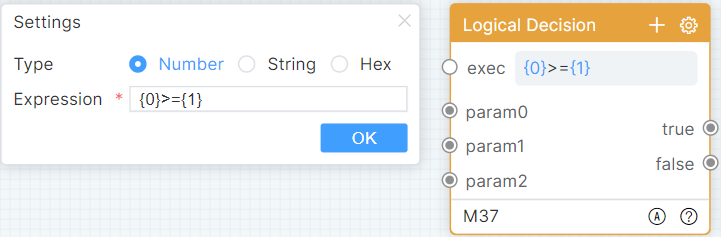
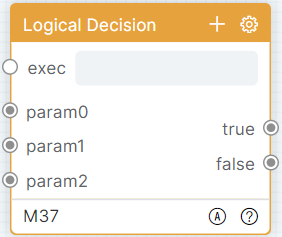
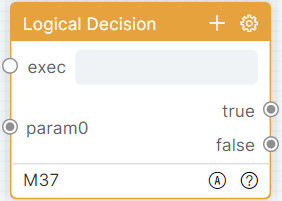
Dispara la entrada del parámetro para recibir y actualizar los datos en caché. Dispara la entrada de ejecución, evalúa la operación según la expresión lógica de juicio y emite el conjunto de datos (el primer dato es el resultado de la expresión, 1 es verdadero, 0 es falso. Luego datos recibidos de parámetro 0 a parámetro N).
Función
Visualización predeterminada del nombre del módulo: Function. El estado inicial es como se muestra en la figura:
Si no hay datos, haga clic en [Agregar] o [Agregar en lote] para agregar una o varias filas de datos. Haga clic en el icono de agregar para añadir una fila al final del módulo. Haga clic derecho en el menú de fila del módulo, luego haga clic en [Insertar] o [Insertar varias filas] para insertar una o varias filas debajo de la fila seleccionada.
Consulte Operación para las operaciones de la lista detallada del módulo. Haga clic en el ícono de configuración para abrir la ventana flotante de configuración, escriba funciones personalizadas en lenguaje de script JavaScript y haga clic en el botón [Guardar].
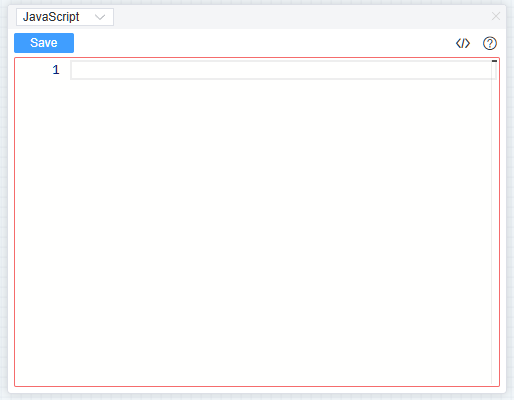
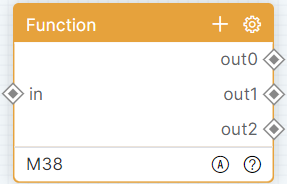
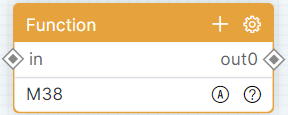
El módulo puede usar funciones integradas: params es un arreglo de cadenas con los parámetros de entrada, params[0] indica el primer parámetro; $Log(message) imprime el contenido en la consola; $TriggerOutString(int, string) emite datos en formato cadena, int indica el número de secuencia [out]; $TriggerOutHex(int, string) emite datos en formato hexadecimal. El módulo tiene un nodo de entrada y múltiples nodos de salida. Al activar un puerto de entrada, recibe datos y ejecuta una función, con la salida definida por la lógica de la función. La salida del módulo está cableada, pero no usa $TriggerOutString ni $TriggerOutHex para emitir datos, por lo que la salida no emitirá datos ni ejecutará lógica posterior.
Asignador de Almacenamiento
Visualización predeterminada del nombre del módulo: Storage Setter. El estado inicial abrirá la lista de detalles como se muestra en la figura:

Si no hay datos, haga clic en [Agregar] o [Agregar en lote] para añadir una o múltiples filas de datos. Haga clic en el ícono de agregar para añadir una fila al final del módulo. Haga clic derecho en el menú de la fila del módulo, haga clic en [Insertar] o [Insertar varias filas] para insertar una o múltiples filas de datos debajo de la fila seleccionada.
Haga doble clic en la fila para que aparezca la ventana flotante con la lista de detalles, puede modificar el nombre de almacenamiento y el valor inicial. Como se muestra en la figura:
Obtenedor de Almacenamiento
Visualización predeterminada del nombre del módulo: Storage Getter. El estado inicial abrirá la lista de detalles como se muestra en la figura:
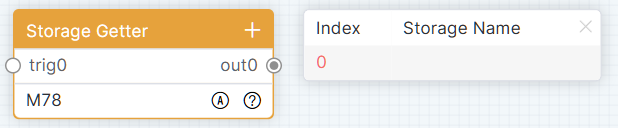
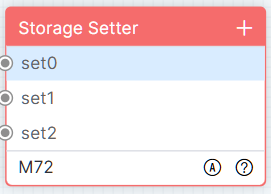
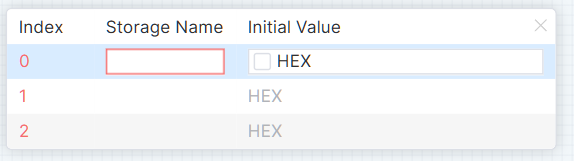
Si no hay datos, haga clic en [Agregar] o [Agregar en lote] para añadir una o múltiples filas de datos. Haga clic en el ícono de añadir para agregar una fila al final del módulo. Haga clic derecho en el menú de filas del módulo, y seleccione [Insertar] o [Insertar varias filas] para insertar una o varias filas de datos debajo de la fila seleccionada.
Haga doble clic en la fila para que aparezca la ventana flotante con la lista de detalles, donde puede modificar el nombre de almacenamiento (soporta entrada y selección para configurar el nombre de almacenamiento en el módulo de almacenamiento). Como se muestra en la imagen:
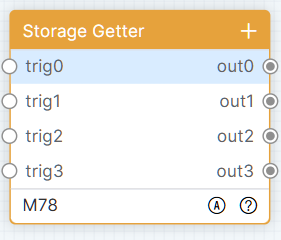
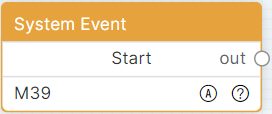
Módulos Lógicos — Sistema
Eventos del Sistema
Nombre del módulo mostrado por defecto: Eventos del Sistema. El estado inicial es como se muestra en la figura:
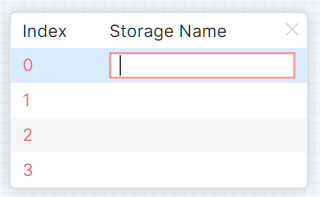
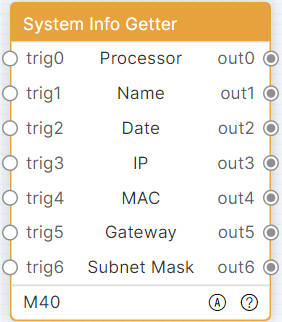
Después de que el sistema arranque con éxito, ejecute inmediatamente la lógica posterior a la salida del módulo.
Obtenedor de Información del Sistema
Nombre del módulo con visualización por defecto: Obtenedor de Información del Sistema. El estado inicial es el que se muestra en la figura:
El módulo tiene 7 nodos de entrada y 7 nodos de salida. Dispare [Trigger] 0–6 entradas y [out] 0–6 entradas para emitir el modelo actual del sistema, alias del dispositivo, fecha, IP, dirección MAC, puerta de enlace y máscara de subred.
Legal y Cumplimiento
Identificación del producto
Modelo: PL-IDE-SW – versión manual V1
Garantía y responsabilidad
El fabricante concede la garantía legal completa en todos los dispositivos nuevos. Dado que el fabricante no tiene influencia sobre la instalación, la garantía solo se aplica al producto en sí. Si detecta una falla o daño, por favor contacte a su distribuidor y proporcione su recibo de venta o factura como comprobante de compra.
El fabricante no se responsabiliza por daños a personas o bienes ocasionados por una instalación, operación o mantenimiento incorrectos no descritos en este manual. No altere ni modifique el producto ni sus accesorios. Cualquier uso distinto al descrito en este manual no está permitido y anula la garantía y el servicio.
Marcas registradas y descargo de responsabilidad
El modelo de producto y el logo son marcas registradas. Todos los demás nombres de empresas y productos mencionados son marcas registradas de sus respectivos propietarios. Todos los derechos reservados. Ninguna parte de esta publicación puede copiarse o reproducirse sin permiso previo por escrito. Nos reservamos el derecho de realizar cambios en el dispositivo, embalaje o manual y no aceptamos responsabilidad por errores tipográficos.
Embalaje
Deseche el embalaje separadamente por material (papel/cartón, plásticos) a través de los sistemas locales de recogida. Mantenga el material de embalaje fuera del alcance de los niños – riesgo de asfixia. Registro de embalaje LUCID: DE5958616449295.