
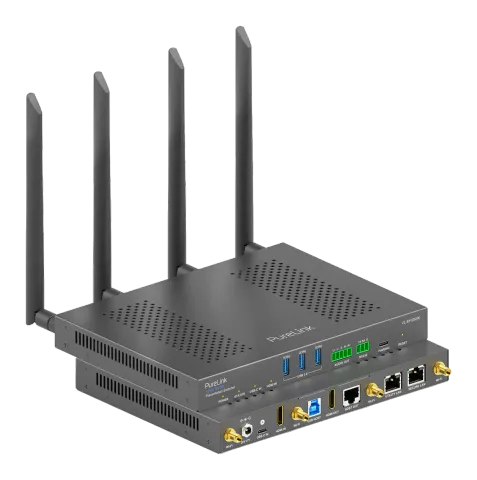
Introducción
El Switcher es un conmutador de presentación BYOD de alto rendimiento con capacidad de presentación Wireless. Equipa módulos Wi-Fi integrados y ofrece múltiples métodos de acceso, incluyendo Airplay Mirroring, Miracast, Dongle y puertos físicos HDMI y USB-C, con los que puede proyectar el contenido de pantalla de sus ordenadores (Mac/Windows) o dispositivos móviles (iPhone/iPad/teléfono Android) a la pantalla en vista dual. También incluye múltiples funciones como conmutación automática de señal, USB Switcher, CEC, Pantalla Guía y OSD. El Switcher es un terminal de colaboración utilizado para reuniones o discusiones en grupo de trabajo.
Notas Generales
Por favor, lea este manual de usuario en su totalidad y con atención. Forma parte del producto y contiene notas importantes para su operación y almacenamiento. Guarde este documento en un lugar seguro para otros usuarios o para referencia personal.
Este producto está diseñado únicamente para uso en interiores. No lo use en áreas exteriores. Cualquier contacto con agua y humedad debe evitarse bajo cualquier circunstancia.
Por razones de seguridad del producto y cumplimiento normativo (CE), no reconstruya ni modifique este producto. Tenga en cuenta que si usa el producto para fines distintos a los descritos, el producto puede sufrir daños. Además, un uso incorrecto puede causar riesgos como cortocircuitos, incendio, descarga eléctrica, etc.
Instrucciones de seguridad
Lea detenidamente las instrucciones de uso y preste especial atención a la información de seguridad. Si no sigue las instrucciones de seguridad e información sobre el manejo adecuado en este manual, no asumimos ninguna responsabilidad por lesiones personales o daños materiales resultantes. Tales casos invalidarán la garantía.
Seguridad Eléctrica
Asegúrese de que el producto está conectado a una fuente de alimentación que cumpla con las especificaciones indicadas en el manual de usuario. No exponga el producto al agua o humedad para evitar descargas eléctricas o daños.
Uso del Cable de Alimentación
Use el producto únicamente con los accesorios suministrados. No intente modificarlo ni reemplazarlo.
Uso
Use el producto únicamente para el caso de uso descrito en este manual de usuario.
Mantenimiento
Limpie regularmente el producto con un paño suave y seco para mantener su correcto funcionamiento. No intente desmontar ni reparar el producto usted mismo. Contacte con el soporte técnico para cualquier problema.
Niños y Mascotas
Mantenga los productos, los accesorios y el embalaje fuera del alcance de niños y mascotas para evitar lesiones o daños accidentales.
Operación sin supervisión
No deje el producto sin supervisión mientras esté en uso. Apague/desconecte el producto cuando no se utilice.
Servicio Autorizado
Solo el personal autorizado debe realizar reparaciones o modificaciones en el producto. Contacte con el soporte técnico para asistencia.
Desconexión de Emergencia
En caso de cualquier comportamiento inusual (por ejemplo, sobrecalentamiento, humo), desconecte inmediatamente el producto de la fuente de alimentación y contacte con el servicio de atención al cliente.
Almacenamiento
Cuando no lo utilice, guarde el producto en un lugar fresco y seco, alejado de la luz solar directa y temperaturas extremas.
Contenido de la Entrega
- 1x Switcher de presentación
- 4x Antenas Wi-Fi
- 1x Adaptador de corriente DC 20V 6A
- 1x Cable de alimentación AC EU
- 1x Conector macho Phoenix de 3 pines 3.5mm
- 1x Conector macho Phoenix de 5 pines 3.5mm
- 4x Soportes de montaje
- 4x Tornillos
Características
- Proporciona una entrada USB-C, una entrada HDMI, una salida HDMI y una salida HDBT que refleja la salida HDMI.
- La entrada USB-C soporta entrada USB-C, carga de hasta 60W, conexión Ethernet y USB 3.0.
- Las salidas de video soportan presentación de vista dual.
- Soporta resoluciones de entrada hasta 4K 30Hz 4:4:4.
- Soporta resoluciones de salida hasta 4K 60Hz 4:4:4 (4:2:0 para la salida HDBT).
- Conmutación rápida y sin interrupciones para diseños de vista única y doble.
- Salida de audio analógica independiente.
- Módulos Wi-Fi incorporados para conectividad Wireless con dispositivos mediante Airplay Mirroring, Miracast, Dongle y Chromecast.
- Soporta conferencias inalámbricas (usando Dongle para conectar de forma Wireless entre el PC host y periféricos USB de conferencia).
- Switcher USB 3.0 triple incorporado que permite el cambio USB entre tres servidores USB (dos por cable, uno Wireless).
- Dos puertos Ethernet para flexibilidad y seguridad en la red.
- Información detallada y amigable en pantalla (OSD).
- Enfoques de control flexibles mediante Web UI, Telnet API y RS232.
- Nota: La función Chromecast estará disponible pronto en una próxima versión de firmware.
Especificaciones
Video
| Puerto de Entrada de Video | 1x USB-C 1x HDMI 2x LAN 2x Wi-Fi |
|---|---|
| Señal de Video de Entrada | HDMI: HDMI 1.4, HDCP 1.4 USB-C: DisplayPort 1.1, HDCP 1.4 LAN/Wi-Fi: H.264 |
| Resoluciones de Entrada | USB-C/HDMI: 640x4808, 720x4808 (480p), 720x5766 (576p), 800x6008, 1024x7688, 1280x7688, 1280x8008, 1280x10248, 1360x7688, 1366x7688, 1440x9008, 1400x10508, 1600x12008, 1680x10508, 1920x12008, 1280x7205 (720p30), 1280x7206 (720p50), 1280x7208 (720p60), 1920x10802 (1080p24), 1920x10803 (1080p25), 1920x10805 (1080p30), 1920x10806 (1080p50), 1920x10808 (1080p60), 3840x21605 (2160p30) Miracast (Wi-Fi): 640x4808, 720x4808 (480p), 720x5766 (576p), 1280x7202, 1280x7203, 1280x7205 (720p30), 1280x7206 (720p50), 1280x7208 (720p60), 1920x10802 (1080p24), 1920x10803 (1080p25), 1920x10805 (1080p30), 1920x10806 (1080p50), 1920x10808 (1080p60) Airplay Mirroring (LAN/Wi-Fi): Hasta 1920x10808 (1080p60) *Chromecast (LAN/Wi-Fi): Hasta 1920x10805 (1080p30) USB-C Dongle: 1920x10808 (1080p60), 3840x21605 (2160p30) 1 = 23.98Hz, 2 = 24Hz, 3 = 25Hz, 4 = 29.97Hz, 5 = 30Hz, 6 = 50Hz, 7 = 59.94Hz, 8 = 60Hz |
| Puerto de Salida de Video | 1x HDMI, 1x HDBT |
|---|---|
| Señal de Video de Salida | HDMI OUT: HDMI 2.0, HDCP 2.2 HDBT: HDMI 1.4, HDCP 1.4 |
| Resoluciones de Salida | HDMI OUT: 640x4808, 720x4808 (480p60), 720x5766 (576p60), 800x6008, 1024x7688, 1280x7206 (720p50), 1280x7208 (720p60), 1280x8008, 1280x10248, 1366x7688, 1440x9008, 1600x12008, 1680x10508, 1920x12008, 1920x21605, 2560x14405, 2560x14408, 2560x16008, 1920x10802 (1080p24), 1920x10803 (1080p25), 1920x10805 (1080p30), 1920x10806 (1080p50), 1920x10808 (1080p60), 3840x21603 (2160p25), 3840x21605 (2160p30), 3840x21606 (2160p50), 3840x21608 (2160p60) HDBT: 640x4808, 720x4808(480p60), 720x5766(576p60), 800x6008, 1024x7688, 1280x7206(720p50), 1280x8008, 1280x10248, 1366x7688, 1440x9008, 1600x12008, 1680x10508, 1920x12008, 1280x7208(720p60), 1920x10802(1080p24), 1920x10803 (1080p25), 1920x10805(1080p30), 1920x10806(1080p50), 1920x10808(1080p60), 3840x21603(2160p25), 3840x21605 (2160p30), 3840x21606(4:2:0 2160p50), 3840x21608(4:2:0 2160p60) 1 = 23.98Hz, 2 = 24Hz, 3 = 25Hz, 4 = 29.97Hz, 5 = 30Hz, 6 = 50Hz, 7 = 59.94Hz, 8 = 60Hz |
Nota: *Chromecast estará disponible en una versión futura del firmware próximamente.
Descripción del Panel
- LED de encendido: El dispositivo está encendido. Apagado: El dispositivo está apagado.
- LED de estado: El Switcher funciona correctamente. Apagado: El Switcher está en estado de espera.
- USB-C IN encendido: La fuente de video correspondiente es válida y se está transmitiendo. Parpadeando: La fuente de video correspondiente se está transmitiendo pero no es válida. Apagado: La fuente de video correspondiente ni se está transmitiendo ni es válida.
- HDMI IN
- USB 3.0 3 puertos USB 3.0 tipo A para las dos siguientes funciones: 1. Conectar periféricos USB (por ejemplo, teclado, ratón, pantalla táctil, cámara, altavoz, etc.) para expansión USB. Consejo: Cada puerto USB-A entrega hasta 1A de corriente. 2. Conectar una memoria USB para la actualización de firmware. Más información, consulte la sección Actualización de Firmware.
- AUDIO OUT Conector Phoenix de 5 pines y 3,5 mm. Conecte a un receptor de audio para salida de audio analógica balanceada.
- RS232 Conector Phoenix de 3 pines y 3,5 mm para las siguientes dos funciones: • Conectar a un periférico (por ejemplo, un proyector) para controlar el periférico. • Conectar a un controlador (por ejemplo, un ordenador) para controlar este dispositivo.
- PAIRING Puerto USB-C. Conecte al Dongle para emparejamiento o actualización del Dongle.
- RESET Un botón empotrado que proporciona dos funciones: • Pulsación corta para mostrar el OSD (On-Screen Display) en la pantalla conectada. • Mantener pulsado el botón al menos cinco segundos y luego soltar; el dispositivo se reiniciará automáticamente y restaurará la configuración de fábrica.

- Wi-Fi Conectar a las cuatro antenas Wi-Fi para el acceso a la función Miracast y soft AP.
- 20V Conectar al adaptador de corriente DC 20V y al cable de alimentación AC proporcionados.
- USB-C IN Puerto USB-C que soporta entrada de video USB-C, carga (hasta 60W), conexión Ethernet 1000BASE-T y host USB 3.0.
- HDMI IN Puerto HDMI tipo A. Conectar a una fuente HDMI.
- USB HOST Puerto USB 3.0 tipo B. Conectar a un dispositivo host USB.
- HDMI OUT Puerto HDMI tipo A. Conectar a una pantalla HDMI.
- HDBT OUT Puerto RJ45. Conectar a un Receiver HDBT (por ejemplo PT-HDBT-1020HU-RX o PT-HDBT-1020C-RX)
- UTILITY LAN 2x puertos RJ45 Conectar a dispositivos de red para control LAN, acceso a red y entrada de señal Airplay Mirroring. Consejo: Para más información sobre el uso de dos puertos Ethernet, consulte la sección Configuración del Modo de Red.
- SECURE LAN

Instalación y Aplicación
Nota: Antes de la instalación, asegúrese de que el dispositivo esté desconectado de la fuente de alimentación.
Colocación de las antenas
- Conecte una antena proporcionada al conector roscado y atorníllela en sentido horario.
- Repita el paso anterior para la otra antena.
Fijación de los Soportes de Instalación
- Fije el soporte de instalación al chasis utilizando los tornillos proporcionados en el paquete. El soporte se fija al chasis como se muestra.
- Repita el paso 1 para el otro lado del dispositivo.
- Instale los soportes en la posición requerida utilizando tornillos (los tornillos para fijar los soportes a la superficie no están incluidos).
Aplicación

Portátil

- Portátil con Dongle
- Tableta (Apple / Android)
- Teléfono (Apple / Android)
- Portátil
- Altavoz con micrófono
- Portátil
- Cámara
- Multivista
- Amplificador
- LAN
Precaución: Antes de cablear, desconecte la alimentación de todos los dispositivos. Durante el cableado, conecte y desconecte los cables con suavidad.
Conexiones Wireless: Características:
- Dos PC conectados a la entrada USB-C y al USB HOST pueden acceder a la cámara USB y al altavoz mediante el conmutador USB integrado.
- Los dos PC con cable pueden acceder a la LAN a través del Switcher Ethernet incorporado.
- Los dispositivos Apple pueden acceder al dispositivo mediante Airplay Mirroring.
- Los móviles Android y los PC con Windows 10 pueden acceder al dispositivo mediante Miracast.
- Cualquier dispositivo con salida de vídeo USB-C puede acceder al dispositivo mediante un dongle USB-C.
Funciones Clave
Si trabaja con un PC y desea que sus aplicaciones y contenido se muestren en otra pantalla, puede considerar reflejar la pantalla de su PC en esa pantalla. Con soporte para duplicación de pantalla, el dispositivo permite compartir el contenido de sus dispositivos móviles de forma Wireless en cualquier pantalla HDMI mediante Airplay Mirroring, Miracast y Dongle. En este manual, los dispositivos móviles disponibles para duplicación de pantalla se denominan “fuente de duplicación de pantalla”, incluyendo dispositivos Apple (iPhone/iPad/Mac), teléfonos Android, PCs con Windows y Dongles.
Duplicación de Pantalla vía Airplay (para Dispositivos Apple)
- Conecte su iPhone/iPad/Mac al soft AP del dispositivo. • SSID del Soft AP: igual que el nombre del dispositivo Switcher, y puede obtenerse desde el OSD en la esquina superior derecha de la pantalla. Por defecto, está configurado como VL-BYOD200. • Contraseña: se establece mediante la Web UI o Telnet API y puede obtenerse desde el OSD en la esquina inferior derecha de la pantalla. Por defecto, está configurada como 12345678.
- Abra el Centro de Control en su dispositivo Apple, toque en Duplicación de Pantalla para seleccionar el dispositivo de duplicación apropiado (el nombre del dispositivo por defecto es BYOD200) en el menú emergente.
- Para desconectar el dispositivo Apple del Switcher: haga clic en Detener Duplicación, la pantalla dejará de mostrar la pantalla de su dispositivo.
Duplicación de Pantalla vía Miracast (para Teléfonos Android y PCs con Windows)
Para móviles Android (tomando como ejemplo la serie Samsung Galaxy):
- Habilite la función Wi-Fi o WLAN de su dispositivo móvil.
- En su dispositivo móvil, deslice hacia abajo desde la parte superior y toque el icono Cast o el icono SmartView para seleccionar el dispositivo de duplicación adecuado del menú emergente de conexión.
- Para desconectar el teléfono móvil del dispositivo, haga clic en “DESCONECTAR” en la pantalla de su teléfono móvil.
Nota: El icono, la instrucción y la entrada de la función Miracast pueden variar en diferentes móviles Android, consulte el manual de su móvil para obtener instrucciones precisas.
Si no puede usar la función Miracast, desactive el Wi-Fi del móvil y actívelo posteriormente, o reinicie el móvil si es necesario.
Para PC con Windows (Windows 10 o superior):
- Habilite la función WiFi o WLAN de su PC.
- En su PC, presione la combinación de teclas para seleccionar el dispositivo de duplicación adecuado desde el menú emergente.
- Para desconectar el PC del dispositivo: haga clic en Desconectar, la pantalla dejará de mostrar la pantalla del PC.
Nota: El ícono y la interfaz de la función Miracast pueden variar en diferentes ordenadores.
Algunos equipos con Windows 10/11 pueden no realizar correctamente la duplicación de pantalla por Miracast debido a problemas de compatibilidad.
Consejo: Tanto Airplay mirroring como Miracast soportan código de acceso. Si aparece la ventana de ingreso del PIN en sus dispositivos, introduzca el código de acceso que puede obtenerse a través del OSD. (Consulte la sección “OSD” para más información).
Duplicación de Pantalla vía Dongle
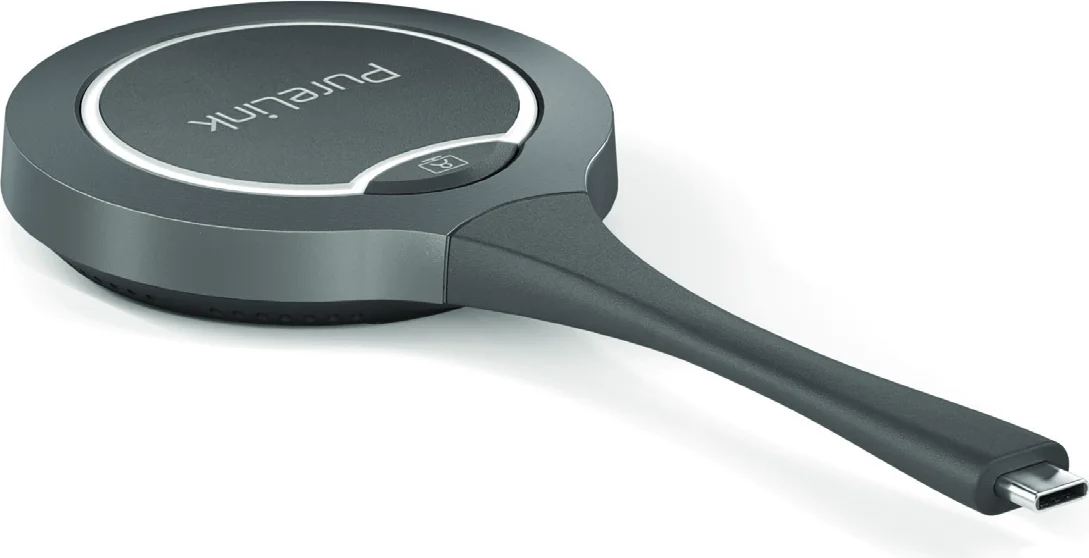
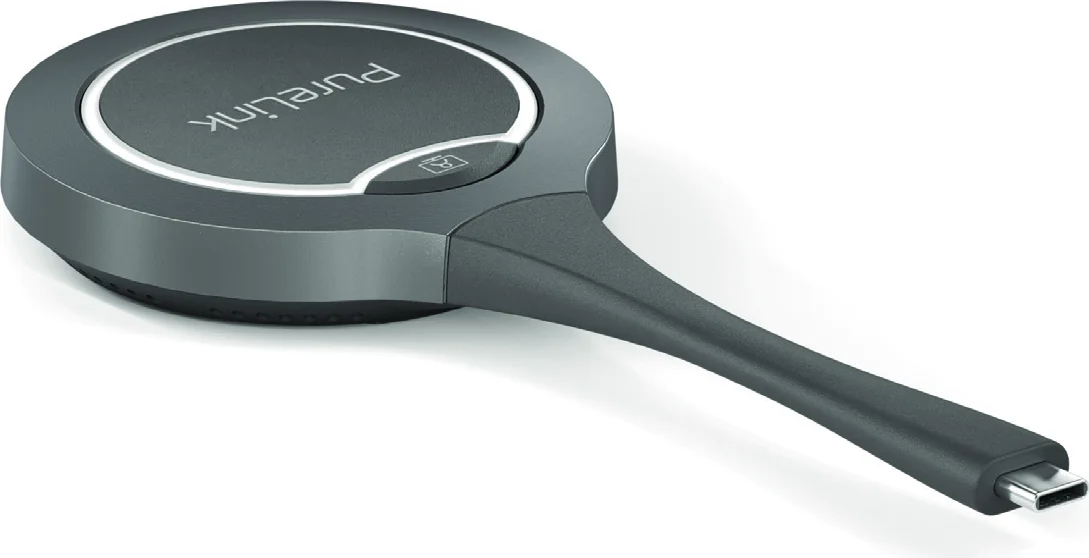
Un Dongle permite a los usuarios compartir de forma Wireless el contenido de un portátil en una pantalla sin necesidad de instalar ninguna aplicación.
Para emparejar un Dongle:
- Conecte un Dongle al puerto PAIRING del dispositivo para emparejar. Una vez completado el emparejamiento, aparecerá “Emparejamiento exitoso” en la pantalla.
- Conecte el Dongle a un portátil. Este comenzará a funcionar y se conectará al soft AP del dispositivo. Una vez que el Dongle se conecte exitosamente al dispositivo, el LED del Dongle dejará de parpadear y permanecerá encendido constantemente.
- Ahora presione el botón de proyección del Dongle, podrá compartir la pantalla de su portátil en la pantalla inmediatamente. Mantenga presionado el botón al menos 5 segundos para mostrar la pantalla del portátil en modo pantalla completa.
Nota: Para más información sobre el Dongle, consulte su guía de usuario.
Conferencia Wireless
La función Conferencia Wireless permite a un portátil acceder a los periféricos USB de conferencia (como cámara USB, altavoz USB, etc.) conectados al Switcher de forma Wireless a través de un Dongle.
Así es como se utiliza esta característica:
- Empareje el dispositivo con el Dongle. Conecte el Dongle al puerto PAIRING para enlazar ambos dispositivos. Una vez emparejados, retire el Dongle del Switcher.
- Inserte el Dongle en el portátil. Aparecerá una ventana emergente en la esquina inferior derecha del escritorio. Haga clic en ella y, en la siguiente ventana emergente, seleccione “Ejecutar PureLink-Share-Setup.vbs” para instalar la aplicación.
- El proceso de instalación se ejecutará en segundo plano y la aplicación se iniciará automáticamente tras su correcta instalación.
- Conecte el Dongle al puerto USB-C del portátil. El Dongle estará listo para transmitir y recibir señales en unos segundos. Nota: Asegúrese de que el puerto USB-C del portátil soporta salida de audio y vídeo.
- Presione el botón Conferencia Wireless en el Dongle para conectar el portátil con los dispositivos USB de forma Wireless. Ahora podrá acceder a la cámara USB y al altavoz USB a través del portátil según desee.
Multi-View
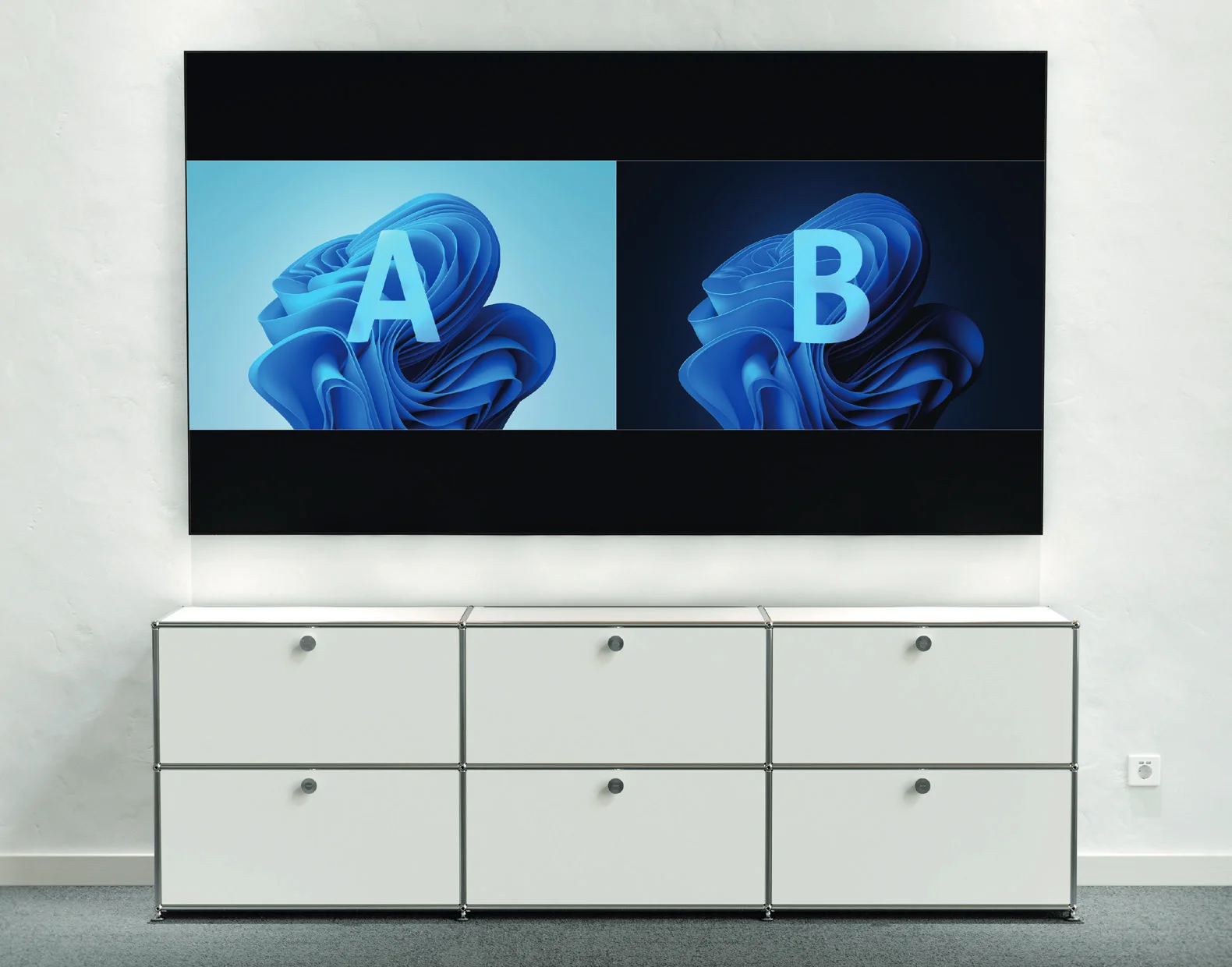
Por defecto, el Switcher permite que hasta dos fuentes de vídeo se muestren en una sola pantalla.
Nota: Por defecto, la función Multi-View está habilitada y puede deshabilitarse mediante la Web UI (sección “Video Switching”) y comandos API. Para información más detallada sobre los comandos API, consulte la documentación API independiente.
Configuración del Modo de Red
El dispositivo cuenta con dos puertos Ethernet para flexibilidad y seguridad en la conexión de red, que soportan los siguientes dos modos de red:
- Modo Transparente (configuración predeterminada) En este modo, dos puertos Ethernet están interconectados entre sí, y cada uno puede usarse para el control del dispositivo conectándose a la LAN donde reside el controlador, para comunicación BYOD, y para que el dispositivo adjunto (por ejemplo, PC de sala) acceda a la red.
- Modo Aislado Cuando el elemento de configuración “Secure Ethernet Mode” en la interfaz web está activado, se activa el Modo Aislado. Para más información sobre cómo habilitar “Secure Ethernet Mode”, consulte la sección Red por cable. En Modo Aislado, el puerto SECURE LAN se usa para controlar el dispositivo; el puerto UTILITY LAN es para comunicación BYOD y para que el dispositivo adjunto acceda a la red.
Conmutación Automática
El dispositivo soporta el cambio automático de señales de entrada y diseños de pantalla. El cambio automático de señales le permite seleccionar rápida y fácilmente las fuentes deseadas, siguiendo la regla Last-In-First-Out como se detalla a continuación:
- Cuando una fuente de vídeo está conectada al dispositivo, este la transmitirá automáticamente a la pantalla.
- Cuando la fuente de vídeo transmitida sea retirada del dispositivo, este dejará de transmitir automáticamente dicha fuente a la pantalla.
Cuando la función Multi-View está habilitada, el cambio automático de diseño es efectivo,
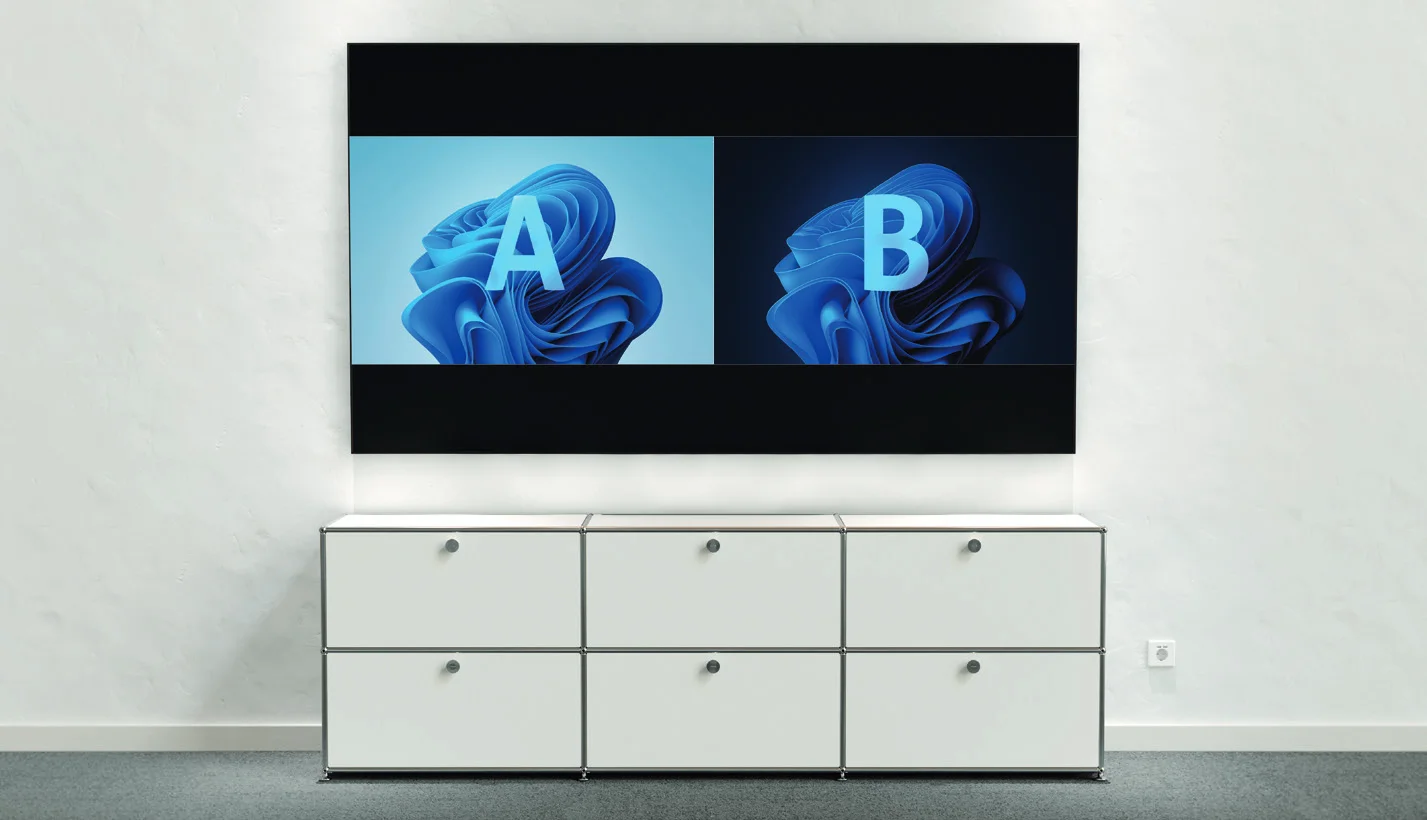
y el dispositivo seleccionará automáticamente el diseño adecuado para mostrar simultáneamente múltiples fuentes de video:
- Cuando se muestra una fuente de vídeo en pantalla completa y se conecta una fuente de vídeo adicional al dispositivo, el dispositivo cambiará automáticamente al diseño de Vista Doble.
Funciones Clave
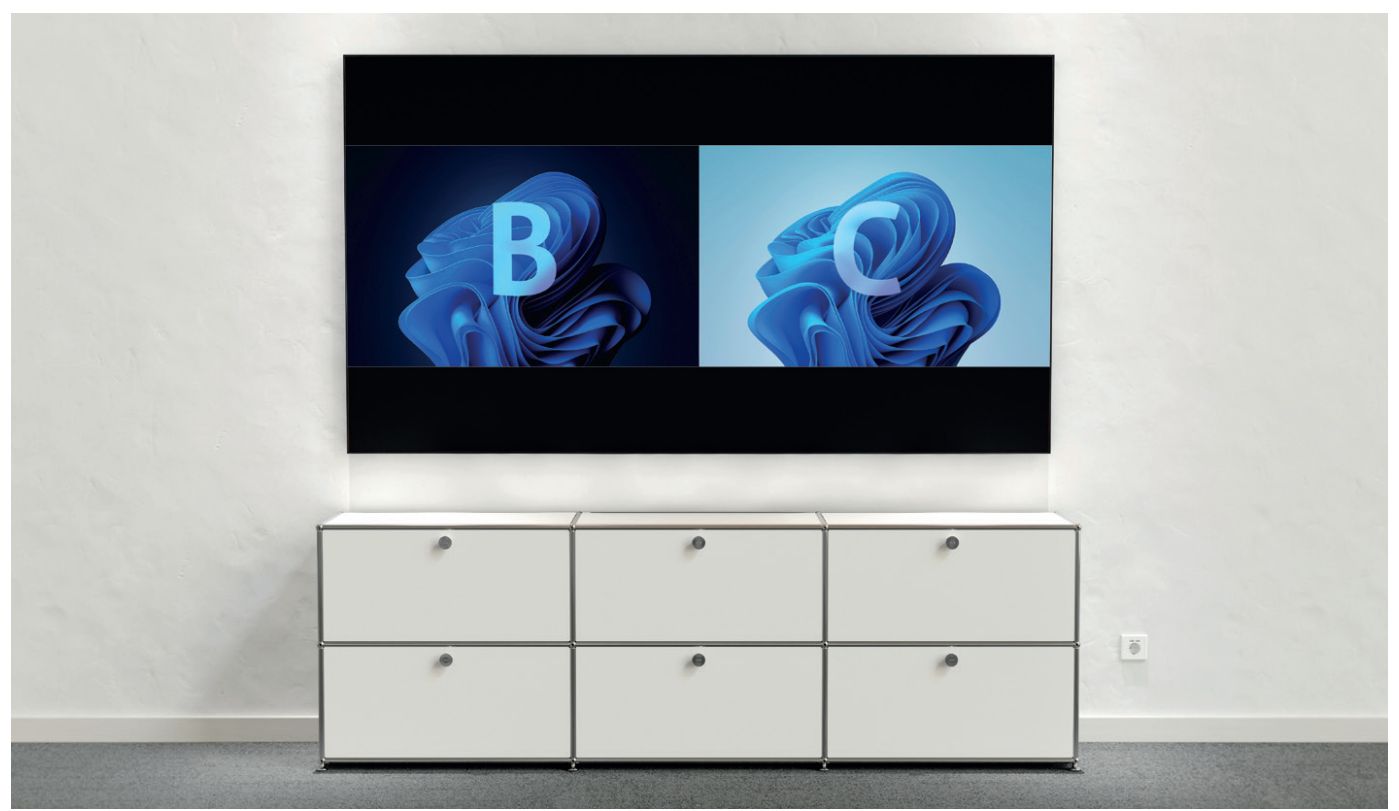
2. Cuando dos fuentes de vídeo se están mostrando en modo Dual-View, si se conecta una fuente adicional al Switcher, la fuente de entrada más reciente reemplazará a la fuente que ha estado presente más tiempo en pantalla.
3. Cuando dos fuentes de video se muestran en Dual-View, al dejar de mostrar una fuente de video, el dispositivo cambiará automáticamente al diseño Single-View en pantalla completa.
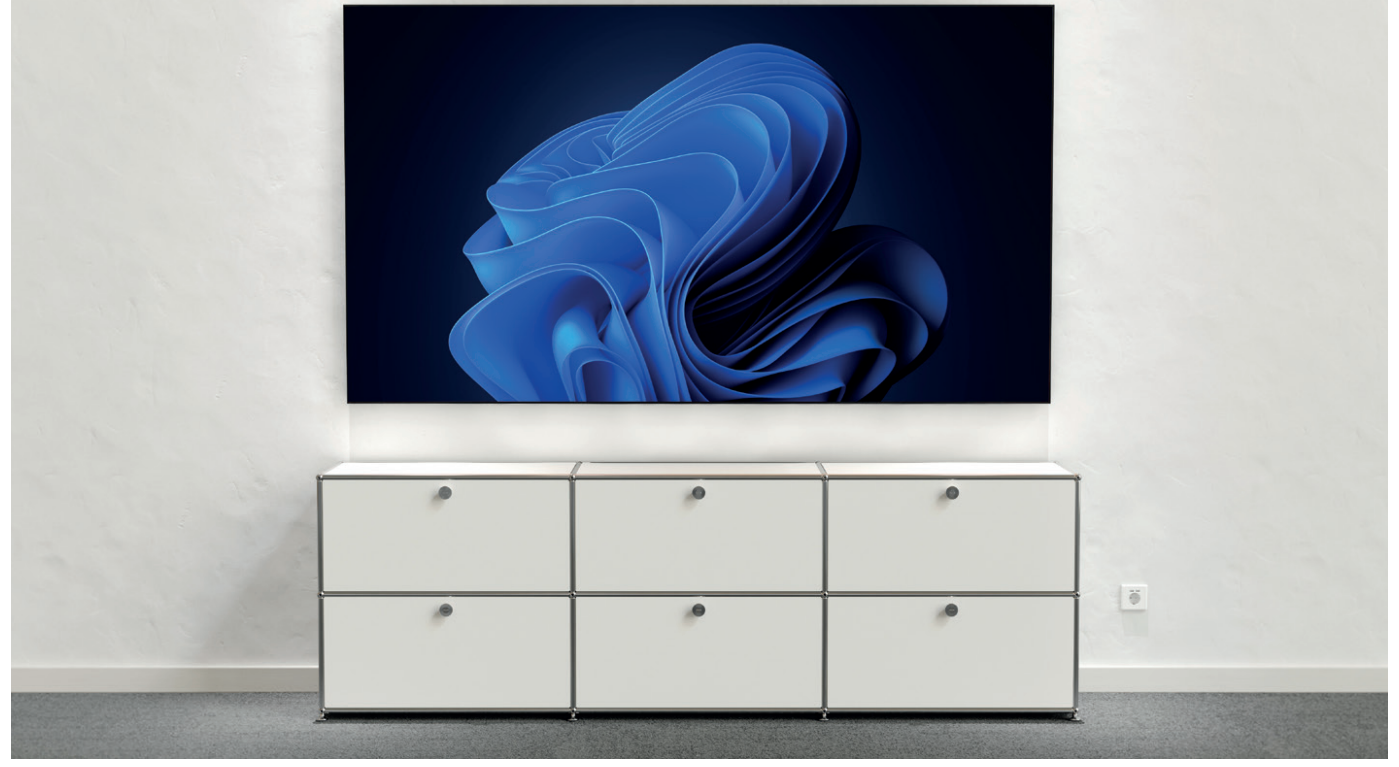
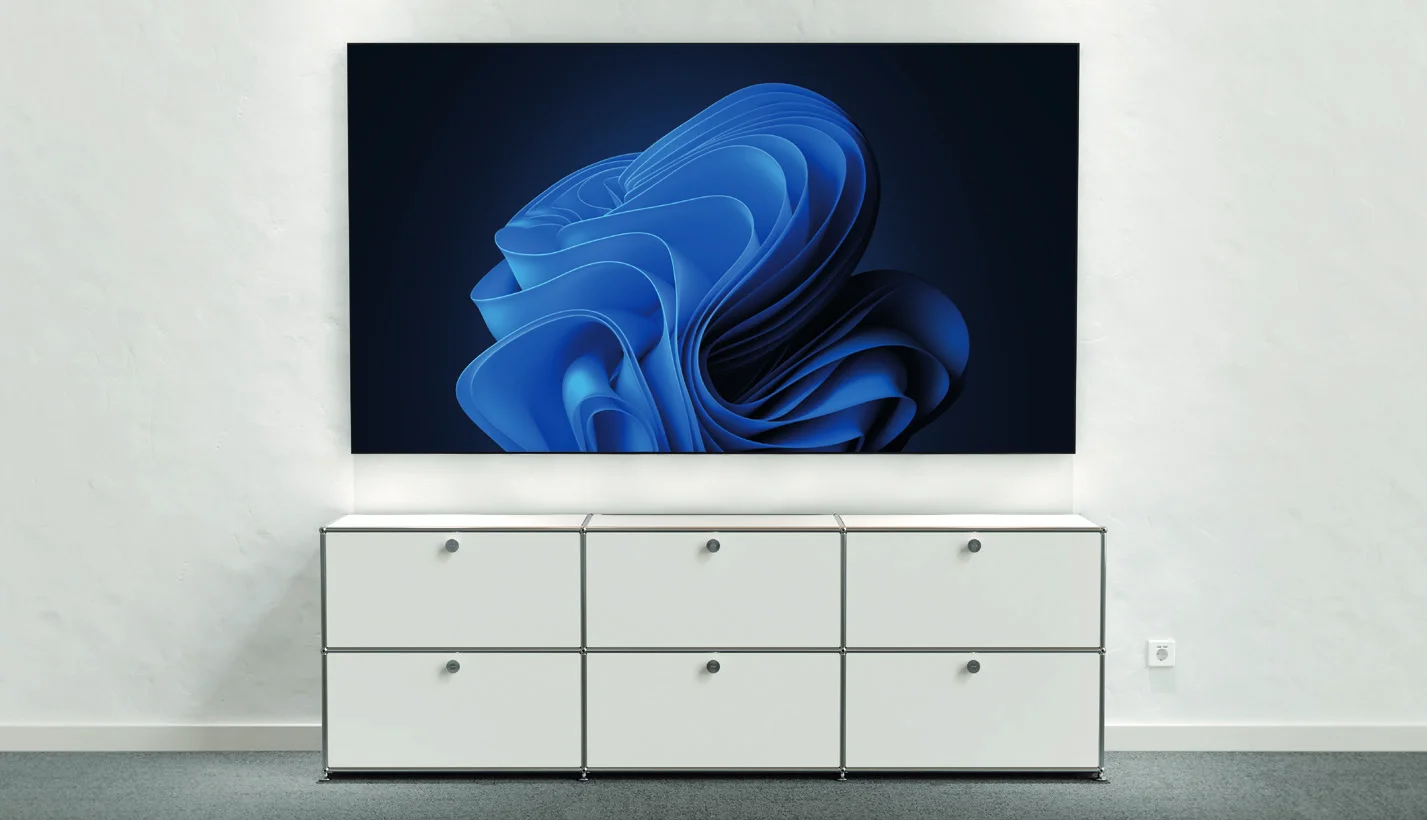
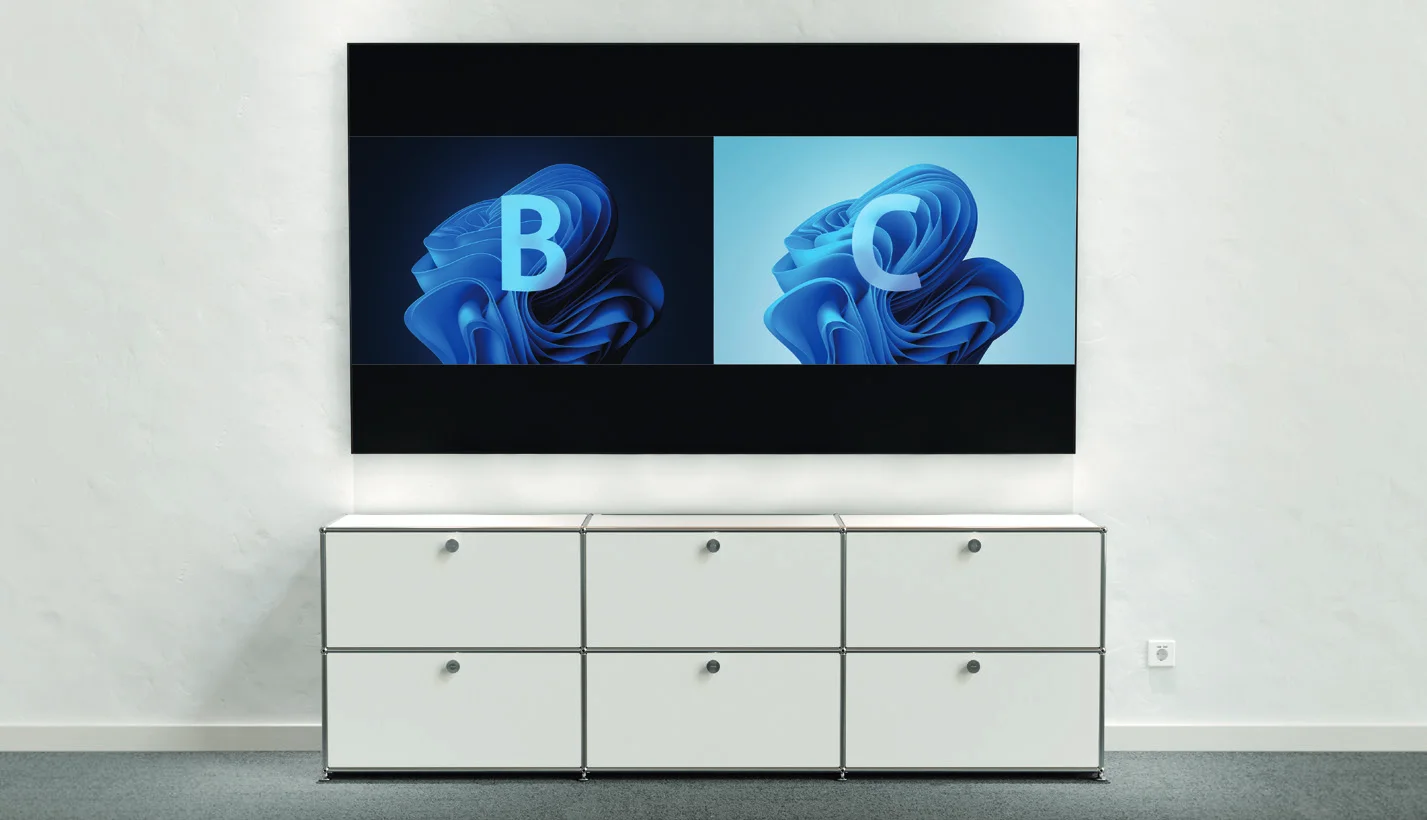
La función de conmutación automática está activada por defecto. Para activar o desactivar esta función, consulte la sección Conmutación de Vídeo.
El dispositivo también ofrece dos métodos para seleccionar manualmente una fuente de vídeo específica:
- Usando la interfaz web (consulte la sección “Estado y Conmutación”).
- Usando comandos API. Para más información, consulte la documentación API por separado.
Pantalla de Guía
El dispositivo muestra una imagen de Pantalla de Guía cuando no hay fuente de vídeo seleccionada o transmitida. La Pantalla de Guía puede personalizarse en la página Web UI del dispositivo para transmitir instrucciones de conexión personalizadas.
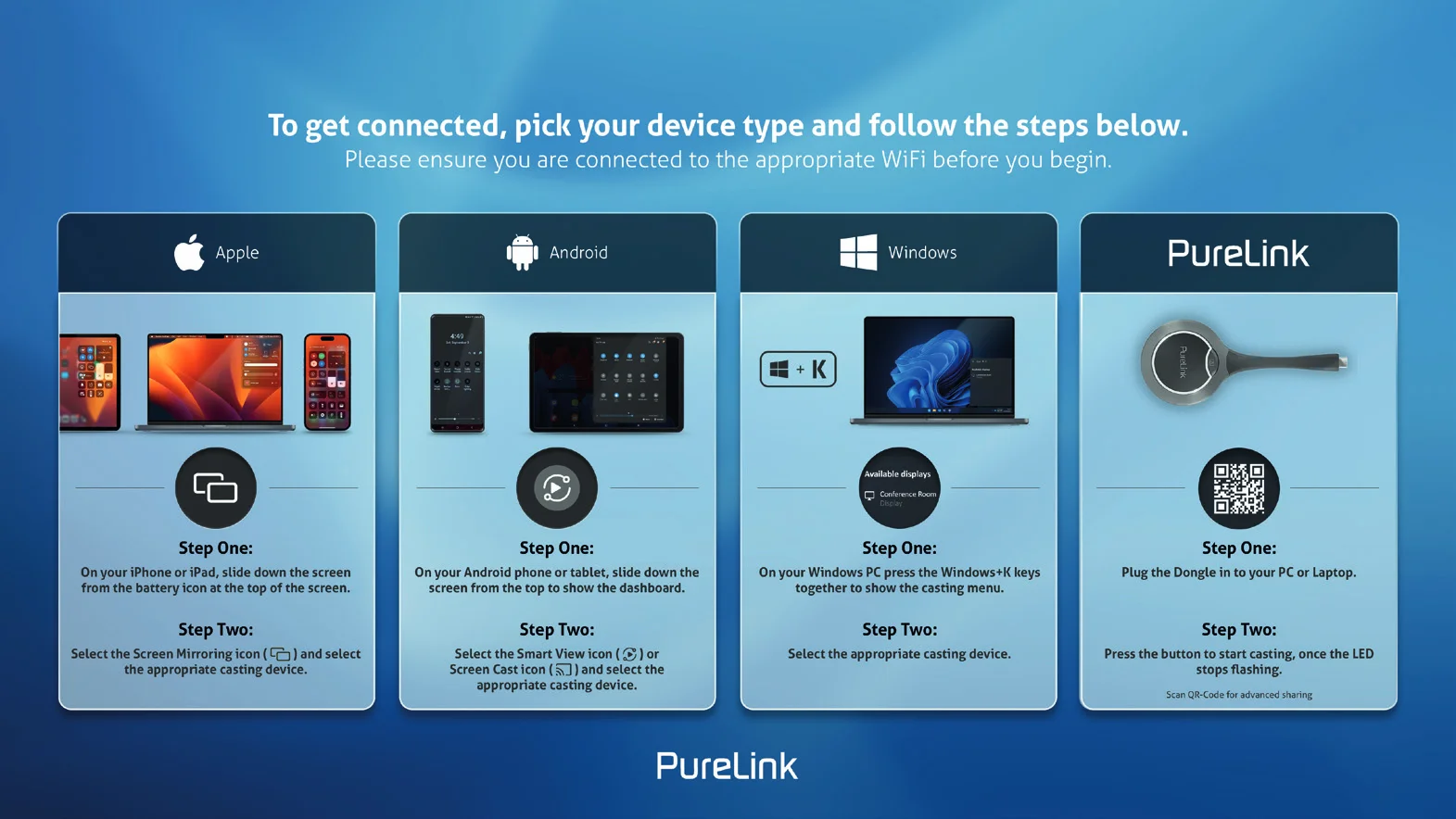
La pantalla de guía es accesible en los siguientes casos:
- Cambio automático: desconecte todas las fuentes de video del dispositivo, la pantalla de guía aparecerá automáticamente.
- Cambio manual:
- Inicie sesión en la página de interfaz web para seleccionar la pantalla de guía para las salidas HDMI. Para más información consulte la sección Estado y Cambio.
- Envíe un comando API a través de telnet al dispositivo para mostrar la pantalla de guía. Para más información consulte la documentación API independiente.
Consejo: Esta imagen de pantalla de guía puede cambiarse a través de la interfaz web, para más información consulte la sección Configuración del sistema.
Por defecto, si el dispositivo está emitiendo la pantalla de guía durante 60 segundos, aparecerá una cuenta regresiva OSD de 60 segundos en la pantalla de guía. Cuando la cuenta llegue a cero, el dispositivo entrará en estado de espera.
OSD
El dispositivo incluye soporte OSD (On-Screen Display), permitiendo a los usuarios ver información básica del dispositivo, como canal de fuente de vídeo, código de acceso, nombre del dispositivo y dirección IP, entre otros. A continuación, dos ejemplos diferentes de OSD:
Ejemplo 1: Modo pantalla completa
- Dirección IP del switcher
- Contraseña WiFi del switcher
- Nombre del dispositivo del switcher
- Código de acceso del switcher
- Nombre de la fuente de video
Ejemplo 2: Modo Dual-View
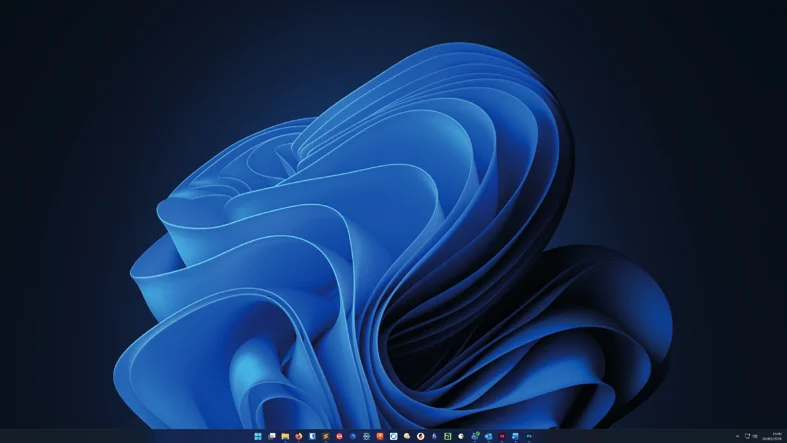
Nota: Cuando el dispositivo muestra la imagen de la Pantalla de Guía, el OSD se muestra todo el tiempo.
Cuando el dispositivo muestra fuentes de vídeo específicas, el OSD se mostrará en el dispositivo de visualización durante 10 segundos y luego desaparecerá.
Por defecto, el código de acceso está en blanco, por lo que el OSD no muestra el código de acceso. Si desea configurar un código de acceso, consulte la sección BYOD > Código de Acceso para más información.
- Dirección IP del Switcher
- Contraseña WiFi del Switcher
- Nombre de Fuente de Vídeo
- Nombre de Fuente de Vídeo
- Nombre del dispositivo del Switcher
- Código de Acceso del Switcher
- Nombre de Fuente de Vídeo
Interfaz Web (Web UI)
La Interfaz Web (Web UI) es una interfaz de software intuitiva para que los usuarios gestionen y controlen el dispositivo fácilmente, accesible mediante un navegador web, por ejemplo, Chrome, Safari, Firefox, Microsoft Edge, etc. Para acceder a la Interfaz Web:
- Conecte el puerto SECURE LAN (o el puerto UTILITY LAN en modo Red Transparente) del dispositivo a una red local. Consejo: Asegúrese de que haya un servidor DHCP en la red para que el dispositivo pueda obtener una dirección IP válida.
- Conecte el PC a la misma red que el dispositivo.
- Introduzca la dirección IP del dispositivo en el navegador y presione Enter, aparecerá la siguiente ventana. Configuración predeterminada (sin DHCP): IP: 169.254.1.102
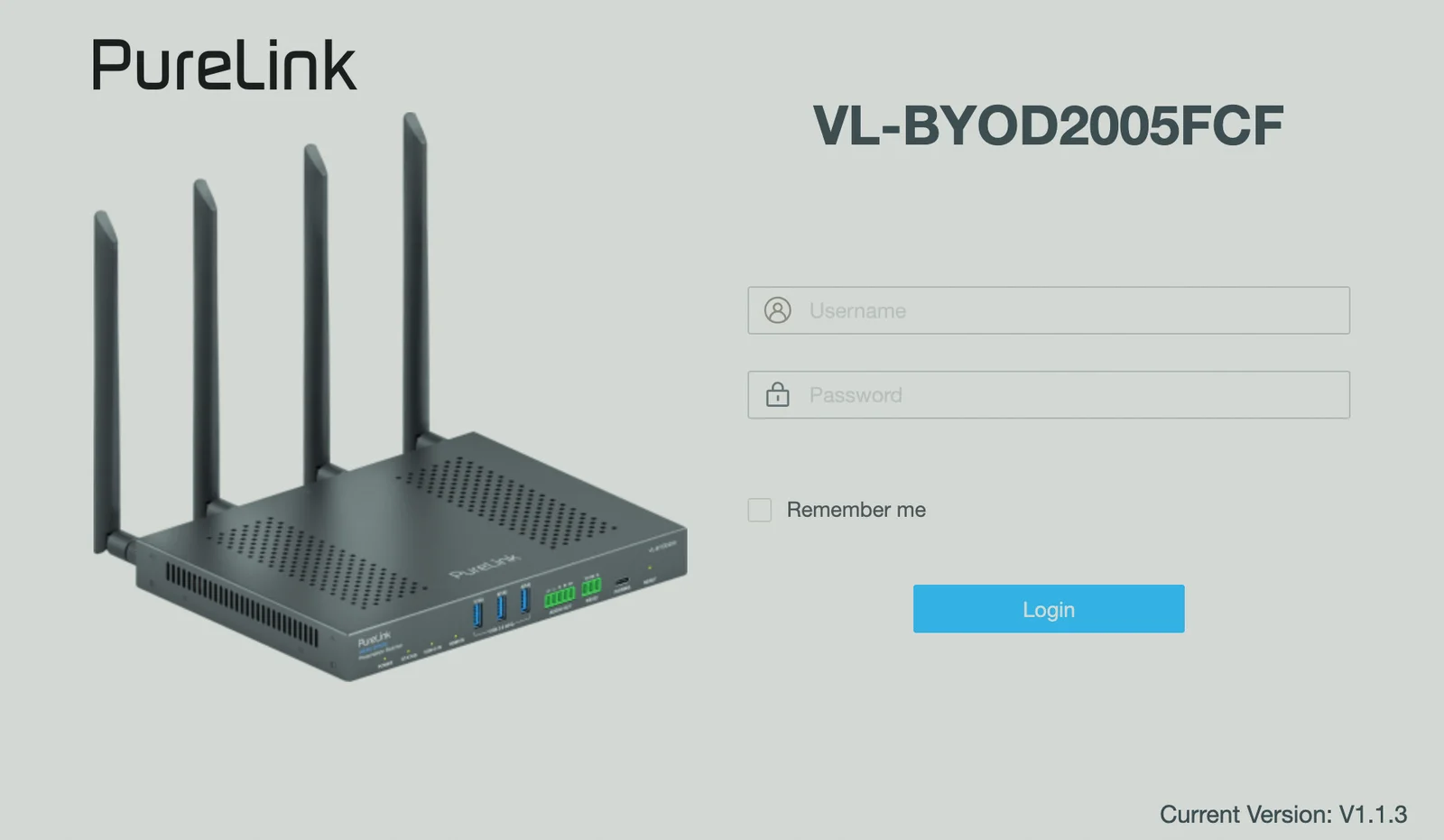
- Subred: 255.255.0.0
- Puerta de enlace: 169.254.0.1
- Ingrese la contraseña y haga clic en Iniciar sesión. Usuario predeterminado: admin Contraseña predeterminada: admin
Consejo: Para el primer inicio de sesión, debe configurar una nueva contraseña en el siguiente cuadro de diálogo y Guardar y Continuar para entrar en la página principal. La nueva contraseña debe ser alfanumérica solamente, con una longitud de 4 a 16 caracteres.
La página principal se compone de las páginas General, Fuente de Vídeo y Pantalla.
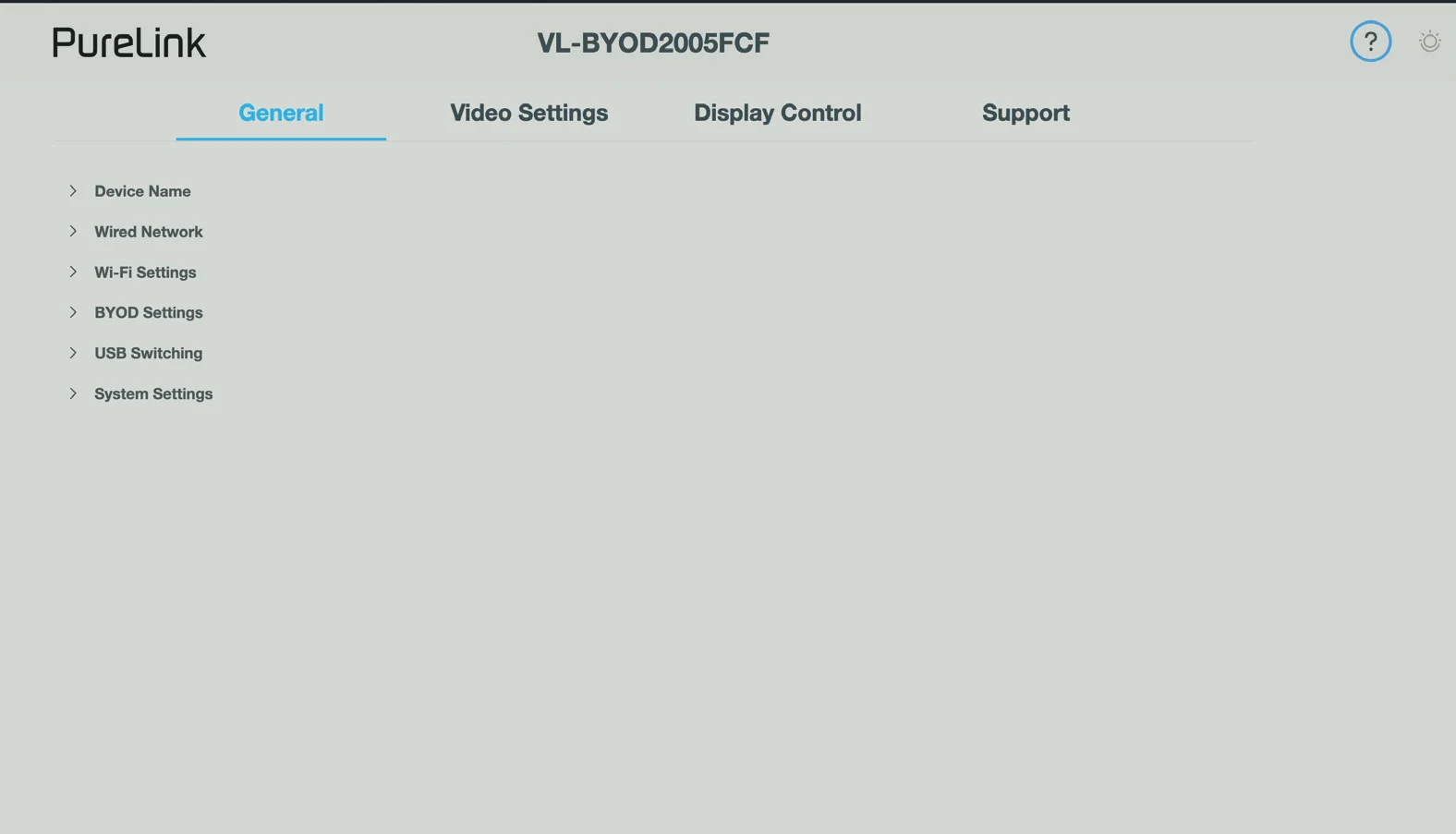
Pestaña General
Nombre del dispositivo
Nombre del dispositivo Defina un nombre para el dispositivo que sea fácil de recordar.
Nombre
Nota: El nombre del dispositivo debe tener entre 1 y 20 caracteres, incluyendo letras, números, “_” o “-”.
El nombre del dispositivo también se utiliza como identificador para los métodos de proyección BYOD, incluyendo Airplay, Miracast y Dongle, y debe garantizarse su unicidad. Cuando se despliegan múltiples dispositivos en el entorno, asegúrese de que todos los nombres de dispositivo sean diferentes.
Configuración por defecto: BYOD200
Aplicar Haga clic para aplicar la configuración actual.

Red cableada
Puerto Principal (LAN SEGURA):
- IP Mode Seleccione el modo de direccionamiento IP entre DHCP y Estático. Configuración por defecto: DHCP
- IP Address Configure manualmente la dirección IP del dispositivo cuando esté seleccionado el Modo Estático.
- Netmask Configure manualmente la máscara de subred del dispositivo cuando esté seleccionado el Modo Estático.
- Gateway Configure manualmente la puerta de enlace del dispositivo para comunicar con otra red cuando esté seleccionado el Modo Estático.
- DNS Server 1 & 2 Configure manualmente el servidor DNS para el dispositivo para garantizar la comunicación normal en red.
- Apply Haga clic para guardar y aplicar la configuración actual.
Nota: Después de cambiar la configuración IP, por favor actualice la página Web UI para volver a iniciar sesión.
Modo Ethernet Seguro:
- Secure Ethernet Mode Activar o desactivar el Modo Ethernet Seguro
- Enable: Seleccione para activar el modo Aislado. En modo Aislado, el puerto SECURE LAN se utiliza para controlar este dispositivo, y el puerto UTILITY LAN se utiliza para comunicación BYOD y acceso a la red.
- Disable: Seleccione para activar el modo transparente. En modo Transparente, los dos puertos Ethernet están interconectados entre sí. Configuración por defecto: Disable
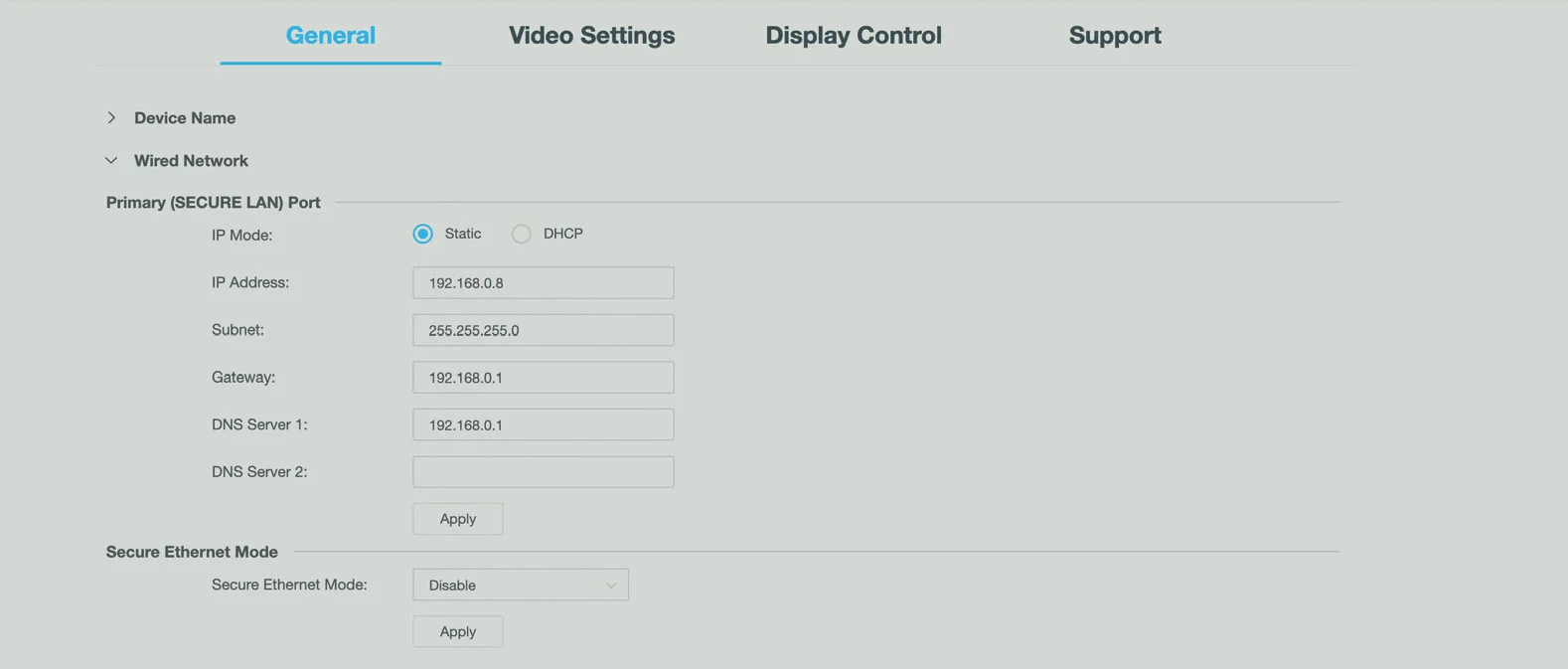
Nota: Para más información sobre los dos modos de red mencionados arriba, consulte la sección de Configuración del Modo de Red.
Configuración Wi-Fi
- Band
- 5G: Configure la banda de frecuencia del dispositivo a 5GHz.
- 2.4G: Configure la banda de frecuencia del dispositivo a 2.4GHz. Configuración por defecto: 5G
Consejo: Si sus dispositivos Wireless no soportan Wi-Fi de 5GHz, configure la banda de frecuencia de este dispositivo como 2.4G antes de conectarlos vía Miracast.
- Canal Configure el canal Wireless del dispositivo. Ajuste predeterminado: Auto. Auto significa que el dispositivo selecciona automáticamente un canal Wireless para sí mismo.
- Soft AP Haga clic para habilitar/deshabilitar la función Soft AP del dispositivo. Ajuste predeterminado: Habilitar.
Nota: Asegúrese de que la función Soft AP esté habilitada antes de usar el Dongle y las funciones de transmisión inalámbrica de pantalla.
- Soft AP Password Configure la contraseña del soft AP. Configuración por defecto: 12345678
- Soft AP Router
- Enable: Habilite la función router soft AP del dispositivo para que los dispositivos Wireless conectados al soft AP puedan acceder a internet (verifique que el puerto Ethernet del dispositivo esté conectado a internet).
- Disable: Deshabilite la función soft AP del dispositivo para evitar que los dispositivos Wireless conectados al soft AP accedan a internet. Configuración por defecto: Enable.
Nota: Cuando el modo IP del dispositivo está configurado como Estático, debe configurar correctamente la puerta de enlace y DNS del puerto Ethernet para que el router soft AP funcione correctamente.
Nota: Asegúrese de que la función soft AP esté habilitada antes de usar la función Soft AP Router.
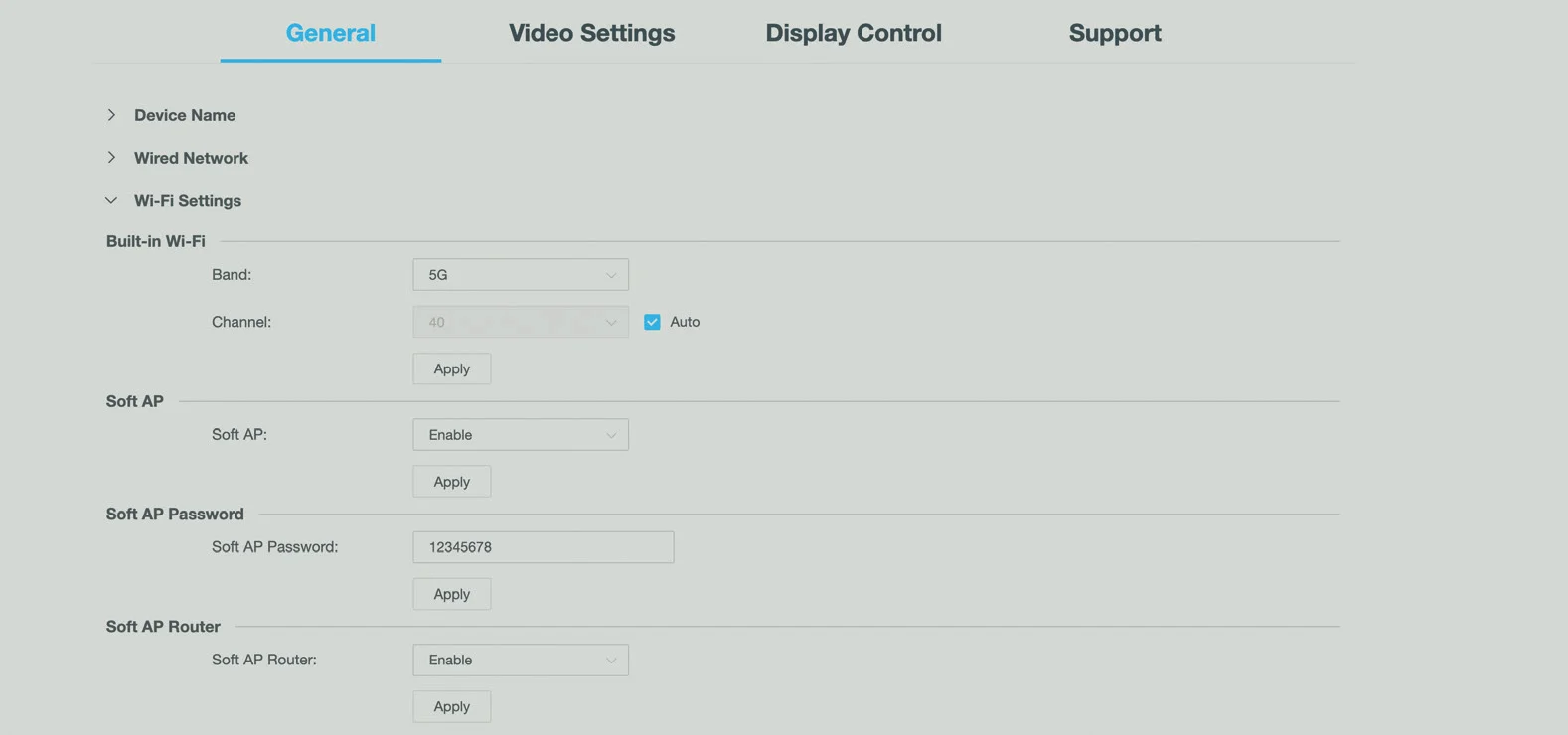
Apply Haga clic para guardar y aplicar la configuración actual.
Configuración BYOD
- BYOD Feature Seleccione para habilitar/deshabilitar la función BYOD del dispositivo. Configuración por defecto: Enable.
Nota: Esta función está disponible para Airplay y Miracast, no para Dongle.
- Access Code Introduzca un código de acceso de cuatro dígitos para ayudar a prevenir que los usuarios se conecten accidentalmente a un dispositivo no deseado y proteger contra accesos no autorizados.
- Cuando se establezca un código de acceso, aparecerá en la esquina superior derecha de la pantalla conectada.
- Si no desea configurar un código de acceso, puede dejar este campo en blanco. Configuración por defecto: Null.
Nota: El código de acceso funciona solo para Airplay y Miracast (cuando MS-MICE está deshabilitado).
- Función MS-MICE Seleccione para habilitar/deshabilitar la función MS-MICE del dispositivo.
- MS-MICE se refiere al protocolo Miracast over Infrastructure Connection Establishment, desarrollado por Microsoft y considerado como la versión mejorada de Miracast, puede transmitir la señal Miracast a través de la red de infraestructura (LAN o WLAN existente).
- Habilitar: Windows solo seleccionará la red de infraestructura cuando la conexión entre la fuente Miracast y el Receiver Miracast sea mediante Ethernet o una red Wi-Fi segura; si no es así, Windows recurrirá a usar Miracast P2P en lugar de MS-MICE.
- Deshabilitar: Windows selecciona Miracast para enviar transmisiones de pantalla inalámbricas basadas en la conexión Wi-Fi peer-to-peer (P2P). Ajuste predeterminado: Deshabilitar
Nota: Cuando MS-MICE está en funcionamiento, el Código de Acceso no está disponible.
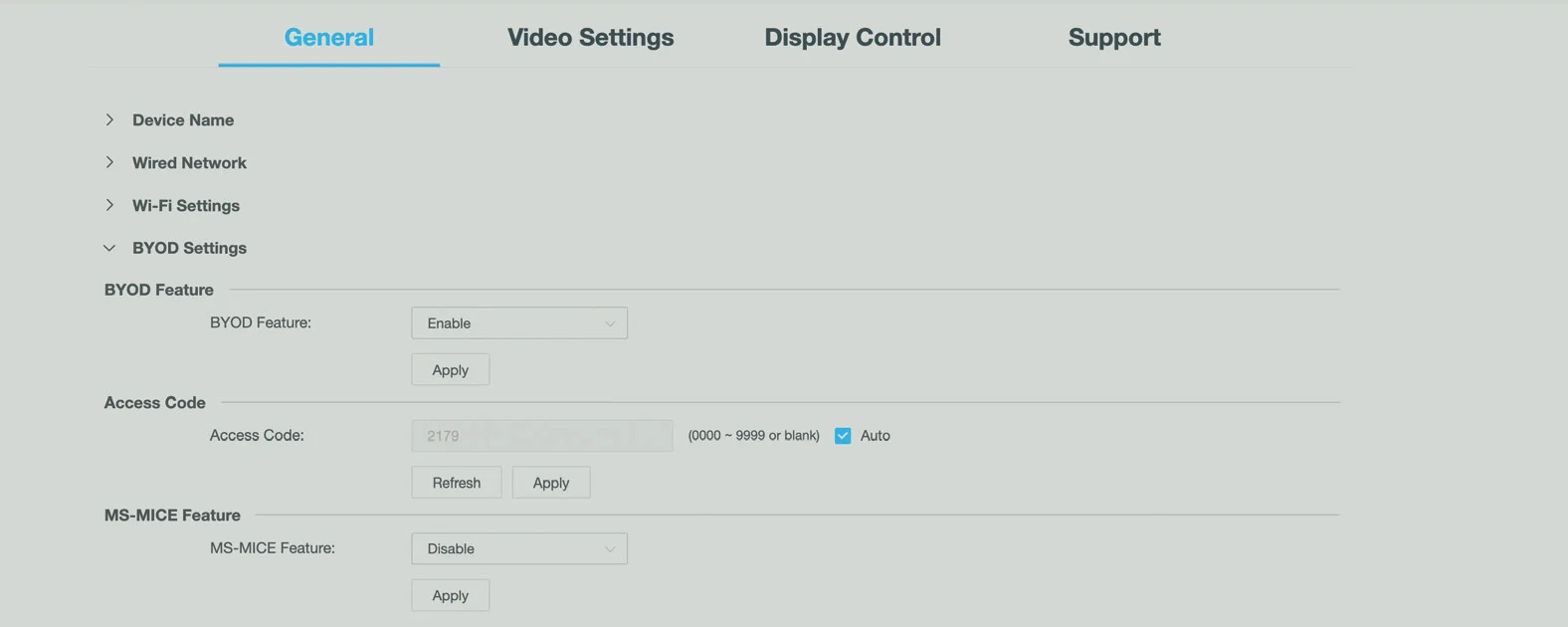
Apply Haga clic para aplicar la configuración actual.
Configuración del Sistema
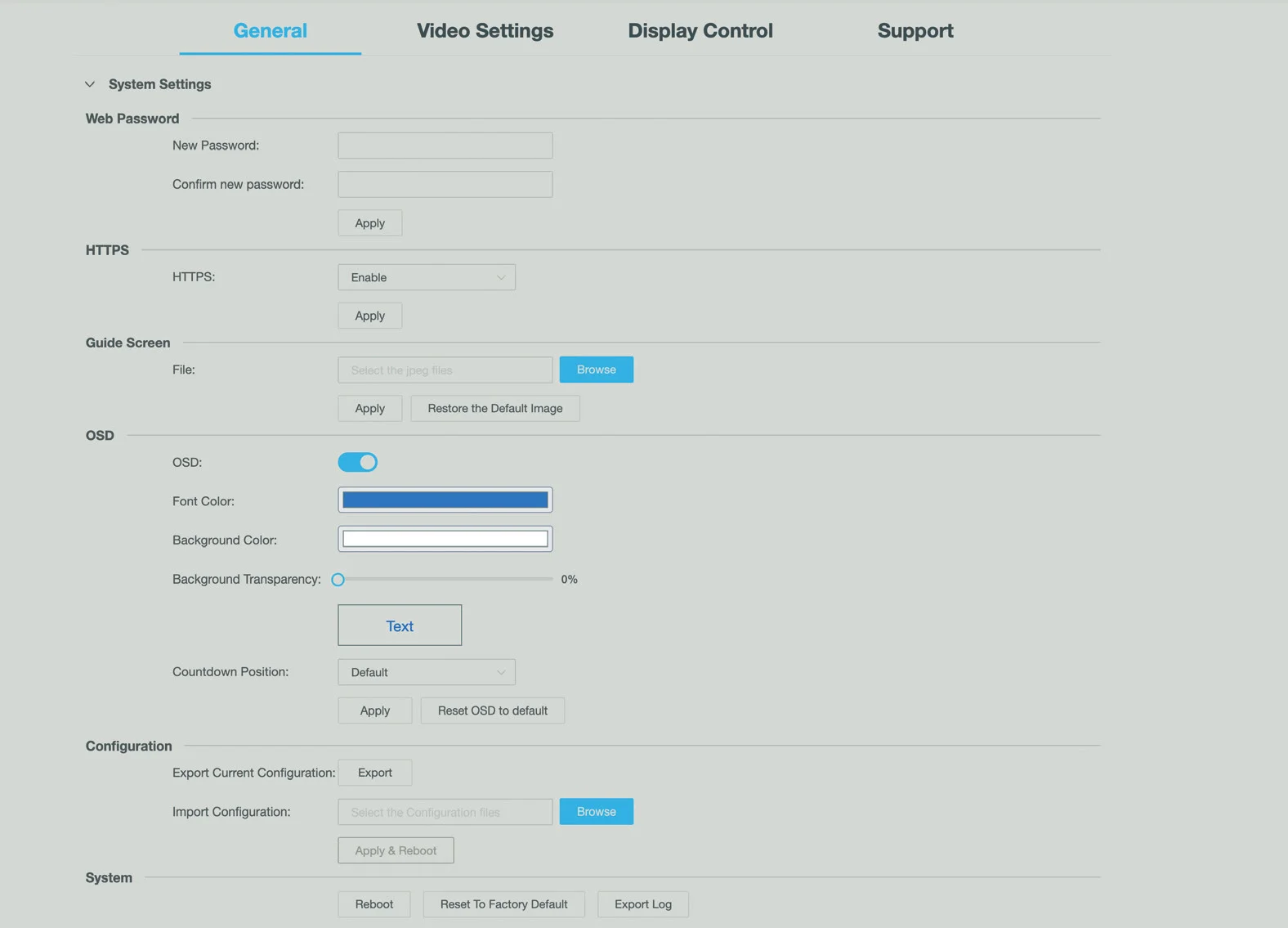
Contraseña Web
- New Password/Confirm new Password: Configure una nueva contraseña para iniciar sesión en la página web UI del dispositivo.
- Apply: Haga clic para aplicar la configuración.
Nota: La nueva contraseña debe tener entre 4 y 16 caracteres alfanuméricos solamente.
HTTPS
- HTTPS: Haga clic en la lista desplegable para activar o desactivar la función HTTPS
- APPLY: Haga clic para aplicar la configuración
Pantalla Guía
- Browse: Haga clic para buscar la nueva imagen de la Pantalla Guía.
- Apply: Haga clic para subir la imagen seleccionada al dispositivo.
Nota: Se recomienda una imagen en formato jp(e)g con 1920x1080 píxeles.
OSD
- OSD: Haga clic para activar o desactivar la función OSD
- Font Color: Cambie el color del texto del OSD
- Background Color: Cambie el color de fondo del OSD
- Background Transparency: Cambie la transparencia del OSD superpuesto sobre el video
- Text: Vista previa del OSD con las configuraciones anteriores
- Countdown Position: Cambie la posición donde se muestra la cuenta regresiva de espera
- Apply: Haga clic para aplicar la configuración
- Reset OSD to default: Haga clic para restaurar la configuración predeterminada del OSD
Sistema
- Reboot: Haga clic para reiniciar el dispositivo.
- Reset to Factory Default: Haga clic para restaurar los valores de fábrica del dispositivo. También puede realizar esta tarea manteniendo pulsado el botón de Reinicio en el panel frontal durante cinco segundos.
- Export Log: Haga clic para exportar el registro del sistema.
Apply Haga clic para aplicar la configuración actual.
Pestaña de Configuración de Video
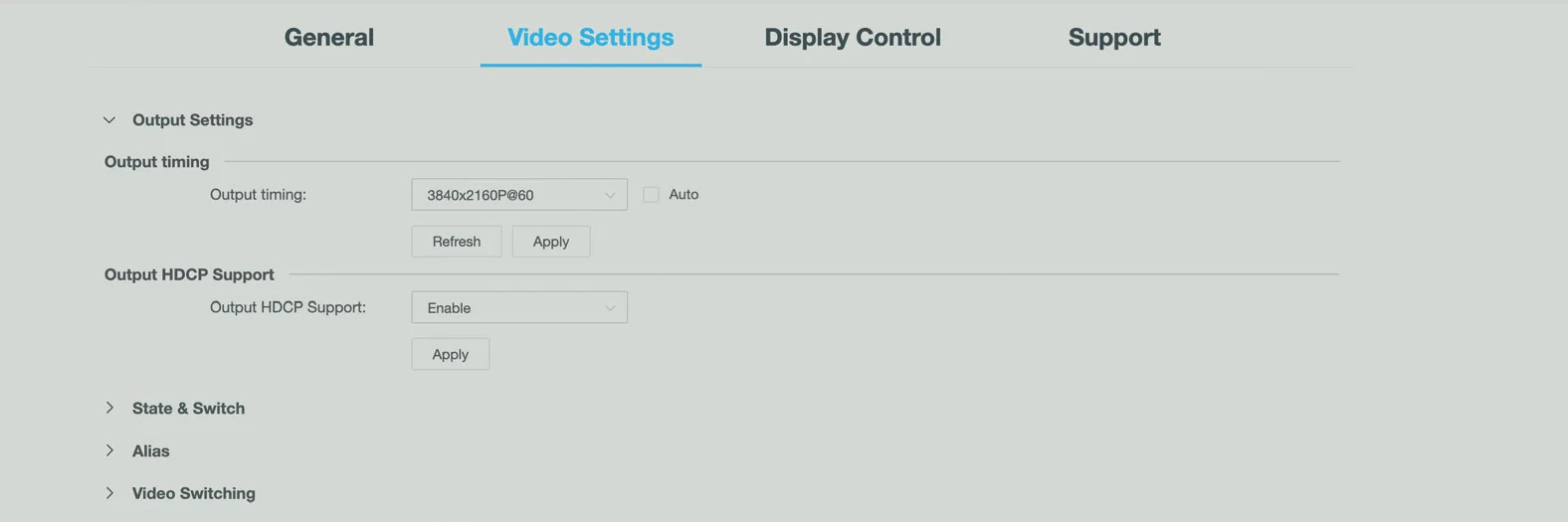
Configuración Output
- Configuración de la temporización de salida Configure la temporización de salida para el vídeo recibido. Se ofrecen dos métodos de operación a continuación:
- Auto: Seleccione para emitir la resolución óptima del display conectado basada en el EDID del display. Por ejemplo, si la resolución recomendada para el display es 4K 60Hz, el dispositivo emitirá vídeo 4K 60Hz.
- Lista de rango de resolución: seleccione una resolución de salida deseada del menú desplegable para emitir esta resolución fija. La resolución máxima de salida soportada es 4K 60Hz. Configuración predeterminada: Auto
- Soporte HDCP de salida Seleccione para habilitar o deshabilitar el soporte HDCP del puerto de salida. Se ofrecen dos opciones a continuación:
- Habilitar: Para activar el soporte HDCP del puerto de salida. En este caso, la configuración HDCP del puerto de salida seguirá la del display conectado. Esta opción es aplicable a displays con soporte HDCP.
- Deshabilitar: Para desactivar el soporte HDCP del puerto de salida. Configuración predeterminada: Habilitar
Aplicar Haga clic para ejecutar la configuración actual.
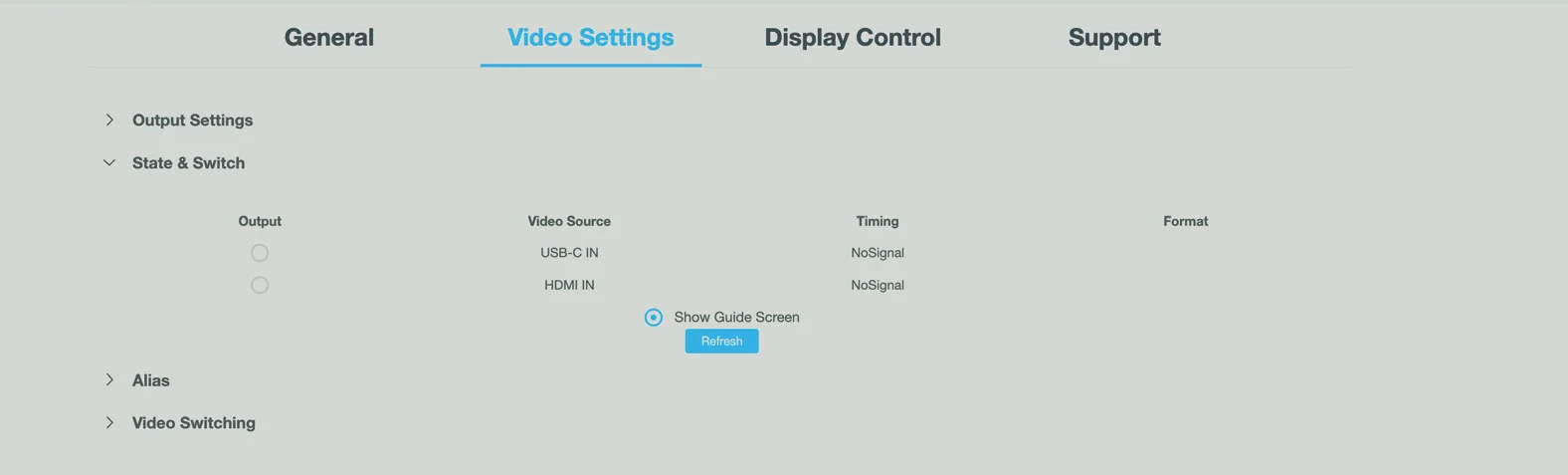
Estado y Conmutación
Esta sección se usa para cambiar entre múltiples fuentes de entrada y mostrar sus estados, incluyendo nombres de fuentes de vídeo, resoluciones de entrada y formato.
Salida
Haga clic en el botón para seleccionar (el botón cambia de blanco a azul) o deseleccionar (el botón cambia de azul a blanco) la fuente de video especificada para HDMI OUT.
Mostrar pantalla de guía
Haga clic en el botón para mostrar la pantalla de guía (el botón cambia de blanco a azul).
Actualizar
Haga clic para actualizar la información del estado actual.
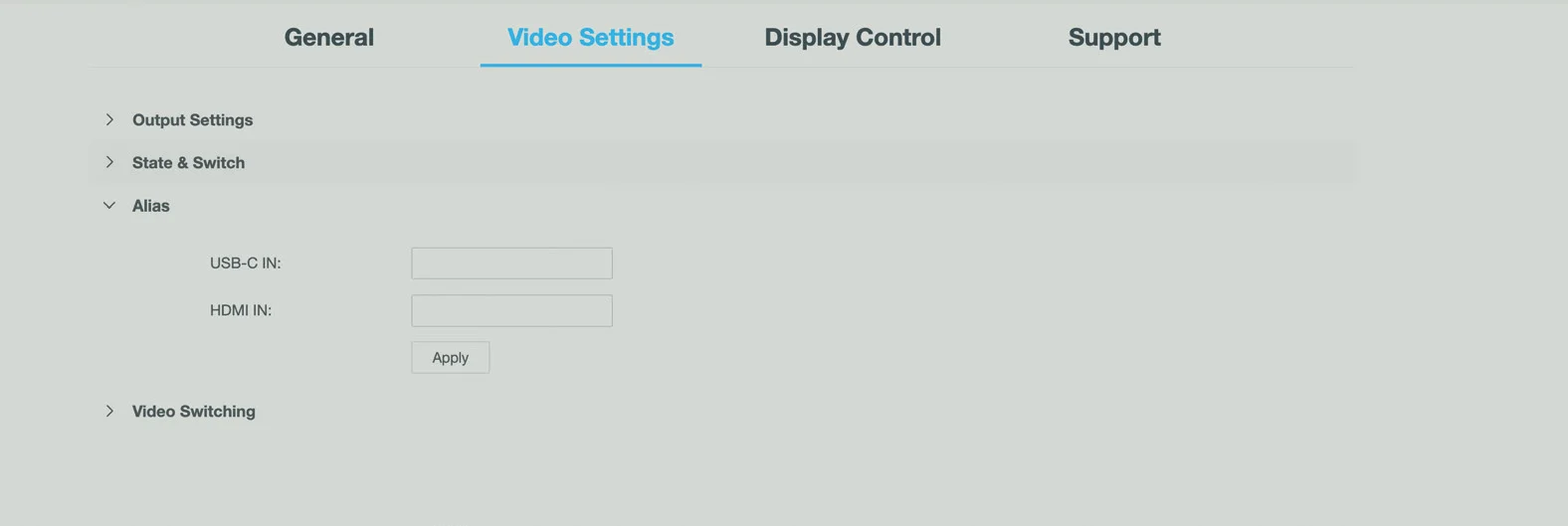
Alias
Alias
Introduzca un nuevo nombre alias para cambiar el nombre de la fuente de vídeo por uno nuevo.
Nota: El nombre alias debe tener una longitud de 1 a 20 caracteres, incluyendo caracteres alfanuméricos, guiones bajos “_” y guiones “-”, pero no debe comenzar con “-” ni ser un número puro. Si no desea cambiar el nombre, déjelo en blanco aquí.
Aplicar
Haga clic para aplicar la configuración actual.
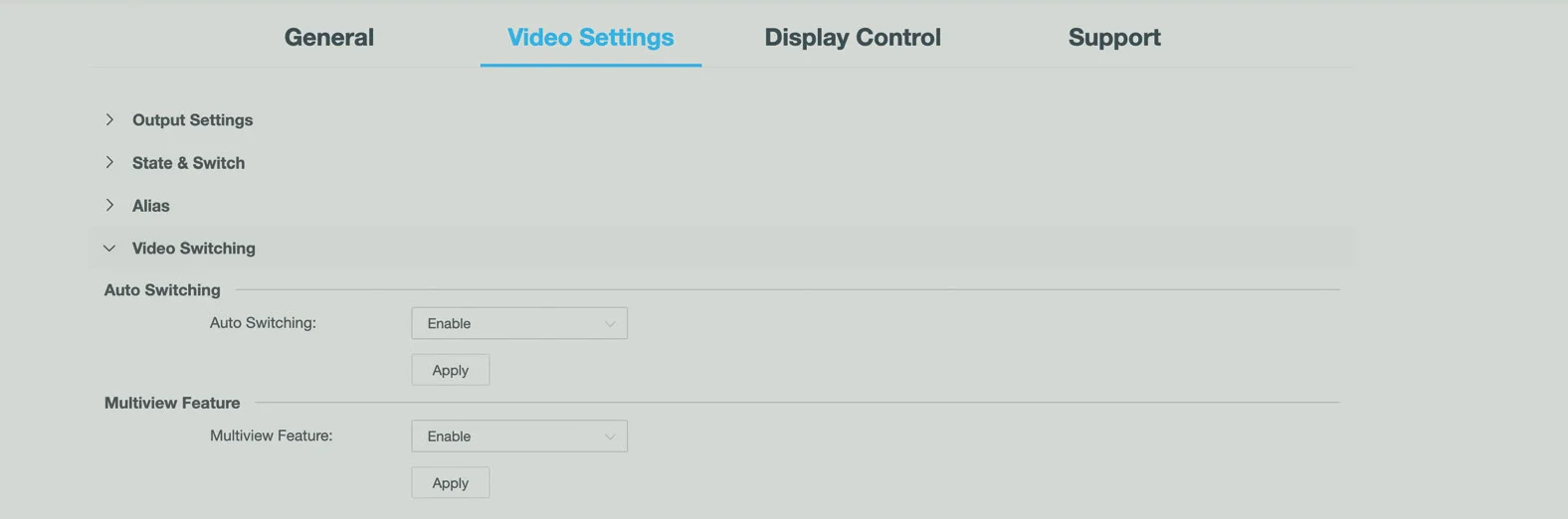
Conmutación de Vídeo
Conmutación Automática
- Activar: Habilitar la función de Conmutación Automática.
- Desactivar: Deshabilitar la función de Conmutación Automática.
Configuración predeterminada: Activado
Nota: Para más información sobre la función de Cambio Automático, consulte la función de Cambio Automático.
Función Multi-View
- Activar: Activar la función Multi-Vista.
- Desactivar: Desactivar la función Multi-Vista.
Configuración por defecto: Activado
Control de Pantalla
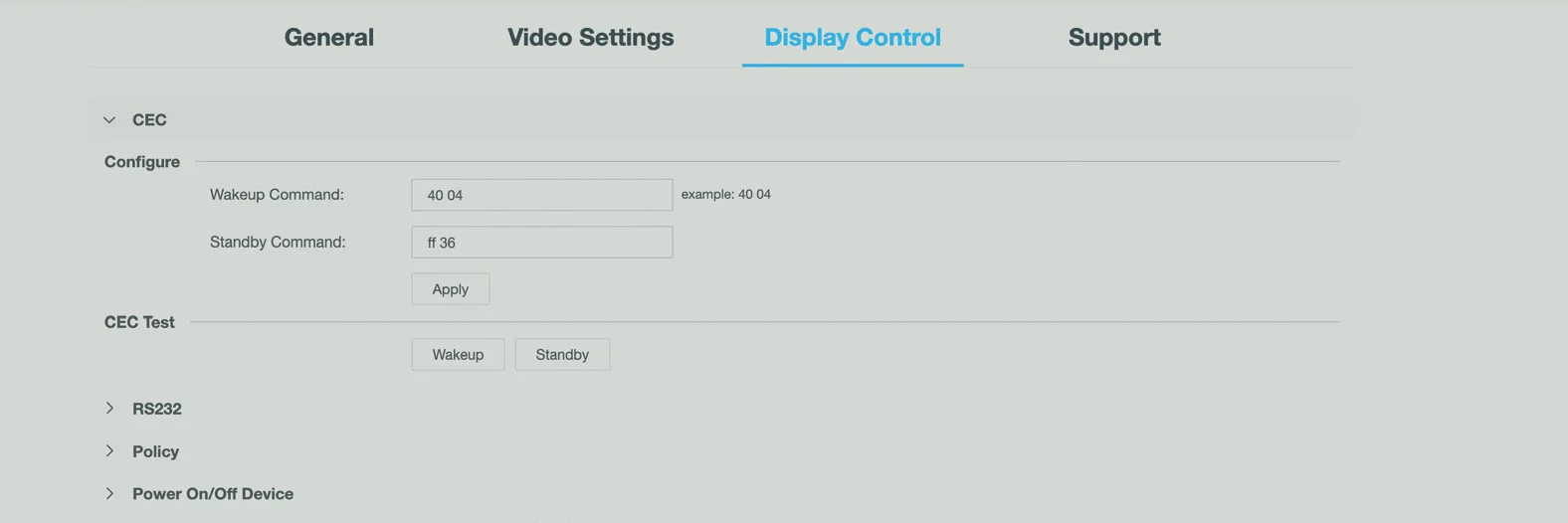
CEC
Comando de activación
Introduzca el comando de activación CEC del dispositivo de visualización controlado en formato hexadecimal. Para más información sobre el comando, consulte la guía de usuario de su dispositivo de visualización.
Configuración predeterminada: 40 04
Comando de espera
Introduzca el comando de espera CEC del dispositivo de visualización controlado en formato hexadecimal. Para más información sobre el comando, consulte la guía de usuario de su dispositivo de visualización.
Configuración por defecto: ff 36
Aplicar
Haga clic para guardar y aplicar la configuración actual.
Despertar
Haga clic para enviar el comando Despertar para encender la pantalla desde el modo de espera (para pruebas).
Standby
Haga clic para enviar el comando de Standby para poner el dispositivo en modo de espera (para pruebas).
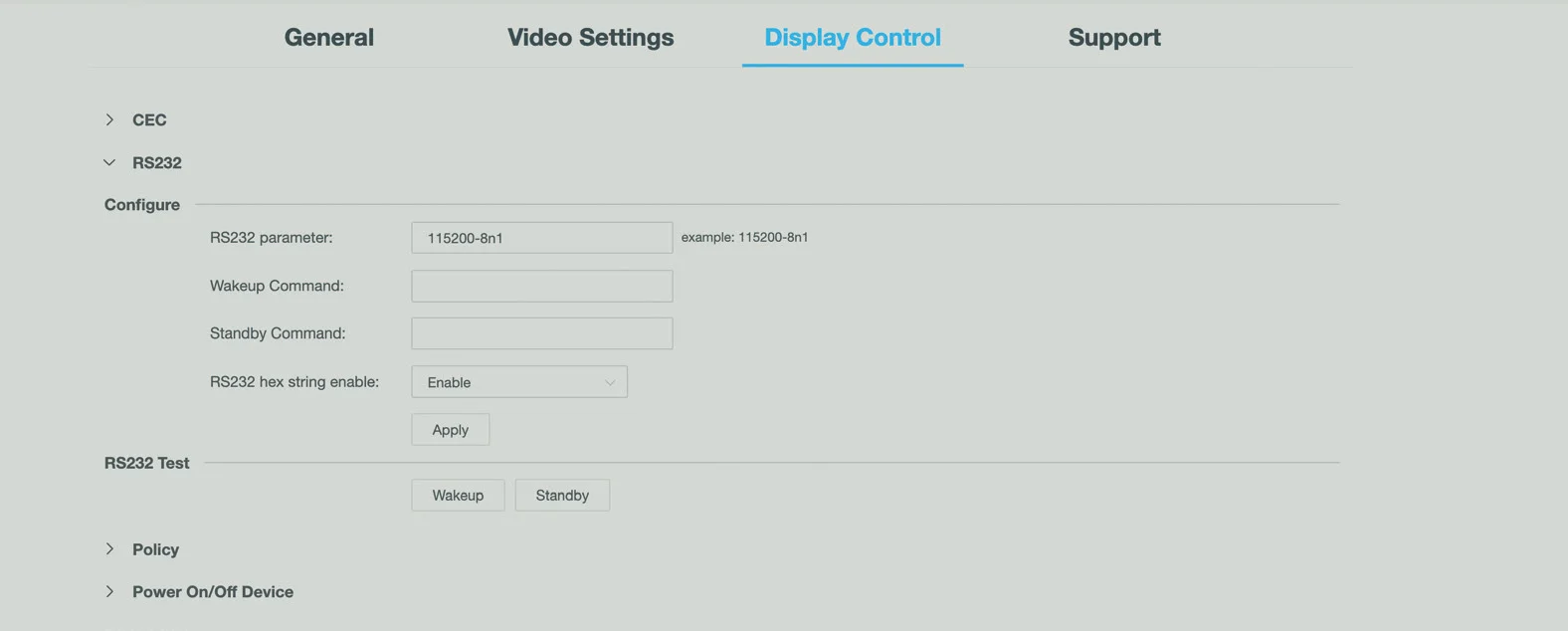
RS232
| Parámetro | Valor | Abreviatura |
|---|---|---|
| Velocidad en baudios | 115200bps | 115200 |
| Bits de datos | 8bits | 8 |
| Paridad | Ninguna | n |
| Bits de parada | 1 | 1 |
RS232
Parámetro RS232
Configure los parámetros RS232 para la pantalla controlada. Para más información sobre estos parámetros, consulte la guía del usuario de su dispositivo de pantalla.
Comando de activación
Introduzca el comando de activación RS232 del dispositivo de visualización controlado. Para más información sobre el comando, consulte la guía de usuario de su dispositivo de visualización. Si desea deshabilitar esta función, puede dejar este campo en blanco.
Configuración predeterminada: vacío
Comando de Standby
Introduzca el comando RS232 de standby para el dispositivo de visualización controlado. Para más información sobre el comando, consulte la guía del usuario del dispositivo de visualización. Si desea desactivar esta función, no ingrese nada aquí.
Configuración por defecto: en blanco
Habilitar cadena hex RS232
- Activar: seleccione para utilizar los comandos de standby y despertar en formato cadena hex RS232 para controlar sus dispositivos de visualización. Si esta opción está activada, asegúrese de convertir manualmente los comandos Standby y Wakeup a su forma hex equivalente antes de ingresar el Comando RS232 de Standby y el Comando RS232 de Wakeup. Por ejemplo, los comandos RS232 de Wakeup en formato hex pueden ser: 50 57 52 20 4F 4E 0D 0A
- Desactivar: seleccione para enviar directamente los comandos originales de Standby o Wakeup para controlar el dispositivo de visualización conectado.
Configuración por defecto: Activado
Aplicar
Haga clic para aplicar la configuración actual.
Despertar
Haga clic para enviar el Comando Despertar definido en el campo “Comando Despertar” para despertar la pantalla desde el Modo Standby.
Standby
Haga clic para enviar el Comando de Espera definido en el campo “Standby Command” para configurar la pantalla y que entre en Modo de Espera.
Política
Ahorro de Energía Automático
- Activar: Habilita la función de ahorro de energía automática para el dispositivo. Si está activada, cuando no se detecte una señal válida durante un período de tiempo especificado, el dispositivo entrará automáticamente en modo de espera.
- Desactivar: Deshabilita la función de ahorro de energía automática para el dispositivo.
Configuración predeterminada: Activado
Tiempo de espera automático (segundos, rango de 0 a 3600)
Configure el tiempo de espera en modo Espera (periodo de inactividad) tras el cual el dispositivo entrará automáticamente en modo Espera.
- Si el Tiempo de Espera en Standby no supera los 60 segundos, aparecerá inmediatamente una cuenta regresiva de espera en standby en la pantalla una vez que se muestre la Pantalla de Guía.
- Si el Tiempo de Espera en Standby es mayor a 60 segundos, aparecerá una cuenta regresiva de espera en standby de 60 segundos en la pantalla cuando quede sólo 60 segundos para finalizar el Tiempo de Espera en Standby.
- Si el Tiempo de Espera en Standby Automático se configura en 0, significa que el dispositivo entrará en Modo Standby inmediatamente después de mostrar la Pantalla de Guía.
Por ejemplo, un tiempo de espera de standby automático de 80 segundos significa que el dispositivo entrará en Modo Standby tras no detectar ninguna señal válida durante 80 segundos, durante los cuales, después de haber mostrado la Pantalla de Guía durante 20 segundos, aparecerá en la pantalla una cuenta regresiva de 60 segundos, y cuando esta llegue a cero, el dispositivo entrará en Modo Standby.
Configuración por defecto: 120
Modo de Energía del Sink
- Ambos: habilitar ambos modos CEC y RS232 para gestionar la energía del sink.
- CEC: habilitar CEC para gestionar la energía del sink.
Configuración por defecto: Ambos
Aplicar
Haga clic para guardar y aplicar la configuración actual
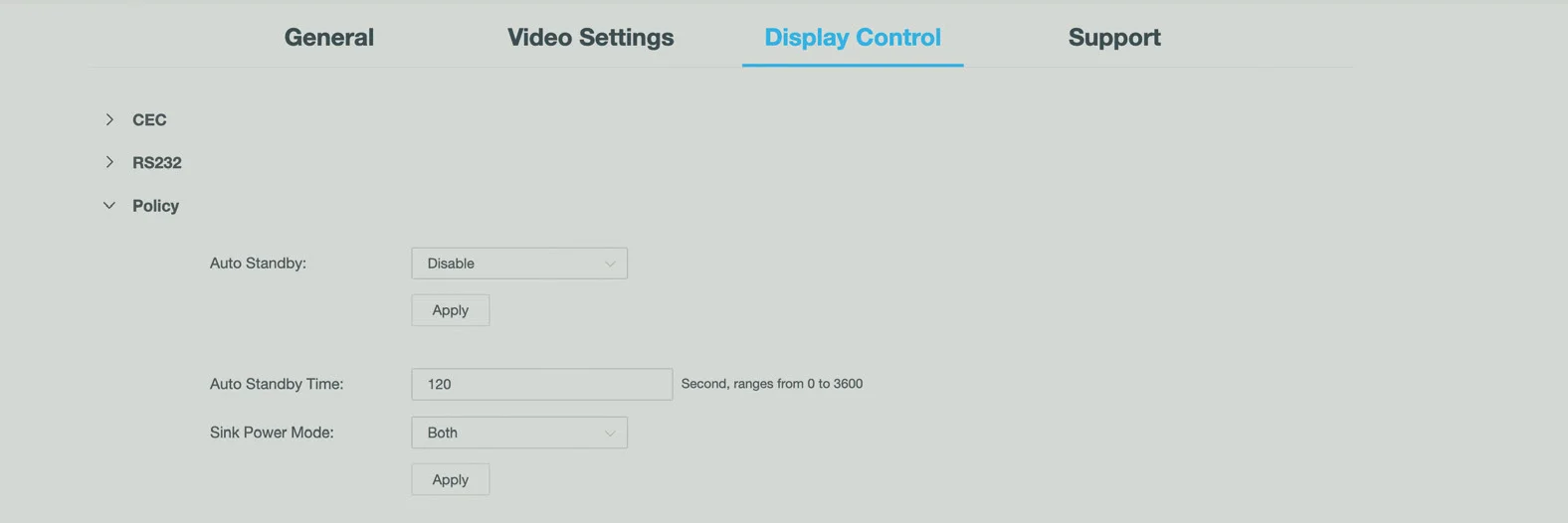
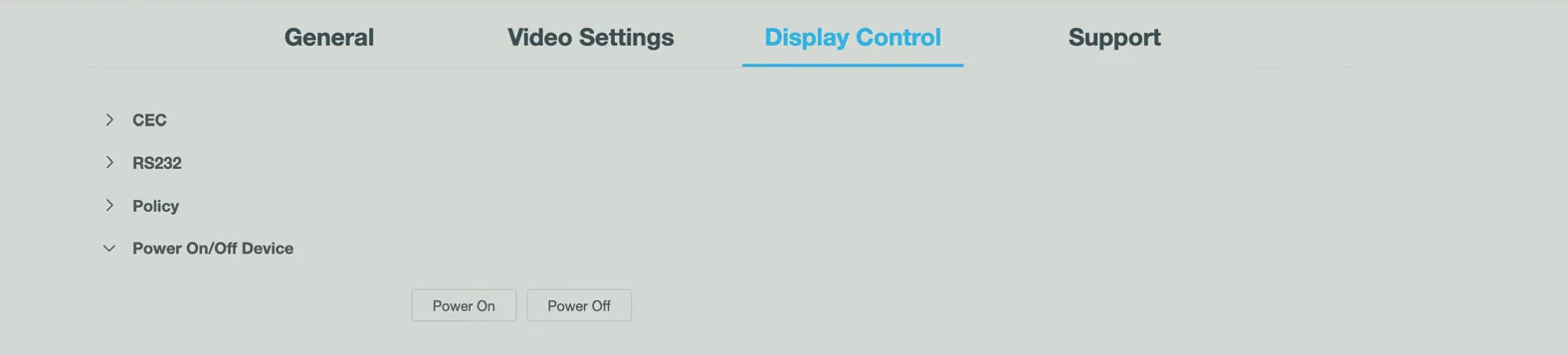
Encendido/Apagado del Dispositivo
Encendido Haga clic para activar el dispositivo desde el Modo en Espera.
Apagar Haga clic para poner el dispositivo en modo Espera.
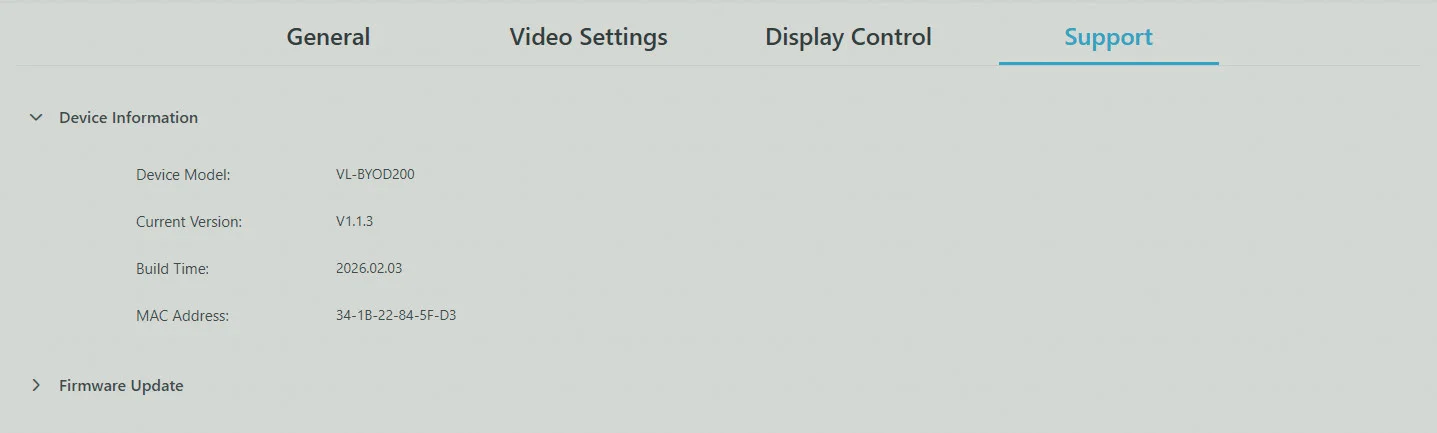
Pestaña Soporte
Información de versión
Versión Muestra la versión del firmware del dispositivo.
Hora de Construcción Muestra la fecha y hora en que se compiló el firmware del dispositivo.
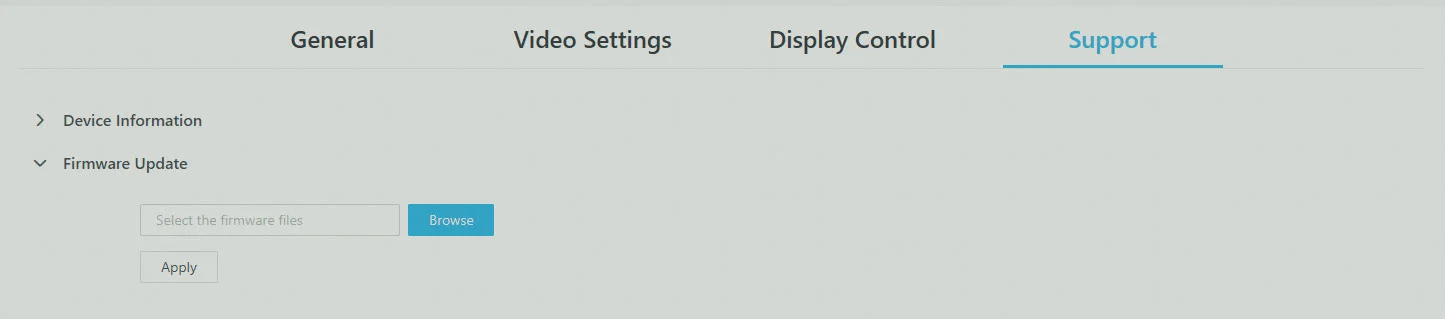
Actualización de Firmware
Actualización de FirmwareExplorar: Haga clic para buscar el archivo de actualización local.Aplicar: Haga clic para cargar el archivo de firmware al dispositivo y realizar la actualizaciónNota: El paquete de firmware válido es un archivo .zip. El dispositivo se reinicia después de completar la actualización del firmware.
Garantía y responsabilidad
Si detecta alguna falla o daño en su producto, por favor contacte con su distribuidor y proporcione su recibo o factura como comprobante de compra si fuera necesario. Su distribuidor reparará la falla en el sitio o enviará el dispositivo al fabricante. Describa todas las fallas en detalle, especialmente las intermitentes que pueden no ser evidentes en una primera inspección. Solo con información completa podemos asegurar reparar todas las fallas por completo.
Descargo de responsabilidad
Como fabricante, no asumimos responsabilidad ni ofrecemos garantía por daños resultantes de una instalación, montaje y uso incorrectos del producto, o por no observar las instrucciones de operación y/o instrucciones de seguridad.
Marca registrada
El modelo de producto y el logo son marcas registradas. Todas las demás marcas mencionadas en este manual se reconocen como propiedad de sus respectivos titulares. Ninguna parte de esta publicación puede copiarse o reproducirse sin permiso escrito previo de sus respectivos titulares.
Conformidad CE
PureLink GmbH declara que este producto cumple con los requisitos esenciales y otras disposiciones relevantes de la Directiva RED 2014/53/EU y la Directiva RoHS 2011/65/EU modificada por 2015/863/EU. PureLink GmbH declara que este producto cumple con los requisitos esenciales del Reglamento de Compatibilidad Electromagnética 2016 y todas las demás normativas del Reino Unido aplicables.
La Declaración de Conformidad de la UE está disponible aquí: www.purelink.de
Eliminación del dispositivo
Eliminación del dispositivo
Registro RAEE nº: 93847290
Según la Directiva Europea RAEE, los equipos eléctricos y electrónicos no pueden desecharse junto con los residuos domésticos. Como consumidor, está obligado a devolver los equipos eléctricos y electrónicos al final de su vida útil de forma gratuita en los puntos de recogida públicos establecidos para ello o en el punto de venta. Los detalles de esta obligación están regulados por la legislación nacional correspondiente. El símbolo en el producto, en las instrucciones de uso o en el embalaje hace referencia a estas regulaciones. Reciclar los aparatos antiguos de esta manera es una contribución importante para la protección de nuestro medio ambiente.
Legal y Cumplimiento
Identificación del producto
Modelo: VL-BYOD200 – versión manual 1.0
Número de registro WEEE: DE 93847290
Embalaje
Deseche el embalaje separando el material (papel/cartón, plásticos) a través de los sistemas de recogida locales. Mantenga el material de embalaje fuera del alcance de los niños – riesgo de asfixia. Registro de embalaje LUCID: DE5958616449295.