
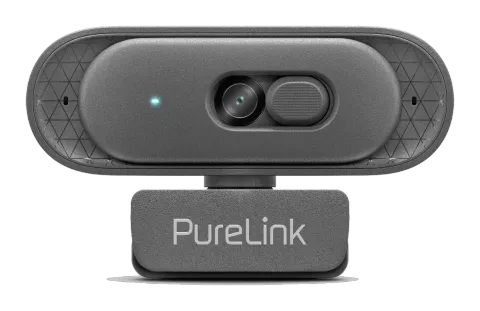
Lente
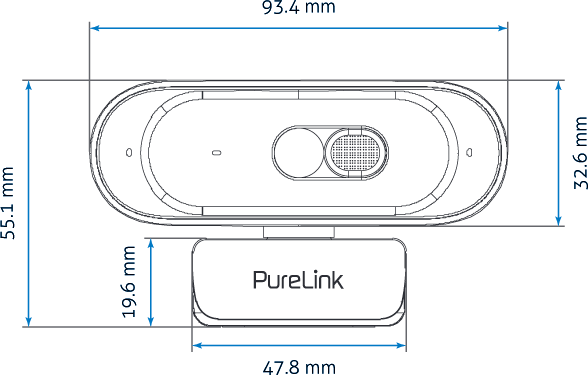
TAMAÑO
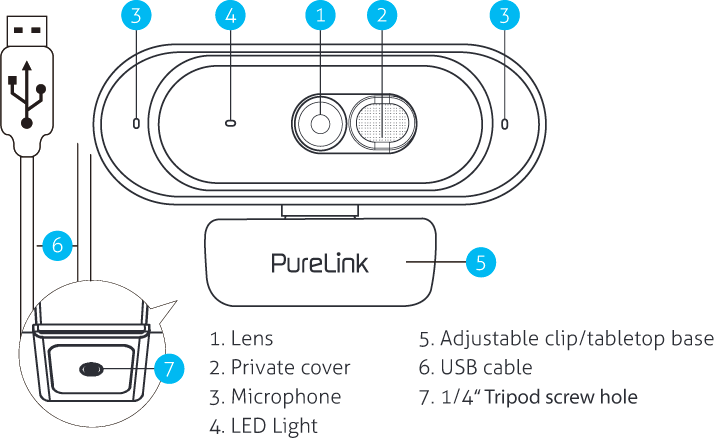
VISIÓN GENERAL
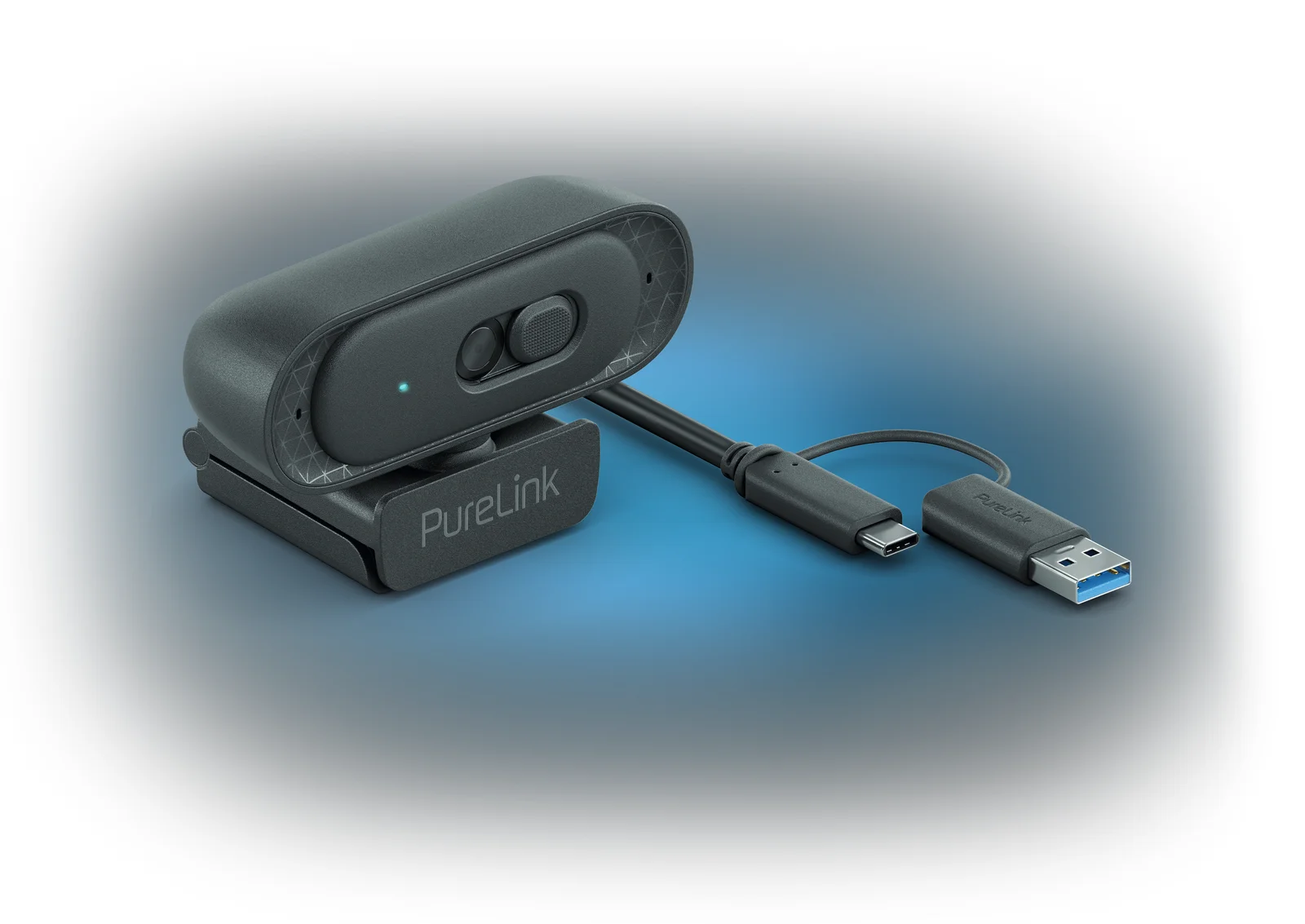
- Lente
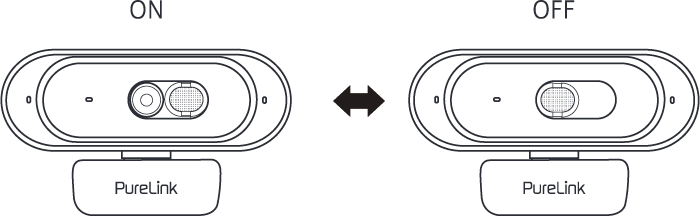
- Cubierta de privacidad
- Micrófono
- Luz LED
- Clip/base de mesa ajustable
- Cable USB
- Orificio para trípode 1/4“
Cubierta de privacidad
CONFIGURACIÓN
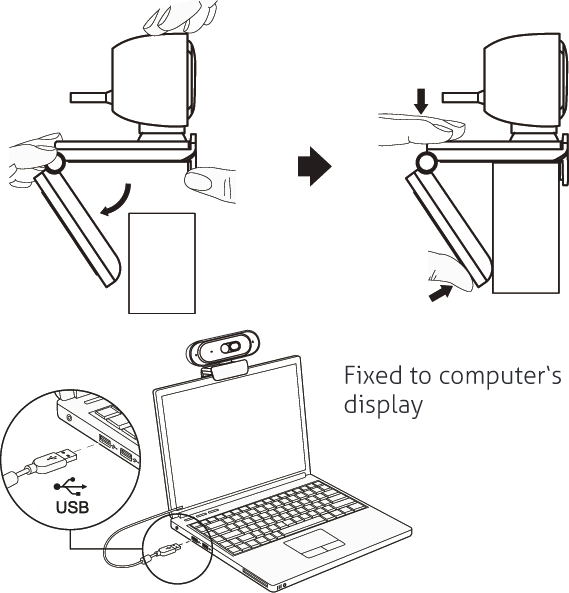
Fijado a la pantalla del ordenador
Micrófono
ESPECIFICACIONES
TÉCNICO
| Resolución | 2K (Soporte: 2592x1520, 2560x1440, 1920x1080, 640x480) |
|---|---|
| Sensor de imagen | 1/ 2.7“, 4.1MP, sensor digital CMOS |
| Tipo de enfoque | Enfoque automático |
| Frecuencia de cuadros | 60fps |
| Formato de video | YUY2/MJPG |
| Ángulo de visión | D=75°/ H=62°/ V=36° |
| Zoom digital | Zoom digital 4x en HD 720P |
| Longitud del cable | Cable USB-C de 2.00m con adaptador USB-A |
| Temperatura de operación | 0 - 40°C |
| Micrófono | Matriz lineal integrada de micrófonos dobles |
REQUISITOS BÁSICOS DEL SISTEMA
- Intel® Core™ 2 Duo de 1 GHz o superior
- 512 MB de RAM o más
- 200 MB de espacio en disco duro
- Puerto USB 2.0
- OS X 10.7+
- Microsoft Windows®7/ Windows®/ Windows®10/ Windows®11
REQUISITOS PARA LA GRABACIÓN DE VIDEO
- Intel® Core™ 2 Duo de 3.0 GHz
- 2GB de RAM
- Resolución de pantalla QHD 1440P (FHD 1080P/ HD 720P/ GA)
Luz LED
PRIMEROS PASOS
La webcam VL-OC100 ofrece soporte completo plug and play para Windows®, OS X / MacOS y otros dispositivos. Después de conectar la cámara al puerto USB del ordenador, puede iniciar cualquier aplicación que acepte una transmisión de video por USB, como Skype, y comenzar a usar su cámara.
Nota: Para usar el micrófono interno de la cámara, deberá seleccionarlo como entrada de audio USB en la configuración de su aplicación.
MUY IMPORTANTE : Si el ordenador no reconoce automáticamente la cámara al conectarla, pruebe conectándola a un puerto USB diferente. Si esto no funciona, reinicie el ordenador. Esto hará que la cámara sea reconocida en la mayoría de los casos.
Clip/base de mesa ajustable
VER CÁMARA EN WINDOWS
Los usuarios de Windows 10 pueden usar la aplicación Cámara, que ya está instalada con el sistema operativo. Esto le permitirá previsualizar la imagen de la cámara, capturar imágenes fijas y clips de video. Si necesita usar la cámara con otras aplicaciones, deberá habilitar la cámara en la configuración de seguridad de Windows.
- Para comenzar, seleccione el botón [Inicio] y luego seleccione [Cámara] en la lista de aplicaciones, o escriba “cámara” en la barra de búsqueda.
- Si desea usar la cámara dentro de otras aplicaciones, seleccione el botón [Inicio], seleccione [Configuración] > [Privacidad] > [Cámara], y luego active Permitir que las aplicaciones usen mi cámara.
- A partir de ahí, active cada una de las aplicaciones listadas donde quiera usar la cámara.
Después de abrir la aplicación Cámara, es posible que necesite cambiar a la Cámara Quad HD. Aquí le indicamos cómo cambiar de una a otra:
- Seleccione [Inicio] > [Cámara] > [Cambiar cámara]
Cuando pueda ver una imagen de la cámara:
- Seleccione Foto o Video y tome una foto o haga un video
- Para ver su nueva foto o video, o los que haya tomado antes, seleccione [Inicio] > [Fotos] y luego elija la Colección que desea ver
Cable USB
VER CÁMARA EN MAC OS
Los usuarios de MacOS pueden usar la aplicación Photo Booth, que ya está instalada con el sistema operativo. Esto le permitirá previsualizar las imágenes de la cámara, capturar imágenes fijas y clips de video.
Nota: Aunque Photo Booth puede usarse para previsualizar rápidamente la imagen de la cámara, los videos de mayor calidad usando la resolución completa de la cámara deben crearse en iMovie o QuickTime, ya que Photo Booth no utiliza la imagen completa de la cámara.
Como en Windows, puede que necesite permitir que las aplicaciones instaladas en su ordenador accedan a la cámara en la configuración de seguridad de MacOS.
- Para comenzar, seleccione el botón [Finder], haga clic en Aplicaciones e inicie Photo Booth.
Si desea usar la cámara dentro de otras aplicaciones, deberá habilitar el acceso en la configuración de Seguridad y Privacidad de MacOS.
- Vaya al menú Apple en la esquina superior izquierda de la pantalla y elija Preferencias del sistema.
- Vaya al panel de preferencias de “Seguridad y privacidad”.
- Seleccione la pestaña Privacidad y luego seleccione Cámara en la lista del lado izquierdo.
- Localice la(s) aplicación(es) para las que desea habilitar el acceso a la cámara y marque la casilla
Para ver una imagen de la cámara en Photo Booth, es posible que necesite seleccionar la cámara en la lista de dispositivos conectados en la aplicación.
- En la parte superior de su pantalla, haga clic en Cámara en el menú de la aplicación y seleccione la cámara Quad HD de la lista de opciones
Cuando pueda ver una imagen de la cámara:
- Para capturar imágenes de la cámara, haga clic en el icono rojo de la cámara.
- Para cambiar al modo video, haga clic en el icono de tira de película en la esquina inferior izquierda de la aplicación.
- El icono rojo de la cámara cambiará a un icono de video, momento en el que podrá grabar video.
CAPTURA VIDEO HD CON QUICKTIME PLAYER
QuickTime en MacOS ofrece un método para crear grabaciones de video que utilizan la resolución completa de la cámara de manera sencilla.
- Para comenzar, seleccione el botón [Finder], haga clic en Aplicaciones e inicie QuickTime Player.
- Después de que QuickTime se abra, haga clic en Archivo > Nueva grabación de película.
- Para seleccionar la entrada de cámara, haga clic en la pequeña flecha hacia abajo junto al botón redondo de grabar.
- Haga clic en el botón de grabar para capturar video.
PRECAUCIÓN
- Si la webcam se calienta tras funcionar durante un período prolongado, le recomendamos dejar de usarla por un tiempo.
- Evite tocar la lente con los dedos, objetos afilados o materiales ásperos; utilice un paño limpio y suave para la limpieza.
- No use en lugares calientes, fríos, polvorientos o húmedos.
- Evite dejar caer la cámara; los impactos pueden causar daños en la lente, mal funcionamiento interno o rayaduras en las superficies de la cámara.
CONFORMIDAD CE
PureLink GmbH declara que este producto cumple con los requisitos esenciales y otras disposiciones relevantes de la Directiva EMC 2014/53/EU y la Directiva RoHS 2011/65/EU modificada por 2015/863/EU.
PureLink GmbH declara que este producto cumple con los requisitos esenciales del Reglamento de Compatibilidad Electromagnética 2016 y todas las demás regulaciones británicas aplicables.
ELIMINACIÓN DEL DISPOSITIVO
Registro RAEE Nº DE 93847290
De acuerdo con la Directiva Europea RAEE, los equipos eléctricos y electrónicos no deben desecharse junto con los residuos domésticos. Como consumidor, está obligado a entregar gratuitamente los equipos eléctricos y electrónicos al final de su vida útil en los puntos de recogida públicos establecidos para este fin o en el punto de venta. Los detalles están regulados por la legislación nacional respectiva. El símbolo en el producto, las instrucciones de uso o el embalaje hace referencia a estas regulaciones. Reciclar los aparatos antiguos de esta manera es una contribución importante a la protección de nuestro medio ambiente.
GARANTÍA Y RESPONSABILIDAD
Si detecta alguna falla o daño en su producto, por favor contacte con su distribuidor y proporcione su recibo de compra o factura como prueba de compra, si es necesario. Su distribuidor reparará la falla in situ o enviará el dispositivo a PureLink. Por favor describa todas las fallas con detalle, especialmente las intermitentes que puedan no ser evidentes a primera vista. ¡Solo con información completa podemos asegurarnos de reparar todas las fallas en su totalidad!
EXCLUSIÓN DE RESPONSABILIDAD
PureLink GmbH no se hace responsable ni otorga ninguna garantía por daños resultantes de una instalación, montaje y uso inadecuados del producto, o por no observar las instrucciones de uso y/o las instrucciones de seguridad.
MARCA REGISTRADA
El modelo de producto y el logotipo son marcas registradas. Todas las demás marcas mencionadas en este manual se reconocen como propiedad de sus respectivos titulares. Ninguna parte de esta publicación puede ser copiada o reproducida sin el permiso escrito previo de sus respectivos propietarios.
Versión 08-04-2025
PURELINK GMBH
Von-Liebig-Str. 10
D - 48432 Rheine
Alemania
www.purelink.de
Registro RAEE Nº DE 93 847 290
PURELINK UK LTD.
Carpenter Court,
1 Maple Road
Bramhall, Stockport
Cheshire SK7 2DH
Reino Unido
NOTAS GENERALES
Por favor, lea este manual de usuario en su totalidad y con atención. Forma parte del producto y contiene notas importantes para su operación y almacenamiento. Guarde este documento en un lugar seguro para otros usuarios o para referencia personal.
Este producto está destinado únicamente para uso en interiores. Por favor, no lo utilice en áreas exteriores. Bajo ninguna circunstancia debe haber contacto con agua o humedad.
Para la seguridad del producto y fines de conformidad (CE), por favor no reconstruya ni modifique este producto. Tenga en cuenta que si usa el producto para fines distintos a los descritos anteriormente, el producto puede dañarse. Además, el uso inadecuado puede causar riesgos como cortocircuitos, incendio, choque eléctrico, etc.
INSTRUCCIONES DE SEGURIDAD
Leer el Manual
Antes de usar el VL-OC100, lea cuidadosamente las instrucciones de uso suministradas con el producto y siga todas las instrucciones de seguridad descritas a continuación.
Seguridad Eléctrica
Asegúrese de que la webcam esté conectada a una fuente de alimentación que cumpla con las especificaciones proporcionadas en el manual de usuario. No exponga la webcam al agua o humedad para evitar descargas eléctricas o daños.
Uso del Cable de Alimentación
Utilice sólo el cable de alimentación suministrado con la webcam. No intente modificarlo ni reemplazarlo.
Instalación
Coloque la webcam sobre una superficie estable para evitar caídas accidentales. Evite instalar la webcam en lugares donde pueda exponerse a temperaturas extremas o luz solar directa.
Uso
Asegúrese de que la webcam se utilice en un entorno bien iluminado para un rendimiento óptimo.
Mantenimiento
Limpie regularmente la lente con un paño suave y seco para mantener la calidad de imagen. No intente desmontar o reparar la webcam usted mismo. Contacte con el servicio de atención al cliente para cualquier problema.
Legal y cumplimiento
Identificación del producto
Modelo: VL-OC100 – versión manual 1.0
Embalaje
Deseche el embalaje separándolo por material (papel/cartón, plásticos) a través de los sistemas de recogida locales. Mantenga el material de embalaje fuera del alcance de los niños – riesgo de asfixia. Registro de embalaje LUCID: DE5958616449295.