
Introducción
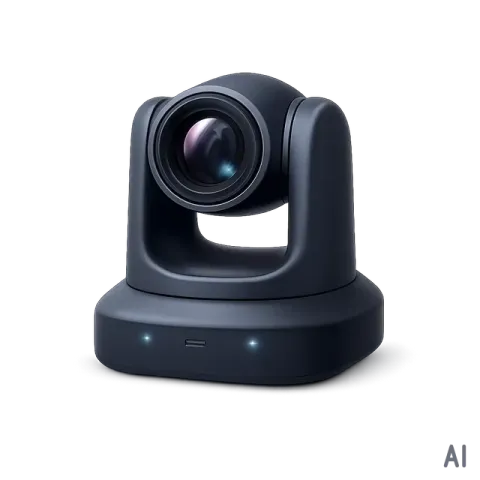
Este producto es una cámara binocular óptica 4K con una lente principal que cuenta con capacidad de zoom óptico 4K y una lente fija que captura en 1080P. Integrada con cuatro micrófonos en arreglo lineal, permite una localización precisa de la fuente sonora, facilitando la funcionalidad de seguimiento del hablante. Este producto está diseñado para ofrecer una calidad de imagen nítida y una experiencia mejorada en entornos como salas de conferencias de tamaño pequeño a medio, centros de capacitación y entornos de educación en línea.
Características
- Cámara óptica 4K AI de lente dual con capacidad de zoom óptico 4K y lente fijo que captura en 1080P.
- Soporta salida de pantalla única (desde lente principal) y salida de doble pantalla (desde lente principal y lente panorámico).
- 4 matrices de micrófonos lineales para localización de la fuente de sonido.
- La salida HDMI soporta una resolución fija de 4K a 30Hz.
- Encuadre automático / Seguimiento de hablante / Seguimiento de presentador / Galería individual basada en tecnología AI que hace las reuniones más íntimas y amigables.
- Soporta función PTZ en modo de seguimiento AI.
- Soporta función de zoom, zoom óptico 3x en modos de seguimiento AI y zoom mixto 6x (3x óptico y 2x digital) en modo manual.
- Soporta control remoto IR y control LAN (API telnet y interfaz Web UI).
- Compatible con múltiples sistemas operativos, incluyendo Windows 10/11, Mac OS 10.10 o superior.
- Soporta DC 12V o PoE / PoE+ (802.3at)
Contenido del Paquete
- 1x Cámara
- 1x Adaptador de corriente DC 12V 3A con clavijas US EU UK AU
- 1x Cable USB-A a USB-C de 1,8 m
- 1x Control remoto IR
- 1x Tapa privada para lente
- 1x Panel de soporte base (L 100mm x W 100mm x H 13mm)
- 1x Soporte base (L 70mm x W 80mm x H 202mm)
- 2x Tuercas ciegas para perillas M4
- 1x Tornillo de pulgar (Acero inoxidable)
- 2x Tornillos para ensamblaje de soporte (Tornillos autorroscantes con cabeza avellanada y ranura cruzada, M4*L10)
- 4x Tornillos para montaje en pared (Tornillos autorroscantes con cabeza avellanada, ø4x30, diámetro de cabeza: ø7.2)
- 4x Tacos Rawl
Especificaciones
Vídeo y Audio
| Puerto de Entrada y Salida | 1 x USB-C, 1 x HDMI OUT, 1 x USB-A, 1 x DC 12V IN |
|---|---|
| USB | USB 3.0/2.0 |
| Resolución soportada | MJPEG/H.265/H.264: 320x240@30fps, 640x340@30fps, 1280x720@30fps (predeterminado), 1920x1080@30fps, 3840x2160@30fps NV12: 320x240@30fps, 640x340@30fps, 1280x720@30fps (predeterminado)*, 1920*1080@30fps* |
| Nota | La resolución mencionada arriba está disponible solo para la lente principal, y la resolución de la lente panorámica está fija en 1080P@30fps, MJPEG. “*” indica que las resoluciones no son compatibles con USB 2.0. |
| Codificación de video de salida | MJPEG / H.264/H.265 / NV12 |
| Protocolo USB | UVC 1.1 |
Cámara
| Lente | Lente principal: 8MP, zoom óptico 3x, DFOV: 110° Lente panorámica: 2MP, enfoque fijo, DFOV: 120° |
|---|---|
| Sensor | Lente principal: 8MP Lente panorámica: 2MP |
| Balance de blancos | Automático |
| Compensación de contraluz | Automática |
| Reducción digital de ruido | Reducción digital de ruido en 2D y 3D soportada |
| PTZ | Horizontal: ±75° Vertical: ±35° |
| HDR | Soportado |
| Modos de seguimiento | Enmarcado automático / Seguimiento de orador / Seguimiento de presentador / Galería de individuos |
| Modos de zoom | Enmarcado automático / Seguimiento de orador / Seguimiento de presentador / Modo Galería de individuos (máx. zoom óptico 3x) Modo manual: zoom mixto 6x, incluyendo 3x óptico y 2x digital |
Altavoz para conferencia
| Micrófono | Array lineal de 4 micrófonos para localización de fuente sonora |
|---|---|
| Periféricos | Soporte para conexión con periféricos USB, como altavoces para conferencia u otros dispositivos de audio de terceros |
Comunicación y Control
| SO Compatible | Windows 10/11, Mac OS 10.10 o superior |
|---|---|
| SALIDA HDMI | HDMI 1.4b con 4K 30Hz (sin HDCP) |
| Nota | El puerto HDMI OUT emite señal continuamente a menos que el dispositivo esté apagado o en modo de espera. |
| USB-C | Conector USB-C 3.0 hembra (compatible con USB 2.0) |
| Método de Control | Control remoto IR, LAN (Telnet e Interfaz Web) |
General
| Temperatura de operación | 0°C ~ 40°C (32°F a 104°F), 10% a 90%, sin condensación |
|---|---|
| Temperatura de almacenamiento | -20°C ~ 60°C (-4°F a 140°F), 10% a 90%, sin condensación |
| Fuente de alimentación | DC12V, 3A |
| Consumo de energía | 10.824W (máx.) |
| PoE | PoE / PoE+ (802.3at) |
| Dimensiones (Ancho x Alto x Profundidad) | 200mm x 100.44mm x 69mm 7.87” x 3.95” x 2.72” |
| Peso neto | 0.44kg / 0.97lb |
Descripción del Panel
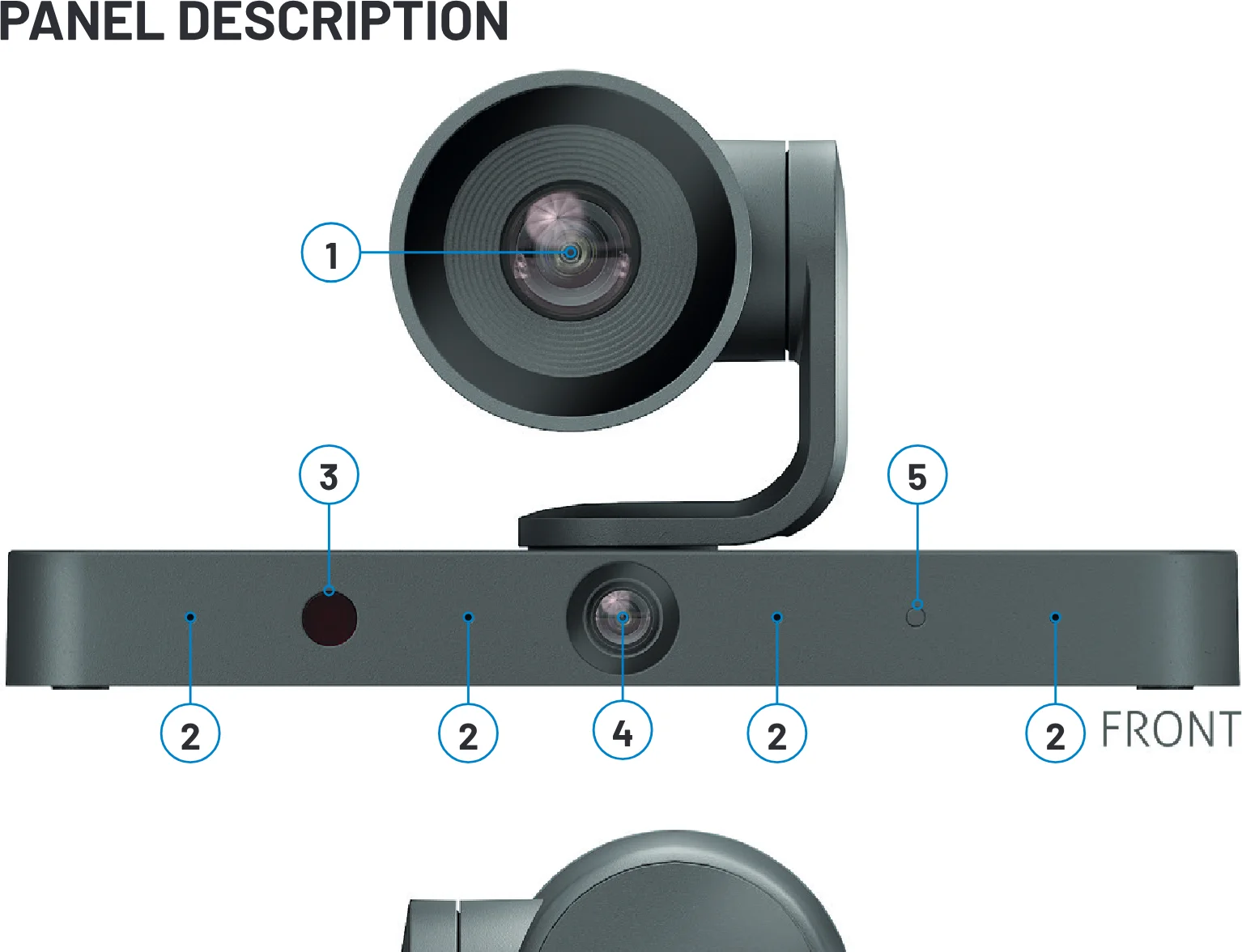
- Lente: Lente óptica con zoom 4K.
- MIC: Arreglos de micrófono lineales 4x para localización de fuente sonora.
- Ventana IR: Recibe señales IR del control remoto IR provisto.
- Lente: Lente con enfoque fijo 1080P.
- LED de estado • Luz blanca durante aproximadamente 2s, luego se apaga: El dispositivo está iniciando. • Parpadeo en blanco tenue como respiración: El dispositivo está en modo inactivo, el color puede configurarse en rojo o apagado vía web UI. • Luz blanca encendida: El dispositivo está activo. • Parpadeo rápido: El dispositivo está siendo actualizado.
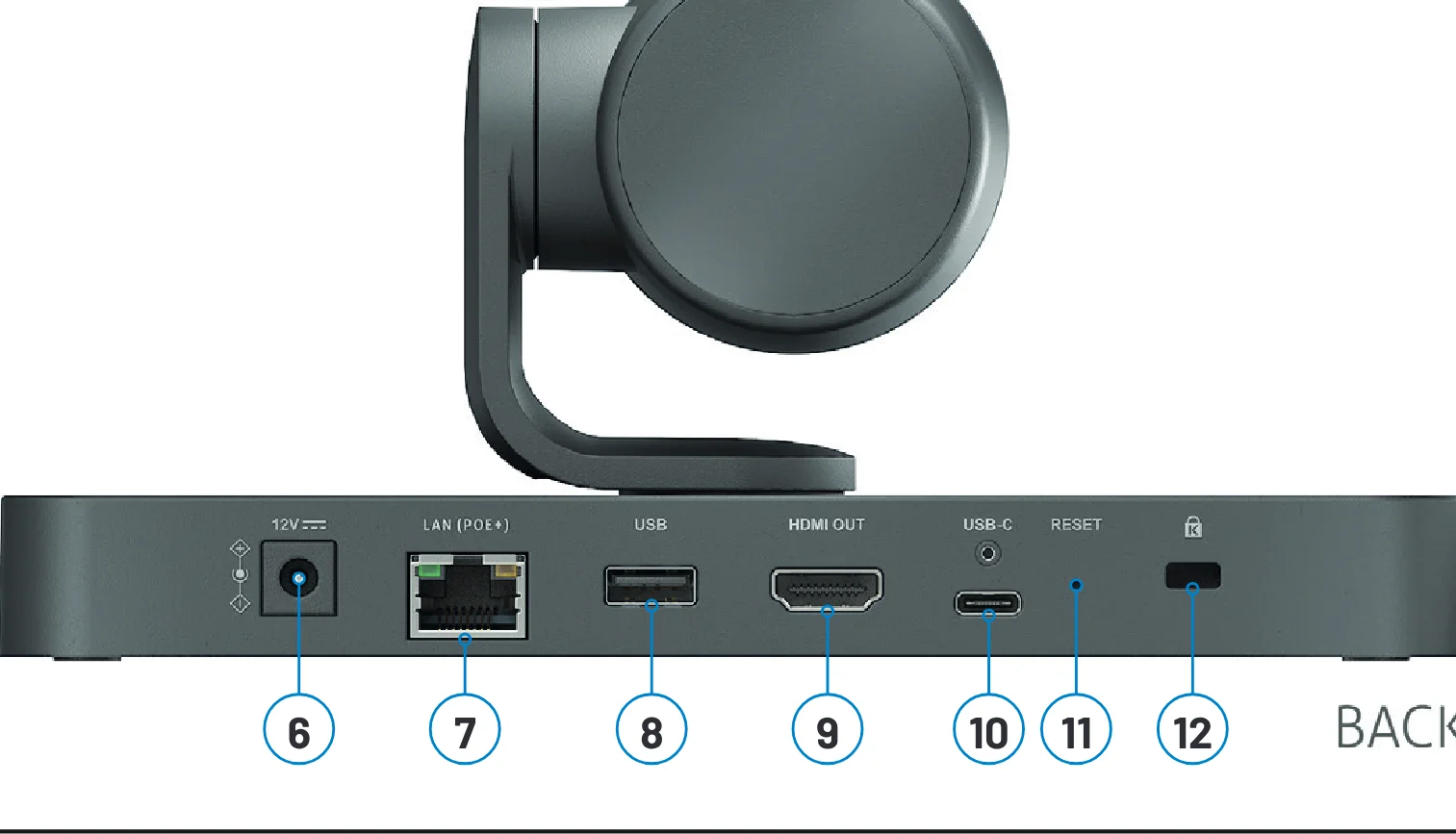
- DC 12V: Conectar al adaptador de corriente provisto.
- LAN: Control de red (web UI / telnet) además de alimentación PoE.
- USB: Puerto USB 2.0 Tipo-A. Conectar periféricos USB, como altavoz para conferencia.
- HDMI OUT: Conectar a una pantalla HDMI, sistema de videoconferencia, proyector o captura de video.
- TYPE-C: Puerto USB 3.0 Tipo-C. Conectar a un portátil, PC de sala o dispositivo todo en uno para videoconferencia transmitiendo audio y video de cámara usando el cable USB-A a USB-C provisto.
- RESET: • Pulsar una vez para mostrar la dirección IP y modo de seguimiento en la pantalla conectada. • Mantener pulsado al menos 10s para restablecer el dispositivo a los valores de fábrica.
- Ranura de seguridad Kensington.
Instalación
Nota: Antes de la instalación, asegúrese de que el dispositivo esté desconectado de la fuente de alimentación. Ensamble la cámara y los soportes de montaje:
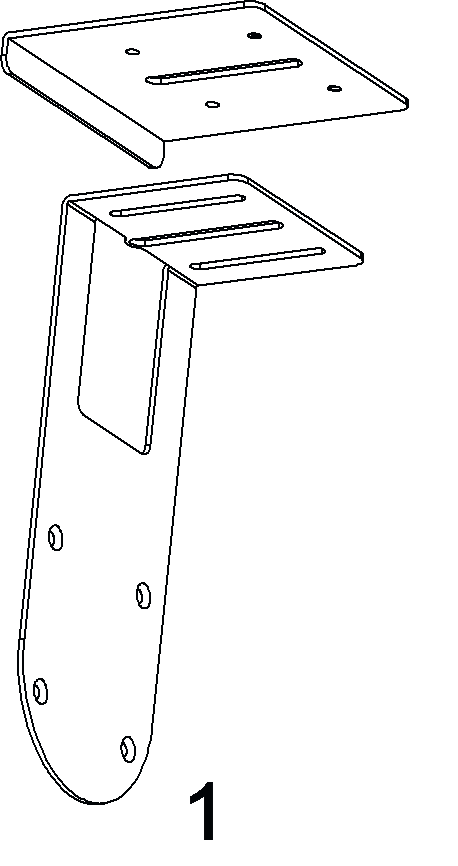
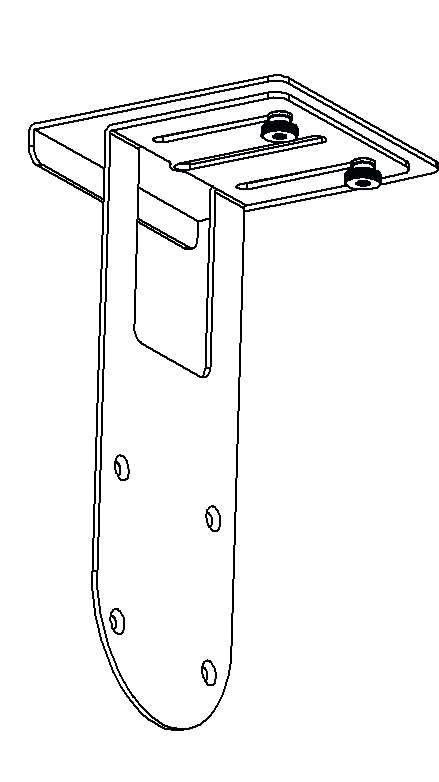
- Ensamble el panel de soporte base y el soporte base utilizando los dos tornillos para ensamblar el soporte provistos. Como se muestra en las figuras siguientes:
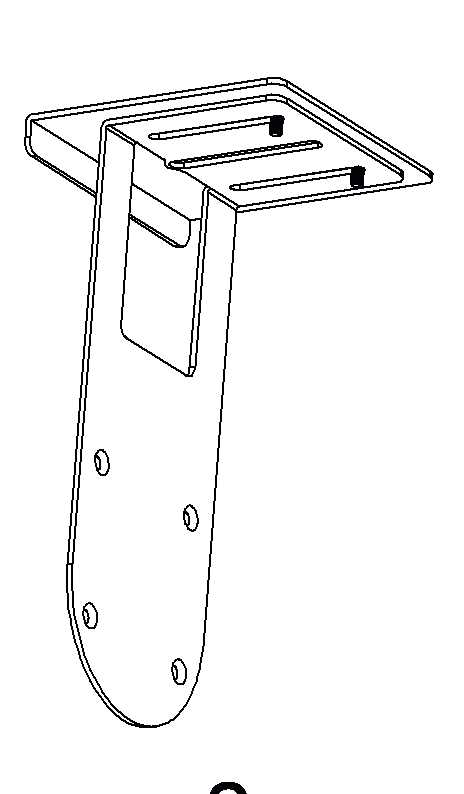
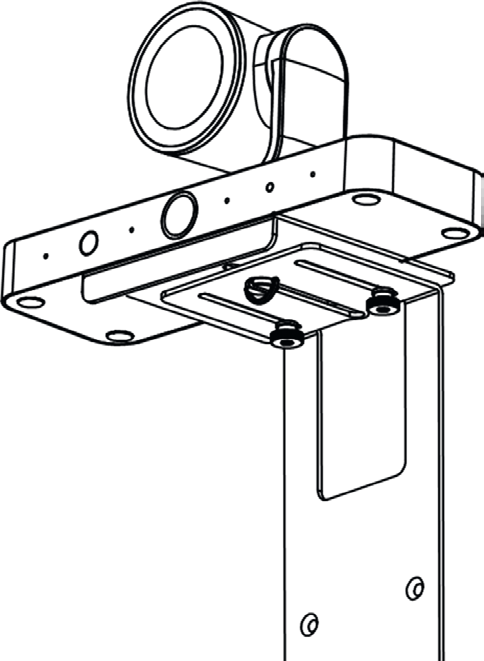
- Utilice el tornillo de mariposa para fijar los soportes de montaje a la cámara, como se muestra en la figura.
Nota: Si los usuarios desean instalar la cámara en la pared, por favor monte el soporte base como se muestra en el siguiente diagrama.
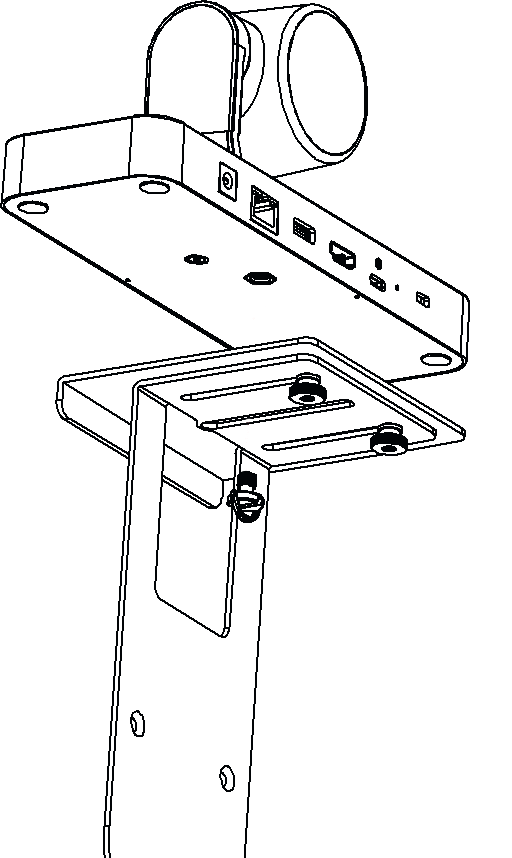
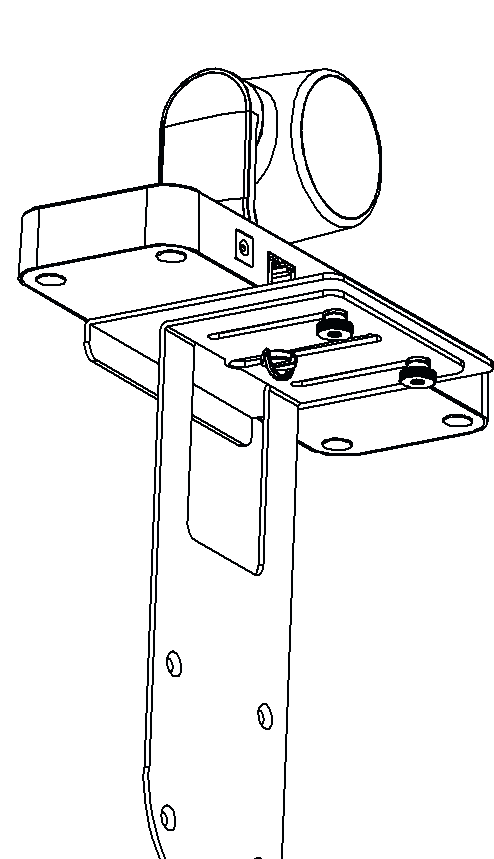
Para instalar la cámara en la TV:
- Afloje los dos tornillos de montaje del soporte base, desplace el deflector largo del soporte base para aumentar la distancia entre los dos deflectores.
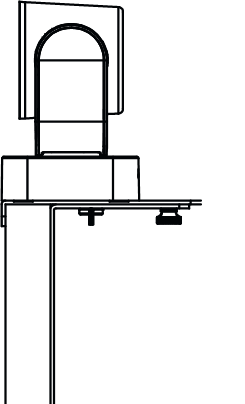
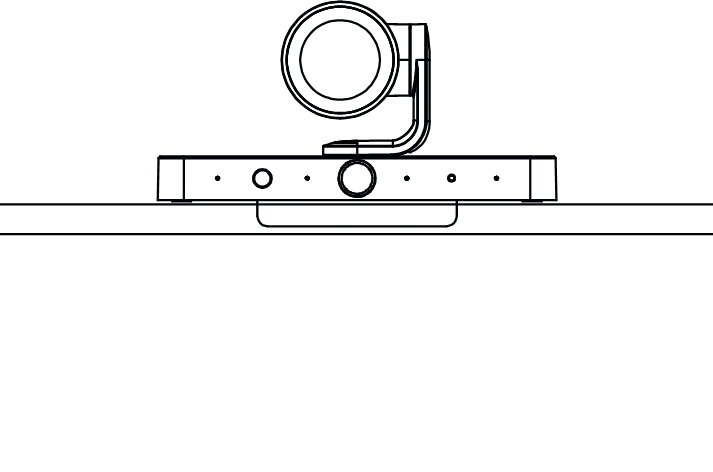
- Coloque la cámara sobre la TV, desplace adelante y atrás para ajustar la distancia entre los dos deflectores para adaptarse al ancho de diferentes televisores. Como se muestra en el siguiente diagrama.
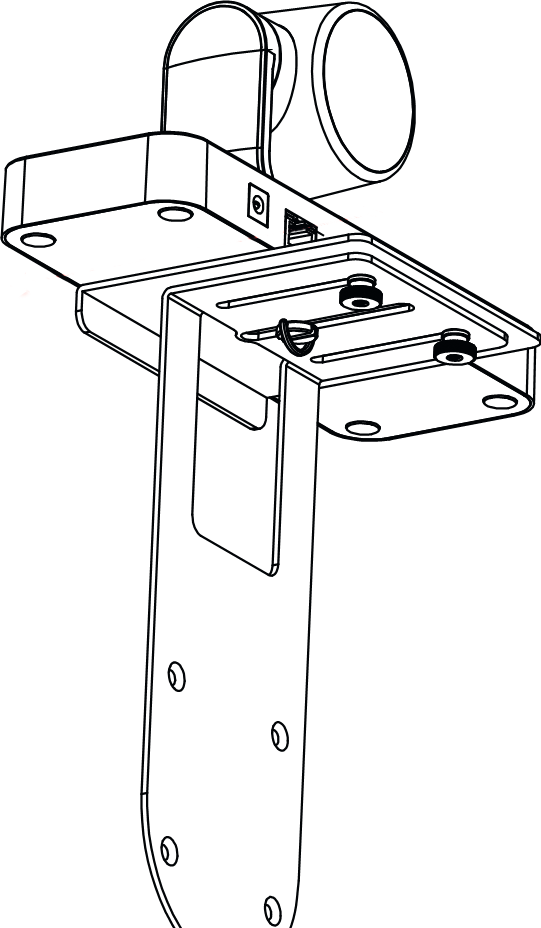
Para instalar el dispositivo en la pared:
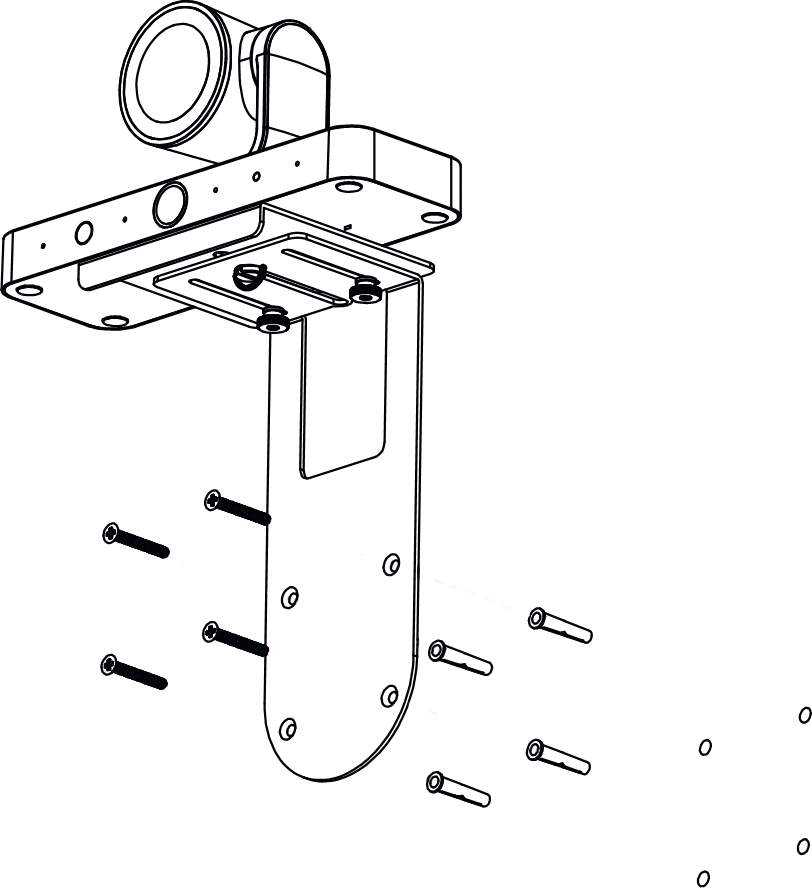
- Perfore agujeros en la pared, luego inserte los tacos en los agujeros.
- Utilice los tornillos de montaje en pared proporcionados para instalar la cámara en la pared. Como se muestra a continuación:
Aplicaciones Típicas
PC de sala
USB-A a USB-C
HDMI
Pantalla
Cámara
La cámara soporta tres modos:
- Modo de arranque: Al encender, la cámara está en modo de arranque. Cuando no hay transmisión de señal UVC y no hay pantalla HDMI conectada al puerto HDMI OUT de la cámara en los 10s posteriores al encendido, la cámara entra en modo inactivo. Cuando el canal UVC se abre o HDMI OUT se conecta a la TV en los 10s posteriores al arranque, la cámara entra en modo activo.
- Modo inactivo: En este modo, al insertar un cable USB o presionar cualquier botón del control remoto IR, la cámara entrará en modo Init abriendo el canal UVC, y la cámara entrará en modo activo.
- Modo activo: Al cerrar el canal UVC en este modo, la cámara entra en modo Init, y en 10s, si no hay transmisión de señal UVC y no hay pantalla HDMI conectada al puerto HDMI OUT, la cámara regresará a modo inactivo.
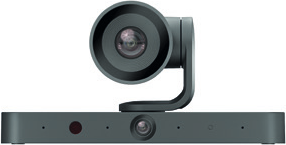
Nota: Las cámaras de videoconferencia reciben comandos del canal UVC a través del modo AI, control remoto IR, interfaz web u otras aplicaciones de terceros como Zoom. Si se conecta un altavoz en cascada externo, el dispositivo en cascada solo transmite audio. En este caso, el MIC y el SPK de este dispositivo en cascada pueden mostrarse en el menú de la aplicación UC y permanecer en estado de funcionamiento, independientemente de si el actual VL-PTZ100P está activo. Buenas prácticas de diseño e ingeniería del sistema recomiendan encarecidamente PoE+. Sin embargo, si el equipo previo o el presupuesto obligan a usar un switch PoE, pruebe y verifique que la capacidad PoE del switch funcione con el VL-PTZ100P.
Control Remoto IR
La cámara soporta control remoto IR. Apunte el control remoto IR provisto hacia la ventana IR en el panel frontal de la cámara.
Descripción de los botones
| Botón | Descripción |
|---|---|
| Seguimiento AI | Presione el botón para cambiar entre: Enmarcado automático / Seguimiento de orador / Seguimiento de presentador / Galería de individuos / Apagado |
| Espera | Presione brevemente para modo de espera. |
| Inicio | Presione una vez para volver al ángulo por defecto cuando el seguimiento esté apagado. Mantenga presionado para mostrar la información OSD (Modo de seguimiento y dirección IP). |
| Navegación | Cuando el seguimiento AI está apagado, puede mover manualmente la lente PTZ pan y tilt. |
| Posición predefinida | Cuando el modo de seguimiento está apagado, muévase a la posición objetivo. Mantenga presionado el botón durante 3 segundos para guardar como posición predefinida. |
| Acercar/alejar | Cuando el seguimiento AI está apagado, use los controles siguientes: botón ‘+’: Acercar botón ‘-’: Alejar |
Introducción al Modo de seguimiento
- Apagado: Los usuarios pueden ajustar la distancia focal para acercar o alejar la escena usando los botones de navegación. Para desplazar la vista de la cámara hacia arriba, abajo, izquierda o derecha, presione los botones de flecha respectivos en el panel remoto.
- Enmarcado automático: La lente óptica AI monitorea en tiempo real los cambios posicionales de los individuos en el lugar de reunión, ajustando automáticamente ángulos y distancias focales para asegurar que la persona objetivo esté encuadrada mientras mantiene la claridad óptima de sus rasgos faciales.
- Seguimiento de orador: La cámara localiza al orador según su voz, seleccionando y encuadrando automáticamente al orador (izquierda/derecha: ±15°), proporcionando una vista en primer plano.
- Seguimiento de presentador: La cámara identifica automáticamente al primer orador y sigue continuamente al presentador en tiempo real.
- Galería de individuos: La cámara identificará y encuadrará automáticamente a cada presentador individual dentro del espacio de reunión, mostrándolos en pantalla dividida horizontal, permitiendo a los participantes remotos observar claramente las expresiones faciales y el lenguaje corporal de cada asistente. En escenarios con más de cuatro participantes, la cámara cambiará sin interrupciones a modo de Enmarcado automático.
Nota: Se recomienda que la distancia entre la cámara y los participantes no exceda los 6 m.
Introducción a la Interfaz Web
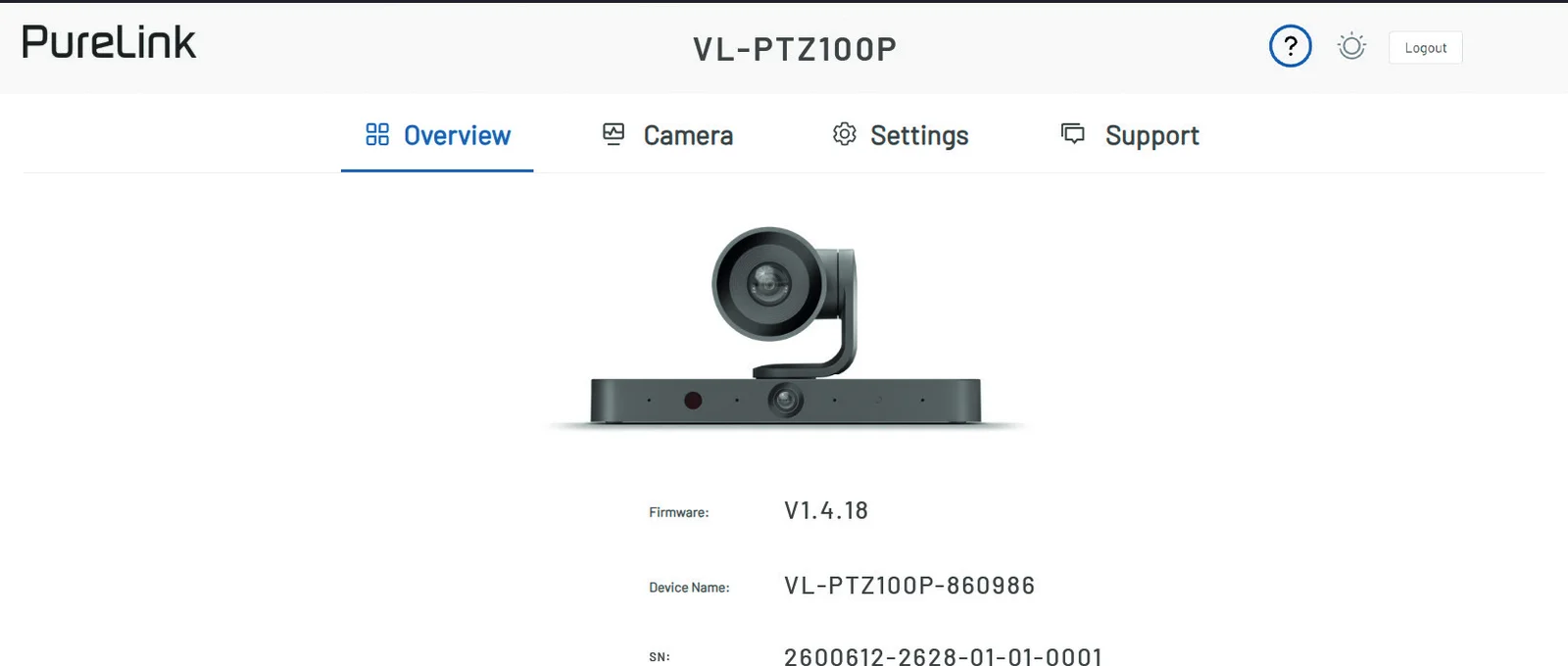
- Resumen Esta sección muestra la versión del firmware del dispositivo y el nombre del dispositivo.
- Cámara Esta sección permite a los usuarios controlar la cámara. Botón de vista previa: Haga clic para iniciar el modo de vista previa, donde la señal de vídeo de la cámara se mostrará en este marco para una vista previa en tiempo real (tenga en cuenta que la cámara no estará disponible para su uso en otro software durante la vista previa). Todos los ajustes se reflejarán en vivo en esta vista. Para salir del modo de vista previa, simplemente mueva el ratón al centro de la pantalla y haga clic en el cuadro negro.
- Modo de seguimiento: Haga clic para seleccionar un modo de seguimiento en el menú desplegable, los modos de seguimiento incluyen:
- Enmarcado automático
- Seguimiento de presentador
- Seguimiento de orador
- Galería de individuos
- Apagado
- Cuando el Modo de seguimiento está desactivado, los usuarios pueden ajustar la distancia focal para acercar o alejar la escena moviendo el control circular deslizante. Para desplazar la vista de la cámara hacia arriba, abajo, izquierda o derecha, haga clic en las teclas de flecha respectivas en el lado izquierdo.
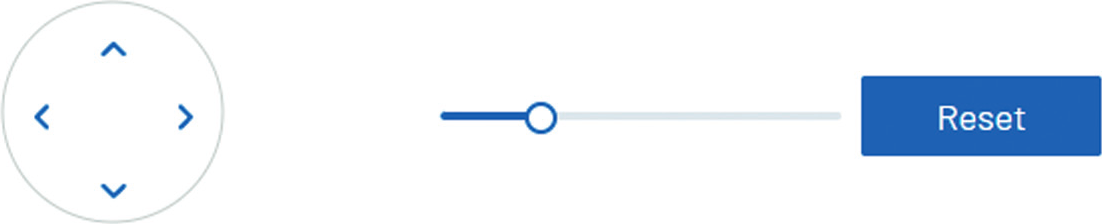
- Para desplazar la vista de la cámara hacia arriba, abajo, izquierda o derecha, haga clic en las teclas de flecha respectivas en el lado izquierdo.
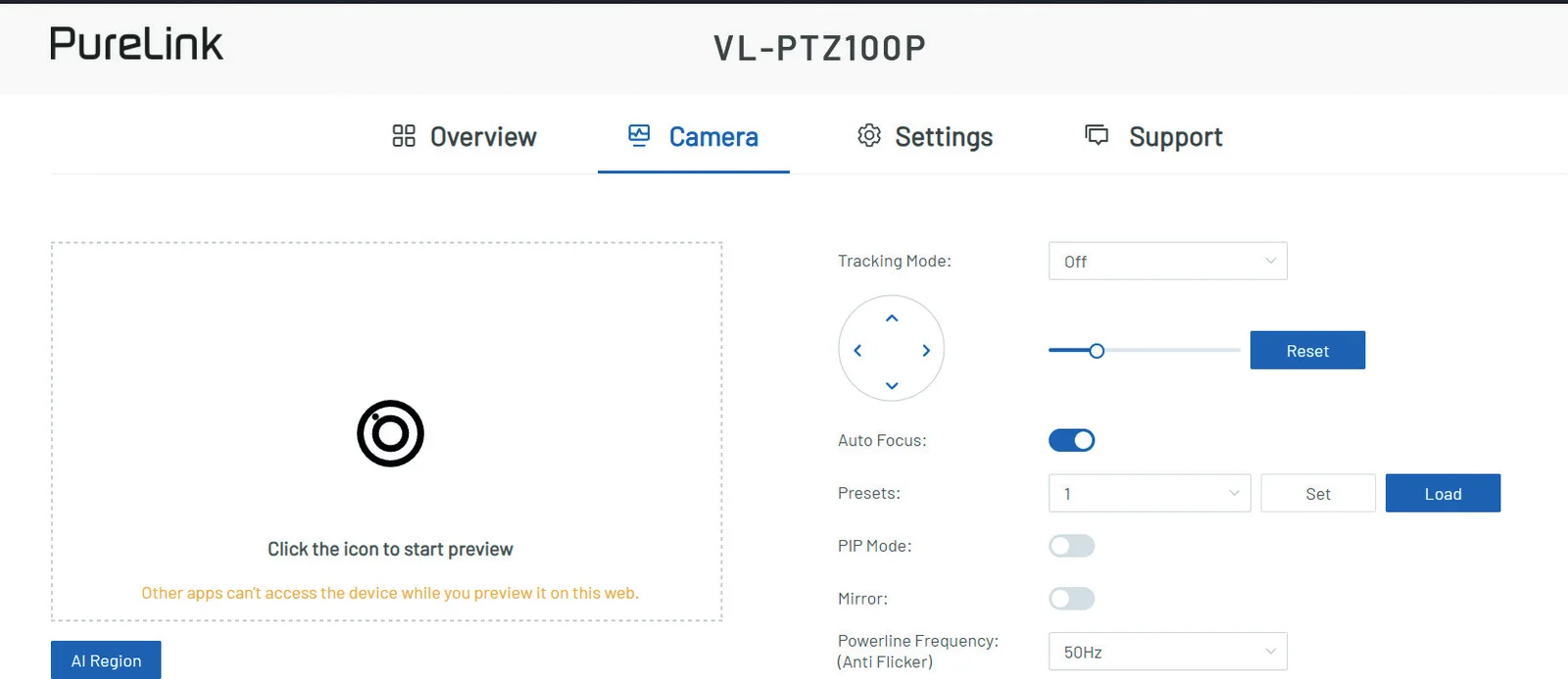
- Restablecer: Haga clic en el botón para restaurar la longitud focal a la configuración predeterminada.
- Preajuste: Seleccione un número de preajuste y haga clic en “Set” para guardar la vista actual de la cámara en este preajuste. Haga clic en “Load” para cargar la vista guardada desde el preajuste seleccionado.
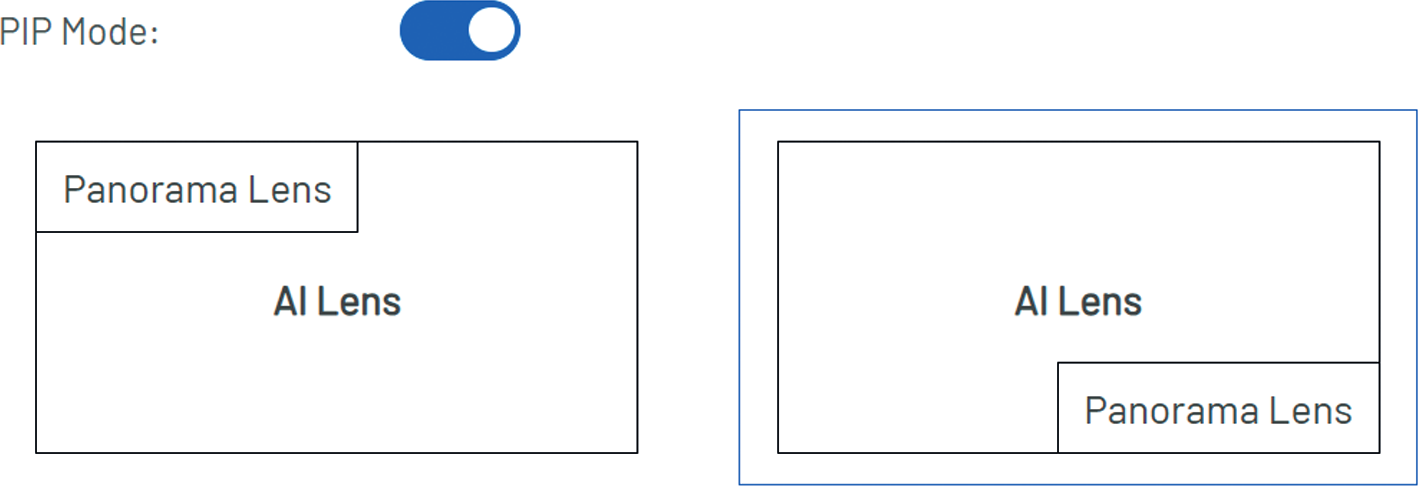
- Modo PIP: Haga clic para activar o desactivar el modo PIP. La configuración predeterminada es desactivado. Al activarlo, los usuarios pueden seleccionar el modo de distribución PIP haciendo clic en el diagrama de distribución correspondiente. La distribución predeterminada: la pantalla del lente panorámico aparece en la esquina inferior derecha de la pantalla del lente AI.
- Cuando el Modo de Seguimiento está configurado en Enmarcado automático (predeterminado): El lente AI óptico monitoriza en tiempo real los cambios de posición de las personas en el lugar de la reunión, ajustando automáticamente ángulos y longitudes focales para asegurar que la persona objetivo esté en el encuadre manteniendo la claridad óptima de sus rasgos faciales.
- Velocidad de seguimiento: Seleccione la velocidad de seguimiento en el menú desplegable. La cámara soporta tres velocidades de seguimiento: Rápida, Normal y Lenta. La configuración predeterminada es Rápida.
- Cuando el Modo de Seguimiento está configurado en Seguimiento del orador: La cámara localizará al orador según su voz, seleccionando y encuadrando automáticamente al orador (izquierda/derecha: ±15°), proporcionando una vista en primer plano.
- Modo PIP: La configuración es la misma que cuando el modo de seguimiento está desactivado.
- Cuando el Modo de Seguimiento está configurado en Seguimiento del presentador: Identifica automáticamente al primer orador y sigue continuamente al presentador en tiempo real.
- Modo PIP: La configuración es la misma que cuando el modo de seguimiento está desactivado.
- Cuando el Modo de Seguimiento está configurado en Galería de Individuos: La cámara identificará y encuadrará automáticamente a cada presentador individual dentro del espacio de la reunión, mostrando una pantalla dividida horizontalmente en la imagen, permitiendo que los participantes remotos observen claramente las expresiones faciales y el lenguaje corporal de cada asistente. En escenarios donde el número de participantes excede cuatro, la cámara pasará automáticamente al modo de Enmarcado automático.
Nota: Se recomienda que la distancia entre la cámara y los participantes no supere los 6 m.
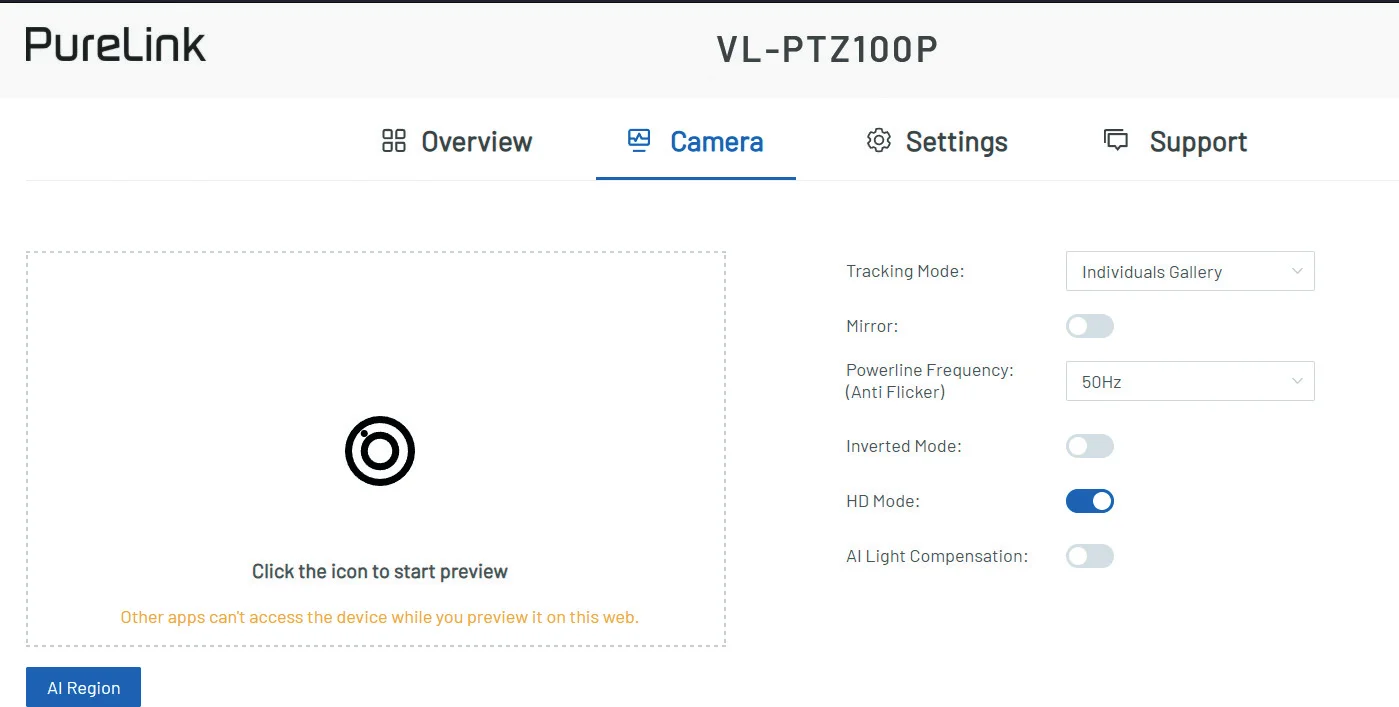
- Espejo: Haga clic para activar o desactivar la función espejo de la cámara. La configuración predeterminada es desactivada.
- Frecuencia de la línea eléctrica: Configure la frecuencia de CA de la cámara (50Hz o 60Hz, por defecto 50Hz) para coincidir con la frecuencia del entorno correspondiente, para prevenir parpadeos durante la grabación.
- Modo invertido: Haga clic para activar o desactivar el modo invertido. La configuración predeterminada es desactivada. Al activarlo, la pantalla de la cámara se mostrará al revés.
- Modo HD: Haga clic para activar o desactivar la vista de cámara en alta definición (activo por defecto). El cambio de estado reiniciará automáticamente el dispositivo para aplicar la configuración. Para asegurar mejor compatibilidad, los usuarios pueden intentar desactivar esta función. HD desactivado: el rango de resolución se establece de 320p hasta 2160p. HD activado: el rango de resolución se establece de 720p hasta 2160p.
Nota: La longitud del nombre del dispositivo debe ser de 1 a 20 caracteres (solo letras, números, “_” o “-“).
Configuraciones
- Configuración General
- Nombre del Dispositivo: Esta sección permite a los usuarios establecer el nombre del dispositivo y el nombre de la sala. Introduzca los nombres y haga clic en “Aplicar” para que tenga efecto.
- Configuración IP: Esta sección se utiliza para configurar entre dirección IP estática y dinámica.
- DHCP: Cuando está habilitado, la dirección IP de la cámara es asignada automáticamente por el servidor DHCP conectado.
- Estática: Cuando está habilitado, configure la dirección IP manualmente.
- Aplicar: Haga clic para habilitar la configuración de red.
Nota: Cuando se selecciona "Estática", asegúrese de que su PC esté en el mismo segmento de red que la cámara. Por favor, espere 2-3 minutos para que el módulo LAN de la cámara se reinicie y reconecte después de cambiar la configuración de red.
- Detección de Conflicto de IP: Esta sección permite a los usuarios activar o desactivar la función de detección de conflicto de IP. La configuración predeterminada está activada.
- Salida HDMI Controla si la cámara transmite video a través de su puerto HDMI. Predeterminado: activado.
- Activado: La cámara emite video normalmente a través de la interfaz HDMI.
- Desactivado: La transmisión de video a través del puerto HDMI se detiene mientras que otras funciones de la cámara permanecen operativas.
- Indicador en Espera: Configura el color del LED de estado en modo inactivo. Predeterminado: respiración blanca.
- Posición de Privacidad: Mueve el lente de la cámara a una orientación predefinida alejada del área de reunión, de modo que la sala y los participantes no sean visibles, para privacidad temporal durante una reunión o presentación. La cámara sigue encendida y conectada; solo se restringe la captura de video del espacio.
- Configuración NDI: Esta sección permite a los usuarios habilitar o deshabilitar la salida NDI y configurar los parámetros de flujo principal y flujo de previsualización.
Control LAN
- Control Telnet Conecte un PC de control al puerto LAN del dispositivo. Antes de controlar el dispositivo mediante la API telnet, los usuarios deben establecer conexión entre este dispositivo y su computadora. La forma del comando para la conexión telnet es la siguiente:
- telnet IP (Puerto)
- IP: La dirección IP del dispositivo. Puerto: El número de puerto del dispositivo, esto no es obligatorio para algunas herramientas de control telnet. La configuración predeterminada es 23.
- Por ejemplo, si la dirección IP del dispositivo es 192.168.11.143, el comando para la conexión telnet será el siguiente:
- [object Object]
- Control de la Interfaz Web La interfaz Web UI diseñada para el dispositivo puede accederse a través de un navegador con versión actualizada, por ejemplo, Chrome, Safari, Firefox, Opera, IE10+, etc. El modo IP predeterminado de la Matrix es DHCP. El inicio de sesión predeterminado es:
- [object Object]
La dirección IP de respaldo es: 169.254.1.100
- Conecte el puerto LAN del dispositivo al switch Ethernet con servidor DHCP, y conecte el PC al mismo switch Ethernet.
- Obtenga la dirección IP presionando el botón de inicio del control remoto IR proporcionado (consulte la sección “Control Remoto IR” para más información) o presione el botón de reinicio en el panel frontal del dispositivo (consulte la sección “Descripción del Panel” para más información).
- Introduzca la dirección IP obtenida en el paso anterior en el navegador y presione la tecla “Enter” en el teclado. Se puede acceder a la siguiente página en:
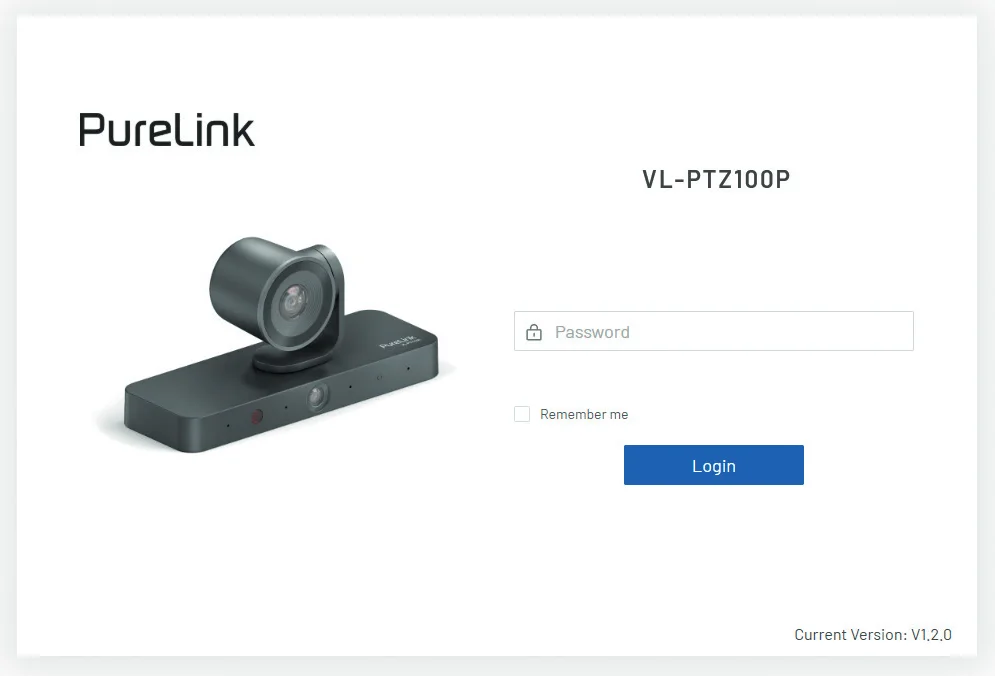
- Introduzca el nombre de usuario y la contraseña para iniciar sesión en la interfaz Web UI. Tanto el nombre de usuario como la contraseña predeterminados son “admin”.
- Al iniciar sesión en la interfaz Web UI por primera vez, después de hacer clic en “Iniciar sesión”, los usuarios entrarán en la siguiente ventana para cambiar la contraseña de acceso. Introduzca la nueva contraseña y haga clic en “Aplicar” para ingresar a la página principal.
Nota: La longitud de la contraseña debe tener entre 4 y 16 caracteres (solo alfanuméricos).
- NDI OUT: Haga clic para habilitar o deshabilitar. Configuración predeterminada: APAGADO.
- Nombre NDI:
- Nombre de Grupo: Introduzca un nombre de grupo y haga clic en “Aplicar” para que tenga efecto. Predeterminado: Público.
- Nombre del Dispositivo: Introduzca un nombre de dispositivo y haga clic en “Aplicar” para que tenga efecto. Predeterminado: VL-PTZ100P-xxxxxx-TX
- ID de Canal: Introduzca un ID de canal. Valor predeterminado: 1.
- Flujo Principal / Flujo de Previsualización: Configure los parámetros del flujo principal / flujo de previsualización.
- Encoder: Haga clic en la casilla antes de H.264 y H.265 para seleccionar el encoder del flujo principal. Configuración predeterminada: H.264.
- Resolución: Las resoluciones disponibles dependen del Modo de Baja Latencia (Configuración General). Deshabilitado: la salida NDI máxima es 4K@30 sin flujo de previsualización - habilitar la previsualización muestra el mensaje OSD „La resolución del flujo principal es 3840 x 2160@30fps, y la transmisión del flujo de previsualización no está soportada actualmente“; por debajo de 4K@30, la previsualización está fija en 640×360@30. Habilitado: la salida NDI del flujo principal está fija en 1080p@60, con la previsualización nuevamente fija en 640×360@30.
- Intervalo de I-Frame: Introduzca un intervalo de I-frame. El número de cuadros entre dos I-frames consecutivos, el rango es 1~150.
- Control de Bitrate: Haga clic en la casilla para seleccionar el modo de control de bitrate, CBR o VBR. Configuración predeterminada: CBR.
- Bitrate (Kbps): Introduzca una tasa de bitrate. El bitrate del flujo principal debe estar en el rango de 64-16384 y el bitrate del flujo de previsualización debe estar en el rango de 64-4096.
Nota: Máximo 64 caracteres. Los caracteres permitidos incluyen letras, números, guiones bajos (“_”), guiones (“-”) y espacios. El primer y último carácter deben ser una letra o número.
- Xyte Cloud: Esta sección permite a los usuarios conectar el dispositivo a Xyte Cloud y verificar el estado de la conexión. Xyte Cloud es una plataforma centralizada para monitoreo remoto, gestión y soporte de dispositivos conectados.
- Configuración del Sistema
- Inicio de Sesión: Esta sección permite a los usuarios cambiar la contraseña de acceso. La contraseña predeterminada es “admin”.
- Conectar a Cloud: Habilita o deshabilita la conexión a Xyte Cloud. Predeterminado: Apagado.
- Estado del Servidor Cloud: Muestra el estado de conexión del servidor Xyte Cloud; haga clic en el icono de recarga para reintentar.
- Para más información sobre Xyte Cloud, visite www.xyte.ai
Nota: La longitud de la contraseña debe tener entre 4 y 16 caracteres (solo alfanuméricos).
- Configuración: Para copiar una configuración para usarla en otra instalación, simplemente presione el botón Exportar, guarde el archivo y luego impórtelo en el nuevo dispositivo; luego pulse Aplicar y Reiniciar para asegurar que los ajustes se guarden.
- Sistema: Esta sección permite a los usuarios restablecer la cámara a los valores predeterminados de fábrica, reiniciar la cámara y exportar el registro.
- Restablecimiento de fábrica: Haga clic para establecer el dispositivo a los valores predeterminados de fábrica. Por favor, espere 40 s para volver a acceder a la interfaz web actualizando el navegador.
- Reiniciar: Haga clic para reiniciar el dispositivo. Por favor, espere 40 s para volver a acceder a la interfaz web actualizando el navegador.
- Exportar registro: Haga clic para exportar el archivo de registro al PC local.
Soporte
Información del dispositivo
Esta sección muestra la información del dispositivo, que incluye modelo del dispositivo, versión actual y tiempo de compilación. Desplace el mouse sobre el icono en la línea Versión actual para ver la versión de cada módulo.
- Actualización de firmware
- Esta sección permite a los usuarios actualizar el firmware. Haga clic en la barra “Seleccionar archivos de firmware” para cargar el archivo de actualización con la versión más reciente desde el PC local, y luego haga clic en “Actualizar y Reiniciar” para actualizar el firmware. Cuando la actualización termine, el dispositivo se reiniciará automáticamente.
Nota: No desconecte el dispositivo durante el proceso de actualización.
- Soporte
- Esta sección permite a los usuarios descargar documentación de soporte.
Garantía y responsabilidad
Si detecta alguna falla o daño en su producto, por favor contacte a su distribuidor y proporcione su comprobante de compra o factura como evidencia, si es necesario. Su distribuidor reparará la falla en el lugar o enviará el dispositivo a PureLink.
Por favor describa detalladamente las posibles fallas; ¡solo así podrá asegurarse de que fallas que ocurren rara vez serán encontradas y reparadas con certeza! No se permite ningún uso distinto al descrito en este manual de usuario.
Renuncia de responsabilidad
PureLink GmbH no se responsabiliza ni ofrece garantía alguna por daños resultantes de una instalación, montaje o uso incorrectos del producto, o del incumplimiento de las instrucciones de operación y/o seguridad.
Marca registrada
El modelo del producto y el logotipo son marcas registradas. Todas las demás marcas mencionadas en este manual se reconocen como propiedad de sus propietarios. Ninguna parte de esta publicación puede ser copiada o reproducida sin el permiso previo y por escrito de sus respectivos propietarios.
Conformidad CE
PureLink GmbH declara que este producto cumple con los requisitos esenciales y otras disposiciones relevantes de la Directiva EMC 2014/30/EU y la Directiva RoHS 2011/65/EU enmendada por el Reglamento 2015/863 EU. PureLink GmbH declara que este producto cumple con los requisitos esenciales de las regulaciones del Reino Unido aplicables.
La Declaración de Conformidad de la UE está disponible aquí: www.purelink.de
Eliminación del dispositivo
Nº Registro WEEE DE 93847290
Según la Directiva Europea WEEE, los equipos eléctricos y electrónicos no deben desecharse con los residuos domésticos. Como consumidor, está obligado a devolver estos equipos de forma gratuita al final de su vida útil en los puntos de recogida pública establecidos para este fin o en el punto de venta. Los detalles están regulados por la legislación nacional correspondiente. El símbolo en el producto, las instrucciones o el embalaje se refiere a estas regulaciones. Reciclar los aparatos viejos de esta manera es una contribución importante a la protección de nuestro medio ambiente.
Aspectos legales y cumplimiento
Identificación del producto
Modelo: VL-PTZ100P – versión manual 1.0
Baterías
Las baterías no deben desecharse con los residuos domésticos. Devuelva las baterías usadas gratuitamente en los puntos de recogida o en los minoristas.
Embalaje
Deseche el embalaje separadamente por material (papel/cartón, plásticos) a través de los sistemas de recogida locales. Mantenga el material de embalaje fuera del alcance de los niños – riesgo de asfixia. Registro de embalaje LUCID: DE5958616449295.