
Introducción
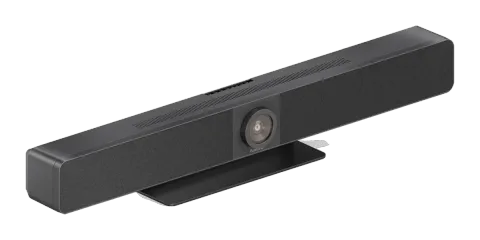
Este producto es una barra de video para reuniones todo en uno con cámara 4K ultra gran angular, micrófono y altavoz, así como capacidad de transmisión de pantalla tanto por cable como Wireless. Es ideal para aplicaciones de teleconferencia y colaboración en salas de reunión pequeñas y medianas o áreas de trabajo colaborativo (huddle rooms).
Características
- Dispositivo inteligente de colaboración para videoconferencias. Solución todo en uno para todos los escenarios de reunión
- Presentación de pantalla cableada mediante USB-C y HDMI
- BYOD Wireless mediante Airplay, Miracast y Dongle
- Cámara de video 4K gran angular con campo de visión de 120°
- 4 matrices de micrófonos digitales MEMS con alcance de 5 ~ 8 metros y ángulo de 180°
- 2 altavoces estéreo de rango completo de 5W con radiador pasivo para mejora de bajos
- Incluye AEC (Cancelación Acústica de Eco), AGC (Control Automático de Ganancia), ANS (Supresión Automática de Ruido) y comunicación en modo full duplex para que todos los participantes se sientan como si estuvieran en la misma sala
- Auto encuadre / Seguimiento de orador / Seguimiento de presentador basado en tecnología AI que hace las reuniones más íntimas y amigables
- Plug and play con excelente compatibilidad para sistemas operativos y aplicaciones UC, por ejemplo Zoom, Teams, Webex, Tecent Meeting, etc.
- Proporciona opciones de control flexibles a través de GUI Web y Control Remoto
- Wi-Fi integrado
Contenido del Paquete
- 1x Barra de Video
- 1x Adaptador de Corriente DC 24V 5A
- 1x Control Remoto
- 1x Tapa Magnética para Lente
- 1x Kit de Montaje en Pared
- 4x Tornillos de Expansión
- 4x Tornillos de Montaje
Especificaciones
AUDIO Y VIDEO
| Interfaz | 1 x HDMI entrada, 1 x HDMI salida, 1 x USB-C, 1 x USB-B, 1 x USB-A, 1 x Micrófono, 1 x GE, 1 x DC |
|---|---|
| Resoluciones de Video | 4K@30Hz (Máx) |
| Codificación de Video de Salida | 3840x2160 @ 30 Hz (máx) |
CÁMARA Y SENSOR
| Lente | Enfoque Fijo |
|---|---|
| Sensor | CMOS, Píxel Efectivo: 8.0M |
| Balance de Blancos | Automático |
| Compensación de Contraluz | Automático |
| Reducción Digital de Ruido | Reducción de ruido digital 2D, 3D soportada |
| Ángulo de Visión | FOV: 120° |
| ePTZ | Soportado | Zoom Digital 5x |
| HDR | Soportado |
| Modo de Seguimiento | Auto Framing / Seguimiento del Orador / Seguimiento del Presentador |
MANOS LIBRES
| Micrófono | 4 x matrices lineales de micrófono con cancelación de eco Rango de captación: 5m~8m |
|---|---|
| Altavoz | 2 x 5 W |
COMUNICACIÓN Y CONTROL
| HDMI | HDMI 2.0, HDCP 2.2 |
|---|---|
| USB | USB-C: host USB 3.0 (carga máx. 60W) USB-A: dispositivo USB 3.0 USB-B: host USB 3.0 |
| Protocolo USB | UAC, UVC, USB HID |
| Ethernet | 1 x RJ-45 |
| WLAN | IEEE 802.11 a/b/g/n/ac |
| Método de control | Web UI, control remoto Bluetooth |
GENERAL
| Temperatura de operación | 0°C ~ 45°C, 10% a 90%, sin condensación |
|---|---|
| Temperatura de almacenamiento | -20°C ~ 60°C, 10% a 90%, sin condensación |
| MTBF | > 30000h |
| Fuente de alimentación | DC 24V 5A |
| Consumo de energía | 100W (máx.) |
| Dimensiones (Ancho x Alto x Profundidad) | 700mm x 126,83 mm x 90mm (con soporte) |
| Peso neto | 2,42 kg (con soporte) |
| Peso bruto | 6,22 kg |
Descripción del Panel
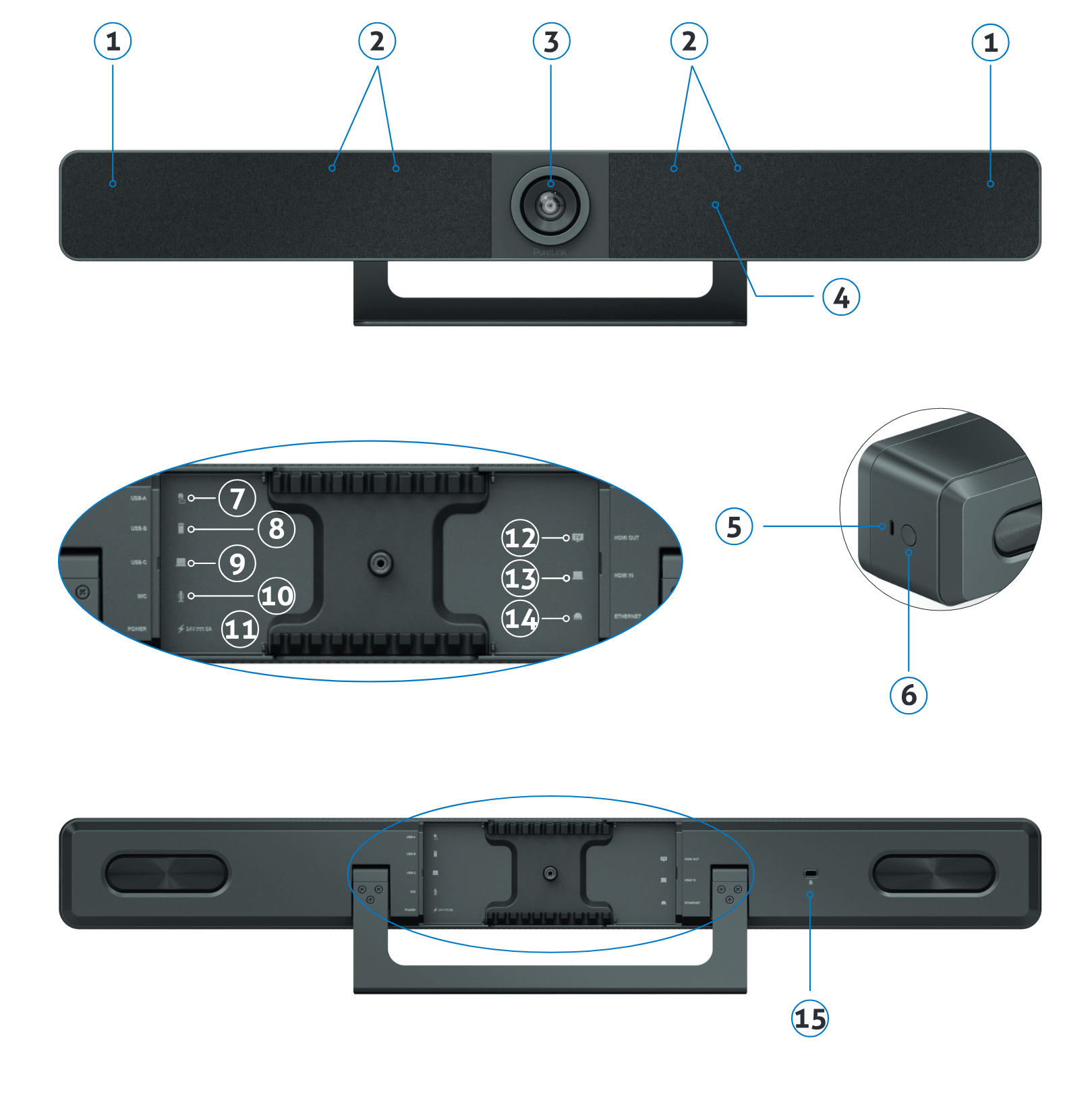
| ID | NOMBRE | DESCRIPCIÓN |
|---|---|---|
| 1 | Altavoz | 2 x altavoces para salida de señal de audio. |
| 2 | Micrófono | 4 x matrices lineales de micrófono para captación de sonido. |
| 3 | Lente | Lente de cámara. |
| 4 | LED de estado | • Parpadeo naranja: El dispositivo se está iniciando. • Blanco constante: El dispositivo funciona correctamente. • Parpadeo blanco: El dispositivo está en modo de espera. • Parpadeo blanco muy rápido: El dispositivo se está actualizando. • Parpadeo en blanco y otra luz: El dispositivo está en modo de suspensión. • Rojo constante: El micrófono del dispositivo está silenciado. • Parpadeo azul: El dispositivo está en modo de emparejamiento Bluetooth. |
| 5 | USB-C | Conectar al Dongle para emparejamiento. |
| 6 | Botón de emparejamiento | Presione y mantenga presionado este botón por más de 2 segundos para iniciar el emparejamiento con el control remoto Bluetooth. |
| 7 | USB-A | Puerto USB 3.0 tipo A. Conectar a un dispositivo USB como pantalla táctil. |
| 8 | USB-B | Puerto USB 3.0 tipo B. Conectar al PC de la sala para reuniones. |
| 9 | USB-C | Puerto USB 3.0 tipo C. Power Delivery: 60W máx. Conectar al portátil para reuniones. |
| 10 | MIC | Conectar a un micrófono externo. |
| 11 | Alimentación | Conectar al adaptador de corriente suministrado para entrada DC 24V 5A. |
| 12 | Salida HDMI | Conectar a un dispositivo de pantalla HDMI o tarjeta de captura del PC de la sala. |
| 13 | Entrada HDMI | Conectar a un portátil. |
| 14 | Ethernet | Conectar a un dispositivo de red (p. ej. switch de red, router Wireless, ordenador, etc.) para entrada de señal Airplay Mirroring y control LAN (Web GUI y API Telnet). |
| 15 | Ranura de seguridad Kensington |
Instalación
Nota: Antes de la instalación, asegúrese de que el dispositivo esté desconectado de la fuente de alimentación.
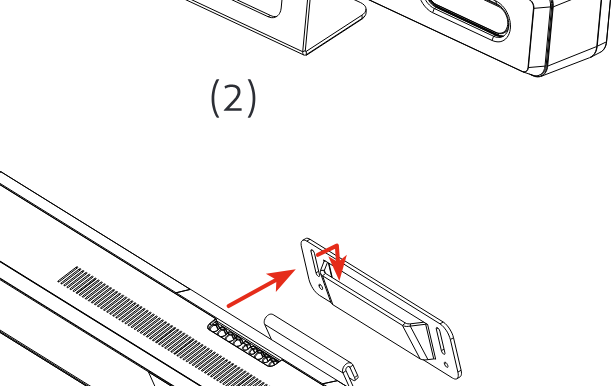
Para instalar el dispositivo en la pared:
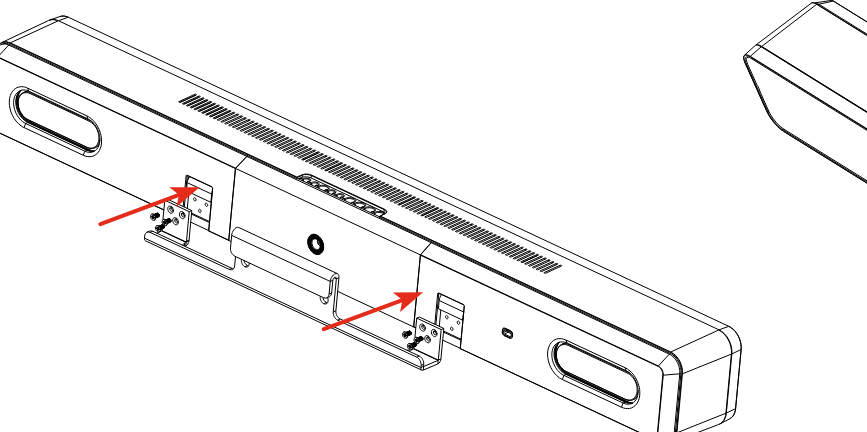
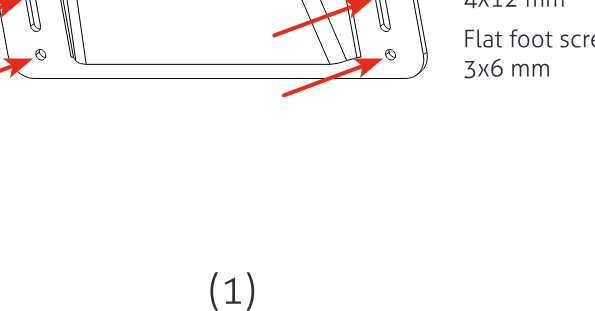
- Perfore agujeros en la pared según sea apropiado, inserte los tornillos de expansión suministrados en la pared. Fije el soporte colgante a la pared usando los tornillos de montaje incluidos.
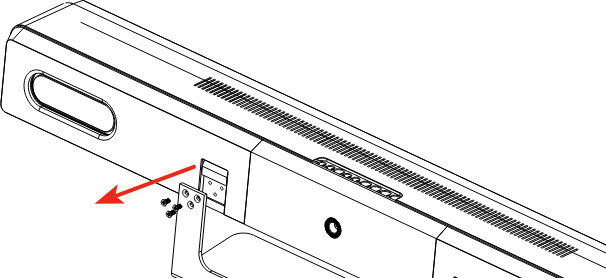
- Retire el soporte del dispositivo.
- Atornille el soporte para montaje en pared al dispositivo.
- Fije el soporte de montaje del dispositivo al soporte colgante en la pared.
Aplicación
BYOM
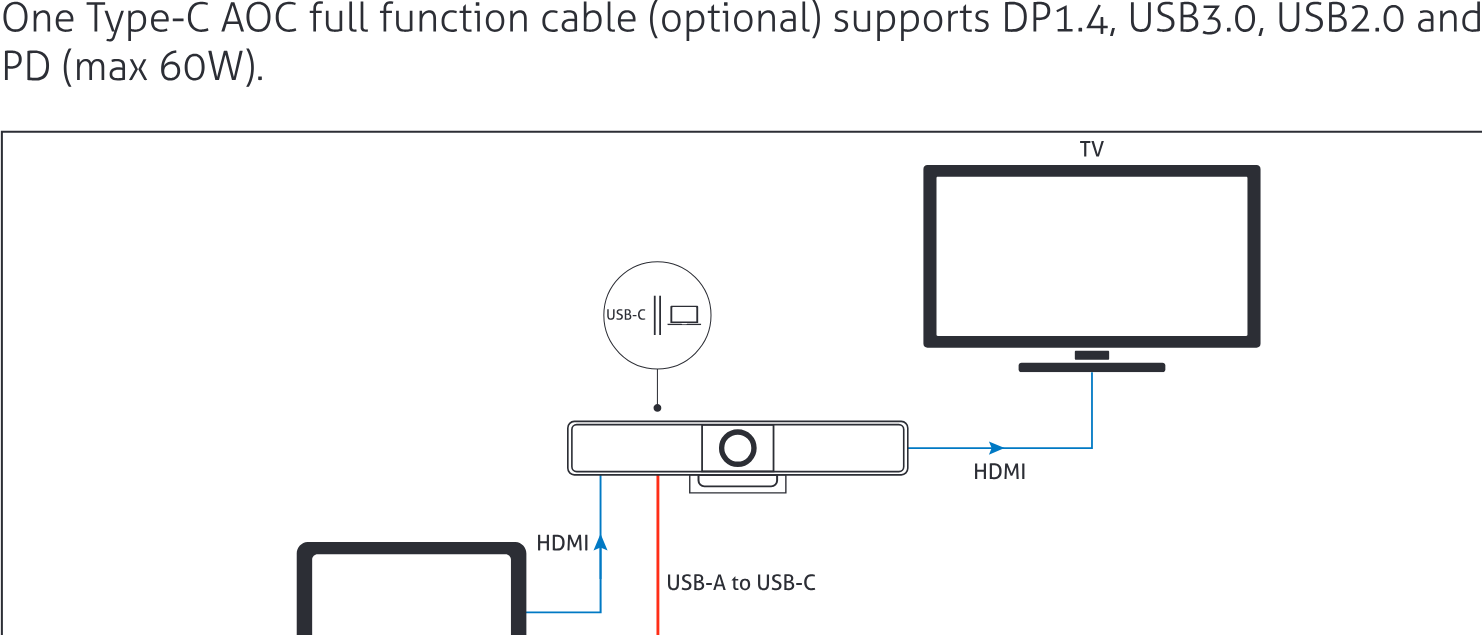
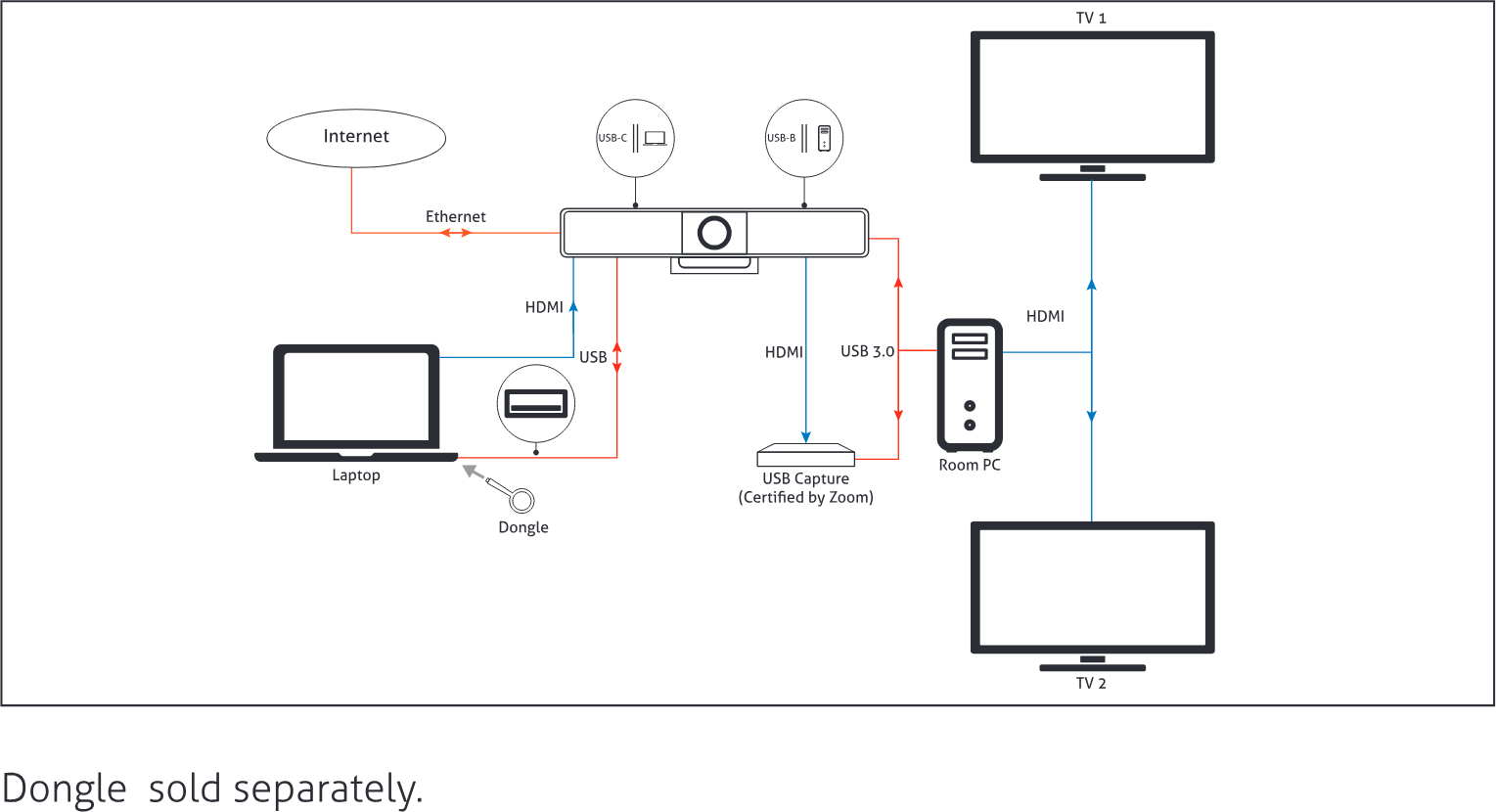
Un cable Type-C AOC de función completa (opcional) compatible con DP1.4, USB3.0, USB2.0 y Power Delivery (máx. 60W).
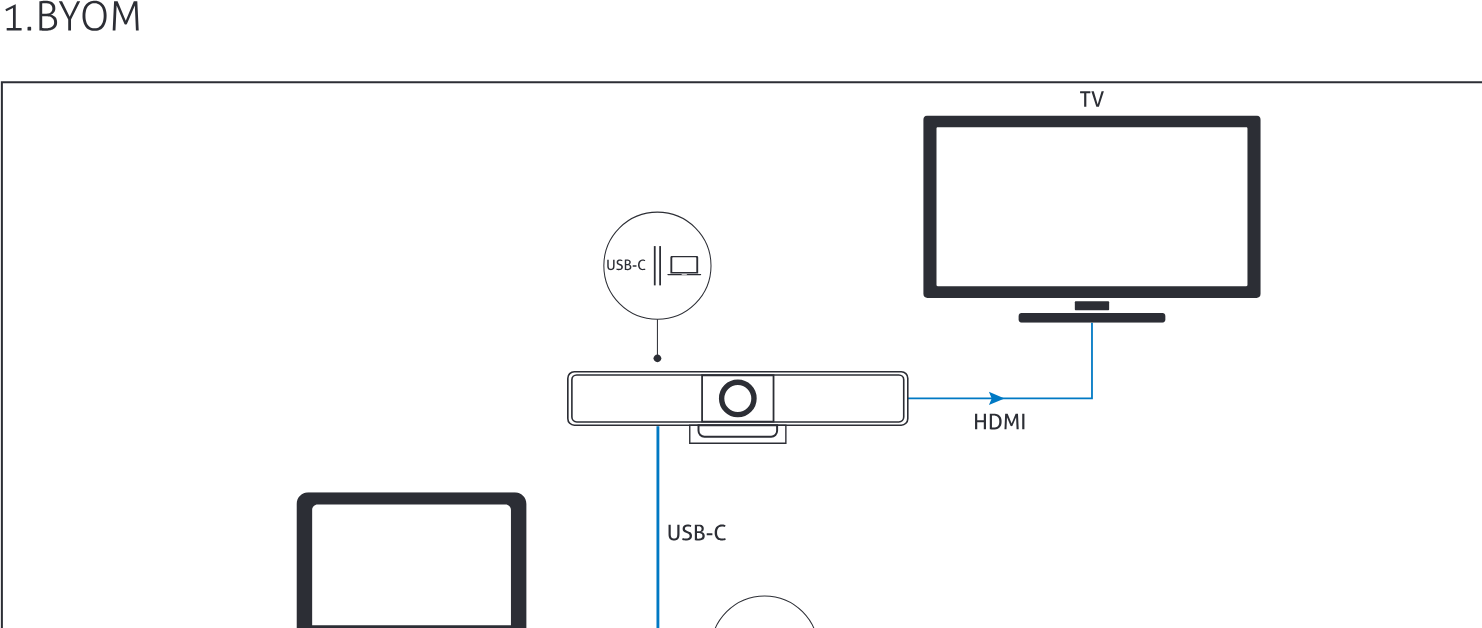
El segundo método de conexión es usar los cables estándar HDMI y USB-A.
Zoom Room + BYOM
Nota: Dongle vendido por separado.
Nota: Después de conectar el dispositivo a un ordenador, el sistema y aplicaciones específicas lo detectan con el siguiente nombre:
• Modelo: VB300
• Cámara/Altavoz/Micrófono: VB300
3. Cascada de micrófonos
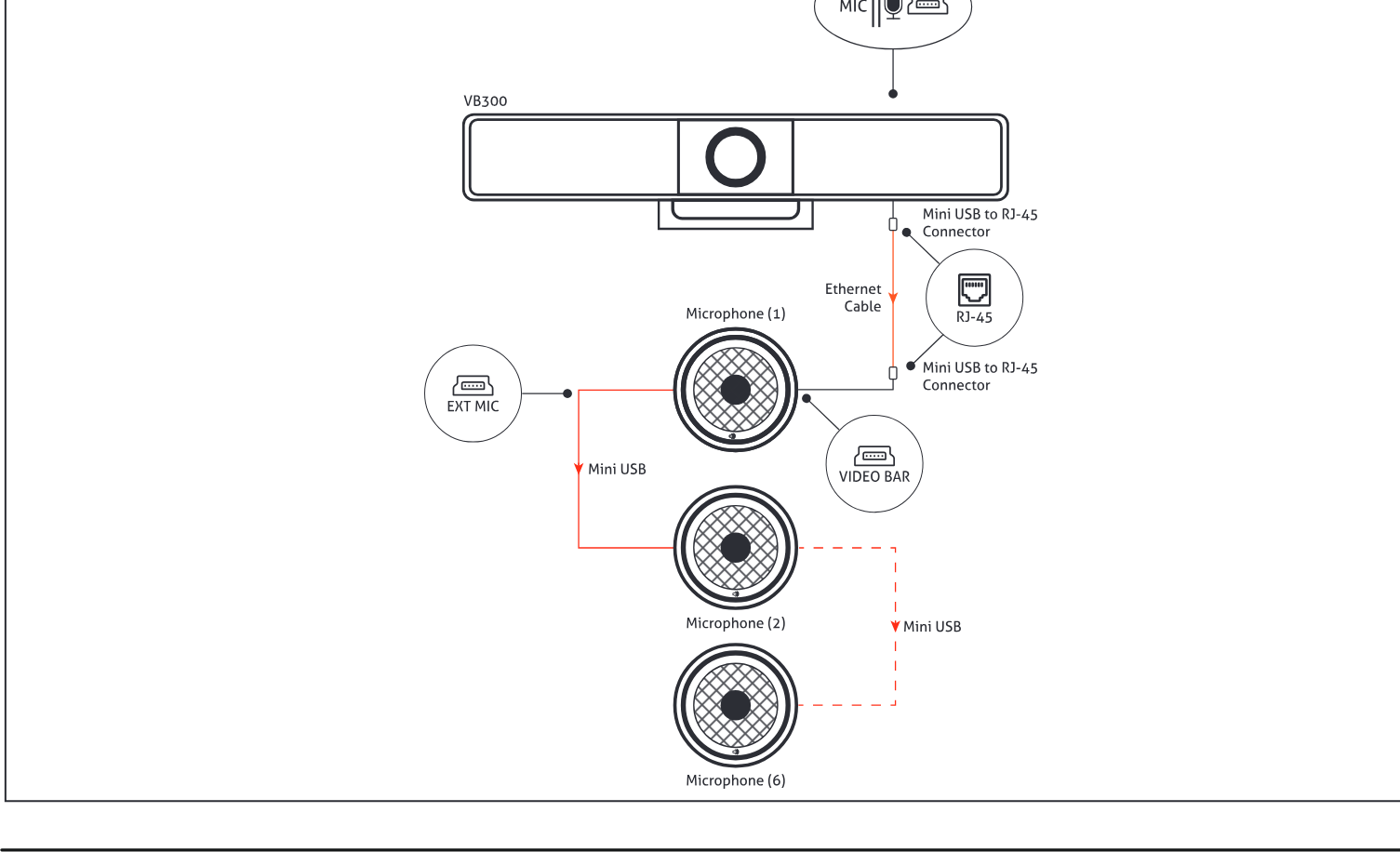
Diagrama de cascada de micrófonos con Video Bar, Micrófono 1, Micrófono 2, Micrófono 3, ABAJO, ARRIBA, conexiones Mini USB.
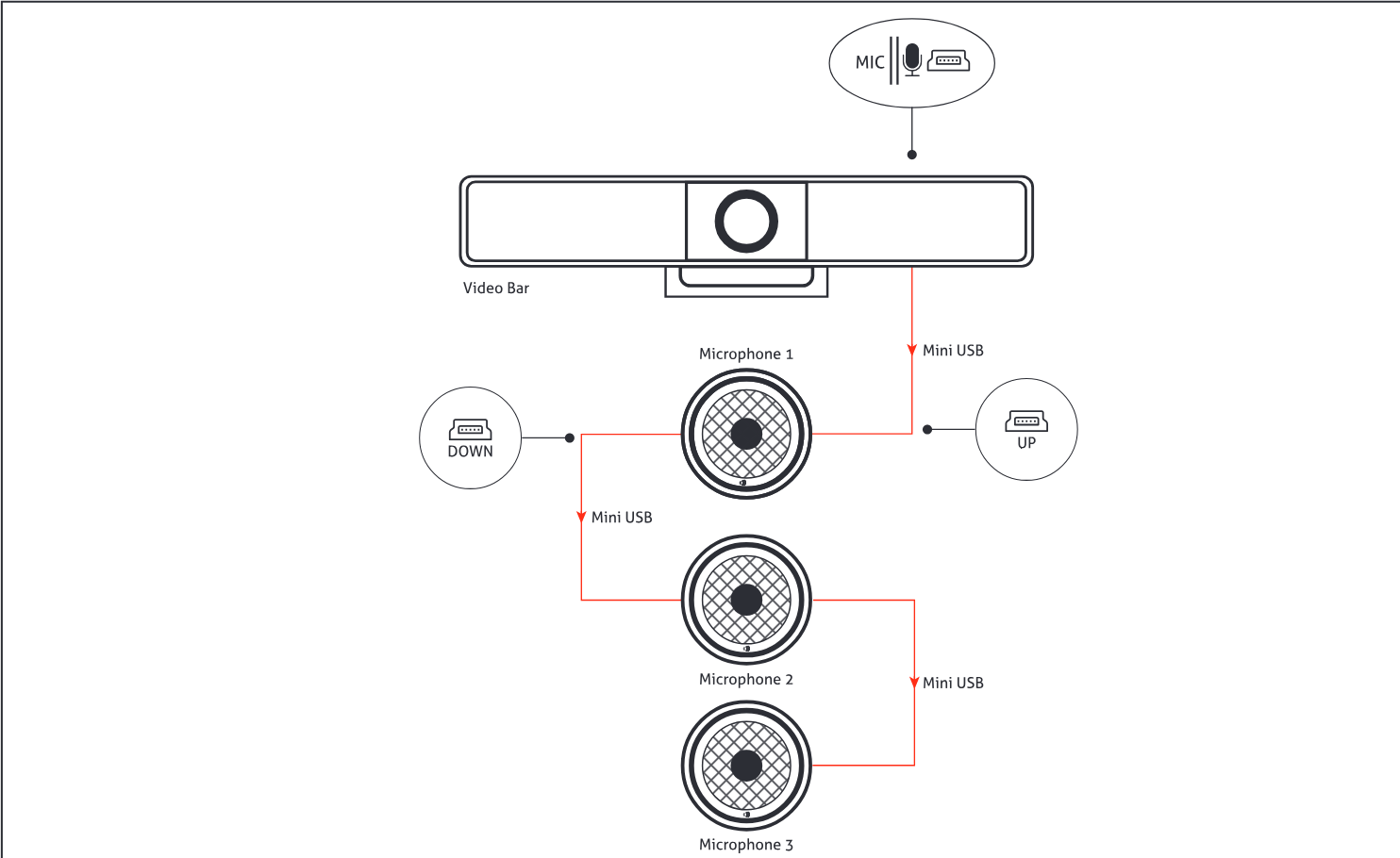
Diagrama de conexión en cascada de micrófonos con VB300, Micrófono (1), Micrófono (2), Micrófono (6), EXT MIC, VIDEO BAR, conector RJ-45, cable Ethernet, conexiones Mini USB.
Conmutación Automática de Señal
La función de conmutación automática de señal le permite elegir una fuente de manera fácil y rápida.
- Si el modo de visualización de pantalla está configurado como Pantalla única (configuración predeterminada), la conmutación de señales sigue la regla Último en entrar, primero en salir. En modo Pantalla única, si se ingresa una nueva fuente de video, el dispositivo la enviará a la pantalla de visualización.
- Si dos fuentes de video se están reproduciendo en vista dual (Pantalla dividida), conecte una nueva fuente de video al dispositivo: cuando haya como máximo una fuente de video hardware (HDMI/USB-C) entre las tres fuentes, la última fuente de entrada reemplazará a la fuente que ha estado más tiempo en pantalla; o la última fuente de entrada reemplazará la anterior fuente de video hardware.
- Si todas las fuentes de video se eliminan, el dispositivo mostrará la guía de conexión de la pantalla de inicio.
Emparejamiento con el Control Remoto Bluetooth
El dispositivo puede ser controlado por el control remoto Bluetooth provisto, después de que se hayan emparejado exitosamente entre sí.
- Mantenga presionado el botón de emparejamiento en el lado izquierdo del recinto, el LED de estado parpadeará en azul, lo que indica que el dispositivo entra en modo de emparejamiento Bluetooth.
- Presione cualquier botón en el control remoto, aparecerá “Control Remoto Conectado” en la pantalla, indicando que el emparejamiento Bluetooth entre el control remoto y el dispositivo se realizó con éxito. Ahora puede usar el control remoto para controlar el dispositivo con facilidad.
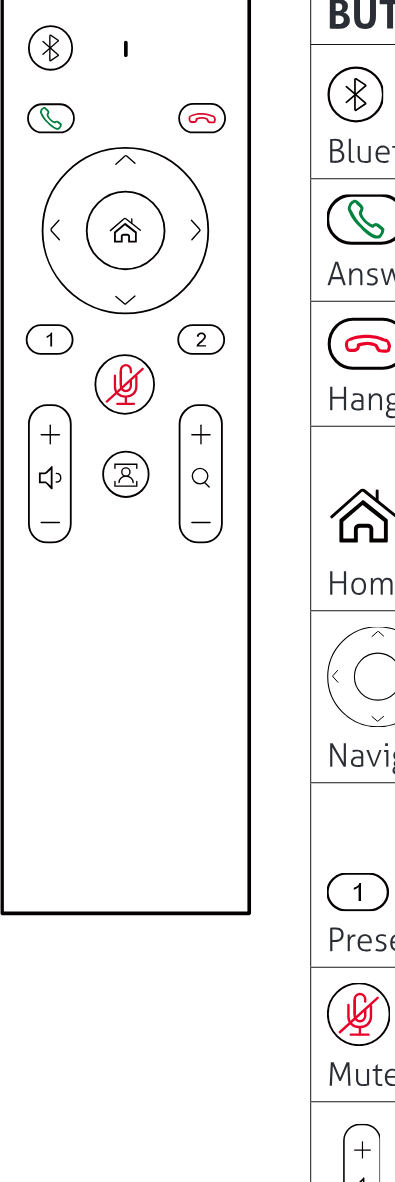
A continuación se presenta brevemente la función de los botones del control remoto.
| BOTONES | DESCRIPCIÓN |
|---|---|
| Bluetooth | Mantenga presionado el botón por 2 s para que el dispositivo comience a emparejarse con otro dispositivo Bluetooth de terceros. (Esta función estará disponible en versiones futuras) |
| Responder | Presione para responder la llamada (disponible solo cuando está conectado a un teléfono móvil vía Bluetooth). |
| Colgar | Presione para colgar la llamada (disponible solo cuando está conectado a un teléfono móvil vía Bluetooth). |
| Inicio | • Presione para volver a la vista de cámara predeterminada (disponible solo cuando el modo de Seguimiento está apagado). • Mantenga presionado el botón por 2 s para mostrar el OSD que incluye dirección IP, nombre del modelo, etc. |
| Navegación | Presione para realizar ePTZ (solo disponible cuando el modo de Seguimiento está apagado). |
| Preajustes | • Mantenga presionado por 3 s para guardar la vista actual de la cámara en el preajuste 1 o 2. • Presione para cambiar la vista de cámara al preajuste 1 o 2. (Disponible solo cuando el modo de Seguimiento está apagado) |
| Silenciar/Activar sonido | Presione para alternar entre silenciar y activar sonido. |
| Volumen | Presione para ajustar el volumen. Mantenga presionado para ajustar el volumen continuamente. |
| Modo de seguimiento | Presione para alternar entre Auto Framing, Seguimiento de Orador y Apagado. |
| Zoom | Presione para ajustar el zoom. Mantenga presionado para ajustar el zoom continuamente. |
| Bluetooth + Colgar | Mantenga presionados los botones combinados durante 3 s, el control remoto entrará en modo de emparejamiento. |
Duplicación de Pantalla
Con soporte para duplicación de pantalla, el dispositivo permite a los usuarios compartir contenido multimedia de forma Wireless desde sus dispositivos móviles en cualquier pantalla HDMI mediante Windows, Airplay Mirroring y Miracast.
Uso de Dispositivos Apple
- Conecte su iPhone/iPad/Mac a la red en la que está operando el dispositivo.
- Abra el Centro de Control en su dispositivo Apple, toque [Duplicación de Pantalla] para seleccionar el dispositivo de duplicación apropiado desde el menú emergente.
Nota: Para la transmisión de pantalla de dispositivos Apple, utilice el control remoto para controlar el volumen del VB300.
Uso de Teléfonos Android
Tome como ejemplo la serie Samsung Galaxy:
- Active la función Wi-Fi o WLAN de su dispositivo móvil.
- En su dispositivo móvil, deslice hacia abajo desde la parte superior y toque [Smart View] o [Wireless Projection] para seleccionar el dispositivo de duplicación adecuado en el menú emergente [CONNECT].
Uso del Dongle
- Inserte el Dongle en el puerto type-C lateral del VB300 para emparejar.
- Inserte el Dongle en su PC o portátil.
- Presione el botón para comenzar la transmisión una vez que el LED deje de parpadear.
DUPLICACIÓN DE PANTALLA
Con soporte de duplicación de pantalla, el dispositivo permite a los usuarios compartir contenido multimedia Wireless desde sus dispositivos móviles en cualquier pantalla HDMI a través de Windows, Airplay Mirroring y Miracast.
USO CON DISPOSITIVOS APPLE
- Conecte su iPhone/iPad/Mac a la red en la que está conectado el dispositivo.
- Abra el Centro de Control en su dispositivo Apple, toque Duplicación de pantalla y seleccione el dispositivo de duplicación apropiado en el menú emergente.
Nota: Para la transmisión de pantalla desde dispositivos Apple, utilice el control remoto para controlar el volumen del VB300.
USO CON TELÉFONOS ANDROID
Tome como ejemplo la serie Samsung Galaxy:
- Active la función Wi-Fi o WLAN de su dispositivo móvil.
- En su dispositivo móvil, deslice hacia abajo desde la parte superior y toque [Smart View] o [Wireless Projection] para seleccionar el dispositivo de duplicación adecuado en el menú emergente [CONNECT].
USO DEL DONGLE
- Conecte el Dongle al puerto tipo C en el lateral del VB300 para emparejamiento.
- Conecte el Dongle a su PC o portátil.
- Presione el botón para comenzar la transmisión una vez que el LED deje de parpadear.
Uso de PCs con Windows
- Active la función Wi-Fi o WLAN de su PC.
- En su PC, presione la combinación de teclas “ + K” para seleccionar el dispositivo de duplicación apropiado desde el menú emergente.
Interfaz Web
La Interfaz Web diseñada para este dispositivo permite configuraciones básicas. Se puede acceder a ella a través de un navegador moderno, por ejemplo Chrome, Safari, Firefox, etc.
- Conecte el puerto Ethernet del dispositivo a una red de área local. (Asegúrese de que haya un servidor DHCP en la red para que el Switcher pueda obtener una dirección IP válida).
- Conecte un PC a la misma red que el dispositivo.
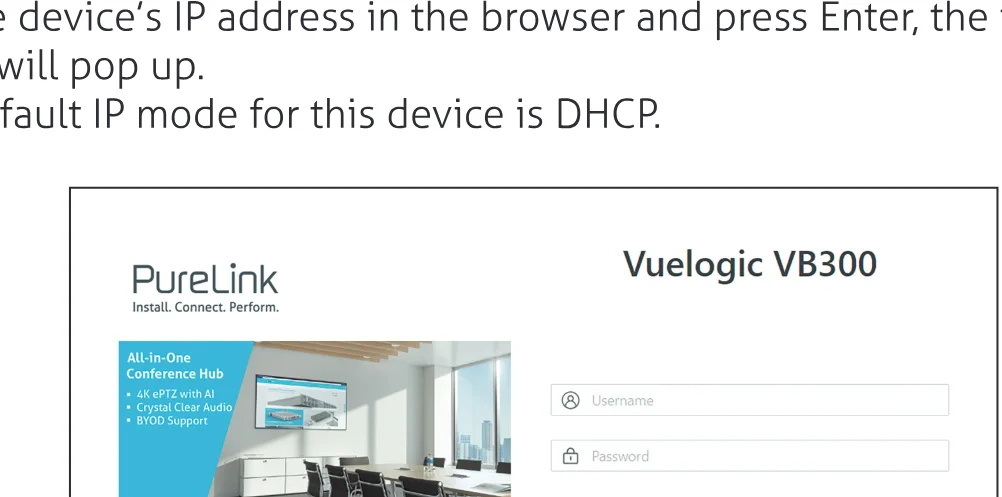
- Ingrese la dirección IP del dispositivo en el navegador y presione Enter; aparecerá la siguiente ventana. Nota: El modo IP predeterminado para este dispositivo es DHCP. Captura de pantalla de la página de inicio de sesión de PureLink Vuelogic VB300.
- Ingrese el nombre de usuario y la contraseña (nombre de usuario y contraseña predeterminados: admin) y haga clic en [Login] para ingresar a la página principal.
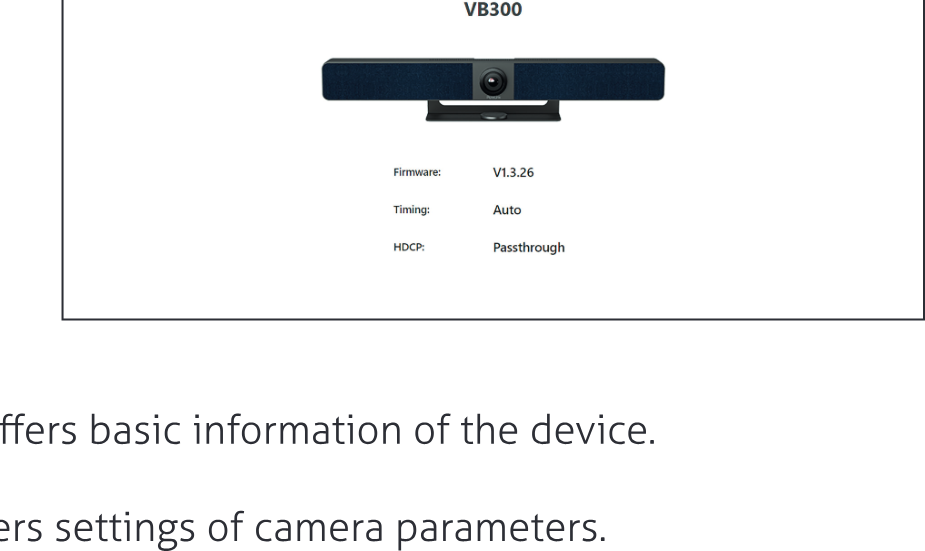
La página principal incluye las pestañas Vista General, Cámara, Configuración y Soporte. Captura de pantalla de VB300 - pestañas Vista General, Cámara, Configuración, Soporte
- Vista General – ofrece información básica del dispositivo.
- Cámara – ofrece configuración de parámetros de la cámara.
- Configuración – ofrece configuraciones básicas de Video, Wi-Fi, BYOD, etc.
- Soporte – ofrece función de actualización de firmware e información del dispositivo.
La página principal incluye pestañas de Vista general, Cámara, Configuración y Soporte.
Captura de pantalla de pestañas Vista general, Cámara, Configuración y Soporte del VB300
- Vista general – ofrece información básica del dispositivo.
- Cámara – ofrece configuraciones de parámetros de cámara.
- Configuración – ofrece ajustes básicos de vídeo, Wi-Fi, BYOD, etc.
- Soporte – ofrece función de actualización de firmware e información del dispositivo.
Cámara
Captura de pantalla de la interfaz de Cámara y panel de control del VB300
| ELEMENTOS DE LA IU | DESCRIPCIÓN/OPCIONES |
|---|---|
| Modo de Seguimiento | • Auto Framing es una función de IA para hacer zoom, panorámica e inclinación de forma inteligente para que todos en la sala estén perfectamente ubicados en la imagen. • El seguimiento del orador es una función de IA para enfocar inteligentemente a la persona que está hablando. Cuando más de una persona habla, cambiará automáticamente entre los oradores. • El seguimiento del presentador es una función de IA para seguir inteligentemente al presentador, de modo que el presentador siempre pueda estar en la mejor posición en la pantalla incluso cuando se mueva constantemente. • Apagado |
| Efecto de Seguimiento | El efecto de seguimiento está disponible cuando Auto Framing está habilitado. • Suave (predeterminado): La imagen de seguimiento se mueve suavemente dentro del marco. • Inmediato: La imagen de seguimiento cambia de una a otra inmediatamente dentro del marco. |
| Velocidad de Seguimiento | La velocidad de seguimiento está disponible cuando Auto Framing está habilitado. • Lenta (predeterminada) /Normal/Rápida |
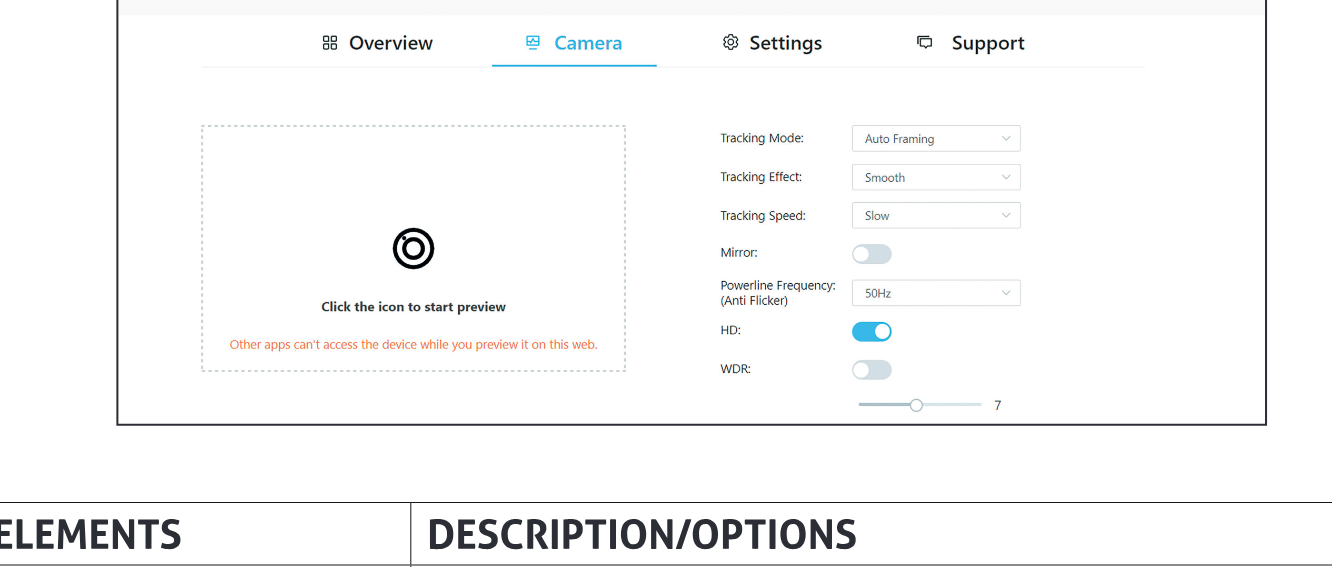
| Espejo | • Función de imagen espejo • Activado: Imagen volteada horizontalmente. • Desactivado (configuración predeterminada): Imagen sin volteo horizontal. |
|---|---|
| Frecuencia de Powerline (Anti Parpadeo) | Cambie la frecuencia para prevenir parpadeo en el video. • 50Hz (predeterminado) /60Hz |
| HD | • Activado (predeterminado): Encienda para mejor calidad de imagen. • Desactivado: Apague para mayor compatibilidad. |
|---|---|
| [icon] | Haga clic en este icono para activar la vista previa de la cámara. Nota: Otras aplicaciones no podrán usar la cámara hasta que se desactive la vista previa. |
| WDR | Cuando WDR está habilitado, puede ajustar manualmente el valor de compensación de contraluz. |
Configuraciones
Configuraciones Generales
Captura de pantalla de la interfaz de configuración general VB300
| ELEMENTOS DE LA IU | DESCRIPCIÓN/OPCIONES |
|---|---|
| Nombre del Dispositivo | Redefina el nombre del dispositivo por uno fácil de recordar. Nota: El nombre debe tener entre 1 y 20 caracteres, incluyendo letras, números, “_” o “-”. Por defecto, se establece como VB300. • Aplicar: Haga clic para guardar y aplicar las configuraciones anteriores. Nota: El nombre del dispositivo es el mismo que el SSID del Soft AP. Si cambia a un nuevo nombre de dispositivo, también necesitará volver a emparejar el Dongle con este dispositivo. |
| Método IP | Estático / DHCP (predeterminado) |
| Dirección IP | Establezca la dirección IP manualmente cuando se seleccione el modo Estático. |
| Subred | Establezca la máscara de subred manualmente cuando se seleccione el modo Estático. |
| Puerta de Enlace | Establezca la dirección de puerta de enlace manualmente para que el dispositivo pueda comunicarse con otra red que use diferentes protocolos de comunicación cuando se seleccione el modo Estático. |
| Aplicar | Haga clic para guardar y aplicar la configuración IP anterior. (El módulo LAN se reiniciará automáticamente una vez que se cambien los ajustes IP.) |
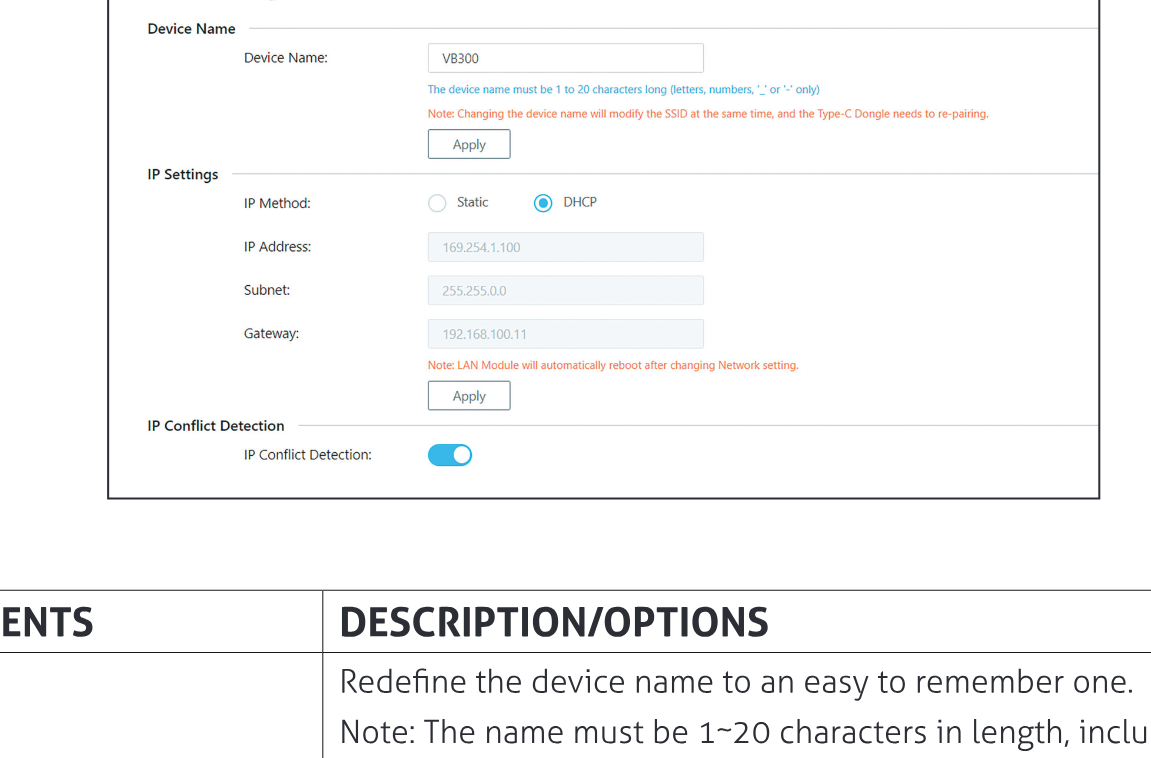
- Detección de conflicto de IP: Cuando la detección de conflicto de IP está habilitada, se muestra un mensaje OSD si se detecta un conflicto de dirección IP
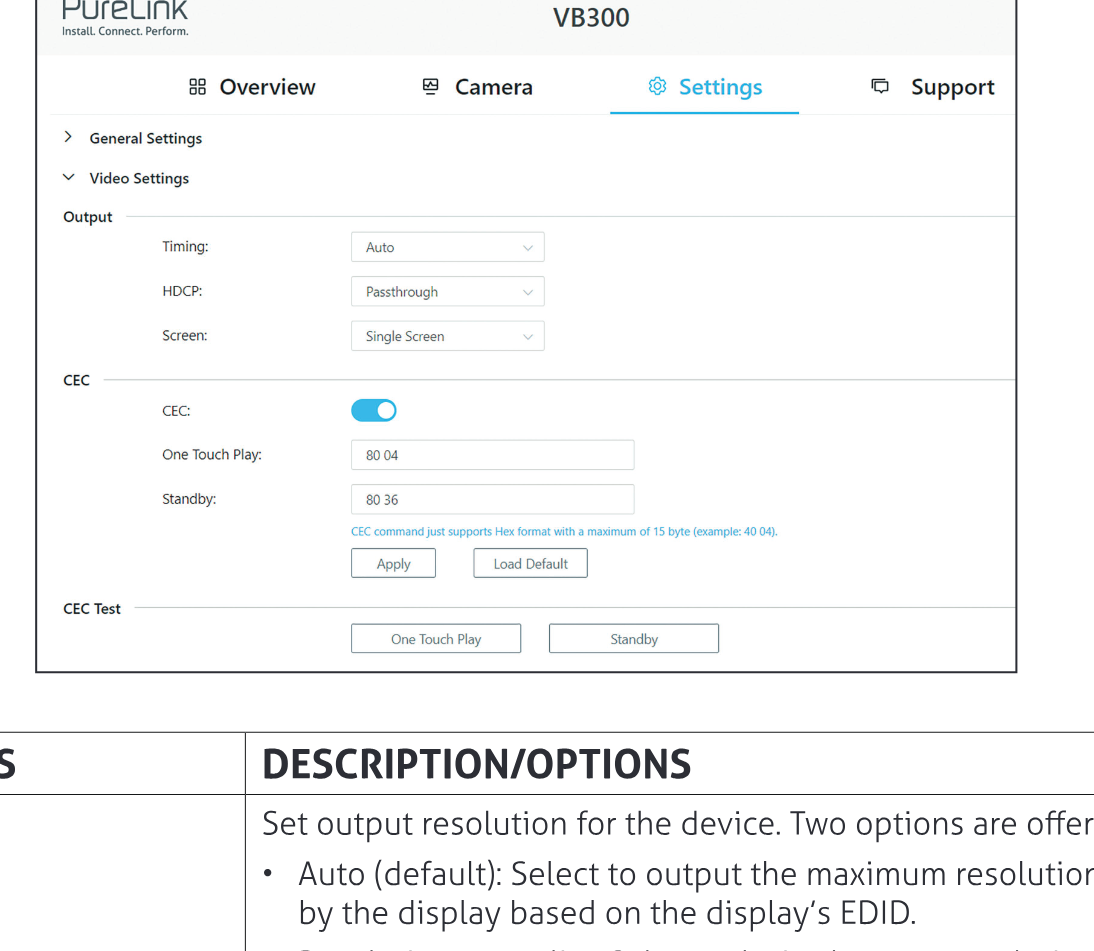
Configuración de Video
Captura de pantalla de la interfaz de Configuración del PureLink VB300, pestaña 'Configuración de Video'
| ELEMENTOS DE LA IU | DESCRIPCIÓN/OPCIONES |
|---|---|
| Temporización | Configure la resolución de salida para el dispositivo. Se ofrecen dos opciones: • Auto (predeterminado): Seleccione para enviar la máxima resolución soportada por la pantalla basándose en el EDID de la misma. • Lista de rangos de resolución: Seleccione una resolución de salida deseada del menú desplegable para enviar esta resolución fija. |
| HDCP | Configure la capacidad HDCP para la salida del dispositivo. Se ofrecen cuatro opciones: • Pass-through (predeterminado) / HDCP 2.2 / HDCP 1.4 / Desactivado. |
| Pantalla | • Pantalla única (predeterminado) • Pantalla dividida: Vista dual en una sola pantalla. |
| CEC | Activado (predeterminado) / Desactivado: Seleccione para habilitar o deshabilitar el control CEC. |
| Reproducción con un toque | Introduzca el comando de reproducción con un toque CEC en hexadecimal del dispositivo de visualización controlado. Para más información sobre el comando, consulte la guía del usuario de su dispositivo de visualización. Por defecto, está configurado como “80 04”. |
| Modo espera | Introduzca el comando de modo espera CEC en hexadecimal del dispositivo de visualización controlado. Para más información sobre el comando, consulte la guía del usuario de su dispositivo de visualización. Por defecto, está configurado como “80 36”. |
| Aplicar | Haga clic para guardar y aplicar la configuración anterior. |
| Cargar valores predeterminados | Haga clic para cargar los valores predeterminados. |
| Prueba CEC | Reproducción con un toque / Modo espera: Haga clic para comprobar si la configuración del comando surte efecto. |
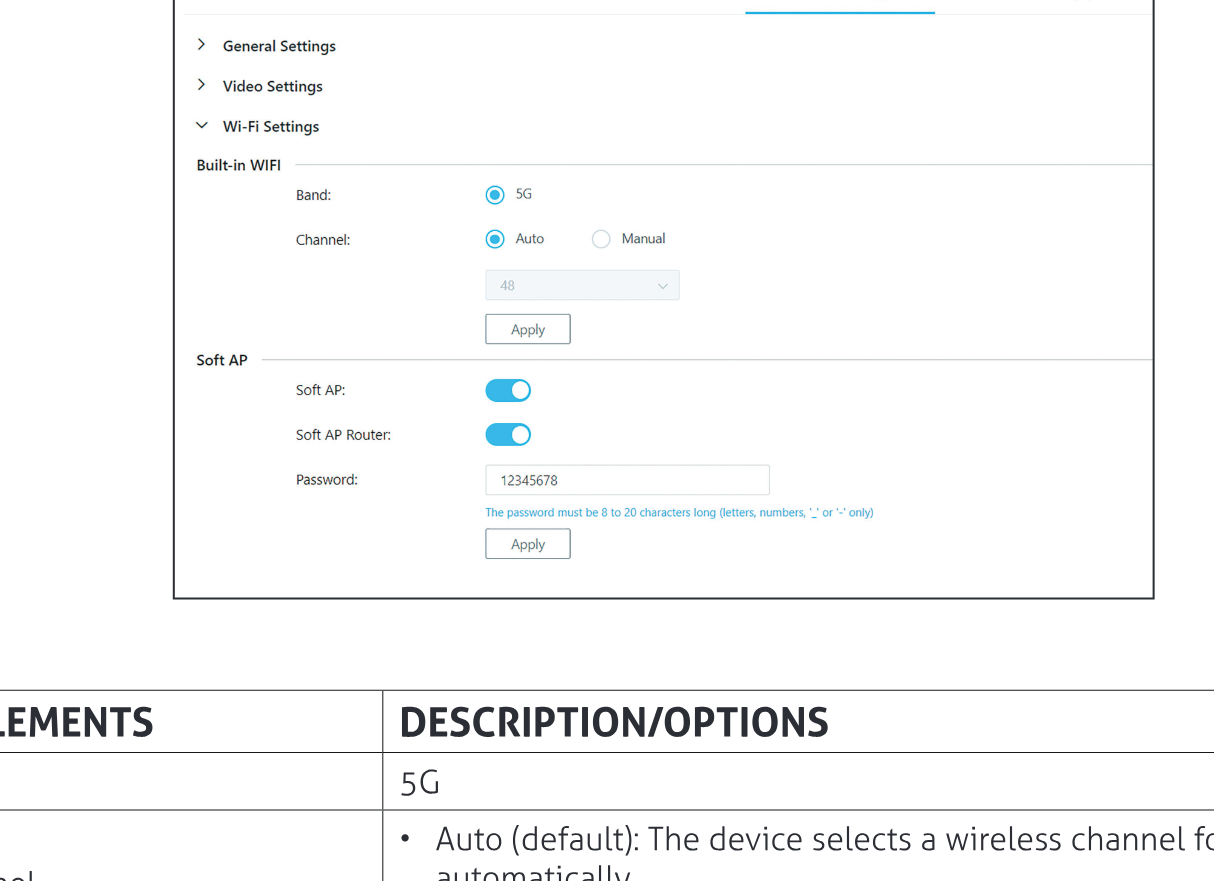
Configuración Wi-Fi
Captura de pantalla de la interfaz de Configuración Wi-Fi
| ELEMENTOS DE LA INTERFAZ | DESCRIPCIÓN/OPCIONES |
|---|---|
| Banda | 5G |
| Canal | Auto (predeterminado): El dispositivo selecciona automáticamente un canal Wireless para sí mismo. Manual: Asigne un canal Wireless manualmente para el dispositivo. |
| Soft AP | Encendido (predeterminado)/Apagado |
| Router Soft AP | Encendido (predeterminado)/Apagado |
| Contraseña | Configure la contraseña del Soft AP. Por defecto, está configurada como 12345678. |
| Aplicar | Haga clic para guardar y aplicar los ajustes anteriores. |
| Frecuencia de operación | 2412MHz~2462MHz para WIFI 2.4G 5180MHz~5240MHz para WIFI 5G 2402~2480MHz para BT-EDR 2402~2480MHz para BT-BLE |
| Potencia máxima | WIFI 2.4G 16.30dbm (E.I.R.P) WIFI 5G 14.81dbm (E.I.R.P) |
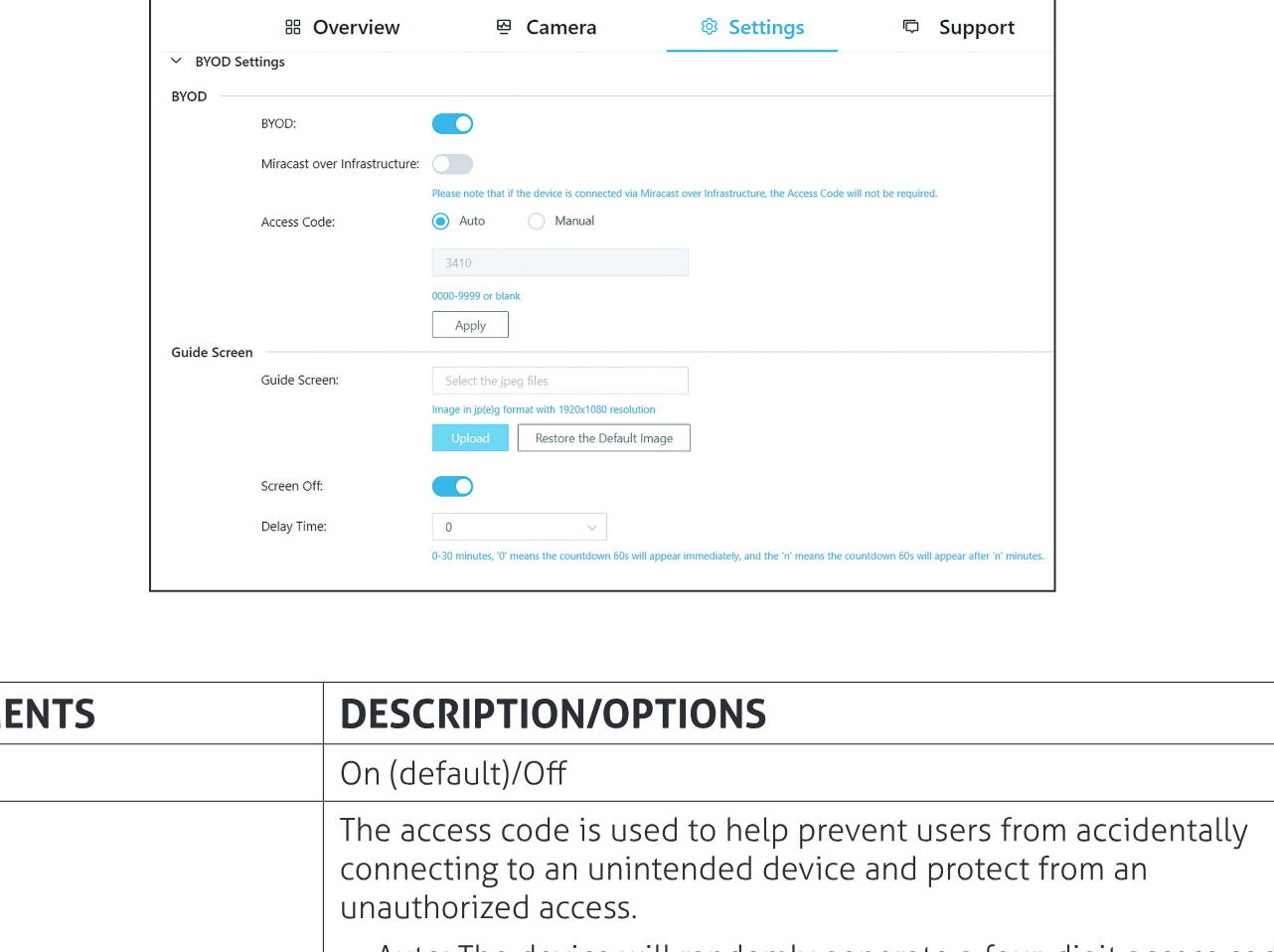
Configuración BYOD
Captura de pantalla de la interfaz de Configuraciones del PureLink VB300 mostrando BYOD y configuraciones relacionadas.
| ELEMENTOS DE LA IU | DESCRIPCIÓN/OPCIONES |
|---|---|
| BYOD | Activado (predeterminado) / Desactivado |
| Código de acceso | El código de acceso se utiliza para ayudar a prevenir que los usuarios se conecten accidentalmente a un dispositivo no deseado y para proteger contra accesos no autorizados. Automático: El dispositivo generará aleatoriamente un código de acceso de cuatro dígitos en los siguientes casos: El dispositivo cambia a la pantalla guía para salida. El dispositivo se reinicia. Manual: Seleccione para introducir un código de cuatro dígitos. Código de acceso activado por defecto. |
| Aplicar | Haga clic para guardar y aplicar la configuración anterior. |
| Pantalla guía | Haga clic para seleccionar una imagen de Pantalla guía en formato .jpg de 1920x1080 y cargarla en el dispositivo. |
| Apagado de pantalla | Activado significa que la pantalla iniciará la cuenta regresiva después del tiempo establecido y luego se apagará. Desactivado significa que la pantalla nunca se apagará. |
| Tiempo de retardo | ‘,0’ significa que la cuenta regresiva de 60 s aparecerá inmediatamente, y ‘,n’ significa que la cuenta regresiva de 60 s aparecerá después de ‘n’ minutos. |
Configuración del Sistema
| ELEMENTOS DE UI | DESCRIPCIÓN/OPCIONES |
|---|---|
| Inicio de sesión | Establezca una nueva contraseña para acceder a la Interfaz Web. |
| Aplicar | Haga clic para guardar y realizar las configuraciones anteriores. |
| Sistema | Restaurar Fábrica Reiniciar |
Soporte
| ELEMENTOS DE UI | DESCRIPCIÓN/OPCIONES |
|---|---|
| Información del dispositivo | Muestra el modelo del dispositivo y la información del firmware. |
| Actualización de Firmware | Seleccione el archivo de firmware y cárguelo para la actualización. |
| Soporte | https://www.purelink.de/de/anfrage-formular-purelink.de |
Solución de Problemas
| PROBLEMA | SOLUCIÓN DE PROBLEMAS |
|---|---|
| La tecla del control remoto no reacciona, ¿cómo resolverlo? | Intente reemplazar la batería del control remoto. |
| Al presionar el botón [Home] en el control remoto, la imagen de la Cámara no vuelve a la panorámica, ¿cómo resolverlo? | Por favor, asegúrese de que el modo AI está desactivado; esta función solo es efectiva en modo manual. |
| El HDMI OUT del VB300 no muestra video, ¿cómo verificarlo? | Verifique si los cables (HDMI IN / HDMI OUT / Type-C) están correctamente conectados; vuelva a conectar los cables. Verifique que el dispositivo de visualización haya seleccionado la entrada correcta. |
| ¿Por qué VB300 solo puede emitir a 720p al usar aplicaciones de videoconferencia de terceros como Zoom, Microsoft Teams, etc.? | Esto se debe a las limitaciones del software de terceros, como Zoom y Microsoft Teams que actualmente solo soportan 720p. |
| La Cámara/Altavoz/Micrófono del VB300 no es reconocido o la imagen de la Cámara es anormal, ¿cómo resolverlo? | Intente usar otro puerto USB en su computadora. Intente usar otro cable USB. |
| El audio del PC con sistema Win10/11 es estéreo pero los altavoces izquierdo y derecho del VB300 son mono, ¿cómo resolverlo? | Haga clic en el botón de inicio del sistema Win 10/11, botón de configuración, seleccione [Facilidad de Acceso], seleccione [Audio], configure el audio mono en OFF. |
| Después de conectar un dispositivo nuevo al PC, el audio del PC no se reproduce por el VB300, ¿cómo resolverlo? | Abra la página de configuración del PC, en seleccionar dispositivo de salida seleccione VB300. |
| win+k no funciona en PC con Windows | Por favor, intente reiniciar el PC con Windows. |
| Para soporte adicional o consultas contacte con nosotros en https://www.purelink.de/en/anfrage-formular-purelink.de o escanee el código QR abajo |
Conformidad CE
PureLink GmbH declara que este producto cumple con los requisitos esenciales y otras disposiciones relevantes de la Directiva RED 2014/53/EU y la Directiva RoHS 2011/65/EU modificada por 2015/863/EU.
PureLink GmbH declara por la presente que este producto cumple con los requisitos esenciales del Reglamento de Compatibilidad Electromagnética 2016 y todas las demás regulaciones aplicables del Reino Unido.
La Declaración de Conformidad de la UE está disponible aquí:
www.purelink.de
Eliminación del dispositivo
Número de registro WEEE DE 93847290
De acuerdo con la Directiva Europea WEEE, los equipos eléctricos y electrónicos no pueden desecharse junto con los residuos domésticos. Como consumidor, está obligado a devolver los equipos eléctricos y electrónicos al final de su vida útil de forma gratuita en los puntos de recogida públicos habilitados para tal fin o en el punto de venta. Los detalles al respecto están regulados por la legislación nacional correspondiente.
El símbolo en el producto, en las instrucciones de uso o en el embalaje hace referencia a estas normativas. Reciclar los aparatos antiguos de esta manera es una contribución importante para la protección de nuestro medio ambiente.
Información sobre el Reciclaje de Baterías
Las baterías y acumuladores no deben desecharse en la basura doméstica. Por favor, deseche las baterías y acumuladores usados de manera adecuada, siguiendo las normativas locales. Los consumidores en Alemania están obligados por ley a llevar todas las baterías y acumuladores a un punto de recogida en su comunidad/barrio o a los minoristas para que sean eliminados de manera ambientalmente responsable. De lo contrario, representan un riesgo potencial para el medio ambiente y la salud humana.
Descargo de Responsabilidad
PureLink GmbH no se hace responsable ni ofrece garantía alguna por daños resultantes de una instalación, montaje y uso incorrectos del producto, o por no respetar las instrucciones de funcionamiento y/o de seguridad.
Marca Registrada
El modelo del producto y el logotipo son marcas registradas. Todas las demás marcas mencionadas en este manual se reconocen como propiedad de sus respectivos propietarios. Ninguna parte de esta publicación puede ser copiada o reproducida sin el permiso previo por escrito de sus respectivos propietarios.
Legal y Cumplimiento
Identificación del producto
Modelo: VL-VB300 – versión manual 1.0
Garantía y responsabilidad
El fabricante concede la garantía legal completa en todos los dispositivos nuevos. Dado que el fabricante no tiene influencia en la instalación, la garantía solo cubre el producto en sí. Si detecta alguna falla o daño, por favor contacte a su distribuidor y facilite su comprobante de compra o factura como prueba.
El fabricante no se responsabiliza por daños a personas o bienes causados por una instalación, operación o mantenimiento incorrectos no descritos en este manual. No altere ni modifique el producto ni sus accesorios. Cualquier uso distinto al descrito en este manual no está permitido y anula la garantía y el respaldo.
Embalaje
Deseche el embalaje separadamente por material (papel/cartón, plásticos) mediante los sistemas locales de recolección. Mantenga el material de embalaje fuera del alcance de los niños – riesgo de asfixia. Registro de embalaje LUCID: DE5958616449295.