
Introducción
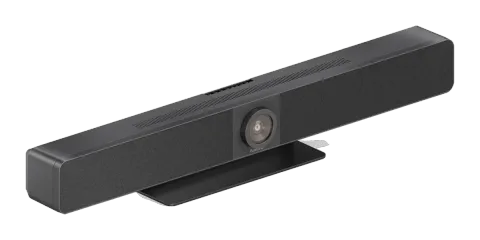
El VL-VB300-PRO es una solución de colaboración todo en uno que simplifica las reuniones en espacios de colaboración y salas de reuniones pequeñas a medianas. Combinando videoconferencia, compartir presentaciones y colaboración Wireless en un solo dispositivo, ayuda a los equipos a comunicarse y trabajar juntos de manera más efectiva.
La tecnología de cámara potenciada por IA mantiene automáticamente enfocados a los oradores y presentadores, creando una experiencia de reunión más atractiva y natural tanto para los participantes en sala como remotos. Las opciones flexibles de compartir contenido, tanto cableadas como Wireless, facilitan la presentación desde una variedad de dispositivos, mientras que la compatibilidad sin interrupciones con plataformas como Microsoft Teams, Zoom y Webex garantiza una implementación sencilla.
Con audio claro que llena la sala, mejora inteligente de voz y opciones de control simples, el VL-VB300-PRO ofrece una experiencia de conferencia profesional que permite reuniones productivas con una configuración mínima y máxima facilidad de uso.
Notas Generales
Por favor, lea este manual de usuario en su totalidad y cuidadosamente. Forma parte del producto y contiene notas importantes para la operación y almacenamiento. Guarde este documento en un lugar seguro para otros usuarios o para referencia personal.
Este producto está destinado solo para uso en interiores. No lo utilice en áreas exteriores. Se debe evitar bajo todas las circunstancias el contacto con agua y humedad.
Por razones de seguridad del producto y cumplimiento normativo (CE), no reconstruya ni modifique este producto. Tenga en cuenta que si usa el producto para propósitos distintos a los descritos arriba, el producto puede dañarse. Además, el uso inadecuado puede causar riesgos como cortocircuitos, incendio, descarga eléctrica, etc.
Instrucciones de seguridad
Precaución: Lea cuidadosamente las instrucciones de funcionamiento y observe especialmente la información de seguridad. Si no sigue las instrucciones de seguridad e información sobre el manejo adecuado en este manual, no asumimos ninguna responsabilidad por lesiones personales o daños materiales resultantes. Tales casos invalidarán la garantía.
Seguridad Eléctrica
Precaución: Asegúrese de que el producto esté conectado a una fuente de alimentación que coincida con las especificaciones facilitadas en el manual de usuario. No exponga el producto al agua o humedad para evitar choque eléctrico o daños.
Uso del cable de alimentación
Utilice el producto solo con los accesorios suministrados. No intente modificarlo ni reemplazarlo.
Uso
Use el producto únicamente para el caso de uso previsto descrito en este manual de usuario.
Mantenimiento
Limpie regularmente el producto con un paño suave y seco para mantener su correcto funcionamiento. No intente desmontar ni reparar el producto por su cuenta. Contacte con el servicio técnico ante cualquier problema.
Niños y Mascotas
Precaución: Mantenga los productos, accesorios y embalajes fuera del alcance de niños y mascotas para evitar lesiones o daños accidentales.
Operación sin Supervisión
No deje el producto desatendido mientras esté en uso. Apague/desenchufe el producto cuando no esté en uso.
Servicio Autorizado
Solo el personal autorizado debe realizar reparaciones o modificaciones en el producto. Contacte al soporte técnico para asistencia.
Desconexión de Emergencia
Precaución: En caso de cualquier comportamiento anormal (por ejemplo, sobrecalentamiento, humo), desconecte inmediatamente el producto de la fuente de alimentación y contacte al soporte técnico.
Almacenamiento
Cuando no esté en uso, almacene el producto en un lugar fresco y seco, alejado de la luz solar directa y de temperaturas extremas.
Contenido de la Entrega
- 1x barra de video
- 1x adaptador de alimentación DC 20V/6A
- 1x cable AC con clavija EU
- 1x control remoto
- 1x tapa magnética para lente
- 1x kit de montaje en pared
- 4x tornillos de expansión
- 4x tornillos de montaje
- 1x cables adaptadores USB a RJ45 para VL-MIC110
Características
- Dispositivo inteligente de colaboración para videoconferencias. Solución todo en uno para todos los escenarios de reunión
- Presentación en pantalla por cable mediante USB-C y HDMI
- Casting Wireless y conferencias Wireless a través del dongle 4K VL-DGL200
- Cámara de vídeo 4K gran angular con campo de visión de 120°
- 8 matrices de micrófonos digitales MEMS con un alcance de 8 metros y un ángulo de 180°
- 2 altavoces estéreo de rango completo de 8W con realce de bajos por radiador pasivo
- Incluye AEC (Cancelación Acústica de Eco), AGC (Control Automático de Ganancia), ANS
- (Supresión Automática de Ruido) y comunicación en modo dúplex completo para que todos los participantes sientan que están en la misma sala
- Autoencuadre / Seguimiento de orador / Seguimiento del presentador / Galería de individuos basado en tecnología IA para hacer las reuniones más íntimas y amigables
- Plug and play con excelente compatibilidad para SO y aplicaciones UC, por ejemplo Zoom, Teams, Webex, Tecent Meeting, etc.
- Proporciona opciones de control flexibles mediante interfaz Web GUI y control remoto
- Wi-Fi integrado
Especificaciones
Vídeo
| Puerto de video de entrada | 1x HDMI IN 1x USB-C |
|---|---|
| Señal de video de entrada | HDMI: HDMI 1.4, HDCP 1.4 USB-C: DisplayPort 1.2, HDCP 1.4 |
| Resoluciones de entrada USB-C/HDMI | 640×4808, 720×4808 (480p), 720×5766 (576p), 800×6008, 1024×7688, 1280×7688, 1280×8008, 1280×10248, 1360×7688, 1366×7688, 1440×9008, 1400×1050, 1600×1200, 1680×1050, 1920×1200, 1280×7205 (720p30), 1280×7206 (720p50), 1280×7208 (720p60), 1920×10802 (1080p24), 1920×10803 (1080p25), 1920×10805 (1080p30), 1920×10806 (1080p50), 1920×10808 (1080p60), 3840×21605 (2160p30) |
| Resoluciones de entrada Miracast (Wi-Fi) | 640×4808, 720×4808 (480p), 720×5766 (576p), 1280×7202, 1280×7203, 1280×7205 (720p30), 1280×7206 (720p50), 1280×7208 (720p60), 1920×10802 (1080p24), 1920×10803 (1080p25), 1920×10805 (1080p30), 1920×10806 (1080p50), 1920×10808 (1080p60) |
| Resoluciones de entrada Airplay Mirroring (LAN/WI-FI) | Hasta 1920×10808 (1080p60) |
| Resoluciones de entrada dongle USB-C | 1920×10808 (1080p60), 3840×21605 (2160p30) |
| Frecuencias de actualización soportadas | 1 = 23.98Hz, 2 = 24Hz, 3 = 25Hz, 4 = 29.97Hz, 5 = 30Hz, 6 = 50Hz, 7 = 59.94Hz, 8 = 60Hz |
Salida de Video
| Puerto de Salida de Video | 2x HDMI OUT |
|---|---|
| Señal de Video de Salida | HDMI OUT1: HDMI 2.0, HDCP 2.2 HDMI OUT2: HDMI 1.4, HDCP 2.2 USB Out: Hasta 4K@30, MJPEG/NV12/H.264/H.265 | UVC 1.1 |
| Resoluciones de Salida HDMI OUT1 | 640×480⁸, 720×480⁸ (480p60), 720×576⁸ (576p60), 800×600⁸,1024×768⁸, 1280×720⁶ (720p50), 1280×720⁸ (720p60),1280×800⁸, 1280×1024⁸, 1366×768⁸, 1440×900⁸, 1600×1200⁸,1680×1050⁸, 1920×1200⁸, 1920×2160⁵, 2560×1440⁵,2560×1440⁸, 2560×1600⁸, 1920×1080² (1080p24), 1920×1080³ (1080p25), 1920×1080⁵ (1080p30), 1920×1080⁶ (1080p50),1920×1080⁸ (1080p60), 3840×2160³ (2160p25), 3840×2160⁵ (2160p30), 3840×2160⁸ (2160p50), 3840×2160⁸ (2160p60) |
| Resoluciones de Salida HDMI OUT2 | 640×480⁸, 720×480⁸ (480p60), 720×576⁸ (576p60), 800×600⁸,1024×768⁸, 1280×720⁶ (720p50), 1280×720⁸ (720p60),1280×800⁸, 1280×1024⁸, 1366×768⁸, 1440×900⁸, 1600×1200⁸,1680×1050⁸, 1920×1200⁸, 1920×2160⁵, 2560×1440⁵,2560×1440⁸, 2560×1600⁸, 1920×1080² (1080p24), 1920×1080³ (1080p25), 1920×1080⁵ (1080p30), 1920×1080⁶ (1080p50),1920×1080⁸ (1080p60), 3840×2160³ (2160p25), 3840×2160⁵ (2160p30) |
| Frecuencias de actualización soportadas | 1= 23.98Hz, 2 = 24Hz, 3 = 25Hz, 4 = 29.97Hz, 5 = 30Hz, 6 = 50Hz, 7 = 59.94Hz, 8 = 60Hz |
Cámara y Sensor
| Lente | Enfoque fijo, píxel efectivo de 1/1.8 pulg.: 8.0M, DFOV: 120° |
|---|---|
| Sensor | CMOS, 1/1.8 pulg., píxel efectivo: 8.0M |
| Balance de blancos | Automático |
| Compensación de contraluz | Automático |
| Reducción de ruido digital | Reducción de ruido digital 2D, 3D soportada |
| ePTZ | Soportado | Zoom digital 5x |
| HDR | Soportado |
| Modo de seguimiento | Enmarcado automático / Seguimiento del altavoz / Seguimiento del presentador / Galería de individuos |
Altavoz con micrófono
| Micrófono | 8 matrices lineales de micrófono con cancelación de eco Alcance de captación: 8 m |
|---|---|
| Altavoz | 2x 8W con radiador pasivo para mejora de graves |
Comunicación y Control
| HDMI | HDMI 2.0, HDCP 2.2 |
|---|---|
| USB | USB-C: host USB 3.0 (carga máxima 60W) USB-A: dispositivo USB 3.0 USB-B: host USB 3.0 |
| Protocolo USB | UAC, UVC, USB HID |
| Ethernet | 1x RJ-45,100/1000Mbps |
| WLAN | IEEE 802.11 a/b/g/n/ac |
| Método de Control | Interfaz Web, Control Remoto |
General
| Temperatura de Operación | 0°C ~ 40°C (32°F a 104°F), 10% a 90%, sin condensación |
|---|---|
| Temperatura de Almacenamiento | -20°C ~ 60°C (-4°F a 140°F), 10% a 90%, sin condensación |
| MTBF | >30000h |
| Fuente de Alimentación | DC 20V/6A |
| Consumo de Energía | 110W (máx.) |
| Dimensiones (Ancho x Alto x Profundidad) | 700mm x 126.83mm x 90mm (con soporte) |
| Peso Neto | 2.42kg (con soporte) |
| Peso Bruto | 6.22kg |
Descripción del Panel
Vista frontal
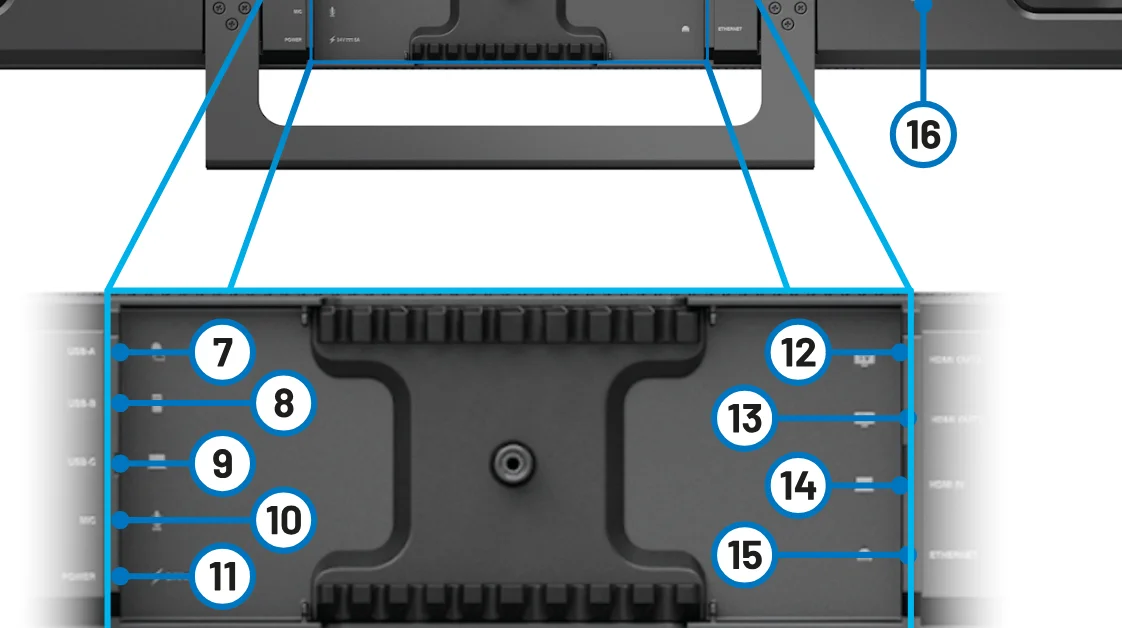
Vista Lateral
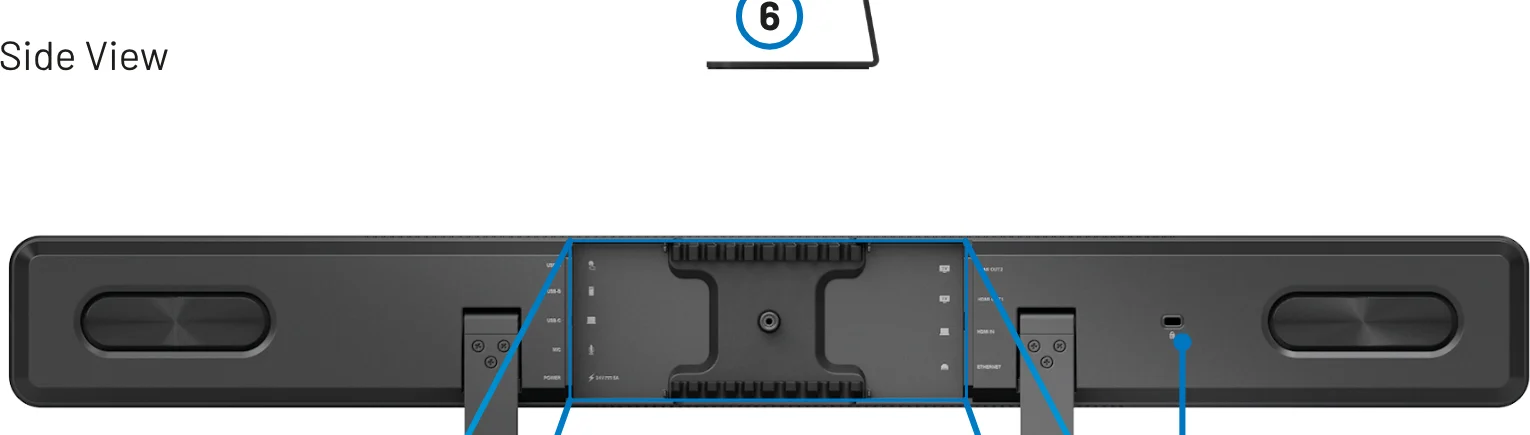
Vista Posterior
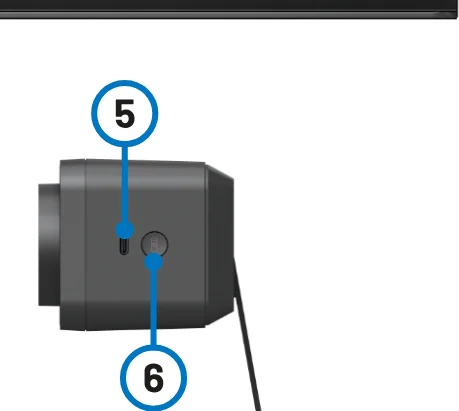
Primer plano
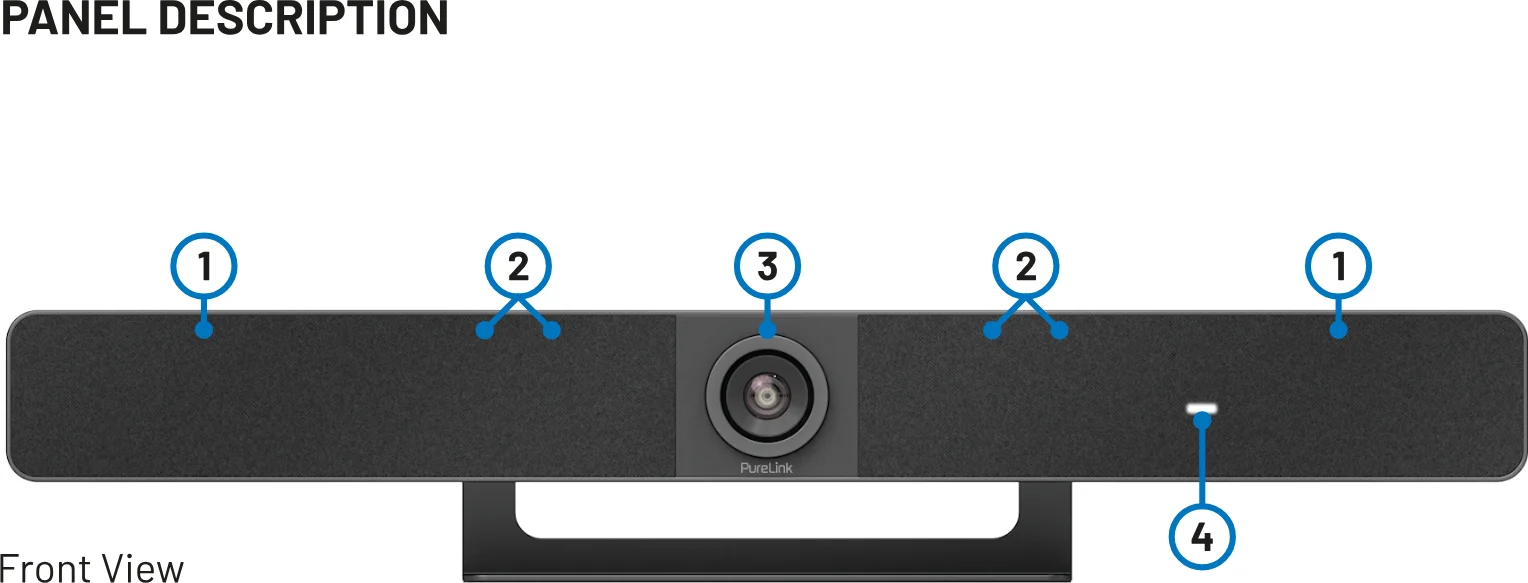
| N.º | Nombre | Descripción |
|---|---|---|
| 1 | Altavoz | 2 x altavoces para salida de señal de audio. |
| 2 | Micrófono | 8 x arreglos de micrófonos lineales para captación de sonido. |
| 3 | Lente | Lente de cámara. |
| 4 | LED de estado | Naranja intermitente: El dispositivo se está iniciando. Blanco fijo: El dispositivo funciona correctamente. Blanco intermitente: El dispositivo está en estado de espera. Blanco intermitente muy rápido: El dispositivo se está actualizando. Blanco respirando y fijo: El dispositivo está en modo de suspensión. Rojo fijo: El micrófono del dispositivo está silenciado. Azul intermitente: El dispositivo está en modo de emparejamiento. |
| 5 | USB-C | Conectar al Dongle para emparejamiento |
| 6 | Botón de emparejamiento | Pulse y mantenga pulsado este botón durante más de 2 segundos para iniciar el emparejamiento con el control remoto. |
| 7 | USB-A | Puerto USB 3.0 tipo A. Conectar a un dispositivo USB como pantallas táctiles. |
| 8 | USB-B | Puerto USB 3.0 tipo B. Conectar al PC de la sala para reuniones. |
| 9 | USB-C | Puerto USB 3.0 tipo C. USB Power Delivery: máximo 60 W. Conectar al portátil para reuniones. |
| 10 | MIC | Conectar a un micrófono externo. |
| 11 | DC 20V/6A | Conectar al adaptador de corriente suministrado para entrada DC 20V/6A. |
| 12 | HDMI OUT2 | Puerto HDMI 1.4 tipo A hembra. Conectar a un dispositivo de visualización HDMI o una tarjeta de captura del PC de la sala. |
| 13 | HDMI OUT1 | Puerto HDMI 2.0 tipo A hembra. Conectar a un dispositivo de visualización HDMI o una tarjeta de captura del PC de la sala. |
| 14 | HDMI IN | Puerto HDMI 1.4 tipo A hembra. Conectar a una fuente HDMI. |
| 15 | ETHERNET | Conectar a un dispositivo de red (p. ej. conmutador de red, router Wireless, ordenador, etc.) para entrada de señal Airplay Mirroring y control LAN (interfaz Web GUI y API Telnet). |
| 16 | Ranura de seguridad Kensington |
Instalación
Nota: Antes de la instalación, asegúrese de que el dispositivo esté desconectado de la fuente de alimentación.
Para instalar el dispositivo en la pared
- Perfore los agujeros deseados en la pared, luego inserte los tornillos de expansión proporcionados en la pared. Asegure el soporte de pared en la pared usando los tornillos de montaje proporcionados.
- Retire el soporte del dispositivo.
- Atornille el soporte de montaje en pared al dispositivo.
- Coloque el soporte de montaje en pared del dispositivo en el soporte colgante de la pared.
Aplicación
Nota: Antes de cablear, desconecte la alimentación de todos los dispositivos. Durante el cableado, conecte y desconecte los cables con cuidado.
BYOM
Un cable Type-C de función completa (opcional) puede soportar DP 1.2, USB 3.0, USB 2.0 y Power Delivery (máx. 60W).
El segundo método de conexión es usar cables estándar HDMI y USB-A & USB-B.
- USB-C HDMI
- Portátil VL-VB300-PRO TV
- HDMI
- USB-A a USB-B
- HDMI 1
- HDMI 2
- Portátil VL-VB300-PRO
- TV
- TV
ZOOM ROOM + BYOM
Nota: Después de conectar el dispositivo a un ordenador, puede ser detectado por el sistema y aplicaciones específicas con el siguiente nombre:
Modelo: VL-VB300-PRO Cámara/Altavoz/Micrófono: VL-VB300-PRO
- HDMI
- HDMI USB 3.0
- TV
- Tarjeta de captura TVUSB (certificada por Zoom)
- VL-VB300-PRO Habitación PC Portátil
- Dongle
- Internet
- HDMI
- Ethernet
ENCADENAMIENTO DE MICRÓFONOS
Nota: Se recomienda la instalación de sobremesa y se pueden encadenar hasta 5 unidades de VL-MIC110. La longitud total de todos los cables CAT6 desplegados no debe superar los 26 metros.
Máx. 18 m de cable CAT6 entre el primer VL-MIC110 y el adaptador USB a RJ45Recomendado cable CAT6 de 2 m entre micrófonos VL-MIC110 adyacentes
- VL-VB300-PRO
- VL-MIC110 (1)
- VL-MIC110 (2)
- VL-MIC110 (4)
- VL-MIC110 (3)
- VL-MIC110 (5)
- Mini USB a RJ-45
- Conector RJ-45
- Cable Ethernet
- Cable Ethernet
- Cable Ethernet
- Cable Ethernet
- MIC
Funciones Clave
Si trabaja en un PC y desea que sus aplicaciones y contenido se muestren en otra pantalla, debe considerar reflejar la pantalla de su PC en esa pantalla.
Con soporte para duplicación de pantalla, el dispositivo permite compartir el contenido de sus dispositivos móviles de forma Wireless en cualquier pantalla HDMI mediante Airplay Mirroring, Miracast y Dongle. En este manual, los dispositivos móviles disponibles para duplicación de pantalla se denominan “fuente de duplicación de pantalla”, que incluyen dispositivos Apple (iPhone/iPad/Mac), teléfonos Android, PCs Windows y Dongles.
Duplicación de Pantalla a través de Airplay (Dispositivos Apple)
- Conecte su iPhone/iPad/Mac al soft AP del dispositivo. SSID del Soft AP: igual al nombre del dispositivo switcher y puede obtenerse en el OSD en la esquina superior derecha de la pantalla. Por defecto, está configurado como VL-VB300-PRO. Contraseña: establecida a través de la interfaz Web UI o Telnet API y puede obtenerse en el OSD en la esquina inferior derecha de la pantalla. Por defecto, está configurada como 12345678.
- Abra el Centro de Control en su dispositivo Apple, toque [Screen Mirroring] para seleccionar el dispositivo de duplicación apropiado (el nombre de dispositivo por defecto es VL-VB300-PRO) en el menú emergente.
- Para desconectar el dispositivo Apple del switcher: toque [Stop Mirroring], la pantalla dejará de mostrar la pantalla de su dispositivo.
Duplicación de Pantalla a través de Miracast (Teléfonos Android y PCs con Windows)
Para móviles Android (por ejemplo, la serie Samsung Galaxy):
- Active la función Wi-Fi o WLAN en su dispositivo móvil.
- En su dispositivo móvil, deslice hacia abajo desde la parte superior y toque el icono de transmisión o el icono SmartView para seleccionar el dispositivo de duplicación apropiado desde el menú emergente [CONNECT].
- Para desconectar el teléfono móvil del switcher: toque [DISCONNECT] en la pantalla de su móvil.
Nota: El icono, la instrucción y el acceso a la función Miracast pueden variar en diferentes móviles Android, por favor consulte el manual de su móvil para obtener instrucciones precisas.
Si no puede usar la función Miracast, desactive el Wi-Fi del móvil y actívelo luego, o reinicie el móvil si es necesario.
Para PC con Windows (Windows 10 o superior)
- Active la función Wi-Fi o WLAN en su PC.
- En su PC, presione la combinación de teclas para seleccionar el dispositivo de duplicación adecuado desde el menú emergente.
- Para desconectar la PC del dispositivo: haga clic en [Disconnect], la pantalla dejará de mostrar la pantalla de la PC.
Nota: El icono e interfaz de la función Miracast pueden variar en diferentes computadoras. Algunas computadoras con Windows 10/11 pueden no realizar la duplicación de pantalla vía Miracast debido a problemas de compatibilidad.
Consejo: Tanto la duplicación Airplay como Miracast admiten código de acceso. Si en sus dispositivos aparece la ventana para ingresar PIN, introduzca el código de acceso que puede obtener a través del OSD. (Consulte la sección “OSD” para más información.)
Duplicación de Pantalla a través de Dongle
Un Dongle permite a los usuarios compartir el contenido del portátil en una pantalla inalámbricamente sin necesidad de instalar ninguna aplicación.
Para emparejar un Dongle:
- Empareje un Dongle con el dispositivo. Conecte un Dongle al puerto PAIRING del dispositivo para emparejarlo. Una vez completado el emparejamiento, aparecerá “Emparejamiento exitoso” en la pantalla de visualización.
- Conecte el Dongle a un portátil. Conecte el Dongle al portátil, este comenzará a funcionar y a conectarse al soft AP del dispositivo. Una vez que el Dongle se conecta con éxito al dispositivo, el LED del Dongle deja de parpadear y comienza a iluminarse constantemente.
- Ahora presione el botón de proyección del Dongle, podrá compartir la pantalla de su portátil en la pantalla inmediatamente. Mantenga presionado el botón durante al menos 5 segundos, su pantalla del portátil se mostrará en pantalla completa.
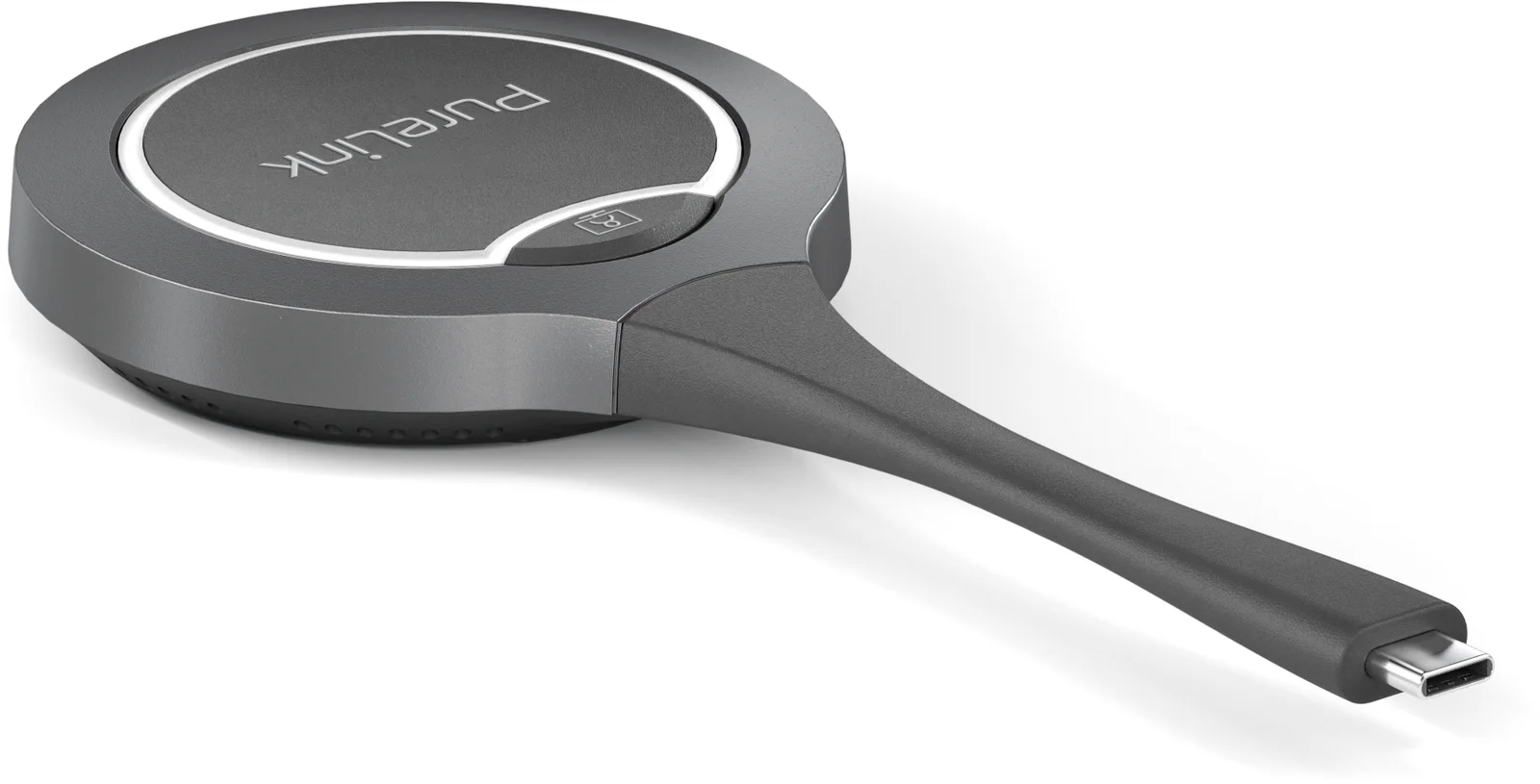
Nota: Para más información acerca del Dongle, consulte su guía de usuario.
Conferencia Wireless
La función Wireless Conference permite que un portátil acceda inalámbricamente a los periféricos USB de conferencia (como una cámara USB, un altavoz USB, etc.) conectados al switcher a través de un Dongle.
Cómo usar esta función:
- Emparejamiento entre el switcher y el Dongle. Conecte el Dongle al puerto de emparejamiento [PAIRING] del switcher para emparejar ambos dispositivos.
- Inserte el dongle en el portátil. Aparecerá una ventana emergente en la esquina inferior derecha del escritorio. Haga clic en ella y, en la siguiente ventana emergente, seleccione "Run PureLink-Share-Setup.vbs" para instalar la aplicación.
- El proceso de instalación se ejecutará en segundo plano y la aplicación se iniciará automáticamente tras finalizar la instalación.
- Conecte el Dongle al puerto USB-C del portátil.
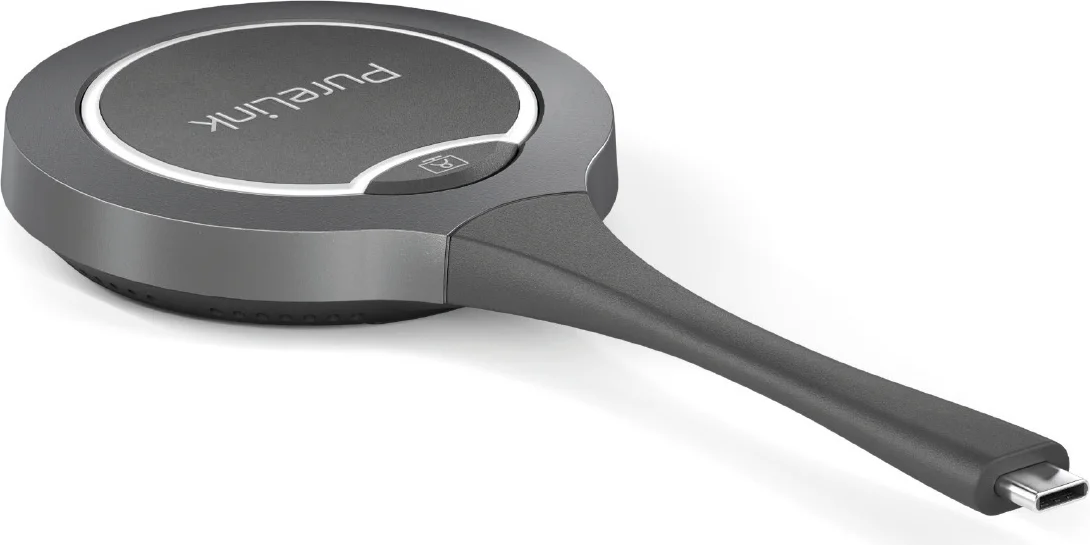
Nota: El Dongle estará listo para transmitir y recibir señales en unos segundos.
Por favor, asegúrese de que el puerto USB-C del portátil soporte salida de audio y video.
- Presione el botón Wireless Conference en el Dongle para conectar inalámbricamente entre el portátil y los dispositivos USB. Ahora puede acceder a la cámara USB y al altavoz USB a través del portátil según desee.
Multi-Vista
Por defecto, el VL-VB300-PRO permite la función de diseño de doble vista cuando hay 2 fuentes activas y una sola pantalla.
Cambio Automático
El dispositivo soporta conmutación automática de señales de entrada y diseños de pantalla. El cambio automático de señal permite seleccionar fácilmente las fuentes deseadas, siguiendo la regla Last-In-First-Out como se indica a continuación:
- Cuando una fuente de video se muestra en pantalla completa, conecte una fuente adicional al dispositivo; este cambiará automáticamente al diseño de Doble Vista.
- Cuando dos fuentes de video se muestran en modo Doble Vista, conecte una fuente adicional al switcher; la fuente de entrada más reciente reemplazará a la que llevaba más tiempo en pantalla.
- Cuando dos fuentes de video se muestran en Doble Vista y se deja de mostrar una fuente, el dispositivo cambiará automáticamente a vista única de pantalla completa.
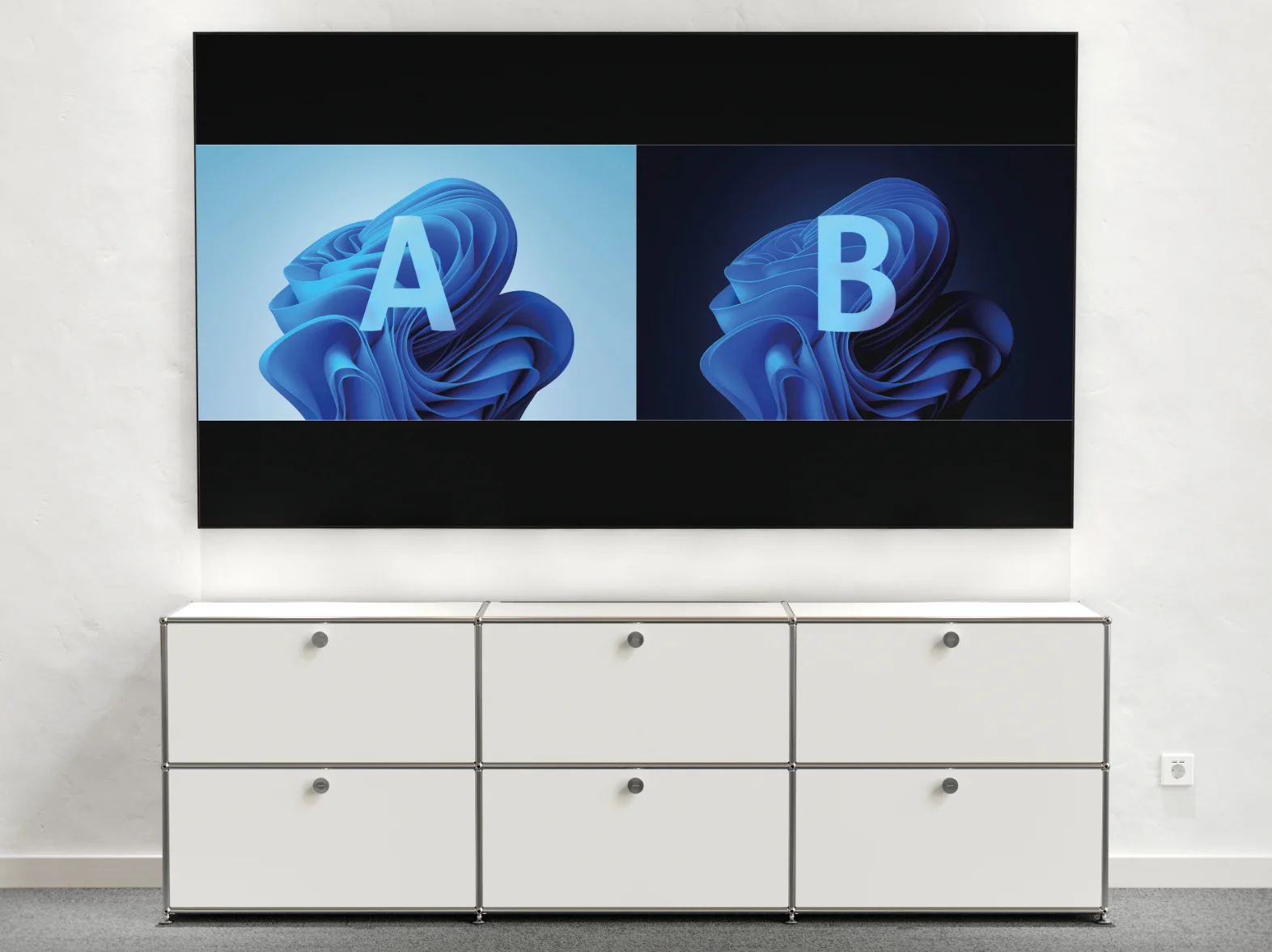
Doble Pantalla
El dispositivo soporta salida de doble pantalla con las siguientes reglas:
Con una fuente de video activa: la fuente se envía a HDMI OUT1, mientras que HDMI OUT2 muestra la Pantalla Guía.
Si se desconecta la primera fuente y se conecta una segunda fuente: la nueva fuente se envía a HDMI OUT1, con la Pantalla Guía en HDMI OUT2.
Cuando dos fuentes de video están activas: las dos fuentes se muestran por separado en las dos salidas. Al conectar una tercera fuente activa, la primera fuente desaparece y las salidas HDMI mostrarán respectivamente la segunda y tercera fuente.
Pantalla Guía
El dispositivo muestra la imagen de la Pantalla Guía cuando no se selecciona ni emite ninguna fuente de video. La Pantalla Guía puede personalizarse en la página Web UI del dispositivo para transmitir instrucciones de conexión personalizadas.
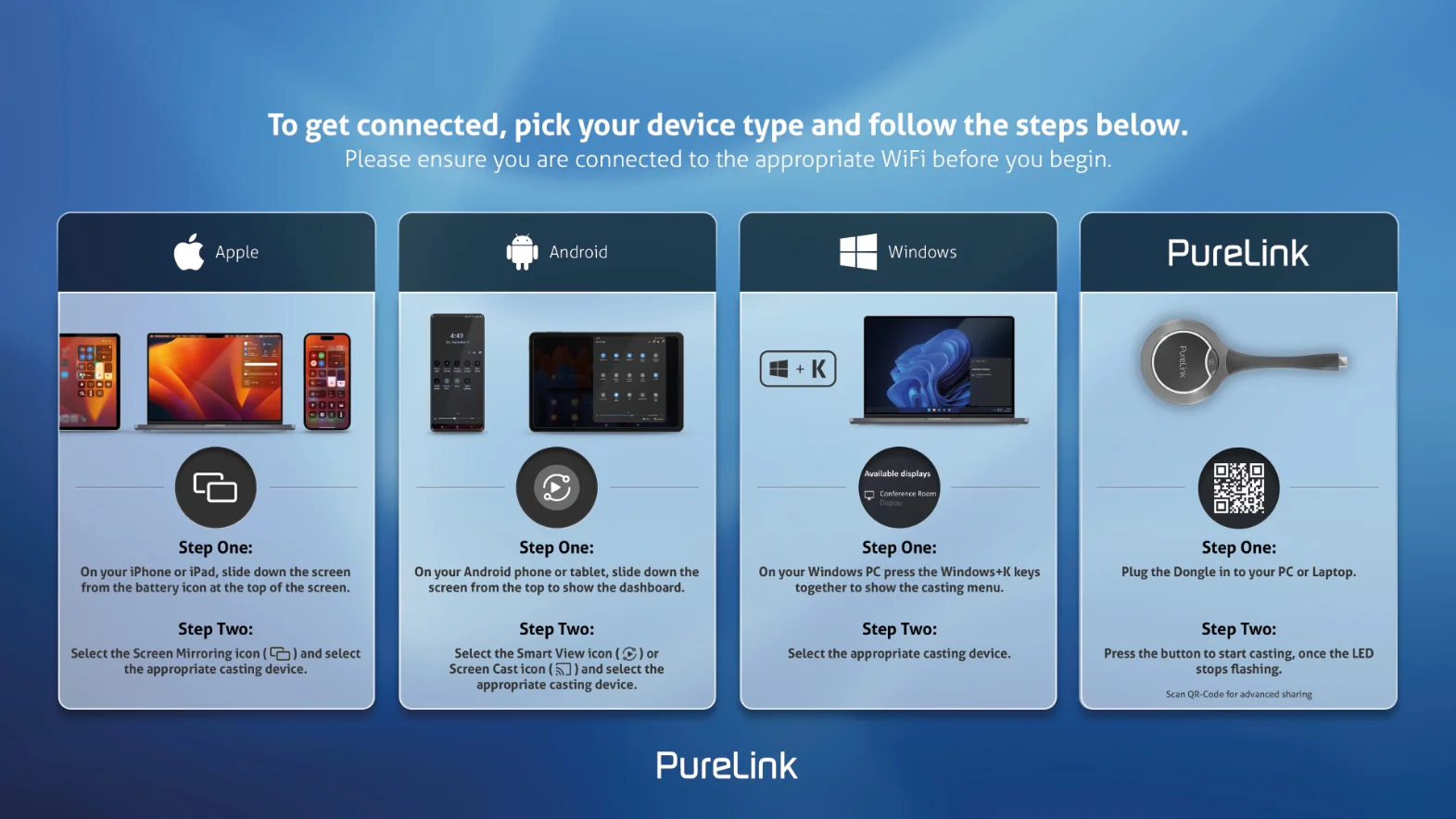
La Pantalla Guía es accesible en los siguientes casos:
Cambio automático:
Desconecte todas las fuentes de video del dispositivo, la pantalla Guía aparecerá automáticamente.Cambio manual:
Acceda a la página web UI para seleccionar la pantalla Guía para las salidas HDMI. Para más información consulte la sección Estado y Cambio. Envíe un comando API vía telnet al dispositivo para mostrar la pantalla Guía.
Para más información consulte la documentación API separada.
Consejo: Esta imagen de pantalla Guía puede cambiarse mediante la Web UI, para más información consulte la sección Configuración del sistema. Por defecto, si el dispositivo muestra la pantalla Guía por 60 segundos, aparecerá una cuenta regresiva OSD de 60 segundos en la pantalla Guía. Cuando la cuenta regresiva llegue a cero, el dispositivo entrará en estado de espera.
OSD
El dispositivo cuenta con soporte OSD (On-Screen Display), que permite a los usuarios ver información básica del dispositivo, incluyendo canal de fuente de video, código de acceso, nombre del dispositivo y dirección IP, entre otros. Aquí hay dos ejemplos distintos de OSD.
Ejemplo 1: Modo de pantalla completa
- Dirección IP del switcher
- Contraseña WiFi del switcher
- Nombre del dispositivo del switcher
- Código de acceso del switcher
- Nombre de la fuente de video
Ejemplo 2: Modo Vista Dual
Nota: Cuando el dispositivo muestra la imagen de pantalla Guía, el OSD se muestra todo el tiempo. Cuando el dispositivo muestra fuentes de video específicas, el OSD se mostrará en el dispositivo de visualización por 10 segundos y luego desaparecerá. Por defecto, el código de acceso está configurado como vacío, por lo tanto el OSD no muestra el código de acceso. Si desea configurar un código de acceso, consulte la sección BYOD > Código de Acceso para más información.
- AIRPLAY1 HDMI IN
- Dirección IP del switcher
- Contraseña WiFi del switcherNombre de fuente de videoNombre de fuente de video
- Nombre del dispositivo del switcher
- Código de acceso del switcher
- Nombre de fuente de video
Uso del Control Remoto
Al usar el control remoto, presionar los botones de flecha izquierda o derecha moverá el cursor de selección entre las dos pantallas. Presionar el botón [Home] cambiará la pantalla seleccionada al modo de visualización de Pantalla Única. La fuente de video Wireless no seleccionada se desconectará, mientras que las fuentes de video por cable permanecerán conectadas; sin embargo, todas las fuentes deben reconectarse manualmente para volver a entrar en modo de Pantalla Dividida.
Emparejamiento con el control remoto
El dispositivo puede ser controlado mediante el control remoto provisto, después de que se haya emparejado con éxito con él.
- Presione y mantenga pulsado el botón de emparejamiento en el lado izquierdo de la carcasa, el LED de estado parpadeará en azul, lo que indica que el dispositivo ha entrado en modo de emparejamiento.
- Presione cualquier botón en el control remoto, aparecerá "Control remoto conectado" en la pantalla, lo que indica que el emparejamiento entre el control remoto y el dispositivo fue exitoso. Ahora puede usar el control remoto para controlar el dispositivo con facilidad.
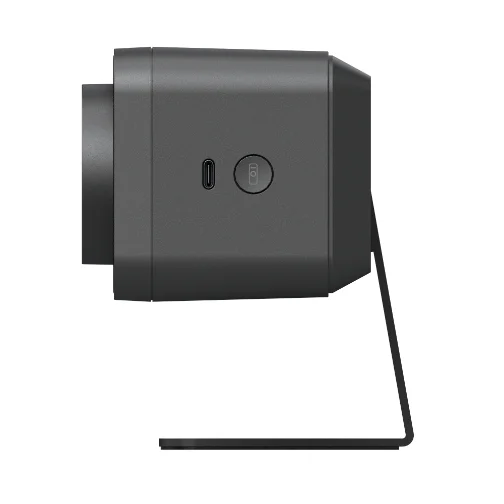
A continuación se introducen brevemente las funciones de los botones del control remoto:
| Botón | Función |
|---|---|
| Emparejamiento | Mantenga presionado el botón durante 2 s para que el dispositivo inicie el emparejamiento. |
| Responder | N/A |
| Colgar | N/A |
| Inicio | Presione para volver a la vista de cámara predeterminada (disponible solo cuando el modo Seguimiento está desactivado). Mantenga presionado el botón durante 2 s para mostrar el OSD que incluye dirección IP, nombre del modelo, etc. |
| Navegación | Presione para realizar ePTZ (solo disponible cuando el modo Seguimiento está desactivado). Cuando el dispositivo está conectado a una pantalla mediante un solo puerto HDMI OUT y está en modo de doble pantalla, puede usar los botones de navegación izquierda y derecha para cambiar entre las dos pantallas. Presionar el botón [Inicio] hará que la pantalla seleccionada se muestre en pantalla completa. Esta operación tiene prioridad sobre el ePTZ. El control ePTZ se reanudará solo después de salir del modo de pantalla dividida. |
| Presets | Cuando el modo Seguimiento está desactivado: Mantenga presionado durante 3 s para guardar la vista actual de la cámara en el preset 1 o 2. Presione para cambiar la vista de la cámara al preset 1 o 2. |
| Silenciar/Reactivar | Presione para alternar entre silenciar y reactivar el micrófono del dispositivo. |
| Volumen | Presione para ajustar el volumen. Mantenga presionado para ajustar el volumen continuamente. |
| Modo Seguimiento | Presione para alternar entre Auto Framing, Seguimiento de orador, Seguimiento de presentador, Galería individual y Apagado. |
| Zoom | Presione para ajustar el zoom. Mantenga presionado para ajustar el zoom continuamente. |
Pulse y mantenga presionados los botones de emparejamiento y colgar durante 3 segundos, el control remoto entrará en modo de emparejamiento.
Interfaz Web
La interfaz web diseñada para este dispositivo permite configuraciones básicas. Se puede acceder a ella mediante un navegador moderno, por ejemplo Chrome, Safari, Firefox, etc.
- Conecte el puerto Ethernet del dispositivo a una red de área local. (Asegúrese de que haya un servidor DHCP en la red para que el Switcher pueda obtener una dirección IP válida).
- Conecte una PC a la misma red que el dispositivo.
- Ingrese la dirección IP del dispositivo en el navegador y presione Enter, aparecerá la siguiente ventana. Nota: el modo IP predeterminado para este dispositivo es DHCP.
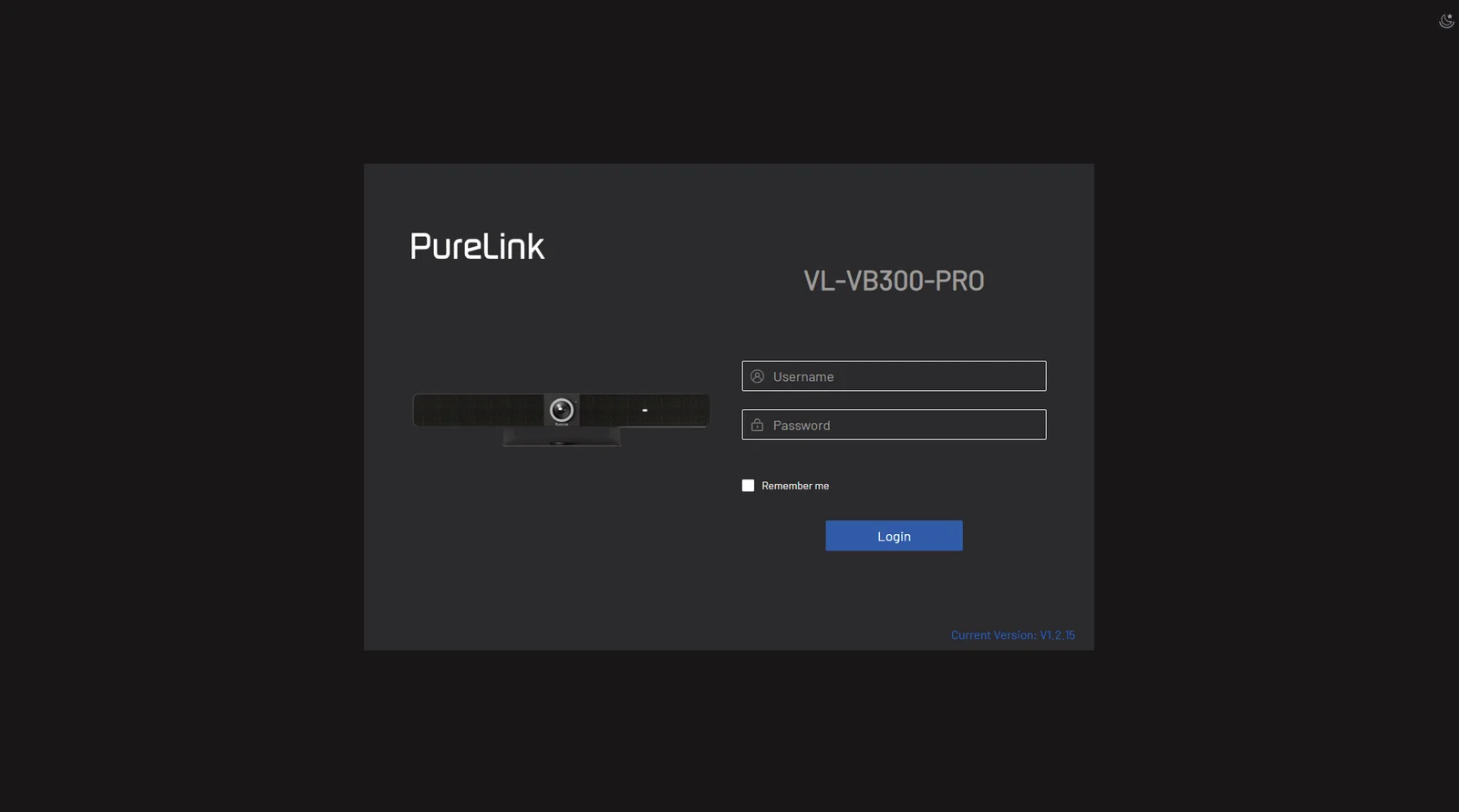
- Ingrese el nombre de usuario y contraseña (nombre de usuario y contraseña predeterminados: admin) y haga clic en [Login] para entrar a la página principal.
La página principal incluye las pestañas Resumen, Cámara, Configuración y Soporte.
- Resumen – ofrece información básica del dispositivo.
- Cámara – ofrece ajustes de parámetros de la cámara.
- Configuración – ofrece ajustes básicos de vídeo, Wi-Fi, BYOD, etc.
- Soporte – ofrece función de actualización de firmware e información del dispositivo.
Haga clic para abrir/cerrar el modo de ayuda. Una vez abierto, se mostrarán algunas descripciones de las funciones debajo de las opciones o botones. Haga clic para alternar entre fondos negro y blanco. Haga clic para salir y volver a la página de inicio de sesión.
VISIÓN GENERAL
Esta página ofrece la versión de firmware y el estado del tiempo de salida y configuraciones HDCP para el dispositivo.
| Elemento | Descripción |
|---|---|
| Botón de Vista Previa | Haga clic para iniciar el modo de vista previa, donde la imagen de vídeo de la cámara se mostrará en este marco para vista previa en tiempo real (tenga en cuenta que la cámara no estará disponible para su uso en otro software durante la vista previa). Todos los ajustes se reflejarán en tiempo real en esta vista. Para salir del modo de vista previa, simplemente mueva el ratón al centro de la pantalla y haga clic en el cuadro negro. |
| Región AI | Permite a los usuarios especificar el área para la activación del seguimiento AI. |
Modo de Seguimiento
Auto Enfoque (ajuste predeterminado) es una función AI para ampliar, panoramizar e inclinar inteligentemente de modo que todos en la sala estén perfectamente ubicados en la imagen. Seguimiento de Orador es una función AI que focaliza inteligentemente a la persona que está hablando. Cuando más de una persona habla, cambia automáticamente entre los oradores. Seguimiento del Presentador es una función AI que sigue inteligentemente al presentador para que siempre esté en la mejor posición en pantalla, incluso cuando se mueve constantemente. Galería de Individuos es una función AI que encuadra hasta cuatro asistentes inteligentemente y mantiene a cada asistente en la escena adecuada, para luego unirlos en un solo marco. Más de 4 participantes, funcionará automáticamente en modo de auto enfoque. Apagado: Cuando el modo de seguimiento está desactivado, los usuarios pueden ajustar la distancia focal para hacer zoom o alejar la escena moviendo el control circular. Para panoramizar la vista de la cámara hacia arriba, abajo, izquierda o derecha, haga clic en las teclas de flecha respectivas a la izquierda.
Efecto de Seguimiento
El efecto de seguimiento está disponible cuando Auto Enfoque está habilitado.Suave (ajuste predeterminado): La imagen de seguimiento se mueve suavemente dentro del marco.Inmediato: La imagen de seguimiento cambia de uno a otro inmediatamente dentro del marco.
Velocidad de Seguimiento
La velocidad de seguimiento está disponible cuando Auto Enfoque está activado.Lento (ajuste predeterminado) / Normal / Rápido Cuando el modo de seguimiento está apagado, los usuarios pueden ajustar la distancia focal para acercar o alejar la escena moviendo el control circular. Para panoramizar la vista de la cámara hacia arriba, abajo, izquierda o derecha, haga clic en las teclas de flecha respectivas a la izquierda.
Preajuste 1/2
Cuando el modo de seguimiento está desactivado, haga clic en “Set” para guardar la vista actual de la cámara en este preajuste. Haga clic en “Load” para cargar la vista guardada de la cámara desde el preajuste seleccionado.
Espejo
Función de imagen espejo. Activado: para voltear la imagen horizontalmente. Desactivado (por defecto): no voltear la imagen horizontalmente.
Frecuencia de Línea Eléctrica (Anti Parpadeo)
Cambie la frecuencia para evitar parpadeos en el video. 50Hz (ajuste predeterminado) / 60Hz
HD
Activado (por defecto): Activa para mejor calidad de imagen. Desactivado: Desactiva para mejor compatibilidad.
Resolución de Cámara
Seleccione resolución de cámara entre 4K y menor (por defecto), 1080P y menor, y 720P y menor. Cuando HD está activado: 4K y menor: resolución soporta de 720P a 4K; 1080P y menor: resolución soporta de 720P a 1080P; 720P y menor: resolución soporta 720P.
WDR
Use el control deslizante para configurar el WDR de la cámara. Valor predeterminado: 0, rango: -7~7.
Configuración General
Nombre del Dispositivo
Nombre del Dispositivo: VL-VB300-PRO
El nombre del dispositivo debe tener entre 1 y 31 caracteres, usando solo letras, números, espacios, guiones o guiones bajos. Debe comenzar y terminar con una letra o número.
Nota: Cambiar el nombre del dispositivo modificará el SSID al mismo tiempo, y el Dongle Type-C necesita reemparejarse.
Aplicar
Ajustes
Método IP: DHCP estático
Dirección IP: 192.168.101.12
Subred: 255.255.254.0
Puerta de enlace: 192.168.100.1
DNS primario: 192.168.100.11
DNS secundario: 8.8.8.8
Aplicar
Nota: El Módulo LAN se reiniciará automáticamente después de cambiar la configuración de red.
Detección de Conflicto IP
Detección de Conflicto IP:
Configuración de Video
Nombre del Dispositivo
Redefina el nombre del dispositivo a uno fácil de recordar
Nota: El nombre debe tener entre 1 y 20 caracteres, incluyendo letras, números, “_” o “-”
• Por defecto, está configurado como VL-VB300-PRO.
• Aplicar: Haga clic para guardar y aplicar la configuración anterior
Nota: El nombre del dispositivo es igual al SSID del soft AP. Si cambia a un nuevo nombre de dispositivo, también deberá volver a emparejar el Dongle con este dispositivo.
Método IP
- Método IP: Estático / DHCP (ajuste predeterminado).
- Dirección IP: Configure la dirección IP manualmente cuando se seleccione el modo Estático.
- Subred: Configure la máscara de subred manualmente cuando se seleccione el modo Estático.
- Puerta de enlace: Configure la dirección de la puerta de enlace manualmente para que el dispositivo pueda comunicarse con otra red que use protocolos de comunicación diferentes cuando se seleccione el modo Estático.
- DNS Primario / DNS Secundario: Configure manualmente el DNS Primario / DNS Secundario cuando se seleccione el modo Estático.
- Aplicar: Haga clic para guardar y aplicar la configuración IP mencionada. (El módulo LAN se reiniciará automáticamente una vez que los ajustes IP cambien.)
Nota: Cuando se seleccione “Estático”, asegúrese de que su PC esté en el mismo segmento de red que la cámara.
Por favor espere de 2 a 3 minutos para que el módulo LAN de la cámara se reinicie y vuelva a conectarse después de cambiar la configuración de red.
Detección de Conflicto IP
Configure la función de detección de conflicto IP en activado/desactivado. La configuración predeterminada es activada. Cuando la detección de conflicto IP está habilitada, se mostrará un aviso OSD cuando se detecte un conflicto de dirección IP.
Salida de Cámara
| Modo HD: | |
|---|---|
| Resolución de cámara: | 4K y inferior |
| Salida | |
| Temporización: | |
| HDCP: | |
| HDMI OUT1: | Auto HDCP2.2 |
| HDMI OUT2: | Auto SIN HDCP |
CEC
| CEC: | |
|---|---|
| HDMI OUT1: | |
| One Touch Play: | 40 04 |
| En espera: | ff 36 |
| HDMI OUT2: | |
| One Touch Play: | 40 04 |
| En espera: | ff 36 |
Nota: El comando CEC solo soporta formato Hex con un máximo de 18 bytes (Ejemplo: 40 04).
Aplicar
Cargar Valores Predeterminados
Prueba CEC
One Touch Play
Esperando
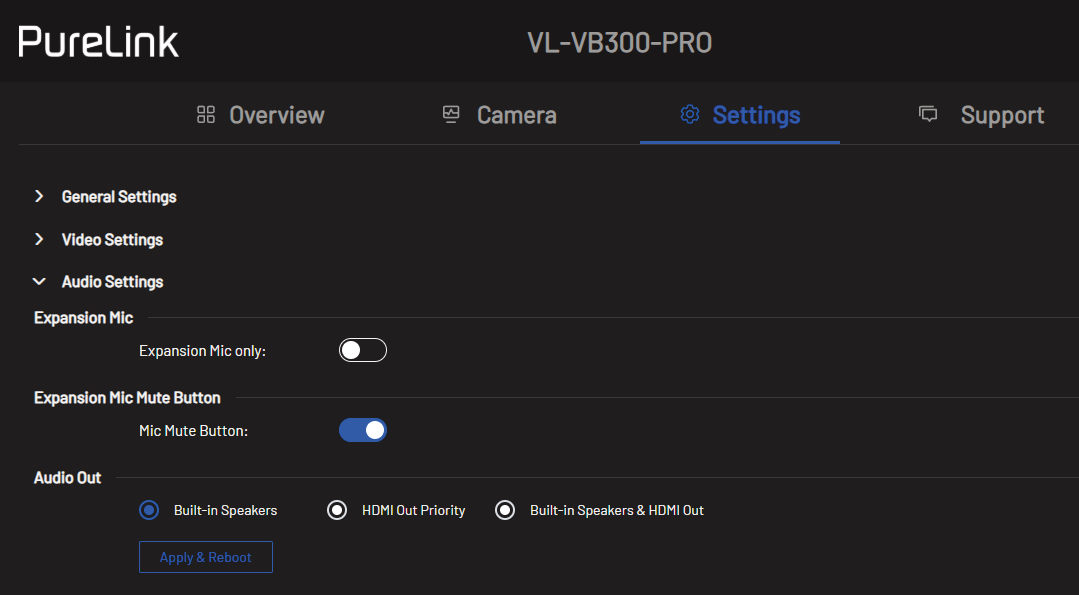
Configuración de Audio
Configuración Wi-Fi
Configuración BYOD
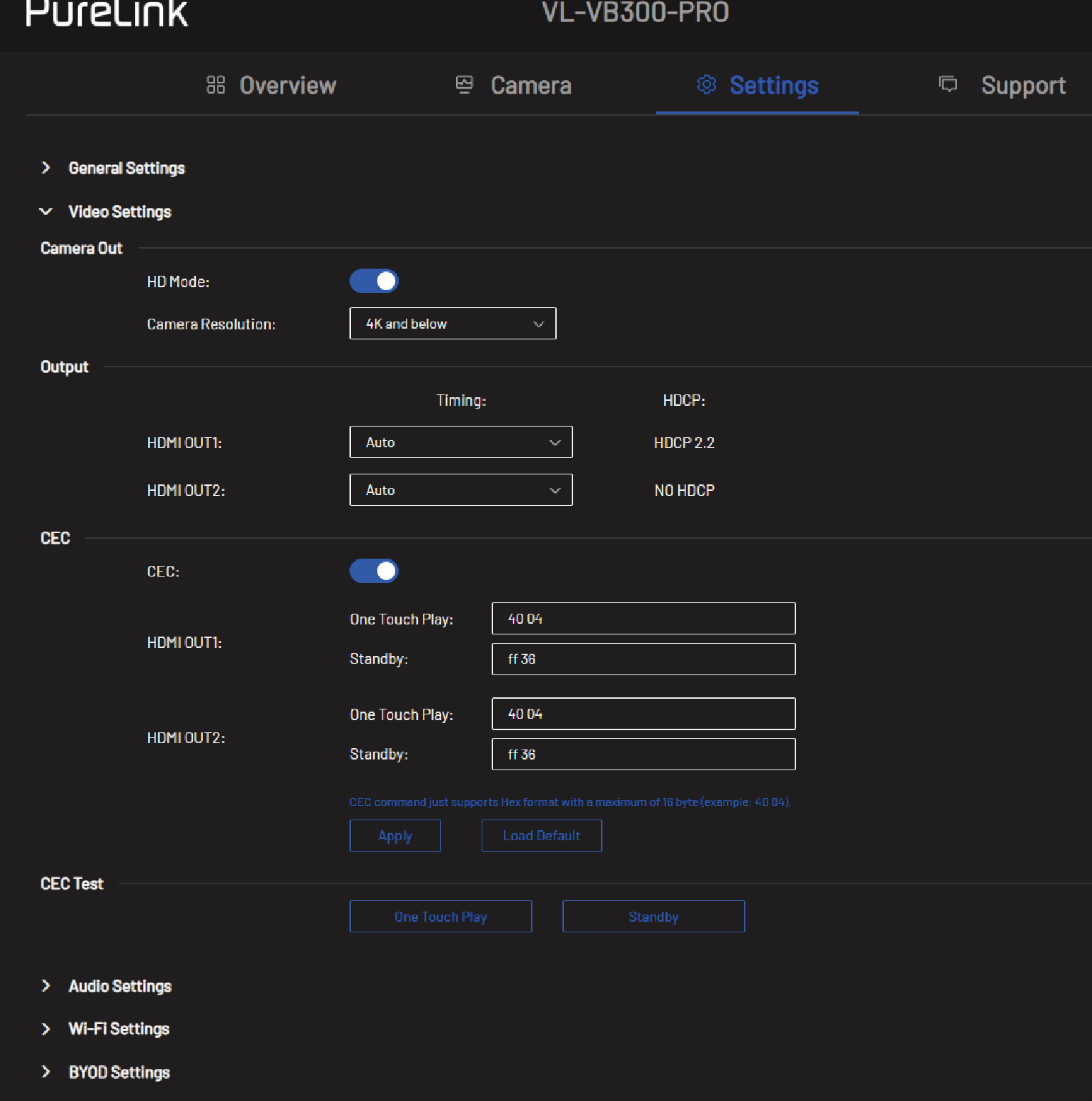
Salida de Cámara
- Modo HD: Activado (predeterminado): Encienda para una mejor calidad de imagen de la cámara.
- Modo HD: Desactivado: Apague para mejor compatibilidad de la cámara.
Resoluciones de Cámara
- Establezca la resolución de salida para el dispositivo. Se ofrecen tres opciones:
- 4K y por debajo
- 1080p y por debajo
- 720p y por debajo
Temporización (HDMI)
Establezca la resolución y FPS (fotogramas por segundo) para cada una de las salidas HDMI. Resoluciones y temporizaciones disponibles:
3840x2160p 30Hz, 1920x1080p 60Hz, 1920x1200p 60Hz, 1680x1050p 60Hz, 1600x1200p 60Hz, 1440x900p 60Hz, 1366x786p 60Hz, 1280x800p 60Hz, 1280x720p 60Hz, 1280x1024p 60Hz, 1024x768p 60Hz, 800x600p 60Hz, 720x480p 60Hz, 640x480p 60Hz
HDCP
Muestra HDCP de las salidas HDMI 1/2.
CEC
- CEC Activado (configuración predeterminada)/Desactivado: Seleccione para habilitar/deshabilitar el control CEC.
One Touch Play
Ingrese el comando CEC one touch play en hexadecimal del dispositivo de visualización controlado para cada salida HDMI. Para más información sobre el comando, consulte la guía del usuario de su dispositivo de visualización.
Por defecto, está configurado como “80 04” para HDMI 1 y “40 04” para HDMI 2.
Esperando
Ingrese el comando de espera CEC en hexadecimal del dispositivo de visualización controlado. Para más información sobre el comando, consulte la guía del usuario de su dispositivo de visualización.
Por defecto, está configurado como “80 36” para HDMI 1 y “ff 36” para HDMI 2.
Aplicar Haga clic para guardar y ejecutar la configuración anterior.
Cargar Valores Predeterminados Haga clic para cargar la configuración predeterminada.
Prueba CEC One Touch Play/Esperando: Haga clic para probar si la configuración del comando hace efecto.
Micrófono de Expansión Solo
Active o desactive (predeterminado) para elegir usar solo el micrófono de expansión.
Configuración predeterminada: Apagado.
Botón de Silenciar Micrófono
Activar (predeterminado) o desactivar.
Salida de Audio
Elija dónde se emite el audio: Altavoces integrados, Prioridad de HDMI OUT o altavoces integrados y HDMI OUT.
Wi-Fi Integrado
- Canal:
- Automático (configuración predeterminada): El dispositivo selecciona automáticamente un canal wireless para sí mismo.
- Manual: Asigne manualmente un canal wireless para el dispositivo.
- Aplicar: Haga clic para guardar y ejecutar la configuración anterior.
Soft AP
- Soft AP: Activado (configuración predeterminada)/Desactivado.
- Router Soft AP: Activado (configuración predeterminada)/Desactivado.
- Contraseña: Configure la contraseña del Soft AP. Por defecto, está configurada como 12345678
- Aplicar: Haga clic para guardar y ejecutar la configuración anterior.
BYOD
- Miracast sobre Infraestructura: Tenga en cuenta que si el dispositivo está conectado vía Miracast sobre infraestructura, no se requerirá el Código de Acceso.
Código de Acceso
- Automático
- Manual 8613
- 0000-9999 o vacío
- Aplicar
Pantalla de Guía
- Pantalla de Guía: Seleccione los archivos jpeg
- Imagen en formatos jpeg/jfif con resolución 1920x1080
- Cargar Restaurar la Imagen Predeterminada
OSD
- OSD:
- Fuente: PureLink
- Color de Fuente:
- Color de Fondo:
- Transparencia de Fondo: 75%
- Texto
- Posición de Cuenta Regresiva: Predeterminado
- Aplicar Restablecer OSD al valor predeterminado
BYOD
- Activado (configuración predeterminada) / Desactivado
Miracast sobre Infraestructura
- Activado / Desactivado (predeterminado)
- Si el dispositivo está conectado vía Miracast sobre Infraestructura, no se requerirá el Código de Acceso.
Código de Acceso
El código de acceso se usa para ayudar a prevenir que los usuarios se conecten accidentalmente a un dispositivo no deseado y para proteger contra accesos no autorizados.
- Automático: El dispositivo generará aleatoriamente un código de acceso de cuatro dígitos en los siguientes casos:
- El dispositivo cambia a Pantalla de Guía para la salida.
- El dispositivo se reinicia.
- Manual: Seleccione para ingresar un código de cuatro dígitos.
- El Código de Acceso está activado por defecto.
Aplicar Haga clic para guardar y ejecutar la configuración anterior.
Pantalla de Guía
- Haga clic para seleccionar una imagen de Pantalla de Guía en formato .jpg de 1920x1080 y cargarla en el dispositivo.
- Restaurar Imagen Predeterminada: Haga clic para restaurar la pantalla de guía a la imagen predeterminada.
OSD
- Activado / Desactivado (predeterminado)
- Fuente Elija el estilo de fuente.
- Color de Fuente Elija el color de la fuente en el OSD.
- Color de Fondo Elija el color del fondo en el OSD.
- Transparencia de Fondo Elija el nivel de transparencia del fondo en el OSD
- Texto Previsualice sus elecciones de color y fuente
- Posición de Cuenta Regresiva Predeterminado / Centro
- Aplicar / Restablecer OSD a predeterminado Elija Aplicar para aplicar sus selecciones o restablecer a los valores predeterminados.
Configuración de Programación
NTP (Network Time Protocol)
- Activar/Desactivar (por defecto)
Fecha/Hora
Si no utiliza un NTP, configure manualmente la fecha y hora para que las funciones de programación funcionen correctamente.
Zona horaria
Configure la zona horaria adecuada para la ubicación del sistema.
Servidor NTP
Configure la dirección del servidor NTP.
Aplicar Haga clic para guardar y aplicar la configuración NTP/Programación.
Inicio
- Activado/Desactivado (predeterminado)
- Días Elija qué días de la semana se debe aplicar la programación.
- Hora Configure la hora en que el sistema estará encendido y cuándo se apagará.
- Aplicar Haga clic para guardar y aplicar la configuración de inicio
Apagar Pantalla
- Activado / Desactivado (predeterminado)
- Tiempo de Retardo ‘0’ significa que la cuenta regresiva de 60s aparecerá inmediatamente, y ‘n’ significa que la cuenta regresiva de 60s aparecerá después de ‘n’ minutos.
Reiniciar
- Encendido/Apagado (predeterminado)
- Días Elija qué días de la semana se debe usar el reinicio.
- Hora Establezca la hora en la que el sistema debe reiniciarse
- Aplicar Haga clic para guardar y realizar la configuración de reinicio.
Privacidad y Seguridad
XYTE CLOUD
Para más información sobre xyte cloud visite www.xyte.ai
Autenticación Telnet
- Activado/Desactivado (predeterminado)
Conectar a la Nube
- Activado/Desactivado (predeterminado)
Estado del Servidor en la Nube
Estado de conexión del Servidor Xyte Cloud. Haga clic en el ícono de recargar para intentar nuevamente
Configuración del Sistema
Inicio de Sesión
Establezca una nueva contraseña para iniciar sesión en la Web UI.
Haga clic en [Appl] para guardar y aplicar la configuración anterior.
Configuración
Importar o exportar los archivos de configuración.
Sistema
- Restablecer de fábrica: Haga clic para restablecer el dispositivo a los valores predeterminados de fábrica.
- Reiniciar: Haga clic para reiniciar el dispositivo.
- Exportar registro: Haga clic para exportar el archivo de registro al PC local.
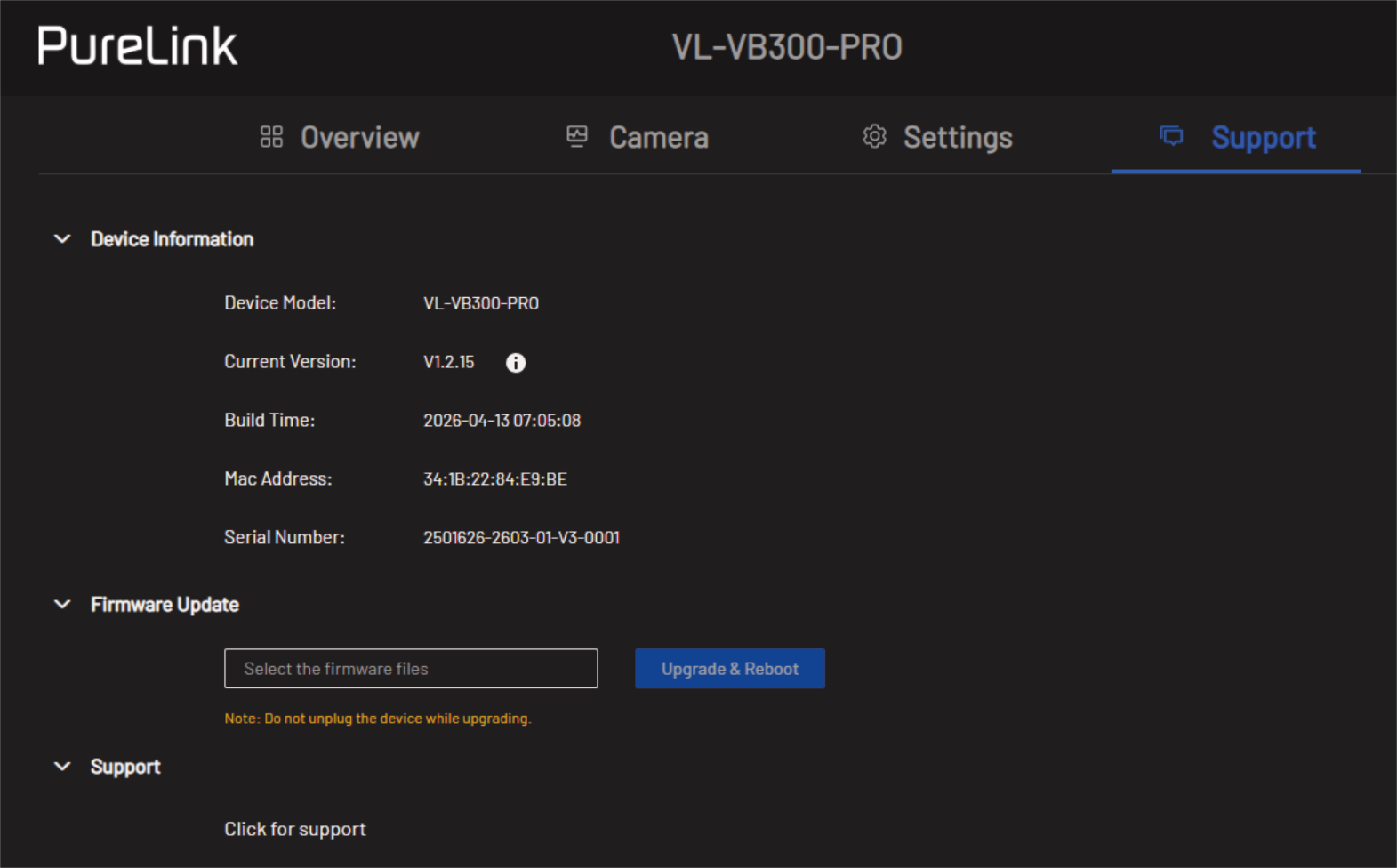
Soporte
Información del Dispositivo
Muestra el modelo del dispositivo y la información del firmware
Actualización de Firmware
Seleccione el archivo de firmware y cárguelo para la actualización
Soporte
https://url.purelink.de/contact
Solución de Problemas
Para soporte adicional o preguntas, por favor contáctenos en: https://url.purelink.de/contact
O escanee el código QR:
- La tecla del control remoto no responde, ¿cómo resolverlo? Intente reemplazar la batería del control remoto.
- Al presionar el botón Inicio en el control remoto, la imagen de la cámara no vuelve a panorámica, ¿cómo resolverlo? Por favor, asegúrese de que el modo AI esté desactivado; esta función solo es efectiva en modo manual.
- El HDMI OUT del VL-VB300-PRO no produce salida de video, ¿cómo verificar? Verifique si los cables (HDMI IN / HDMI OUT / USB-C) están correctamente conectados, vuelva a enchufar los cables. Verifique que el dispositivo de visualización haya seleccionado la entrada correcta.
- ¿Por qué el VL-VB300-PRO solo puede salir en 720p al usar aplicaciones de videoconferencia de terceros como Zoom, Microsoft Teams, etc.? Esto se debe a las limitaciones del software de terceros, como Zoom y Microsoft Teams que actualmente solo soportan 720p.
- La cámara/altavoz/micrófono del VB300 no es reconocido o la imagen de la cámara es anormal, ¿cómo resolverlo? Intente usar otro puerto USB en su computadora. Intente usar otro cable USB.
- El audio del PC con sistema Win10/11 es estéreo pero los altavoces izquierdo y derecho del VB300 son mono, ¿cómo resolverlo? Haga clic en el botón de inicio del sistema Win 10/11, configuración, seleccione facilidad de acceso, seleccione audio, configure el audio mono en OFF.
- Después de conectar un nuevo dispositivo al PC, el audio del PC no se reproduce desde el VL-VB300-PRO, ¿cómo resolverlo? Abra la página de configuración del PC y al seleccionar dispositivo de salida elija VL-VB300-PRO.
- Win+k no funciona en PC con Windows. Por favor, intente reiniciar el PC con Windows.
Conformidad CE
PureLink GmbH declara por la presente que este producto cumple con los requisitos esenciales y otras disposiciones relevantes de la Directiva RED 2014/53/EU y la Directiva RoHS 2011/65/EU modificada por 2015/863/EU.
PureLink GmbH declara por la presente que este producto cumple con los requisitos esenciales del Reglamento de Compatibilidad Electromagnética 2016 y todas las demás regulaciones aplicables del Reino Unido.
La Declaración de Conformidad de la UE está disponible aquí:
www.purelink.de
Eliminación del Dispositivo
Número de registro RAEE DE 93847290
Según la Directiva Europea RAEE, los equipos eléctricos y electrónicos no deben desecharse con los residuos domésticos. Como consumidor, está obligado a devolver los equipos eléctricos y electrónicos al final de su vida útil de forma gratuita en los puntos de recogida públicos establecidos para este fin o en el punto de venta. Los detalles están regulados por la legislación nacional respectiva.
El símbolo en el producto, las instrucciones de uso o el embalaje se refieren a estas regulaciones. Reciclar los aparatos antiguos de esta manera es una contribución importante a la protección de nuestro medio ambiente.
Información sobre reciclaje de baterías
Las baterías y acumuladores no deben desecharse con la basura doméstica. Por favor, deseche las baterías y acumuladores usados correctamente, siguiendo las regulaciones locales.
Los consumidores en Alemania están legalmente obligados a llevar todas las baterías y acumuladores a un punto de recogida en su comunidad/barrio o a los minoristas para que sean eliminados de manera ecológica. De lo contrario, suponen un riesgo potencial para el medio ambiente y la salud humana.
Descargo de responsabilidad y responsabilidad legal
PureLink GmbH no será responsable ni proporcionará garantía alguna por daños resultantes de una instalación, montaje o uso incorrecto del producto, o por el incumplimiento de las instrucciones de uso y/o de seguridad.
Marca registrada
El modelo de producto y el logotipo son marcas registradas. Todas las demás marcas mencionadas en este manual se reconocen como propiedad de sus respectivos propietarios. Ninguna parte de esta publicación puede ser copiada o reproducida sin el permiso previo por escrito de los respectivos propietarios.
Legal y Conformidad
Identificación del producto
Modelo: VL-VB300-PRO – versión manual 1.0
Garantía y responsabilidad
El fabricante concede la garantía legal completa para todos los dispositivos nuevos. Como el fabricante no tiene influencia en la instalación, la garantía solo se aplica al producto en sí. Si detecta una falla o daño, contacte a su distribuidor y proporcione su comprobante de compra o factura como prueba.
El fabricante no se responsabiliza de daños a personas o bienes causados por una instalación, operación o mantenimiento inadecuados no descritos en este manual. No altere ni modifique el producto ni sus accesorios. Cualquier uso distinto al descrito en este manual no está permitido y anula la garantía y el respaldo.
Embalaje
Deseche el embalaje separadamente según el material (papel/cartón, plásticos) a través de los sistemas locales de recogida. Mantenga el material de embalaje fuera del alcance de los niños – riesgo de asfixia. Registro de embalaje LUCID: DE5958616449295.