
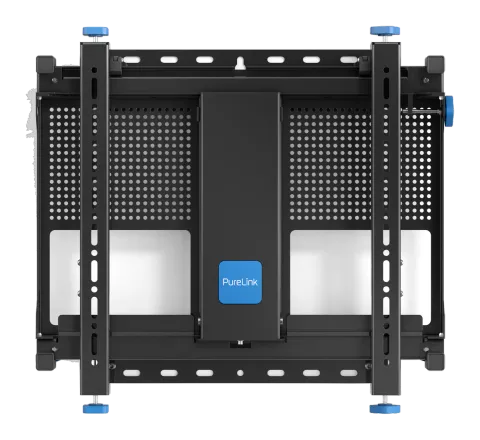
INSTRUCCIONES DE SEGURIDAD PARA LA INSTALACIÓN
Este soporte está diseñado para usarse con pantallas de hasta 40kg/88lbs. Exceder este peso puede provocar inestabilidad causando daños o lesiones. Use siempre precaución al instalar.
No intente instalar este producto hasta haber leído y comprendido correctamente todas las instrucciones y advertencias.
Por favor, conserve estas instrucciones para referencia futura.
Revise cuidadosamente para asegurarse de que no haya piezas faltantes o defectuosas. Nunca utilice piezas defectuosas.
PureLink GmbH, sus distribuidores y concesionarios no se hacen responsables de daños o lesiones causados por instalación incorrecta, uso indebido o incumplimiento de estas instrucciones de seguridad. En tales casos, todas las garantías quedarán anuladas.
General
PureLink GmbH recomienda que un instalador AV profesional u otra persona debidamente cualificada instale este producto.
Se debe tener mucho cuidado durante la instalación, ya que el equipo AV es frágil, posiblemente pesado y se puede dañar con facilidad.
Si no entiende completamente las instrucciones o no está seguro de cómo instalar este producto de manera segura, consulte a un profesional para recibir asesoría y/o que instale el producto por usted. No montar este producto correctamente puede causar lesiones graves o muerte tanto durante la instalación como en cualquier momento posterior.
No monte ningún equipo AV que exceda el límite de peso específico del producto que está instalando. Este límite de peso se indicará claramente en cada producto y en su embalaje, y variará según el producto.
Ubicación del producto
Preste atención cuidadosa al lugar donde se ubica este producto. Verifique la capacidad de carga de la pared antes de la instalación, ya que algunas paredes no son aptas para instalar el producto. Diseñado para uso en interiores, este soporte es adecuado para instalación pública o doméstica.
Si se encuentra en un área pública, asegúrese de que el producto esté fuera del alcance inmediato de las personas. Si algún equipo AV va a suspenderse sobre el recorrido o área probable de personas, debe usarse gran precaución, asegurando que todo el equipo esté firmemente fijado a un soporte de madera, bloque de concreto u otra estructura permanente.
La instalación solo sobre tablaroca no soportará el peso de la mayoría de los equipos AV.
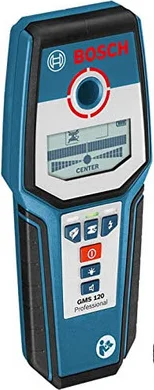
Al perforar agujeros en paredes, es esencial evitar el contacto con cables eléctricos, tuberías de agua o gas que puedan estar contenidas. Se recomienda usar un detector de cables vivos de buena calidad y un localizador de abscesos ocultos.
Solo perfore en estructuras cuando esté seguro de que es seguro hacerlo.
Herrajes de fijación
Se recomienda encarecidamente usar todos los fijadores de pared suministrados y comprender completamente el propósito de cada herraje.
En algunos casos, se suministran más herrajes para montar equipos AV para acomodar diferentes modelos y configuraciones.
El instalador debe asegurarse de que cualquier herraje suministrado sea adecuado para cada instalación específica. Si se considera que cualquier tornillo o herraje incluido no es suficiente para una instalación segura, consulte a un profesional o a su ferretería local.
Limitación de riesgos
Al enrutar cables, aproveche cualquier característica integrada de gestión de cables que el producto pueda proporcionar y asegúrese de que todos los cables estén correctamente encauzados y asegurados. Verifique que cualquier parte móvil del producto pueda moverse sin impedimentos por el cableado. No bloquee el área del haz del sensor del Soporte No-Touch.
Algunos productos tienen partes móviles y el potencial de causar lesiones por aplastamiento o atrapamiento de dedos u otras partes del cuerpo, actúe con precaución y lea todas las advertencias.
Preste especial atención a todas las partes móviles, especialmente al ensamblar, instalar y dar mantenimiento. Inmediatamente después de la instalación, verifique que la tarea esté segura y correcta. Verifique que todas las fijaciones necesarias estén presentes y adecuadamente apretadas.
Se recomienda inspecciones periódicas (no mayor a 6 meses) del producto y sus puntos de fijación para asegurar que se mantenga la seguridad. En caso de duda, consulte a un instalador AV profesional o persona debidamente cualificada.
Recomendaciones generales
Verifique la estructura de la pared donde se va a montar. Use un nivel para asegurar que la pared esté plana y anote áreas de preocupación. Use arandelas, cuñas o separadores entre la pared y el soporte para crear una superficie plana para el montaje. Un soporte plano facilitará y acelerará los ajustes al alinear pantallas.
Nota: El soporte No-Touch de PureLink GmbH es ÚNICAMENTE adecuado para instalación perpendicular al suelo en orientación vertical u horizontal. NO es adecuado para montajes inclinados o en techo. Para montajes inclinados, consulte el soporte Soft-Touch en www.PureLink.de
Recomendamos que las video paredes comiencen en una esquina, mostramos el inicio en la parte inferior izquierda y luego se agregan las pantallas fila por fila, alineando las pantallas a medida que se construye. Además, asegúrese de que los ajustes micro de profundidad y lateral estén centrados antes de la instalación, facilitando y acelerando la alineación.
Nota: Las paredes están construidas con diferentes materiales y requieren distintos pernos para pared para un mejor rendimiento y seguridad. Por favor, seleccione fijaciones adecuadas o consulte a un experto para orientación.
- Comience desde la esquina inferior de la configuración de la video wall.
- La altura de la pantalla determina la distancia centro a centro para la siguiente ubicación del soporte vertical.
- El ancho de la pantalla determina la distancia centro a centro para la siguiente ubicación del soporte horizontal.
- Construya horizontalmente primero y luego agregue filas hasta completar todas las filas.
- Alinee los dos bordes comunes antes de montar la siguiente pantalla
- Alinee el borde común antes de montar la siguiente pantalla
Altura de la pantalla + un espacio
INSTRUCCIONES DE INSTALACIÓN
Paso 1 Desempaque y revise todas las piezas
Abra las ruedas manuales superior e inferior en los Brazos de Interface (cerradas para el envío). Verifique que las perillas de ajuste de profundidad y lateral estén centradas en su rango de ajuste.
- Gire las ruedas manuales superior e inferior
- Caja de control
- Brazos de interfaz Brazos de Extension
- Mantenga el área debajo de la caja de control despejada (haz de luz)
- Centrar
Paso 2 Mida, marque y taladre los agujeros
- Use un nivel para verificar la alineación.
- Utilice un detector eléctrico de pared para localizar los cables eléctricos y taladrar agujeros de forma segura
- Apriete todos los pernos de pared (5 piezas recomendadas).
Precaución: No cuelgue la pantalla en el soporte (hasta el paso 7).
- Orificios para fijación en pared
- Nivel
- Utilice al menos 2 pernos de pared (3 recomendados) en la parte superior y 2 pernos en la parte inferior del soporte. Pantallas más pesadas deben tener 3 pernos incluyendo la ubicación del agujero de llave central superior.
- Escáner eléctrico de pared
Paso 3
Universal Controller
Conecte la fuente de alimentación a la caja de control y al enchufe eléctrico. Use solo la fuente de alimentación proporcionada. Si no es posible, contáctenos para asegurar que se utilice el reemplazo adecuado.
Precaución: ¡El uso de fuentes de alimentación de terceros anulará la garantía!
Nota: Una vez que las pantallas estén instaladas, alineadas y cerradas, para evitar movimientos accidentales del soporte o interferencias/daños eléctricos, asegúrese de que las regletas de alimentación dedicadas al soporte o la fuente de alimentación estén apagadas/desconectadas, hasta la próxima cita de servicio.
Conecte la fuente de alimentación a la caja de control
Paso 4
El PureLink GmbH No-Touch Mount, permite que la pantalla se mueva HACIA FUERA y HACIA DENTRO, sin necesidad de tocar la pantalla.
Coloque la varita de control aproximadamente a 85 mm (3 1/3”) a la derecha del centro del soporte (ver abajo). El soporte comenzará a moverse lentamente HACIA FUERA.
85 mm 3 1/3’’
Cómo usar el Universal Controller para operar el soporte
Mover el Controlador Universal con los Soportes
Movimiento
Una vez que el Controlador Universal esté ubicado bajo el haz de luz, el soporte comenzará a moverse. Para mantener el soporte en movimiento, asegúrese de seguir este movimiento también con el Controlador Universal. Si sale del haz de luz, el soporte se DETENDRÁ.
Para DETENER el soporte, retire el Universal Controller del haz de luz
El soporte solo se moverá mientras el Universal Controller esté bajo el haz de luz. Una vez removido del haz de luz, el soporte SE DETENDRÁ
Para CAMBIAR la DIRECCIÓN del soporte, deslice rápidamente el Universal Controller a través del haz de luz
- Escuchará una señal:
- 2 pitidos: movimiento HACIA ADENTRO
- 3 pitidos: movimiento HACIA AFUERA
Después de recibir la señal, coloque nuevamente el Universal Controller debajo del haz de luz para mover el soporte en la dirección elegida.
Cuando está completamente cerrado o abierto, no emitirá un pitido ya que solo puede moverse en una dirección.
Instalación, conectividad y datos del producto
Fije los Brazos de Interfaz a la pantalla (Horizontal o Vertical)
Los brazos de interfaz son compatibles desde VESA 200 x 100mm hasta 400 x 400mm.
Para 600 x 400mm o 400 x 600mm utilice los brazos de extensión suministrados.
X Y
Z
Paso 7 Realizar ajustes
A : Ajuste de altura
B: Ajuste de profundidad en esquina
C: Ajuste macro lateral
D: Ajuste micro lateral
E: Volantes de bloqueo (deben aflojarse para cualquier ajuste)
Paso 6
Conectar pantalla al soporte
En un ángulo ligero, enganche los brazos en la parte superior del marco, luego baje la pantalla sobre la base del soporte hasta que haga clic en su posición.
A
Ajuste de altura
B
Ajuste de profundidad en la esquina
C
D
Bloqueo Smart-Lock lateral
1) desbloquee el Smart-Lock lateral,
2) deslice la pantalla a la posición deseada,
3) deslice el Smart-Lock hacia el brazo de interfaz,
4) bloquee el Smart-Lock.
1) Una vez que el Smart-Lock esté en posición, se puede usar el microajuste lateral.
Microajuste lateral
Cada vez que agregue una pantalla a la videowall realice los ajustes necesarios.
Profundidad de la esquina
Nota: Las ruedas de bloqueo deben aflojarse antes de poder realizar cualquier ajuste.
Nota: Una vez realizados todos los ajustes, las ruedas de bloqueo se pueden apretar.
Ajuste de altura
Smart-Lock lateral
Microajuste lateral
Apriete para asegurar (último paso)
Profundidad de la esquina
ajuste
D
E
Ruedas de bloqueo
INSTALACIÓN EMPOTRADA DE PANTALLAS PLANAS
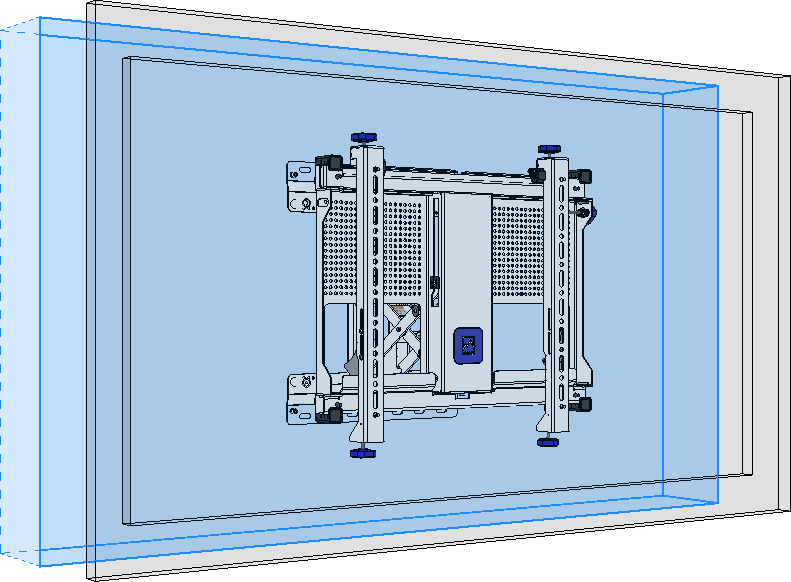
Paso 1 Haga un agujero rectangular en la pared usando las dimensiones de la pantalla elegida siguiendo las instrucciones a continuación.
- Asegúrese de que la separación mínima entre la pantalla y los cuatro bordes de la caja empotrada sea de 2 mm y que las esquinas y los cuatro ángulos estén a 90 grados.
- Debe usar un Detector Eléctrico de Pared para localizar cables eléctricos antes de perforar en la pared.
El agujero en la pared (LxHxD)
L = Ls + X mm
H = Hs + Y mm
D = Ds + 100 mm
X, Y: Separación en cada esquina
El soporte
La pantalla (Ls x Hs x Ds)
Ls = Longitud
Hs = Altura
Ds = Profundidad
La dimensión de los agujeros rectangulares en la pared debe crearse basándose en las dimensiones de la pantalla.
Nota: Algunos fabricantes de pantallas no colocan los agujeros VESA en el centro de la parte trasera de la pantalla. Por lo tanto, debe localizar la posición de la placa trasera de pared y marcar los orificios para taladrar siguiendo la siguiente instrucción.
Parte superior de la pantalla
Parte inferior de la pantalla
Ls
Hs
Ds
H1
H3
H2
Y
X
Agujero en la pared
D
H
L
Centro del agujero en la pared
100
Espacio del soporte
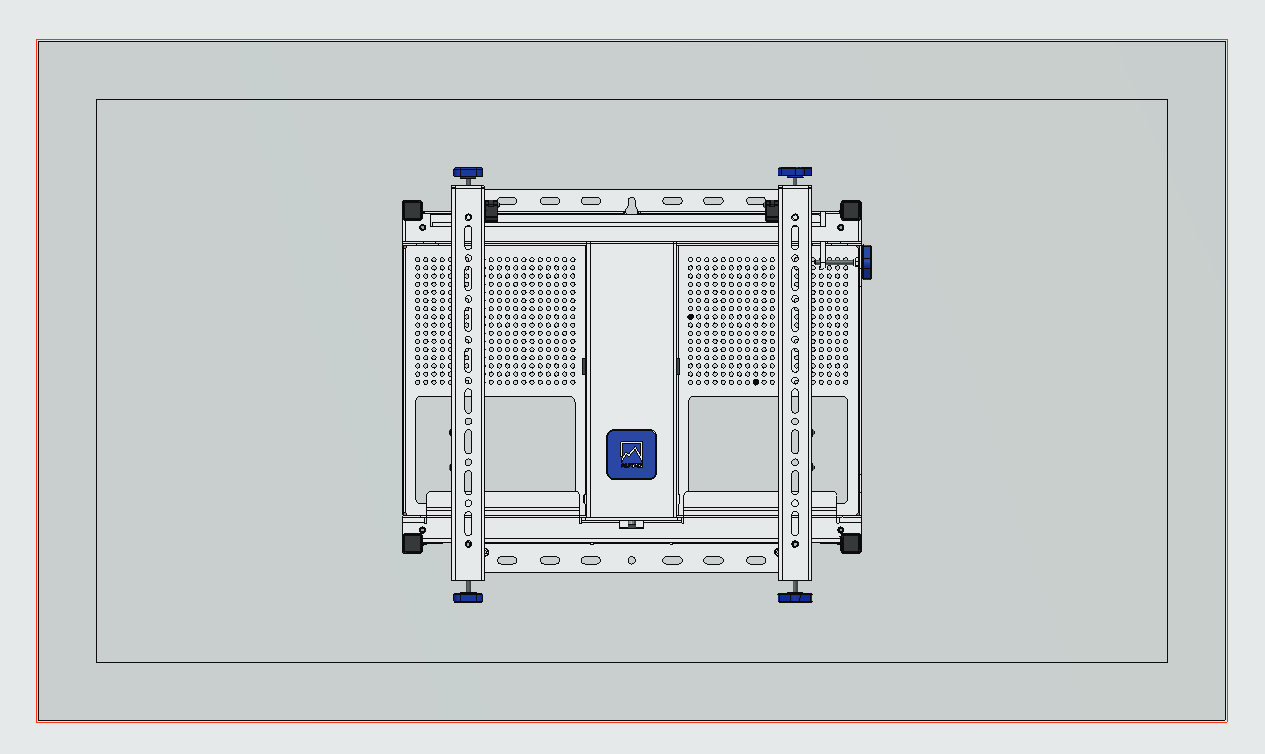
Paso 2 Localice la placa trasera del soporte usando una cinta métrica y un nivel de burbuja.
Importante: La posición de los orificios VESA de un monitor está predefinida por el fabricante.
- Debe usar un Detector Eléctrico de Pared para localizar cables eléctricos antes de perforar en la pared.
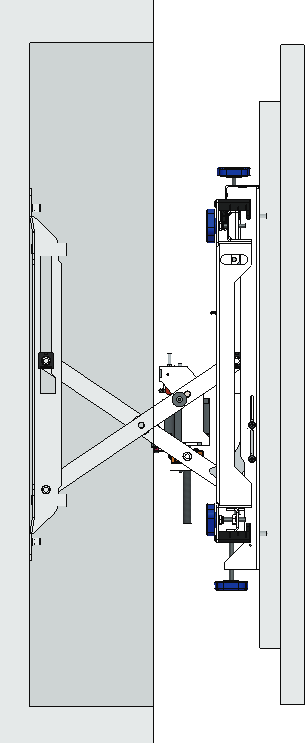
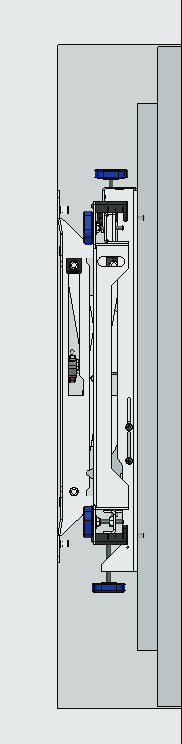
2.1 Si H1=H3, la posición del soporte estará en el centro de la caja empotrada (H1, H3: Ver en las páginas 15).
- Calcule y marque la caja rectangular para la posición de la placa trasera de la pared por las 3 dimensiones siguientes: A1, A2, B (Tamaño de la placa trasera de pared HxW=468,5x380 mm) => Utilice una cinta métrica para confirmar que las 3 dimensiones A1, A2, B son correctas
- Coloque el soporte en el agujero de la pared y marque los orificios para taladrar
- Cuelgue la pantalla y ajústela para que encaje en el agujero de la pared (ver páginas 8-14).
Nivel
Parte superior
Parte inferior
L
H
468.5 mm
380 mm
Centro del agujero en la pared
=Centro de la pantalla
Nota: Use al menos 2 pernos de pared (3 recomendados) en la parte superior y 2 pernos en la parte inferior del soporte. Pantallas más pesadas deben tener 3 pernos en la parte superior Mida, marque y taladre los agujeros Use nivel para comprobar la alineación. Use un Escáner Eléctrico de Pared para localizar el cable eléctrico si desea taladrar un agujero en la pared. Apriete todos los pernos de pared (se recomiendan 6 uds). A1=(H-468.5)/2 mm
B=(L-380)/2 mm B=(L-380)/2 mm
A2=(H-468.5)/2 mm
Closed Abierto Front
Top
Nota: La imagen de arriba muestra solo la placa trasera de pared para facilitar la comprensión, en realidad estará el soporte completo
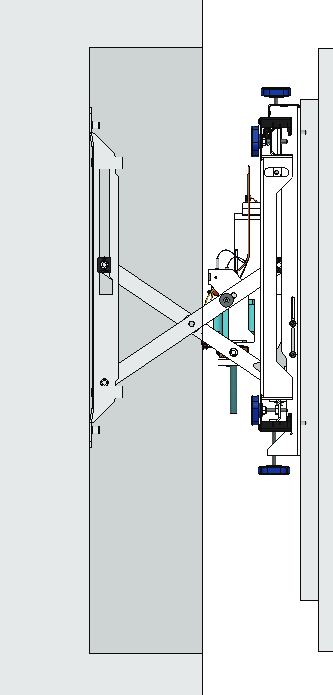
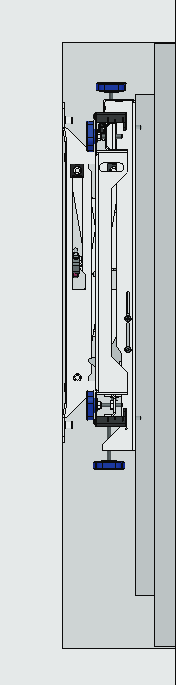
2.2 Si H1<H3, el centro del soporte estará más alto que el centro de la caja empotrada. (H1, H3: Ver en las páginas 15).
Nivel
Superior
Inferior
L
H
468.5 mm
380 mm
- Calcule y marque el rectángulo para la posición de la placa trasera usando 3 dimensiones como A1, A2, B (Tamaño de la placa trasera HxW=468.5x380 mm) => Use cinta métrica para confirmar que las 3 dimensiones A1, A2, B sean correctas
- Coloque el soporte en el agujero de la pared y marque los agujeros para taladrar
- Cuelgue la pantalla y ajuste para que encaje con el agujero de la pared (ver páginas 8-14).
B=(L-380)/2 mm B=(L-380)/2 mm
Centro del agujero en la pared
Nota: Use al menos 2 pernos de pared (3 recomendados) en la parte superior y 2 en la parte inferior del soporte. Pantallas más pesadas deben tener 3 pernos en la parte superior. Mida, marque y taladre orificios. Use un nivel para comprobar la alineación. Use un detector eléctrico de pared para localizar cableado eléctrico si desea perforar un agujero en la pared. Apriete todos los pernos de pared (6 piezas recomendadas). A1=(H-468,5)/2 - (H3-H1) mm
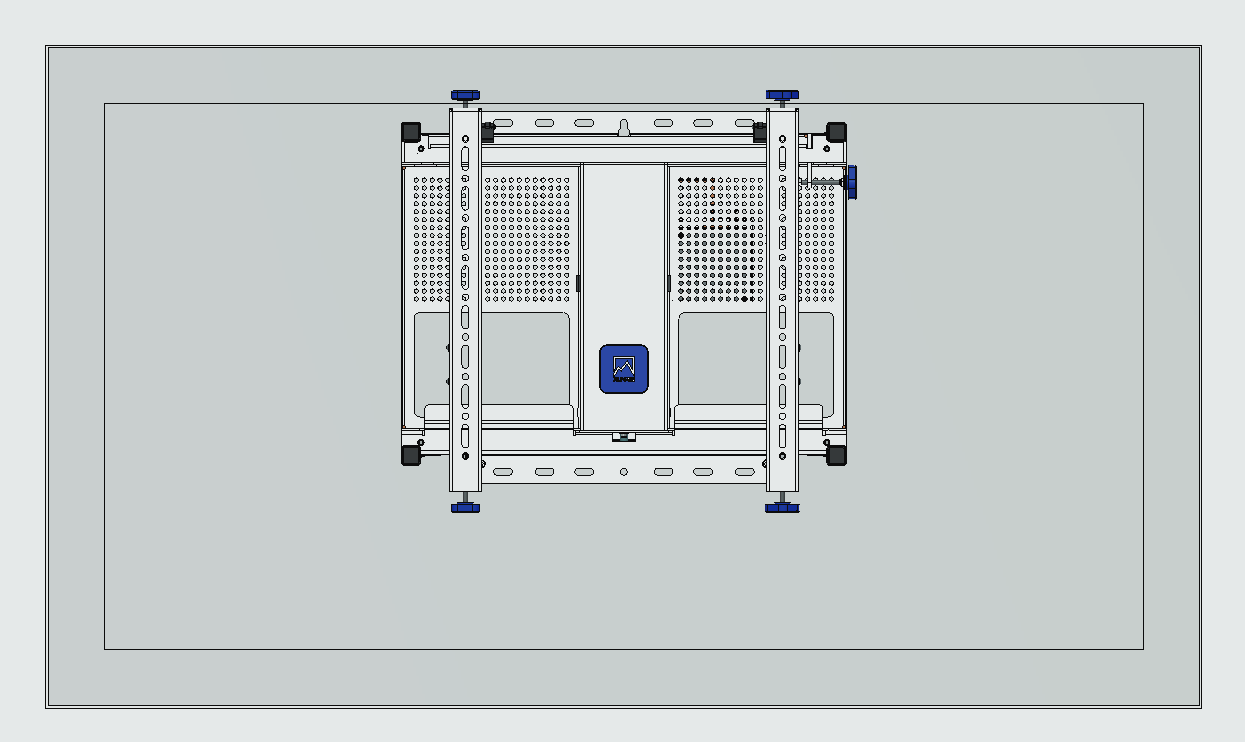
Closed Abierto Front
Top
Nota: La imagen de arriba muestra solo la placa trasera de pared para facilitar la comprensión, en realidad estará el soporte completo
Centro de la pantalla
A2=(H-468.5)/2 + (H3-H1) mm
2.3 Si H1<H3, el centro del soporte estará más bajo que el centro de la caja empotrada. (H1, H3: Ver en las páginas 15).
- Calcule y marque el rectángulo para la posición de la placa trasera usando 3 dimensiones como A1, A2, B (Tamaño de la placa trasera HxW=468.5x480 mm) => Use cinta métrica para confirmar que las 3 dimensiones A1, A2, B sean correctas
- Coloque el soporte en el agujero de la pared y marque los agujeros para taladrar
- Cuelgue la pantalla y ajuste para que encaje con el agujero de la pared (ver páginas 8-14).
Nota: Use al menos 2 pernos de pared (se recomiendan 3) en la parte superior y 2 pernos en la parte inferior del soporte. Pantallas más pesadas deben tener 3 pernos en la parte superior. Mida, marque y taladre los agujeros. Use un nivel para verificar la alineación. Use un Detector Eléctrico de Pared para localizar cables eléctricos si desea taladrar la pared. Apriete todos los pernos de pared (se recomiendan 6 piezas).
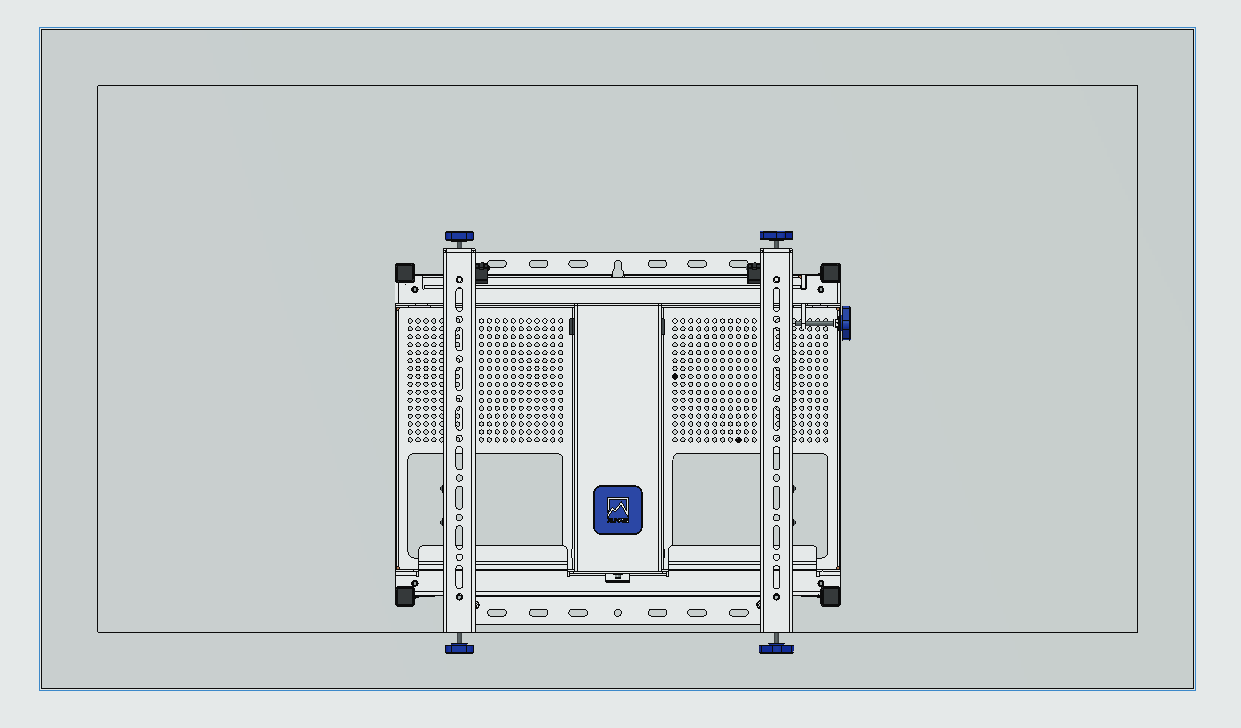
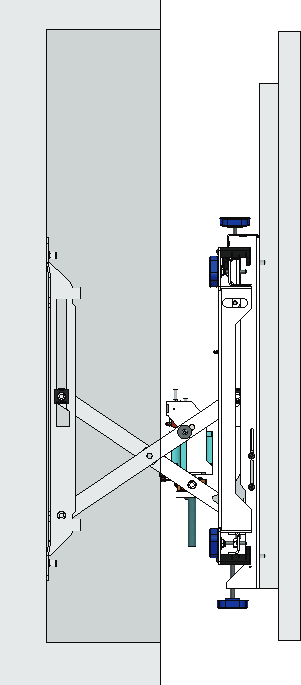
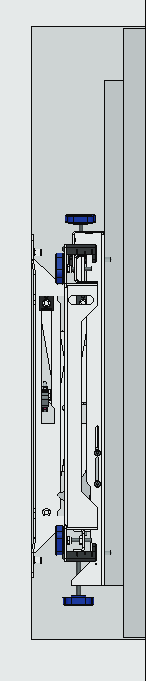
ClosedFront
Top
Abierto
Nota: La imagen de arriba muestra solo la placa trasera de pared para facilitar la comprensión, en realidad estará el soporte completo
Parte superior
Parte inferior
L
H
468.5 mm
Centro del agujero en la pared
A1=(H-468.5)/2 + (H3-H1) mm
A2=(H-468.5)/2 - (H3-H1) mm
Nivel
380 mm
B=(L-380)/2 mm B=(L-380)/2 mm
Centro de la pantalla
CONECTIVIDAD
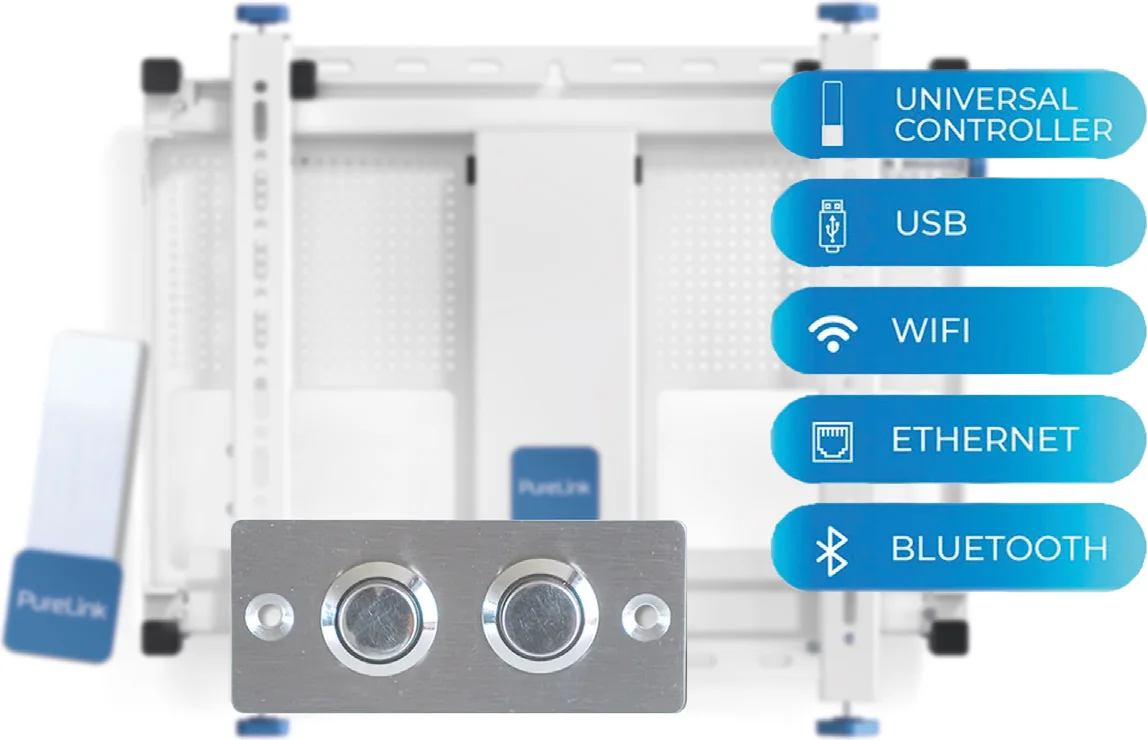
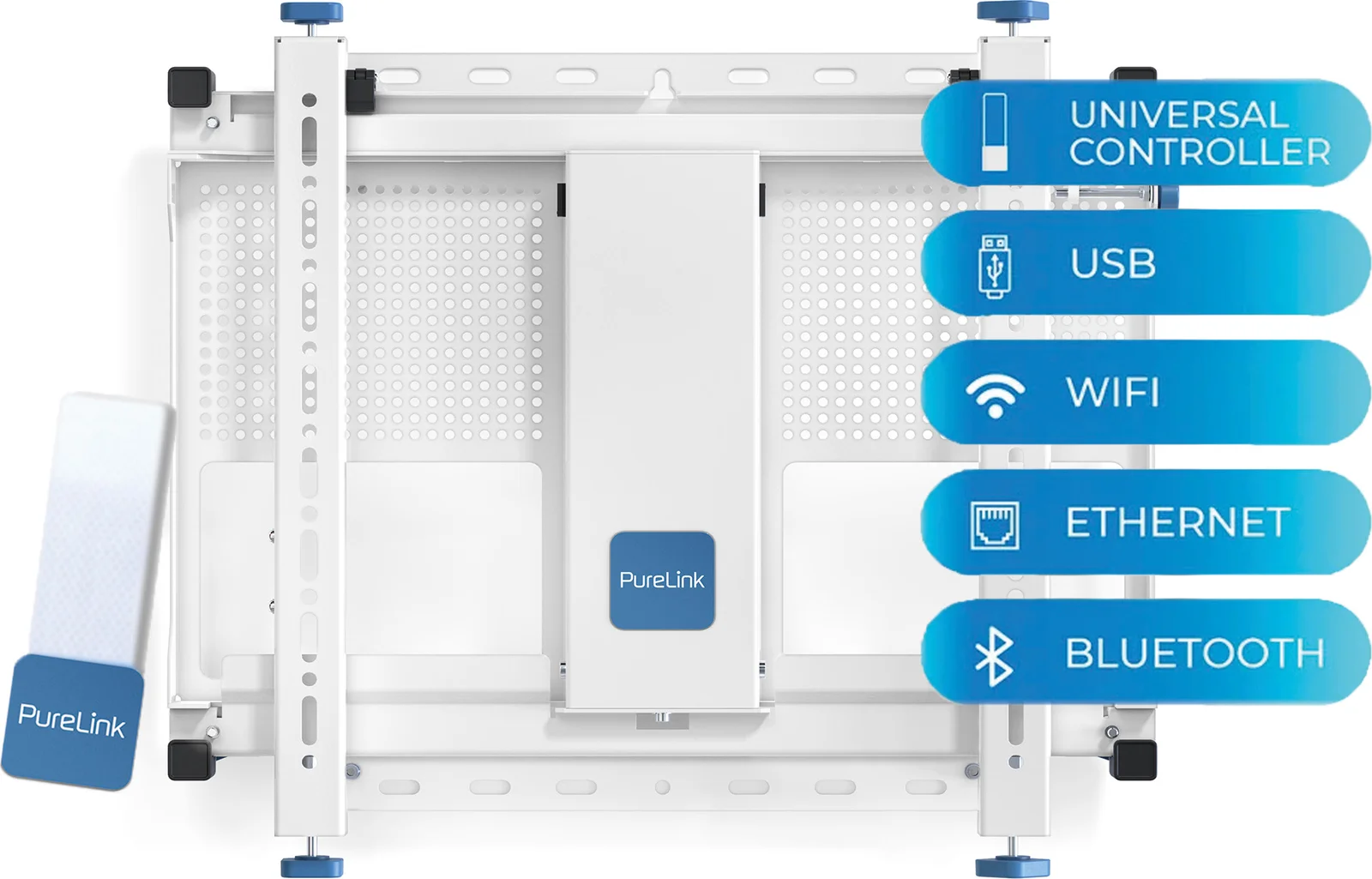
Existen varias formas diferentes de controlar el soporte
- Controlador Universal
- USB
- Wifi
- Ethernet
- Bluetooth
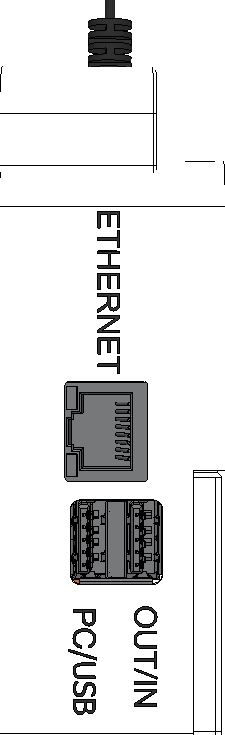
Caja de control
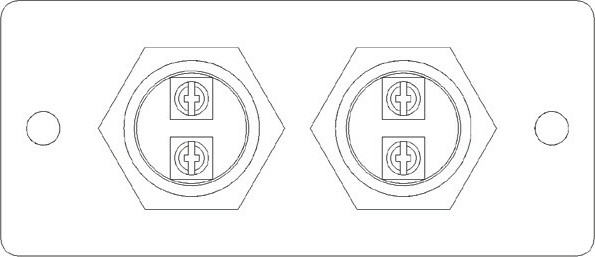
PUERTO SALIDA/ENTRADA
Asegure el cable USB en su lugar apretándolo en el
panel agujereado.
- Universal Controller Para ver cómo controlar el soporte usando el Universal Controller, consulte páginas 9-11.
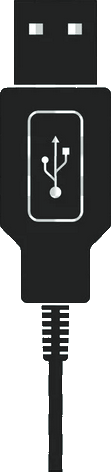
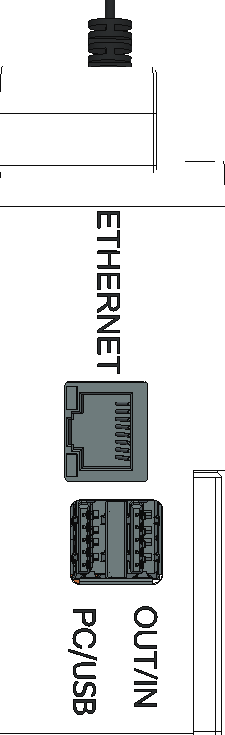
- USB Hay 2 formas de controlar el soporte vía puerto USB (botón USB y PC vía puerto USB)
- Botón USB • Conecte el conector USB en la posición correcta (OUT/IN) • Organice el cable utilizando el panel del orificio • Presione el botón para mover la pantalla hacia afuera/adentro Importante: • No coloque el cable en el movimiento del brazo X en el centro. • Asegure el cable USB en su lugar a ambos lados
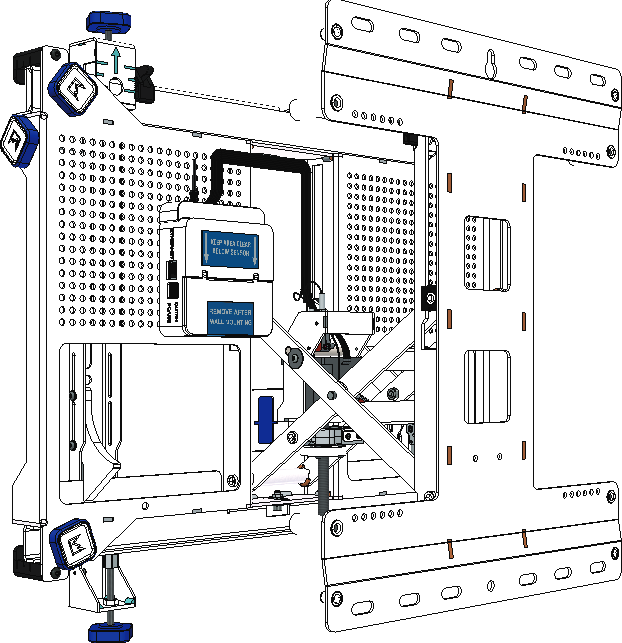
Nota: ¿Cómo cablear el cable USB?
• No utilice el cable de 5V (Rojo)
BLANCO
VERDE
GND (NEGRO)
BLANCO
VERDE
5V (ROJO), no use el cable rojo (retírelo)
GND (NEGRO)
ENTRADA SALIDA
PC a través del puerto USB
- Enchufe un conector del cable USB Macho a Macho al puerto USB del PC.
- Enchufe el otro conector al PC
Nota: No coloque el cable en el movimiento del brazo X en el centro.
Asegure el cable USB en su lugar en ambos lados
Caja de control
Puerto PC/USB
Cable USB macho a macho
PC
Wifi
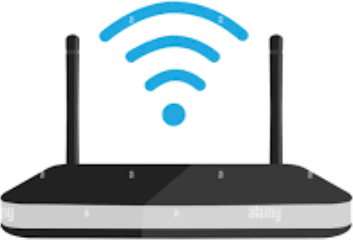
- El soporte se conecta al Punto de Acceso Wireless vía conexión inalámbrica.
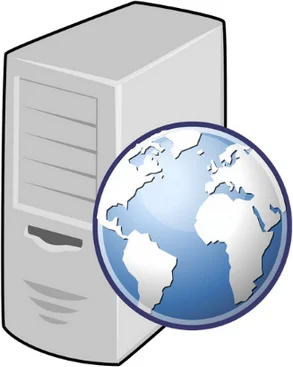
- El Punto de Acceso Wireless se conecta al Servidor de Internet.
- Portátil, PC u otros dispositivos se conectan al Servidor de Internet.
Precaución: El Punto de Acceso Wireless debe estar lo más cerca posible del soporte
Caja de control
Soporte 01 Soporte 02
Caja de control
Wireless
Punto de acceso Wireless
INTERNET
DISPOSITIVOS PORTÁTILES PC
SERVIDOR
Se requiere internet
Ethernet
Controlador de Red Local (Sin internet)
- El soporte se conecta al Switch
- El Switch se conecta a computadoras/portátiles.
Nota: Asegure el cable LAN en su lugar atornillándolo al panel del orificio.
Caja de control
Soporte 01 Soporte 02
Caja de control
Cable LAN Cable LAN
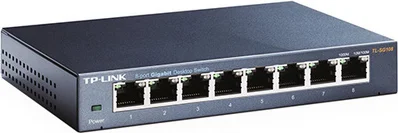
Cable LAN
Switch
PC
CONFIRMACIÓN DE CONFORMIDAD CE
Exclusión de Responsabilidad
PureLink GmbH no se responsabiliza ni ofrece garantía alguna por daños resultantes de una instalación, montaje o uso incorrectos del producto, ni por el incumplimiento de las instrucciones de uso y/o instrucciones de seguridad.
PureLink GmbH declara por la presente que el tipo de dispositivo WM-NT400 cumple con las Directivas 2014/30/EU, 2019/1782/EU, 2011/65/EU y 2015/863/EU.
Registro RAEE No.: DE 93 847 290
Según la Directiva Europea RAEE, los equipos eléctricos y electrónicos no deben desecharse con residuos domésticos. Como consumidor, está obligado a devolver de forma gratuita los equipos eléctricos y electrónicos al final de su vida útil a los puntos de recogida pública establecidos para este fin o al punto de venta. Los detalles están regulados por la legislación nacional correspondiente.
El símbolo en el producto, en las instrucciones o en el embalaje hace referencia a estas regulaciones. Reciclar equipos antiguos de esta manera es una contribución importante para la protección de nuestro medio ambiente.
Guía de autoayuda
- El controlador no permanece en la ubicación correcta: si el controlador está en el borde del haz de luz, a medida que se mueve adelante y atrás con el soporte móvil, puede salirse del haz y detenerse. Mueva el controlador a izquierda y derecha para verificar la ubicación del haz. También tenga en cuenta que el haz se mueve adelante y atrás con el soporte, así que mueva el controlador mientras la pantalla se mueve.
- O: Se está activando la detección de impacto. La detección de impacto existe pero varía dependiendo de varios factores, incluyendo el peso y tamaño de la pantalla, dónde ocurre el impacto y si hay vibración. El motor se detendrá y, cuando se coloque el controlador de nuevo en el haz, invertirá la dirección.
- Al iniciar y si no ha sido usado por un tiempo, el motor puede calibrar automáticamente su ubicación. Esto es normal y una vez completado un ciclo completo, reanudará la operación normal.
- Verifique que haya ENERGÍA. Es común apagar o desconectar la energía una vez finalizada la configuración, así que compruebe que la energía esté encendida. Verifique que el controlador esté en el haz y muévalo fuera y dentro del haz.
- ¿Están aflojadas las ruedas manuales en la base de los brazos de la pantalla?
- Si está llegando al final del rango, esto también ocurrirá. Realice ajustes en otros lugares para liberar un rango adicional de ajuste.
Contáctenos
PureLink GmbH
Von-Liebig-Str. 10 | 48432 Rheine
Alemania
www.purelink.de | info@purelink.de
PureLink UK LTD.
Carpenter Court | 1 Maple Road | Bramhall
Stockport | Cheshire SK7 2DH
Reino Unido
El motor arranca y luego se detiene
El motor se mueve lentamente
El motor no arranca
Las ruedas manuales son difíciles de girar
Problemas Soluciones
DIMENSIONES DEL PRODUCTO
VISTA FRONTAL ADAPTADOR HORIZONTAL
VESA 600mm X 400mm
VISTA FRONTAL ADAPTADOR VERTICAL
VESA 400mm X 600mm
| Dimensión | Métrico | Imperial | Tolerancia |
|---|---|---|---|
| Ancho | 600mm | 23,6’’ | |
| Altura | 400mm | 15,75’’ | |
| Otro (ancho) | 600mm | 23,6’’ | |
| Otro (alto) | 400mm | 15,75’’ | |
| Otro | 531mm | 20,9’’ | |
| Otro | 574,5mm | 22,6’’ | |
| Otro | 295mm | 9,8’’ | (+/-10mm) (+/-0,3) |
| Otro | 100mm | 3,9’’ | (+/-10mm) (+/-0,3) |
PureLink GmbH | Von-Liebig-Str. 10 | 48432 Rheine | Alemania | Registro RAEE No.: DE 93847290
PureLink UK LTD. | Carpenter Court | 1 Maple Road | Bramhall | Stockport | Cheshire SK7 2DH | Reino Unido
Legal & Cumplimiento
Identificación del producto
Modelos: VL-WM-NT400, VL-WM-NT400W – versión manual 1.0
Garantía y responsabilidad
El fabricante otorga la garantía legal completa en todos los dispositivos nuevos. Como el fabricante no influye en la instalación, la garantía solo se aplica al producto en sí. Si detecta un defecto o daño, comuníquese con su distribuidor y proporcione su comprobante de compra como factura o recibo de venta.
El fabricante no se responsabiliza por daños a personas o bienes causados por una instalación, operación o mantenimiento inadecuados que no estén descritos en este manual. No altere ni modifique el producto ni sus accesorios. Cualquier uso distinto al descrito en este manual no está permitido y anula la garantía y el respaldo.
Embalaje
Deseche el embalaje por separado según el material (papel/cartón, plásticos) a través de los sistemas locales de recolección. Mantenga el material de embalaje fuera del alcance de los niños – riesgo de asfixia. Registro de embalaje LUCID: DE5958616449295.