
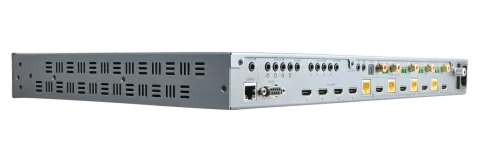
Video (OUT): puertos de salida de video HDBaseT (RJ45) y HDMI. La salida HDMI
Video (OUT): puertos de salida de video HDBaseT (RJ45) y HDMI. La salida HDMI refleja el puerto HDBaseT y no se puede conmutar de forma independiente. El video 18Gbps pasará a través de HDMI (sin comprimir) mientras que el puerto HDBaseT usará TPC (compresión) simultáneamente. El puerto HDBaseT tiene dos luces indicadoras.
Luz izquierda: fija significa que la conexión entre MHUB y el Receiver de pantalla es buena. Parpadeante indica que la conexión es pobre. Apagada significa que no se detecta conexión.
Luz derecha: fija significa que se detecta HDCP. Parpadeante significa que no hay HDCP. Apagada indica que no se detecta señal HDMI.
Descripción del panel MHUB PRO 2.0
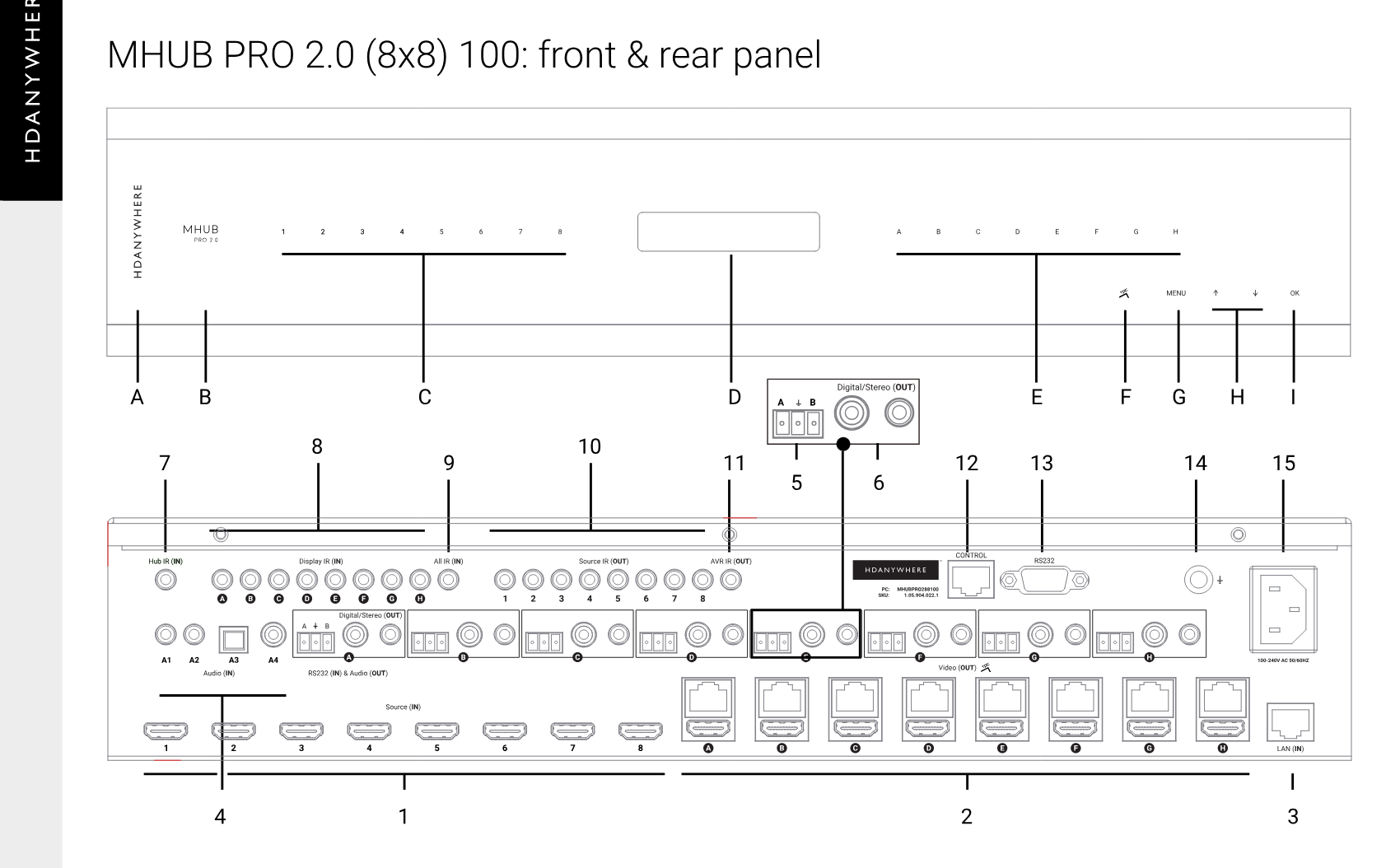
- Fuente (IN): puertos de entrada de video HDMI indicados por números.
- Video (OUT): puertos de salida de video HDBaseT (RJ45) y HDMI. La salida HDMI refleja el puerto HDBaseT y no se puede conmutar de forma independiente.
- LAN (IN): Conecte a un router para extender LAN 10/100 en ubicaciones de visualización (solo MHUBPRO288100).
- Audio (IN): x2 Jack estéreo de 3.5 mm, x1 S/PDIF, x1 Coaxial
- RS232 (IN): Enviar comandos seriales hacia y desde esta entrada a la salida RS232 correspondiente del Receiver de pantalla. Cableado (A/GND/B).
- Audio (OUT): puertos de salida de audio espejo Coaxial y Jack estéreo de 3.5 mm. La salida coaxial transmite audio multicanal y el Jack estéreo de 3.5 mm mezcla a dos canales estéreo simultáneamente.
- HUB IR (IN): Conecte un receptor IR para habilitar el control remoto (IR) del MHUB.
- Display IR (IN): Conecte un receptor IR para enviar un comando de control remoto (IR) a través del MHUB al puerto “IR (OUT)” del Receiver de pantalla correspondiente.
- All IR (IN): Conecte un receptor IR a este puerto para enviar un comando de control remoto (IR) a todos los puertos “IR (OUT)” de los Receivers de pantalla.
- Source IR (OUT): Conecte un transmisor IR para controlar las entradas HDMI correspondientes.
- AVR IR (OUT): Conecte un transmisor IR para habilitar el control remoto (IR) de un AVR.
- CONTROL: Habilita el control TCP/IP del MHUB.
- RS232: Permite que un PC o sistema de control gestione el MHUB mediante comunicación serial.
- GND: Punto de conexión a tierra para conectar la carcasa del MHUB a tierra.
- Power: Conecte el cable de alimentación IEC suministrado para abastecer de energía al MHUB.
- Logotipo HDANYWHERE: Luz indicadora. Si esta luz está encendida y fija, entonces el MHUB tiene energía y está encendido.
- Logotipo MHUB PRO 2.0: Luz indicadora. Si esta luz está encendida y fija, entonces el MHUB tiene energía y está encendido. Mantener presionado este botón por 2 segundos alternará el MHUB entre modo activo y modo de espera.
- Selector de Fuente: Selecciona una entrada de video HDMI.
- Pantalla de notificaciones: Pantalla OLED que muestra datos básicos del sistema e información.
- Selector de Salida: Dirige la selección de fuente a la salida deseada en el MHUB. Para realizar el enrutamiento de video mediante el panel frontal, primero debe seleccionar la salida a la que quiere dirigir el video y luego seleccionar la fuente usando el Selector de Fuente.
- Indicador TPC: Luz indicadora. Encendida si la Compresión Tipping Point está activa en alguna salida.
- Menú: Opciones básicas de gestión para MHUB. Pulsar el botón “Menú” recorrerá las siguientes opciones:
- - Ajustar EDID: Recorrer una lista de opciones EDID usando las flechas arriba/abajo. Seleccione el perfil deseado y presione el botón “OK”. Ahora se le pedirá seleccionar un puerto de entrada HDMI para aplicar el cambio.
- - Ajustar Baud: Opción avanzada para establecer la velocidad en baudios para comunicación RS232/serial.
- - Estado DHCP & dirección IP: Cambiar entre opciones DHCP y dirección IP.
- - Estado de decodificación de audio por salida: 0 = PCM o sin señal, 1 = Dolby Audio, 2 = DTS Audio. Presionar el botón menú en cualquier momento lo regresará un nivel en la navegación.
- Flechas Arriba / Abajo: Navega por las opciones en la pantalla de notificaciones.
- OK: Confirma un cambio o avanza en los menús del MHUB.
MHUB PRO 2.0 (4x4) 40: panel frontal y trasero
MHUB PRO 2.0 (8x8) 100: panel frontal y trasero
MHUB PRO 2.0 Display Receiver: panel frontal y trasero
- LED de encendido: Luz indicadora. Si esta luz está encendida y fija, entonces el Receiver de pantalla tiene alimentación.
- Actualización de Firmware: Puerto Micro USB para actualizaciones de firmware vía software PC.
- Alimentación: DC24V / 1A. El Receiver de pantalla se alimenta mediante Power over HDBaseT (PoH) desde MHUB. Este puerto está disponible en caso de fallo de PoH.
- Video: enlace HDBaseT entre MHUB y el Receiver de pantalla. Este puerto tiene dos luces indicadoras. Luz izquierda: fija significa que la conexión entre MHUB y el Receiver de pantalla es buena. Parpadeando significa que la conexión es mala. Apagada significa que no se detecta conexión. Luz derecha: fija significa que se detecta HDCP. Parpadeando significa que no hay HDCP. Apagada significa que no hay señal HDMI en absoluto.
- IR IN: Conecte un IR RX para enviar un comando de control remoto (IR) desde el Receiver de pantalla al puerto activo “Source IR (OUT)” de MHUB.
- IR OUT: Conecte un IR TX a este puerto para controlar pantallas usando comandos de control remoto (IR).
- HDMI (OUT): Conecte un cable HDMI desde el Receiver de pantalla a su pantalla para proporcionar imagen.
- RS232 (OUT): Emitirá un comando serial desde el puerto RS232 (IN) de MHUB a una pantalla. La comunicación es bidireccional. Cableado (B/GND/A).
- LAN: Conecte a cualquier dispositivo en red para proporcionar acceso LAN 10/100. (Solo MHUBPRO288100).
LAN (IN): Conecte a un router para extender LAN 10/100 en ubicaciones de visualización
LAN (IN): Conecte a un router para extender LAN 10/100 en ubicaciones de visualización (solo MHUBPRO288100).
Audio (IN): x2 Jack estéreo de 3.5 mm, x1 S/PDIF, x1 Coaxial
Audio (IN): x2 Jack estéreo de 3.5 mm, x1 S/PDIF, x1 Coaxial
RS232 (IN): Enviar comandos seriales hacia y desde esta entrada al
RS232 (IN): Enviar comandos seriales hacia y desde esta entrada a la salida RS232 correspondiente del Receiver de pantalla. Cableado (A/GND/B).
Audio (OUT): puertos de salida de audio espejo Coaxial y Jack estéreo de 3.5 mm. Coaxial
Audio (OUT): puertos de salida de audio espejo Coaxial y Jack estéreo de 3.5 mm. La salida coaxial transmite audio multicanal y el Jack estéreo de 3.5 mm mezcla a dos canales estéreo simultáneamente.
Prueba de que el control IR funciona usando el mando Master y Room
Esta sección tiene como objetivo verificar que el sistema de control IR de su MHUB esté configurado correctamente y asume que su MHUB ha sido cableado según las instrucciones establecidas en este manual. Por favor, consulte los diagramas de cableado MHUB en este documento para asegurarse de que su configuración coincide antes de continuar con la verificación que se muestra a continuación.
Prueba del funcionamiento básico desde la parte ‘trasera’ de un display hacia MHUB
Para verificar que el control IR funciona correctamente, vaya a cualquier ubicación de Receiver con un receptor IR conectado. Use el MHUB Room Remote para seleccionar una fuente con transmisor IR conectado en el extremo MHUB. Debería notar que MHUB cambia a esa fuente en su display. Ahora tome el control remoto de la fuente a la que acaba de cambiar y trate de controlar la fuente usando el control remoto nativo. Si ambos funcionan, ha configurado correctamente el control IR. Repita este paso en todas las ubicaciones de Receiver.
Probando comandos desde MHUB a una pantalla
Para verificar que los comandos de control desde MHUB a su display funcionan, necesitará usar uControl o realizar la prueba con el siguiente método. 1) seleccione un display que desee probar 2) conecte un receptor IR (IR RX) a la entrada IR (IN) correspondiente del display 3) asegúrese de que el Receiver del display tenga un transmisor IR (IR TX) conectado y que esté apuntando a la ventana receptora IR del display 4) lleve el control remoto del display a la ubicación del MHUB y apunte el control remoto hacia el IR RX, pruebe el comando de encendido/apagado. El display debería encenderse o apagarse. Esto confirmará que la señal IR puede transmitir correctamente desde el MHUB a su display.
Trabajo con dispositivos fuente idénticos (IR discreto)
MHUB puede trabajar con múltiples dispositivos fuente idénticos gracias a su función de IR discreto. El IR discreto evita conflictos de IR que provocan operaciones no deseadas en todos los dispositivos idénticos. MHUB gestiona esto dirigiendo los comandos IR específicamente al dispositivo fuente que se está visualizando en la pantalla. Al usar dos o más dispositivos fuente idénticos, tome medidas para evitar fugas de transmisión IR que puedan causar respuestas erróneas en dichos dispositivos. Esto incluye medidas simples como colocar fuentes idénticas en estantes diferentes o intentar ‘cubrir’ el transmisor IR para que las señales IR no se filtren.
MHUB viene con dos tipos de control remoto nativo.
- Un control remoto Master
- Un control remoto de habitación
Ambos controles remotos se limitan únicamente a operaciones de cambio de video. HDANYWHERE no recomienda que estos controles remotos se usen como dispositivo principal de control para MHUB (ver sección: Métodos de control MHUB).
El control remoto Master proporciona control de cambio de vídeo sin importar la habitación o zona desde la que provenga el comando. Esto es útil si MHUB está instalado en un entorno como un bar, donde se desee cambiar todas las televisiones de una fuente a otra.
El control remoto de sala utiliza IR ‘contextual’, lo que significa que solo cambiará las fuentes de video para la zona o habitación en la que te encuentres.
Controles remotos Master y de sala MHUB PRO 2.0 (8x8) 100
Cableado
Actualmente puede usar Cat6, Cat6e, Cat6a, Cat7 o Cat7a con MHUB PRO 2.0. Cat5e puede funcionar, pero no se recomienda debido a los requisitos de ancho de banda del sistema.
Rendimiento óptimo
Sea cual sea el tipo de cable de red que elija, asegúrese de que la arquitectura principal del cableado sea de 'núcleo sólido' y no de cableado trenzado de 'patch'. El cableado de patch puede usarse para los últimos metros de una tirada (p.ej. placa mural) pero debe evitarse en tiradas más largas ya que la transferencia de señal sobre núcleos trenzados se ve significativamente afectada. No se recomienda el uso de cables preconfeccionados a menos que pueda estar absolutamente seguro de su construcción (es decir, núcleo sólido 568B). Para un rendimiento óptimo, utilice un solo tramo de cable Cat terminado directamente en los extremos del Transmitter y del Receiver. Asegúrese de utilizar el tipo correcto de conectores (es decir, conectores de crimpado RJ45 de núcleo sólido).
Cables apantallados
No se requiere un cable FTP blindado. Sin embargo, si utiliza este tipo de cable, asegúrese de usar accesorios shielded compatibles. No finalizar la pantalla del cable en todos los puntos puede inducir interferencias en lugar de eliminarlas.
Paneles de parcheo y placas de pared
Si los paneles de parcheo están correctamente terminados, la pérdida de distancia es mínima. El uso de placas de pared y paneles de parcheo puede aumentar la resistencia en el cable, introduciendo puntos críticos para la transmisión de señal y podría reducir las longitudes de transmisión. CONSEJO: En lugar de usar placas de pared RJ45, busque “placas cepillo” para obtener muchos resultados.
Cableado HDMI
HDANYWHERE recomienda utilizar cables HDMI de calidad y robustos. No se aconseja usar cables HDMI pasivos de más de 5 metros de longitud, ni en las entradas ni en las salidas de MHUB ni de sus receivers de pantalla. Cuando se requieran cables HDMI que superen los 5 metros, HDA recomienda utilizar sus propios cables HDMI de larga distancia o alternativas adecuadas.
Conectar usando conectores RJ45 conforme al estándar de cableado 568B.
¿No tiene tiempo? ¡Vea el video en línea! https://youtu.be/EbWAEndiCuU
Nota:
Nota: NO USE NINGÚN CABLE Cat 6/7 DE ALUMINIO CON RECUBRIMIENTO DE COBRE (CCA).
Alquilar un HDA Pro
Si la infraestructura de cableado, control y mejores prácticas parecen un poco demasiado para asimilar y aprender, ¿por qué no contratar a un HDA Pro para que haga el trabajo por usted? Que su sistema MHUB sea instalado profesionalmente debería ayudar a garantizar el rendimiento a largo plazo del sistema y asegurar que se integre perfectamente con su decoración. Todos los HDA Pros tienen la capacidad adicional de gestionar su sistema de forma remota para usted, lo que significa que el mantenimiento rutinario e incluso la resolución avanzada de problemas pueden realizarse sin la necesidad de visitar su hogar. Solicite a nuestros HDA Pros servicios de control doméstico, cine, calefacción/AC, iluminación y seguridad. Descargue una guía para elegir un HDA Pro aquí: https://content2.hdanywhere.com/en/downloads/documents/hdanywhere_doc-picking-an-installer.pdf
Encuentre un HDA Pro en cualquier lugar del mundo hoy
Visite: https://hdanywhere.com/dealers-and-installers/
Métodos de control MHUB
MHUB PRO 2.0 ha sido diseñado para operarse y controlarse de múltiples formas según sus necesidades. Hay opciones de control limitadas desde el panel frontal y desde el mando Master y Room, por lo que se debe prestar atención al método mediante el cual MHUB será controlado. Los métodos para controlar y las consideraciones para cada uno se listan a continuación.
uControl
Disponible de forma gratuita en iOS, uControl es el método nativo de control de MHUB. Todas las funciones integradas de MHUB están disponibles, ofreciendo un control completo sobre el cambio de fuentes, control de fuente/pantalla, acceso ARC, ejecución de Secuencias y estados de silencio en todas las zonas. uControl se comunica a través de la misma Red de Área Local (LAN) que su MHUB, lo que permite un control global de todo el sistema independientemente de la zona en la que se encuentre. En ausencia de un sistema de control de terceros, HDANYWHERE recomienda uControl como el método para controlar su MHUB en el día a día.
Voz
Todos los sistemas MHUB soportan control por voz como estándar mediante un dispositivo Amazon Echo (Alexa). El control por voz no está diseñado para actuar como método principal de control, sino para asistir a los otros métodos listados en esta página. Usando la voz es posible cambiar canales, ejecutar secuencias, encender/apagar MHUB, aumentar o disminuir el volumen de la pantalla y comandos básicos de transporte como reproducir/pausar/avanzar/retroceder desde cualquier zona.
Sistema de control de terceros
Se admite el control mediante un sistema de control de terceros utilizando nuestra API más novedosa y avanzada hasta la fecha. Para obtener una lista actualizada de los sistemas que MHUB PRO 2.0 soporta, visite la sección “Control Drivers” de nuestro sitio de soporte: http://support.hdanywhere.com. El control varía según el sistema de control utilizado, pero típicamente, el cambio es compatible mientras que otros drivers pueden ofrecer más. Por favor, consulte a un HDA Pro (página 17) para obtener más información.
MHUB-OS
Cualquier dispositivo con navegador web puede controlar MHUB directamente desde el dashboard de MHUB-OS. Desde aquí es posible controlar el cambio de entradas y ARC. MHUB-OS es también donde se realiza toda la configuración de MHUB.
Controles remotos Master y de habitación (IR)
MHUB admite el envío de comandos IR desde cualquier ubicación del Receiver de pantalla de vuelta a MHUB y viceversa, esto se describe en las páginas 14-15. No se admite el cambio a fuentes de audio ni el acceso al ARC de la pantalla. En escenarios como este, HDANYWHERE recomienda usar el panel de control de MHUB-OS o uControl.
Apilamiento: creando un sistema de Video y Audio (V&A)
MHUB PRO 2.0 es un sistema “apilable”, lo que significa que puede añadirse a MHUB AUDIO (6x4) o a cualquier dispositivo MHUB habilitado para audio. Cuando crea un sistema compuesto por un MHUB de video y un MHUB de audio, nos referimos a este como un sistema V&A. El apilamiento de sistemas se cubre con más detalle en las guías de usuario de MHUB habilitados para audio. Esta sección sirve para proporcionar una breve explicación de la terminología y composición básica de un sistema apilado.
Dispositivos maestro y esclavo
El apilamiento funciona tomando uno o más sistemas MHUB y combinándolos para que se presenten al usuario como un sistema más grande. Un sistema apilado requiere que se designe un MHUB como 'Master' y otros dispositivos como 'Slave', que serán controlados por el Master. Toda la comunicación y la gran mayoría de la configuración del sistema se realizan únicamente en el sistema Master. Una vez configurados los sistemas MHUB en modo apilado, la gestión de cualquiera de los dispositivos Slave queda bloqueada al usuario.
Solo puede crear una pila con uControl
Para crear un sistema apilado necesitará uControl. uControl escaneará su red e identificará cualquier MHUB presente. Si se encuentran más de un MHUB, se le presentarán opciones adicionales: 1) configurar y conectarse a cualquier sistema MHUB en modo independiente o 2) combinar uno o más sistemas MHUB en una pila.
Si selecciona la opción #2, primero se le pedirá que designe su dispositivo Master.
- Si estás configurando un stack con un MHUB de video y un MHUB de audio (V&A), el MHUB de video será seleccionado automáticamente como el dispositivo Maestro.
- Si estás configurando un stack con múltiples MHUB AUDIO, se te dará la opción de elegir qué dispositivo será el Maestro.
- No puedes crear un stack que incluya más de un MHUB de video.
- Estás limitado a un máximo de 3 dispositivos Esclavos.
- Puedes reordenar los Esclavos en tu stack para que coincidan con cómo están configurados físicamente los sistemas en tu rack.
Consejo: Tenga un plan antes de comenzar
Se recomienda tener un dibujo o plan antes de conectar sus sistemas MHUB. Las salidas de MHUB pueden funcionar como entradas para MHUBs esclavos, y ambos pueden conmutarse a cualquier combinación de entrada/salida. ¡Esto puede resultar muy confuso! Detalle todo y etiquete sus cables e interconexiones para facilitar la solución de problemas.
Modificar o eliminar un stack después de completar la configuración del stack
Es posible modificar cualquier aspecto de la configuración del stack desde MHUB-OS y uControl. Sin embargo, si desea añadir o eliminar un dispositivo Slave o actualizar el MHUB Master, tendrá que restablecer todos los sistemas del stack a los valores de fábrica y reiniciar el proceso de configuración del Stack.
Cableado. Alimentación / Encendido. Primer arranque. / Diagrama de cableado ejemplar
- Cable HDMI
- Cable Ethernet
- Cable estéreo de 3,5 mm
- HDBaseT
- Cable IR RX/TX
- Cable para altavoz
Explicación del diagrama
En el diagrama (“Ejemplo de diagrama de cableado”) hemos detallado una configuración para mostrar cómo se podría conectar y demostrar conjuntamente la mayoría de las funciones de MHUB. Todas las fuentes, pantallas, AVRs, amplificadores y sistemas MHUB son controlados por uControl y Amazon Alexa.
Hardware ubicado centralmente, entradas, salidas y zonas de MHUB
Hay cuatro entradas de origen conectadas a este sistema MHUB. Dos entradas de audio desde un SONOS Connect y dos fuentes de vídeo; un decodificador y Apple TV 4K. Además, hay dos dispositivos de distribución de audio ubicados centralmente; un AVR conectado a la Sala Multimedia y MHUB AUDIO (6x4) que alimenta altavoces en las ubicaciones de Dormitorio Principal y Vestidor. Las fuentes de vídeo se controlan mediante los puertos IR de MHUB y el control sobre el AVR se realiza usando el puerto IR del AVR. El control sobre MHUB AUDIO se realiza mediante IP nativamente dentro de uControl.
Las salidas de vídeo A, B, C y D terminan en las zonas; Sala de Estar, Sala Multimedia, Habitación de Niños y Dormitorio Principal respectivamente.
Las salidas de audio D y E se alimentan como entradas hacia MHUB AUDIO (6x4), que ha sido configurado en modo apilado (V&A). El Vestidor es una zona solo de audio.
La conectividad de red se alimenta al MHUB mediante el puerto LAN (IN) directamente desde el router. Esto proporcionará a cada Receiver compatible con display dos puertos de acceso LAN adicionales en la ubicación del display. (Solo MHUBPRO288100)
El control para MHUB proviene de otra conexión de red, esta vez conectada al puerto de control de MHUB, marcado como “Control/IP”. Conectar este puerto es necesario para detectar y configurar MHUB usando uControl.
Sala de estar
La sala de estar tiene tanto un IR RX como un IR TX (ver página 14) conectados a su Receiver de pantalla. Esto significa que uControl puede controlar la pantalla y, si los controles remotos del Apple TV y del decodificador están en esta habitación, esos comandos IR pueden enviarse de vuelta a los puertos IR TX de MHUB para replicar el comando y proporcionar control desde la sala de estar. La pantalla en la sala de estar está conectada por HDBaseT y utiliza TPC para mostrar una imagen con un ancho de banda teórico máximo de 18Gbps. Además, la pantalla puede recibir conexión LAN 10/100 a través de uno de los dos puertos LAN en el Receiver de pantalla para habilitar servicios inteligentes o aplicaciones en la pantalla.
Sala multimedia
La Sala Multimedia contiene una configuración multicanal de altavoces (2.1/5.1/Atmos/DTS:X) alimentada por un AVR ubicado centralmente. La conectividad de MHUB al AVR y a la pantalla es totalmente por HDMI para asegurar que una imagen nativa/sin comprimir se entregue a esta zona para la mejor calidad posible de imagen y sonido. El control del AVR se proporciona mediante el puerto IR AVR de MHUB, que permitirá a uControl seleccionar entradas, ajustar el volumen o silenciar todo el sonido en esta ubicación.
Cuarto de Niños
El Cuarto de Niños contiene una pantalla 1080p. MHUB reducirá automáticamente la resolución de cualquier fuente de vídeo para esta pantalla, de modo que se pueda mostrar imagen, incluso si todas las fuentes están emitiendo en 4K. El control de la pantalla se habilita mediante un transmisor IR (IR TX) y esta pantalla, así como el contenido visualizado en ella, puede controlarse desde uControl o Amazon Alexa (encender/apagar TV, cambiar canal, ejecutar secuencia o ajustar volumen), que también se encuentran en esta habitación.
Dormitorio Principal
Esta zona contiene tanto una salida de vídeo como de audio de los dispositivos MHUB. En el ejemplo, no se está enviando ninguna fuente de vídeo MHUB a la pantalla; en su lugar, la pantalla utiliza su propia aplicación nativa de servicio inteligente (Netflix). Los servicios y aplicaciones inteligentes obtienen su conectividad de red a través de uno de los dos puertos LAN 10/100 del receiver de pantalla.
El audio de Netflix puede extraerse bajo demanda usando uControl y devolverse a MHUB mediante ARC. Luego, el audio se enruta a la salida de audio D y después a MHUB AUDIO (6x4), que está alimentando los altavoces en la ubicación.
Anexo
Esta es una zona solo de audio. El audio de los dispositivos Sonos Connect puede enviarse a la salida de audio E en MHUB y luego enrutarlo como entrada a MHUB AUDIO (6x4), que amplifica y alimenta los altavoces en el Anexo.
Insertar fuentes de audio en cualquier salida de video
Además, es posible tomar el audio de los dispositivos SONOS Connect y enviarlo a cualquier ubicación con salida de video. Por ejemplo, si desea escuchar música en la Sala de Medios, es posible tomar el audio de SONOS y transmitirlo vía HDMI o HDBaseT al AVR para reproducirlo en los altavoces de esa ubicación.
Nota: MHUB ha sido diseñado para poder instalarse de varias maneras diferentes. El propósito del diagrama es ilustrar una configuración típica/ejemplo y supone que ya está familiarizado con los conceptos básicos de cableado e infraestructura. Si no está seguro de cómo podría instalar MHUB en su propiedad, comuníquese con support@hdanywhere.com para obtener asistencia adicional.
Encendido
- Asegúrese de que todos los dispositivos estén apagados.
- Conecte las fuentes HDMI y de audio a los puertos de entrada en MHUB. Si alguna fuente requiere control IR, asegúrese de conectar IR en esta etapa también.
- Conecte cada display Receiver a MHUB usando cable Cat 6/7 hacia los puertos de salida de video de MHUB.
- Conecte cualquier salida de video HDMI, como AVRs o pantallas espejo, usando cable HDMI a los puertos de salida de video de MHUB.
- Conecte los puertos de salida de audio de MHUB a altavoces, amplificadores/AVRs o hardware de distribución como MHUB AUDIO (6x4).
- Asegúrese de que los cables HDMI se conecten de los display Receivers a sus respectivas pantallas y que también estén conectados los dispositivos IR correspondientes.
- Conecte un cable Ethernet entre su router y el puerto de control IP de su MHUB.
- Conecte un cable Ethernet adicional entre su router y el puerto LAN (IN) de su MHUB (solo MHUBPRO288100).
- Enchufe el cable de alimentación IEC suministrado; MHUB encenderá automáticamente y alimentará a todos los display Receivers. Los indicadores de encendido de MHUB y de todos los display Receivers conectados deben estar encendidos y fijos.
- Encienda cada dispositivo fuente uno tras otro, seguido de cada pantalla.
- Asegúrese de que las pantallas están configuradas en la entrada HDMI correcta. La imagen y el sonido de los dispositivos fuente se mostrarán ahora en pantalla.
- MHUB habrá completado el arranque inicial (esto puede tomar hasta 60 segundos después del paso #9). Asegúrese de que haya pasado este tiempo antes de proceder al siguiente paso.
- Instale uControl en su dispositivo iOS y ejecute la aplicación.
- Complete la configuración en uControl (ver “Configuración en uControl”).
Esta sección describe el proceso de encendido para MHUB PRO 2.0, operando en modo independiente (por sí mismo). Si está creando un sistema V&A/apilado, consulte el manual de MHUB AUDIO (6x4) para instrucciones detalladas.
Precaución: Evite usar uControl hasta que MHUB esté conectado a la red local y el sistema esté encendido.
Configuración con uControl. / Configuración en uControl
Antes de comenzar la configuración en uControl, asegúrese de que su MHUB está cableado correctamente, encendido y conectado a la misma red que su teléfono o tableta. Si no es así, consulte la página 25 y siga los pasos indicados. No puede continuar con la configuración si no tiene uControl instalado en su dispositivo móvil. uControl está disponible en iOS y se puede encontrar buscando “uControl”: busque un ícono negro con “HDA” escrito dentro.
Completar la configuración en uControl enseñará al MHUB qué entradas están conectadas y dónde se encuentran las salidas en toda su propiedad (zonas). Además, le dará acceso a MHUB-OS para una gestión avanzada de su MHUB y, si lo desea, conectará MHUB a los servicios en línea de HDANYWHERE (HDA Cloud) para registrar su unidad, ampliar su garantía, conectarse al servicio uControl, habilitar control por voz y supervisión o gestión remota.
Comience la configuración con uControl (Parte 1)
- Abre uControl. Se te presentará una pantalla de introducción que desaparecerá automáticamente o se puede deslizar para cerrarla.
- Ahora verás la pantalla principal. Esta pantalla solo es visible cuando ningún sistema MHUB está emparejado con uControl.
- Hay tres opciones: “Conectar a MHUB”, “Ayuda” y una opción avanzada de gestión/herramientas llamada “Conexión Manual”. Selecciona “Conectar a Sistema MHUB”.
- uControl realizará un escaneo de tu red y encontrará todos los sistemas MHUB activos.
- Si se detectan problemas en el escaneo, se mostrarán en uControl aquí. Los mensajes dependen de lo detectado: Actualización de software requerida: uControl ha detectado que uno o más MHUB requieren una actualización para continuar. Solución: actualiza todos los MHUB de tu red. Desajuste de software: el software encontrado en uno o más sistemas MHUB no coincide. Solución: actualiza todos los MHUB de tu red. MHUB sigue en modo Stack: uControl ha detectado que uno o más sistemas MHUB aún están en modo stack. Solución: restablece el MHUB correspondiente a configuración de fábrica.
- Si no hay errores, uControl te presentará las siguientes opciones: 1) si se encuentra un MHUB independiente, uControl procederá a configurar directamente ese sistema. (Ir al paso 8). 2) si se encuentran múltiples MHUB, uControl preguntará si deseas apilarlos (si está soportado) o conectarte a uno de ellos individualmente.
- Si MHUB se está configurando en modo Stack, se te pedirá que designes un dispositivo Maestro y dispositivos Esclavos.
- uControl se conectará a tu sistema para iniciar el proceso de configuración.
- Ahora serás redirigido a MHUB-OS, el sistema operativo a bordo de MHUB, para completar el proceso de configuración (ver página siguiente).
Desde uControl, procede a configurar el proceso de primer arranque de MHUB-OS (Parte 2)
- EULA & Política de Privacidad Acuerdos de Licencia de Usuario Final y declaraciones de Políticas de Privacidad. No puede continuar con la configuración si no acepta estos acuerdos primero.
- Nombre su MHUB Proporcione un nombre único para su MHUB para identificarlo fácilmente. En modo apilado, todos los dispositivos MHUB detectados aparecerán aquí.
- Definir conexiones entre sistemas MHUB Si su(s) MHUB(s) están configurados en modo apilado, aquí definirá qué salidas de su MHUB Maestro se enrutan a las entradas de su(s) MHUB Esclavo(s).
- Dividir entradas Si está usando un Splitter de audio para dividir una o más fuentes de audio a múltiples sistemas MHUB, aquí se define esta relación.
- Nombre sus dispositivos fuente Asigne a cada uno de sus dispositivos fuente un nombre único (p. ej., “Sonos”, “Reproductor de CD”) para poder identificarlos y conmutar fácilmente. Si está configurando su MHUB en modo apilado, cualquier entrada asignada en pasos 3a y 3b quedará bloqueada e indisponible para editar, ya que su entrada depende dinámicamente de la salida del dispositivo maestro.
- Crear zonas Una zona es una habitación o ubicación en su propiedad donde terminan las salidas desde MHUB (p. ej., “Cocina”, “Sala de estar”, “Bar”).
- Asignar salidas a zonas Una zona puede contener hasta 4 salidas en total. Sin embargo, las zonas solo soportan una salida MHUB habilitada para video.
- Confirmar zonas Oportunidad para revisar sus cambios.
- Conectar MHUB a HDA Cloud Registre su MHUB en HDA Cloud para acceder a servicios en línea, extender su garantía y conceder permiso para monitoreo y gestión remotos si su MHUB fue instalado por un Pro de HDA. La dirección de email debe pertenecer al propietario del dispositivo MHUB.
- Completar configuración Paso final antes de volver a la interfaz principal de uControl.
Accediendo a MHUB-OS
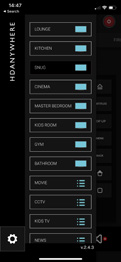
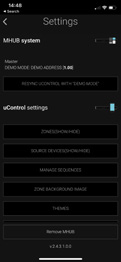
MHUB-OS es el sistema operativo a bordo de todos los sistemas MHUB y debe configurarse primero antes de que puedas usarlo (ver páginas 28-29). MHUB-OS gestiona la operación de tu MHUB, la conexión entre MHUB y tu método de control (ver página 18) y la conexión a servicios en línea como HDA Cloud y Amazon Alexa. MHUB-OS no es normalmente una función a la que accederías diariamente, sino algo donde se aplican configuraciones y ajustes del usuario para que MHUB opere según tus preferencias.
Accediendo a MHUB-OS
- Asegúrese de haber completado el proceso de primer arranque y que MHUB esté encendido y conectado a su red.
- Cargue uControl: se conectará con MHUB y accederá a la interfaz principal de control.
- Toque el icono de Menú representado por tres líneas horizontales. Aparecerá un menú desde el lado izquierdo de la pantalla.
- Toque el ícono de Engranaje en la esquina inferior izquierda para acceder al menú principal de Configuración.
- Seleccione la opción: “Acceder a MHUB”.
Páginas de MHUB-OS descritas
- Homepage / Dashboard La página principal de MHUB-OS. Controle el cambio de entradas, active o desactive el modo ARC y la inserción de audio en las salidas de vídeo desde esta página. También están disponibles los controles para poner MHUB en modo standby.
- Account Management Cree una cuenta HDA Cloud y registre MHUB para extender la garantía por 1 año. Registrar MHUB en HDA Cloud permitirá que MHUB se conecte a otros servicios en línea, como Amazon Alexa, y otorgará permisos para que su instalador (HDA Pro) pueda gestionar MHUB de forma remota, si dispone de uno. Tener esta cuenta también permitirá a HDANYWHERE acceder a los datos técnicos de su sistema para proporcionar un mejor soporte en caso de problemas.
- HDA Pro pairing: Si es instalador profesional y tiene una cuenta HDA Pro aprobada, añada sus datos en el área HDA Pro además de los detalles de la cuenta HDA Cloud para configurar MHUB para gestión remota. Asegúrese de tener permiso del propietario de MHUB y que su cuenta HDA Cloud esté activa, de lo contrario no será posible el emparejamiento ni la monitorización remota.
- MHUB Setup Esta página describe la configuración básica necesaria para operar MHUB a diario. Contiene una lista del software y firmware de MHUB-OS e información identificativa. Desde aquí es posible nombrar dispositivos fuente, crear y gestionar zonas, asignaciones de salida, ajustar la zona horaria, establecer un PIN de seguridad y aplicar un mensaje personalizado en la pantalla LCD.
- Network Settings Gestione la configuración de red de MHUB, como DHCP.
- uControl Descargue o elimine paquetes uControl desde HDA Cloud y asigne estos a los puertos IR de entrada o del Receiver de pantalla para habilitar el control remoto de fuentes, displays y AVR. Se requiere una cuenta activa de HDA Cloud para acceder a este servicio. Además, explore y pruebe comandos CEC para comprobar si su pantalla es compatible.
- Sequences & Scheduling Una Secuencia es una cadena de comandos individuales, por ejemplo (cambiar a entrada 1, cambiar canal a 101, silenciar salida A y D), que puede activarse con un solo botón o comando de voz Alexa. Cree y pruebe Secuencias desde esta página. También es posible programar una Secuencia para que se ejecute automáticamente a una hora o fecha establecida.
- Voice Control Aquí se encuentran opciones para configurar el control por voz para dispositivos compatibles.
- AV Settings Desde esta página gestione el EDID, modos de escalado de vídeo y configuración de salida de audio.
- Control Drivers Enlaces al soporte HDANYWHERE (http://support.hdanywhere.com) para acceder a drivers de control para MHUB.
uControl it. / Interfaz uControl
uControl es el método nativo de control de MHUB que puede usarse para controlar todas las fuentes, AVRs, pantallas y otros dispositivos MHUB desde cualquier lugar de su propiedad. Las páginas siguientes describen las áreas principales de la interfaz, su función y cómo usarlas.
- Al pulsar este botón se muestra el selector de zona y se permite el acceso al menú de configuración (ver #10-12).
- Esta etiqueta indica la zona que está controlando. Todos los comandos de control se dirigen a esta área.
- Control de encendido de la zona: este botón muestra un submenú que contiene todos los dispositivos disponibles que pueden ser encendidos o apagados. Los botones de encendido pueden mostrarse en dos colores que describen cómo interactuar con el botón: Rojo) indica que el control de encendido del dispositivo puede conmutarse, un toque para encender y un toque para apagar. Azul) indica que el control de encendido requiere una interacción explícita para activarse o desactivarse. Toque para apagar y mantenga pulsado durante 2 segundos para encender.
- Barra de selección de control. Esta barra incluye todas las fuentes que pueden controlarse en su sistema. Todos los dispositivos están listados en esta barra y puede navegar entre ellos deslizando hacia la izquierda o derecha horizontalmente. Los dispositivos pueden eliminarse o añadirse accediendo a la configuración de uControl.
- Icono de grupo de control: en dispositivos más pequeños los controles se agrupan para un acceso más rápido. Si su dispositivo tiene controles agrupados, los iconos aparecerán aquí, ejemplos son teclados numéricos o controles de reproducción que normalmente se agrupan.
- Interfaz de control. Esta área es donde se muestra su interfaz de control. La interfaz cambiará dinámicamente según el dispositivo que haya seleccionado en la barra de selección de control.
¿No tiene tiempo? ¡Vea en línea!
https://youtu.be/4qGYH4q0XEM
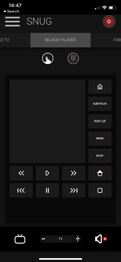
- El área de control por gestos aparecerá en la interfaz de control como un gran cuadrado o rectángulo. Esta área admite nueve tipos de control familiares para todos los usuarios de dispositivos móviles. Desliza hacia arriba, abajo, izquierda o derecha para replicar el mismo comando en tu dispositivo. Tocar actúa como un comando Enter. Además, si está soportado, dos dedos hacia abajo pausarán y dos dedos hacia arriba reanudarán. Dibujar una chevron hacia la derecha avanzará y una chevron hacia la izquierda te hará retroceder.
- Icono del selector de audio. Al tocar este icono, se recorrerán los diferentes dispositivos de audio disponibles en esa zona. 1. Audio de pantalla (icono de TV y altavoz): Proporciona control de volumen/silencio para la pantalla. Al mantener presionado el icono de TV se mostrarán opciones ARC si están soportadas y cualquier entrada de audio conectada al MHUB. 2. Audio AVR (icono AVR): Si la zona contiene un AVR, se presentarán controles de volumen/silencio. Cuando esté seleccionado, todos los comandos de volumen se dirigirán al AVR en lugar de a la pantalla. 3. MHUB AUDIO (icono MHUB AUDIO): Un tercer toque habilitará el control de volumen MHUB AUDIO de los altavoces en esa zona si MHUB PRO 2.0 ha sido configurado como V&A/stack. En este modo, los botones de volumen se reemplazan por un deslizador de audio y se muestra una etiqueta adicional para informar al usuario qué audio se está enviando a los altavoces. Al mantener presionado este icono se revelará un menú selector de fuente que permite cambiar a entradas de audio conectadas directamente a MHUB AUDIO.
- Control de volumen: aumenta o disminuye el volumen usando un deslizador (solo MHUB AUDIO) o tocando los botones “+” o “-”. Tocar el icono de silencio reducirá el volumen a 0 o pondrá el dispositivo en estado de silencio. Los comandos de volumen se asignan según qué dispositivo de audio esté activo según el punto #8.
- Toca para acceder a los ajustes de uControl y MHUB-OS para opciones de configuración de la app y MHUB.
- Cambia de zona seleccionando la zona que deseas controlar aquí. Si aparece un icono azul de pantalla significa que hay control de pantalla en esa zona. Las zonas pueden reordenarse o eliminarse manteniendo presionada la etiqueta de la zona y luego haciendo clic en “Hecho”, que aparece cerca de la ubicación #10.
- Ejecutar Secuencia. Si has creado una Secuencia en MHUB-OS, puedes hacerla visible desde la página de configuración de uControl. Tocar el botón de Secuencia ejecutará esa Secuencia en cualquier parte de la propiedad.
La parte legal. / Términos y políticas, incluida la Regulación General de Protección de Datos (GDPR) y otras leyes de protección de datos.
Durante la configuración de MHUB, se requiere que el HDA Pro (Instalador) y el Usuario Final acepten un conjunto de términos, condiciones, reglas, políticas y acuerdos de licencia, incluyendo la Política de Privacidad de HDANYWHERE. Estos términos, avisos y políticas son, en conjunto, los “Acuerdos”. Al instalar o usar MHUB, usted acepta estar sujeto a los Acuerdos.
Conformidad de la UE
Por la presente, HDANYWHERE declara que este dispositivo de conectividad HDMI cumple con los requisitos esenciales y otras disposiciones relevantes de las siguientes Directivas: 2006/95/EC (Directiva LVD); 2004/108/EC (Directiva EMC); 1999/5/EC (Directiva R&TTE). El texto completo de la declaración de conformidad de la UE está disponible en la sección de cumplimiento en HDANYWHERE.com/legals
Reciclaje adecuado de su dispositivo
En algunas regiones, la eliminación de ciertos dispositivos electrónicos está regulada. Asegúrese de desechar o reciclar su dispositivo conforme a las leyes y normativas locales.
Información importante
Reproducción de audio avanzado
Las fuentes HDMI deben configurarse para emitir Dolby Atmos o DTS-HD en sus propias configuraciones si se requiere este tipo de audio. Puede ser necesaria una configuración EDID adicional en MHUB, la cual puede realizarse a través del panel frontal de MHUB (página 10) o mediante MHUB-OS (página 33). Las pantallas, barras de sonido y AVRs conectados a las salidas de MHUB deben ser capaces de decodificar y/o reproducir contenido Dolby Atmos o DTS-HD para escuchar la reproducción.
Los puertos de audio sobre coaxial deben limitarse a 48 kHz / 1536 kbps para asegurar una reproducción correcta.
QUIÉNES SOMOS
Somos HD CONNECTIVITY LTD operando bajo el nombre HDANYWHERE (“HDA”), una compañía limitada registrada bajo el número 06046737 en Inglaterra y Gales con oficinas registradas en The Haysfield, Malvern, WR14 1GF, Reino Unido.
NUESTRA GARANTÍA PARA USTED
Nosotros, HDANYWHERE, garantizamos a usted, el usuario final del hardware HDA (los “Productos”), que en la fecha de entrega de los Productos para usted, y durante un período de 3 años a partir de esa fecha de entrega, los Productos cumplirán:
- corresponder a cualquier descripción que le haya sido proporcionada;
- estar libre de defectos significativos en su diseño, los materiales utilizados para fabricarlos y la manera en que se han hecho;
- tener una calidad satisfactoria (dentro del significado de la Ley de Derechos del Consumidor 2015); y
- ser aptos para cualquier propósito ofrecido por nosotros.
Este período de 3 años, o, si el período se ha extendido a 4 años conforme al párrafo 3, será el “Período de Garantía”. Ofrecemos esta garantía a todos nuestros clientes que residen y tienen una dirección en Gran Bretaña e Irlanda del Norte.
EXTENSIÓN DE SU GARANTÍA
Al registrar sus Productos en el HDA Cloud, la garantía ofrecida por nosotros en el párrafo 2 se extenderá automáticamente por un periodo de un año, siempre que su registro se realice dentro de los 30 días posteriores a la fecha de entrega. La Extension de garantía de un año comienza automáticamente desde la fecha en que finaliza la garantía original de 3 años.
CÓMO RECLAMAR SU GARANTÍA Y SUS RECURSOS
- Hasta 30 días: repararemos o reemplazaremos sus Productos o le proporcionaremos un reembolso completo del precio de los Productos defectuosos a su elección.
- Hasta 6 meses: repararemos o reemplazaremos sus Productos. Si no podemos reparar o reemplazar sus Productos le proporcionaremos un reembolso completo del precio de los Productos defectuosos.
- Hasta 3 (4) años: repararemos o reemplazaremos sus Productos. Si no podemos reparar o reemplazar sus Productos le proporcionaremos un reembolso parcial del precio de los Productos defectuosos basado en la depreciación de los Productos desde el momento de la compra.
Para poder reclamar bajo la garantía que se le otorga en el párrafo 2 deberá:
- notifíquenos por escrito su intención de reclamar bajo la garantía durante el Período de Garantía, y hágalo dentro de un tiempo razonable después de descubrir que algunos o todos los Productos no cumplen con la garantía establecida en el párrafo 2;
- demuestre que los Productos que reclama como defectuosos han sido examinados por un HDA Pro u otro instalador autorizado o debidamente cualificado, y que han confirmado por escrito que el defecto sospechado en los Productos proviene únicamente de un fallo en el hardware HDA;
- bríndenos una oportunidad razonable para examinar los Productos en cuestión;
- proporciónenos un número de pedido y un recibo de venta o entrega fechado de un Distribuidor HDA, HDA Pro u otro distribuidor autorizado, revendedor o instalador de los Productos.
- obtenga de nosotros, antes de devolver los Productos, una autorización de devolución de mercancía y/o un número de caso; y
- (si se lo solicitamos) devuelva dichos Productos a nuestras instalaciones a nuestro costo.
CIRCUNSTANCIAS DONDE SU GARANTÍA NO APLICA
- Si hace un uso adicional de los Productos después de habernos notificado un problema de acuerdo con el párrafo 5;
- el defecto surge porque no siguió nuestras instrucciones orales o escritas sobre el almacenamiento, instalación, uso y mantenimiento de los Productos;
- el defecto surge como resultado de su uso de los Productos con cualquier otro software o hardware que no sea compatible con los Productos;
- los productos son usados por usted para cualquier propósito comercial, incluyendo alquiler o demostración;
- usted altera o repara los Productos sin el consentimiento escrito de HDA;
- el defecto surge como resultado de un acto de fuerza mayor, desgaste normal, o su mal uso, abuso, uso irrazonable, daño intencional, negligencia o almacenamiento anormal de los Productos o por cualquier otra causa no relacionada con defectos de hardware o fabricación;
- cuando el número de serie haya sido alterado, desfigurado o removido;
- cuando el sello de garantía del sistema haya sido alterado, desfigurado o removido; o
- cuando los Productos difieran de su descripción como resultado de cambios realizados para asegurar que cumplen con los requisitos legales o normativos aplicables.
TRANSFERENCIA DE SU GARANTÍA A OTRA PERSONA
[HDA no aceptará ninguna responsabilidad bajo dicha garantía a menos que usted sea el cliente original o pueda presentar una carta o cadena de cartas del cliente original y de clientes posteriores (cuando corresponda) que transfieran el beneficio de la garantía a usted.]
PRODUCTOS QUE NO ESTÁN CUBIERTOS POR ESTA GARANTÍA
Esta garantía no cubre productos vendidos y claramente marcados como “tal cual”, “calidad B” o con fallos. Esta garantía no se aplica a ningún software del sistema que esté preinstalado en el hardware HDA o que se proporcione posteriormente mediante actualizaciones o mejoras. Todo el software HDA está licenciado para usted bajo los términos de un acuerdo de licencia de usuario final separado que puede encontrar aquí: [EULA Link]
CÓMO FUNCIONA ESTA GARANTÍA JUNTO CON NUESTRO EULA
Podemos anular esta garantía si razonablemente creemos que el sistema HDA ha sido utilizado de manera que viole los términos de nuestro Acuerdo de Licencia de Usuario Final (EULA) para el software HDA. Usted asume todos los riesgos y responsabilidades asociados con el uso de productos de terceros junto con los Productos.
SUS DERECHOS LEGALES
Esta garantía se añade a sus derechos legales (incluidos en la Ley de Derechos del Consumidor) que no se ven afectados por esta garantía
TÉRMINOS GENERALES DE ESTA GARANTÍA
- Excepto según lo dispuesto en esta garantía, no tendremos ninguna responsabilidad hacia usted respecto al incumplimiento de la garantía establecida en el párrafo 2.
- Nos reservamos el derecho de modificar o retirar esta garantía en cualquier momento, aunque para evitar dudas, cualquier garantía vigente en ese momento será respetada.
- Estas Condiciones se aplicarán a cualquier Producto reparado o de reemplazo suministrado por nosotros.
INFORMACIÓN DE CONTACTO PARA LA GARANTÍA
Para contactar (support@hdanywhere.com) o llamar al Soporte Técnico de HDANYWHERE (los cargos por llamada dependerán de su proveedor telefónico. Por favor, consulte con su operador para conocer los cargos exactos).
El equipo está disponible de 9 a.m. a 5 p.m. entre semana.
Para ayudarnos a atender su consulta con prontitud, tenga a mano su número de factura, SKU del modelo y número de serie.
Cuéntenos qué piensa.
Nos encantaría saber cómo podríamos mejorar aún más nuestros productos y servicios.
Si podemos hacer algo mejor, ¡hágalo saber!support@hdanywhere.com
Copyright © HDANYWHERE.
HDANYWHERETM es un nombre comercial de HD Connectivity Ltd.
Registrado en Inglaterra y Gales 06046737 IVA 913222367
Nota: HDANYWHERE no asume responsabilidad por ninguna inexactitud que pueda contener este documento. En ningún caso HDANYWHERE será responsable por daños directos, indirectos, especiales, incidentales o consecuentes derivados de cualquier defecto u omisión en este documento, incluso si se le ha advertido de la posibilidad de dichos daños.
Aspectos legales y de conformidad
Identificación del producto
Modelos: HDA-250840, HDA-250843 – versión manual 1.0
Marcas registradas y descargo de responsabilidad
El modelo del producto y el logotipo son marcas registradas. Todos los demás nombres de empresas y productos mencionados son marcas registradas de sus respectivos propietarios. Todos los derechos reservados. Ninguna parte de esta publicación puede ser copiada o reproducida sin permiso por escrito previo. Nos reservamos el derecho de hacer cambios en el dispositivo, el embalaje o el manual y no aceptamos responsabilidad por errores tipográficos.
Número de registro WEEE: DE 93847290
Embalaje
Deseche el embalaje separándolo por material (papel/cartón, plásticos) a través de los sistemas locales de recogida. Mantenga el material de embalaje fuera del alcance de los niños – riesgo de asfixia. Registro de embalaje LUCID: DE5958616449295.