
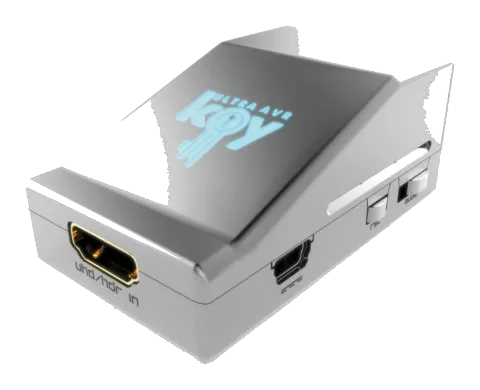
Descripción general
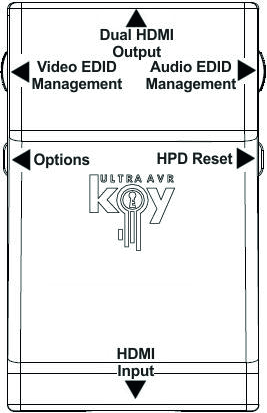
El equipo de HDfury desea darle las gracias personalmente por la compra del 4K AVR-Key!
El HDfury AVR-Key es un extractor de audio HDMI 2.0b Level A Full HDMI con 4K60 4:4:4 600MHz 18Gbps, diseñado para integradores de sistemas y usuarios avanzados que también satisfará al resto de usuarios.
Al soportar la máxima ancho de banda y tasa de transferencia de datos del estándar HDMI2.0b y al extraer y ofrecer audio HDMI completo a través de una transmisión autogenerada en blanco a 720p60 o 1080p60, AVR-Key está preparado para soportar e integrar cualquier AVR de cualquier revisión HDMI en cualquier configuración HDMI incluyendo DV/HLG/HDR10+.
Conexión de cables
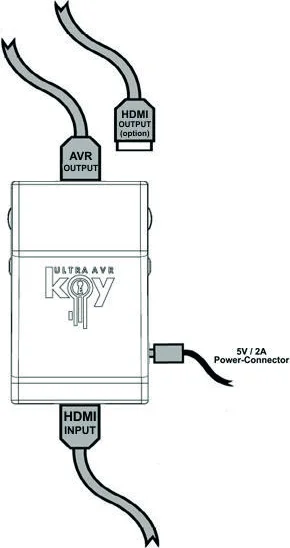
- Conecte un cable HDMI a la entrada HDMI.
- Conecte un cable HDMI a la salida AVR/Audio.
- Conecte la fuente de alimentación del AVR-Key.
- Conecte cualquier cable HDMI adicional para paso de pantalla (opcional).
De fábrica, el AVR-Key por defecto establece la transmisión de audio para AVR en 720p60 en el puerto de salida. Asegúrese de utilizar un cable HDMI 4K certificado 600MHz si planea configurar un enlace 4K60 4:4:4 600MHz 18Gbps en su instalación.
Tenga en cuenta que el AVR-Key no requiere que una pantalla esté conectada en la salida; puede extraer sonido HDMI completo para alimentar su AVR sin necesidad de tener una pantalla conectada a la salida del AVR-Key.
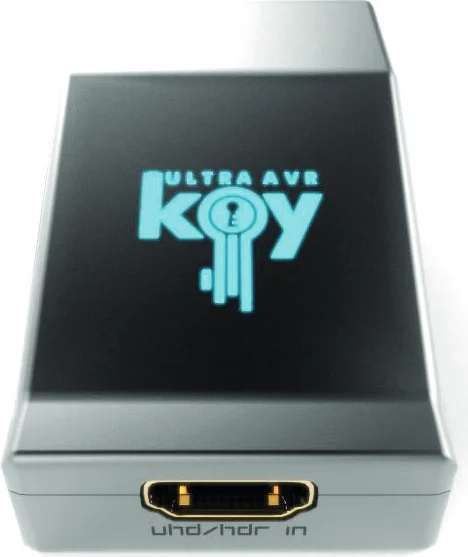
Estado de alimentación/LED
El logo del AVR-Key se iluminará en azul cuando esté en uso. Cuando el AVR-Key recibe por primera vez una señal HDMI, el logo se encenderá rápidamente, luego se apagará y después quedará encendido permanentemente para indicar que el apretón de manos HDCP se ha completado.
El estado del logo azul puede usarse para resolución de problemas:
| Estado | Descripción |
|---|---|
| [Logo APAGADO] | Potencia insuficiente o sin señales entrantes. Use la fuente de alimentación de AVR-Key, asegúrese de que los dispositivos fuente y receptor estén correctamente conectados y encendidos. |
| [Logo ENCENDIDO] | El AVR-Key está encendido y recibiendo y decodificando una señal HDMI. |
Restablecer HPD/Ciclo HDCP
Restablecer HPD (pulsación corta) o Ciclar HDCP (pulsación larga)
El 4K AVR-Key ofrece 2 funciones por botón pulsador.
[Pulsación corta] en el botón de Reset generará un evento de detección Hot Plug. Reinicio suave.
[Pulsación larga] (más de 2 seg) ciclará HDCP, ya sea siguiendo (sale como entra) o HDCP 1.4 forzado.
Nota: También puede reiniciar la unidad desde la GUI USB para PC con Windows o al actualizar el firmware del AVR-Key. El valor predeterminado de fábrica y el valor predeterminado tras la actualización del firmware para HDCP es Seguir.
Selección del modo EDID de audio
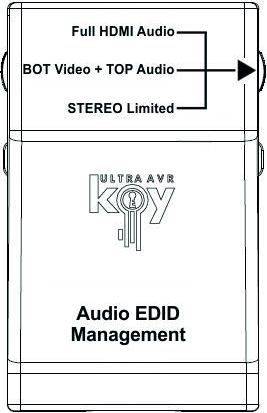
El interruptor deslizante de modo EDID de audio tiene 3 posiciones.
La configuración predeterminada/de fábrica está en la posición central para seguir las capacidades del receptor.
- Audio HDMI completo: En este modo, independientemente de las capacidades de audio del dispositivo receptor conectado, AVR-Key siempre presentará capacidades de audio HDMI completas a la fuente, incluyendo Atmos, DTS:X y todas las últimas.
- Video INFERIOR + Audio SUPERIOR: Configuración predeterminada que utilizará las capacidades de audio del AVR conectado y las mezclará con las capacidades de video de la pantalla conectada (si la hay, consulte opciones de video p.10).
- Limitado ESTÉREO: En este modo, independientemente de las capacidades de audio del dispositivo receptor conectado, AVR-Key siempre presentará capacidad de audio L/R a la fuente. Puede usarse como modo de prueba para garantizar el sonido en toda configuración/situación.
Nota: También puede cambiar el modo EDID de audio y cualquier otro control desde la GUI USB para PC con Windows o mediante la APP para Android/iOS o IR usando el GoBlue opcional.
El control deslizante de audio anulará los resultados incluso si nada está conectado en la parte SUPERIOR; si el deslizador de audio está en el medio y nada está conectado al SUPERIOR, entonces se utilizará un EDID predeterminado de acuerdo con la posición del switch de Video.
Selección de opciones
El botón de Opciones permite cambiar la resolución de salida de la transmisión de audio y activar/desactivar el LED del LOGO.
- [Pulsación corta] cicla la resolución de salida de la transmisión de audio entre 720p60/1080p60
- [Pulsación larga] (más de 2 seg) cicla el LED del logo: ON/OFF
Nota: También puede cambiar opciones y cualquier otro control desde la GUI USB para PC con Windows o mediante la APP para Android/iOS o IR usando el GoBlue opcional.
La configuración predeterminada es 720p60 para la resolución de salida del flujo de audio y el LED del logo está ENCENDIDO por defecto.
Selección del modo EDID de vídeo
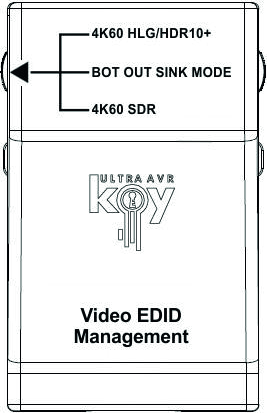
El interruptor deslizante de modo EDID de vídeo tiene 3 posiciones.
La configuración predeterminada/de fábrica está en la posición central para seguir las capacidades del receptor.
- 4K60 600MHz HLG/HDR10+: En este modo, sin importar las capacidades de vídeo del receptor conectado, AVR-Key siempre presentará capacidades de vídeo completas a la fuente, excepto para Dolby Vision que requiere que el interruptor deslizante de Vídeo esté en la posición central.
- BOT OUT SINK EDID MODE: configuración predeterminada que utilizará las capacidades de vídeo del display/receptor conectado y las mezclará con las capacidades de audio definidas por el interruptor deslizante de audio (si las hay, vea opciones de audio p.8). Si no hay nada conectado al BOT, usará 4K60 600MHz HLG/HDR10+ como defecto. Si tiene una pantalla Dolby Vision, debe usar esta configuración.
- 4K60 600MHz SDR: modo especial EDID de vídeo para forzar que algunos reproductores UHD BR compatibles emitan 4K BT2020 SDR en lugar de 4K BT2020 HDR.
Nota: El control deslizante de video anulará los resultados incluso si no hay nada conectado al INFERIOR; si el deslizador de video está en el medio y nada está conectado al INFERIOR, entonces se usará [4K60 600MHz HLG/HDR10+] y cualquier audio normalmente se maneja con el control deslizante de audio (ver p.8).
Combinación RST + OPT
Mantener pulsado RST + Pulsar OPT
Actualmente no está en uso, reservado para uso futuro basado en la retroalimentación de los usuarios.
Etiqueta trasera
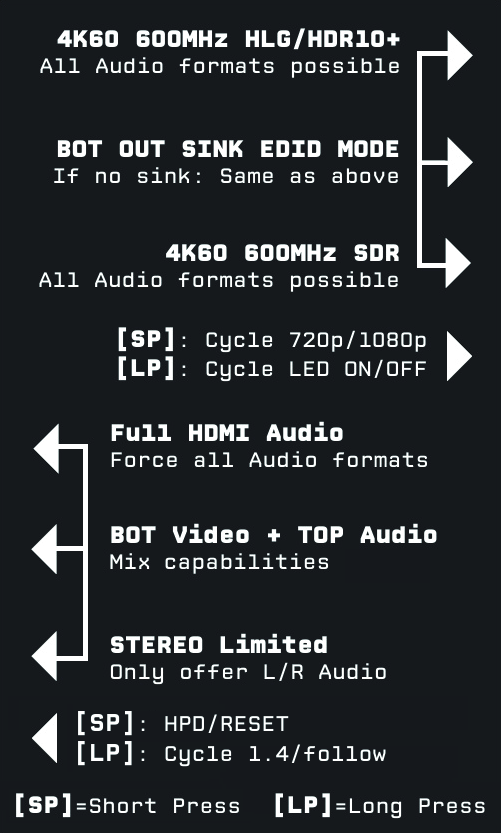
Hay una etiqueta disponible en la parte trasera de la unidad para recordarle las opciones básicas de configuración disponibles desde el botón físico y los interruptores deslizantes.
Aviso legal: firmware de terceros y/o personalizado que ofrece funciones adicionales no está cubierto en este manual.
Selección del controlador Windows para USB GUI y actualización de firmware
Asegúrese de instalar el controlador Silabs correcto para PC Windows según la versión de su sistema operativo Windows y la versión del puerto USB.
- Controlador Silabs 4.0.0 para XP/VISTA/WIN7/WIN8/WIN10
- Controlador Silabs 4.0.0 - ZIP - 9,18 Mo
- USB2.0: WIN XP / VISTA / WIN7 / WIN8 / WIN10
- USB3.0: WIN10 / Soporte parcial para otras versiones de Windows.
- Controlador Silabs 3.9.2 para XP/VISTA/WIN7/WIN8
- Controlador Silabs 3.9.2 - ZIP - 1,65 Mo
- USB2.0: WIN XP / VISTA / WIN7 / WIN8
- USB3.0: WIN XP / VISTA / WIN7 / WIN8
Nota: Si usa Windows 10, el controlador Silabs 4.0.0 es obligatorio. Sin embargo, el controlador Silabs 4.0.0 solo tiene soporte parcial para USB 3.0 en Win8 y versiones anteriores de Windows, por lo que podría preferir la versión 3.9.2 en esos casos.
Para la instalación simplemente descargue desde el enlace anterior, descomprima y luego ejecute el archivo .EXE.
- Controlador Silabs 3.9.2: ejecute el USBXpressInstaller.exe
- Controlador Silabs 4.0.0: USBXpressInstaller_x86.exe para 32 bits o USBXpressInstaller_x64.exe para 64 bits.
Una vez que haya seleccionado, descargado e instalado correctamente el controlador adecuado, puede proceder tanto a actualizar el Firmware (p.14) como a usar la utilidad GUI (p.16). Tanto la actualización de Firmware como la utilidad GUI proporcionan 2 directorios etiquetados según la versión del controlador, asegúrese de usar el directorio correcto que coincida con su versión de controlador.
Ej: Si instaló el controlador 3.9.2, use el directorio 3.9.2 para ejecutar la actualización de Firmware o el directorio 3.9.2 para ejecutar la utilidad GUI.
Nota: Puede instalar o desinstalar cualquier controlador en cualquier momento: Panel de Control > Programas > Quitar software.
Actualizar el firmware del AVR-Key con un PC Windows
Aviso legal: firmware de terceros y/o personalizado que proporciona funciones adicionales no está cubierto en este manual.
Actualización del firmware de su AVR-Key para PC con Windows
La actualización de firmware AVR-Key es compatible con todas las versiones de Windows desde Win XP hasta Win 10. Asegúrese de haber instalado el controlador Silabs correcto según su versión de Windows y puerto USB como se describió en la página anterior.
Puede descargar la última versión del Firmware para su dispositivo AVR-Key desde la pestaña de Descargas en la página del producto AVR-Key: aquí. Si no está seguro de la versión de Firmware que está usando actualmente, simplemente use la interfaz USB GUI para Windows PC para recuperarla.
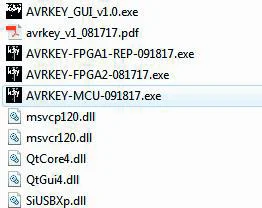
Una vez descargado y extraído, debería tener un directorio en su computadora con los siguientes archivos. Deberá ejecutar la actualización AVR-KEY-MCU para actualizar exitosamente su unidad AVR-Key.
Nota: El número de versión puede ser diferente dependiendo de la revisión del FW que haya descargado.
Instrucciones para la actualización MCU
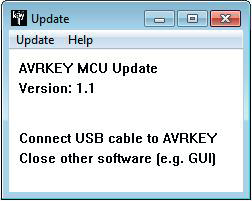
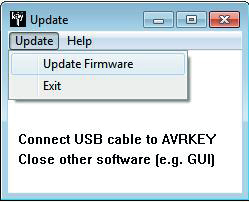
- Haga doble clic en el ejecutable AVR-KEY-MCU (si es necesario, clic derecho y seleccione Ejecutar como administrador)
- Se abrirá la ventana como se muestra abajo.
- Haga clic en Actualizar Firmware como se muestra en la imagen inferior.
- El tiempo de flasheo es de aproximadamente 5 segundos.
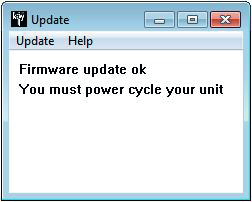

Una vez completado, escuchará un sonido de notificación de Windows y aparecerá la siguiente ventana. Simplemente haga clic en OK y el actualizador principal mostrará el mensaje a continuación.
Felicitaciones, ha actualizado correctamente el MCU del AVR-Key y su unidad está ahora lista para operar con los beneficios de las últimas mejoras de software.
Tenga en cuenta que si su paquete de firmware contiene más de un archivo de actualización, debe ejecutar todos los archivos para actualizar correctamente la unidad. La actualización FPGA tarda más que la actualización MCU y muestra el progreso en porcentaje.
AVR-Key USB GUI para PC Windows
Aviso legal: firmware de terceros y/o personalizado que ofrece funciones adicionales no está cubierto en este manual.
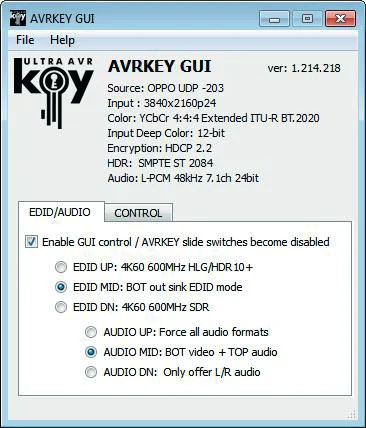
GUI USB de AVR-Key (Software para PC con Windows)
La GUI USB es compatible con todas las versiones de Microsoft Windows desde Win XP hasta Win 10. Asegúrese de haber instalado el controlador Silabs correcto según su versión de Windows y puerto USB como se describe en la p.13
La GUI USB para PC con Windows permite los siguientes controles:
- Mostrar información del dispositivo fuente cuando esté disponible.
- Mostrar resolución, frecuencia de actualización y ancho de banda de la señal de entrada.
- Mostrar Tipo HDR, Espacio de Color y Color Profundo de la señal de entrada.
- Mostrar cifrado de la señal de entrada. Establecer la revisión de salida HDCP.
- Mostrar información de audio.
- Mostrar la revisión del Firmware.
- Seleccionar resolución de salida para la transmisión de audio.
- Seleccionar la tabla EDID de VIDEO predeterminada de una selección de múltiples preajustes.
- Seleccionar la tabla EDID de AUDIO predeterminada de una selección de múltiples preajustes.
- Encender/Apagar el LED del LOGO. (VERDE)
- Realizar un reinicio suave
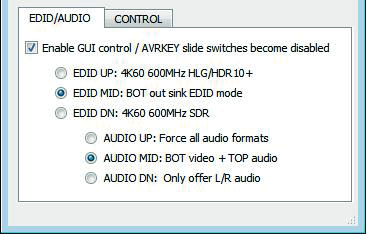
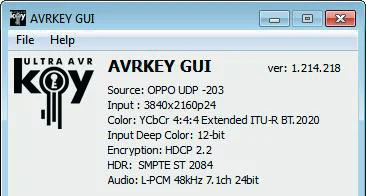
Puede descargar la última versión GUI para su dispositivo AVR-Key desde la pestaña de Descargas en la página del producto AVR-Key: aquí. Siempre ejecute el FW más reciente al usar la GUI más reciente para beneficiarse de todas las nuevas funcionalidades.
SECCIÓN SUPERIOR de la USB GUI para Windows PC
- Fuente: Cuando esté disponible mostrará información sobre el dispositivo fuente en uso.
- Entrada: Muestra la resolución de la señal de entrada y la frecuencia de actualización.
- Color: Muestra el Espacio de Color de la señal entrante.
- Color Profundo de Entrada: Muestra el Color Profundo de la señal entrante.
- Cifrado: Información de cifrado HDCP en la entrada.
- HDR: Muestra información de la señal HDR.
- Audio: Muestra información de audio.
- Ver: Mostrado en la esquina superior derecha, indica la versión actual del FW de su unidad AVR-Key.
La sección EDID/AUDIO MANAGER de la interfaz USB GUI para PC con Windows
- [Habilitar control GUI]: Marque esta casilla para deshabilitar el interruptor deslizante y configurar la unidad vía GUI.
[EDID UP: 4K60 600MHz HLG/HDR10+]: En este modo, sin importar las capacidades de vídeo del receptor conectado, AVR-Key siempre presentará capacidades de vídeo completas a la fuente, excepto para Dolby Vision, que requiere que el interruptor deslizante de vídeo esté en la posición central.
[EDID MID: MODO EDID DE SINK DE SALIDA]: Configuración predeterminada que usará las capacidades de vídeo del display/sink conectado y las combinará con las capacidades de audio definidas por el interruptor deslizante de audio (si hay alguna, ver opciones de audio p.8). Si no hay nada conectado a BOT, usará 4K60 600MHz HLG/HDR10+ como valor predeterminado.
Si dispone de un display Dolby Vision, debe usar esta configuración.
[EDID DN: 4K60 600MHz SDR]: Modo EDID de vídeo especial para forzar a algunos reproductores UHD BR capaces a emitir 4K BT2020 SDR en lugar de 4K BT2020 HDR.
Nota: La configuración del interruptor deslizante de vídeo o GUI sobrescribirá los resultados incluso si no hay nada conectado a BOT. Si la configuración del interruptor de vídeo o GUI está en el medio y no hay nada conectado a BOT, se usará [4K60 600MHz HLG/HDR10+] y cualquier audio es normalmente gestionado por el interruptor deslizante de Audio o configuraciones GUI.
[Audio HDMI Completo]: En este modo, sin importar las capacidades de audio del receptor conectado, AVR-Key siempre presentará capacidades completas de audio HDMI a la fuente, incluyendo Atmos, DTS:X y todos los últimos.
[BOT Video + TOP Audio]: Configuración predeterminada que utilizará las capacidades de audio del AVR conectado y las combinará con las capacidades de video del display conectado (si lo hay, ver opciones de video p.10).
[STEREO Limitado]: En este modo, sin importar las capacidades de audio del dispositivo receptor conectado, AVR-Key siempre presentará capacidad de audio L/R a la fuente. Puede usarse como modo de prueba para asegurar sonido en cualquier configuración/situación.
Nota: También puede cambiar el modo EDID de audio y otros controles desde la interfaz USB para PC con Windows o mediante la APP Android/iOS o IR usando el GoBlue opcional. La configuración por control deslizante de audio o en la GUI anulará los resultados incluso si no hay nada conectado al TOP. Si el control deslizante o la configuración de GUI están en la posición media y no hay nada conectado al TOP, entonces se usará [Audio HDMI completo]. Ambos deslizadores Default/Factory están en posición media para seguir las capacidades del dispositivo receptor.
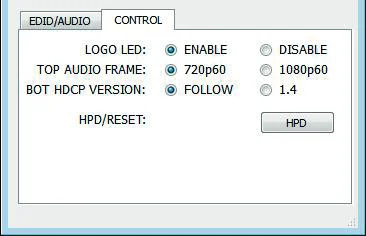
La sección CONTROL MANAGER de la GUI USB para PC Windows
- [LOGO LED]: ACTIVAR/DESACTIVAR el LED principal de logo. Similar a [LP] Pulsación larga en el botón OPTIONS (ver página 9).
- [TOP AUDIO FRAME]: Ciclar la resolución de salida del flujo de audio entre 720p60 y 1080p60. Similar a [SP] Pulsación corta en el botón OPTIONS (ver página 9).
- [BOT HDCP VERSION]: Ciclar versión HDCP para BOT OUT entre FOLLOW y 1.4. Similar a [LP] Pulsación larga en el botón RESET (ver página 7).
- [HPD/RESET]: Al hacer clic, se genera un evento de detección Hot Plug. Reinicio suave. Similar a [SP] Pulsación corta en el botón RESET (ver página 7).
Preguntas frecuentes (FAQ)
Nota: Firmware de terceros y/o personalizado que ofrece funciones adicionales no está cubierto en este manual.
¿Mi pantalla debería aceptar señales 4K60 4:4:4 pero no funciona?
Para la mayoría de los televisores UHD que hemos probado, siempre hay opciones de configuración adicionales que activar para lograr un enlace 4K60 4:4:4 600MHz. Por ejemplo, en Samsung: para habilitar el espacio de color 444 para 4K en los televisores Samsung debe ir a "configuración" y "hdmi" y "color UHD" y activarlo. Luego también debe asignar el puerto HDMI1 como "PC" en el menú de herramientas. Solo después de estos dos pasos se aceptará 600MHz. Trucos de activación similares son necesarios en la mayoría de los televisores UHD. Además, la mayoría de los televisores UHD solo cuentan con puertos específicos capaces de 600MHz.
Tengo un modo PC en mi televisor (o monitor PC), ¿qué resoluciones son compatibles con el modo gráfico?
Todos los modos gráficos de PC dentro del ancho de banda de 600MHz son compatibles, incluyendo resoluciones ultra-altas como WQSXGA, QUXGA, QFHD, WQUXGA, 4K.
¿Qué resolución de salida soporta el AVR-Key en modo HDTV?
Se soportan todos los formatos conocidos SD, HD, Full HD y UHD incluyendo: 480i50, 480i60, 480p50, 480p60, 576p50, 576p60, 720p50, 720p60, 720p100, 720p120, 1080i25, 1080i30, 1080p24, 1080p25, 1080p30, 1080p48, 1080p50, 1080p60, 1080p72, 1080p75, 1080p96, 1440p50, 1440p60, 2160p24, 2160p25, 2160p30, 2160p50, 2160p60, 4K DCI (estos son solo ejemplos, se soporta todo dentro del ancho de banda de 600MHz).
¿Con qué versión de HDMI funciona el AVR-Key? ¿Necesito HDMI 1.3/1.4a/2.0a? ¿Importa?
No importa. HDfury AVR-Key funciona con cualquier versión de HDMI desde la 1.0 hasta la más reciente.
¿Necesito configurar algo especial en mi dispositivo fuente HDMI para ajustar correctamente la resolución?
No. El HDfury AVR-Key será detectado como un dispositivo capaz de 2160p60 4:4:4 por su fuente y siempre aceptará y procesará la transmisión de mayor calidad de sus dispositivos fuente. No es necesario configurar la fuente HDMI en una resolución específica.
¿Se introduce alguna latencia (retardo) en la señal?
Prácticamente ninguno. La latencia añadida es del orden de unos pocos relojes de píxel solamente. Nada perceptible en absoluto.
¿Para qué sirve el puerto USB?
Para proporcionar alimentación mediante la fuente de energía USB incluida y para actualizaciones de firmware cuando se ofrezcan nuevas funciones y mejoras.
¿Y en el caso de cables HDMI largos? ¿Puedo esperar problemas?
Para 600MHz se deben usar cables "alta velocidad", o certificados 600MHz/18Gbps. Para 4K30, 1080p o menos, casi todos los cables están bien. HDfury AVR-Key actúa como dispositivo Repeater HDMI. Por lo tanto, al tener un HDfury AVR-Key en el recorrido ampliará y recuperará la señal. No debería necesitar amplificadores HDMI pasivos (o activos).
amplificadores, especialmente si coloca el HDfury AVR-Key en medio del recorrido del cable. Si antes tenía que usar un amplificador, el HDfury AVR-Key probablemente puede sustituirlo. El HDfury AVR-Key se ha usado con cables HDMI de 50 pies (y más largos) sin problemas.
¿Cómo se manejan los nuevos formatos de audio sin pérdida a través de la entrada HDMI? Por ejemplo, DTS-HD/MA y DD/E-AC3: ¿Se descomponen a DTS core o Dolby Digital respectivamente para ajustarse a los requisitos del estándar S/PDIF?
El audio sin pérdida se transmite a través de la salida HDMI. HDfury AVR-Key no comprime ni convierte el audio entrante de cualquier otra forma.
¿Necesito usar la fuente de alimentación USB?
Sí. Debido a las características avanzadas, el AVR-Key consume más energía que los modelos anteriores de HDfury. La fuente de alimentación del AVR-Key debe utilizarse en todo momento.
¿Es la fuente de alimentación del AVR-Key la misma que la usada por HDfury1, HDfury2 y GammaX?
No. La fuente de alimentación para los kits HDfury1, HDfury2 y GammaX es de corriente máxima 0.5A. El HDfury3 tiene corriente máxima de 1A. La fuente de alimentación del AVR-Key puede suministrar hasta 2.0A. No use fuentes de alimentación de HDfury1, HDfury2, HDfury3 o GammaX con el AVR-Key.
¿Qué tipo de fuente de alimentación usa el AVR-Key?
- Provee alimentación REGULADA (+/- 5%) de 5VDC con corriente DC mínima de 2.0A
- Entrega la energía a través de un conector mini USB.
Precaución: Intentar usar un adaptador AC/DC que no cumpla con estos tres requisitos puede destruir el AVR-Key. No use la fuente de alimentación de HDfury1, HDfury2, HDfury3 o GammaX con el AVR-Key.
Intenté actualizar mi unidad, falló y el AVR-Key aparece como USBBOOT en Windows?
Algunos usuarios reportan que el AVR-Key aparece como USBBOOT USBXPRESS en Windows después de un intento de actualización de firmware. USBBOOT significa que el AVR-Key está en estado bootloader, esperando el firmware real. Esto indica que la actualización del firmware del MCU falló, no se inició correctamente o se interrumpió. Esto deja el dispositivo en modo bootloader listo para aceptar la actualización nuevamente. Asegúrese de cerrar la GUI para Windows (no ejecutarla), desconectar y reconectar el AVR-Key y lanzar la actualización de firmware nuevamente. Puede ser necesario reiniciar el PC.
Nota: Asegúrese de estar usando el controlador Silabs correcto para su versión de Windows y versión del puerto USB en uso según las explicaciones en p.15
Especificaciones
Nota: Firmware de terceros y/o personalizado que ofrece funciones adicionales no está cubierto en este manual.
Características destacadas:
- Adecuado para todas las configuraciones: AVR Key transmite cualquier señal HDMI, HDCP y HDR desde la fuente al receptor y ofrece un flujo de audio HDMI completo HD o FHD para AVR antiguos.
- Solo añada energía: ¿Piensa que es complicado? AVR Key es Plug and play o Configure y olvide.
- Desbloqueo HDCP 2.2: Mantenga todas las ventajas de fuentes y receptores HDCP2.2 cuando inserte un AVR más antiguo en la cadena.
- Doctor digital: Se pueden resolver problemas relacionados con EDID, problemas de HTPC o incompatibilidades, revisiones o handshake HDMI/HDCP.
- APP iOS y Android: Controle AVR Key usando su tablet o smartphone con el dongle opcional GoBlue Bluetooth e IR.
- GUI Windows: Acceda a opciones y controles adicionales con la GUI para Windows.
- Configuración personalizada: Seleccione reglas de Video, Audio y EDID y configure la salida de audio HDMI a 720p o 1080p.
- Doctor HDCP dedicado: Proporcionando un total de 4 motores HDCP 1.4 y 2.2 para desencriptación/encriptación, HDfury AVR-Key ofrece una solución para problemas HDCP incluyendo conversión HDCP 2.2 > HDCP 1.4.
Display HDCP 2.2 Content with Non-HDCP2.2 Compliant Devices
HDCP 2.2 es el nuevo esquema de protección contra copias para contenido 4K UHD. No solo no es compatible hacia atrás, sino que muchos dispositivos recientes 4K ni siquiera lo soportan. Los dispositivos fuente, incluidos servidores multimedia y head-ends como Netflix, codificarán su contenido 4K con este nuevo esquema. Los televisores deben ser compatibles con HDCP 2.2 para reproducirlo, y todo en la cadena de video, incluidos conmutadores y receptores, debe cumplirlo también, o la pantalla se apagará y/o mostrará un mensaje de error de HDCP. Malas noticias para los consumidores que han comprado conmutadores, receptores y pantallas caros, con gran ancho de banda y procesadores potentes para acomodar 4K. Aunque los productos más nuevos pueden soportar las necesidades de ancho de banda de 4K, no reproducirán obras protegidas contra copia hasta que HDfury AVR-Key sea una parte activa de la configuración.
Gestión avanzada de EDID
La gestión de EDID de AVR-Key permite definir las secciones de Video y Audio del EDID por separado, cada sección puede definirse usando información de Audio o Video de los dispositivos receptores conectados o de una lista de preajustes.
Control y actualización
- Utilidad USB GUI vía Windows PC y varios botones físicos para configuraciones están disponibles.
- Dongle externo Wi-Fi/Bluetooth para control iOS/Android.
Especificaciones principales
- 1x Input / 2x Output (compatible con HDMI2.0b/HDMI1.4/DVI1.0)
- Passthrough 4K60 4:4:4 600MHz 18Gbps (con soporte DV/HLG/HDR10+)
- Extracción completa de sonido HDMI 720p60/1080p60 (hasta DD+/ATMOS/DTS:X y todos los últimos formatos)
- Ancho de banda de video - 18Gbps.
- Soporta BT.2020.
- Soporte 4K 10, 12, 16 bits
- Profundidad de color profundo de 16 bits por píxel disponible (48 bits)
- HDCP Doctor (solución por workaround para cualquier error HDCP)
- Conversión HDCP 2.2 > HDCP 1.4
- HDMI Booster/Extender: Capaz de extender resolución 1080p hasta 15 m entrada y 15 m salida (30 m total para 1080p), resolución UHD hasta 10 m.
- HDMI Doctor: Resuelve la mayoría de problemas de integración HDMI como HDCP, EDID, HPD y extracción de audio.
- HDMI Equalevel: Ecualización precisa de señal tanto en entrada como en salida para entregar la mejor calidad de imagen posible.
- Control Hot-Plug: Fuerza que el dispositivo de entrada siempre detecte una conexión activa.
- Licenciamiento: Totalmente licenciado y compatible con todas las tecnologías HDMI y HDCP.
- Soporte Deep Color y xvYCC
- Flexible/Portátil/Plug’n Play
- Preparado para 3D: Capacidad para pasar formatos de señal estéreo 3D.
Señales de Audio/Vídeo soportadas
Formato soportado: SD/HD/FullHD/UHD/4K30/4K60, básicamente cualquier formato de video en Input/Output hasta 4K60 4:4:4 600MHz 18Gbps
Ejemplos de resoluciones soportadas: 480p/720p/1080i/1080p24/1080p25/1080p30/1080p50/1080p60/1440p50/1440p60/2160p24/2160p25/2160p30/2160p50/2160p60 y DCI
Soporta todas las resoluciones estándar UHD/BR
- 4K60 4:2:2 12bit BT2020 HDR
- 4K60 4:2:0 10bit
- 4K60 4:2:0 12bit
- 4K30 4:4:4 12bit
- 4K30 4:4:4 16b
- 4K24 4:2:2 12bit
- ..
Soporta todos los formatos de vídeo en modo VESA (resoluciones PC) hasta ultra alta resolución como WQSXGA, QUXGA, QFHD, WQUXGA, 4K
Soporta cualquier formato de Audio
PCM hasta 192kHz, audio comprimido (IEC61937), DSD, DST, DTS, DTS-HD, Dolby True HD, DTS-MA, DTS:X, Atmos y HBR.
Especificaciones Técnicas
- Audio: PCM hasta 192kHz, audio comprimido (IEC61937), DSD, DST, DTS, DTS-HD, Dolby True HD, DTS-MA y HBR.
- Señal DDC: 5V p-p (TTL)
- Fuente de alimentación: USB externa de 5 Voltios y 2 Amperios (igual que la PSU de la mayoría de smartphones/tablets)
- Consumo de energía: <2Watts
- Absorción de corriente: alrededor de 400mA
- Dimensiones de envío: 6.3” x 4.2” x 3.3”, Peso: 16 oz
- Carcasa: Plateada con LED de logo azul
Resumen Consolidado de Especificaciones
- Revisión HDMI: HDMI 2.0b (Nivel A) 600Mcsc – 18Gbps
- Resolución máxima: 4K60 4:4:4 8b, 4K60 4:2:2 12b, 4K120 4:2:0 8b o 8K30 4:2:0 8b
- I/O: 1 Entrada HDMI, 2 Salidas HDMI, USB.
- Canal Pasante: Soporta cualquier señal hasta 18Gbps incluyendo HLG/DV y HDR10+
- Audio HDMI: Audio HDMI completo a 720p o 1080p.
- Soporte de Audio: Cualquier formato desde mono hasta Dolby Atmos y todos los últimos.
- Conversión HDCP: Cualquier HDCP a cualquier HDCP con soporte CST1
- Modos de Operación: Paso de 18Gbps con audio HDMI completo a 720p o 1080p
- Modos Especiales: HDMI Doctor y booster.
- Modos EDID: Selección SDR BT2020 o HDR BT2020 para reproductor UHD BR
- Dimensiones: 2.2″L x 1.5″W x 1″H – en CM: 6 x 4.5 x 3
- Carcasa: Peso: 65g – 0.15 LBS
Certificaciones



- Certificación CE EMC de AVR-Key – Certificación CE LVD de AVR-Key
- Certificación RoHS de AVR-Key
- Certificación FCC de AVR-Key
Aviso legal: firmware de terceros y/o personalizado que proporciona funciones adicionales no está cubierto en este manual.
Legalidad y cumplimiento
Identificación del producto
Modelo: HDF0100 – versión manual 1.0
Garantía y responsabilidad
El fabricante garantiza la garantía legal completa en todos los dispositivos nuevos. Como el fabricante no tiene influencia en la instalación, la garantía aplica solo al producto en sí. Si detecta una falla o daño, por favor contacte a su distribuidor y proporcione su recibo o factura de compra como comprobante.
El fabricante no se hace responsable de daños a personas o propiedades causados por una instalación, operación o mantenimiento incorrectos no descritos en este manual. No altere ni modifique el producto ni sus accesorios. Cualquier uso distinto al descrito en este manual no está permitido y anula la garantía.
Marcas registradas y descargo de responsabilidad
El modelo de producto y el logotipo son marcas registradas. Todos los demás nombres de empresas y productos mencionados son marcas registradas de sus respectivos propietarios. Todos los derechos reservados. Ninguna parte de esta publicación puede ser copiada o reproducida sin permiso previo por escrito. Nos reservamos el derecho de realizar cambios en el dispositivo, embalaje o manual y no asumimos responsabilidad por errores tipográficos.
Eliminación de equipos eléctricos y electrónicos
Número de registro WEEE: DE 93847290
El símbolo de un cubo de basura tachado en el producto, embalaje o este manual significa que los equipos eléctricos y electrónicos no deben desecharse junto con los residuos domésticos al final de su vida útil. Entregue los dispositivos antiguos de forma gratuita en un punto de recogida público o devuélvalos a un distribuidor obligado a aceptarlos. Retire las baterías y lámparas que puedan extraerse sin dañar el dispositivo antes de entregarlo y elimine cualquier dato personal almacenado en el dispositivo. Los detalles están regulados por la ley nacional. Al devolver dispositivos antiguos, usted contribuye a proteger el medio ambiente.
Embalaje
Deseche el embalaje separadamente por material (papel/cartón, plásticos) a través de los sistemas locales de recogida. Mantenga el material de embalaje fuera del alcance de los niños – riesgo de asfixia. Registro de embalaje LUCID: DE5958616449295.