
Notas Generales
Por favor, lea este manual de usuario completamente y con atención. Forma parte del producto y contiene notas importantes para su operación y almacenamiento. Por favor, guarde este documento en un lugar seguro para otros usuarios o para referencia personal.
Este producto está diseñado únicamente para uso en interiores. No lo utilice en áreas exteriores. Se debe evitar bajo cualquier circunstancia el contacto con agua y humedad.
Por motivos de seguridad del producto y conformidad (CE), no reconstruya ni modifique este producto. Tenga en cuenta que si utiliza el producto para fines distintos a los descritos anteriormente, el producto puede dañarse. Además, el uso inapropiado puede causar peligros como cortocircuitos, incendios, descargas eléctricas, etc...
Instrucciones de Seguridad
Manejo y Seguridad General
Desempaque el equipo con cuidado y conserve la caja original y los materiales de embalaje para un posible transporte futuro. Siempre siga las precauciones básicas de seguridad al usar el producto para reducir el riesgo de incendio, choque eléctrico, lesiones personales o daños al equipo. Use únicamente accesorios, suministros y componentes que cumplan con las especificaciones del producto, ya que las piezas inadecuadas pueden causar daños, deterioro o mal funcionamiento.
Carcasa y Mantenimiento
No abra, desmonte ni modifique la carcasa. El producto no contiene partes reparables por el usuario. Las modificaciones no autorizadas pueden afectar la seguridad del producto, la compatibilidad electromagnética o su correcto funcionamiento. Las reparaciones y el mantenimiento deben ser realizados únicamente por personal de servicio cualificado.
Humedad y ventilación
Mantenga el dispositivo alejado de lluvia, humedad, agua y otros líquidos. Si líquido o un objeto extraño entra en la carcasa, desconecte inmediatamente todos los cables y fuentes de alimentación y suspenda su uso. No cubra las salidas de ventilación. Instale y opere el dispositivo únicamente en un lugar bien ventilado y dentro del rango especificado de temperatura y humedad de funcionamiento.
Seguridad en alimentación y cableado
El dispositivo puede recibir alimentación de la fuente USB-C conectada y/o de una fuente USB-C Power Delivery externa. Utilice únicamente fuentes de alimentación USB-C Power Delivery compatibles y cables adecuados para la potencia y corriente requeridas. No utilice cables, conectores o fuentes de alimentación dañados. Evite aplastar, doblar bruscamente, torcer, tirar o aplicar fuerza excesiva a los cables y conectores.
Limpieza y períodos de inactividad
Desconecte todos los cables y fuentes de alimentación antes de limpiar. Limpie el producto solo con un paño suave y seco. No utilice limpiadores líquidos ni en aerosol. Si el producto no va a usarse por un período prolongado, desconecte todos los cables.
Eliminación
No queme el dispositivo ni lo deseche con la basura doméstica general al final de su vida útil. El producto debe tratarse como residuo eléctrico y electrónico y eliminarse de acuerdo con la normativa aplicable de eliminación.
Contenido del Entregado
- 1 x PT-CON-TP40-SD
- 1 x Conectores Phoenix 3-pin 3.81mm (macho)
- 1 x Conectores Phoenix 2-pin 3.81mm (macho)
- 1x Soporte de Montaje en Pared
- 2x Tornillos para Fijación de Soporte
- 1x Manual
Descripción del Producto
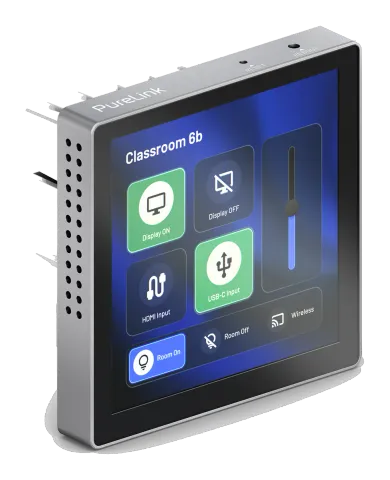
El PT-CON-TP40-SD es un panel táctil programable, diseñado para ser utilizado en los sectores de sistemas automatizados de oficina, salas multimedia y hogares inteligentes. Con una interfaz de usuario interactiva programable a través de protocolos de configuración, el sistema integrado proporciona un servicio de interconexión inteligente. El panel táctil empotrado, con diseño estándar de caja 86, está equipado con una pantalla táctil capacitiva con una resolución de 480*480, y soporta un puerto LAN y un puerto serie RS232. Se utiliza en una amplia gama de instalaciones y aplicaciones industriales que incluyen salas de conferencias multimedia, salones multifuncionales, centros de formación, salas de exposición, estudios de radiodifusión y automatización industrial.
Características
- Arquitectura ARM Cortex-A55 con frecuencia principal de 1,8 GHz.
- Sistema Android 11.0, 4GB de RAM DDR4, 32GB de memoria Flash EMMC.
- Pantalla táctil capacitiva de 4 pulgadas con resolución 480*480 (1:1), diseño empotrado estándar caja 86.
- Un dispositivo con dos modos, puede utilizarse como pantalla táctil de control central o terminal de usuario.
- Soporta un puerto de comunicación serie RS232, capaz de configurar 8 velocidades de baudios en el rango de 2400-115200bps.
- Soporta acceso a la página web de gestión del sistema anfitrión con contraseña.
- Diseño de interfaz y programación mediante herramientas de diseño Control DS.
- Compatible con protocolos de comunicación de red estándar de la industria (TCP/IP, Http, UDP, Websocket).
- Con 1 puerto de red Gigabit, con una velocidad máxima de hasta 1G/bps.
- Modo de alimentación dual, soportando PoE o suministro de energía DC.
- Soporta restablecimiento de fábrica.
Descripción del Panel
FRENTE
- Pantalla táctil: Pantalla táctil capacitiva. La interfaz de control del usuario puede configurarse a través de la herramienta IDE.
SUPERIOR
- Botón RESET: Reinicio: Después de arrancar el dispositivo, mantenga presionado el botón RESET durante más de 1 s y menos de 5 s, luego suéltelo; el dispositivo se reiniciará. Tras reiniciar, el dispositivo no cargará los proyectos de usuario. Restablecer: Después de arrancar el dispositivo, mantenga presionado el botón RESET durante más de 5 s y luego suéltelo; el dispositivo restablecerá la información de configuración del usuario, la IP se restaurará a los ajustes predeterminados (dirección IP: 192.168.0.101, máscara de subred: 255.255.0.0), la contraseña de inicio de sesión de la página de gestión se inicializará a “admin”, la hora del dispositivo se inicializará en modo de adquisición automática, pero los proyectos de usuario no se eliminarán con la inicialización de fábrica.
- Botón REINICIAR: Usado para apagar o activar la pantalla.
Especificaciones
TRASERA
- Puerto USB: Puerto Micro USB. Puerto reservado para depuración del sistema.
- Puerto LAN/PoE: Puerto RJ45 Ethernet estándar de 10M/100M/1000M con velocidad autonegociada por defecto para conexión del dispositivo, carga y descarga de proyectos, comunicación en red y depuración. Por defecto, la función DHCP del panel de control está deshabilitada, y la configuración IP es la siguiente: Dirección IP: 192.168.0.101, máscara de subred: 255.255.0.0
- Puerto POWER: Puerto de entrada de alimentación (conectores 2-pin phoenix), usado para conexión con fuente de alimentación externa de 24V DC.
- Puerto RS232: Conector de comunicación RS232 programable (macho), conforme al protocolo RS232, y capaz de configurar 8 velocidades de baudios en el rango de 2400 a 115200 bps. La asignación de pines del puerto RS232 es PIN1 para TX, PIN2 para GND y PIN3 para RX.
| Técnico | |
|---|---|
| CPU | ARM Cortex-A55 1.8GHz |
| Sistema Operativo | Android 11 |
| RAM | 4GB DDR4 RAM |
| Memoria Flash | 32GB EMMC Flash |
| Resolución | 480*480 |
| Tipo de Pantalla | Pantalla táctil capacitiva |
| Protección ESD | IEC 61000-4-2: ±8kV (descarga por aire) y ±4kV (descarga por contacto) |
| Conexión | 1x conector 3-pin Phoenix, para comunicación de datos serial |
| LAN/PoE | 1x puerto RJ45 Ethernet estándar 10M/100M/1000M, con soporte para función PoE |
| POWER | 1x conector 2-pin Phoenix, para alimentación |
| DEBUG | 1x Micro USB, puerto para depuración del sistema |
| RS232 | Puerto serie RS232, que es un conector de comunicación RS232 macho de 3-pin Phoenix, conforme con el protocolo RS232, y capaz de configurar 8 velocidades de baudios en el rango de 2400-115200 bps. La asignación de pines del puerto RS232 es PIN1 para TX, PIN2 para GND y PIN3 para RX. |
Instrucción de Montaje
Este panel táctil empotrado puede montarse en una caja de pared estándar 86, los pasos de montaje son los siguientes.
- Instale el soporte de montaje en pared incluido en la caja de pared 86 y fíjelo con 2 tornillos.
- Alinee la parte trasera del panel táctil con las ranuras del soporte de pared y empújelo. Presione el borde de aluminio del panel táctil para asegurarse de que los pestillos estén en su lugar, y la instalación estará completa.
Soporte de montaje en pared
Caja de pared 86
44,5 mm
Para retirar el panel táctil montado, inserte un destornillador en los dos orificios indicados por las flechas y haga palanca para extraer la máquina de la caja inferior.
General
| Carcasa | |
|---|---|
| Panel frontal: | Pantalla táctil |
| Marco: | Plástico |
| Carcasa trasera: | Plástico |
| Color | |
| Panel frontal: | Negro |
| Marco: | Negro |
| Carcasa trasera: | Blanca |
| Dimensiones (An x Al x F) | 86 x 86 x |
| Peso neto | 165g |
| Alimentación | 24V DC/1A o PoE |
| Consumo energético | 5W (Carga completa) |
| Temperatura de funcionamiento | 0 a +40°C (32° a +104°F) |
| Temperatura de almacenamiento | -20 a +60°C (-4° a +140°F) |
| Humedad de funcionamiento | 20% a 80% (humedad relativa, sin condensación) |
| Humedad de almacenamiento | 10% a 90% (humedad relativa, sin condensación) |
Instrucciones de montaje
Este panel táctil empotrable puede montarse en una caja de pared estándar 86, los pasos de montaje son los siguientes.
- Instale el soporte de montaje mural incluido en la caja de pared 86 y fíjelo con 2 tornillos.
- Alinee la parte trasera del panel táctil con las ranuras del soporte mural y presiónelo para encajarlo. Presione el borde de aluminio del panel táctil para asegurar que los cierres quedan en su lugar y se complete la instalación.
Soporte de montaje mural
Caja de pared 86
44.5mm
Guía de Operación del Panel Táctil
Pantalla de Inicio y Menú Principal
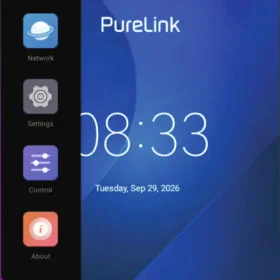
Después de encender el panel táctil, se muestra la pantalla de inicio que se muestra en la Fig. 1. Deslice desde el borde izquierdo de la pantalla hacia la derecha para abrir el menú principal mostrado en la Fig. 2.
Efecto tras la instalación
Panel táctil caja de pared 86
Fig. 1 — Pantalla de inicio tras el encendido
El menú principal proporciona acceso a las siguientes funciones:
- Red — Configure la información de red, incluyendo la dirección IP del panel táctil, máscara de subred, puerta de enlace y ajustes DNS.
- Configuración — Configure el brillo de pantalla, fecha y hora, idioma, modo de operación y otros ajustes del sistema.
- Control — Abra la interfaz de control que ha sido diseñada y cargada en el panel táctil.
- Acerca de — Visualice información básica sobre el panel táctil.
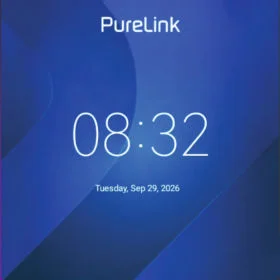
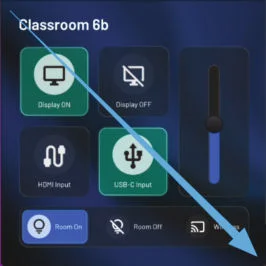
Fig. 2 — Menú principal
Abrir el menú desde la interfaz de Control
Cuando se muestre la interfaz de Control, deslice diagonalmente desde la esquina superior izquierda de la pantalla hasta la esquina inferior derecha, como se muestra en la Fig. 3. Aparecerá un indicador apuntando hacia la derecha en el lado izquierdo de la pantalla. Toque este indicador para abrir el menú principal.
Fig. 3 — Gesto de deslizamiento para abrir el menú desde la interfaz de Control
Modo de funcionamiento y contraseñas
El modo de funcionamiento del panel táctil puede cambiarse en Ajustes > Modo de funcionamiento, como se muestra en la Fig. 4. Antes de cambiar el modo, el sistema solicita la Contraseña de Ingeniero. Introduzca Admin como Contraseña de Ingeniero.
Fig. 4 — Configuración del modo de funcionamiento
Cuando se selecciona el modo Usuario, debe definirse una Contraseña de Usuario. Mientras el panel táctil opere en modo Usuario, esta Contraseña de Usuario será requerida para abrir la configuración de Red y al salir de la interfaz de Control, como se muestra en la Fig. 5.
Fig. 5 — Solicitud de Contraseña de Usuario
Modo Esclavo
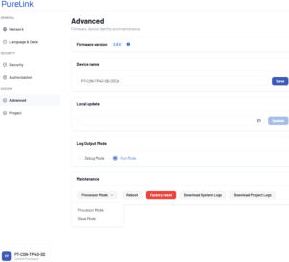
Abra un navegador web e introduzca IP/home usando la dirección IP del panel táctil. En la página Avanzada, abra el selector de modo en Mantenimiento y seleccione Modo Esclavo, como se muestra en la Fig. 6. En Modo Esclavo, el panel táctil puede operar como terminal para acceder a las interfaces de control de otros dispositivos de control.
Fig. 6 — Página Avanzada y selección de Modo Esclavo
Actualización de Firmware
Acceso a la Página Web de Gestión
Usando un navegador web, introduzca IP/home para acceder a la página web de gestión del panel táctil. Por ejemplo: 192.168.0.101/home. La contraseña de inicio de sesión predeterminada es admin.
En el primer acceso, el sistema requiere que se cambie la contraseña predeterminada. Tras iniciar sesión, abra la página Avanzada que se muestra en la Fig. 6.
Actualización local de Firmware
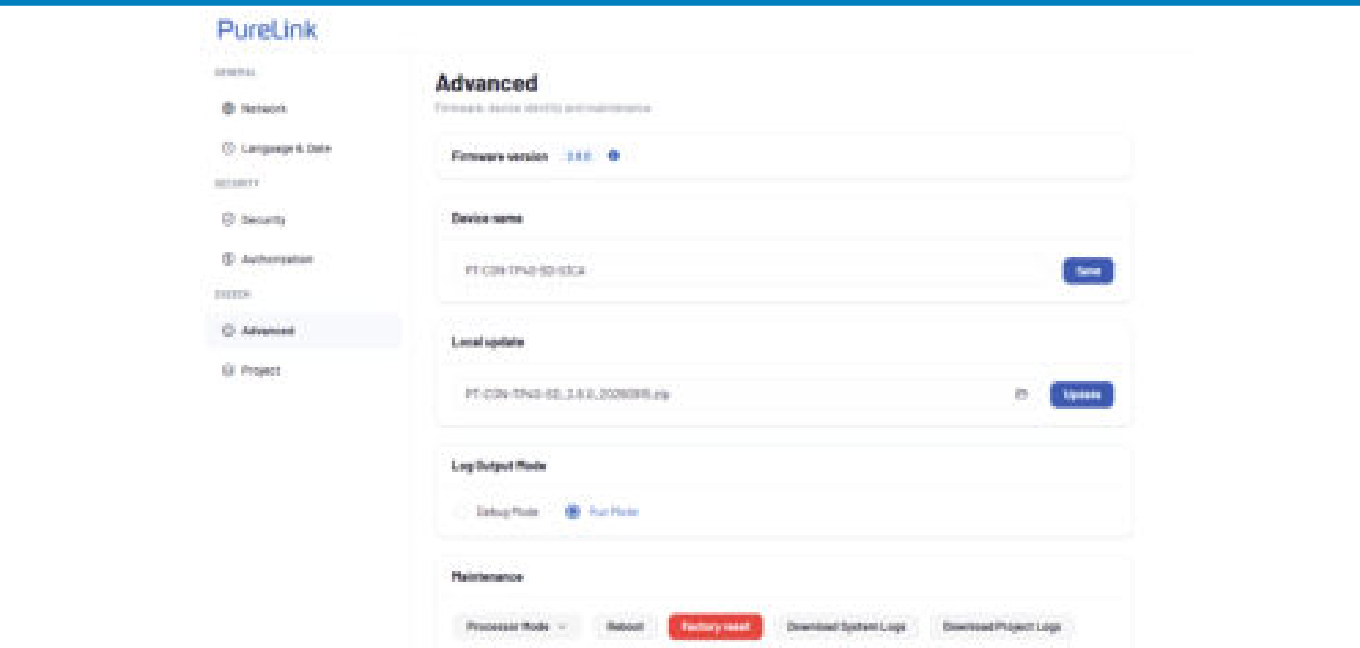
En la página Avanzada, localice Actualización local como se muestra en la Fig. 7. Seleccione el paquete de actualización de firmware suministrado y haga clic en Actualizar para subir el paquete. Tras completarse la carga, el sistema se reiniciará automáticamente. Una vez finalizado el reinicio, la actualización del firmware habrá finalizado. La versión del firmware instalada puede verificarse en el panel táctil o en la página web de gestión.
Fig. 7 — Actualización local con un paquete de firmware seleccionado
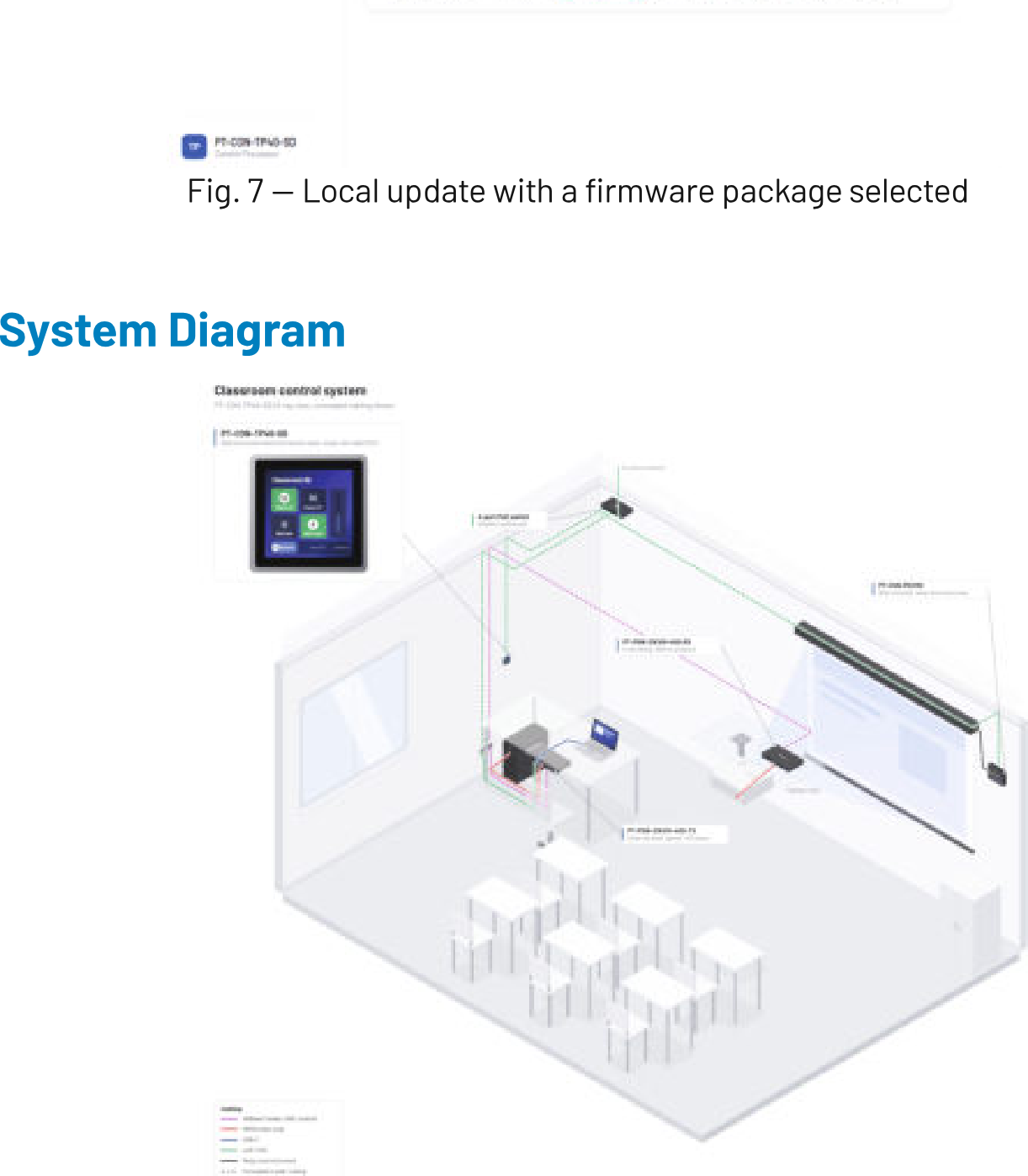
Diagrama del Sistema
Conformidad
PureLink GmbH declara que este producto cumple con los requisitos esenciales y otras disposiciones relevantes de la Directiva 2011/65/EU (RoHS), según enmendada, incluida la Directiva Delegada de la Comisión (UE) 2015/863, y la Directiva EMC (2014/30/EU).
La declaración de conformidad de la UE está disponible aquí:
www.purelink.com
Eliminación del Dispositivo
Número de registro WEEE DE 93847290
De acuerdo con la Directiva Europea WEEE, los equipos eléctricos y electrónicos no deben desecharse junto con la basura doméstica. Como consumidor, está obligado a devolver los equipos eléctricos y electrónicos gratuitamente al final de su vida útil en los puntos de recogida pública establecidos para este fin o al punto de venta. Los detalles están regulados por la legislación nacional respectiva.
El símbolo en el producto, las instrucciones de uso o el embalaje se refiere a estas regulaciones. Reciclar los aparatos antiguos de esta manera es una contribución importante para la protección de nuestro medio ambiente.
Servicio, Garantía y Derechos Legales
Si se detecta una falla o daño, por favor contacte a su distribuidor o al soporte de PureLink. Proporcione el modelo del producto, una descripción detallada de la falla y, cuando sea razonablemente requerido, comprobante de compra.
Cualquier garantía comercial adicional está sujeta a los términos de garantía aplicables. Los derechos legales permanecen inalterados.
Responsabilidad
Utilice el producto solo como se describe en este manual. La instalación incorrecta, modificaciones no autorizadas o el uso en contra de estas instrucciones pueden causar daños y afectar las reclamaciones de garantía. Nada en este manual excluye o limita la responsabilidad cuando dicha exclusión o limitación esté prohibida por la ley aplicable.
Marcas Comerciales y Derechos de Autor
PureLink y el logo PureLink son marcas registradas de PureLink GmbH. Todas las demás marcas mencionadas en este manual son propiedad de sus respectivos dueños.
© 2026 PureLink GmbH. Todos los derechos reservados. Ninguna parte de este manual puede reproducirse sin el permiso previo por escrito de PureLink GmbH, excepto cuando la ley aplicable lo permita.
Para soporte adicional o consultas por favor contáctenos en
www.purelink.com
o escanee el código QR a continuación

Legal y Cumplimiento
Identificación del producto
Modelo: PT-CON-TP40-SD – versión manual 1.0
Embalaje
Deseche el embalaje por separado según material (papel/cartón, plásticos) a través de los sistemas locales de recolección. Mantenga el material de embalaje fuera del alcance de los niños– riesgo de asfixia. Registro de embalaje LUCID: DE5958616449295.