
Precauciones de seguridad
- Desempaque el equipo con cuidado y conserve la caja original y el material de embalaje para posibles futuros envíos.
- Siga las precauciones básicas de seguridad para reducir el riesgo de incendio, choque eléctrico y lesiones a personas.
- No desmonte la carcasa ni modifique el módulo. Esto puede causar choque eléctrico o quemaduras.
- El uso de suministros o piezas que no cumplan con las especificaciones del producto puede causar daños, deterioro o mal funcionamiento.
- Remita todas las reparaciones a personal de servicio cualificado.
- Para prevenir riesgos de incendio o choque eléctrico, no exponga la unidad a la lluvia, humedad ni instale este producto cerca del agua.
- No coloque objetos pesados sobre el cable de extensión para evitar aplastamientos.
- No retire la carcasa del dispositivo, ya que abrirla o quitarla puede exponerlo a voltajes peligrosos u otros riesgos.
- Instale el dispositivo en un lugar con buena ventilación para evitar daños por sobrecalentamiento.
- Mantenga el módulo alejado de líquidos.
- El derrame de líquidos sobre la carcasa puede causar incendio, choque eléctrico o daños al equipo. Si un objeto o líquido cae sobre la carcasa, desconecte inmediatamente el módulo.
- No tuerza ni jale con fuerza los extremos del cable óptico. Esto puede causar mal funcionamiento.
- No utilice limpiadores líquidos o en aerosol para limpiar esta unidad. Siempre desconecte la alimentación del dispositivo antes de limpiarlo.
- Desconecte el cable de alimentación cuando no se utilice la unidad durante un período prolongado.
- Información sobre la eliminación de dispositivos desechados: no queme ni mezcle con residuos domésticos generales, trátelos como residuos eléctricos normales.
Introducción del Producto
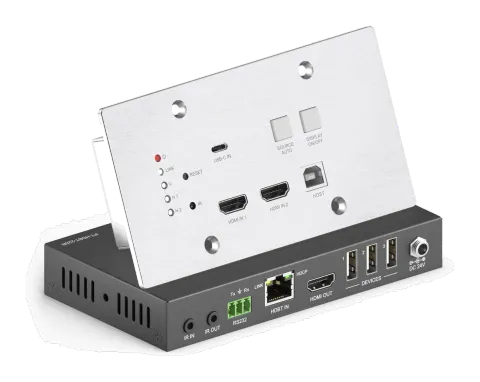
Gracias por elegir el Kit PT-HDBT-220WP 3x1 Wallplate Transmitter Switcher, que consta de un transmisor Switcher de placa de pared y un Receiver. El kit está diseñado para conmutar y extender la señal de fuente HDMI o USB-C a un dispositivo de visualización remoto, y la distancia de transmisión es de hasta 131ft/40m a 4K y 229ft/70m a video 1080p utilizando un solo cable CATx. El Switcher dispone de dos entradas HDMI y una USB-C, las cuales pueden seleccionarse mediante el botón SOURCE AUTO en el panel frontal. El Switcher es compatible con CEC. El botón DISPLAY ON/OFF en el panel frontal se usa para controlar el dispositivo de visualización remoto, y puede programarse mediante aprendizaje IR o comando RS232 para asegurar la compatibilidad con diversos dispositivos de visualización. Además, la alimentación bidireccional 24V PoC permite que el Switcher se alimente desde un Receiver HDBaseT compatible, o que el Receiver se alimente desde el Switcher.
Características
- Soporta señal HDMI hasta 4K@60Hz 4:4:4, señal USB-C hasta 4K@30Hz 4:4:4.
- Soporta estándar HDMI 2.0 y es compatible con HDCP 2.2. Garantiza la visualización de contenido protegido y la interoperabilidad con otros dispositivos compatibles con HDCP.
- Detección automática activa de entrada.
- Extiende señal HDMI 4K@60Hz hasta 131ft/40m y 1080p@60Hz hasta 229ft/70m.
- USB-C soporta transmisión de video y datos USB.
- Soporta control RS232 con conexión HDBaseT y control local.
- Soporta paso bidireccional de IR para controlar el dispositivo de visualización localmente y el dispositivo de fuente de forma remota.
- Soporta CEC para encender/apagar la pantalla con el botón DISPLAY ON/OFF, el cual puede programarse mediante aprendizaje IR o comando RS232.
- Soporta alimentación bi-direccional PoC de 24V y recepción de alimentación de voltaje amplio (12~48V), requiriendo sólo un adaptador de corriente.
- Soporta soluciones KVM USB 2.0.
- Puerto Micro-USB para actualización de firmware.
Lista de Contenido del Paquete
- 1 x Wallplate Transmitter Switcher
- 1 x Bloque de Terminales de 2 pines
- 2 x Bloques de Terminales de 3 pines
- 1 x Receiver
- 2 x Orejetas de Montaje con 2 Tornillos
- 1 x Bloque de Terminales de 3 pines
- 1 x Adaptador de Corriente (24V DC 1.25A)
- 1 x Manual de Usuario
Nota: Por favor, póngase en contacto con su distribuidor inmediatamente si se encuentra cualquier daño o defecto en los componentes.
Descripción del Panel
Panel Frontal del Switcher
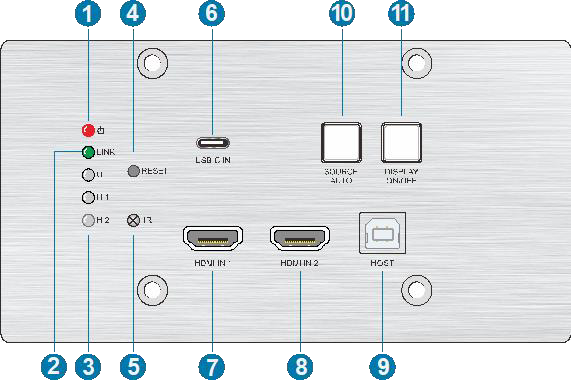
| No. | Nombre | Descripción |
|---|---|---|
| ① | LED DE ENCENDIDO | El LED se ilumina en rojo cuando se aplica energía. |
| ② | LED DE ENLACE | El LED se ilumina en verde cuando el switcher está conectado exitosamente al receiver mediante un cable CATx. |
| ③ | LED DE ENTRADA | U: El LED se ilumina en verde para indicar que se ha seleccionado la entrada USB-C. H 1: El LED se ilumina en verde para indicar que se ha seleccionado la entrada HDMI 1. H 2: El LED se ilumina en verde para indicar que se ha seleccionado la entrada HDMI 2. |
| ④ | REINICIO | Presione el botón para reiniciar el switcher. |
| ⑤ | IR | Sensor IR integrado para la función de aprendizaje IR. También soporta paso IR para recibir señales IR desde el control remoto y controlar el dispositivo de pantalla. |
| ⑥ | USB-C IN | Conexión al Macbook u otro dispositivo con salida SlimPort. |
| ⑦ | HDMI IN 1 | Conexión al dispositivo fuente HDMI. |
| ⑧ | HDMI IN 2 | Conexión al dispositivo fuente HDMI. |
| ⑨ | HOST | Conexión al PC, que puede ser controlado por dispositivos KVM. |
| ⑩ | SOURCE AUTO | Presione el botón para seleccionar la siguiente fuente de entrada, o manténgalo presionado al menos 3 segundos para habilitar el modo de auto-conmutación. Para más detalles, consulte la sección 6.1 Conmutación de señal. |
| ⑪ | DISPLAY ON/OFF | Presione el botón para encender/apagar la pantalla. Para más detalles, consulte el control de pantalla. |
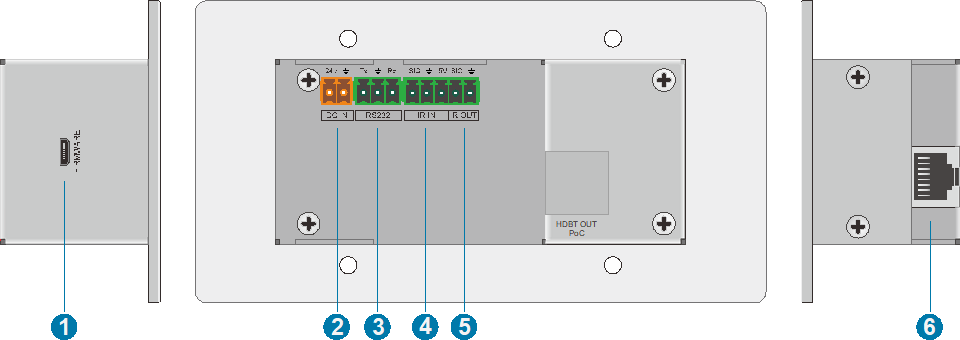
Panel trasero del Switcher
| No. | Nombre | Descripción |
|---|---|---|
| ① | FIRMWARE | Puerto Micro-USB para actualización de firmware. |
| ② | DC IN | Conexión a alimentación de 24V. |
| ③ | RS232 | Conecta un dispositivo de control (como PC) para enviar comandos RS232 y controlar este switcher mediante RS232, o para controlar un dispositivo de terceros en el extremo remoto. Para más detalles, consulte el apartado 6. Control RS232. |
| ④ | IR IN | Conecta un receptor IR para controlar el dispositivo de display remoto mediante paso de IR. |
| ⑤ | IR OUT | Conecta un emisor IR para controlar el dispositivo fuente local mediante paso de IR. |
| ⑥ | HDBT OUT (PoC) | Conecta al puerto HDBT IN del Receiver mediante un cable CATx. Soporta 24V PoC para que el switcher pueda ser alimentado desde el Receiver. |
Especificaciones
Switcher
| Entrada | |
|---|---|
| Entrada | (2) HDMI, (1) USB-C |
| Conector de Entrada | (2) HDMI tipo A hembra, (1) USB tipo C |
| Resolución de Entrada HDMI | Hasta 4K@60Hz 4:4:4 |
| Resolución de Entrada USB-C | Hasta 4K@30Hz 4:4:4 |
| Salida | |
| Salida | (1) HDBT OUT |
| Conector de Salida | (1) RJ45 |
| Resolución de Salida HDBT | Hasta 4K@60Hz 4:4:4 |
| Control | |
| Puertos de Control | (1) IR, (1) HOST, (1) FIRMWARE, (1) RS232, (1) IR IN, (1) IR OUT |
| Conector de Control | (1) sensor IR incorporado, (1) USB tipo B 2.0, (1) Micro-USB, (2) borne de 3 pines, (1) borne de 2 pines |
| General | |
| Ancho de Banda | 18Gbps |
| Versión HDMI | 2.0 |
| Versión HDCP | 2.2 |
| Distancia de Transmisión | 1080p ≤ 230 pies (70 metros), 4K@60Hz ≤ 131 pies (40 metros) |
| Fuente de Alimentación Externa | Entrada: 100V a 240V CA; Salida: 24VDC 1.25A |
| Consumo de Energía | 20W (Máx., agregar receptor HDBaseT adicional) |
| Temperatura de Operación | -5 a +55℃ (+23° a +131°F) |
| Temperatura de Almacenamiento | -25 a +70℃ (-13° a +158°F) |
| Humedad Relativa | 10% a 90% |
| Dimensiones (An*Al*Pr) | 146mm x 86mm x 42mm |
| Peso Neto | 240g |
Receiver
| Entrada | |
|---|---|
| Entrada | (1) HDBT |
| Conector de entrada | (1) RJ45 |
| Salida | |
| Salida | (1) HDMI |
| Conector de salida | (1) HDMI hembra tipo A |
| Control | |
| Puerto de control | (1) FW, (1) IR IN, (1) IR OUT, (1) RS232, (3) USB IN |
| Conectores de control | (1) Micro-USB, (2) conectores de 3.5 mm, (1) bloque de terminales de 3 pines, (3) USB tipo A 2.0 |
| General | |
| Ancho de banda | 18Gbps |
| Versión HDMI | 2.0 |
| Versión HDCP | 2.2 |
| Resolución de vídeo | Hasta 4K@60Hz 4:4:4 |
| Distancia de transmisión | 1080p ≤ 230 pies (70 metros), 4K@60Hz ≤ 131 pies (40 metros) |
| Alimentación del adaptador AC | 100 a 240V AC, 50/60Hz |
| Alimentación de entrada | 24V DC 1.25A |
| Consumo de energía | 20W (máx., trabajando con el switcher) |
| Temperatura de operación | -5 a +55℃ (+23° a +131°F) |
| Temperatura de almacenamiento | -25 a +70℃ (-13° a +158°F) |
| Humedad relativa | 10% a 90%, sin condensación |
| Dimensiones (An*Al*Pr) | 152mm x 23.5mm x 84mm |
| Peso neto | 300g |
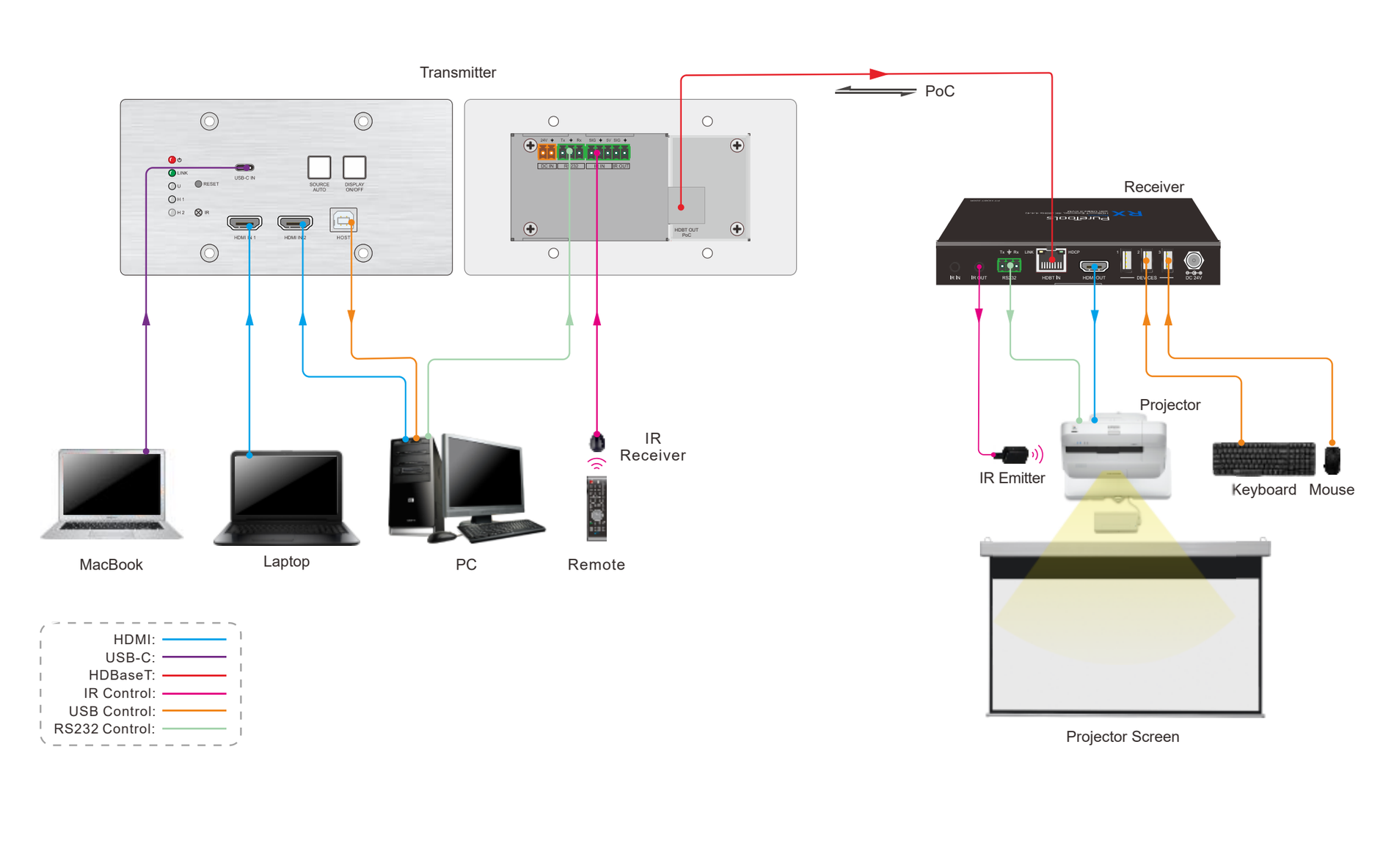
Diagrama del Sistema
Control IR
Este producto soporta IR hacia adelante y hacia atrás, permitiendo que las señales IR se transmitan por el cable CAT al dispositivo fuente o a la pantalla.
Control IR de fuente (IR inverso)
Esto le permite controlar un dispositivo fuente en el extremo de la pantalla (TV), donde está el receiver.
- Conecte el emisor IR al puerto IR OUT del switcher.
- Ubique la posición del IR en su dispositivo fuente (donde normalmente apunta el control remoto) y coloque el emisor IR frente a él.
- Conecte el receptor IR al puerto IR IN del Receiver.
- Coloque el receptor IR en o cerca del display (TV) donde normalmente apuntaría su control remoto para usar el TV.
Control IR de pantalla (Pasa IR)
Esto le permite controlar un display (TV) en el extremo del dispositivo fuente, donde está el switcher. Por ejemplo, si tiene un proyector en el extremo del Receiver, puede encenderlo y controlarlo desde el extremo del dispositivo fuente.
- Conecte el emisor IR al puerto IR OUT del receiver.
- Localice el sensor IR en su pantalla (TV), (donde normalmente apunta el control remoto) y coloque el emisor IR directamente frente a él.
- Conecte el receptor IR al puerto IR IN del switcher.
- Coloque el receptor IR en cualquier lugar desde donde desea controlar el dispositivo.
Control por Botones
Nota: Los botones del panel frontal están bloqueados por defecto en fábrica. Al pulsar cualquier botón del panel frontal, no tendrá funcionamiento y el indicador del botón parpadeará dos veces. En ese momento, es necesario usar instrucciones para desbloquear la función del botón, consulte los Comandos RS232 en la página 20 para más detalles.
Conmutación de señal
- Presione el botón [SOURCE AUTO] para cambiar al siguiente dispositivo fuente, y el LED de entrada correspondiente se pondrá verde.
- Mantenga presionado el botón SOURCE AUTO al menos 3 segundos para activar el modo de conmutación automática, y se rige por los siguientes principios:
- El switcher cambiará a la primera entrada activa disponible empezando por HDMI IN 1 > HDMI IN 2 > USB-C. Si no hay dispositivo de entrada y la pantalla soporta CEC, la pantalla se apagará automáticamente en 10 minutos.
- Nueva entrada: Cuando se detecta una nueva señal de entrada, el switcher cambiará automáticamente a esta nueva señal.
- Fuente retirada: Cuando se elimina una fuente activa, el switcher cambiará a la primera entrada activa disponible empezando por HDMI IN 1.
- Reinicio: El switcher puede guardar la última configuración antes de perder alimentación. Si el último modo de conmutación fue el automático, el switcher entrará automáticamente en el modo de conmutación automática tras el reinicio, luego detectará todas las entradas y memorizará su estado de conexión para futuros reinicios. Si la última fuente de entrada seleccionada aún está disponible, el switcher cambiará a esa entrada. De lo contrario, cambiará a la primera entrada activa disponible empezando por HDMI IN 1.
- Salir del modo de conmutación automática: Mantenga presionado el botón SOURCE AUTO durante 3 segundos nuevamente para salir del modo automático; la fuente de entrada no cambiará.
Control de pantalla
- Presione el botón DISPLAY ON/OFF con luz de fondo azul para encender/apagar la pantalla enviando automáticamente comandos CEC y RS232 (Programación requerida). Al enviar el comando ON, el botón se pondrá azul; al enviar el comando OFF, el botón se apagará.
- El botón DISPLAY ON/OFF puede ser programado mediante la función de aprendizaje IR o por comando RS232 para compatibilidad con varios dispositivos de visualización. Para más detalles, consulte el apartado 7 Botón Definido por el Usuario.
Control RS232
Conexión RS232
Según el modo de control RS232, existen tres tipos de conexión RS232 para diferentes aplicaciones.
- Cuando se controle únicamente el Switcher, conecte un dispositivo de control (por ejemplo, PC) al puerto RS232 del Switcher, el diagrama de conexión se muestra a continuación:
- Si se necesita controlar el dispositivo de terceros en el extremo remoto (por ejemplo, proyector) desde el PC, conecte el dispositivo de terceros (por ejemplo, proyector) al puerto RS232 del Receiver. El diagrama de conexión se muestra a continuación:
- Si el switcher necesita ser controlado desde el extremo del Receiver, el dispositivo de control (por ejemplo, PC) puede conectarse al puerto RS232 del Receiver, el diagrama de conexión se muestra a continuación:
Comandos RS232
Después de configurar todos los dispositivos de entrada y salida necesarios según el diagrama de conexión RS232, instale el software de control RS232 (p. ej., docklight) en el PC de control para enviar comandos RS232.
Después de instalar el software de control RS232, configure correctamente los parámetros de número de COM, velocidad en baudios, bits de datos, bit de parada y bit de paridad; entonces podrá enviar comandos en el área de envío de comandos.
Al controlar el switcher, los ajustes del puerto serie para todos los comandos RS232 son:
Velocidad en baudios: 9600 Bits de datos: 8 Bit de parada: 1 Bit de paridad: ninguno
Control de Dispositivo
| Descripción del Comando | Ejemplo de Comando y Retroalimentación |
|---|---|
| >GetFirewareVersion | Obtener versión de firmware. <V1.0.0 |
| >SetFactoryReset | Restaurar ajustes de fábrica. <FactoryReset_True |
| >SetReboot | Reiniciar sistema. <Reboot_EN |
| >SetHelp PARAM | Obtener función y uso del comando. >SetHelp SetAV |
| Descripción del Comando | Ejemplo de Comando y Retroalimentación |
|---|---|
| <Cambiar señal AV de entrada a salidas | >SetAV Param Param = H1, H2, C H1 - HDMI1 H2 - HDMI2 C - USB-C |
| >SetRS232Baudrate PARAM | Configuración de la velocidad en baudios RS232. PARAM = 1 ~ 5 1 - 115200 2 - 57600 3 - 38400 4 - 19200 5 - 9600 |
| >SetRS232Baudrate 1 | <RS232Baudrate 115200 |
| >GetRS232Baudrate | Obtiene la velocidad en baudios RS232. <RS232Baudrate 115200 |
Conmutación de Fuente
| Descripción del Comando | Ejemplo de Comando y Retroalimentación |
|---|---|
| >SetAV PARAM | Cambiar entrada a salida. PARAM=H1, H2, C H1 - HDMI1 H2 - HDMI2 C - USB-C |
| >SetAV H1 | |
| >SetAV C | |
| <AV H1 | |
| <AV C | |
| >GetAV | Obtiene la fuente de entrada actual. <AV H1 <AV H2 <AV C |
| >SetAutoSwitch PARAM | Habilitar/deshabilitar modo de conmutación automática. PARAM = EN, Dis EN - Activar (Predeterminado) Dis - Desactivar |
| >SetAutoSwitch EN | |
| >SetAutoSwitch Dis | |
| <AutoSwitch True | |
| <AutoSwitch False | |
| >GetAutoSwitch | Obtiene el modo de conmutación de fuente. <AutoSwitch True |
Función CEC/RS232/IR
| Descripción del Comando | Ejemplo de Comando y Respuesta |
|---|---|
| >SetAutoCec PARAM | Habilitar/deshabilitar la función de envío automático de comandos CEC. Al detectar señal de video de entrada o al no detectar señal de video, el switcher enviará automáticamente el comando CEC correspondiente para controlar el dispositivo de visualización. PARAM = EN, Dis EN - Habilitar (Predeterminado) Dis - Deshabilitar |
| >SetAutoCec EN | <AutoCec True |
| >GetAutoCec | Obtener el estado de la configuración de la función de envío automático de comandos CEC. <AutoCec True |
| >SetAutoCommand PARAM | Habilitar/deshabilitar la función de envío automático de comandos RS232. Al detectar señal de video de entrada o al no detectar señal de video, el switcher enviará automáticamente el comando RS232 correspondiente para controlar el dispositivo de visualización. PARAM = EN, Dis EN - Habilitar (Predeterminado) Dis - Deshabilitar |
| >SetAutoCommand EN | <AutoCommand True |
| >GetAutoCommand | Obtener el estado de la configuración de la función de envío automático de comandos RS232. <AutoCommand True |
| >SetAutoIR PARAM | Habilitar/deshabilitar la función de envío automático de señal IR. Al detectar señal de video de entrada o al no detectar señal de video, el switcher enviará automáticamente la señal IR correspondiente para controlar el dispositivo de visualización. PARAM = EN, Dis EN - Habilitar (Predeterminado) Dis - Deshabilitar |
| >SetAutoIR EN | <AutoIR True |
| >GetAutoIR | Obtener el estado de la configuración de la función de envío automático de señal IR. <AutoIR True |
| Descripción del Comando | Ejemplo y Respuesta del Comando |
|---|---|
| >SetDisplayOn PARAM | Encender/apagar el dispositivo de pantalla. (Envía simultáneamente comandos CEC y RS232). PARAM = EN, Dis EN - ENCENDER pantalla - OFF pantalla - APAGAR |
| >SetDisplayOn EN | |
| >SetDisplayOn Dis | |
| <DisplayOn True | |
| <DisplayOn False | |
| >SetOffMsgLoopCnt PARAM | Establece el número de veces que se enviará el comando DISPLAY OFF por RS232. PARAM=1 ~ 2 |
| >SetOffMsgLoopCnt 1 | <OffMsgLoopCnt 1 |
| >GetOffMsgLoopCnt | Obtiene el número de veces que se enviará el comando DISPLAY OFF por RS232. |
| >GetOffMsgLoopCnt | <OffMsgLoopCnt 1 |
| >SetOffMsgLoopDelayTime PARAM | Establece el intervalo de envío entre dos comandos DISPLAY OFF por RS232. PARAM=5 ~ 100 (1=100ms) |
| >SetOffMsgLoopDelayTime 5 | <OffMsgLoopDelayTime 5 |
| >GetOffMsgLoopDelayTime | Obtiene el intervalo de envío entre dos comandos DISPLAY OFF por RS232. <OffMsgLoopDelayTime 5 |
| >SetPanelCEC PARAM | Establece el tiempo de retardo para enviar el comando DISPLAY OFF por CEC. Cuando no hay señal de entrada, el dispositivo de pantalla se apagará automáticamente al cumplirse el tiempo de retardo. PARAM = 0 ~ 1800 (segundos) |
| >SetPanelCEC 600 | <PanelCEC 600 |
| >GetPanelCEC | Obtiene el tiempo de retardo para enviar el comando CEC de apagado del dispositivo de pantalla. <PanelCEC 600 |
Gestión EDID
Los Datos Extendidos de Identificación de Pantalla (EDID) son utilizados por el dispositivo fuente para adecuar su resolución de video con la pantalla conectada. Por defecto, el dispositivo fuente obtiene su EDID de la pantalla conectada, pero si la comunicación EDID falla, se utilizará como resolución de salida predeterminada 4K@30Hz 8bit Audio Estéreo.
Además, dado que la entrada USB-C solo soporta 4K@30Hz, se han establecido algunas limitaciones en la entrada USB-C. Si la resolución de video del display es inferior a 4K@30Hz (incluyendo 4K@30Hz), el dispositivo fuente copiará y enviará esa resolución. Pero si la resolución de video del display es superior a 4K@30Hz, la resolución de video del dispositivo fuente se fijará en 4K@30Hz.
Mientras tanto, dado que se conecta al switcher una pantalla con diferentes capacidades, los siguientes comandos RS232 pueden usarse para fijar el EDID en un valor específico para garantizar la compatibilidad en la resolución de video.
| Descripción del Comando | Ejemplo de Comando y Respuesta |
|---|---|
| >SetInPortEdid PARAM | Establecer EDID. PARAM = 0 ~ 9 0 - Bypass 1 - 1920x1080@60 8bit Audio Estéreo 2 - 1920x1080@60 8bit Audio de Alta Definición 3 - 3840x2160@30Hz 8bit Audio Estéreo 4 - 3840x2160@30Hz Deep Color Audio de Alta Definición 5 - 3840x2160@60Hz Deep Color Audio Estéreo 6 - 3840x2160@60 Deep Color Audio de Alta Definición 7 - 3840x2160@60 Deep Color HDR Audio Estéreo 8 - 3840x2160@60 Deep Color HDR Audio de Alta Definición 9 - EDID USUARIO |
| >SetInPortEdid 0 | <InPortEdid 0 |
| #GET_EDID_MODE | Obtener el EDID actual. <InPortEdid 0 |
| >SetUpdateEdid | Subir el EDID definido por el usuario. <User edid ready,Please send edid data in 10s. <SetUpdateEdid_True/False <Timeout para enviar edid |
Modo HDCP
| Descripción del Comando | Ejemplo de Comando y Respuesta |
|---|---|
| >SetHdcpHdmiOutput PARAM | Establecer el modo HDCP de la salida HDMI. PARAM = 1 ~ 2 1 - Activo (Predeterminado) 2 - HDCP 1.4 |
| >SetHdcpHdmiOutput 1 | <HdcpHdmiOutput 1 |
| >GetHdcpHdmiOutput | Obtener el modo HDCP de la salida HDMI. <HdcpHdmiOutput 1 |
Servicio Postventa
Si aparecen algunos problemas al usar el producto, por favor revise y resuelva los problemas consultando este manual de usuario. Cualquier coste de transporte será asumido por los usuarios durante la garantía.
- Garantía limitada del producto: Este producto estará libre de defectos en materiales y mano de obra durante dos años (prevalecerá la factura de compra). Para obtener el servicio de garantía, debe presentarse el comprobante de compra en forma de factura o recibo que demuestre que la unidad está dentro del periodo de garantía.
- Lo que no cubre la garantía (servicio disponible por tarifa): Expiración de la garantía. Número de serie aplicado en fábrica que ha sido alterado o removido del producto. Daños, deterioro o mal funcionamiento causado por: Desgaste normal. Uso de suministros o partes que no cumplen con nuestras especificaciones. No presentar certificado o factura como prueba de garantía. El modelo del producto mostrado en la tarjeta de garantía no coincide con el modelo del producto para reparación o ha sido alterado. Daños causados por fuerza mayor. Servicio no autorizado por el distribuidor. Cualquier otra causa que no esté relacionada con un defecto del producto. Costos de entrega, instalación o mano de obra para instalación o configuración del producto.
- Soporte técnico: Para cualquier pregunta o problema, contacte con su distribuidor o revendedor e indíquele el nombre y versión del producto respectivo, la situación detallada de la falla, así como la formación de los casos.
Actualización de Firmware
Por favor, siga los siguientes pasos para actualizar el firmware del Switcher o Receiver a través del puerto Micro-USB:
- Prepare el último archivo de actualización (.bin) para el switcher o receiver y renombrarlo como “FW_MERG.bin” en el PC.
- Apague el switcher o receiver y conecte el puerto Micro-USB (FW) del switcher o receiver al PC con un cable USB.
- Encienda el switcher o receiver y el PC detectará automáticamente una unidad USB llamada “BOOTDISK”.
- Haga doble clic para abrir la unidad USB, aparecerá un archivo llamado “READY.TXT”.
- Copie directamente el archivo de actualización más reciente (.bin) a la unidad USB “BOOTDISK”.
- Vuelva a abrir la unidad USB para comprobar si existe un archivo llamado “SUCCESS.TXT”, si es así, el firmware se actualizó con éxito; de lo contrario, la actualización de firmware falló, debe confirmar nuevamente el nombre del archivo de actualización (.bin) y seguir los pasos anteriores para actualizarlo nuevamente.
- Retire el cable USB y reinicie el switcher o receiver después de actualizar el firmware.
Solicitud de Asistencia
Soporte Técnico
Teléfono: +49 5971 800299 - 0
Fax: +49 5971 800299 – 99
Horas de soporte técnico
- De 8:30 AM a 5:00 PM de lunes a jueves
- De 8:30 AM a 4:00 PM viernes
Escribir en
PureLink GmbH
Von-Liebig-Straße 10
D - 48432 Rheine
Aspectos Legales y Cumplimiento
Identificación del producto
Modelo: PT-HDBT-220WP – versión del manual 1.0
Marcas comerciales y descargo de responsabilidad
El modelo y logotipo del producto son marcas comerciales. Todos los demás nombres de empresas y productos mencionados son marcas comerciales de sus respectivos propietarios. Todos los derechos reservados. Ninguna parte de esta publicación puede ser copiada o reproducida sin permiso escrito previo. Nos reservamos el derecho de realizar cambios en el dispositivo, embalaje o manual y no asumimos responsabilidad por errores tipográficos.
Conformidad con la UE
PureLink declara que este producto PureTools PT-HDBT-220WP cumple con las Directivas 1907/2006/EU y 2011/65/EU. PureLink GmbH declara que este producto PureTools PT-HDBT-220WP cumple con las Directivas 2014/30/EU y 2014/35/EU.
| Directiva / Reglamento |
|---|
| 1907/2006/EU |
| 2011/65/EU |
| 2014/30/EU |
| 2014/35/EU |
El texto completo de la Declaración de Conformidad de la UE está disponible en: http://www.purelink.de/ce/4251364706787_CE.pdf
FCC
Declaración Este equipo genera, usa y puede irradiar energía de radiofrecuencia y, si no se instala y utiliza de acuerdo con las instrucciones, puede causar interferencias perjudiciales a las comunicaciones por radio. Ha sido probado y cumple con los límites para un dispositivo digital Clase B, conforme a la parte 15 de las reglas FCC. Estos límites están diseñados para proporcionar una protección razonable contra interferencias dañinas en una instalación comercial.
Eliminación de equipos eléctricos y electrónicos
Registro WEEE: DE 93847290
El símbolo del contenedor con la rueda tachada en el producto, embalaje o en este manual significa que los equipos eléctricos y electrónicos no deben eliminarse con los desechos domésticos al final de su vida útil. Entregue los dispositivos antiguos gratuitamente en un punto de recogida pública o devuélvalos al distribuidor obligado a aceptarlos. Retire baterías y lámparas que se puedan extraer sin dañar el dispositivo antes de entregarlo y elimine cualquier dato personal almacenado en el dispositivo. Los detalles están regulados por la legislación nacional. Al devolver dispositivos antiguos ayuda a proteger el medio ambiente.
Embalaje
Deseche el embalaje separadamente por material (papel/cartón, plásticos) a través de los sistemas locales de recolección. Mantenga el material del embalaje fuera del alcance de los niños – riesgo de asfixia. Registro de embalaje LUCID: DE5958616449295.