
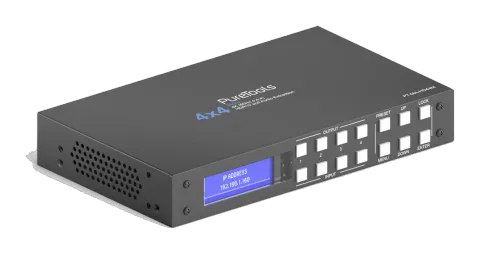
Prefacio
Lea este manual de usuario detenidamente antes de utilizar este producto. Las imágenes mostradas en este manual son solo para referencia. Las diferentes disposiciones y especificaciones del modelo están sujetos al producto físico. Este manual es solo para instrucciones de operación, no para uso en mantenimiento. En el esfuerzo constante por mejorar nuestro producto, nos reservamos el derecho de realizar cambios en funciones o parámetros sin previo aviso ni obligación.
Marcas Registradas
El modelo de producto y el logotipo son marcas registradas. Cualquier otra marca mencionada en este manual se reconoce como propiedad del respectivo titular de la marca. Ninguna parte de esta publicación puede ser copiada o reproducida sin consentimiento previo por escrito.
PRECAUCIONES DE SEGURIDAD
- Desempaquete el equipo con cuidado y guarde la caja original y el material de embalaje para un posible envío futuro.
- Siga las precauciones básicas de seguridad para reducir el riesgo de incendio, descarga eléctrica y lesiones personales.
- No desmonte la carcasa ni modifique el módulo. Puede resultar en descarga eléctrica o quemaduras.
- El uso de suministros o piezas que no cumplan las especificaciones del producto puede causar daños, deterioro o mal funcionamiento.
- Remita todas las reparaciones a personal de servicio cualificado.
- Para evitar riesgos de incendio o descarga, no exponga la unidad a lluvia, humedad ni instale este producto cerca del agua.
- No coloque objetos pesados sobre el cable de Extension para evitar aplastamientos.
- No retire la carcasa del dispositivo, ya que abrirla o retirarla puede exponerlo a voltajes peligrosos u otros riesgos.
- Instale el dispositivo en un lugar bien ventilado para evitar daños por sobrecalentamiento.
- Mantenga el módulo alejado de líquidos.
- La derrama de líquidos sobre la carcasa puede causar incendio, descarga eléctrica o daños al equipo. Si un objeto o líquido cae o derrama sobre la carcasa, desenchufe el módulo inmediatamente.
- No tuerza ni jale con fuerza las terminaciones del cable óptico. Esto puede causar mal funcionamiento.
- No utilice limpiadores líquidos o en aerosol para limpiar esta unidad. Siempre desenchufe la alimentación antes de limpiar.
- Desenchufe el cable de alimentación si va a dejar la unidad sin usar por un largo período.
- Información sobre disposición de dispositivos desechados: no quemar ni mezclar con residuos domésticos comunes; trátelos como desechos eléctricos normales.
Introducción al PT-MA-HD44M
El PT-MA-HD44M es una Matrix HDMI 2.0 4x4 que soporta HDMI 4K@60Hz (4:4:4). Permite cualquier fuente HDMI entre las 4 entradas a cualquiera de las 4 pantallas HDMI, y cuenta con puertos Phoenix y coaxiales para extracción de audio. Además, soporta múltiples modos de control, como botones de panel frontal con pantalla, IR, RS232 y control TCP/IP.
Características
- Soporte 18Gbps (4K 60Hz 4:4:4), HDR10, HLG, Dolby Vision y HDCP 2.2
- PCM2.0, Dolby True HD y DTS-HD master audio, paso LPCM7.1 con extracción estéreo analógica y S/PDIF
- Control IR, RS232, TCP/IP, control web GUI integral y menú LCD de panel frontal
- Carcasa ultra compacta
Contenido del Paquete
- 1 x Unidad Principal (PT-MA-HD44M)
- 1 x Adaptador de alimentación (12V 2A)
- 1 x Control remoto
- 1 x Cable receptor IR Ext
- 5 x Terminar cables RS232 con Phoenix 3-pin y terminación de audio L/R
- 1 x Manual de usuario
Especificaciones
| Temperatura de operación | 0℃ a +40℃ |
|---|---|
| Humedad de operación | 5 al 90% RH (Sin condensación) |
| Resolución máxima | 4K@ 60Hz YUV4:4:4 |
| Compatibilidad HDCP | HDCP2.2 y HDCP1.4 |
| Video de salida | HDMI 2.0 y HDMI 1.4 |
| Formatos de audio soportados | PCM2.0, Dolby True HD y DTS-HD master audio, LPCM7.1 |
| Puerto serial RS232 | Conector Phoenix 3-pin |
| Puerto Ethernet (control IP) | RJ45, hembra |
| Puerto IR Ext | 1x conector estéreo de 3.5mm |
| Ancho de banda | 18Gbps |
| IP por defecto | 192.168.1.168 |
| Dimensiones (An x Al x Pr) | L216.2 x W128.5 x H34 mm |
| Peso neto | 0.47 kg |
| Consumo de energía | 14W (máx.) |
Descripción del Panel
Panel frontal
1 Ventana receptora IR.
2 Salida 1-4: Pulsación corta para elegir una salida, pulsar de nuevo para cancelar; Pulsación larga para elegir todas las salidas, pulsar de nuevo para cancelar.
3 Entrada 1-4: Pulsación corta para elegir una entrada (funciona solo si ya se ha seleccionado la salida); Pulsación larga para elegir una entrada para todas las salidas.
4 PRESET: Pulsación corta para preajustar
5 ARRIBA: Pulsación corta para subir
6 BLOQUEAR: Pulsación larga para bloquear, pulsación larga de nuevo para desbloquear; Cuando está bloqueado, todos los botones están bloqueados excepto el botón de bloqueo.
7 MENÚ: Pulsar para la interfaz del menú principal o para volver al menú anterior.
8 ABAJO: Pulsación corta para bajar
9 ENTER: Pulsación corta para confirmar
10 Pantalla LCD
Nota: La unidad puede controlarse con el botón del panel frontal, para operaciones simples como: conmutación de video, control EDID, ajuste de velocidad de baudios. Cuando esté en el menú, el usuario debe pulsar botones dentro de los 30s; después de 30s, la pantalla LCD volverá automáticamente a la interfaz del canal de audio; si supera los 60s, la pantalla LCD se apagará.

botones dentro de 30s; después de 30s, la pantalla LCD volverá automáticamente a la interfaz del canal de audio; si supera los 60s, la pantalla LCD se apagará.
Panel trasero
① Salida de audio analógica
② Salida de audio S/PDIF
③ RS232 para control
④ IR-Ext
⑤ Puerto Ethernet
⑥ Entrada DC12V/2A
⑦ Puerto de salida HDMI
⑧ Puerto de entrada HDMI
Conexión y Operación
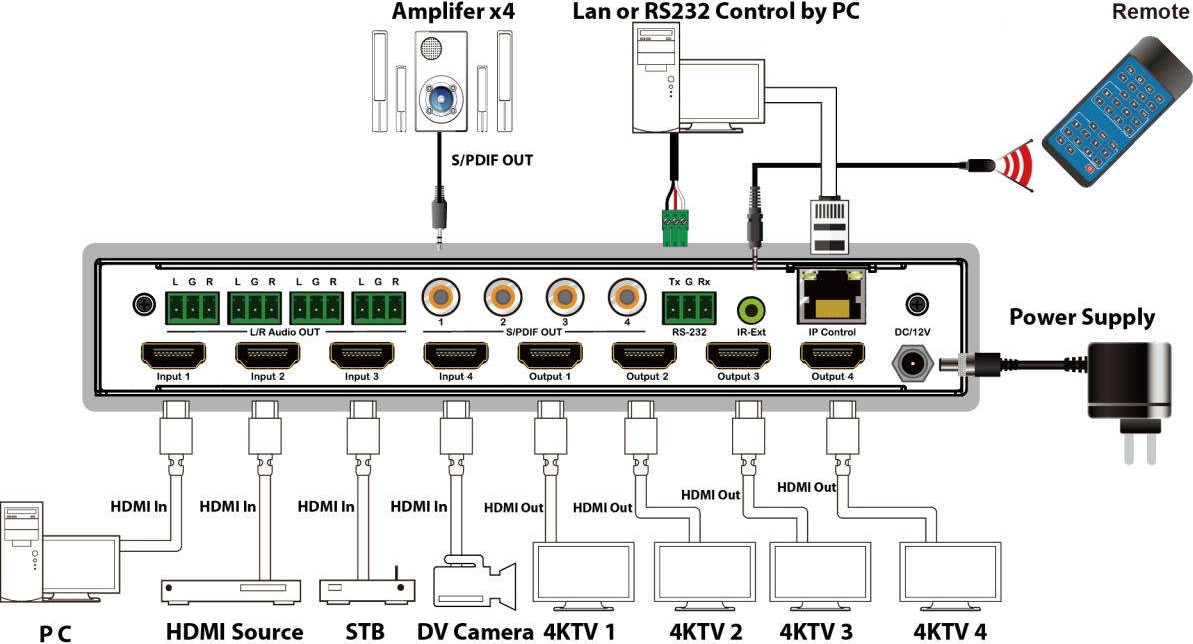
- Conecte los dispositivos fuente a los puertos de entrada de la Matrix
- Conecte los puertos de salida HDMI a un televisor u otros dispositivos de entrada HDMI.
- Opcional: Conecte el cable RS232 desde el puerto RS232 de la PC.
- Opcional: Conecte un cable Ethernet desde el puerto TCP/IP de la Matrix a una red de área local.
- Conecte la fuente de alimentación de 12V al conector de alimentación DC.
- Encienda la Matrix, las fuentes HDMI y las pantallas.

Diagrama de Aplicación
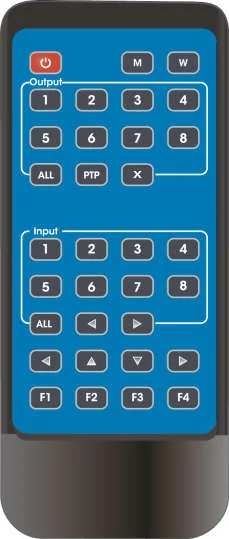
Descripción del Control Remoto
- Encender/En espera.
- M: Silenciar el audio de la salida HDMI
- W: Bloquear el control remoto
- Salida 1-4
- Seleccionar entrada en todas las salidas: a. Presione el botón de todos b. Presione el botón de entrada Y (Y = entrada 1 a 4), entonces la entrada Y se asigna a TODAS LAS SALIDAS.
- Apagar canal de salida
- Botón PTP: Replica todas las entradas y salidas (Ej. Entrada 1 a salida 1, entrada 2 a salida 2, etc.)
- Entrada 1-4 (presione salida X luego entrada Y):
- Intercambiar entrada izquierda y derecha
- Control arriba, abajo, izquierda y derecha
Nota: Todos los botones son pulsación corta, sin función para pulsación larga
Encendido/espera: pulsación corta para modo de espera, la pantalla LCD mostrará "System Shutdown", la salida HDMI 5V se desconectará y la TV quedará en negro. Pulsar de nuevo para activar el dispositivo, la salida HDMI vuelve a la normalidad.
Cambio de video: salida+entrada (ej: salida1+entrada2, cambia salida1 a entrada2)
Apagar audio de salida HDMI: salida+M (ej: salida1+M, apaga el audio de la salida1)
Bloqueo del control remoto: pulsar “W” para bloquear, pulsar de nuevo para desbloquear.
Apagar el canal de salida: salida+X (ej: Salida1 + X, la salida1 se vuelve pantalla en negro, pulsar salida+X de nuevo para volver a lo normal)
Cambio de entrada izquierda y derecha: salida + <(>); (ej: Todo + <, la imagen del TV cambiará según la entrada conmutada y saltará automáticamente si no hay señal de entrada).
Operación del conmutador de vídeo
El conmutador de señales incluye 4 canales de conmutación, que pueden configurarse aleatoriamente como entrada/salida según los requisitos para formar una Matrix de 1×4 a 4×4. Puede conmutar cualquier señal de entrada a 1 canal de salida o a todos los canales de salida.
Formato de operación: "canal de salida"+"canal de entrada", o pulsación larga en el “canal de entrada"
- Cambiar salida1 a entrada4: Operación: pulsar salida1+entrada4 para completar el cambio
- Salida 2,1,3 cambian a entrada 2: Operación: pulsar salida2,1,3+entrada2 para completar el cambio
- Todas las salidas cambian a entrada4: Operación: pulsación larga salida4+pulsación larga entrada4 para completar el cambio
Nota: presione salida+entrada para cambiar; luego puede presionar el botón de entrada otra vez para cambiar entrada (no es necesario presionar repetidamente salida (si supera los 10s, debe presionar salida de nuevo)
Control de vídeo
Hay 2 submenús en la interfaz de vídeo: 1. conmutación 2. Encendido/Apagado
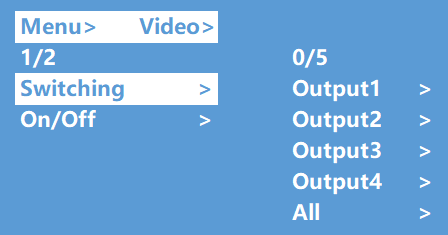
Conmutación de vídeo
- Seleccione "Video" en el menú principal, presione el botón "ENTER".
- Presione el botón “arriba y abajo” para elegir “Switching”.
- Presione "ENTER" para entrar en el siguiente submenú
- Presione el botón “arriba y abajo” para seleccionar “Output1~4” (“All” significa todas las salidas, "Switching"),el color inferior de la salida seleccionada se vuelve blanco
- Presione "ENTER" para entrar en el siguiente submenú
- Presione el botón “arriba y abajo” para seleccionar el input, el color inferior del input seleccionado se vuelve blanco
- Presione el botón "ENTER" para completar la conmutación de vídeo
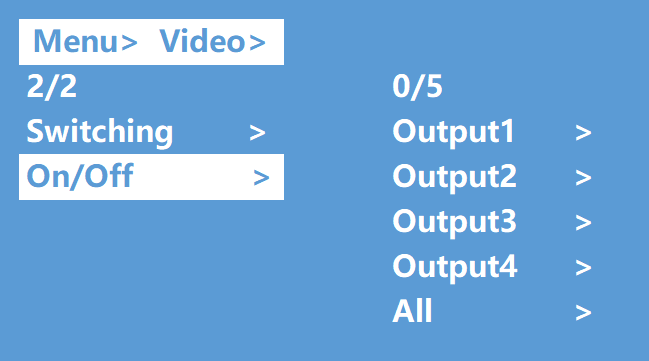
Control de conmutación de salida
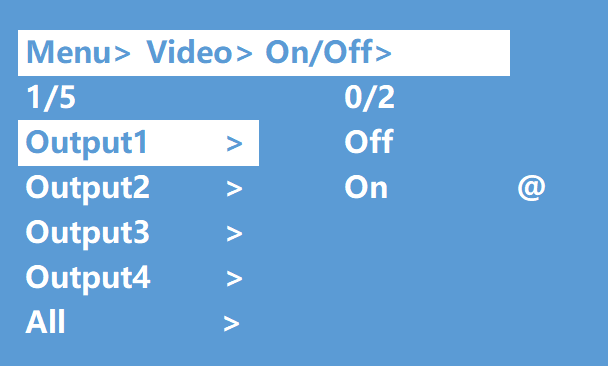
Puede silenciar cualquier puerto de salida individualmente o silenciar todas las salidas. El vídeo de salida no está silenciado por defecto.
- En el menú principal, seleccione "Video" y presione el botón "ENTER".
- Presione el botón “arriba y abajo” para seleccionar “On/Off”.
- Presione el botón "ENTER" para ingresar al siguiente submenú.
- Presione el botón “arriba y abajo” para seleccionar “output1-4” (All significa todas las salidas), el color inferior de la salida seleccionada cambia a blanco.
- Presione el botón "ENTER" para ingresar al siguiente submenú.
- Seleccione Output-HDMI1~4, presione el botón “ENTER” para ingresar al siguiente submenú.
- Presione el botón “arriba y abajo” para seleccionar ”Off” o “On”.
- Presione el botón "ENTER" para confirmar que el puerto de salida está abierto/cerrado.
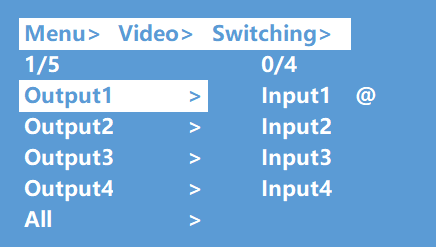
Interfaz de control de audio
Hay 2 submenús en la interfaz de control de audio: Salida de línea, De-Embed (ambos abiertos por defecto)
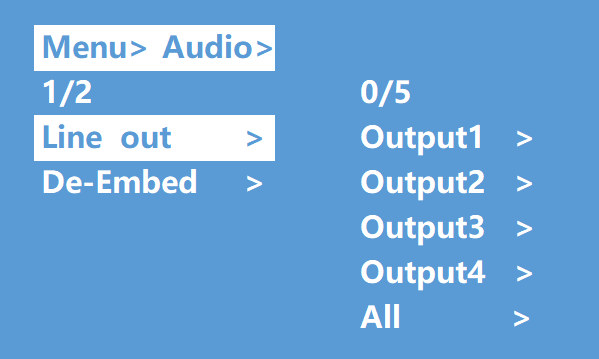
Conmutar audio de salida
“Line out” significa conmutar el audio de salida HDMI, permite silenciar el sonido del televisor desde cualquier canal de salida HDMI.
- Seleccione “Audio in” en el menú principal y presione el botón ”ENTER”.
- Presione el botón “arriba y abajo” para seleccionar “Line out”, presione el botón “ENTER”, el color inferior del seleccionado se volverá blanco. Puede seleccionar output1-4 y todos usando los botones “arriba y abajo”, presione “ENTER” para elegir “on” y “off”.
- Ejemplo: silenciar el sonido del televisor conectado a la salida HDMI1, operación: “Audio”+“ENTER”+“Line out”+“Output1-HDMI1”+“Off”, volverá al menú superior tras “ENTER”.
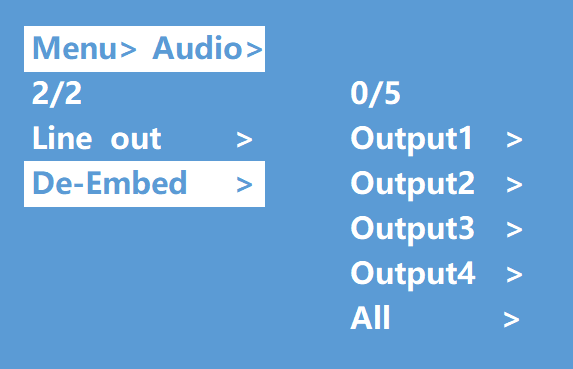
Control de extracción de audio
“De -Embed” - Seleccione el audio de salida para los canales de audio analógicos y SPDIF, o silenciar
- Seleccione “Audio” en el menú principal y presione el botón ”ENTER”.
- Presione el botón “arriba y abajo” para seleccionar “De -Embed”, presione el botón “ENTER”, el color inferior del seleccionado se vuelve blanco. Puede seleccionar output1-4 y todos usando los botones “arriba y abajo”, presione el botón “ENTER” para elegir “on” y “off”.
- Ejemplo: apagar la extracción de audio de la salida HDMI1, operación: “Audio” + “ENTER” + “De -Embed” + “Output1” + “Off”, volverá al menú superior tras “ENTER”.
Interfaz de configuración EDID
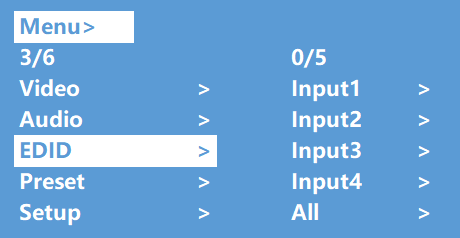
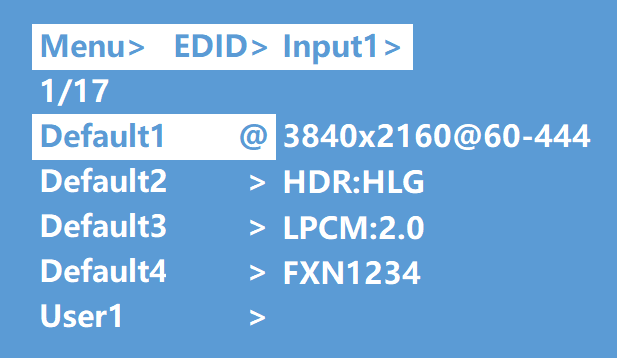
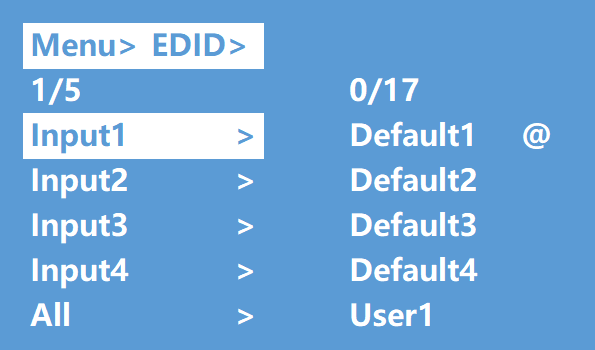
Gestión EDID: EDID del usuario, EDID incorporado, modo Copiar EDID. El EDID por defecto es “Default1”
Default1 4K60 444-LPCM: 2.0, HDR:HLG
Default2 4K60 420-LPCM: 2.0, HDR:Ninguno
Default3 4K30 444-LPCM: 2.0, HDR:Ninguno
Default4 1080P60 444-LPCM: 2.0, HDR:Ninguno
Ejemplo: cambiar default1 a salida1:
- Seleccione “EDID” en el menú principal y presione el botón ”ENTER”.
- Presione el botón “arriba y abajo” para seleccionar “Input 1”(All = todos los inputs)
- Presione el botón "ENTER" para entrar en el siguiente submenú
- Presione el botón “arriba y abajo” para seleccionar “Default1”,el color inferior del seleccionado cambia a blanco, presione “ENTER” para completar la configuración
- Detrás del EDID seleccionado, mostrará la resolución máxima soportada, formato de audio y canal de audio.
Aplicación de preajustes
La interfaz de preajustes puede guardar la configuración actual de vídeo, audio, EDID, sistema, etc., admite 8 preajustes diferentes, se puede configurar a través de web, comando, botón del panel y recuperar.
La interfaz de control de preajustes tiene tres submenús:
- Llamar escena
- Guardar escena
- Borrar escena
Operación:
- Seleccione “Preset” en el menú principal y pulse brevemente ”ENTER” para entrar en la interfaz de preajustes; puede llamar, guardar y borrar preajustes.
- Guardar preajuste: seleccione Guardar-> cualquiera de Preset1~8->ENTER.
- Llamar preajuste: Llamar-> cualquiera de los Preset1~8 guardados->ENTER.
- Borrar preajuste: Borrar-> cualquiera de los Preset1~8 guardados->ENTER (el preajuste guardado volverá al valor predeterminado).
Interfaz de configuración
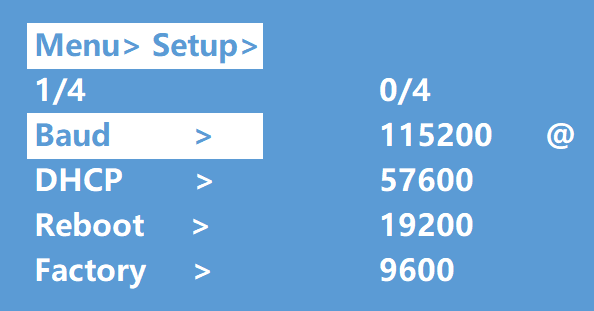
La interfaz de configuración permite ajustar la velocidad en baudios del puerto serie, interruptor DHCP, reinicio del dispositivo y restablecimiento de fábrica.
Configuración de velocidad en baudios
4 opciones para la configuración de velocidad en baudios: 9600, 19200, 57600, 115200.
El puerto serie por defecto es 115200
El ejemplo siguiente establece la velocidad en baudios a 9600.
- Seleccione “Setup” en el menú principal y presione el botón ”ENTER”.
- Presione el botón “arriba y abajo” para seleccionar “Baud”.
- Presione “ENTER” para ingresar al siguiente submenú.
- Presione el botón “arriba y abajo” para seleccionar “9600”.
- Presione “ENTER” para completar la configuración
Interruptor DHCP
DHCP Activado: dirección IP dinámica; DHCP Desactivado: dirección IP estática (por defecto DHCP desactivado)
Operación con DHCP activado:
- Seleccione “Setup” en el menú principal y presione el botón ”ENTER”.
- Presione el botón “arriba y abajo” para seleccionar la configuración “DHCP”.
- Presione “ENTER” para ingresar al siguiente submenú.
- Presione el botón “arriba y abajo” para seleccionar “On”.
- Presione “ENTER” para activar DHCP y asignar automáticamente la dirección IP.
Reiniciar
Reiniciar dispositivo, por defecto es “NO”.
- Seleccione “Setup” en el menú principal y presione el botón ”ENTER”.
- Presione el botón “arriba y abajo” para seleccionar ”Reboot”.
- Presione “ENTER” para ingresar al siguiente submenú.
- Presione el botón “arriba y abajo” para seleccionar “Yes”.
- Presione “ENTER” para completar el reinicio del dispositivo.
Restablecimiento de fábrica
Es una configuración de inicialización para la función del dispositivo (el valor predeterminado es “NO”). Hay dos configuraciones de fábrica:
- Fábrica común: restablecimiento de fábrica para el conmutador de video, EDID, audio y configuración (la dirección IP no puede restablecerse de fábrica cuando está en “común”).
- Fábrica todo: configuración de fábrica para conmutador de video, EDID, audio, configuración, preajuste y nombre del dispositivo.
Ej: operación de fábrica todo:
- Seleccione “Setup” en el menú principal y presione el botón ”ENTER”.
- Presione el botón “arriba y abajo” para seleccionar “Factory”.
- Presione “ENTER” para entrar en el siguiente submenú.
- Presione el botón “arriba y abajo” para seleccionar “ALL” y presione el botón “ENTER”.
- Presione el botón “arriba y abajo” para seleccionar “Yes” y presione el botón “ENTER”.
Ejemplos de interfaz de menú
| Menú | Opciones |
|---|---|
| Baud > | Common > |
| DHCP > | All > |
| Reboot > | |
| Factory > |
| Menú > Setup > Factory > Common > | Información del restablecimiento: |
|---|---|
| No | |
| Sí | 1.Video 2.Audio 3.EDID 4.Setup |
| Menú > Setup > Factory > All > | Información del restablecimiento: |
|---|---|
| No | |
| Sí | 1.Video 2.Audio 3.EDID 4.Setup 5.Preset 6.Name |
Interfaz de consulta de información
Consultar información IP y del sistema.
Interfaz de sistema: consultar nombre de la empresa, nombre del dispositivo e información de versión.
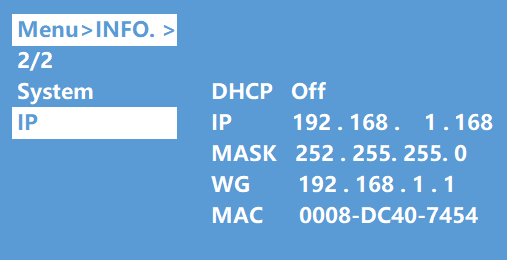
Interfaz IP: consultar dirección IP del dispositivo, dirección MAC y estado DHCP.
- Seleccione “INFO” en el menú principal y presione el botón ”ENTER”.
- Presione el botón “arriba y abajo” para seleccionar “Sistema” o “IP”, el color inferior se volverá blanco cuando esté seleccionado.
- Presione “ENTER” para ingresar al siguiente submenú, entonces podrá consultar la información del dispositivo.
Control RS232
Configuración del puerto:
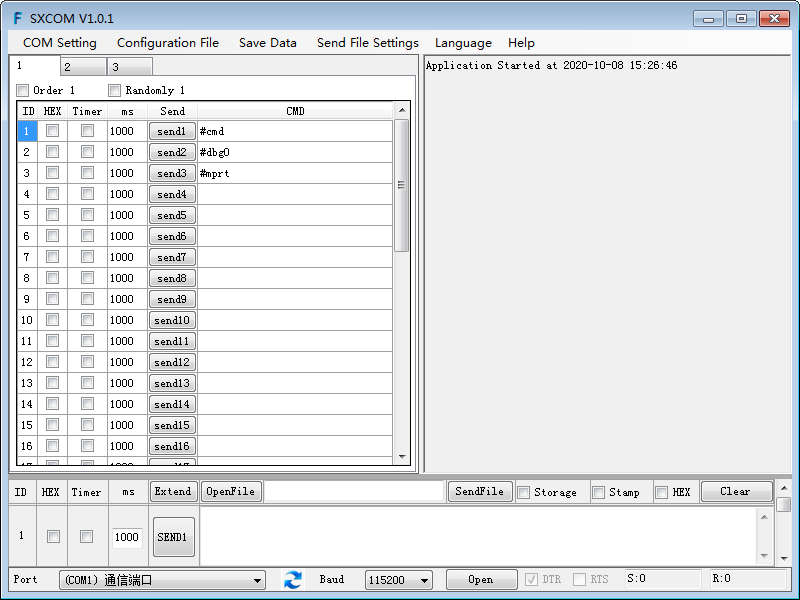
Elija el puerto COM correcto que conecte con el PC en el área de configuración de parámetros
Velocidad de baudios: 115200 bps (predeterminado)
Paridad: Ninguna
Bit de datos: 8bit
Bit de parada: 1 bit
Introduzca el comando de puerto en las opciones de envío.
Lista de Comandos
- Todos los comandos comienzan con “#”.
- El guion bajo “_” no se puede omitir.
- La cabeza del comando, el parámetro y el objetivo deben llevar un “ESPACIO”.
La siguiente tabla es solo un ejemplo. Por favor, consulte la lista de instrucciones.
| Tipo | Formato | Valor |
|---|---|---|
| Encabezado del comando | #cmd | |
| Explicar | Se puede usar para buscar comandos, después de recibir el comando, el sistema devolverá todos los campos de formato de comando abiertos | |
| Ejemplo1 | #cmd | Buscar todos los comandos abiertos |
Control Web
IP Estática: 192.168.1.168
Máscara de Subred: 255.255.255.0
Gateway: 192.168.1.1
IP Dinámica DESACTIVADA
Puerto TCP/IP/UDP 5000
Telnet
Cuenta y Contraseña: Admin
Nota: La primera letra en mayúscula
Puerto: 23
Dirección IP predeterminada para inicio de sesión: 192.168.1.168
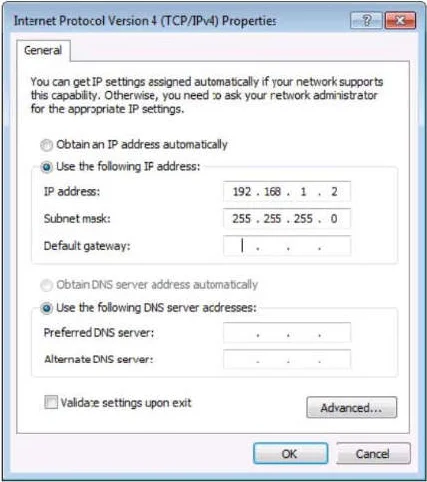
Cambiar dirección IP del PC
Antes de configurar el dispositivo a través del sitio web, es necesario configurar la dirección IP de la computadora configurada con el dispositivo (principalmente para asegurar que la computadora y el dispositivo estén configurados en el mismo segmento de red).
- Abra el centro de control de red y configure la dirección IP del ordenador:
- Elija usar IP estática, con la dirección IP configurada en 196.168.1.x (x varía de 0 a 254, pero no puede coincidir con la dirección IP del dispositivo),
- Máscara de subred configurada a 255.255.255.0
- Puerta de enlace configurada a 192.168.1.1
Iniciar sesión vía navegador
Introduzca nombre de usuario y contraseña
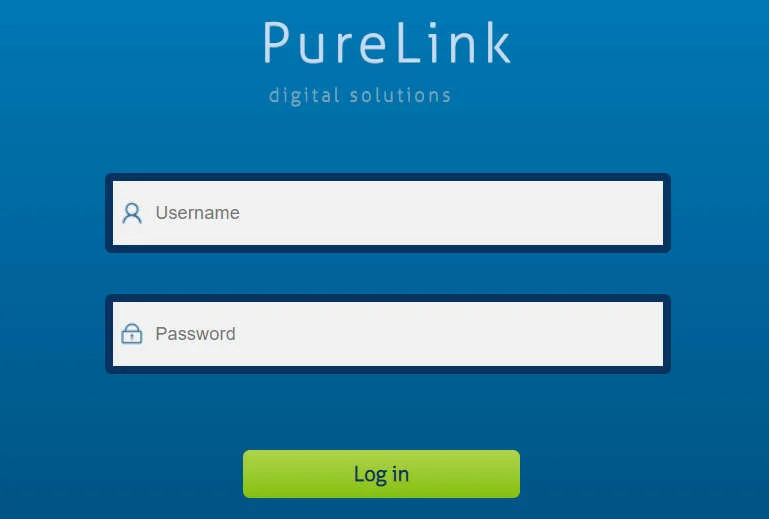
(nombre de usuario predeterminado: admin; contraseña predeterminada: admin)
Nota: Se recomienda usar la última versión de los navegadores Google, Firefox, IE11 para mejor compatibilidad.
PureTools
PT-MA-HD44M
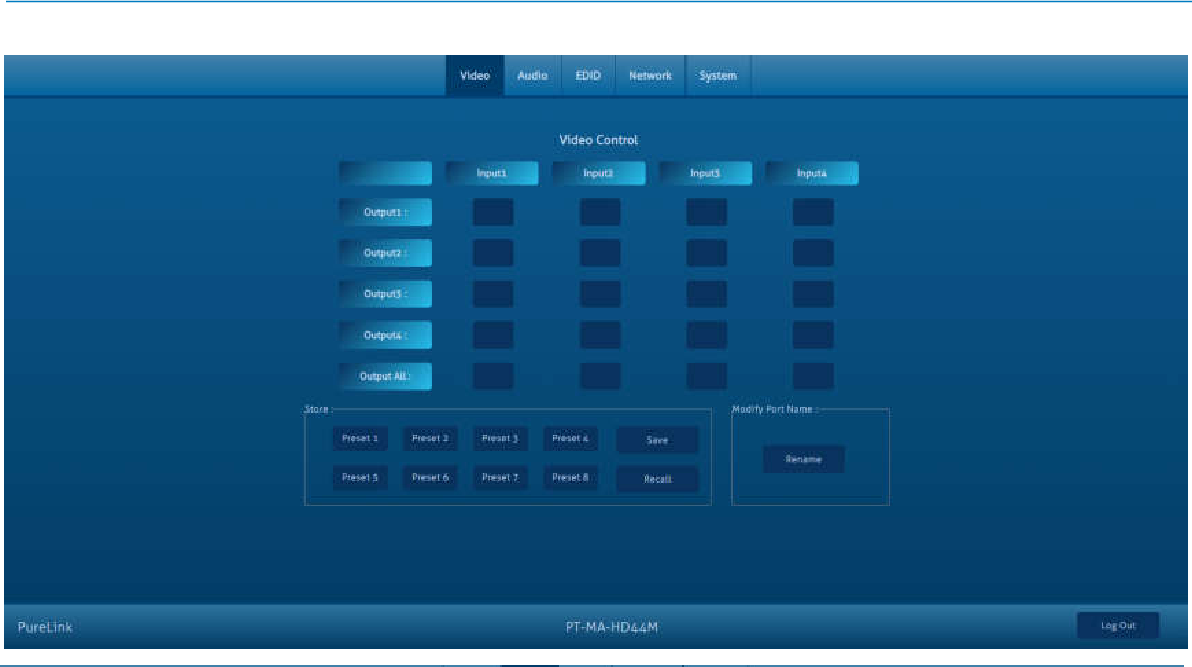
Captura de pantalla de la interfaz de control de video
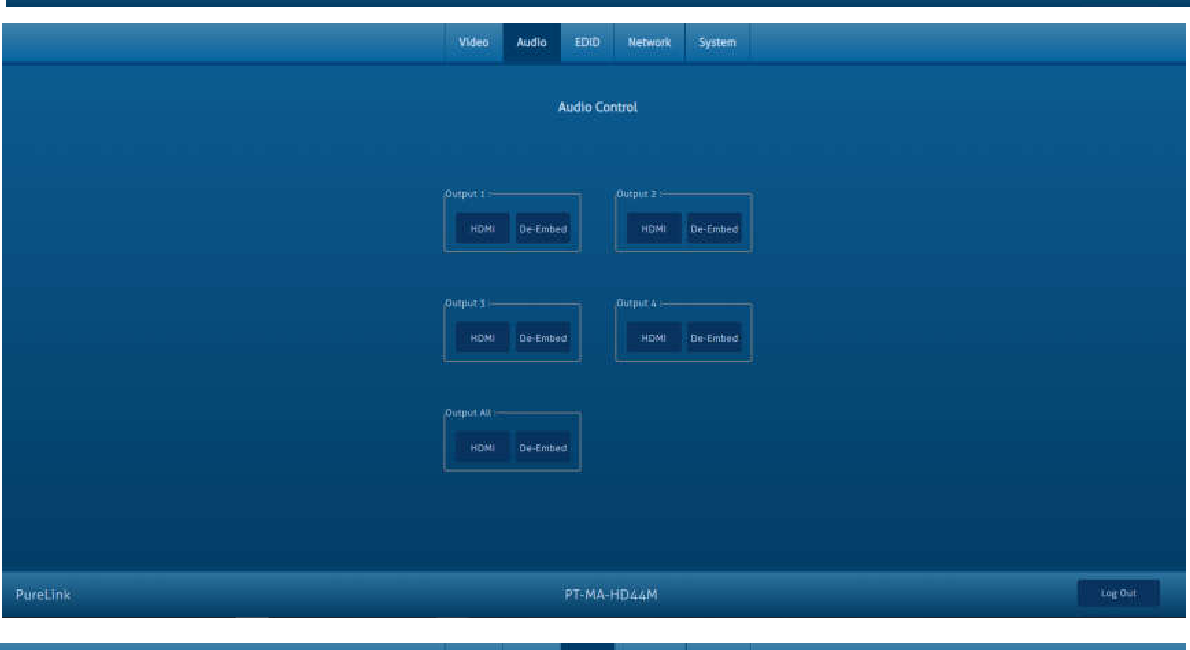
Captura de pantalla de la interfaz de control de audio
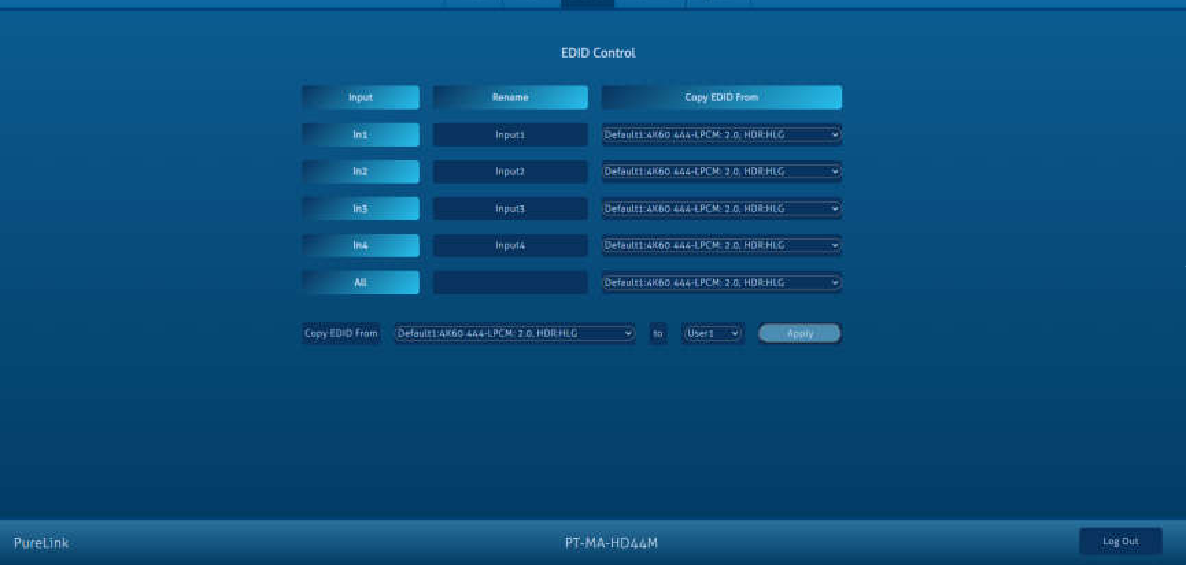
Captura de pantalla de la interfaz de control EDID
PureTools
Manual de usuario
PT-MA-HD44M
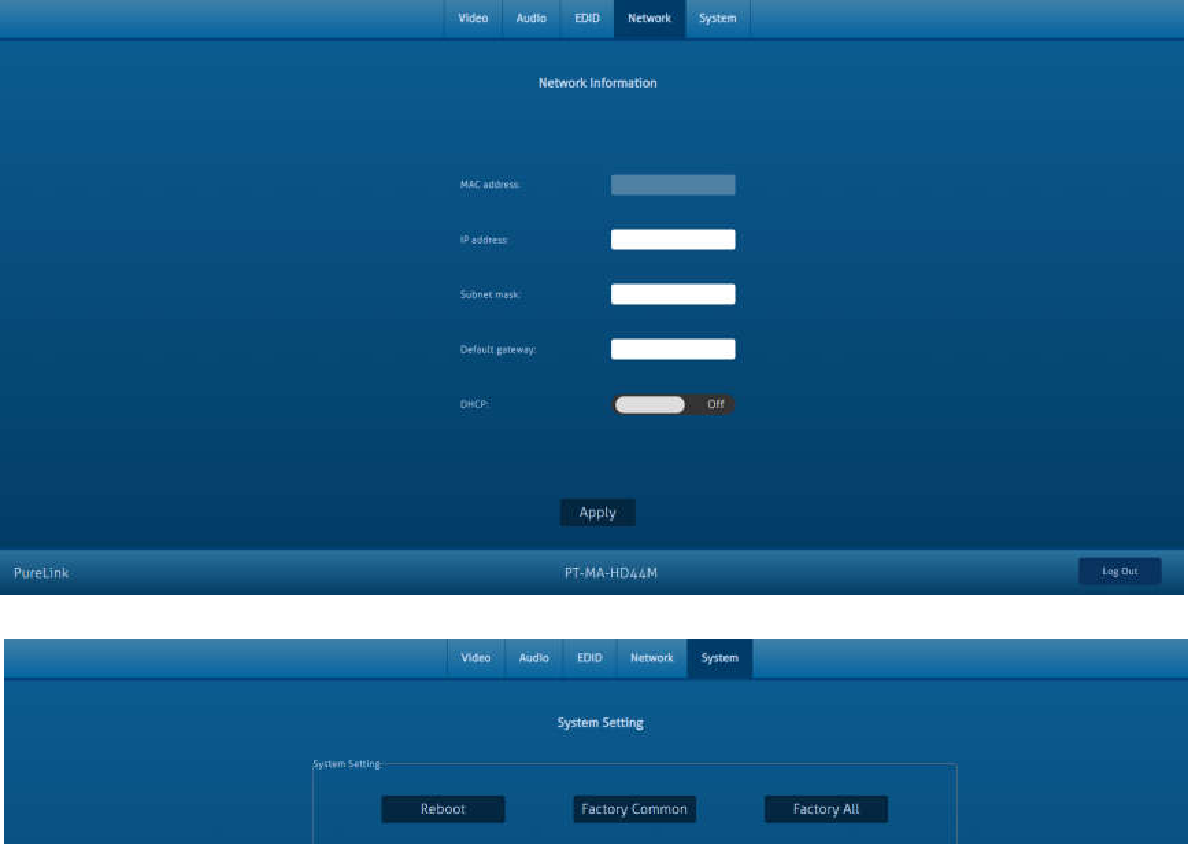
Captura de pantalla de la interfaz de Información y configuración de red
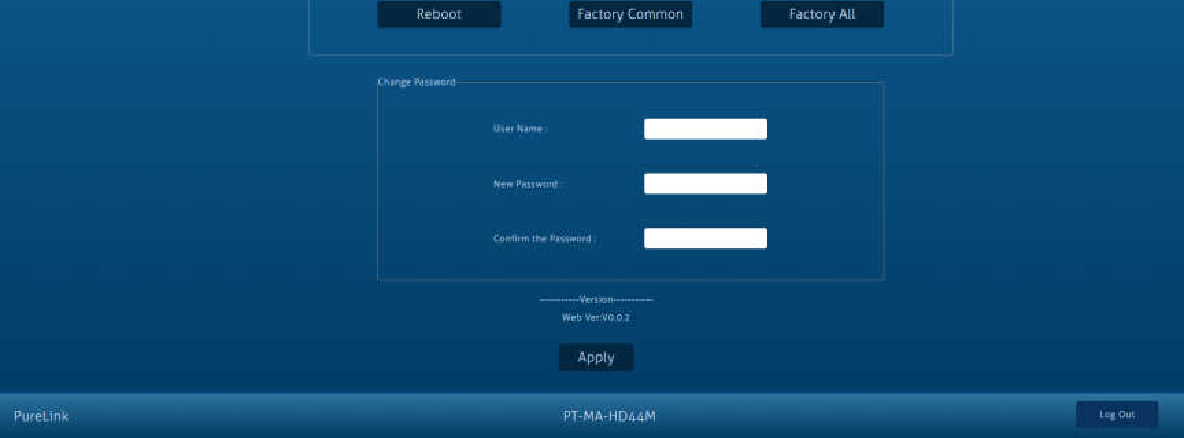
Captura de pantalla de la configuración del sistema y cambio de contraseña
Actualización de Firmware
Actualización web después de la actualización de la capa de aplicación MCU (ambas, capa de aplicación Web y MCU soportan actualización por puerto RS232), si se quema con firmware encriptado, puede fallar la grabación o no funcionar normalmente. Se debe desencriptar el firmware antes de grabar.
Métodos de grabación como sigue:
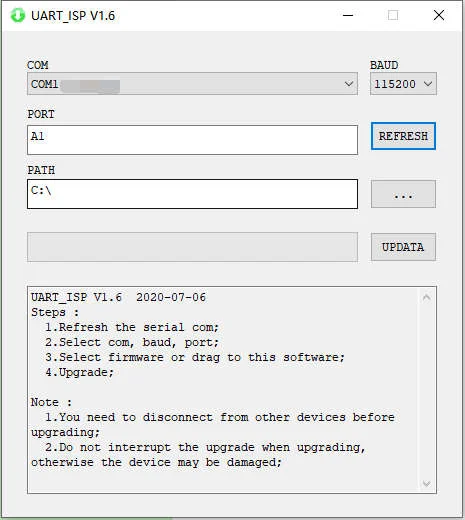
Actualización de la capa de aplicación MCU
- Conecte la unidad al PC con cable USB2.0 a RS232, abra el software ”UART_ISP_V1.6.exe”.
- Seleccione el puerto correcto.
- Configure la velocidad de baudios: 115200.
- Escriba “A1” en PORT.
- Seleccione PATH.
- Luego haga clic en UPDATA para finalizar la actualización.
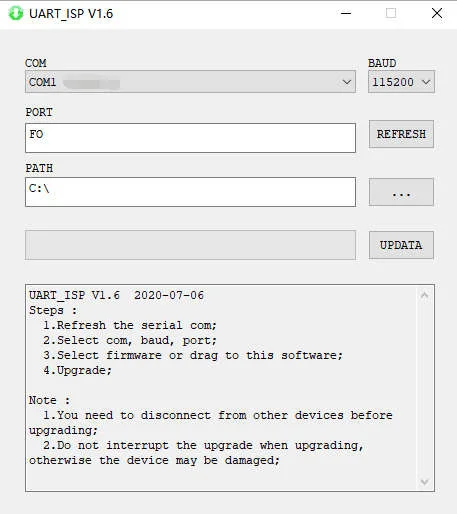
Actualización web
- Conecte la unidad al PC con un cable USB2.0 a RS232.
- Abra el software “UART_ISP_V1.6.exe”.
- Seleccione el puerto correcto.
- Configure la tasa de baudios: 115200.
- Escriba “F0” en el puerto.
- Seleccione la RUTA.
- Haga clic en UPDATA para finalizar la actualización.
Servicio Postventa
Si aparecen problemas durante el funcionamiento del producto, por favor verifique y solucione los problemas siguiendo este manual de usuario. Cualquier gasto de transporte corre por cuenta del usuario durante la garantía.
- Garantía limitada del producto: Este producto estará libre de defectos en materiales y mano de obra durante dos años (prevalece la factura de compra). Se debe presentar prueba de compra en forma de factura o recibo que evidencie que la unidad está dentro del período de garantía para obtener servicio de garantía.
- Qué no cubre la garantía (servicio disponible por tarifa):
- Soporte técnico: Para cualquier pregunta o problema, contacte a su distribuidor o revendedor y proporcióneles el nombre y la versión del producto correspondiente, la situación detallada de la falla así como la formación de los casos.
- Expiración de la garantía.
- El número de serie aplicado en fábrica ha sido alterado o eliminado del producto.
- Daños, deterioro o mal funcionamiento causados por:
- Desgaste normal.
- Uso de suministros o piezas que no cumplen nuestras especificaciones.
- No presentar certificado o factura como prueba de garantía.
- El modelo del producto mostrado en la tarjeta de garantía no coincide con el modelo del producto para reparación o ha sido alterado.
- Daños causados por fuerza mayor.
- Servicio no autorizado por distribuidor.
- Cualquier otra causa que no esté relacionada con un defecto del producto.
- Costos de entrega, instalación o mano de obra para instalación o configuración del producto.
Solicitud de Asistencia
Soporte Técnico
- Teléfono: +49 5971 800299 - 0
- Fax: +49 5971 800299 – 99
Horario de soporte técnico
- 8:30 AM a 5:00 PM de lunes a jueves
- 8:30 AM a 4:00 PM viernes
Escribir en
PureLink GmbH
Von-Liebig-Straße 10
D - 48432 Rheine
www.purelink.de
info@purelink.de
Legal y Cumplimiento
Identificación del producto
Modelo: PT-MA-HD44M – versión manual 1.0
Eliminación de equipos eléctricos y electrónicos
Número de registro WEEE: DE 93847290
El símbolo de un cubo de basura tachado en el producto, embalaje o en este manual significa que los equipos eléctricos y electrónicos no deben desecharse con los residuos domésticos al final de su vida útil. Entregue los dispositivos antiguos gratuitamente en un punto de recogida público o devuélvalos a un distribuidor obligado a aceptarlos. Retire las baterías y lámparas que puedan extraerse sin dañar el dispositivo antes de entregarlo y elimine cualquier dato personal almacenado. Los detalles están regulados por la ley nacional. Al devolver dispositivos antiguos contribuye a la protección del medio ambiente.
Baterías
Las baterías no deben desecharse con los residuos domésticos. Devuelva las baterías usadas gratuitamente en puntos de recogida o comercios.
Embalaje
Deseche el embalaje por separado según el material (papel/cartón, plásticos) a través de los sistemas locales de recogida. Mantenga el material de embalaje fuera del alcance de los niños – riesgo de asfixia. Registro de embalaje LUCID: DE5958616449295.