
Precauciones de seguridad
Para asegurar el mejor rendimiento del producto, lea todas las instrucciones cuidadosamente antes de usar el dispositivo. Guarde este manual para futuras referencias.
- Desembale el equipo con cuidado y guarde la caja original y el material de embalaje para un posible envío futuro.
- Siga las precauciones básicas de seguridad para reducir el riesgo de incendio, descarga eléctrica y lesiones personales.
- No desmonte la carcasa ni modifique el módulo. Puede resultar en descarga eléctrica o quemaduras.
- El uso de suministros o piezas que no cumplan con las especificaciones del producto puede causar daños, deterioro o mal funcionamiento.
- Remita todas las reparaciones al personal de servicio cualificado.
- Para evitar riesgos de incendio o descarga, no exponga la unidad a lluvia, humedad ni instale este producto cerca del agua.
- No coloque objetos pesados sobre el cable de Extension para evitar aplastamiento.
- No retire la carcasa del dispositivo, ya que abrir o retirarla puede exponer a voltajes peligrosos u otros riesgos.
- Instale el dispositivo en un lugar bien ventilado para evitar daños causados por sobrecalentamiento.
- Mantenga el módulo alejado de líquidos.
- El derrame dentro de la carcasa puede ocasionar incendio, descarga eléctrica o daño al equipo. Si un objeto o líquido cae o se derrama sobre la carcasa, desconecte inmediatamente el módulo.
- No tuerza ni tire con fuerza de los extremos del cable óptico. Puede causar mal funcionamiento.
- No use limpiadores líquidos o en aerosol para limpiar esta unidad. Siempre desconecte la alimentación del dispositivo antes de limpiar.
- Desconecte el cable de alimentación si no se va a usar por un período prolongado.
- Información sobre la disposición de dispositivos desechados: no incinerar ni mezclar con residuos domésticos generales, por favor trátelos como residuos eléctricos normales.
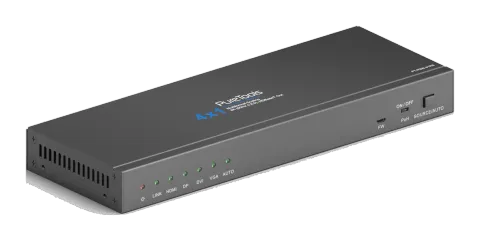
Introducción a PT-PSW-41RS
El PT-PSW-41RS con Extension es un mini scaler switcher compacto con 4 entradas de video (1 HDMI, 1 DP, 1 DVI y 1 VGA). Como la entrada VGA soporta VGA, YPbPr y C-video, el scaler switcher funciona con múltiples señales de video.
Este producto escala y conmuta cualquier señal de video a la salida HDBaseT (soporta PoH y conecta a un Video Extender-HDBaseT Receiver, hasta una distancia máxima de transmisión de 100 metros en 4K ultra HD). Con (1) IR IN y (1) RS232, las señales IR y RS232 pueden transmitirse entre el Scaler Switcher y el HDBaseT Receiver.
Características
- Switcher compacto multi-formato 4x1 con 4 entradas de video (1 HDMI, 1 DP, 1 DVI, 1 VGA), 1 entrada auxiliar de audio reflejada a la entrada VGA/DVI y 1 salida de audio analógica Dual-Mono.
- Compatible con HDCP2.2.
- Conmuta señales de entrada HDMI/DP/DVI/VGA a salida HDBaseT.
- Escala a 6 diferentes resoluciones, DVI/VGA a salida HDBaseT - Resolución de salida seleccionable para asegurar la salida preferida. Soporta varias resoluciones de salida, tales como 1024×768, 1280×720, 1280×800, 1360×768, 1600x1200, 1920×1080 (por defecto, puede elegirse vía comandos o control remoto IR), 1920×1200.
- Soporta HDBT2.0, transmite señal 4Kx2K hasta 100m vía un solo cable CAT5e/CAT6.
- Controlado mediante botón en el panel frontal, IR y RS232 bidireccional.
- Controlado mediante contacto seco.
- Soporta gestión avanzada de EDID.
- Dos modos de conmutación de entrada: conmutación automática o manual.
- Indicadores intuitivos para estados de conexión de energía, selección de fuente y selección de modo de conmutación.
- Video DVI soporta señal digital, VGA, YPbPr, C-video.
- Video VGA soporta C-video, YPbPr y VGA.
- Incluye un puerto USB para actualizaciones firmware.
- Diseño compacto para operación sencilla, funciona en una variedad de aplicaciones desde monitoreo de seguridad, salas de conferencias, aulas, centros de control y hogares inteligentes.
- Cuenta con memoria para operación confiable - la asignación de entrada y salida se almacena y recupera automáticamente al encender y apagar la unidad y en caso de corte de energía.
- Soporta hot plug.
Lista de Contenido
- 1 x PT-PSW-41RS
- 2 x Soportes de Montaje
- 4 x Tornillos
- 4 x Almohadillas de Plástico
- 1 x Receptor IR (con onda portadora)
- 1 x Mando IR (No incluye pila tipo botón)
- 2 x Conectores 3-pin Phoenix
- 1 x Adaptador de Corriente (DC12V 2A)
- 1 x Manual de Usuario
Nota: Confirme si el producto y los accesorios están todos incluidos, si no es así, por favor contacte a su distribuidor.
Panel Frontal
- Indicadores: Power (Energía): se ilumina en rojo cuando la alimentación está encendida, cambia a verde en modo de espera. LINK: se ilumina en verde cuando el Scaler Switcher y el Receiver HDBaseT están comunicándose con éxito a través de cableado categoría 5e apantallado o superior. HDMI: LED de actividad HDMI. DP: LED de actividad DisplayPort. DVI: LED de actividad DVI. VGA: LED de actividad VGA. AUTO: LED de modo de conmutación automática.
- FW (Puerto USB): Se conecta a una memoria USB u otro dispositivo de almacenamiento para actualizar el firmware del sistema. Por favor, contacte con nuestro departamento de postventa para más detalles.
- Switch PoH ON: Activa la función PoH. Los Receivers HDBaseT remotos son alimentados por el Scaler Switcher con 48VDC mediante tecnología PoH. OFF: Desactiva la función PoH.
LINK HDMI DP DVI VGA AUTO FW
ON / OFF
PoH SOURCE/AUTO
1 2 3 4
- Botón de selección de fuente / Botón de selección de modo de conmutación Usado como botón de selección de fuente de video, presione para seleccionar una fuente, presione nuevamente para seleccionar la siguiente fuente, conmutando secuencialmente entre HDMI, DP, DVI y VGA. Usado como botón de selección de modo de conmutación, presione y mantenga presionado por 3 segundos o más para entrar en modo de conmutación automática, el LED auto se pondrá verde y permanecerá encendido. Presione y mantenga nuevamente por 3 segundos o más para entrar en modo de conmutación manual.
Panel Trasero
- SALIDAS: HDBT/PoH: salida HDBaseT, soporta PoH. AUDIO: puerto de salida de audio analógico Dual-Mono, el audio proviene del audio de entrada correspondiente a la fuente de video seleccionada.
- ENTRADAS Entradas de video: 1 HDMI, 1 DP, 1 DVI y 1 puerto de entrada fuente VGA. El puerto VGA soporta formato YPbPr, C-video y VGA. El formato de fábrica es VGA. Entrada de audio: 1 puerto de entrada de audio estéreo de 3.5 mm, proporciona entrada de audio externa para señal de video DVI/VGA, conmutado siguiendo la entrada de video DVI/VGA correspondiente.
- SIG 5V conector 3-pin phoenix, conectar con un botón de reinicio para usarse como botón de selección de fuente de video.
PoH
DPL R
AUDIO
Output
HDMI
Inputs
SIG 5V
HDBT
1 2 3 4 5 6
- IR IN: Se conecta con receptor IR (solo con portadora), para recibir señales IR enviadas por el control remoto IR para controlar este Switcher Escalador o dispositivo de terceros en extremo lejano conectado al Receiver HDBaseT.
- RS232: Puerto de control serial, conector DB9, conectar con un dispositivo de control (como una computadora) para controlar el Switcher Escalador u otros dispositivos conectados con Receiver HDBaseT.
- DC 12V: Puerto de alimentación, conectar con adaptador de corriente DC12V.
Precauciones de Uso
- Verifique que todos los componentes incluidos con el producto estén presentes antes de la instalación.
- El sistema debe instalarse en un ambiente limpio, preferiblemente a temperatura ambiente o dentro del rango de temperatura de trabajo dado (ver página 22 para los límites).
- Si el producto se montará permanentemente en una superficie, fije las orejas de montaje incluidas con los tornillos suministrados.
- Si los productos estarán sobre una repisa, coloque las almohadillas plásticas incluidas en la parte inferior de la unidad.
- Todos los interruptores de energía, enchufes, tomacorrientes y cables de alimentación deben estar aislados y seguros.
- Apague la alimentación y desconecte el equipo de audio/video siguiendo las instrucciones del fabricante.
Diagrama del Sistema


Procedimiento de Conexión
- Conecte un dispositivo fuente HDMI al puerto de Entrada HDMI con cable de señal HDMI.
- Conecte un dispositivo fuente DisplayPort al puerto de Entrada DP con cable de señal DisplayPort.
- Conecte un dispositivo fuente DVI al puerto de Entrada DVI con cable de señal DVI.

- Conecte un dispositivo fuente VGA al puerto de Entrada VGA con cable de señal VGA.
- Conecte el dispositivo fuente de audio al puerto de entrada de audio estéreo de 3.5 mm con cable de audio.
- Conecte un Receiver HDBaseT al puerto de salida HDBT con cable de par trenzado.
- Conecte un altavoz, auricular o amplificador al puerto de salida de audio analógico Dual-Mono.
Tx Rx H DPL R AUDIO Output HDMI Inputs SIG 5V HDMI: DP: DVI: VGA: Audio: HDBT: Control:Apple TV Mac Book DVD Laptop TV Button IR Receiver Central Control System Remote SpeakerrPT-HDBT-702-RX
- Conecte un botón de reinicio al puerto SIG 5V según sea necesario, el botón puede usarse como selector de fuente de video.
- Conecte el Receptor IR incluido al puerto IR IN, el Switcher puede controlarse mediante el control remoto IR. Al conectar un Emisor IR al puerto IR OUT del puerto HDBaseT, el dispositivo de terceros conectado al Receiver HDBaseT también puede controlarse vía control remoto IR.
- Conecte el dispositivo de control (por ejemplo, PC) al puerto RS232 del Switcher Escalador o Receiver HDBaseT (control RS232 bidireccional, disponible en cualquiera de los extremos). El Switcher Escalador puede controlarse mediante comandos RS232 enviados vía PC.
- Conecte el adaptador de corriente DC12V al puerto de alimentación (el Receiver HDBaseT puede obtener energía del Switcher Escalador con función PoH).
Nota: El Scaler Switcher admite PoH unidireccional, es decir, si el adaptador de corriente está conectado al Switcher, el Receiver HDBaseT puede alimentarse a través del puerto HDBT; pero cuando el adaptador de corriente está conectado al Receiver HDBaseT, el Switcher no puede alimentarse mediante el Receiver HDBaseT.
3.2 Diagrama del Sistema / 3.3 Procedimiento de Conexión
- Conecte un dispositivo fuente HDMI al puerto de Entrada HDMI con cable de señal HDMI.
- Conecte un dispositivo fuente DisplayPort al puerto de Entrada DP con cable de señal DisplayPort.
- Conecte un dispositivo fuente DVI al puerto de Entrada DVI con cable de señal DVI.
- Conecte un dispositivo fuente VGA al puerto de Entrada VGA con cable de señal VGA.
- Conecte el dispositivo fuente de audio al puerto de entrada de audio estéreo de 3.5 mm con cable de audio.
- Conecte un Receiver HDBaseT al puerto de salida HDBT con cable de par trenzado.
- Conecte un altavoz, auricular o amplificador al puerto de salida de audio analógico Dual-Mono.
Tx Rx H DPL R AUDIO Output HDMI Inputs SIG 5V HDMI: DP: DVI: VGA: Audio: HDBT: Control: Apple TV Mac Book DVD Laptop TV Button IR Receiver Central Control System Remote SpeakerrPT-HDBT-702-RX
Aplicación
El Switcher Escalador tiene buena aplicación en diversas ocasiones, tales como el ámbito informático, monitoreo, sala de conferencias, pantalla grande, educación televisiva, centro de mando y control y hogar inteligente, etc.
Control de Botones
Los botones del panel frontal pueden usarse para la selección de fuentes; hay 4 fuentes disponibles para elegir en total, incluyendo HDMI, DP, DVI, VGA. Las señales de video soportan conmutación automática y conmutación manual (predeterminado de fábrica).
Conmutación Manual
Presione el botón SOURCE/AUTO para seleccionar una fuente, presione nuevamente para seleccionar la siguiente fuente, conmutando secuencialmente entre HDMI, DP, DVI y VGA.
Conmutación Automática
Presione y mantenga presionado el botón SOURCE/AUTO por 3 segundos o más para entrar en modo de conmutación automática. En este modo, el Scaler Switcher seguirá estas reglas para seleccionar la fuente de entrada automáticamente.
- Nueva entrada: Al detectar una nueva señal de entrada, el Scaler Switcher cambiará automáticamente a esta nueva señal.
- Reinicio del dispositivo: El Scaler Switcher tiene la capacidad de guardar la última configuración antes de perder la alimentación. Si el último modo de conmutación es conmutación automática, una vez reiniciado, el Scaler Switcher entrará automáticamente en modo de conmutación automática, detectará todas las entradas y memorizará su estado de conexión para futuros reinicios. Si la última señal mostrada aún está disponible, la unidad emitirá dicha señal. Si no, la unidad detectará todas las señales de entrada con prioridad desde HDMI hasta VGA. Cuando detecte la primera señal, la transferirá a la salida.
- Eliminación de señal: Una vez eliminada la señal de visualización actual, el Scaler Switcher detectará todas las señales de entrada con prioridad desde HDMI hasta VGA. Cuando detecte la primera señal, la transferirá a la salida.
Nota: En modo de conmutación manual, si configura el formato de señal de la entrada VGA/DVI a C-video o YPbPr, el sistema no podrá entrar en modo de conmutación automática. En modo de conmutación automática, si el formato de señal de la entrada DVI es C-video/YPbPr, el Scaler Switcher no podrá detectar la entrada DVI, se debe enviar el comando 50686% a través de PC para convertir C-video/YPbPr en formato de señal digital, entonces el Scaler Switcher entrará en modo de conmutación automática. Seleccionar fuente de entrada a través del botón frontal no está disponible en modo de conmutación automática, pero los comandos RS232 y el mando IR pueden cambiar el modo.
Control IR
Controlar el Switcher Escalador
- Conecte el Receiver IR al puerto IR IN.
- Envíe el comando 50782% (Modo IR 2, configuración de fábrica) a través del software de comunicación RS232, el Switcher Scaler puede ser controlado usando el mando a distancia IR. Aquí se presenta una breve introducción para el mando a distancia IR de este Switcher Scaler.
- ① Botón de espera: Entrar/salir del modo de espera
- ② Botones de selección de canal de entrada: Seleccionar fuente de video pulsando el botón correspondiente (el audio cambia según el DVI/VGA correspondiente).
- ③ Botón Auto: Entrar/salir del modo de conmutación automática.
- ④ Botones de selección de resolución: Seleccionar resolución de salida para entrada DVI/VGA pulsando el botón correspondiente, incluyendo 1024×768, 1280×720, 1280×800, 1360×768, 1920×1080 (predeterminado), 1920×1200.
Standby
HDMI DP
DVI AUTO VGA
INPUTS
4x1 Scaler Switcher
DVI/VGA
RESOLUTION
1024x768 1280x720 1280x800
1360x768 1920x1080 1920x1200
# 1 # 2 # 3 # 4
Controlar el Dispositivo de Terceros
- Conecte el emisor IR al puerto IR OUT del Receiver HDBaseT.
- Envíe el comando 50781% (modo IR 1) mediante el software de comunicación RS232, el dispositivo de visualización remoto (como HDTV) puede ser controlado localmente usando su mando a distancia IR.
Tx Rx DC 12VIR IN IR OUT RS232SPDIF INHDMI OUTHDBT IN/PoHETHERNET DVD IR Remote HDBaseT Receiver HDTV PoH L R AUDIO OUTPUT HDBT DPHDMI INTPUTS SIG 5V
Control RS232
El Switcher Escalador y el dispositivo RS232 de terceros en el extremo remoto pueden ser controlados enviando comandos RS232 a través de un PC de control. Al controlar un dispositivo RS232 de terceros, la velocidad en baudios de este dispositivo debe ser 2400, 4800, 9600, 19200, 38400, 57600 o 115200.
Controlar el Switcher Escalador
El Switcher Escalador puede ser controlado mediante comandos RS232, y la solución de conexión se muestra a continuación: Controlar Switcher Escalador
Software de Control RS232
- Instalación Copie el archivo del software de control al PC.
- Desinstalación Elimine todos los archivos del software de control en la ruta de archivo correspondiente.
Configuraciones Básicas: Primero conecte el Switcher Escalador con todos los dispositivos de entrada y salida necesarios, luego con una computadora que tenga instalado el software de control RS232. Haga doble clic en el icono del software para ejecutarlo.
PoH L R AUDIO OUTPUT HDBT DPHDMI INTPUTS SIG 5V PC
Aquí tomamos como ejemplo el software CommWatch.exe. El icono se muestra a continuación: La interfaz del software de control se muestra a continuación:

Por favor, configure correctamente los parámetros de número COM, velocidad en baudios, bits de datos, bits de parada y bit de paridad, y luego podrá enviar comandos en el Área de Envío de Comandos.
- Área de Configuración de Parámetros
- Área de Monitoreo, indica si el comando enviado funciona.
- Área de Envío de Comandos
Comando RS232
| Comando | Función | Ejemplo de Retroalimentación |
|---|---|---|
| 50701% | Cambiar a entrada HDMI | Cambiar a HDMI |
| 50702% | Cambiar a entrada DP | Cambiar a DP |
| 50703% | Cambiar a entrada DVI | Cambiar a DVI |
| 50704% | Cambiar a entrada VGA | Cambiar a VGA |
| 50680% | Convertir a formato de señal VGA para entrada VGA | Configurar entrada VGA y cambiar a VGA 1 |
| 50681% | Convertir a formato de señal YPbPr para entrada VGA | Configurar entrada VGA y cambiar a YPbPr 1 |
| 50682% | Convertir a formato de señal C-video para entrada VGA | Configurar entrada VGA y cambiar a AV 1 |
| 50683% | Convertir a formato de señal VGA para entrada DVI | Configurar entrada DVI y cambiar a VGA 2 |
| 50684% | Convertir a formato de señal YPbPr para entrada DVI | Configurar entrada DVI y cambiar a YPbPr 2 |
| 50685% | Convertir a formato de señal C-video para entrada DVI | Configurar entrada DVI y cambiar a AV 2 |
| 50686% | Convertir a formato de señal digital para entrada DVI | Configurar entrada DVI y cambiar a Digital |
| 50770% | Habilitar cambio automático | Cambio Automático |
| 50771% | Deshabilitar cambio automático | Cambio Manual |
| Comando | Función | Ejemplo de Retroalimentación |
|---|---|---|
| 50708% | Seleccionar audio incorporado como entrada de audio DVI | Audio DVI desde Audio Incorporado |
| 50709% | Seleccionar audio externo como entrada de audio DVI | Audio DVI desde Audio Incorporado |
| Comando | Función | Ejemplo de Retroalimentación |
|---|---|---|
| 50619% | Establecer resolución de salida a 1360x768 HD | Resolución: 1360x768 |
| 50620% | Establecer resolución de salida a 1920x1200 WUXGA | Resolución: 1920x1200 |
| 50621% | Establecer resolución de salida a 1600x1200 UXGA | Resolución: 1600x1200 |
| 50626% | Establecer resolución de salida a 1024x768 XGA | Resolución: 1024x768 |
| 50627% | Establecer resolución de salida a 1280x720 720P | Resolución: 1280x720 |
| 50628% | Cambiar resolución a 1280x800 WXGA | Resolución: 1280x800 |
| 50629% | Establecer resolución de salida a 1920x1080 1080P | Resolución: 1920x1080 |
| Comando | Función | Ejemplo de Retroalimentación |
|---|---|---|
| 50779% | Modo control RS232 1: Controlar el dispositivo de terceros remoto enviando comandos RS232 vía PC, | Modo RS232 1: Habilitar Control Remoto RS232 |
| 50780% | Modo control RS232 2: Controlar el Switcher Scaler enviando comandos RS232 vía PC. | Modo RS232 2: Deshabilitar Control Remoto RS232 |
| 50781% | Modo control IR 1: Controlar el dispositivo de terceros remoto usando su control remoto IR. | Modo IR 1: Control Remoto IR |
| 50782% | Modo control IR 2: Controlar el Switcher Scaler usando control remoto IR. | Modo IR 2: Control Switcher IR |
| Comando | Función | Ejemplo de Retroalimentación |
|---|---|---|
| 50772% | Modo de paso a través de EDID | EDID: modo bypass |
| 50773% | EDID 1080P 2PCM | EDID: 1080P y PCM 2 canales |
| 50774% | EDID 1080P 5.1 | EDID: 1080P y 5.1 canales |
| 50775% | EDID 1080P3D 5.1 | EDID: 1080P 3D y 5.1 canales |
| 50776% | EDID 1080I 2PCM | EDID: 1080i y PCM 2 canales |
| 50777% | EDID 4K*2K 2PCM | EDID: 4K y PCM 2 canales |
Comandos de Configuración de Imagen
| Comando | Función | Ejemplo de Respuesta |
|---|---|---|
| 502xx% | Ajustar el brillo a xx. | Brightness: xx (xx=00~99) |
| 503xx% | Ajustar el contraste a xx. | Contrast: xx (xx=00~99) |
| 504xx% | Ajustar la saturación a xx. | Saturation: xx (xx=00~99) |
| 505xx% | Ajustar la nitidez a xx. | Sharpness: xx (xx=00~99) |
| 50606% | Ajuste automático del parámetro de entrada para señal VGA | VGA Input Auto |
| 50607% | Ajustar la temperatura de color | Color Temperature: xx (xx= Cool/ Medium/ Warm/ User.) |
| 50608% | Establecer la relación de aspecto | Aspect Ratio: xx (xx= 16:9/ 4:3/auto |
| 50614% | Establecer el modo de imagen | Picture Mode: xx (xx= dynamic/standard/ mild/ user) |
Comandos de Ajuste de Imagen
| Comando | Función | Ejemplo de Respuesta |
|---|---|---|
| 50678% | Habilitar ajuste de salida de pantalla | Enter Output Position Adjust |
| 50679% | Deshabilitar ajuste de salida de pantalla | Exit Output Position Adjust |
| 50670% | Mover la imagen a la izquierda | Output Position Adjust X xx |
| 50671% | Mover la imagen a la derecha | Output Position Adjust X xx |
| 50672% | Mover la imagen hacia arriba | Output Position Adjust Y XX |
| 50673% | Mover la imagen hacia abajo | Output Position Adjust Y xx |
| 50674% | Estirar hacia la izquierda desde el lado izquierdo (aumentar el ancho de la imagen) | Output Width Adjust xx |
Comandos de Ajuste de Imagen
| Comando | Función | Ejemplo de Respuesta |
|---|---|---|
| 50675% | Tirar hacia la derecha desde el lado izquierdo (disminuir el ancho de la imagen) | Output Width Adjust xx |
| 50676% | Estirar hacia arriba desde el lado inferior (disminuir la altura de la imagen) | Output Height Adjust xx |
| 50677% | Estirar hacia abajo desde el lado inferior (aumentar la altura de la imagen) | Output Height Adjust xx |
| 50705% | Cambiar la polaridad horizontal al opuesto | Hpolarity:0/1 |
| 50706% | Cambiar la polaridad vertical al opuesto | Vpolarity:0/1 |
Comandos de Consulta
| Comando | Función | Ejemplo de Respuesta |
|---|---|---|
| 50631% | Comprobar la fuente de entrada actual | Input: xx (xx= HDMI/ DP/ DVI/ VGA) |
| 50632% | Comprobar la resolución de salida | Resolution: xx (xx=1920×1200/1920×1080/1360×768/1280×800/ 1280×720/ 1024×768) |
| 50633% | Comprobar el modo de imagen | Picture Mode: xx (xx= Dynamic/Standard/ Mild/ User) |
| 50635% | Comprobar la relación de aspecto de la imagen | Aspect Ratio: xx (xx= 16:9/ 4:3/auto) |
| 50636% | Comprobar el brillo | Brightness: xx (xx=00~99) |
| 50637% | Comprobar el contraste | Contrast: xx (xx=00~99) |
| 50638% | Comprobar la saturación | Saturation: xx (xx=00~99) |
| 50639% | Comprobar la nitidez | Sharpness: xx (xx=00~99) |
| 50640% | Comprobar la temperatura de color | Color Temperature: xx (XX= Cool/ Medium/ Warm/ User.) |
Comandos de Consulta
| Comando | Función | Ejemplo de Respuesta |
|---|---|---|
| 50778% | Consultar el EDID | EDID: xx (xx=1080P&PCM 2ch/1080P&5.1ch/1080P3d&5.1ch/4K&PCM 2ch) |
| 50793% | Consultar el estado de HDCP | HDCP Off/ HDCP On/ HDCP Active |
| 50707% | Consultar la resolución de salida actual y la polaridad. | 1920x1080 Hpolarity:1/0 Vpolarity:0/1 |
| 50699% | Consultar la versión de firmware | Version Vx.x.x (x=0~9) |
Comandos del Sistema
| Comando | Función | Ejemplo de Respuesta |
|---|---|---|
| 50697% | Activar o poner este dispositivo en modo de espera. | STANDBY. /PWON. |
| 50698% | Actualización de software | |
| 50617% | Restaurar la configuración de fábrica |
Nota: Cuando HDCP está configurado como activo, si la fuente de salida tiene HDCP depende de la fuente de entrada. Si la fuente de entrada tiene HDCP, la salida también lo tendrá y viceversa. El ajuste de salida de pantalla sólo está disponible cuando el ajuste de salida de pantalla está activado. Envíe el comando 50678% para activarlo.
Controlar el Dispositivo de Terceros
Primero, siga la solución de conexión a continuación para construir el sistema de control.
Segundo, envíe el comando 50779% mediante el software de comunicación RS232.
Por último, envíe el comando correcto del dispositivo de terceros.
Especificaciones
Conexiones E/S
| Puerto | Detalles |
|---|---|
| Entrada HDMI | Un(1) conector tipo A |
| Entrada DP | Un(1) conector tipo A DisplayPort |
| Entrada DVI | Un(1) conector hembra tipo DVI-I |
| Entrada VGA | Un(1) conector hembra HD-15 |
| Entrada de audio externa | Un(1) conector TRS de 3.5 mm |
| Salida HDBaseT | Un(1) conector RJ45 |
| Salida de audio | Un(1) conector phoenix de 3 pines |
| Entrada IR | Un(1) conector TRS de 3.5 mm |
| Control RS232 | Un(1) conector hembra DB9 |
| Control por botón externo (SIG 5V) | Un(1) conector phoenix de 3 pines |
| Control por botón (Panel frontal) | Un(1) botón en total |
| Switcher de modo PoH | Un(1) interruptor deslizante de 2 posiciones |
| Actualización de firmware | Un(1) conector USB |
| Alimentación DC 12V | Un(1) conector tipo barril con cierre (5.5 mm diámetro exterior, 2.1 mm diámetro interior) |
| Rendimiento de video | Resoluciones de escalado DVI/VGA: 1920x1200@60Hz, 1920x1080@60Hz, 1600x1200,1360x768@60Hz, 1280x800@60Hz, 1280x720@60Hz, 1024x768@60Hz. |
| Reloj máximo de píxeles | 340MHz |
| Ancho de banda | HDMI:10.2Gbps(3.4Gbps por color); C-Video:150MHz; YPbPr: 170MHz; VGA: 375MHz |
| Cumplimiento HDMI | HDMI1.4, HDCP2.2 |
Rendimiento de Video
| Parámetro | Especificación |
|---|---|
| Impedancia | 75Ω |
| Ganancia | 0 db |
| Señal DDC de Entrada | 5.0 voltios p-p (TTL) |
| Señal de Video de Entrada | 0.5 a 1.0 voltios p-p |
Rendimiento de Audio
| Parámetro | Especificación |
|---|---|
| Audio HDMI Integrado | PCM, Dolby Digital, DTS, DTS-HD |
| Señal de Audio Externa | 1 entrada de audio estéreo para DVI/VGA |
| Señal de salida de audio | 1 audio estéreo analógico dual-mono |
| Separación de canales estéreo | >80dB @ 1kHz |
| Respuesta en frecuencia | 20Hz~20K Hz |
| Índice de rechazo de modo común (CMRR) | >90 dB a 20 Hz ~ 20 kHz |
General
| Parámetro | Especificación |
|---|---|
| Distancia de transmisión | 4K/UHD@60Hz≤100m(Cat6) |
| Carcasa | Aluminio pintado |
| Dimensiones (An x Al x Pr) | 280mm x 30mm x 100mm |
| Peso | 514g |
| Temperatura de operación | 0° ~ +50° C |
| Humedad relativa | 10% ~ 90% |
| Consumo máximo de energía | 14W |
| Fuente de alimentación | DC 12V 2A |
| Protección ESD | 15KV |
| Regulatorio | CE, FCC |
Dibujo del panel
280 mm
100 mm
30 mm
Solución de problemas y mantenimiento
| Problemas | Causas | Soluciones |
|---|---|---|
| Imagen de salida con efecto de copo de nieve. | Mala calidad del cable de conexión | Pruebe con otro cable de alta calidad. |
| Fallo o conexión floja | Asegúrese de que la conexión sea buena. | |
| No hay imagen de salida al cambiar. | No hay señal en el extremo de entrada/salida | Verifique con osciloscopio o multímetro si hay alguna señal en el extremo de entrada/salida. |
| Fallo o conexión floja | Asegúrese de que la conexión sea buena. | |
| El switcher está dañado | Envíelo a un distribuidor autorizado para su reparación. | |
| El indicador POWER no funciona o no responde a ninguna operación. | Fallo en la conexión del cable de alimentación. | Asegúrese de que la conexión del cable de alimentación sea buena. |
| La gestión EDID no funciona con normalidad. | El cable HDMI está dañado en el extremo de salida. | Cambie por otro cable HDMI que esté en buen estado de funcionamiento. |
| Aparece una pantalla en blanco en el display al cambiar. | El display no soporta la resolución de la fuente de video. | Cambie nuevamente. Administre manualmente los datos EDID para que la resolución de la fuente de video sea compatible automáticamente con la resolución de salida. |
Nota: Si su problema persiste después de seguir los pasos de solución de problemas anteriores, busque ayuda adicional con un distribuidor autorizado o con nuestro soporte técnico.
Servicio postventa
Si aparecen algunos problemas al utilizar el producto, por favor revise y resuelva los problemas consultando este manual de usuario. Los costos de transporte corren por cuenta de los usuarios durante la garantía.
- Garantía Limitada de Producto: Este producto estará libre de defectos en materiales y mano de obra durante dos años (prevalecerá la factura de compra). Se debe presentar una prueba de compra en forma de recibo de venta o factura pagada que demuestre que la unidad está dentro del período de garantía para obtener servicio de garantía.
- Lo que la garantía no cubre (servicio disponible por una tarifa): Expiración de la garantía. El número de serie aplicado de fábrica ha sido alterado o removido del producto. Daños, deterioro o mal funcionamiento causados por: Uso normal y desgaste. Uso de suministros o piezas que no cumplen con nuestras especificaciones. No contar con certificado o factura como prueba de garantía. El modelo del producto indicado en la tarjeta de garantía no coincide con el modelo del producto a reparar o ha sido alterado. Daños causados por fuerza mayor. Servicio no autorizado por el distribuidor. Cualquier otra causa que no esté relacionada con un defecto del producto. Cargos por entrega, instalación o mano de obra para la instalación o configuración del producto.
- Soporte Técnico: Para cualquier pregunta o problema, contacte a su distribuidor o vendedor y proporcióneles el nombre y versión del producto respectivo, la situación detallada de la falla así como la formación de los casos.
Solicitud de Asistencia
Soporte Técnico
- Teléfono: +49 5971 800299 - 0
- Fax: +49 5971 800299 – 99
- Horario de Soporte Técnico: 8:30 AM a 5:00 PM de lunes a jueves; 8:30 AM a 4:00 PM viernes
- Escribir a: PureLink GmbH, Von-Liebig-Straße 10, D - 48432 Rheine
- www.purelink.de
- info@purelink.de
Legal y cumplimiento
Identificación del producto
Modelo: PT-PSW-41RS – versión del manual 1.0
Marcas registradas y descargo de responsabilidad
El modelo del producto y el logotipo son marcas registradas. Todos los demás nombres de empresas y productos mencionados son marcas registradas de sus respectivos propietarios. Todos los derechos reservados. Ninguna parte de esta publicación puede ser copiada o reproducida sin permiso escrito previo. Nos reservamos el derecho de realizar cambios en el dispositivo, embalaje o manual y no asumimos responsabilidad por errores de impresión.
Conformidad UE
PureLink declara que este producto PureTools PT-PSW-41RS cumple con las Directivas 1907/2006/EU y 2011/65/EU. PureLink GmbH declara que este producto PureTools PT-PSW-41RS cumple con las Directivas 2014/30/EU y 2014/35/EU.
| Directiva / Reglamento |
|---|
| 1907/2006/EU |
| 2011/65/EU |
| 2014/30/EU |
| 2014/35/EU |
El texto completo de la Declaración de Conformidad UE está disponible en: http://www.purelink.de/ce/4251364706831_CE.pdf
FCC
Declaración Este equipo genera, utiliza y puede irradiar energía en frecuencia de radio y, si no se instala y utiliza de acuerdo con las instrucciones, puede causar interferencias perjudiciales a las comunicaciones por radio. Ha sido probado y se ha comprobado que cumple con los límites para un dispositivo digital Clase B, según la parte 15 de las Reglas FCC. Estos límites están diseñados para proporcionar una protección razonable contra interferencias perjudiciales en una instalación comercial.
Eliminación de equipos eléctricos y electrónicos
Registro WEEE: DE 93847290
El símbolo del contenedor de basura tachado que aparece en el producto, el embalaje o en este manual significa que los equipos eléctricos y electrónicos no deben desecharse junto con los residuos domésticos al final de su vida útil. Entregue los dispositivos antiguos gratuitamente en un punto de recogida público o devuélvalos a un distribuidor obligado a aceptarlos. Retire las baterías y lámparas que se puedan extraer sin destruir el dispositivo antes de entregarlo y borre cualquier dato personal almacenado en el dispositivo. Los detalles están regulados por la legislación nacional. Al devolver dispositivos antiguos, ayuda a proteger el medio ambiente.
Baterías
Las baterías no deben desecharse con residuos domésticos. Devuelva las baterías usadas gratuitamente en puntos de recogida o minoristas.
Embalaje
Deseche el embalaje separándolo por material (papel/cartón, plásticos) a través de los sistemas de recogida locales. Mantenga el material del embalaje fuera del alcance de los niños – riesgo de asfixia. Registro de embalaje LUCID: DE5958616449295.