
Precauciones de seguridad
Para asegurarse de aprovechar al máximo el producto, lea todas las instrucciones detenidamente antes de usar el dispositivo. Guarde este manual para futuras referencias.
- Desempaque el equipo con cuidado y guarde la caja original y el material de embalaje para un posible envío futuro.
- Siga las precauciones básicas de seguridad para reducir el riesgo de incendio, descarga eléctrica y lesiones personales.
- No desmonte la carcasa ni modifique el módulo. Puede provocar descarga eléctrica o quemaduras.
- El uso de suministros o piezas que no cumplan con las especificaciones del producto puede causar daños, deterioro o mal funcionamiento.
- Remita todo servicio a personal de servicio calificado.
- Para prevenir riesgos de incendio o descarga eléctrica, no exponga la unidad a la lluvia ni humedad, ni instale este producto cerca del agua.
- No coloque objetos pesados sobre el cable de Extension para evitar la extrusión.
- No retire la carcasa del dispositivo, ya que abrirla o quitarla puede exponer voltajes peligrosos u otros riesgos.
- Instale el dispositivo en un lugar bien ventilado para evitar daños causados por sobrecalentamiento.
- Mantenga el módulo alejado de líquidos.
- La filtración de líquidos en la carcasa puede causar incendio, descarga eléctrica o daño al equipo. Si algún objeto o líquido cae sobre la carcasa, desenchufe inmediatamente el módulo.
- No tuerza ni tire con fuerza de los extremos del cable óptico. Esto puede causar mal funcionamiento.
- No utilice limpiadores líquidos o en aerosol para limpiar esta unidad. Siempre desenchufe la alimentación del dispositivo antes de limpiarlo.
- Desenchufe el cable de alimentación si no se va a usar durante un período prolongado.
- Información sobre la eliminación de dispositivos desechados: no queme ni mezcle con residuos domésticos comunes, trate estos productos como residuos eléctricos normales.
Introducción al producto
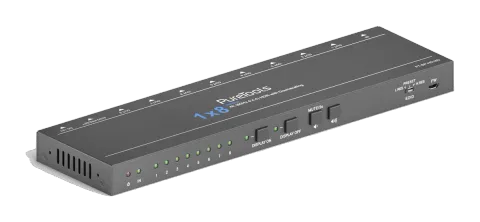
Gracias por elegir el Splitter HDMI 2.0 1x8, que puede distribuir una entrada HDMI a ocho salidas. El splitter soporta resolución de video HDMI hasta 4K@60Hz 4:4:4, 1080P 3D y formatos de audio multicanal. Además de pasar la información EDID desde la pantalla, hay múltiples configuraciones incorporadas de EDID que pueden seleccionarse mediante el interruptor DIP de 4 pines en el panel trasero.
Se adopta la tecnología CEC para encender/apagar pantallas y ajustar el volumen mediante los botones de control en el panel frontal. Además, el splitter soporta actualización de firmware conveniente a través del puerto Micro-USB.
Características
- Soporta HDMI 2.0 y resolución de video hasta 4K@60Hz 4:4:4.
- La entrada HDMI soporta HDCP 2.2 y las salidas soportan HDCP1.4.
- Soporta reducción de resolución de video; la entrada 4K puede degradarse automáticamente a salida 1080P para compatibilidad con pantallas 1080P.
- Alto ancho de banda de 18Gbps.
- Gestión avanzada de EDID: múltiples valores preajustados y definidos por el usuario permitidos.
- Ecualizador incorporado para mejora de la señal y evitar atenuación durante la transmisión.
- Soporta control CEC para encender/apagar pantallas y ajustar su volumen.
- Proporciona LEDs para indicar el estado operativo actual y asistir en la solución de problemas e instalación.
- Actualización de firmware mediante puerto Micro-USB.
Lista de embalaje
- 1x Splitter HDMI 2.0 1x8
- 2x Orejetas de montaje con 4 tornillos
- 4x Almohadillas de plástico
- 1x Adaptador de corriente (12V DC 1A)
- 1x Manual de usuario
Nota: Por favor contacte inmediatamente a su distribuidor si se encuentra cualquier daño o defecto en los componentes.
Descripción del panel
Panel frontal
- ① LED de POWER: El LED se ilumina en rojo cuando se aplica alimentación.
- ② LED de INPUT: El LED se ilumina en verde cuando hay señal HDMI de entrada.
- ③ LEDs de OUTPUT: El LED se ilumina en verde cuando hay señal HDMI de salida en el canal correspondiente.
- ④ Botón y LED DISPLAY ON: Presione el botón para encender las pantallas. El LED parpadea en verde cuando se presiona este botón para enviar señal de control.
- ⑤ Botón y LED DISPLAY OFF: Presione el botón para apagar las pantallas. El LED parpadea en verde cuando se presiona este botón para enviar la señal de control.
- ⑥ Botón VOLUME DOWN/MUTE: Presione el botón para disminuir el volumen de las pantallas. Mantenga presionado este botón al menos tres segundos para silenciar las pantallas.
- ⑦ Botón VOLUME UP: Presione el botón para aumentar el volumen de las pantallas o salir del modo de silencio si las pantallas ya están silenciadas.
- ⑧ EDID: Interruptor DIP de 3 pines para configurar el valor EDID (Extended Display Identification Data). Por favor, consulte la sección de Gestión de EDID para más detalles.
- ⑨ FW: Puerto Micro-USB para actualización de firmware.
Nota: Solo las pantallas que soportan CEC pueden ser controladas por los botones DISPLAY ON, DISPLAY OFF, VOLUME UP y VOLUME DOWN.
Panel Trasero
- ① Input: Puerto HDMI hembra tipo A para conectar una fuente HDMI.
- ② Outputs: Ocho puertos HDMI hembra tipo A para conectar pantallas HDMI.
- ③ EDID: Interruptor DIP de 4 pines para la configuración de EDID. Por favor, consulte la sección 5.EDID Management para más detalles.
- ④ DC 12V: Puerto de barril DC para conectar un adaptador de corriente AC.
Gestión EDID
Los Datos Extendidos de Identificación de Pantalla (EDID) son usados por el dispositivo fuente para que coincida su resolución de video con la pantalla conectada. Por defecto, el dispositivo fuente obtiene su EDID de la primera pantalla conectada. Mientras tanto, dado que se conectan pantallas con diferentes capacidades al splitter, el interruptor DIP de 3 pines en el panel frontal y el interruptor DIP de 4 pines en el panel trasero pueden usarse en combinación para establecer el EDID a un valor fijo y asegurar la compatibilidad en resolución de video.
| Estado del Interruptor | Descripción |
|---|---|
| L.RES | El splitter lee toda la información EDID de todas las pantallas conectadas y selecciona la de resolución más baja para pasar la señal a la fuente. |
| PRESET | En este modo, el interruptor DIP de 4 pines en el panel trasero puede usarse para seleccionar EDID predefinidos y personalizar un EDID específico según sea necesario. |
| H.RES | El splitter lee toda la información EDID de todas las pantallas conectadas y selecciona la de resolución más alta para pasar la señal a la fuente. |
Configuración EDID predefinida
Cuando el interruptor DIP de 3 pines en el panel frontal está en modo PRESET, el interruptor DIP de 4 pines en el panel trasero puede usarse para establecer el EDID a un valor fijo incorporado. Use la siguiente tabla para determinar los ajustes del interruptor DIP de 4 pines para una resolución de video específica y capacidades de audio.
Cuando el interruptor está en la posición baja, representa “0”, mientras que al colocar el interruptor en la posición alta, representa “1”.
| Estado del Interruptor | Resolución de Video | Formato de Audio |
|---|---|---|
| 0000 | Obtiene EDID de la pantalla conectada al puerto HDMI Output 1. | |
| 0001 | Obtiene EDID de la pantalla conectada al puerto HDMI Output 2. | |
| 0010 | Obtiene EDID de la pantalla conectada al puerto HDMI Output 3. | |
| 0011 | Obtiene EDID de la pantalla conectada al puerto HDMI Output 4. | |
| 0100 | Obtiene EDID de la pantalla conectada al puerto HDMI Output 5. | |
| 0101 | Obtiene EDID de la pantalla conectada al puerto HDMI Output 6. | |
| 0110 | Obtiene EDID de la pantalla conectada al puerto HDMI Output 7. | |
| 0111 | Obtiene EDID de la pantalla conectada al puerto HDMI Output 8. | |
| 1000 | 720P | LPCM |
| 1001 | 1080P | LPCM |
| 1010 | 1080P | DTS/Dolby |
| 1011 | 3840x2160@30Hz | LPCM |
| 1100 | 3840x2160@30Hz | DTS/Dolby |
| 1101 | 3840x2160@60Hz | LPCM |
| 1110 | 3840x2160@60Hz | DTS/Dolby |
Configuración EDID definida por el usuario
Aparte de invocar directamente el EDID incorporado, el EDID específico puede personalizarse siguiendo el proceso operativo indicado a continuación.
- Renombre el EDID definido por el usuario según el siguiente formato. EC_xx_xxxx_xxx.bin EC: Representa EDID. xx: Representa el ID de EDID. Es "15". xxxx: Representa el parámetro de video. xxx: Representa el formato de audio. Ejemplo: EC_15_720P_LPCM.bin
- Encienda el splitter y luego conecte al PC con el cable USB. El PC detectará automáticamente un dispositivo USB llamado “BOOTDISK”.
- Haga doble clic para abrir el dispositivo USB, se mostrará un archivo llamado “READY.TXT”.
Reducción de resolución de video
El producto soporta reducción de resolución de video; la entrada 4K puede degradarse automáticamente a salida 1080P para compatibilidad con pantallas 1080P, mostrado en la siguiente tabla.
| Entrada – Resolución | Entrada – Frecuencia | Salida – Espacio de Color | Salida – Especificaciones de reducción a 1080P |
|---|---|---|---|
| 1 3840x2160 | 60 | 4:4:4 | Soporta 1080P@60Hz 4:4:4 |
| 2 3840x2160 | 30 | 4:4:4 | Soporta 1080P@30Hz 4:4:4 |
| 3 3840x2160 | 24 | 4:4:4 | Soporta 1080P@24Hz 4:4:4 |
| 4 3840x2160 | 60 | 4:2:0 | Soporta 1080P@60Hz 4:2:0 |
| 5 3840x2160 | 30 | 4:2:0 | Soporta 1080P@30Hz 4:2:0 |
| 6 3840x2160 | 24 | 4:2:0 | Soporta 1080P@24Hz 4:2:0 |
| 7 3840x2160 | 60 | 4:2:2 | Soporta 1080P@60Hz 4:4:4 |
| 8 3840x2160 | 30 | 4:2:2 | Soporta 1080P@30Hz 4:4:4 |
| 9 3840x2160 | 24 | 4:2:2 | Soporta 1080P@24Hz 4:4:4 |
Actualización de firmware
Por favor, siga los siguientes pasos para actualizar el firmware mediante el puerto Micro-USB:
- Conecte el splitter al PC con el cable USB.
- Encienda el splitter y el PC detectará automáticamente un disco U nombrado “BOOTDISK”.
- Haga doble clic para abrir el disco U, se mostrará un archivo llamado “READY.TXT”.
- Copie directamente el archivo de actualización más reciente (.bin) al disco U “BOOTDISK”.
- Reabra el disco U para comprobar si el archivo “READY.TXT” cambia automáticamente a “SUCCESS.TXT”, si es así, la actualización del firmware fue exitosa; de lo contrario, la actualización del firmware falló, debe verificar el nombre del archivo de actualización (.bin) y luego seguir los pasos anteriores para actualizar nuevamente.
- Desconecte el cable USB después de la actualización del firmware.
Conexión del sistema
El siguiente diagrama ilustra la conexión típica de entrada y salida del splitter:

Especificación técnica
| Categoría | Especificación |
|---|---|
| Entrada de video | |
| Entrada | (1) HDMI |
| Conector de entrada | (1) HDMI tipo A hembra |
| Resolución de entrada HDMI | Hasta 4Kx2K@60Hz 4:4:4 8bit |
| Estándar HDMI | 2.0 |
| Versión HDCP | 2.2 |
| CEC | Soportado |
| Salida de video | |
| Salida | (8) HDMI |
| Conector de salida | (8) HDMI tipo A hembra |
| Resolución de salida HDMI | Hasta 4Kx2K@60Hz 4:4:4 8bit |
| Estándar HDMI | 2.0 |
| CEC | Soportado |
| Control | |
| Parte de control | (4) botones de control; (1) interruptor DIP EDID de 3 pines; (1) interruptor DIP EDID de 4 pines; (1) puerto Micro-USB |
| General | |
| Ancho de banda | 18Gbps |
| Temperatura de operación | -10℃ ~ +55℃ |
| Temperatura de almacenamiento | -25℃ ~ +70℃ |
| Humedad relativa | 10%-90% |
| Fuente de alimentación | Entrada:100V~240V AC; Salida: 12V DC 1A |
| Consumo de energía | 7W(Máx) |
| Dimensiones (A*Al*P) | 260mm x 20mm x 70mm |
| Peso neto | 500g |
Nota: Por favor, utilice un cable HDMI de alta calidad que cumpla plenamente con HDMI 2.0 para una transmisión y conexión confiables.
Servicio postventa
Si aparecen problemas durante el uso del producto, por favor revise y resuelva los problemas haciendo referencia a este manual de usuario. Cualquier costo de transporte correrá por cuenta de los usuarios durante la garantía.
- Garantía Limitada del Producto: El producto estará libre de defectos en materiales y mano de obra durante dos años (prevalece la factura de compra). Se debe presentar prueba de compra en forma de factura o recibo como evidencia de que la unidad está dentro del período de garantía para obtener el servicio de garantía.
- Lo que la garantía no cubre (servicio disponible con cargo):
- Soporte Técnico: Para cualquier pregunta o problema, contacte a su distribuidor o vendedor y proporcione el nombre del producto y versión correspondiente, la situación detallada de la falla, así como la formación de los casos.
- Expiración de la garantía.
- Número de serie aplicado por fábrica ha sido alterado o removido del producto.
- Daños, deterioro o mal funcionamiento causados por:
- Desgaste normal.
- Uso de suministros o piezas que no cumplen con nuestras especificaciones.
- No se presenta certificado o factura como prueba de garantía.
- El modelo del producto mostrado en la tarjeta de garantía no coincide con el modelo del producto para reparación o ha sido alterado.
- Daños causados por fuerza mayor.
- Servicio no autorizado por el distribuidor.
- Cualquier otra causa que no esté relacionada con un defecto del producto.
- Gastos de entrega, instalación o mano de obra para instalación o configuración del producto.
Solicitud de asistencia
Soporte Técnico
- Teléfono: +49 5971 800299 - 0
- Fax: +49 5971 800299 – 99
Horario de Soporte Técnico:
De 8:30 a 17:00 de lunes a jueves
De 8:30 a 16:00 viernes
Escribir a:
PureLink GmbH
Von-Liebig-Straße 10
D - 48432 Rheine
www.purelink.de
info@purelink.de
Legal y conformidad
Identificación del producto
Modelo: PT-SP-HD18D – versión del manual 1.0
Marcas registradas y descargos de responsabilidad
El modelo y logotipo del producto son marcas registradas. Todos los demás nombres de empresas y productos mencionados son marcas comerciales de sus respectivos propietarios. Todos los derechos reservados. Ninguna parte de esta publicación puede copiarse o reproducirse sin permiso previo por escrito. Nos reservamos el derecho de hacer cambios en el dispositivo, embalaje o manual y no aceptamos responsabilidad por errores tipográficos.
FCC
Declaración Este equipo genera, utiliza y puede radiar energía de radiofrecuencia y, si no se instala ni usa de acuerdo con las instrucciones, puede causar interferencias perjudiciales en las comunicaciones por radio. Ha sido probado y cumple con los límites para un dispositivo digital Clase B, de conformidad con la parte 15 de las normas FCC. Estos límites están diseñados para proporcionar una protección razonable contra interferencias perjudiciales en una instalación comercial.
Eliminación de equipos eléctricos y electrónicos
Número de registro WEEE: DE 93847290
El símbolo del contenedor de basura tachado que aparece en el producto, embalaje o en este manual significa que los equipos eléctricos y electrónicos no deben desecharse junto con los residuos domésticos al final de su vida útil. Entregue los dispositivos antiguos gratuitamente en un punto de recogida pública o devuélvalos a un distribuidor obligado a aceptarlos. Retire las baterías y lámparas que se puedan extraer sin destruir el dispositivo antes de entregarlo, y elimine cualquier dato personal almacenado en el dispositivo. Los detalles están regulados por la legislación nacional. Al devolver los dispositivos antiguos, ayuda a proteger el medio ambiente.
Embalaje
Deseche el embalaje por separado según el material (papel/cartón, plásticos) a través de los sistemas locales de recogida. Mantenga el material de embalaje fuera del alcance de los niños – riesgo de asfixia. Registro de embalajes LUCID: DE5958616449295.