
Precauciones de seguridad
Para asegurar el mejor rendimiento del producto, lea todas las instrucciones cuidadosamente antes de usar el dispositivo. Guarde este manual para futuras referencias. Desempaque el equipo con cuidado y conserve la caja original y el material de embalaje para un posible envío futuro.
Siga precauciones básicas de seguridad para reducir el riesgo de incendio, choque eléctrico y lesiones a personas.
- No desmonte la carcasa ni modifique el módulo. Puede provocar una descarga eléctrica o quemaduras.
- El uso de fuentes o piezas que no cumplan con las especificaciones del producto puede causar daños, deterioro o mal funcionamiento.
- Para prevenir riesgos de incendio o descarga eléctrica, no exponga la unidad a la lluvia, humedad ni instale este producto cerca del agua.
- No retire la carcasa del dispositivo, ya que abrirla o retirarla puede exponerlo a voltajes peligrosos u otros riesgos.
- El derrame dentro de la carcasa puede provocar incendio, descarga eléctrica o daños en el equipo. Si un objeto o líquido cae o derrama sobre la carcasa, desconecte el módulo inmediatamente.
- No retuerza ni tire con fuerza de los extremos del cable óptico. Esto puede causar mal funcionamiento.
- No utilice líquidos ni aerosoles para limpiar esta unidad. Siempre desconecte la alimentación del dispositivo antes de limpiarlo.
- Información sobre la eliminación de dispositivos desechados: no los queme ni mezcle con residuos domésticos generales; trate estos dispositivos como residuos eléctricos normales.
- Desenchufe el cable de alimentación cuando no se use durante un período prolongado.
- Mantenga el módulo alejado de líquidos.
- Instale el dispositivo en un lugar bien ventilado para evitar daños causados por sobrecalentamiento.
- No coloque objetos pesados sobre el cable de Extension para evitar que se aplaste.
- Remita cualquier servicio a personal técnico cualificado.
Introducción al producto
Introducción
Características
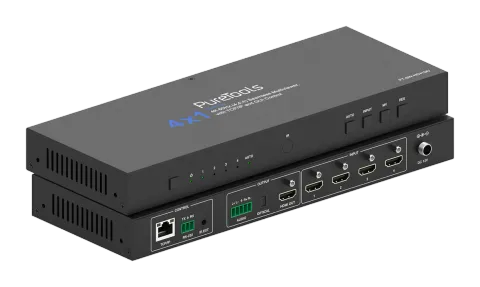
Este Switcher de Video Multiview UHD 4K60 4x1 Seamless fue diseñado para soportar una resolución de salida más alta (4K@60) para múltiples fuentes en una sola pantalla. Puede combinar hasta cuatro señales de video en una pantalla UHD o HD única. Los usuarios pueden gestionar cada entrada y crear combinaciones de las cuatro entradas en una sola pantalla, además de ajustar la posición de cualquier entrada. Este producto soporta 9 modos de visualización, los usuarios pueden cambiar libremente señales de entrada de 4 canales dentro del rango de modos. Puede realizar una visualización en pantalla única y multiview en una sola pantalla.
Este dispositivo soporta un rango completo de resoluciones de video de entrada hasta 4K@60. Se admite la extracción de audio balanceado u óptico para sistemas externos de distribución de audio.
Este dispositivo puede ser controlado mediante botones del panel frontal, control remoto IR, comandos API y WebGUI.
- Compatible con HDCP 2.2/1.x
- Soporta ancho de banda de video de 18Gbps
- Hasta 9 modos de pantalla: Individual, PIP, PBP (1), PBP (2), Triple (1), Triple (2), Triple (3), Cuádruple (1), Cuádruple (2)
- Soporta LPCM, AC3, DD+, DTS, DTS-HD, hasta 7.1 canales de audio
- Cambio fluido entre canales de entrada y combinación de múltiples imágenes para mostrar en una pantalla UHD única
- Soporta resolución de video hasta 4K@60Hz, como se especifica en HDMI™ 2.0b
Lista de paquete
- 1× Switcher Multiview Seamless UHD 4K60 4x1
- 1× Adaptador de alimentación multinacional con bloqueo 12V/2.5A con enchufe de conversión US/EU/EN/AU
- 1× Control remoto IR
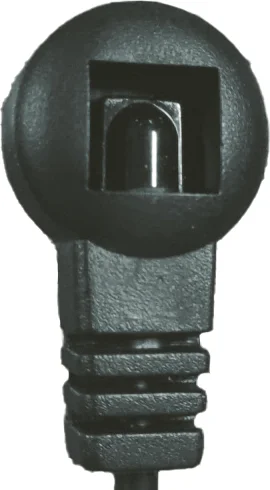
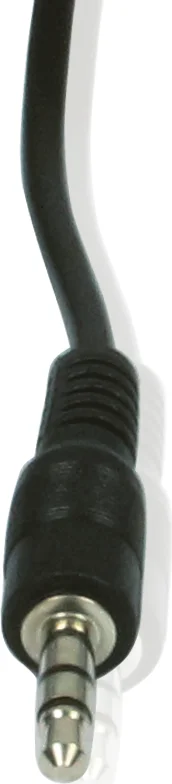
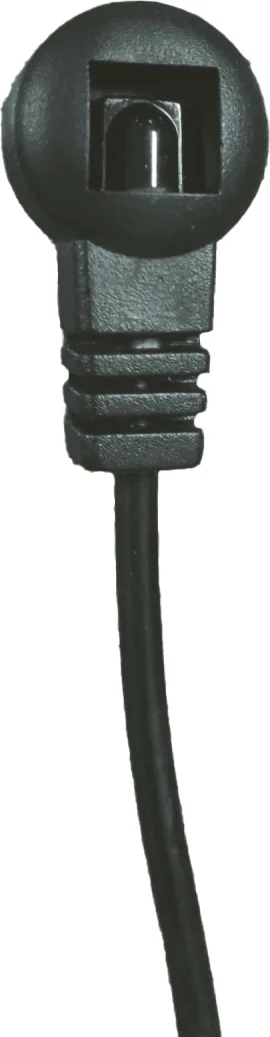
- 1× Cable de receptor IR (1.5m)
- 1× Conector Phoenix 3-pin a 3.5mm (macho)
- 1× Conector Phoenix 5-pin a 3.5mm (macho)
- 2× Orejeta de montaje
- 4× Tornillo de máquina (KM3*6)
- 1× Manual de usuario
- Gestión avanzada de EDID con biblioteca EDID fija
- Control a través de botones del panel frontal, mando IR, comandos API y WebGUI
- Salida de audio desmontable vía puertos de audio analógico y fibra óptica
- Soporta control de volumen y selección de audio independiente
- Diseño compacto para una instalación fácil y flexible
- Conmutación seamless en modo de pantalla única y conmutación rápida en modo multiview
Descripción del panel
| N.º | Nombre | Descripción de Función |
|---|---|---|
| 1 | Botón de encendido | ▪ Pulsación corta para encender. ▪ Pulsación larga de 1 segundo para modo de espera. |
| 2 | LED de encendido | Cuando el dispositivo está encendido, el LED de encendido es verde; cuando el dispositivo está en modo de espera, el LED de encendido es rojo. |
| 3 | LED Input 1~4 | Indicador de señal de entrada HDMI (verde). ▪ Modo pantalla única: Cuando se selecciona la entrada 1/2/3/4 como canal de entrada, se enciende el LED correspondiente. ▪ Modo multiview: Todos los LEDs se encienden. |
| 4 | LED AUTO | Cuando el cambio automático está activado, el LED verde se enciende. |
| 5 | Ventana de IR | Ventana receptora de señal IR. |
| 6 | Botón AUTO | Presione para activar o desactivar la función de cambio automático. Solo disponible en modo pantalla única. |
| 7 | Botón Input | Presione para cambiar circularmente los canales de entrada. Solo disponible en modo pantalla única. |
| 8 | Botón MV | Presione para cambiar circularmente los modos multiview: Único, PIP, PBP (1), PBP (2), Triple (1), Triple (2), Triple (3), Cuádruple (1), Cuádruple (2). |
| 9 | Botón RES | ▪ Pulsación corta del botón RES: el OSD mostrará la resolución actual de salida del puerto HDMI Output. Pulsar brevemente RES nuevamente antes de que desaparezca el OSD para cambiar circularmente la resolución de salida (consulte la lista de resoluciones de salida en “Especificación”). ▪ Pulsación larga de 3 segundos en el botón RES para cambiar la resolución de salida a 720P60. Nota: La selección de resolución se basa en el EDID del televisor conectado. No se puede seleccionar resolución no disponible. |
| 10 | TCP/IP | Puerto de control TCP/IP, conectado a PC. |
| 11 | RS-232 | Conector 3-pin Phoenix, conectado a un PC o sistema de control para control por comandos seriales. Nota: El control RS232 debe tener CR/LF. |
| 12 | IR EXT | Puerto receptor de señal IR, conectado con cable receptor IR. Si la ventana de recepción IR del dispositivo está bloqueada o el dispositivo está instalado en un área cerrada fuera de la línea de visión infrarroja, se puede conectar el cable receptor IR al puerto “IR EXT” para recibir la señal IR remota. |
| 13 | L/R AUDIO | Puerto de salida de audio analógico, soporta salida de audio balanceada (máximo 2Vrms) y salida de audio no balanceada (máximo 1Vrms). Método de conexión balanceada: L+, L-, GND, R+, R-. Método de conexión no balanceada: L+, GND, R+. |
| 14 | OPTICAL AUDIO | Puerto de salida de audio óptico, conectado a un dispositivo de audio. |
| 15 | HDMI OUTPUT | Puerto de salida HDMI, conectado a un dispositivo de visualización como TV. |
| 16 | HDMI INPUT | Puerto de entrada de señal HDMI, conectado a un dispositivo fuente como PC o PS5. |
| 17 | DC 12V | Conexión al adaptador de corriente incluido. |
Control remoto IR
Presione este botón para encender el Switcher o ponerlo en modo de espera.
- ◀ ▶: Presione los botones para seleccionar circularmente la fuente de entrada anterior o siguiente en modo de pantalla única.
- 16:9: Presione este botón para alternar la relación de aspecto entre 16:9 y pantalla completa. Está disponible solo en modo PBP, Triple y Quad.
- SIZE: Presione este botón para seleccionar circularmente el tamaño del PIP: pequeño, mediano y grande. Está disponible solo en modo PIP.
- POS: Presione este botón para seleccionar circularmente la posición del PIP: esquina superior derecha, esquina inferior derecha, esquina superior izquierda, esquina inferior izquierda. Está disponible solo en modo PIP.
- PRESET: Presione este botón para seleccionar circularmente los ocho presets guardados. Los presets se configuran a través de WEBGUI o comandos API.
- : Presione el botón para seleccionar modo de pantalla única.
- : Presione el botón para seleccionar el modo PBP y luego cambiar circularmente el submodo en el modo PBP.
- : Presione el botón para seleccionar el modo Triple y luego cambiar circularmente el submodo en el modo Triple.
- : Presione el botón para seleccionar el modo Quad y luego cambiar circularmente el submodo en el modo Quad.
- : Presione el botón para seleccionar el modo PIP.
- HDMI 1/2/3/4 (VIDEO): Presione los botones para seleccionar la fuente de entrada correspondiente.
- :
Receptor IR
Multiview
El Switcher soporta 9 categorías de modos de visualización multiview: Single, PIP, PBP (1), PBP (2), Triple (1), Triple (2), Triple (3), Quad (1), Quad (2)
Los usuarios pueden seleccionar diferentes operaciones para distintos modos multiview como sigue:
- Single: Selección de entradas
- PIP: Selección de entradas, selección de tamaño y posición de la subventana
- PBP (1), PBP (2), Triple (1), Triple (2), Triple (3), Quad (1), Quad (2): Selección de entradas, selección de modo de visualización, selección de aspecto de visualización
Las distribuciones de la ventana multiview son las siguientes: el usuario puede seleccionar modos de visualización multiview mediante comandos API, control remoto IR o WEBGUI.
Especificaciones
| Técnico | |
|---|---|
| Cumplimiento HDMI™ | HDMI™ 2.0b |
| Cumplimiento HDCP | HDCP 2.2 |
| Ancho de banda de video | 18Gbps |
| Resolución de entrada de video | 640x480p 60Hz, 800x600p 60Hz, 1024x768p 60Hz, 1280x1024p 60Hz, 1360x768p 60Hz, 1440x900p60Hz, 1440x1050p 60Hz, 1600x1200p 60Hz, 720x480i 59.94Hz (480i59), 720x480p 59.94Hz (480p59), 720x576i 50Hz (576i50), 720x576p 50Hz (576p50), 1280x720p 50Hz (720p50), 1280x720p 59.94Hz (720p59), 1280x720p 60Hz (720p60), 1920x1080i 50Hz (1080i50), 1920x1080i 59.94Hz (1080i59), 1920x1080i 60Hz (1080i60), 1920x1080p 23.98Hz (1080p23), 1920x1080p 24Hz (1080p24), 1920x1080p 25Hz (1080p25), 1920x1080p 29.97Hz (1080p29), 1920x1080p 30Hz (1080p30), 1920x1080p 50Hz (1080p50), 1920x1080p 59.94Hz (1080p59), 1920x1080p 60Hz (1080p60), 3840x2160p 23.98Hz (2160p23), 3840x2160p 24Hz (2160p24), 3840x2160p 25Hz (2160p25), 3840x2160p 29.97Hz (2160p29), 3840x2160p 30Hz (2160p30), 3840x2160p 50Hz(2160p50), 3840x2160p 59.94Hz (2160p59), 3840x2160p 60Hz (2160p60), 4096x2160p 23.98Hz, 4096x2160p 24Hz, 4096x2160p 25Hz, 4096x2160p 29.97Hz, 4096x2160p 30Hz, 4096x2160p 50Hz, 4096x2160p 59.94Hz, 4096x2160p 60Hz |
| Resolución de salida de video | 4096x2160p 60Hz, 4096x2160p 50Hz, 3840x2160p 60Hz, 3840x2160p 50Hz, 3840x2160p 30Hz, 3840x2160p 25Hz, 1920x1200p 60Hz RB, 1920x1080p 60Hz, 1920x1080p 50Hz, 1360x768p 60Hz, 1280x800p 60Hz, 1280x720p 60Hz, 1280x720p 50Hz, 1024x768 60Hz, AUTO |
| Técnico | |
|---|---|
| Profundidad de color | Entrada: 8/10/12 bits Salida: 8 bits |
| Espacio de color | Entrada: RGB, YCbCr_4:4:4, YCbCr_4:2:2, YCbCr_4:2:0 Salida: RGB |
| Nivel IR | 12Vp-p |
| Frecuencia IR | Banda ancha 20K-60KHz |
| Formato de audio | Entrada/salida HDMI™: PCM 2.0/5.1/7.1CH, Dolby Digital/Plus/EX, Dolby True HD, DTS, DTS-EX, DTS-96/24, DTS High Res, DSD Salida de audio desanclada: Óptico: LPCM/Dolby/DTS 5.1CH Analógico: PCM 2.0 Nota: No soporta audio HBR. |
| Protección ESD | IEC 61000-4-2: ±8kV (descarga por aire) y ±4kV (descarga por contacto) |
| Conexiones | Entrada 4× IN [HDMI™ tipo A, hembra de 19 pines] Salida 1× OUT [HDMI™ tipo A, hembra de 19 pines] 1× OPTICAL [S/PDIF] 1× L/R [3-pin Phoenix de 5 pines de 3,5mm] |
| Control | 1× TCP/IP [RJ45] 1× IR EXT [minijack estéreo 3,5mm] 1× RS-232 [3-pin Phoenix de 3,5mm] |
| Mecánico | Carcasa Metal Color Negra Dimensiones 278 mm [An] x 104,5 mm [Prof] x 30 mm [Al] Peso 743 g |
| Fuente de alimentación | |
|---|---|
| Entrada | AC 100 - 240V 50/60Hz |
| Salida | DC 12V/2.5A (estándar US/EU, certificado CE/FCC/UL) |
| Consumo eléctrico | 11.9W (máx.) |
| Temperatura de operación | 32°F ~ 104°F / 0°C ~ 40°C |
|---|---|
| Temperatura de almacenamiento | -4°F ~ 140°F / -20°C ~ 60°C |
| Humedad de operación | 20%~80% humedad relativa, sin condensación |
| Humedad de almacenamiento | 10%~90% humedad relativa, sin condensación |
Guía de usuario de WEBGUI
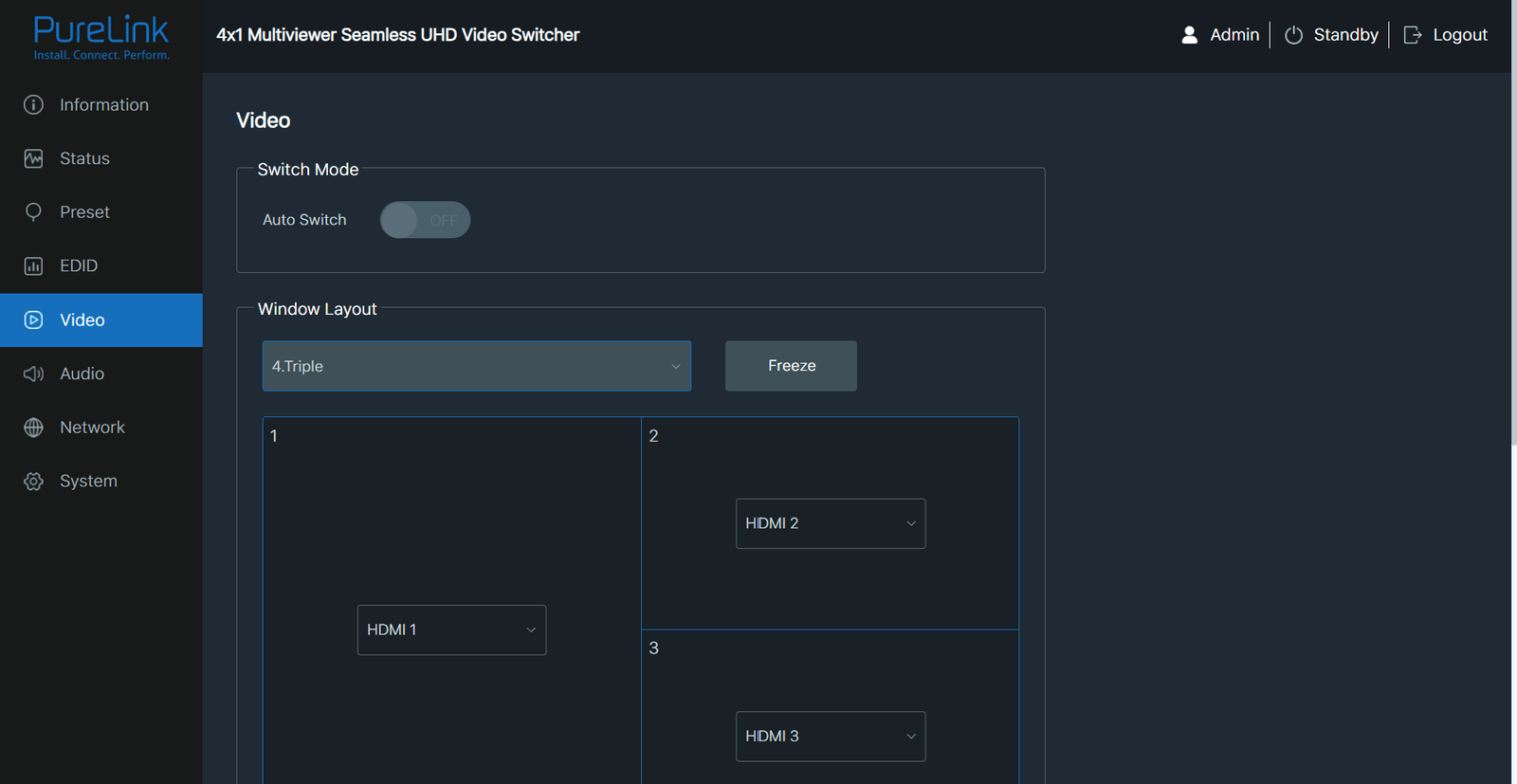
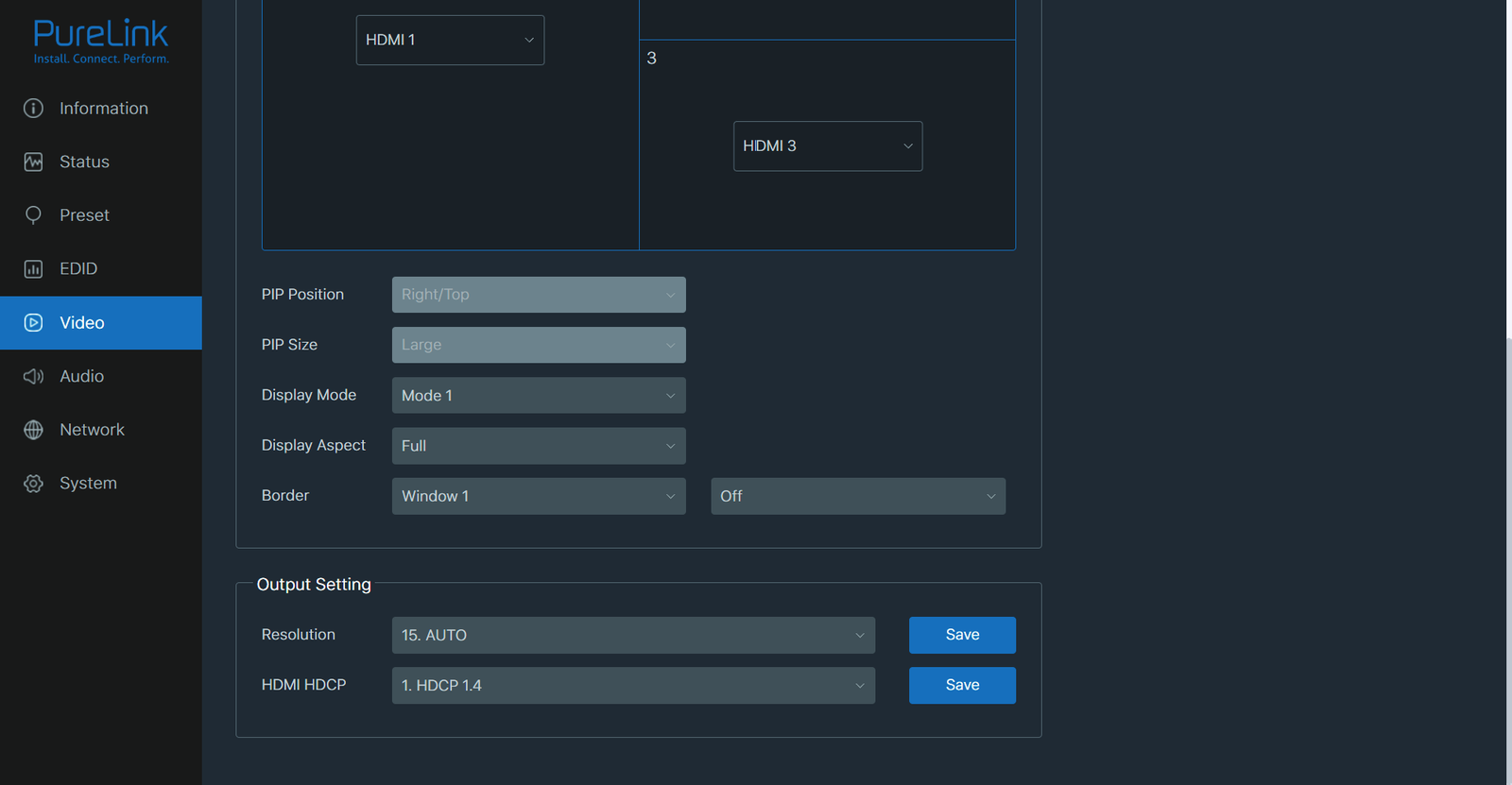
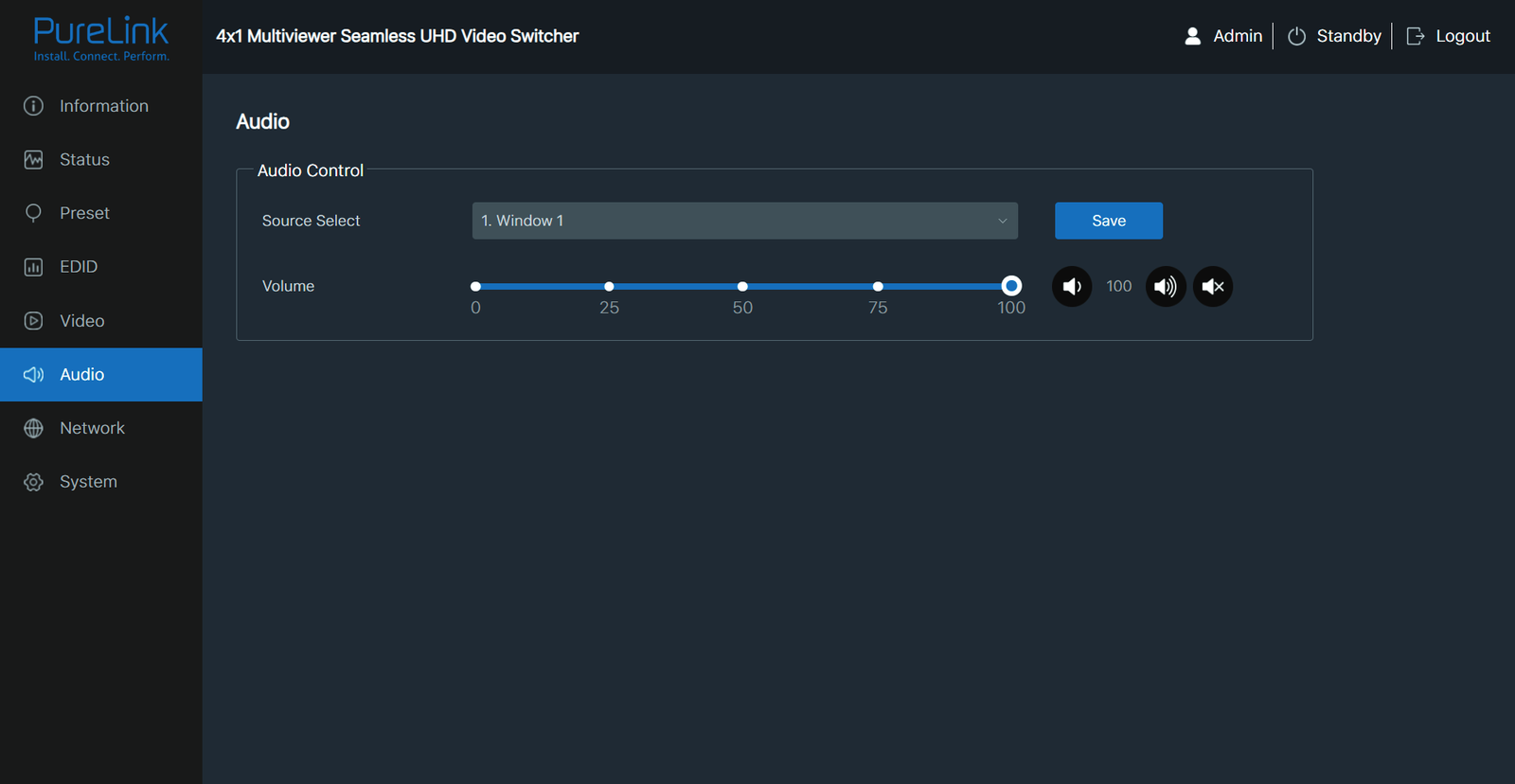
Este producto puede ser controlado mediante WebGUI. El método de operación se muestra a continuación:
- Obtenga la dirección IP actual. La dirección IP por defecto es 192.168.0.178 (cuando el sistema no está conectado a un router). Puede obtener la dirección IP actual mediante comando API. Envíe el comando ASCII get ip addr a través de una herramienta de comandos seriales, entonces recibirá la dirección IP actual (La dirección IP es variable, dependiendo de lo que retorne la máquina específica).
- Conecte el puerto TCP/IP del Switcher a un PC mediante un cable UTP (como se muestra en la figura siguiente) y configure la dirección IP del PC para que esté en el mismo segmento de red que el Switcher. Por ejemplo, si su dirección IP es 192.168.62.106, la dirección IP del PC debe configurarse en 192.168.62.xxx; si su dirección IP es 192.168.0.100, la dirección IP del PC debe configurarse en 192.168.0.xxx.
- Introduzca la dirección IP actual en el navegador del PC para acceder a la página Web GUI. Aparecerá una página de inicio de sesión, como se muestra a continuación: Para más detalles sobre el control mediante API, consulte “Comandos API”.
PC
LAN
LAN
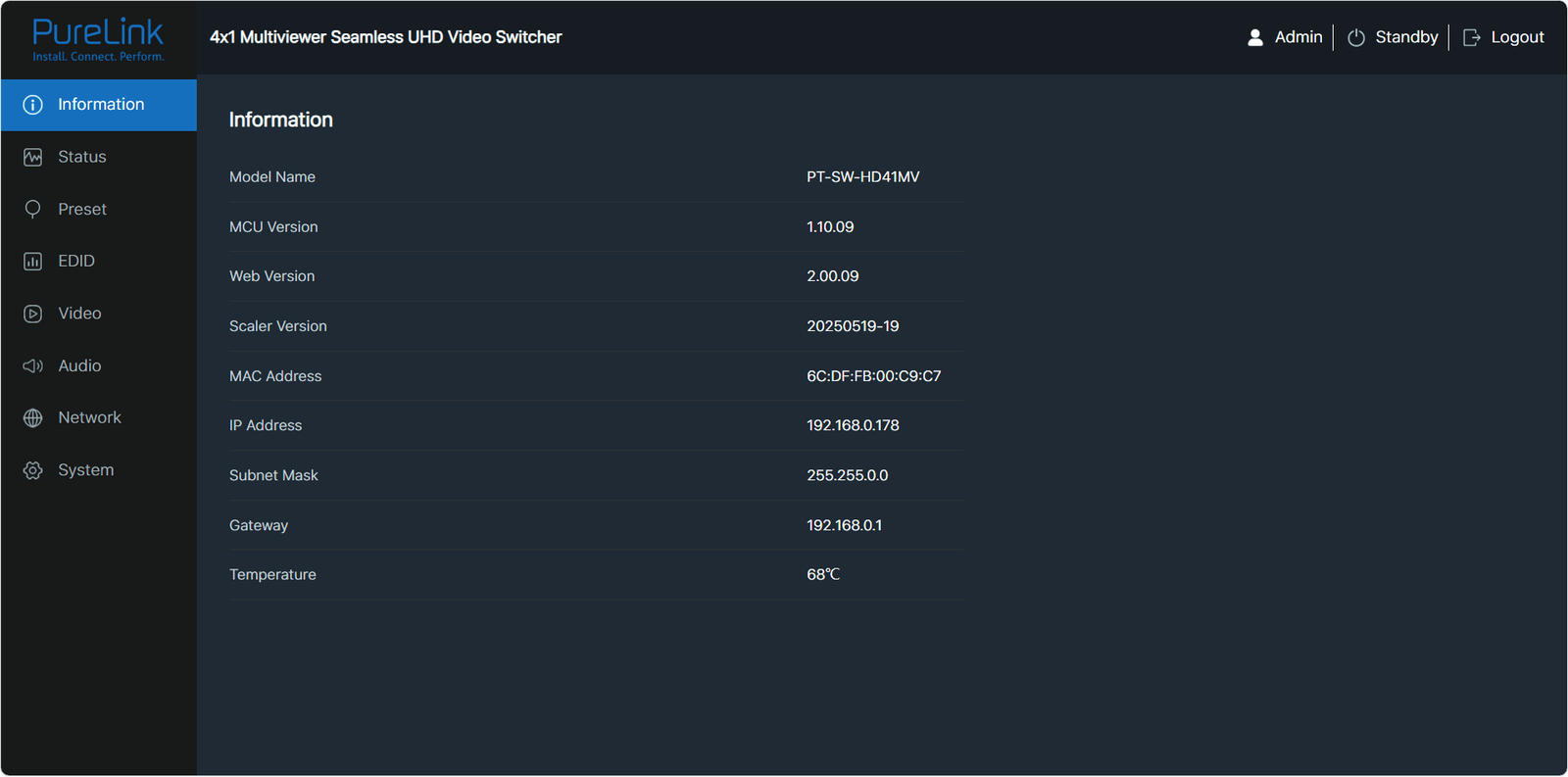
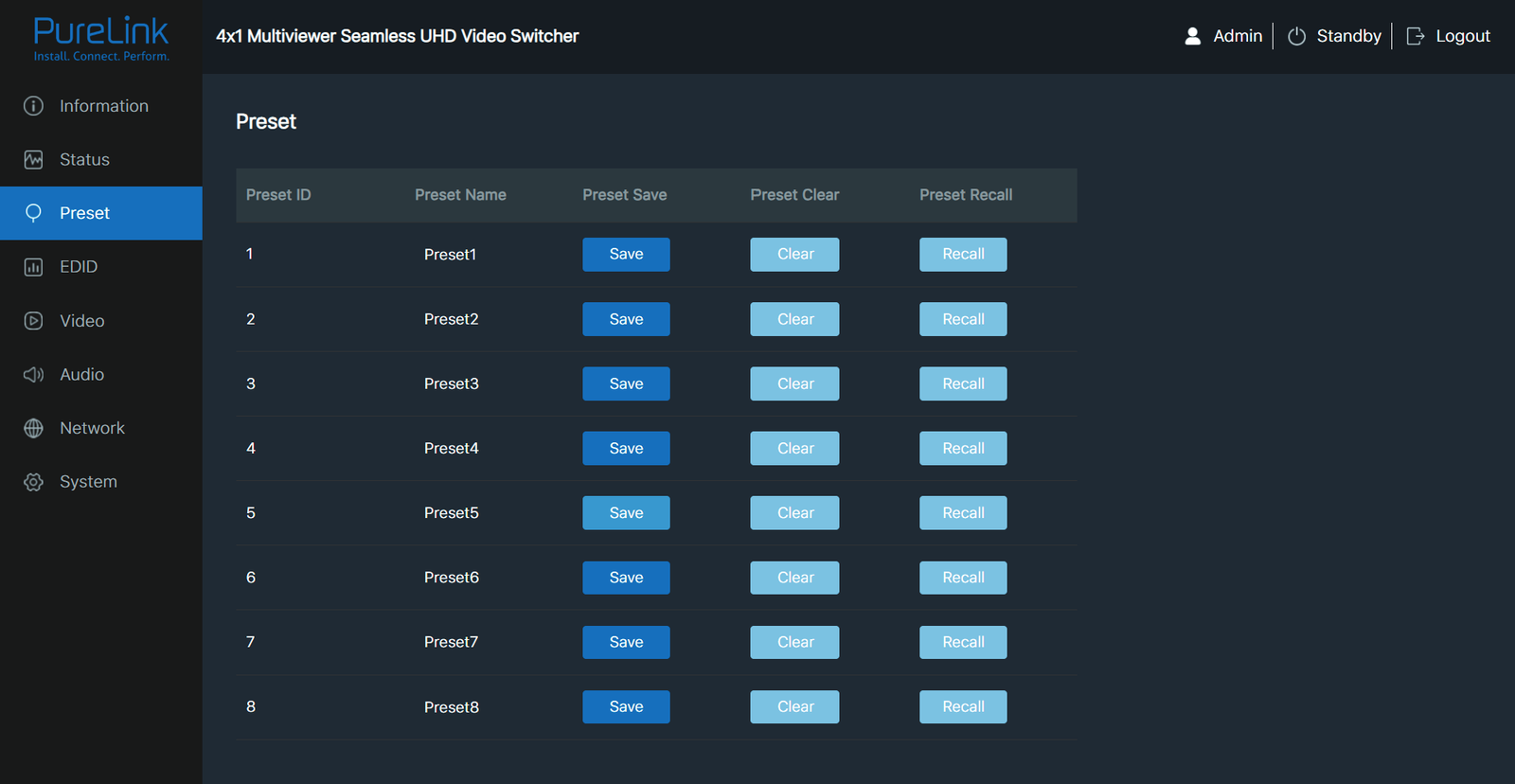
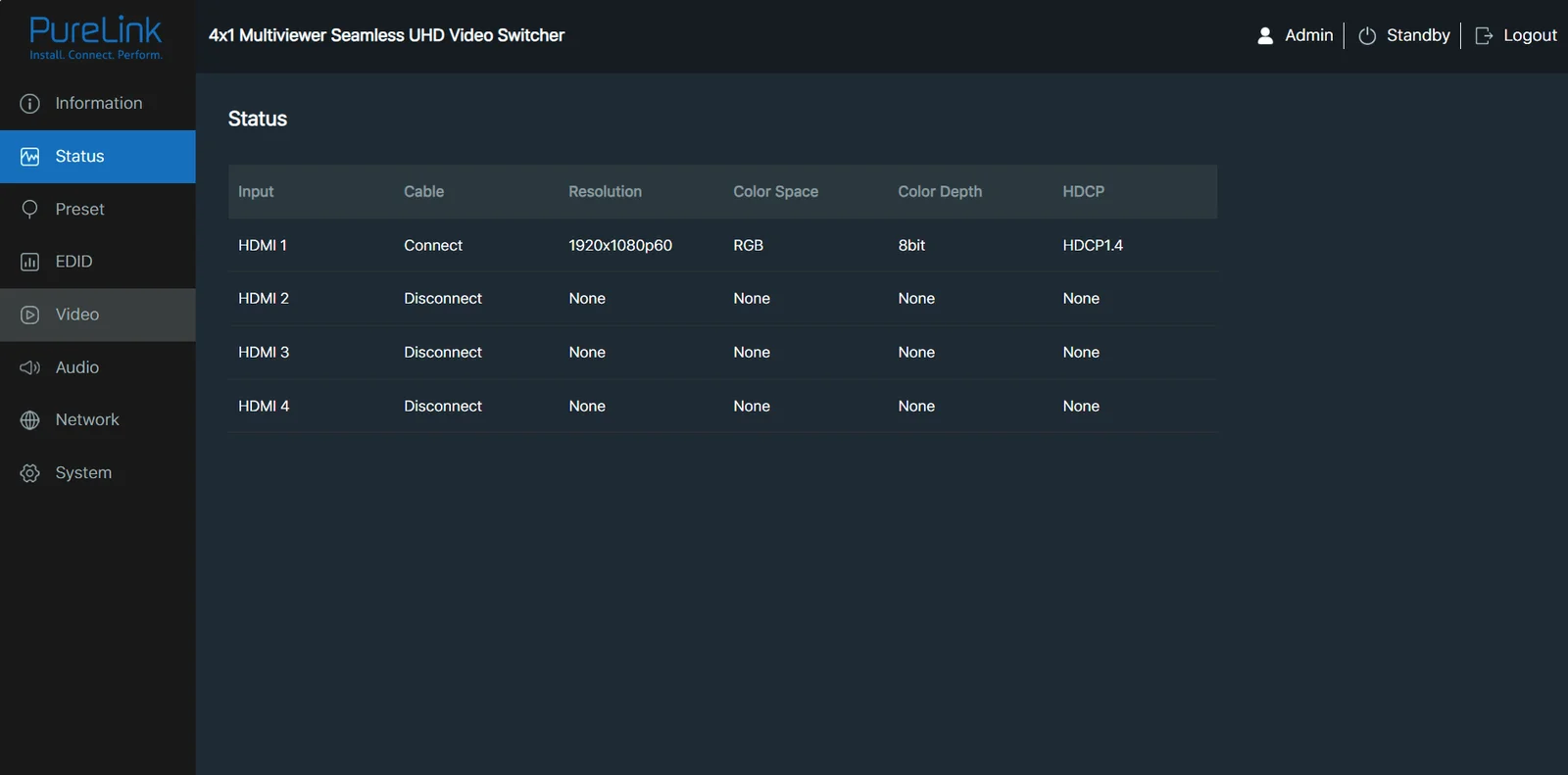
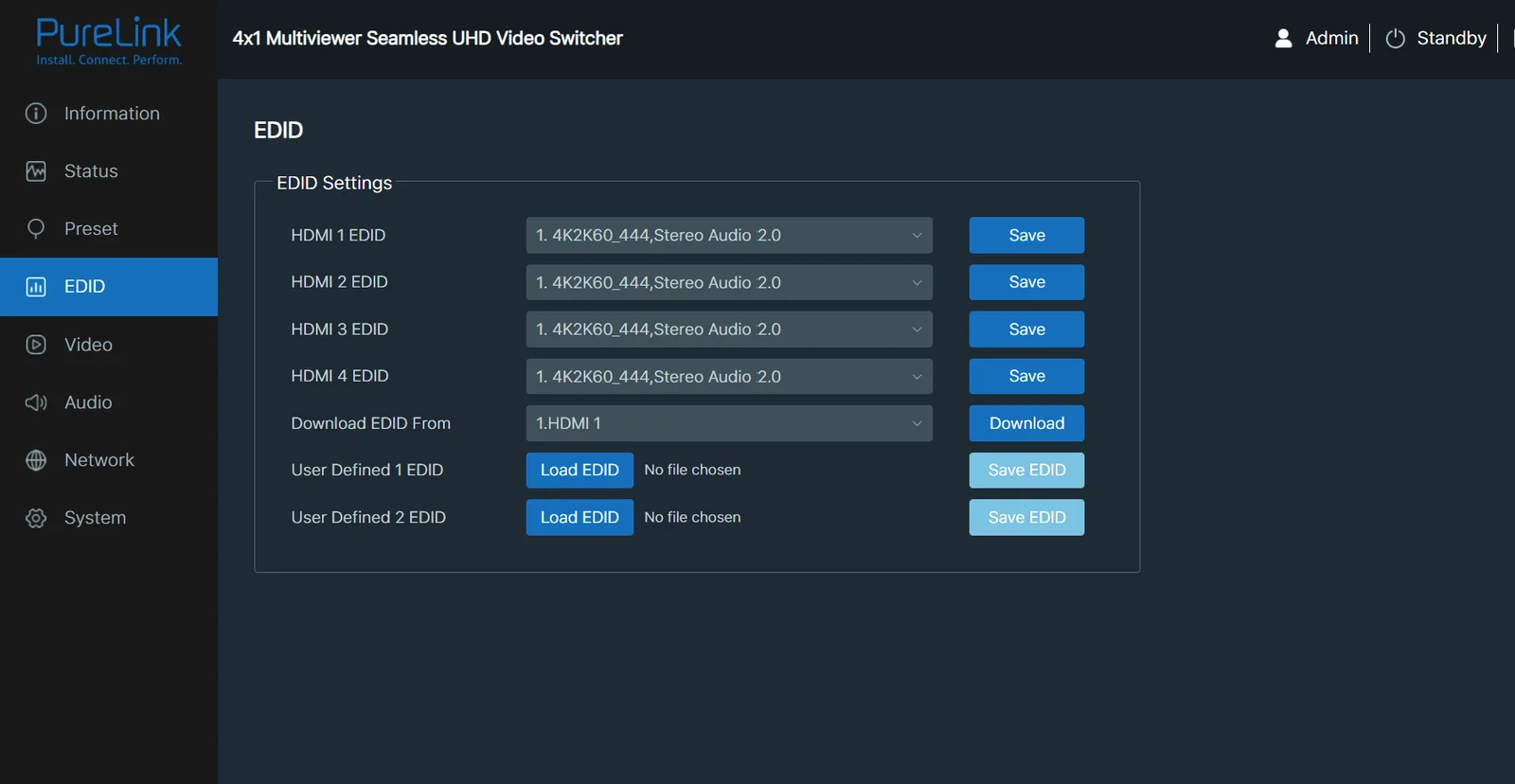
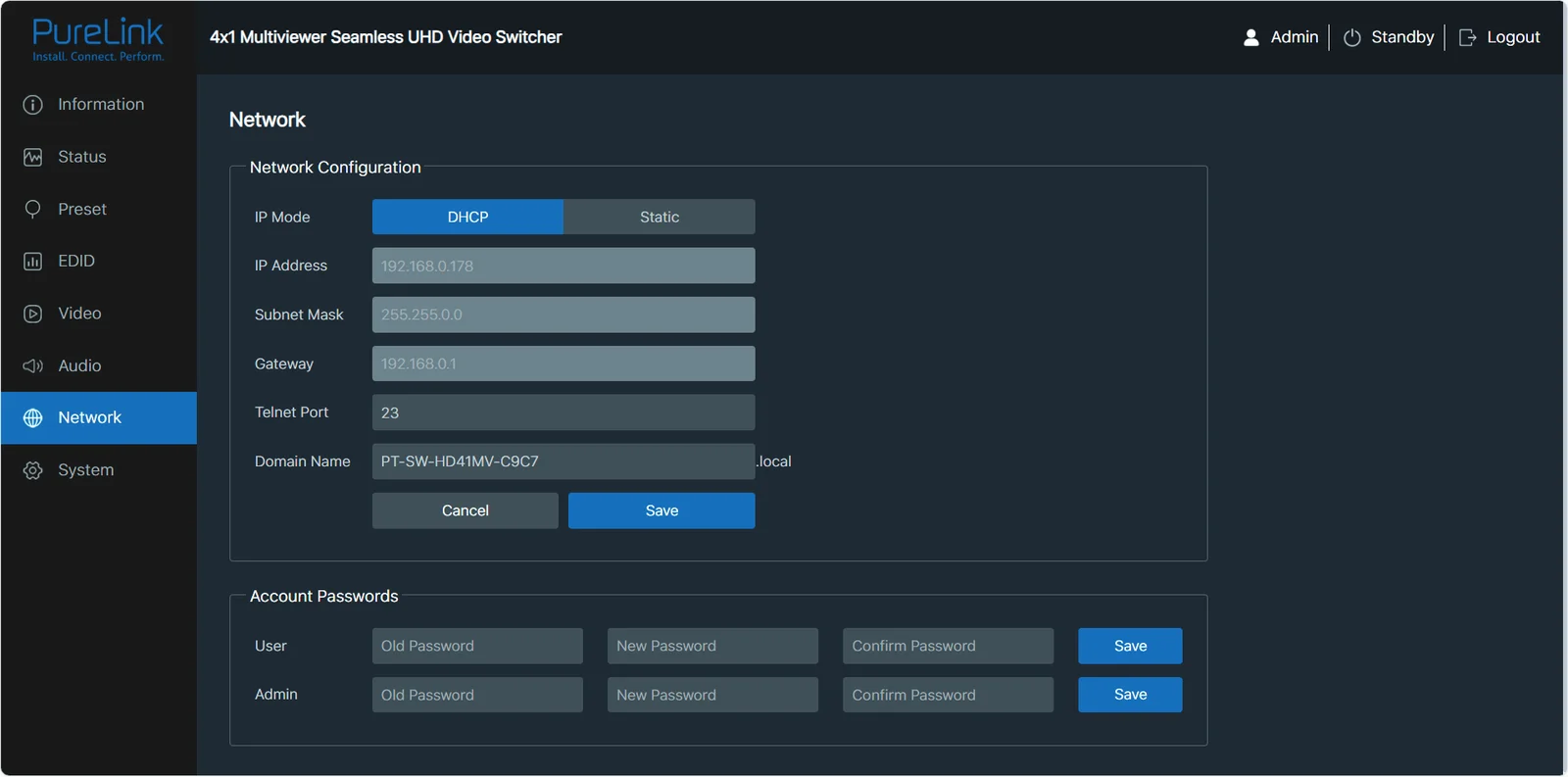
Si el Modo es “Estático”, puede configurar manualmente la Dirección IP/Puerta de enlace/Máscara de Subred/Puerto Telnet/Nombre de Dominio según sea necesario.
Si el Modo es “DHCP”, buscará y se rellenará automáticamente con la Dirección IP asignada por el router. No podrá modificarla ahora.
Puede modificar el Modo IP/Dirección IP/Puerta de enlace/Máscara de subred/Puerto Telnet/Nombre de Dominio según sea necesario en la página de Red. Haga clic en “Guardar” para conservar la configuración, y entonces entrará en vigor.
Contraseñas de cuenta
Ingrese la Contraseña antigua, la Nueva Contraseña y la Confirmación de la contraseña correctamente, y luego haga clic en “Guardar”.
Nota: La contraseña no puede estar vacía. La Nueva Contraseña no puede ser igual a la Contraseña antigua. La Nueva Contraseña y la Confirmación de la contraseña deben ser iguales.
Red
■ Página del Sistema
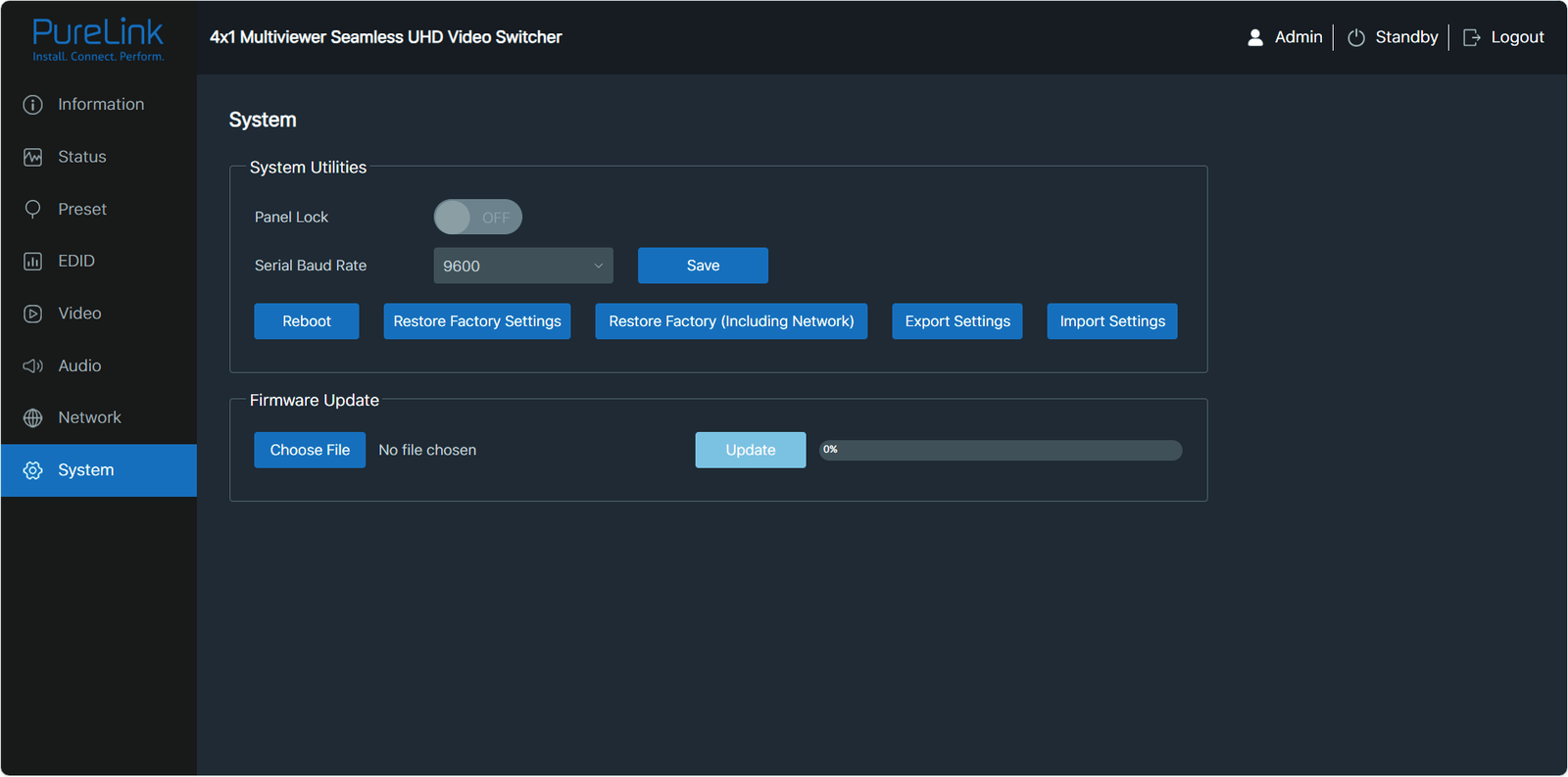
Puede realizar las siguientes operaciones en la página del Sistema.
- Bloqueo del Panel: Activar o desactivar las funciones de los botones del panel frontal.
- Velocidad en Baudios de la Consola: Establecer y guardar la velocidad en baudios: 115200 / 57600 / 38400 / 19200 / 9600 / 4800.
- También puede reiniciar, restaurar valores de fábrica, exportar configuraciones o importar configuraciones haciendo clic en los botones correspondientes.
Actualización de Firmware: Soporta actualización para MCU, Web y Video. Primero seleccione el archivo de actualización y luego haga clic en Actualizar.
Comandos API
El producto también soporta el control por comandos API. Conecte el puerto RS232 del PT-SW-HD41MV al cable apropiado y a su dispositivo de control. Recomendamos el software terminal conocido como docklight, que puede descargarse desde el siguiente enlace. Si necesita más ayuda, por favor contacte a uno de nuestros representantes de servicio para más información: https://docklight.de/download/Docklight.zip
Abra la herramienta Terminal en su PC para enviar comandos ASCII y controlar el producto. La lista de comandos ASCII del producto se muestra a continuación.
(Nota: el control RS232 debe adicionar CR/LF.)
Comando ASCII
Velocidad en baudios RS-232: 9600, Bits de datos: 8, Bit de parada: 1, Bit de paridad: ninguno, Puerto TCP/IP: 4001
El marcador de fin de comando es “<CR><LF>”x, y, z, xxx son parámetros
Código de error describe: E00-formato de comando incorrecto, E01-parámetro fuera de rango, E02-datos EDID erróneos, E04-función no compatible
| Comando | Función | Ejemplo | Respuesta |
|---|---|---|---|
| ? | Obtiene la lista de todos los comandos | ? | help! |
| help! | Obtiene la lista de todos los comandos | help! | |
| get model | Obtiene el modelo del dispositivo | get model | PT-SW-HD41MV |
| status | Obtiene el estado actual del dispositivo | status | Por favor, consulte la hoja "Status Feedback" |
| get version | Obtiene la versión del firmware | get version | BOOT: Vx.xx.xx MCU: Vx.xx.xx SCALER: xxxxxxxx-xx WEB: Vx.xx.xx |
| power on | Enciende el dispositivo | power on | Power: on |
| power off | Apaga el dispositivo | power off | Power: off |
| Comando | Función | Ejemplo | Respuesta |
|---|---|---|---|
| get power | Obtener estado actual de energía | get power | Energía: encendido |
| reboot | Reiniciar el dispositivo | reboot | Reiniciando… |
| reset | Restablecer ajustes universales a valores predeterminados (Debe escribir "Yes" para confirmar, "No" para descartar) | reset | ¿Seguro que desea restablecer los ajustes universales a valores predeterminados? Escriba "Yes" después del siguiente mensaje para confirmar... |
| reset all | Restablecer todos los ajustes a valores predeterminados (Debe escribir "Yes" para confirmar, "No" para descartar) | reset all | ¿Seguro que desea restablecer todos los ajustes a valores predeterminados? Escriba "Yes" después del siguiente mensaje para confirmar… |
| set front button x | Bloquear o desbloquear botón frontal (x=0~1) x=0: Desbloqueado x=1: Bloqueado | set front button 0 | Botón: desbloqueado 0 |
| get front button | Obtener estado de bloqueo del botón frontal | get front button | Botón: desbloqueado |
| set ir x | Activar o desactivar IR (x=0~1) x=0: Apagado x=1: Encendido | set ir 1 | IR: encendido 1 |
| get ir | Obtener estado de IR (encendido/apagado) | get ir | IR: encendido |
| get temp | Obtener temperatura interna del dispositivo | get temp | 65°C |
| get uptime | Obtener tiempo de funcionamiento del dispositivo (Día:Hora:Min:Seg) | get uptime | 000:00:13:04 |
| Comando | Función | Ejemplo | Respuesta | Predeterminado |
|---|---|---|---|---|
| set input x edid y | Configurar EDID de entrada (x=0~4) y (y=1~20) x=0: Todas las entradas x=1: Entrada HDMI 1 x=2: Entrada HDMI 2 x=3: Entrada HDMI 3 x=4: Entrada HDMI 4 y=1: 4K2K60_444, Audio Estéreo 2.0 y=2: 4K2K60_444, Dolby/DTS 5.1 y=3: 4K2K60_444, Audio HD 7.1 y=4: 4K2K30_444, Audio Estéreo 2.0 y=5: 4K2K30_444, Dolby/DTS 5.1 y=6: 4K2K30_444, Audio HD 7.1 y=7: 1080P, Audio Estéreo 2.0 y=8: 1080P, Dolby/DTS 5.1 y=9: 1080P, Audio HD 7.1 y=10: 1920x1200, Audio Estéreo 2.0 y=11: 1680x1050, Audio Estéreo 2.0 y=12: 1600x1200, Audio Estéreo 2.0 y=13: 1440x900, Audio Estéreo 2.0 y=14: 1360x768, Audio Estéreo 2.0 y=15: 1280x1024, Audio Estéreo 2.0 y=16: 1024x768, Audio Estéreo 2.0 y=17: 720p, Audio Estéreo 2.0 y=18: Auto y=19: Definido por usuario 1 y=20: Definido por usuario 2 | set input 0 edid 1 | EDID de entrada HDMI 1: 4K2K60_444, Audio Estéreo 2.0 EDID de entrada HDMI 2: 4K2K60_444, Audio Estéreo 2.0 EDID de entrada HDMI 3: 4K2K60_444, Audio Estéreo 2.0 EDID de entrada HDMI 4: 4K2K60_444, Audio Estéreo 2.0 | 1 |
| get input x edid | Obtener modo EDID de entrada (x=0~4) x=0: Todas las entradas x=1: Entrada HDMI 1 x=2: Entrada HDMI 2 x=3: Entrada HDMI 3 x=4: Entrada HDMI 4 | get input 0 edid | EDID de entrada HDMI 1: 4K2K60_444, Audio Estéreo 2.0 EDID de entrada HDMI 2: 4K2K60_444, Audio Estéreo 2.0 EDID de entrada HDMI 3: 4K2K60_444, Audio Estéreo 2.0 EDID de entrada HDMI 4: 4K2K60_444, Audio Estéreo 2.0 |
| Comando | Función | Ejemplo | Respuesta | Predeterminado |
|---|---|---|---|---|
| set user edid x | Establecer EDID definido por el usuario (x=1~2) x=1: Definido por usuario 1 x=2: Definido por usuario 2 y = 00 FF FF FF ... (y son 256 bytes de datos EDID) | set user edid 1 | EDID definido por usuario 1 cargado con éxito | |
| get edid data x | Obtener datos EDID (x=0~4) x=0: Todas las Entradas x=1: Entrada HDMI 1 x=2: Entrada HDMI 2 x=3: Entrada HDMI 3 x=4: Entrada HDMI 4 | get edid data 0 | Datos EDID de entrada HDMI 1 Datos EDID de entrada HDMI 2 Datos EDID de entrada HDMI 3 Datos EDID de entrada HDMI 4 | |
| set output res x | Establecer resolución de salida (x=1~15) x=1: 4096x2160p60 x=2: 4096x2160p50 x=3: 3840x2160p60 x=4: 3840x2160p50 x=5: 3840x2160p30 x=6: 3840x2160p25 x=7: 1920x1200p60RB x=8: 1920x1080p60 x=9: 1920x1080p50 x=10: 1360x768p60 x=11: 1280x800p60 x=12: 1280x720p60 x=13: 1280x720p50 x=14: 1024x768p60 x=15: Auto | set output res 1 | Resolución de salida: 4096x2160p60 | 15 |
| get output res | Obtener resolución de salida | get output res | Resolución de salida: 4096x2160p60 |
| Comando | Función | Ejemplo | Respuesta | Predeterminado |
|---|---|---|---|---|
| set output hdcp x | Establecer modo HDCP de salida (x=1~2) x=1: HDCP 1.4 x=2: HDCP 2.2 | set output hdcp 1 | HDCP de salida: HDCP 1.4 | 1 |
| get output hdcp | Obtener modo HDCP de salida | get output hdcp | HDCP de salida: HDCP 1.4 | |
| set output vka x | Establecer patrón activo para mantener video en salida (x=1~2) x=1: Pantalla negra x=2: Pantalla azul | set output vka 1 | Patrón VKA de salida: pantalla negra | 1 |
| get output vka | Obtener patrón activo para mantener video en salida | get output vka | Patrón VKA de salida: pantalla negra | |
| set output itc x | Establecer modo de video en salida (x=1~2) x=1: Modo Video x=2: Modo PC | set output itc 1 | ITC de salida: modo video | 1 |
| get output itc | Obtener modo de video en salida | get output itc | ITC de salida: modo video | |
| set output freeze x | Activar/desactivar congelación de salida (x=0~1) x=0: Apagado x=1: Encendido | set output freeze 1 | Congelación de salida: activada 0 | |
| get output freeze | Obtener estado de congelación de salida | get output freeze | Congelación de salida: activada | |
| set auto switch x | Activar/desactivar función de conmutación automática (x=0~1) x=0: Apagado x=1: Encendido | set auto switch 0 | Conmutación automática: apagada 0 | |
| get auto switch | Obtener estado de función de conmutación automática | get auto switch | Conmutación automática: apagada |
| Comando | Función | Ejemplo | Respuesta | Predeterminado |
|---|---|---|---|---|
| set in source x | Rutar fuente de entrada a la salida (1~4) x=1: Entrada HDMI 1 x=2: Entrada HDMI 2 x=3: Entrada HDMI 3 x=4: Entrada HDMI 4 | set in source 1 | Salida: entrada HDMI 1 | 1 |
| get in source | Obtener fuente de entrada seleccionada en modo de pantalla única | get in source | Salida: entrada HDMI 1 | |
| set multiview x | Establecer modo de visualización multiviewer (x=1~5) x=1: Pantalla única x=2: PIP x=3: PBP x=4: Triple pantalla x=5: Cuádruple pantalla | set multiview 1 | Multiview: pantalla única | 1 |
| get multiview | Obtener modo de visualización multiviewer | get multiview | Multiview: pantalla única | |
| set window x in y | Seleccionar una entrada (y=1~4) para una ventana de visualización (x=1~4) en modo Multiview actual x=1: Ventana 1 x=2: Ventana 2 x=3: Ventana 3 x=4: Ventana 4 y=1: Entrada HDMI 1 y=2: Entrada HDMI 2 y=3: Entrada HDMI 3 y=4: Entrada HDMI 4 | set window 1 in 1 | Ventana 1 seleccionada: entrada HDMI 1 | |
| get window x in | Obtener fuente de entrada seleccionada para ventana (x=0~4) x=0: Todas x=1: Ventana 1 x=2: Ventana 2 x=3: Ventana 3 x=4: Ventana 4 | get window 1 in | Ventana 1 seleccionada: entrada HDMI 1 |
| Comando | Función | Ejemplo | Respuesta | Predeterminado |
|---|---|---|---|---|
| set window x border y | Establecer modo de borde de ventana (x=0~4, y=0~9) x=0: Todas x=1: Ventana 1 x=2: Ventana 2 x=3: Ventana 3 x=4: Ventana 4 y=0: Apagado y=1: Negro y=2: Rojo y=3: Verde y=4: Azul y=5: Amarillo y=6: Magenta y=7: Cian y=8: Blanco y=9: Gris | set window 1 border 0 | Borde de ventana 1: apagado 0 | 0 |
| get window x border | Obtener modo de borde de ventana (x=0~4) x=0: Todas x=1: Ventana 1 x=2: Ventana 2 x=3: Ventana 3 x=4: Ventana 4 | get window 1 border | Borde de ventana 1: apagado | |
| set window source osd x | Establecer interruptor OSD de fuente de ventana (x=0~1) x=0: Apagado x=1: Encendido | set window source osd 1 | OSD de fuente de ventana: encendido | 0 |
| get window source osd | Obtener interruptor OSD de fuente de ventana | get window source osd | OSD de fuente de ventana: encendido | |
| set PIP position x | Establecer posición de ventana PIP (x=1~4) x=1: Superior izquierda x=2: Inferior izquierda x=3: Superior derecha x=4: Inferior derecha | set PIP position 3 | Posición PIP: superior derecha | 3 |
| Comando | Función | Ejemplo | Retroalimentación | Predeterminado |
|---|---|---|---|---|
| obtener posición PIP | Obtener posición de ventana PIP | obtener fuente de ventana osd | Posición PIP: arriba derecha | |
| establecer tamaño PIP x | Establecer tamaño de ventana PIP (x=1~3) x=1: Pequeño x=2: Medio x=3: Grande | establecer tamaño PIP 3 | Tamaño PIP: grande | 3 |
| obtener tamaño PIP | Obtener tamaño de ventana PIP | obtener tamaño PIP | Tamaño PIP: grande | |
| establecer modo PBP x | Establecer modo de visualización de ventanas PBP (x=1~2) x=1: Modo PBP 1 x=2: Modo PBP 2 | establecer modo PBP 1 | Modo PBP 1 | 1 |
| obtener modo PBP | Obtener modo de visualización de ventanas PBP | obtener modo PBP | Modo PBP 1 | |
| establecer aspecto PBP x | Establecer relación de aspecto de ventanas PBP (x=1~2) x=1: Pantalla completa x=2: 16:9 | establecer aspecto PBP 1 | Aspecto PBP: pantalla completa | 1 |
| obtener aspecto PBP | Obtener relación de aspecto de ventanas PBP | obtener aspecto PBP | Aspecto PBP: pantalla completa | |
| establecer modo triple x | Establecer modo de visualización de tres ventanas (x=1~3) x=1: Modo triple 1 x=2: Modo triple 2 x=3: Modo triple 3 | establecer modo triple 1 | Modo triple 1 | 1 |
| obtener modo triple | Obtener modo de visualización de tres ventanas | obtener modo triple | Modo triple 1 | |
| establecer aspecto triple x | Establecer relación de aspecto de tres ventanas (x=1~2) x=1: Pantalla completa x=2: 16:9 | establecer aspecto triple 1 | Aspecto triple: pantalla completa | 1 |
| Comando | Función | Ejemplo | Retroalimentación | Predeterminado |
|---|---|---|---|---|
| obtener aspecto triple | Obtener relación de aspecto de tres ventanas | obtener aspecto triple | Aspecto triple: pantalla completa | |
| establecer modo quad x | Establecer modo de visualización de cuatro ventanas (x=1~2) x=1: Modo quad 1 x=2: Modo quad 2 | establecer modo quad 1 | Modo quad 1 | 1 |
| obtener modo quad | Obtener modo de visualización de cuatro ventanas | obtener modo quad | Modo quad 1 | |
| establecer aspecto quad x | Establecer relación de aspecto de cuatro ventanas (x=1~2) x=1: Pantalla completa x=2: 16:9 | establecer aspecto quad 1 | Aspecto quad: pantalla completa | 1 |
| obtener aspecto quad | Obtener relación de aspecto de cuatro ventanas | obtener aspecto quad | Aspecto quad: pantalla completa | |
| aumentar volumen de audio de salida | Aumentar volumen de audio de salida | aumentar volumen de audio de salida | Volumen de audio de salida: 30 | |
| disminuir volumen de audio de salida | Disminuir volumen de audio de salida | disminuir volumen de audio de salida | Volumen de audio de salida: 30 | |
| establecer volumen de audio de salida x | Establecer valor de volumen de audio de salida (x=0~100) | establecer volumen de audio de salida 30 | Volumen de audio de salida: 30 | |
| obtener volumen de audio de salida | Obtener volumen de audio de salida | obtener volumen de audio de salida | Volumen de audio de salida: 30 | |
| establecer silencio de audio de salida x | Activar/desactivar silencio de audio de salida (x=0~1) x=0: Apagado x=1: Encendido | establecer silencio de audio de salida 0 | Silencio de audio de salida: apagado | 0 |
| obtener silencio de audio de salida | Obtener estado de silencio de audio de salida | obtener silencio de audio de salida | Silencio de audio de salida: apagado |
Diagrama del sistema
Comando Función Ejemplo Retroalimentación Predeterminado
Ajuste de audio
| Comando | Función | Ejemplo | Respuesta | Por defecto |
|---|---|---|---|---|
| set output audio x | Establece la fuente de audio de salida (x=0~4) x=0: Seguir la fuente del Video de la Ventana 1 x=1: Audio de Entrada HDMI 1 x=2: Audio de Entrada HDMI 2 x=3: Audio de Entrada HDMI 3 x=4: Audio de Entrada HDMI 4 | set output audio 0 | Audio de salida: sigue la fuente de video de la ventana 1 | 0 |
| get output audio | Obtiene la fuente de audio de salida | get output audio | Audio de salida: sigue la fuente de video de la ventana 1 |
Configuración RS232
| Comando | Función | Ejemplo | Respuesta | Predeterminado |
|---|---|---|---|---|
| set baud x | Establecer velocidad en baudios RS232 a x bps (x=115200/57600/38400/19200/9600/4800) | set baud 115200 | Velocidad en baudios: 115200 | 9600 |
| get baud | Obtener velocidad en baudios RS232 | get baud | Velocidad en baudios: 115200 |
Configuración de preajustes
| Comando | Función | Ejemplo | Respuesta |
|---|---|---|---|
| set preset save x | Guardar la configuración actual de la unidad en el preajuste especificado (x=1~8) x=1~8: Preajuste 1 ~ Preajuste 8 | set preset save 1 | Preajuste 1: guardado |
| set preset recall x | Recuperar un preajuste específico en la unidad (x=1~8) x=1~8: Preajuste 1 ~ Preajuste 8 | set preset recall 1 | Preajuste 1: recuperado |
| set preset clear x | Borrar un preajuste específico en la unidad (x=1~8) x=1~8: Preajuste 1 ~ Preajuste 8 | set preset clear 1 | Preajuste 1: borrado |
| set preset x name y | Configurar el nombre del preajuste (x=1~8) a y (y=[máximo 32 caracteres]) x=1~8: Preajuste 1 ~ Preajuste 8 | set preset 1 name Preset 1 | nombre del preajuste 1: Preset 1 |
| get preset x name | Obtener nombre del preajuste (x=1~8) x=1~8: Preajuste 1 ~ Preajuste 8 | get preset 1 name | nombre del preajuste 1: Preset 1 |
Configuración de Red
| Comando | Función | Ejemplo | Respuesta | Predeterminado |
|---|---|---|---|---|
| set subnet xxx.xxx.xxx.xxx | Establecer máscara de subred de red | set subnet 255.255.0.0 | Máscara de subred: 255.255.0.0 (¡Por favor utilice el comando "set net reboot" para aplicar la nueva configuración!) DHCP activado, el dispositivo no puede configurar máscara de subred, primero desactive DHCP. | |
| get subnet | Obtener máscara de subred de red | get subnet | Máscara de subred: 255.255.0.0 | |
| set gateway xxx.xxx.xxx.xxx | Establecer gateway de red | set gateway 192.168.1.1 | Gateway: 192.168.1.1 (¡Por favor utilice el comando "set net reboot" para aplicar la nueva configuración!) DHCP activado, el dispositivo no puede configurar gateway, primero desactive DHCP. | |
| get gateway | Obtener gateway de red | get gateway | Gateway: 192.168.1.1 | |
| set tcp/ip port x | Establecer puerto TCP/IP de red (x=1~65535) | set tcp/ip port 8000 | Puerto TCP/IP: 8000 | 4001 |
| get tcp/ip port | Obtener puerto TCP/IP de red | get tcp/ip port | Puerto TCP/IP: 8000 | |
| set telnet port x | Establecer puerto Telnet de red (x=1~65535) | set telnet port 23 | Puerto Telnet: 23 | 23 |
| get telnet port | Obtener puerto Telnet de red | get telnet port | Puerto Telnet: 23 | |
| set net reboot | Reiniciar módulos de red | set net reboot | Reinicio de red... |
Configuración de Red
| Comando | Función | Ejemplo | Retroalimentación | Predeterminado |
|---|---|---|---|---|
| establecer nombre de host de red x | Establecer nombre de host de red a x (x=[máximo 32 caracteres]) | establecer nombre de host de red 1234 | Nombre de host: 1234 (¡Por favor use el comando "set net reboot" para aplicar la configuración nueva!) | PT-SW-HD41MV- ( Mac [4], Mac[5]) |
| obtener nombre de host de red | Obtener nombre de host de red | obtener nombre de host de red | Nombre de host: 1234 |
Configuración de contraseña
| Comando | Función | Ejemplo | Retroalimentación | Predeterminado |
|---|---|---|---|---|
| establecer contraseña de administrador x | Establecer contraseña de inicio de sesión de administrador a x (x=[máximo 16 caracteres]) | establecer contraseña de administrador admin | Contraseña de administrador: admin | admin |
| obtener contraseña de administrador | Obtener contraseña de inicio de sesión de administrador | obtener contraseña de administrador | Contraseña de administrador: admin | |
| establecer contraseña de usuario x | Establecer contraseña de inicio de sesión de usuario a x (x=[máximo 16 caracteres]) | establecer contraseña de usuario user | Contraseña de usuario: user | user |
| obtener contraseña de usuario | Obtener contraseña de inicio de sesión de usuario | obtener contraseña de usuario | Contraseña de usuario: user |
Nota: La retroalimentación del comando “status” es la siguiente.
| Información de estado PT-SW-HD41MV |
|---|
| BOOT: V1.01.01 MCU: V1.10.09 ESCALADOR: 20250519-19 WEB: V2.00.09 |
| Entrada Cable Resolución Espacio de color Profundidad de color HDCP EDID |
| HDMI 1 Desconectado Ninguno Ninguno Ninguno Apagado 4K2K60_444, Audio estéreo 2.0 |
| HDMI 2 Desconectado Ninguno Ninguno Ninguno Apagado 4K2K60_444, Audio estéreo 2.0 |
| HDMI 3 Desconectado Ninguno Ninguno Ninguno Apagado 4K2K60_444, Audio estéreo 2.0 |
| HDMI 4 Desconectado Ninguno Ninguno Ninguno Apagado 4K2K60_444, Audio estéreo 2.0 |
| Salida Cable Resolución ITC VKA Congelar HDCP |
| HDMI OUT Desconectado Auto Vídeo Negro Apagado HDCP 1.4 |
| Multiview actual | Fuente | Osd | Auto | Ventana | Fuente |
|---|---|---|---|---|---|
| Pantalla única | Apagado | Apagado | Ventana 1 | HDMI 1 | Apagado |
| Ventana 2 | Ninguno | Apagado | |||
| Ventana 3 | Ninguno | Apagado | |||
| Ventana 4 | Ninguno | Apagado | |||
| Posición Multiview | Tamaño | Ventana | Fuente |
|---|---|---|---|
| PIP | InferiorDerecha | COMPLETO | Ventana 1 HDMI 1 |
| Ventana 2 HDMI 2 | |||
| Ventana 3 Ninguna | |||
| Ventana 4 Ninguna |
| Modo Multiview | Relación de aspecto | Ventana |
|---|---|---|
| Modo PBP 1 | COMPLETO | Ventana 1 HDMI 1 |
| Ventana 2 HDMI 2 | ||
| Ventana 3 Ninguna | ||
| Ventana 4 Ninguna |
| Modo Multiview | Relación de aspecto | Ventana |
|---|---|---|
| Modo de Triple Pantalla 1 | COMPLETO | Ventana 1 HDMI 1 |
| Ventana 2 HDMI 2 | ||
| Ventana 3 HDMI 3 | ||
| Ventana 4 Ninguna |
| Modo Multiview | Relación de aspecto | Ventana |
|---|---|---|
| Modo de Cuatro Pantallas 1 | COMPLETO | Ventana 1 HDMI 1 |
| Ventana 2 HDMI 2 | ||
| Ventana 3 HDMI 3 | ||
| Ventana 4 HDMI 4 |
| Audio | Fuente | Volumen |
|---|---|---|
| Ventana 1 | 100 | Desactivado |
| Tecla de Encendido | Ir | Baudios | Temp(C) | Tiempo de actividad(Día:Hora:Min:Seg) |
|---|---|---|---|---|
| Encendido | Desbloqueado | Encendido | 9600 | 56 / 000:00:10:19 |
| TCP/IP | Telnet | MAC | Nombre del Host |
|---|---|---|---|
| 4001 | 23 | 6C:DF:FB:00:C9:C7 | PT-SW-HD41MV-C9C7 |
| DHCP | IP | Máscara de Subred | Puerta de enlace |
|---|---|---|---|
| Activado | 192.168.000.178 | 255.255.000.000 | 192.168.000.001 |
| (Estático | 192.168.000.178 | 255.255.000.000 | 192.168.000.001) |
Actualización de firmware
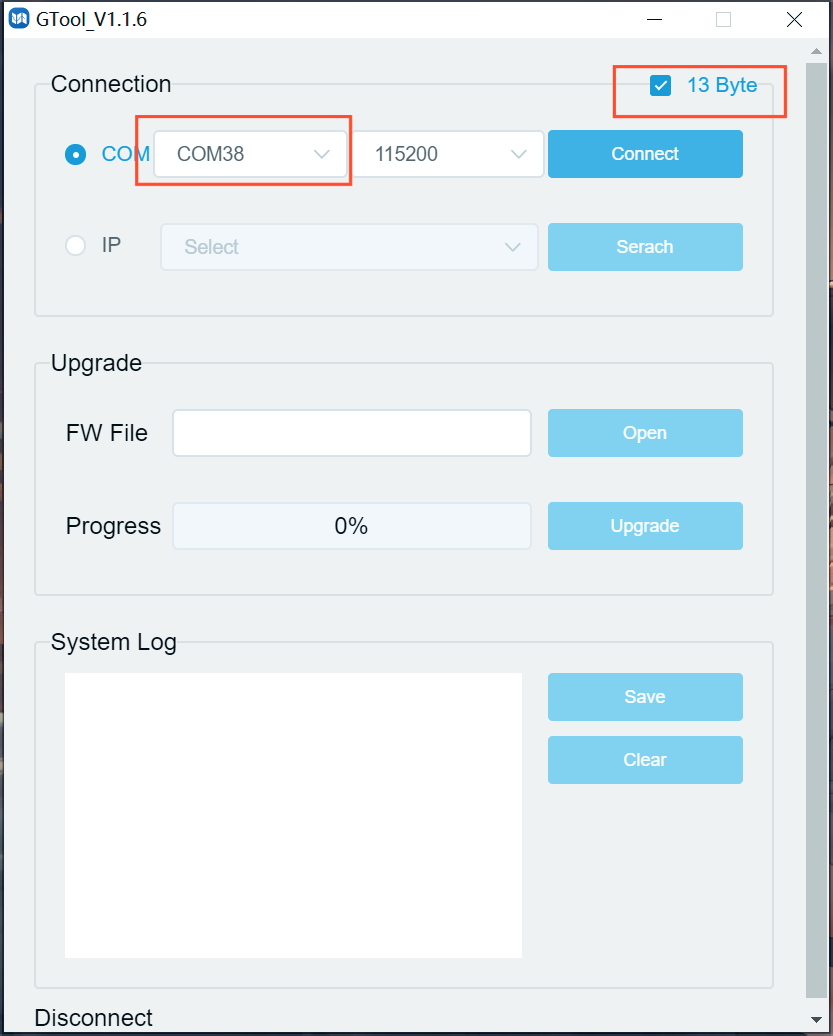
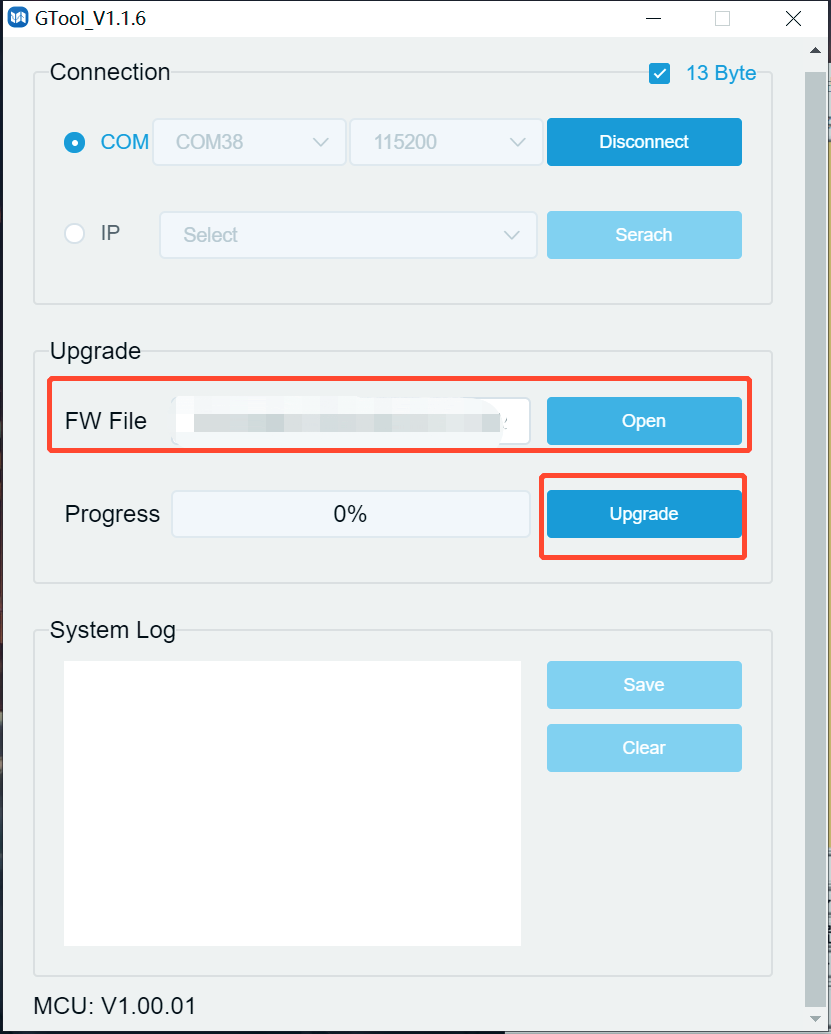
5. Haga clic en "Open" para seleccionar el archivo de actualización MCU_Main_PT-SW-HD41MV_Vxx.xx.xx.bin, luego haga clic en "Upgrade".
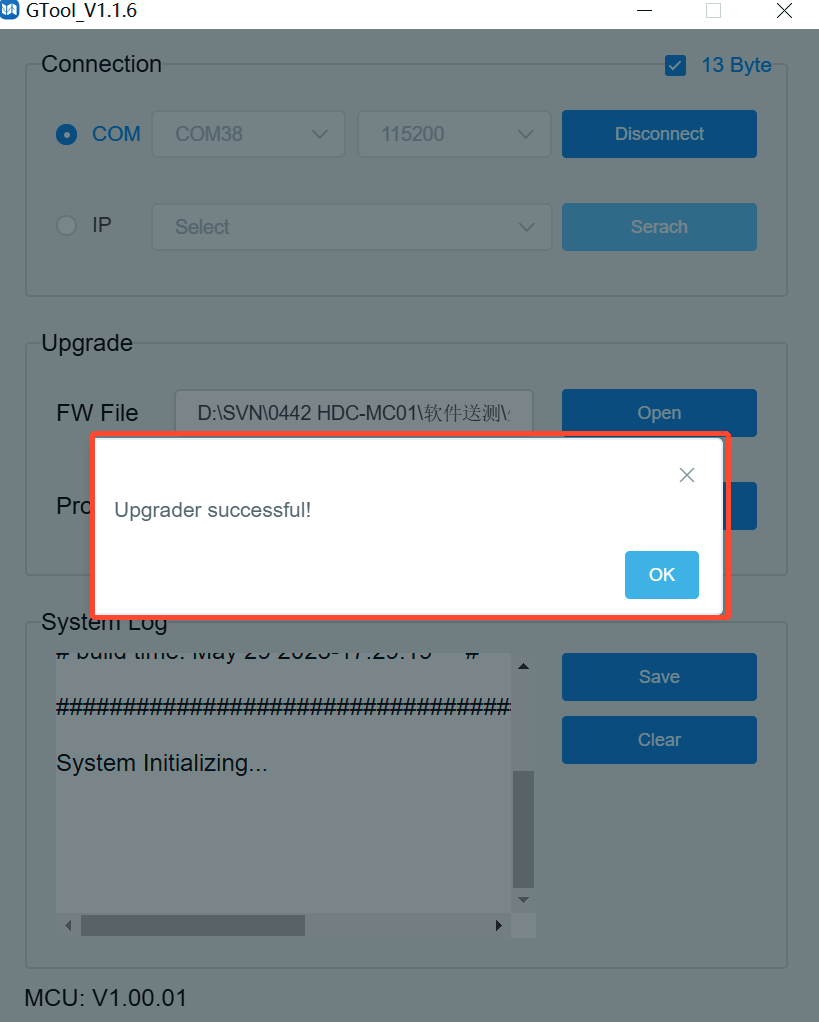
- Cuando la actualización se complete, aparecerá "¡Actualización exitosa!".
- Si la actualización del firmware falla, se debe confirmar el nombre del archivo de actualización (.bin) y luego seguir los pasos anteriores para actualizar nuevamente.
Servicio postventa
Si aparecen problemas durante el uso del producto, por favor verifique y solucione los problemas consultando este manual de usuario. Los gastos de transporte corren por cuenta del usuario durante la garantía.
- Garantía Limitada del Producto: Este producto estará libre de defectos en materiales y mano de obra durante tres años (La factura de compra prevalecerá). Debe presentarse prueba de compra en forma de factura o recibo que evidencie que la unidad está dentro del período de garantía para obtener el servicio de garantía.
- Lo que la garantía no cubre (servicio disponible con cargo):
- Soporte Técnico: Para cualquier pregunta o problema, contacte a su distribuidor o revendedor e indíqueles el nombre y versión del producto respectivo, la situación detallada de la falla así como la formación de los casos.
- Vencimiento de la garantía.
- El número de serie aplicado en fábrica ha sido alterado o eliminado del producto.
- Daños, deterioro o mal funcionamiento causados por:
- Desgaste normal.
- Uso de suministros o piezas que no cumplen con nuestras especificaciones.
- Falta de certificado o factura como comprobante de garantía.
- El modelo del producto que aparece en la tarjeta de garantía no coincide con el modelo del producto para reparación o ha sido alterado.
- Daños causados por fuerza mayor.
- Servicio no autorizado por el distribuidor.
- Cualquier otra causa no relacionada con un defecto del producto.
- Cargos por entrega, instalación o mano de obra para instalación o configuración del producto.
Solicitud de asistencia
Soporte técnico
| Contacto | Detalles |
|---|---|
| Horario de Soporte Técnico | 8:30 AM a 5:00 PM de lunes a jueves, 8:30 AM a 4:00 PM viernes |
| Escribir a | PureLink GmbH Von-Liebig-Straße 10 D - 48432 Rheine |
| Teléfono | +49 5971 800299 - 0 |
| Fax | +49 5971 800299 – 99 |
| Web | www.purelink.de |
| Correo electrónico | info@purelink.de |
Legal y cumplimiento
Identificación del producto
Modelo: PT-SW-HD41MV – versión del manual 1.0
Marcas registradas y exención de responsabilidad
El modelo de producto y el logotipo son marcas registradas. Todos los demás nombres de empresas y productos mencionados son marcas comerciales de sus respectivos propietarios. Todos los derechos reservados. Ninguna parte de esta publicación puede ser copiada o reproducida sin permiso escrito previo. Nos reservamos el derecho de realizar cambios en el dispositivo, el embalaje o el manual y no aceptamos responsabilidad por errores tipográficos.
Conformidad con la UE
PureLink declara que este producto PureTools PT-SW-HD41MV cumple con las Directivas 1907/2006/EU y 2011/65/EU. PureLink GmbH declara que este producto PureTools PT-SW-HD41MV cumple con las Directivas 2014/30/EU y 2014/35/EU.
| Directiva / Regulación |
|---|
| 1907/2006/EU |
| 2011/65/EU |
| 2014/30/EU |
| 2014/35/EU |
El texto completo de la Declaración de Conformidad de la UE está disponible en: www.purelink.de
Eliminación de equipos eléctricos y electrónicos
Número de registro WEEE: DE 93847290
El símbolo de un contenedor de basura tachado en el producto, embalaje o en este manual significa que los equipos eléctricos y electrónicos no deben eliminarse con los residuos domésticos al final de su vida útil. Entréguelos gratuitamente en un punto de recogida público o devuélvalos a un distribuidor obligado a aceptarlos. Retire las baterías y lámparas que puedan extraerse sin dañar el dispositivo antes de entregarlo, y borre cualquier dato personal almacenado en el dispositivo. Los detalles están regulados por la legislación nacional. Al devolver los dispositivos antiguos, contribuye a proteger el medio ambiente.
Embalaje
Deseche el embalaje por separado según el material (papel/cartón, plásticos) a través de los sistemas locales de recogida. Mantenga el material de embalaje fuera del alcance de los niños – riesgo de asfixia. Registro de embalaje LUCID: DE5958616449295.