
Precauciones de seguridad
- Desempaquete el equipo con cuidado y guarde la caja original y el material de embalaje para un posible envío futuro.
- Siga las precauciones básicas de seguridad para reducir el riesgo de incendio, descarga eléctrica y lesiones personales.
- No desmonte la carcasa ni modifique el módulo. Esto puede provocar descarga eléctrica o quemaduras.
- El uso de suministros o piezas que no cumplan con las especificaciones del producto puede causar daños, deterioro o mal funcionamiento.
- Remita todo servicio a personal de servicio cualificado.
- Para prevenir riesgos de incendio o descarga eléctrica, no exponga la unidad a la lluvia, humedad ni instale este producto cerca del agua.
- No coloque objetos pesados sobre el cable de extensión para evitar que se comprima.
- No retire la carcasa del dispositivo, ya que abrirla o retirarla puede exponerle a voltajes peligrosos u otros riesgos.
- Instale el dispositivo en un lugar bien ventilado para evitar daños causados por sobrecalentamiento.
- Mantenga el módulo alejado de líquidos.
- Derrames dentro de la carcasa pueden provocar incendio, descarga eléctrica o daños en el equipo. Si un objeto o líquido cae o se derrama sobre la carcasa, desconecte el módulo inmediatamente.
- No tuerza ni tire con fuerza de los extremos del cable óptico. Esto puede causar mal funcionamiento.
- No use limpiadores líquidos ni en aerosol para limpiar esta unidad. Siempre desconecte la alimentación del dispositivo antes de limpiarlo.
- Desconecte el cable de alimentación si no se va a usar durante un período prolongado.
- Información sobre la eliminación de dispositivos desechados: no queme ni mezcle con residuos domésticos generales, trate estos productos como residuos eléctricos normales.
Introducción
Gracias por elegir el Switcher profesional PT-SW-HD41USB 4x1. El Switcher cuenta con cuatro entradas de video HDMI y una salida HDMI. Soporta resolución de video HDMI hasta 4K@60Hz 4:4:4 HDR 10 y Dolby Vision. El Switcher provee una salida de audio estéreo para de-embedding de audio, y ofrece cuatro puertos USB tipo B y tres puertos USB tipo A para gestión KVM, los cuatro equipos HDMI pueden controlarse mediante un solo teclado, un ratón y un monitor. Adicionalmente, el Switcher cuenta con cuatro puertos GR para conectar los paneles de interfaz PT-IPF-HU para selección de fuente y configuración de pantalla en negro. El Switcher también puede controlarse mediante comandos RS232 y botones del panel frontal.
Característica
- Switcher HDMI 2.0 4x1 con KVM.
- Soporta resolución de video hasta 4K@60Hz 4:4:4, HDR 10 y Dolby Vision.
- Compatible con HDCP 2.2.
- Compatible con Windows, Linux y Mac OS.
- Salida de audio estéreo de 3.5 mm para la extracción de audio.
- Compartición conveniente y rentable de periféricos USB 3.0.
- Controla cuatro ordenadores HDMI mediante un solo teclado, un ratón y un monitor.
- Conmutación automática KVM basada en la detección TMDS/5V.
- Controlable mediante botones, comandos RS232 y los paneles de interfaz PT-IPF-HU.
- Simplifica el cableado para una instalación sencilla.
Lista de Contenidos
- 1x Switcher 4x1
- 2x Soportes de Montaje con 4 tornillos
- 1x Adaptador de corriente (12V DC 2A)
- 4x Bloques terminales de 3 pines
- 4x Almohadillas de plástico
- 1x Manual de usuario
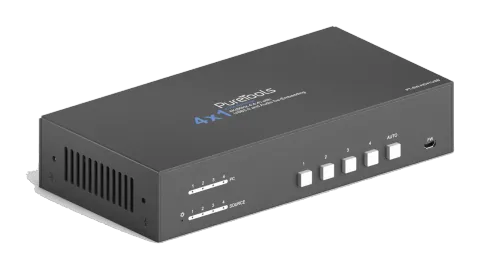
Descripción del panel
Nota: Contacte inmediatamente con su distribuidor si se encuentra algún daño o defecto en los componentes.
Panel Frontal
| N.º | Nombre | Descripción |
|---|---|---|
| ① | LED DE ENERGÍA | El LED se ilumina en rojo cuando se aplica energía. |
| ② | LED DE FUENTE | Cuatro LEDs en total, cualquiera de ellos se ilumina en azul para indicar que el puerto HDMI correspondiente está conectado a un dispositivo fuente activo. |
| ③ | LED DE PC | Cuatro LEDs en total, cualquiera de ellos se ilumina en azul para indicar que el puerto USB tipo B correspondiente está conectado a un PC activo. |
| ④ | BOTONES DE FUENTE | Cuatro botones para selección de fuente de entrada, uno de ellos se ilumina en azul para indicar qué dispositivo fuente está seleccionado. |
| ⑤ | [AUTO] | Presiónelo para habilitar el modo de conmutación automática, y se iluminará en azul. Presiónelo nuevamente para salir del modo de conmutación automática. |
| ⑥ | FW | Puerto Micro-USB para actualización de firmware. |
Nota: Todos los LEDs de las fuentes de entrada se apagarán al presionar el botón de Salida en Negro.
Panel Trasero
| N.º | Nombre | Descripción |
|---|---|---|
| ① | SOURCE1~SOURCE4 | Cuatro puertos HDMI tipo A hembra para conectar dispositivos fuente HDMI (PC, reproductor Blu-ray Disc™ o DVD, etc.). |
| ② | PC1-PC4 | Cuatro puertos USB tipo B para conectar PCs. El PC puede ser un dispositivo fuente conectado al puerto HDMI correspondiente. |
| ③ | DEVICEs(1-3) | Tres puertos USB tipo A para conectar dispositivos USB (teclado, ratón o cámara, etc.). Estos dispositivos USB se usan para controlar el PC conectado al puerto HDMI seleccionado y al puerto USB tipo B correspondiente. Estos puertos USB tipo A pueden alimentar estos dispositivos USB con 1A. |
| ④ | DISPLAY | Puerto HDMI tipo A hembra de salida para conectar dispositivos de pantalla (por ejemplo, proyector). |
| ⑤ | AUDIO OUT | Bloque terminal de 3 pines para conectar altavoces o amplificadores para la salida de audio. |
| ⑥ | GR1~GR4 | Cuatro bloques terminales de 3 pines para conectar cuatro paneles de interfaz PT-IPF-HU para la selección de fuente y configuración de pantalla en negro. |
| ⑦ | RS232 | Bloques terminales de 3 pines para conectar un dispositivo de control (por ejemplo, PC) para controlar el switcher. |
| ⑧ | DC 12V | Puerto de alimentación para conexión del adaptador de corriente. |
Especificaciones
| Categoría | Elemento | Descripción |
|---|---|---|
| Entrada de vídeo | Input | (4) FUENTE 1~4 |
| Entrada de vídeo | Conector de entrada | (4) HDMI tipo A hembra |
| Entrada de vídeo | Resolución de entrada HDMI | Hasta 4K@60Hz 4:4:4, HDR10, Dolby Vision |
| Entrada de vídeo | Estándar HDMI | 2.0 |
| Entrada de vídeo | Versión HDCP | 2.2 |
| Salida de vídeo | Output | (1) DISPLAY |
| Salida de vídeo | Conector de salida | (1) HDMI tipo A hembra |
| Salida de vídeo | Resolución de salida HDMI | Hasta 4K@60Hz 4:4:4, HDR10, Dolby Vision |
| Salida de vídeo | Estándar HDMI | 2.0 |
| Salida de vídeo | Versión HDCP | 2.2 |
| Audio | Output | (1) AUDIO OUT |
| Audio | Conector de salida | (1) Jack estéreo mini de 3.5 mm |
| Audio | Formato de audio | PCM 2CH |
| Audio | Respuesta en frecuencia | 20Hz a 20KHz, ± 1dB |
| Audio | Nivel máximo de salida | 2.0Vrms ± 0.5dB. 2V = 16dB de margen por encima de -10dBV (316 mV) señal nominal de nivel de línea de consumidor. |
| Audio | THD+N | < 0.05%, ancho de banda 20Hz - 20KHz, seno de 1KHz a nivel 0dBFS (o nivel máximo). |
| Audio | SNR | > 80dB, ancho de banda 20Hz - 20KHz. |
| Audio | Aislamiento de diafonía | < -80 dB, seno de 10 kHz a nivel 0dBFS (o nivel máximo antes de recorte). |
| Audio | Desviación de nivel L-R | < 0.05 dB, seno de 1 kHz a nivel 0dBFS (o nivel máximo antes de recorte). |
| Audio | Capacidad de carga de salida | 1Kohm o superior (soporta 10 cargas en paralelo de 10k ohm). |
| Audio | Nivel de ruido | -80dB |
| Control | Control | (1) FW, (4) PC 1~4, (3) DEVICES 1~3, (4) GR 1~4, (1) RS232 |
| Control | Conector de control | (1) Micro-USB, (4) USB Tipo B, (3) USB Tipo A, (5) bornes de 3 pines |
| General | Ancho de banda | 18Gbps |
| General | Temperatura de operación | -10℃ ~ +55℃ |
| General | Temperatura de almacenamiento | -25℃ ~ +70℃ |
| General | Humedad relativa | 10%-90% |
| General | Suministro de alimentación USB Tipo A | 1A |
| General | Alimentación del sistema | Entrada: 100V~240V AC; Salida: 12V DC 2A |
| General | Consumo de energía del sistema | 14W (máx.) |
| General | Dimensiones (A*Al*P) | 200mm x 40mm x 100mm |
| General | Peso neto | 685g |
Diagrama del sistema
- Asegúrese de que todos los componentes y accesorios estén incluidos antes de la instalación.
- El sistema debe instalarse en un ambiente limpio con temperatura y humedad adecuadas.
- Todos los interruptores, enchufes, tomas y cables de alimentación deben estar aislados y seguros.
- Todos los dispositivos deben estar conectados antes de encender la alimentación.
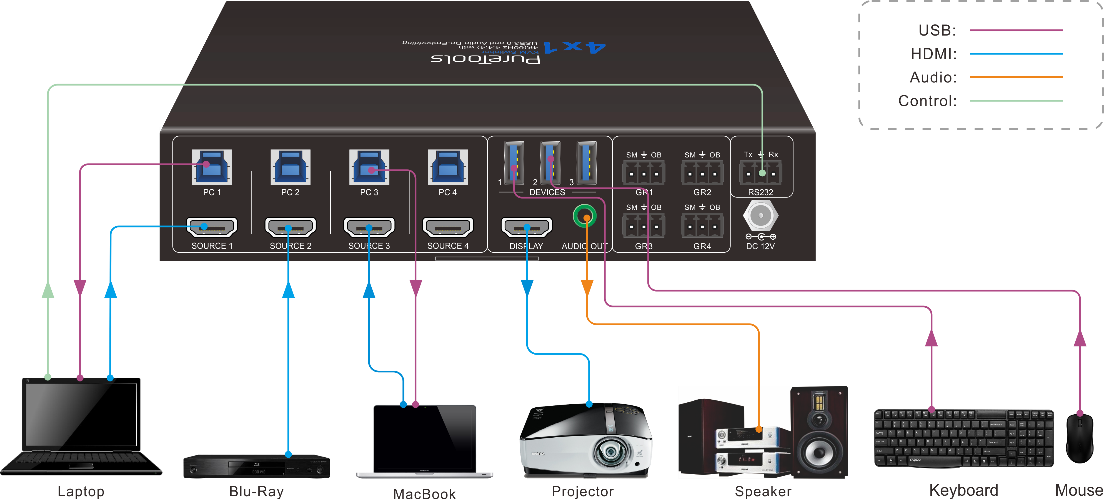
Los siguientes diagramas ilustran conexiones típicas de entrada y salida que pueden ser utilizadas con este Switcher:
El Switcher se usa solo:
Conmutación Automática
Presione [AUTO] para habilitar el modo de conmutación automática, entonces el LED del botón se iluminará en azul.
Cuando esté en modo automático, el switcher sigue las reglas en las circunstancias determinadas:
- El switcher cambiará automáticamente a la primera entrada activa disponible comenzando desde la entrada 1 a 4.
- Presione el botón de fuente (1, 2, 3 o 4) para cambiar directamente la fuente de entrada.
- Nueva Entrada: Al detectar una nueva entrada, el switcher seleccionará automáticamente la nueva fuente.
- Fuente de detección de señal de entrada: 5V (por defecto) o TMDS.
- Reinicio: Una vez restaurada la energía al switcher, si la última fuente seleccionada todavía está disponible, el switcher seguirá emitiendo esta señal, de lo contrario, cambiará a la primera entrada activa disponible comenzando en la entrada 1.
- Fuente retirada: Cuando se elimina una fuente activa, el switcher cambiará a la primera entrada activa disponible comenzando en la entrada 1.
- Presione [AUTO] nuevamente para salir del modo automático, pero la fuente de entrada permanecerá en la configuración actual.
Nota: La configuración predeterminada de fábrica es el modo de conmutación automática.
Control de pasacables para mesa
El panel de interfaz opcional (PT-IFP-HU) puede utilizarse para la selección de la fuente de entrada y pantalla en negro.
- Presione [Show Me] en el panel de interfaz (PT-IFP-HU) para seleccionar la fuente HDMI.
- Presione [Black Output] en el panel de interfaz (PT-IFP-HU) para que la pantalla se muestre en negro.
Software de Control RS232
Aquí se toma el software Docklight como ejemplo.
- Instalación
- Por favor descargue la última versión del software desde el siguiente enlace: https://docklight.de/download/Docklight.zip
- Luego siga el asistente de instalación para Windows 7 y 10.
- Después de la instalación, Docklight puede ejecutarse por primera vez y debería verse como en la captura de pantalla siguiente:

No es necesario registrarse a menos que desee guardar configuraciones al salir, así que, a menos que quiera registrarse, haga clic en "OK" para cerrar la ventana.
La siguiente ventana emergente también puede cerrarse con "Continuar". Un proyecto vacío es suficiente para enviar y recibir comandos fácilmente (La configuración predeterminada siempre es “Comenzar con un proyecto en blanco / script en blanco“). Ahora está en la vista principal, donde se envían comandos y se recibe retroalimentación.
El siguiente paso es seleccionar el puerto COM correcto del PC. Para ello, haga doble clic en "COM1" en la ventana de configuración correspondiente.
Haga clic en “Continuar” para cerrar esta ventana.

En la siguiente ventana, seleccione el menú desplegable titulado "Enviar / Recibir en canal Comm", seleccione el puerto COM adecuado y luego haga clic en "OK" en la esquina inferior derecha.
Todas las demás configuraciones pueden dejarse en predeterminado para la mayoría de las aplicaciones, pero consulte la configuración RS232 del dispositivo para asegurarse.
Haga doble clic en “COM1” para cambiar al puerto COM correcto.

Para poder enviar comandos, abra la comunicación con el dispositivo haciendo clic en "Reproducir". (1)
Luego se debe activar la función del teclado, para que se puedan escribir comandos en la "ventana de comunicación". (2)
Finalmente, introduzca el comando, por ejemplo "50701%". Esto se confirma pulsando "Enter" para enviar. Cualquier respuesta del dispositivo conectado aparecerá en rojo.

- Seleccione el puerto COM correcto.
- Habilite la función de escritura de teclado.
- Haga clic en “Reproducir” para abrir la comunicación.
- Área de monitoreo, indica si el comando enviado funciona.
- Área de envío de comandos
Comando RS232
Control del Dispositivo
Nota: Todos los comandos deben finalizar con “<CR><LF>”.
| Comando | Descripción | Ejemplo de Comando y Respuesta |
|---|---|---|
| #GET_FIRMWARE_VERSION | Obtener la versión del software. | @V1.0.0 |
| #SET_KEYPAD_LOCK 0 | Desbloquear los botones del panel frontal (configuración de fábrica). | @FRONT PANEL UNLOCK! |
| #SET_KEYPAD_LOCK 1 | Bloquear los botones del panel frontal. | @FRONT PANEL LOCK! |
| #GET_KEYPAD_LOCK | Obtener el estado de bloqueo de los botones del panel frontal. | @FRONT PANEL UNLOCK! @FRONT PANEL LOCK! |
| #SET_AUTO_KEY_LOCK 0 | Desbloquear el botón AUTO. | @AUTO PANEL UNLOCK! |
| #SET_AUTO_KEY_LOCK 1 | Bloquear el botón AUTO. | @AUTO PANEL LOCK! |
| #GET_AUTO_KEY_LOCK | Obtener el estado de bloqueo del botón AUTO. | @AUTO PANEL UNLOCK! @AUTO PANEL LOCK! |
| #SET_HDMI_DETECTION_MODE 0 | Configurar el método de detección de la entrada de fuente HDMI a 5V. | @INPUT_SIGNAL_DETECTION 0! |
| #SET_HDMI_DETECTION_MODE 1 | Configurar el método de detección de la entrada de fuente HDMI a TMDS. | @INPUT_SIGNAL_DETECTION 1! |
| #GET_HDMI_DETECTION_MODE | Obtener el método de detección de la entrada de fuente HDMI. | @INPUT_SIGNAL_DETECTION 0! @INPUT_SIGNAL_DETECTION 1! |
| #GET_STATUS | Obtener el estado del sistema. | @RS232 QUERY STATUS! @WUH4-HUB @V1.0.0 @FRONT PANEL UNLOCK! @HDMI OUT SWITCH TO AUTO MODE! @HDMI IN SWITCH TO 1! @OUTPUT_HDCP 0! @INPUT_SIGNAL_DETECTION 0! @IIS OUT ON! @SWITCHMODE 0! @USB SWITCH MODE TO 0! @USB SWITCH TO 1! @AUTO PANEL UNLOCKED! @RS232 BAUDRATE IS 1! |
| #FACTORY_RESET | Restaurar configuración de fábrica | @FACTORY DEFAULT! @WUH4-HUB @V1.0.0 @HDMI OUT SWITCH TO AUTO MODE! @OUTPUT_HDCP 0! @IIS OUT ON! @INPUT_SIGNAL_DETECTION 0! @HDMI IN SWITCH TO 1! @USB SWITCH MODE TO 0! @RS232 BAUDRATE IS 1! |
| #REBOOT | Reiniciar el dispositivo. | @REBOOT |
| #HELP | Obtener todos los comandos y su uso. | … |
Conmutación de Señal
| Comando | Descripción | Ejemplo de comando y respuesta |
|---|---|---|
| #SET_AV H1 | Cambiar a la fuente HDMI 1. | @HDMI IN SWITCH TO 1! |
| #SET_AV H2 | Cambiar a la fuente HDMI 2. | @HDMI IN SWITCH TO 2! |
| #SET_AV H3 | Cambiar a la fuente HDMI 3. | @HDMI IN SWITCH TO 3! |
| #SET_AV H4 | Cambiar a la fuente HDMI 4. | @HDMI IN SWITCH TO 4! |
| #GET_AV | Obtener la fuente HDMI actual. | @HDMI IN SWITCH TO 1! |
| #SET_AUTO_SWITCH 1 | Habilitar cambio automático (configuración de fábrica). | @HDMI OUT SWITCH TO AUTO MODE! |
| #SET_AUTO_SWITCH 0 | Deshabilitar cambio automático | @HDMI OUT SWITCH TO MANUAL MODE! |
| #GET_AUTO_SWITCH | Obtener estado del cambio automático. | @HDMI OUT SWITCH TO AUTO MODE! @HDMI OUT SWITCH TO MANUAL MODE! |
| #SWITCH_MODE 1 | Modo de cambio 1. Cambio rápido. | @SWITCHMODE 1! |
| #SWITCH_MODE 0 | Modo de cambio 2. Cambio normal. | @SWITCHMODE 0! |
| #GET_SWITCH_MODE | Obtener modo de cambio. | @SWITCHMODE 0! |
| #SET_SWITCH_USB [PARAM] | Cambiar USB a [PARAM]. [PARAM] = 1~4. 1 - PC1 2 - PC2 3 - PC3 4 - PC4 | #SET_SWITCH_USB 1 @SET SWITCH MODE 1! @SET USB SWITCH TO 1! |
| #GET_SWITCH_USB | Obtener a qué PC se está cambiando el USB. | @USB SWITCH TO 1! |
| #SET_USB_SWITCH_MODE 0 | Configurar modo de cambio USB que sigue al cambio de video. | #SET_USB_SWITCH_MODE 0 |
| #SET_USB_SWITCH_MODE 1 | Configurar modo de cambio USB por control de comando “#SET_SWITCH_USB”. | @SET USB SWITCH MODE 1! |
| #GET_USB_SWITCH_MODE | Obtener modo de cambio USB. | @USB SWITCH MODE TO 0! |
Configuración de audio
| Comando | Descripción | Ejemplo de comando y respuesta |
|---|---|---|
| #SET_IIS 1 | Activar salida de audio estéreo. | @IIS OUT ON! |
| #SET_IIS 0 | Desactivar salida de audio estéreo. | @IIS OUT OFF! |
| #GET_IIS | Obtener estado de salida de audio estéreo. | @IIS OUT ON! @IIS OUT OFF! |
Gestión EDID
| Comando | Descripción | Ejemplo de comando y respuesta |
|---|---|---|
| #SET_EDID_MODE [PARAM] | [PARAM]= 0000~0011 [PARAM]=0000, configurar modo EDID a Passthrough (configuración de fábrica). Si el dispositivo fuente no puede leer EDID del dispositivo de visualización, usará el EDID incorporado: 3840x2160@60Hz Deep Color Audio Estéreo. [PARAM]=0001/0010/0011, configurar el EDID del dispositivo fuente a EDID definido por el usuario 0001/0010/0011. | #SET_EDID_MODE 0000 @EDID_MODE 0000! |
| #GET_EDID_MODE | Obtener modo EDID. | @EDID_MODE 0000! |
| #EDIDR [PARAM] | Obtener valor EDID. [PARAM]= 0000~0011. | @EDID HEX STRING OF '0000': 00 FF FF FF FF FF FF 00 41 0C F2 08 50 12 00 00 … … |
| #UPLOAD_USER_EDID [PARAM] | [PARAM]=0001/0010/0011, subir EDID definido por el usuario. Al aplicar el comando, el sistema solicita subir el archivo EDID (.bin). La operación se cancelará en 10 segundos. | #UPLOAD_USER_EDID 0001 @PLEASE SEND THE EDID FILE! … … @RECEIVED THE FILE, LENGTH=256! @EDID0001 UPDATE SUCCESSFULLY! |
Configuración de velocidad en baudios
| Comando | Descripción | Ejemplo de comando y respuesta |
|---|---|---|
| #SET_RS232_BAUD 1 | Configurar velocidad RS232 a 9600. | @RS232 BAUDRATE IS 1! |
| #SET_RS232_BAUD 2 | Configurar velocidad RS232 a 19200 | @RS232 BAUDRATE IS 2! |
| #SET_RS232_BAUD 3 | Configurar velocidad RS232 a 38400 | @RS232 BAUDRATE IS 3! |
| #SET_RS232_BAUD 4 | Configurar velocidad RS232 a 57600 | @RS232 BAUDRATE IS 4! |
| #SET_RS232_BAUD 5 | Configurar velocidad RS232 a 115200 | @RS232 BAUDRATE IS 5! |
| #GET_RS232_BAUD | Obtener velocidad RS232. | @RS232 BAUDRATE IS 1! |
Control de pantalla
| Comando | Descripción | Ejemplo de comando y respuesta |
|---|---|---|
| #SET_THE_DISPLAY_TO 0 | Configurar pantalla para salida de pantalla negra. | @THE DISPLAY SIDE SCREEN IS BLACK! @THE DISPLAY IS ALREADY OFF! |
| #SET_THE_DISPLAY_TO 1 | Activar la pantalla. | @WAKE UP THE SCREEN! @THE DISPLAY IS ALREADY ON! |
| #GET_THE_DISPLAY | Obtener estado del dispositivo de pantalla. | @THE DISPLAY IS OFF! @THE DISPLAY IS ON! |
Actualización de firmware
- Prepare el archivo de actualización más reciente (.bin) y renómbrelo como “FW_MERG.bin” en el PC.
- Apague el switcher y conecte el puerto FW del switcher al PC con un cable USB.
- Encienda el switcher, y el PC detectará automáticamente un disco U llamado “BOOTDISK”.
- Haga doble clic en el disco U, se mostrará un archivo llamado “READY.TXT”.
- Copie directamente el archivo de actualización más reciente (.bin) al disco U “BOOTDISK”.
- Reabra el disco U para comprobar si el archivo “READY.TXT” cambia automáticamente a “SUCCESS.TXT”; si es así, la actualización de firmware fue exitosa; de lo contrario, la actualización falló, confirme el nombre del archivo de actualización (.bin) y repita los pasos anteriores para actualizar nuevamente.
- Retire el cable USB tras la actualización del firmware.
- Después de la actualización del firmware, el switcher debe restaurarse a la configuración de fábrica enviando un comando.
Solución de problemas y mantenimiento
| Problemas | Causas Potenciales | Soluciones |
|---|---|---|
| Imagen de salida con ruido blanco. | Mala calidad del cable de conexión. | Pruebe con otro cable de alta calidad. |
| Imagen de salida con ruido blanco. | Conexión fallida o suelta. | Asegúrese de que la conexión esté bien realizada. |
| No hay imagen de salida al cambiar. | No hay señal en el extremo de entrada / salida. | Compruebe con osciloscopio o multímetro si hay alguna señal en el extremo de entrada/salida. |
| No hay imagen de salida al cambiar. | Conexión fallida o suelta. | Asegúrese de que la conexión esté bien realizada. |
| No hay imagen de salida al cambiar. | El Switcher está dañado. | Envíelo al distribuidor autorizado para reparación. |
| El indicador de POWER no funciona o no responde a ninguna operación. | Conexión fallida del cable de alimentación. | Asegúrese de que la conexión del cable de alimentación esté bien realizada. |
| No se puede controlar el dispositivo mediante un dispositivo de control (por ejemplo, un PC) a través del puerto RS232. | Parámetros de comunicación RS232 incorrectos. | Ingrese los parámetros de comunicación RS232 correctos. |
| No se puede controlar el dispositivo mediante un dispositivo de control (por ejemplo, un PC) a través del puerto RS232. | Puerto RS232 dañado. | Envíelo al distribuidor autorizado para revisión. |
Servicio postventa
Si aparecen problemas al utilizar el producto, consulte este manual de usuario para verificar y resolver los problemas. Los costes de transporte correrán a cargo del usuario durante el período de garantía.
- Garantía Limitada del Producto: Este producto estará libre de defectos de materiales y mano de obra por tres años (prevalece la factura de compra). Se debe presentar prueba de compra en forma de recibo o factura que evidencie que la unidad está dentro del período de garantía para obtener el servicio de garantía.
- Lo que la garantía no cubre (servicio disponible con costo):
- Vencimiento de la garantía. Número de serie aplicado en fábrica ha sido alterado o removido del producto. Daños, deterioro o mal funcionamiento causados por: Desgaste normal. Uso de suministros o partes que no cumplen con nuestras especificaciones. No contar con certificado o factura como prueba de garantía. El modelo del producto mostrado en la tarjeta de garantía no coincide con el modelo del producto para reparación o ha sido alterado. Daños causados por fuerza mayor. Servicio no autorizado por el distribuidor. Cualquier otra causa que no esté relacionada con un defecto del producto. Costos de entrega, instalación o mano de obra para la instalación o configuración del producto.
- Soporte Técnico: Para cualquier pregunta o problema, contacte a su distribuidor o revendedor y proporciónele el nombre y versión del producto, la situación detallada de la falla así como la formación de los casos.
Solicitud de asistencia
Soporte Técnico:
| Método de Contacto | Detalles |
|---|---|
| Teléfono | +49 5971 800299 - 0 |
| Fax | +49 5971 800299 – 99 |
| Horario de Soporte Técnico | 8:30 AM a 5:00 PM de lunes a jueves 8:30 AM a 4:00 PM viernes |
| Escribir a | PureLink GmbH Von-Liebig-Straße 10 D - 48432 Rheine |
| Sitio Web | www.purelink.de |
| Correo Electrónico | info@purelink.de |
Aspectos legales y cumplimiento
Identificación del Producto
Modelo: PT-SW-HD41USB – versión manual 1.0
Marcas registradas y renuncia de responsabilidad
El modelo del producto y el logotipo son marcas registradas. Todos los demás nombres de empresas y productos mencionados son marcas registradas de sus respectivos propietarios. Todos los derechos reservados. Ninguna parte de esta publicación puede ser copiada o reproducida sin permiso previo por escrito. Nos reservamos el derecho de realizar cambios en el dispositivo, el embalaje o el manual y no aceptamos responsabilidad por errores tipográficos.
Conformidad de la UE
Por la presente PureLink declara que este producto PureTools PT-SW-HD41USB cumple con las Directivas 1907/2006/EU y 2011/65/EU. PureLink GmbH declara que este producto PureTools PT-SW-HD41USB cumple con las Directivas 2014/30/EU y 2014/35/EU.
| Directiva / Reglamento |
|---|
| 1907/2006/EU |
| 2011/65/EU |
| 2014/30/EU |
| 2014/35/EU |
El texto completo de la Declaración de Conformidad de la UE está disponible en: http://www.purelink.de/ce/
FCC
Declaración Este equipo genera, utiliza y puede emitir energía de frecuencia de radio y, si no se instala y utiliza de acuerdo con las instrucciones, puede causar interferencias perjudiciales a las comunicaciones por radio. Ha sido probado y cumple con los límites para un dispositivo digital Clase B, conforme a la parte 15 de las reglas FCC. Estos límites están diseñados para proporcionar una protección razonable contra interferencias perjudiciales en una instalación comercial.
Eliminación de equipos eléctricos y electrónicos
Registro WEEE: DE 93847290
El símbolo de contenedor de basura tachado en el producto, embalaje o en este manual significa que los equipos eléctricos y electrónicos no deben desecharse con los residuos domésticos al final de su vida útil. Entregue los dispositivos antiguos gratuitamente en un punto de recogida pública o devuélvalos a un distribuidor obligado a aceptarlos. Retire baterías y lámparas que se puedan extraer sin destruir el dispositivo antes de entregarlo, y elimine cualquier dato personal almacenado en el dispositivo. Los detalles están regulados por la legislación nacional. Al devolver dispositivos antiguos, usted ayuda a proteger el medio ambiente.
Embalaje
Deseche el embalaje por separado según el material (papel/cartón, plásticos) a través de los sistemas locales de recogida. Mantenga los materiales de embalaje alejados de los niños – riesgo de asfixia. Registro de embalaje LUCID: DE5958616449295.