
INTRODUCCIÓN
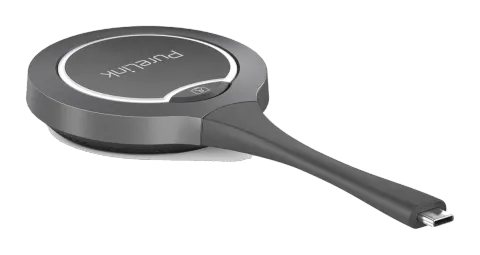
Este producto es un dongle transmisor de pantalla Wireless USB Type-C. Soporta el compartir contenido de fuentes de pantalla (por ejemplo, portátil) de forma inalámbrica a un dispositivo de visualización. Soporta la transmisión de señales de video hasta 4K30 con audio y periféricos USB remotos. El dispositivo es totalmente compatible con la mayoría de los sistemas operativos principales, como Windows 10/11, Mac OS.
NOTAS GENERALES
Por favor, lea este manual de usuario en su totalidad y con atención. Forma parte del producto e incluye notas importantes para su uso y almacenamiento. Guarde este documento en un lugar seguro para otros usuarios o para su consulta personal.
Este producto está destinado únicamente para uso en interiores. No lo utilice en áreas exteriores. Debe evitarse cualquier contacto con agua y humedad bajo todas las circunstancias.
Para fines de seguridad del producto y cumplimiento normativo (CE), por favor no reconstruya ni modifique este producto. Tenga en cuenta que si utiliza el producto para fines distintos a los descritos anteriormente, el producto puede dañarse. Además, el uso incorrecto puede causar riesgos como cortocircuitos, incendio, descarga eléctrica, etc.
INSTRUCCIONES DE SEGURIDAD
Nota: Lea cuidadosamente las instrucciones de operación y preste especial atención a la información de seguridad. Si no sigue las instrucciones de seguridad y la información para el manejo adecuado descrita en este manual, no asumimos responsabilidad alguna por lesiones personales o daños materiales resultantes. Tales casos invalidan la garantía/garantía.
Seguridad eléctrica
- Asegúrese de que el producto esté conectado a una fuente de alimentación que cumpla con las especificaciones indicadas en el manual de usuario.
- No exponga el producto a agua o humedad para evitar descargas eléctricas o daños.
Uso
- Use el producto solo con los accesorios suministrados.
- No intente modificarlo ni reemplazarlo.
- Utilice el producto únicamente para el caso de uso previsto descrito en este manual de usuario.
Almacenamiento
- Cuando no esté en uso, guarde el producto en un lugar fresco y seco, alejado de luz solar directa y temperaturas extremas.
Mantenimiento
- Limpie regularmente el producto con un paño suave y seco para mantener su correcto funcionamiento.
- No intente desmontar o reparar el producto por su cuenta.
- Contacte con el soporte técnico para cualquier problema.
Niños y mascotas
- Mantenga los productos, accesorios y embalajes fuera del alcance de niños y mascotas para evitar lesiones o daños accidentales.
Operación sin supervisión
- No deje el producto sin supervisión mientras esté en uso.
- Apague/desconecte el producto cuando no esté en uso.
Servicio autorizado
- Solo el personal autorizado debe realizar reparaciones o modificaciones en el producto.
- Contacte con el soporte técnico para asistencia.
Desconexión de emergencia
- En caso de cualquier comportamiento inusual (p. ej., sobrecalentamiento, humo), desconecte inmediatamente el producto de la fuente de alimentación y contacte al servicio de atención al cliente.
CARACTERÍSTICAS
- Soporta transmisión inalámbrica de vídeo 4K 30Hz
- Control táctil vía USB HID touchback
- Videoconferencia Wireless con cámara y audio mediante aplicación de escritorio
- Compatible con Windows, macOS y doble banda 2.4G/5G
- Configuración rápida con botón de un solo clic para vídeo/audio.
CONTENIDO DEL PAQUETE
- 1x Dongle USB
- 1x Manual de Usuario
ESPECIFICACIONES
| Técnico | |
|---|---|
| Resolución máx. | 4K @ 30fps |
| Tipo de conexión | 1 x USB Type-C |
| Frecuencia | 5GHz (predeterminado) y 2.4GHz |
| Protocolo de transmisión Wireless | IEEE 802.11 a/b/g/n, IEEE 802.11ac |
| Protocolo de autenticación | WPA2-PSK o IEEE 802.1X |
| Sistema operativo | Windows 10/11, Mac OS |
| Puerto USB | Puerto USB Type-C (Soporta DP Alt-Mode) |
| General | |
|---|---|
| Temperatura de operación | 0°C a 40°C |
| Temperatura de almacenamiento | -20°C a 70°C |
| Humedad | 10% a 90%, sin condensación |
| Protección ESD | Modelo humano: ±8kV (descarga por aire) / ±4kV (descarga por contacto) |
| Voltaje de entrada | 5V (Power over USB) |
| Consumo de energía (máx.) | 3.023W |
| Tamaño del producto (an x al x pr) | 68.98 x 15.9 x 165.19mm |
| Peso del producto | 60g (peso neto) |
DESCRIPCIÓN DEL PANEL
| N.º | Nombre | Descripción |
|---|---|---|
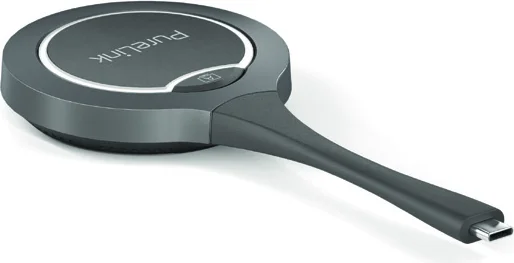
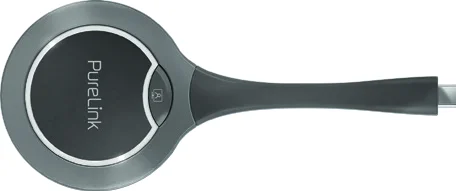
| 1 | Conector USB-C | Conectar al equipo AV especificado por PureLink para emparejamiento, o a un dispositivo fuente con puerto Type-C para compartir pantalla. |
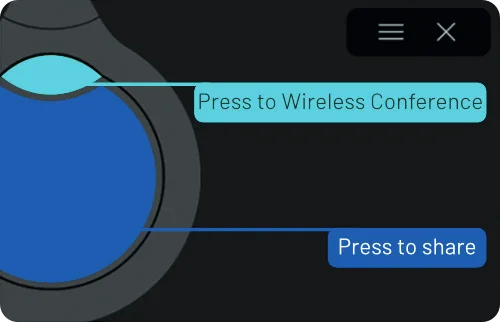
| 2 | Botón de Activación del Dispositivo UCC | Al pulsar el botón de activación UCC, el dispositivo fuente se conecta de forma Wireless a los dispositivos USB en el receiver emparejado, y el indicador debajo del botón se ilumina en verde. Nota: Esta función solo está disponible a través de la aplicación PureLink Share, que debe estar instalada y activa en el portátil fuente conectado. |
| 3 | Botón Presentar | Después de emparejar con éxito el receiver, conecte el dongle a una fuente (como un portátil): Compartir pantalla: Pulse el botón una vez. Desconectar la compartición de pantalla: Pulse el botón una vez. Congelar la pantalla: Haga doble clic durante una presentación para congelar la imagen. Reanudar tras congelar: Pulse el botón una vez con la pantalla congelada para volver al estado de compartición. Entrar en modo pantalla completa: Mantenga pulsado el botón durante 3 s para entrar en modo pantalla completa en modo multi-ventana. |
| 4 | LED de Estado | Luces giratorias (Azul, sentido antihorario): El dongle está arrancando / El dongle se está emparejando con el receiver (conectado a un receiver) / WiFi desconectado. Azul fijo: El dongle se ha emparejado con éxito con el receiver / El dongle está preparando la compartición de pantalla (conectado a un ordenador fuente) / El dongle se ha actualizado correctamente. Azul oscuro fijo: El dongle está compartiendo pantalla. Parpadeo 2 veces (azul): El dongle está en proceso de actualización. Rojo fijo: El dongle no ha logrado emparejarse con el receiver (conectado a un receiver) / El dongle ha fallado al actualizar firmware (conectado a un receiver) / El puerto Type-C de la fuente no soporta vídeo (conectado a un ordenador fuente). |
APLICACIÓN
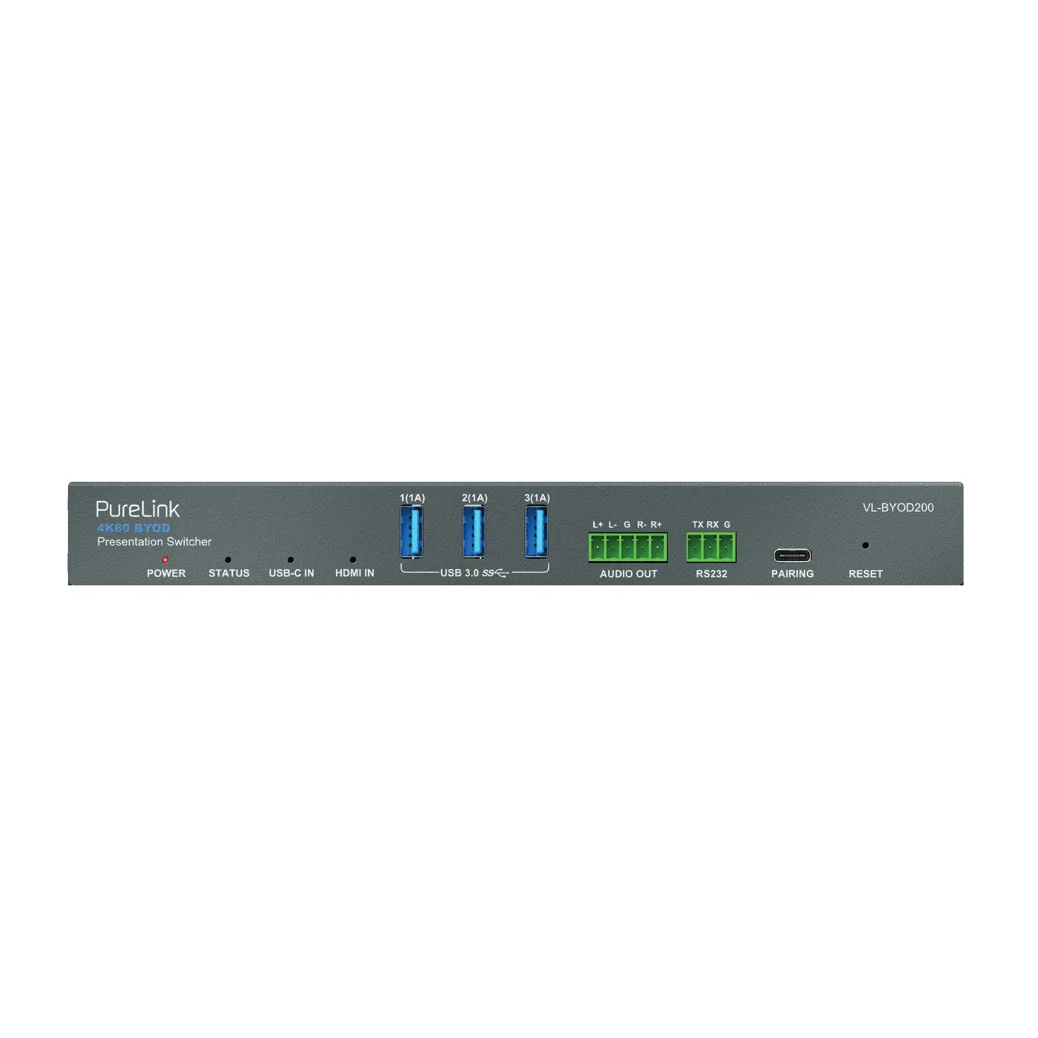
- Empareje el dongle USB con el Receiver Nota: Para operaciones más detalladas respecto al receiver, consulte su manual de usuario específico. a. Conecte el dongle USB al puerto “Pairing” del receiver para emparejar. Entonces aparecerá “Pairing…” en la pantalla conectada al receiver. El LED del dongle tendrá un estado de marquesina (azul). b. Una vez completado el emparejamiento, aparecerá “Pairing Successful” en la pantalla. El LED del dongle se mantendrá azul fijo.
- Conecte el Dongle a un portátil Tras el emparejamiento exitoso, desconecte el dongle del receiver y conéctelo al puerto USB Type-C de un portátil, comenzará a funcionar y establecerá una conexión Wireless con el receiver. El LED permanecerá azul fijo, y el dongle estará listo para compartir. Nota: El puerto USB Type-C del portátil al que se conecta el dongle debe soportar vídeo y audio.
Primera instalación de la aplicación “PureLink Share”:
Instalación en Windows:
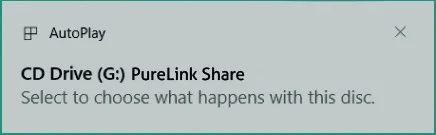
- Inserte el dongle en el portátil. Aparecerá una ventana emergente en la esquina inferior derecha del escritorio. Haga clic en ella y, en la siguiente ventana emergente, seleccione “Ejecutar PureLink-Share-Setup.vbs” para instalar la aplicación. Nota: Si la ventana emergente no aparece en la esquina inferior derecha del escritorio, los usuarios pueden abrir el Explorador de archivos en el portátil, navegar hasta la sección “Mi PC” o “Este equipo” y hacer doble clic en “CD Drive (G:) PureLink” para instalar la aplicación automáticamente.
- El proceso de instalación se ejecutará en segundo plano y la aplicación se iniciará automáticamente tras completarse la instalación con éxito. La ventana de la aplicación aparecerá en la esquina inferior derecha del escritorio y, tras aproximadamente 5 segundos, la ventana se minimizará a la barra de tareas.
Instalación en Mac OS:
- Inserte el dongle en el MacBook y haga clic en “Permitir” en la ventana emergente.
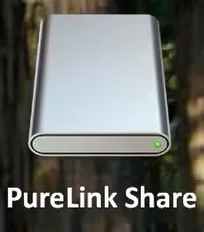
- Aparecerá un disco llamado “PureLink” en el escritorio. Haga doble clic en el icono del disco para abrirlo y luego doble clic en el software para instalarlo según las instrucciones en pantalla.
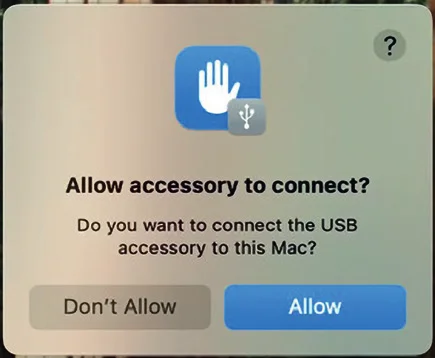
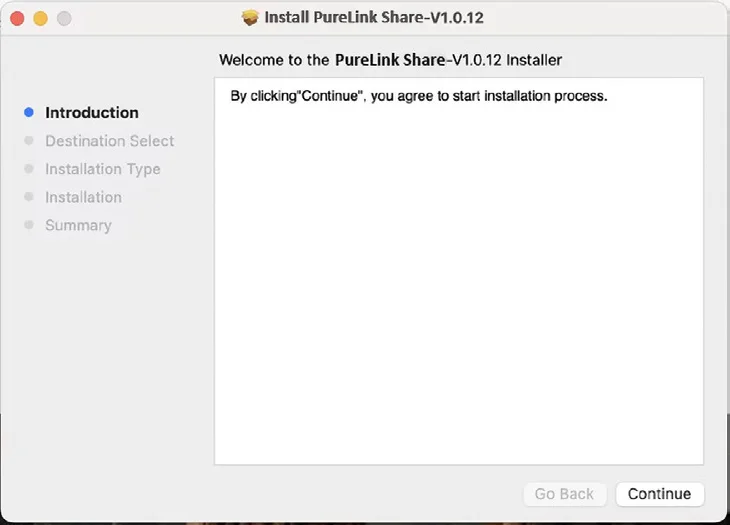
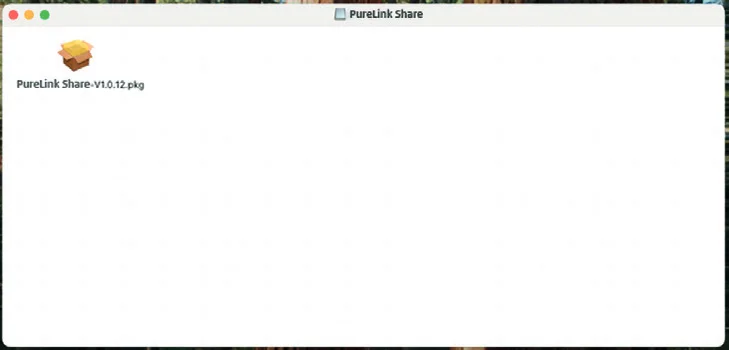
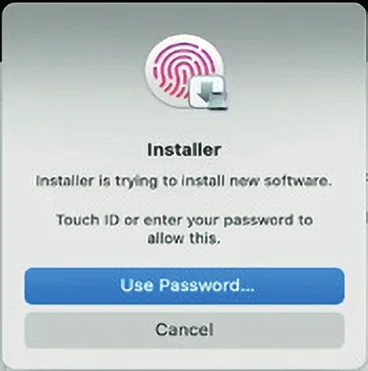
- Haga clic en “Continuar” para instalar la aplicación. Antes de comenzar la instalación, los usuarios deben usar la huella digital correcta, Face ID o contraseña para permitir que el proceso de instalación continúe. Por ejemplo:
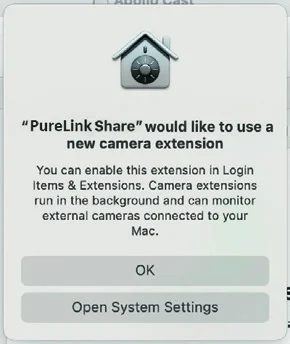
Nota: Si la ventana emergente no aparece en la esquina inferior derecha del escritorio, los usuarios pueden abrir el Explorador de archivos en el portátil, navegar hasta la sección “Mi PC” o “Este equipo” y hacer doble clic en “CD Drive (G:) PureLink Share” para instalar la aplicación automáticamente.
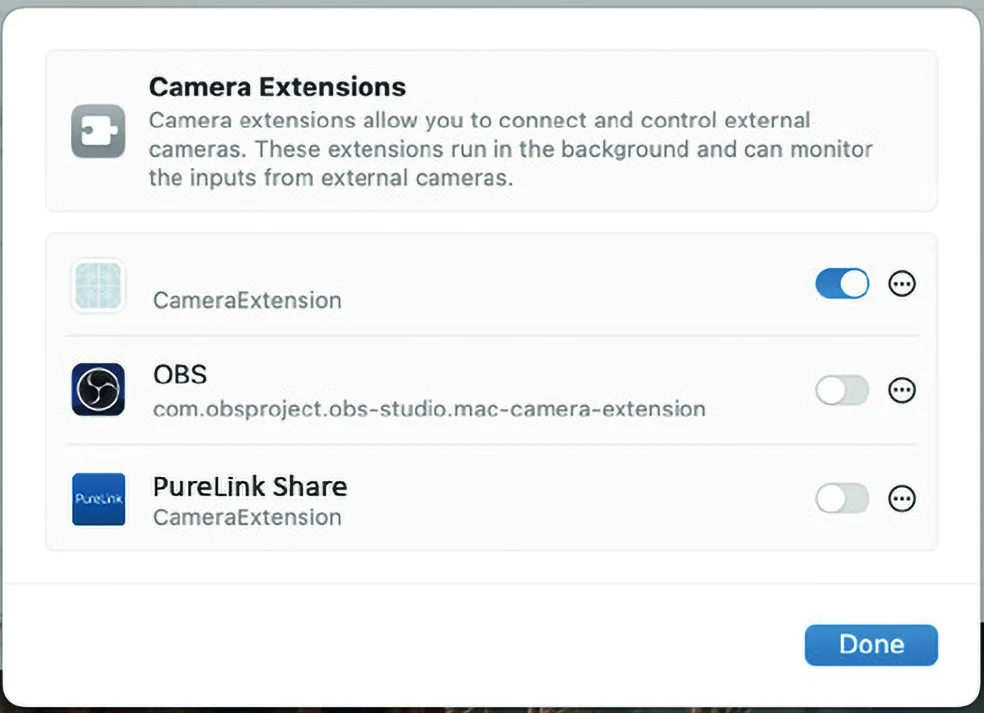
- Haga clic en “Open System Settings” para acceder a la siguiente página de configuración: Haga clic en el botón después de “PureLink Share”, e introduzca el Touch ID, Face ID o contraseña correctos para permitir el permiso, y pulse “Done” para volver a la interfaz del instalador. Nota: El permiso de Camera Extension para “PureLink Share” debe estar habilitado, de lo contrario no se podrá usar la cámara a la que está conectado el Receiver.
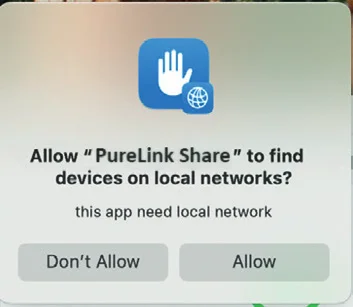
- Haga clic en “Permitir” para que la aplicación pueda encontrar dispositivos en la red local.
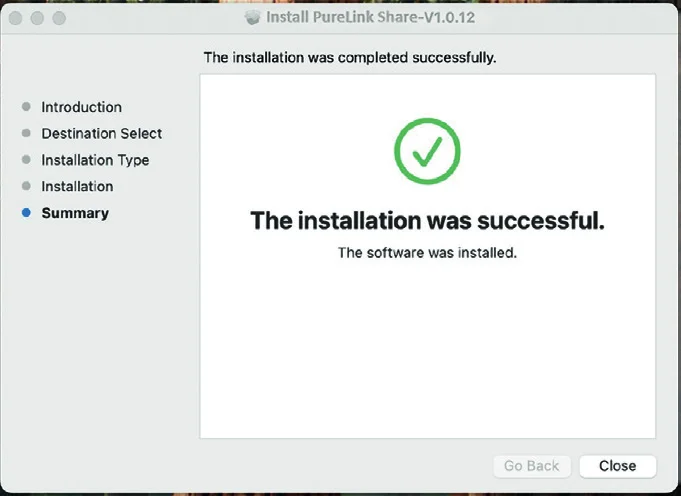
La ventana de la aplicación aparece en la esquina inferior derecha del escritorio cuando la instalación es exitosa y después de aproximadamente 5 segundos la ventana se minimizará a la barra de menú.
Icono del software:
Nota: Al instalar esta aplicación, el MacBook con chips Intel debe tener la versión del sistema 13.0 o superior, y los que usan chips de la serie M deben tener la versión del sistema 12.3 o superior.

Aplicación „PureLink Share“
La interfaz principal presenta la operación de los botones del dongle.
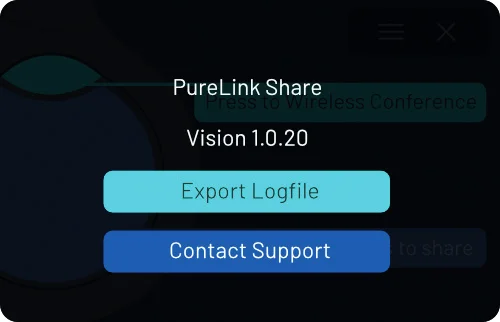
Haga clic en el icono para verificar la versión de la aplicación, exportar el archivo de registro y contactar con soporte.
- Exportar archivo de registro: Haga clic para exportar el archivo de registro a un PC local.
- Contactar con soporte: Haga clic para ir al sitio web de soporte.
Haga clic en el botón para minimizar la aplicación a la barra de tareas / barra de menú.
Nota: Si los usuarios desean salir de la aplicación, hagan clic con el botón derecho del ratón y seleccionen “Salir” (Windows) o “Salir” (Mac OS) para cerrar la aplicación.
Desconecte el dongle mientras la aplicación está en funcionamiento, y luego inserte el dongle; los mensajes de texto serán los siguientes:
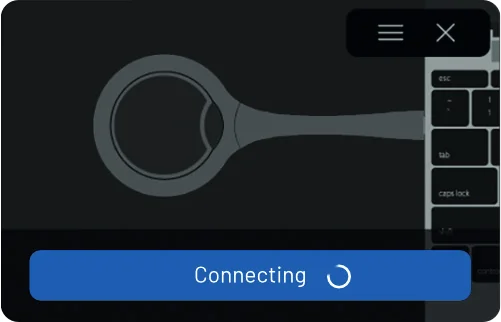
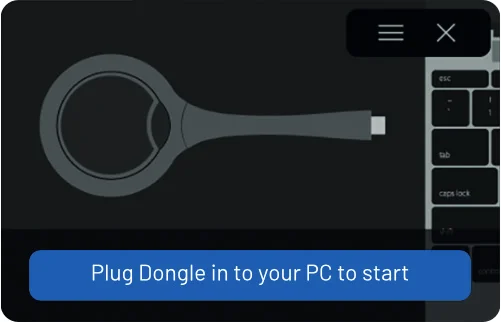
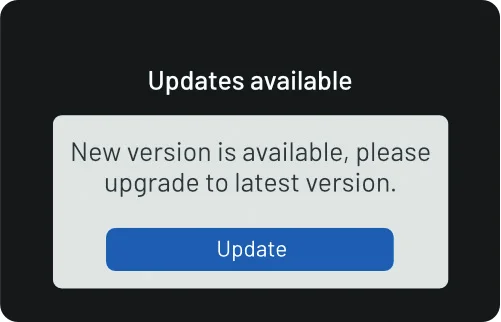
Si la aplicación instalada en el portátil no es la versión más reciente, se le pedirá que actualice a la versión más reciente cuando los usuarios conecten el dongle. Haga clic en “Actualizar” para actualizar la aplicación a la última versión.
El funcionamiento del botón para compartir del dongle no se ve afectado, esté o no instalada la aplicación. La compartición de pantalla es totalmente posible sin necesidad de ninguna instalación de software.
VL-MIC110 FRONTAL
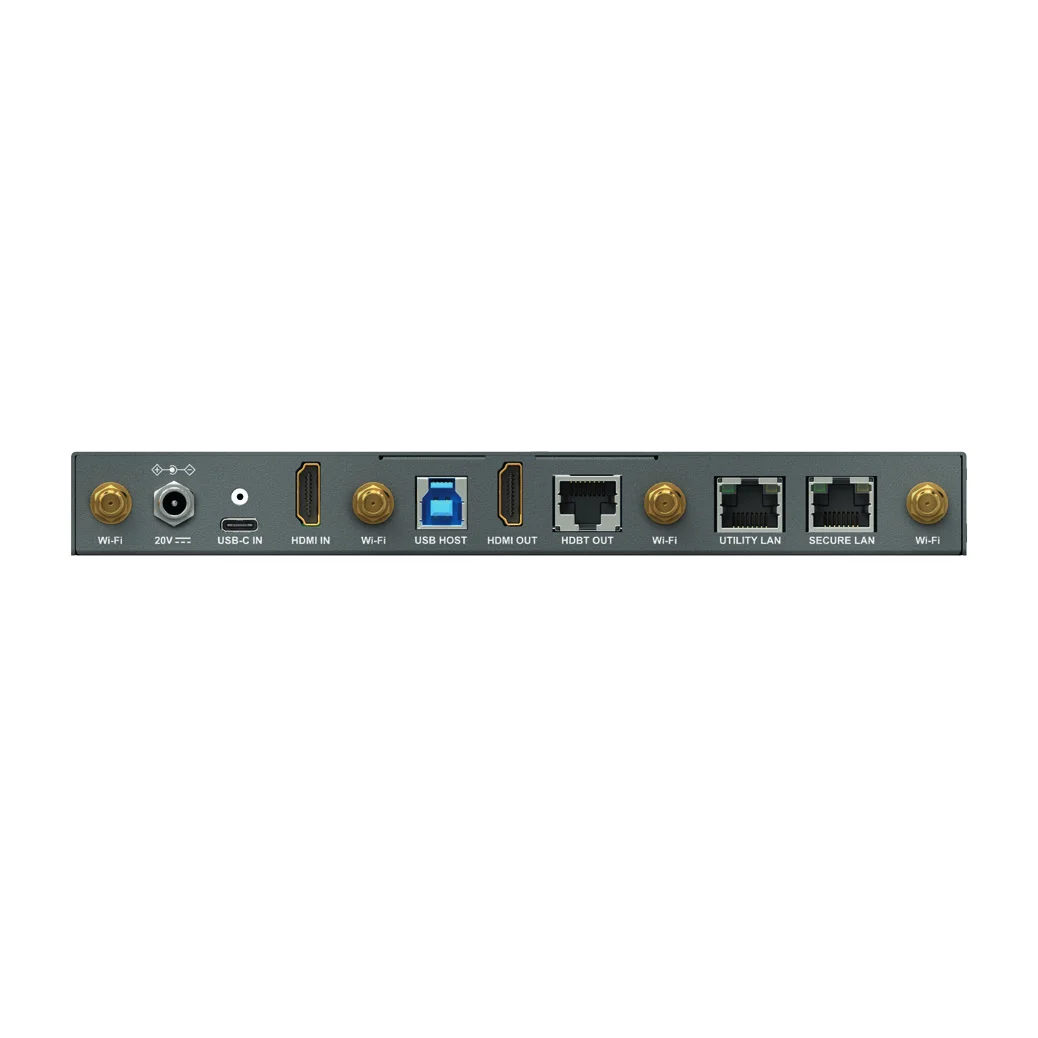
TRASERA
Portátil
Cámara web
Pantalla
Compartición de pantalla
Presione una vez el botón central grande del dongle, la pantalla del portátil se compartirá con el display conectado al Receiver. El LED se encenderá en azul oscuro.
GARANTÍA Y RESPONSABILIDAD
Si detecta algún fallo o daño en su producto, por favor contacte con su distribuidor y proporcione su recibo o factura como prueba de compra si es necesario. Su distribuidor reparará el fallo in situ o enviará el dispositivo a PureLink. Describa los posibles fallos en detalle – solo así se puede asegurar que los fallos raros se detecten y reparen con certeza. No está permitido ningún uso distinto al descrito en este manual de usuario.
EXENCIÓN DE RESPONSABILIDAD
PureLink GmbH no se hará responsable ni ofrecerá garantía por daños resultantes de una instalación, montaje o uso incorrecto del producto, o por no respetar las instrucciones de operación y/o de seguridad.
CONFORMIDAD CE
MARCA REGISTRADA
El modelo del producto y el logotipo son marcas registradas. Todas las demás marcas mencionadas en este manual se reconocen como propiedad de sus respectivos propietarios. Ninguna parte de esta publicación puede ser copiada o reproducida sin el permiso escrito previo de sus respectivos propietarios.
Por la presente, PureLink GmbH declara que este producto cumple con los requisitos esenciales y otras disposiciones relevantes de la Directiva RED 2014/53/UE y la Directiva RoHS 2011/65/UE modificada por 2015/863 UE. PureLink GmbH declara también que este producto cumple con los requisitos esenciales de las Regulaciones de Compatibilidad Electromagnética 2016 y todas las demás normativas aplicables del Reino Unido.
La Declaración de Conformidad de la UE está disponible aquí: www.purelink.de
ELIMINACIÓN DEL DISPOSITIVO
WEEE-Reg.-Nr. DE 93847290
De acuerdo con la directiva europea WEEE, los equipos eléctricos y electrónicos no deben desecharse con los residuos domésticos. Como consumidor, está obligado a devolver gratuitamente los equipos eléctricos y electrónicos al final de su vida útil a los puntos de recogida públicos establecidos para tal fin o al punto de venta. Los detalles están regulados por la legislación nacional respectiva.
El símbolo en el producto, las instrucciones de uso o el embalaje se refiere a estas regulaciones. Reciclar aparatos viejos de esta manera es una contribución importante para la protección de nuestro medio ambiente.
PURELINK GMBH
V1 | 2025-06
PURELINK GMBH
Von-Liebig-Str. 10
D - 48432 Rheine
Alemania
www.purelink.de
WEEE-Reg.-No. DE 93 847 290
PURELINK UK LTD.
Carpenter Court, 1 Maple Road
Bramhall, Stockport
Cheshire SK7 2DH
Reino Unido
Legal y Cumplimiento
Identificación del producto
Modelo: VL-DGL200 – versión del manual 1.0
Embalaje
Deseche el embalaje separándolo por material (papel/cartón, plásticos) a través de los sistemas locales de recogida. Mantenga el material de embalaje fuera del alcance de los niños – riesgo de asfixia. Registro de embalaje LUCID: DE5958616449295.