Tech Hub
Kuinka asettaa staattinen reitti
Sisällysluettelo
Staattisen reitin lisääminen reitittimeen (esim. Netgear PR460X)
Staattisen reitin lisääminen reitittimeen (esim. Fritzbox 7590)
Oletusyhdyskäytävän asettaminen ohjausjärjestelmään
Paikallisen reitin määrittäminen Windows-tietokoneella
Käyttötarkoitus
Järjestelmän pystytyksessä tai vianmäärityksessä on tilanteita, joissa tietokoneen sisäiseen reititystauluun on lisättävä staattinen reitti:
- Jos staattista reittiä ei ole vielä lisätty verkon reitittimeen. Ehkä siksi, ettei sitä tarvita järjestelmän päivittäisessä käytössä (vain kytkeminen) tai reititin ei tue staattisen reitin lisäämistä.
- Tietokoneen oletusyhdyskäytävän muuttaminen switchin IP-osoitteeksi vaikuttaisi tietokoneen internet-yhteyteen etätyöpöytäohjeistusta varten.
- Asentajan on muodostettava internetyhteys WiFi-yhteyden kautta samalla kun Just Add Power -järjestelmä on kytketty kaapelin avulla, jos Just Add Power -switchiä ei ole liitetty asiakkaan muun verkon kanssa.
Vaikka staattisen reitin lisääminen tietokoneelle on erinomainen työkalu testaukseen ja vianmääritykseen, se ei paranna järjestelmän varsinaista toimintaa, koska staattinen reitti on sidottu vain siihen tietokoneeseen, johon reitti on lisätty.
Yhteenveto
Kun JustAddPower-järjestelmä on konfiguroitu JADConfigilla tai AMP:lla, järjestelmään on lisättävä staattinen reitti, jotta ohjausjärjestelmät voivat toimia ja yksittäisten laitteiden verkkosivuille pääsee käsiksi.
On olemassa kolme yleistä tapaa antaa tietoverkon pääsy JustAddPoweriin:
- Aseta staattinen reitti reitittimeen, jotta KAIKKI tietoverkon laitteet voivat kommunikoida Just Add Powerin kanssa yhdellä asetuksella.
- Aseta oletusyhdyskäytävä ohjausjärjestelmän prosessorille, jotta ohjausjärjestelmä voi kommunikoida Just Add Powerin kanssa. Muilla verkkolaitteilla ei ole pääsyä Just Add Poweriin.
- Aseta paikallinen reitti tietokoneelle, jotta tämä tietokone voi väliaikaisesti kommunikoida Just Add Powerin kanssa. Tämä asetus poistuu, kun tietokone sammutetaan tai käynnistetään uudelleen.
Just Add Power tarjoaa tarvittavat tiedot staattisen reitin soveltamista varten raporttitiedostossa. Emme kuitenkaan voi tehdä tätä automaattisesti, sillä emme hallitse reitittimen tai ohjausprosessorin asetuksia; staattinen reitti on lisättävä manuaalisesti asentajan toimesta.
Järjestelmän ohjaukseen on käytettävä yhtä näistä kolmesta menetelmästä. Useampaa asetusta ei tarvitse tehdä.
Staattisen reitin lisääminen reitittimeen (esim. Netgear PR460X)
Tämä vaihtoehto soveltuu parhaiten useimpiin järjestelmiin. Sen avulla jokainen verkon laite pääsee käsiksi Just Add Poweriin yhdellä reitittimen asetuksella.
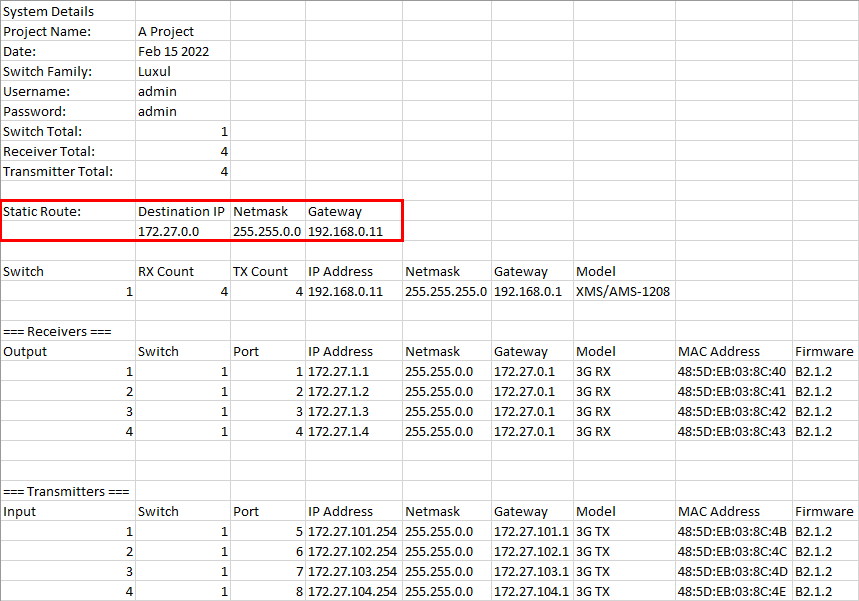
1. Etsi AMP:n tai JADConfigin luoma järjestelmän raporttitiedosto. Asiakirjan yläosasta löytyy tiedot staattisesta reitistä.
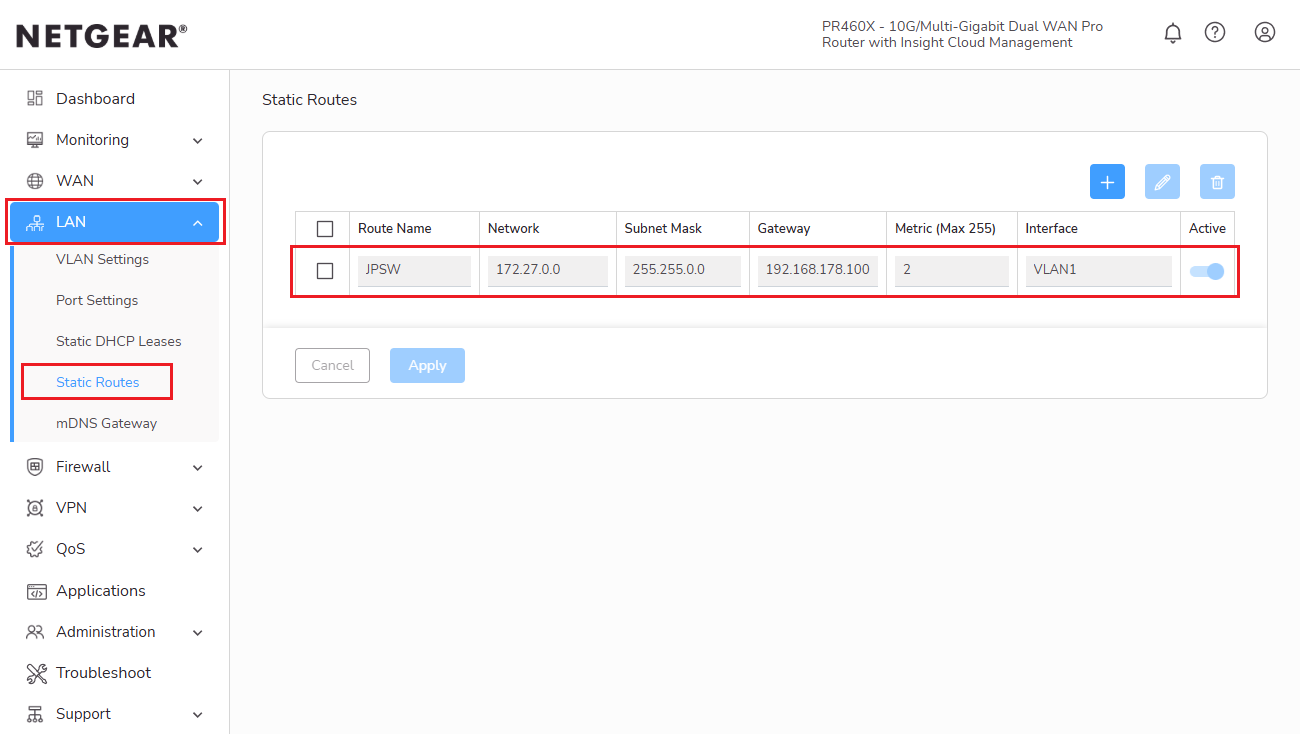
3. Valitse vasemmasta valikosta välilehti “LAN” ja sen jälkeen alatab “Static Routes”.
4. Lisää uusi staattinen reitti sinisellä plus-painikkeella ja anna reitin tiedot:
- "Route Name" on reitin nimi, joka kuvaa sen tarkoituksen.
- Syötä raporttitiedostosta “Network” -kohdan IP-osoite.
- Syötä raporttitiedostosta netmask (aliverkon peite).
- Syötä raporttitiedostosta gateway. Tämä on Just Add Power -switchin IP-osoite.
- Jätä Metric tyhjäksi, ellei toisin määrätä, tai syötä arvo 2.
- Jätä VLAN arvoon 1.
- Ota reitti käyttöön klikkaamalla "Apply".
Staattisen reitin lisääminen reitittimeen (esim. Fritzbox 7590)
Noudata ylempiä ohjeita kohtaan 2 asti
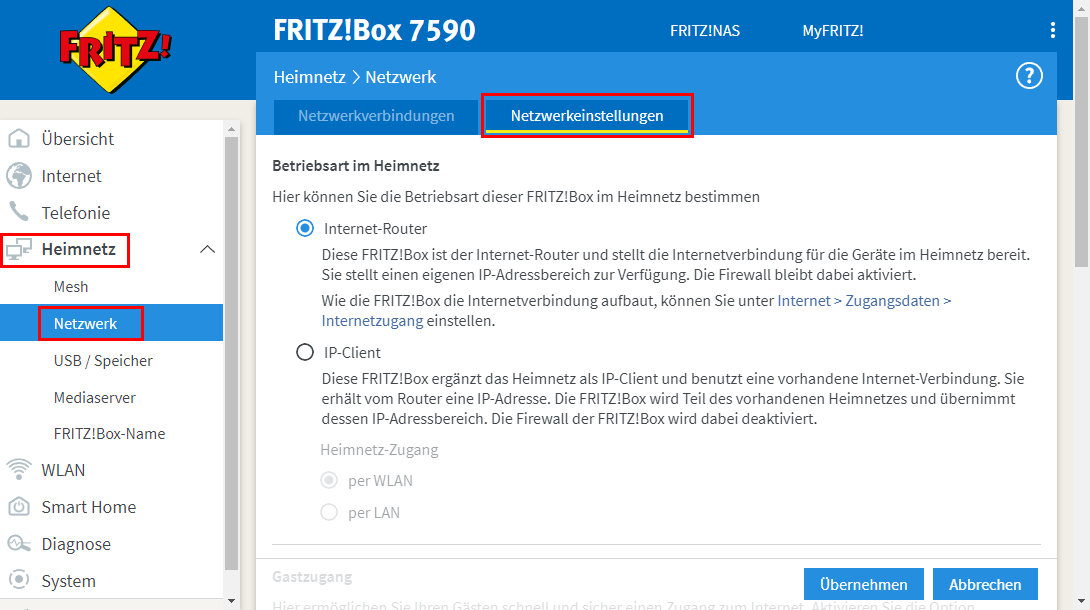
3. Valitse vasemmasta valikosta välilehti Kotiverkko, sitten alatab Verkko ja avaa verkkosäädöt.
4. Selaa sivun alareunaan ja napsauta lisäasetukset.
5. Selaa jälleen sivun alareunaan ja avaa IPv4 Routes osio Static Routing Table-kohdan alta.
6. Voit nyt lisätä uuden IPv4-reitin.
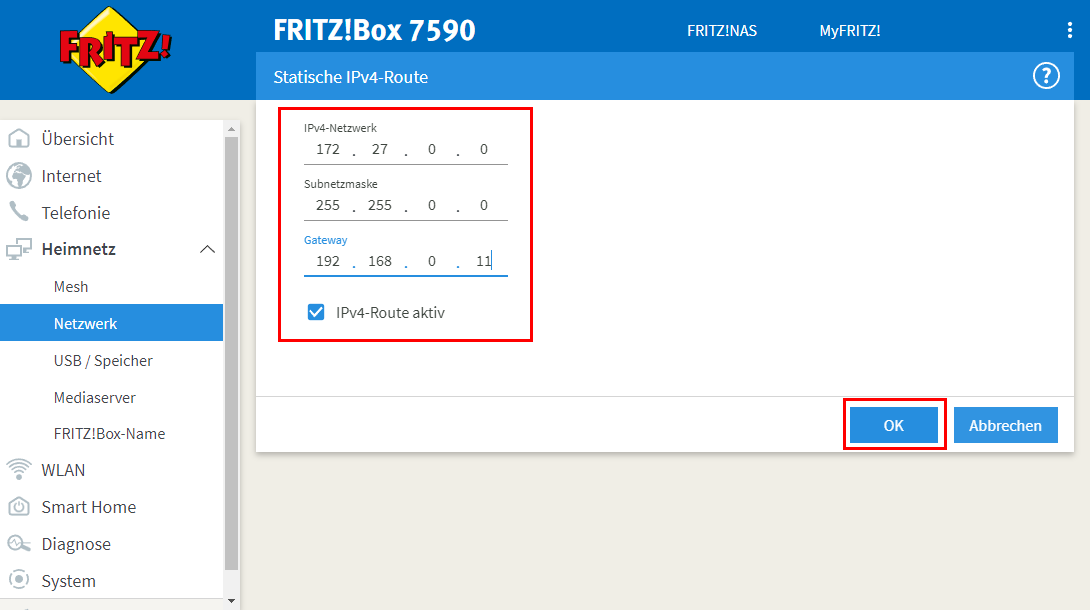
7. Staattisen IPv4-reitin osioon voit laittaa:
- Syötä raporttitiedostosta kohde-IP IPv4-verkkoon.
- Syötä raporttitiedostosta netmask aliverkon peitteeseen.
- Syötä raporttitiedostosta gateway. Tämä on Just Add Power -switchin IP-osoite.
- Ota reitti käyttöön valinnalla (rasti).
- Klikkaa OK lisätäksesi reitin.
8. Ota reitti käyttöön painamalla Apply.
Oletusyhdyskäytävän asettaminen ohjausjärjestelmään
Tämä vaihtoehto sopii parhaiten järjestelmiin, joissa reititin ei tue staattista reititystä. Jos olet huolissasi siitä, että suojaamattomat laitteet voisivat päästä käsiksi Just Add Poweriin, tämä on paras vaihtoehto.
1. Etsi järjestelmän raporttitiedosto. Asiakirjan yläosasta löytyy tiedot staattisesta reitistä. Tässä menetelmässä ainoa vaadittu arvo on gateway, eli Just Add Power -switchin IP-osoite.
2. Avaa ohjausjärjestelmän verkkoasetukset. Tässä esimerkissä käytetään RTI:tä, mutta kaikissa ohjausjärjestelmissä on tämä vaihtoehto.
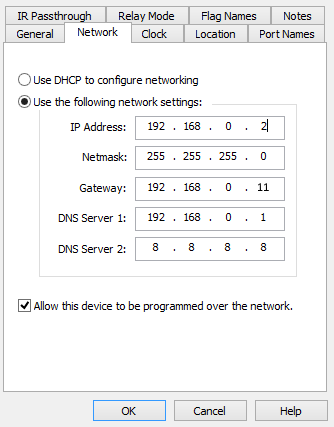
3. Aseta ohjausjärjestelmän prosessori staattisille IP-asetuksille:
- IP-osoitteen on oltava verkossa käytettävissä oleva IP-osoite, joka ei kuulu DHCP-alueeseen.
- Aliverkon peitteen on vastattava koko verkon aliverkon peitettä.
- Yhdyskäytävän on oltava Just Add Power -kytkimen IP-osoite. Esimerkissä 192.168.0.11.
- DNS-palvelin voi olla joko reitittimen IP (192.168.0.1) tai Google DNS (8.8.8.8).
Näillä asetuksilla ohjausjärjestelmän prosessori pääsee käsiksi sekä Internetiin että Just Add Power:iin.
Paikallinen reitti Windows-tietokoneella
Tämä vaihtoehto soveltuu parhaiten Just Add Power:n vianmääritykseen, kun staattista reittiä ei ole. Se mahdollistaa väliaikaisen pääsyn Just Add Power:iin yhdellä tietokoneella, mutta poistuu uudelleenkäynnistyksen jälkeen.
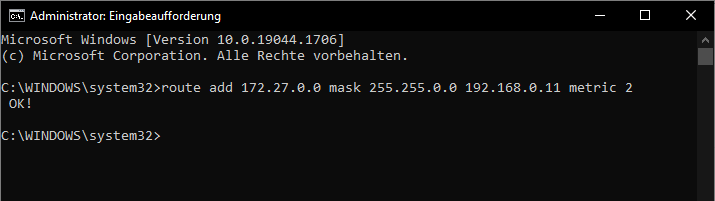
Käsky:
Suoritetaan Windowsin "Suorita järjestelmänvalvojana" -komentokehotteesta.
route add [kohdeverkko] mask [aliverkon_peite] [kytkimen_ip] metric 2
Esimerkki standardikonfiguraatiosta AMP:n kanssa:
route add 172.27.0.0 mask 255.255.0.0 192.168.0.11 metric 2