

 Tech Hub
VB300 UKK
Ominaisuudet
Miltä VB300 näyttää?
Makuasioita, mutta kruununa kakun päällä VB300 on todennäköisesti visuaalisesti houkuttelevin videopalkki markkinoilla. Tumman avaruusharmaa metallikotelo harmaalla mattaverhoilulla sulautuu täydellisesti mihin tahansa sisustukseen.
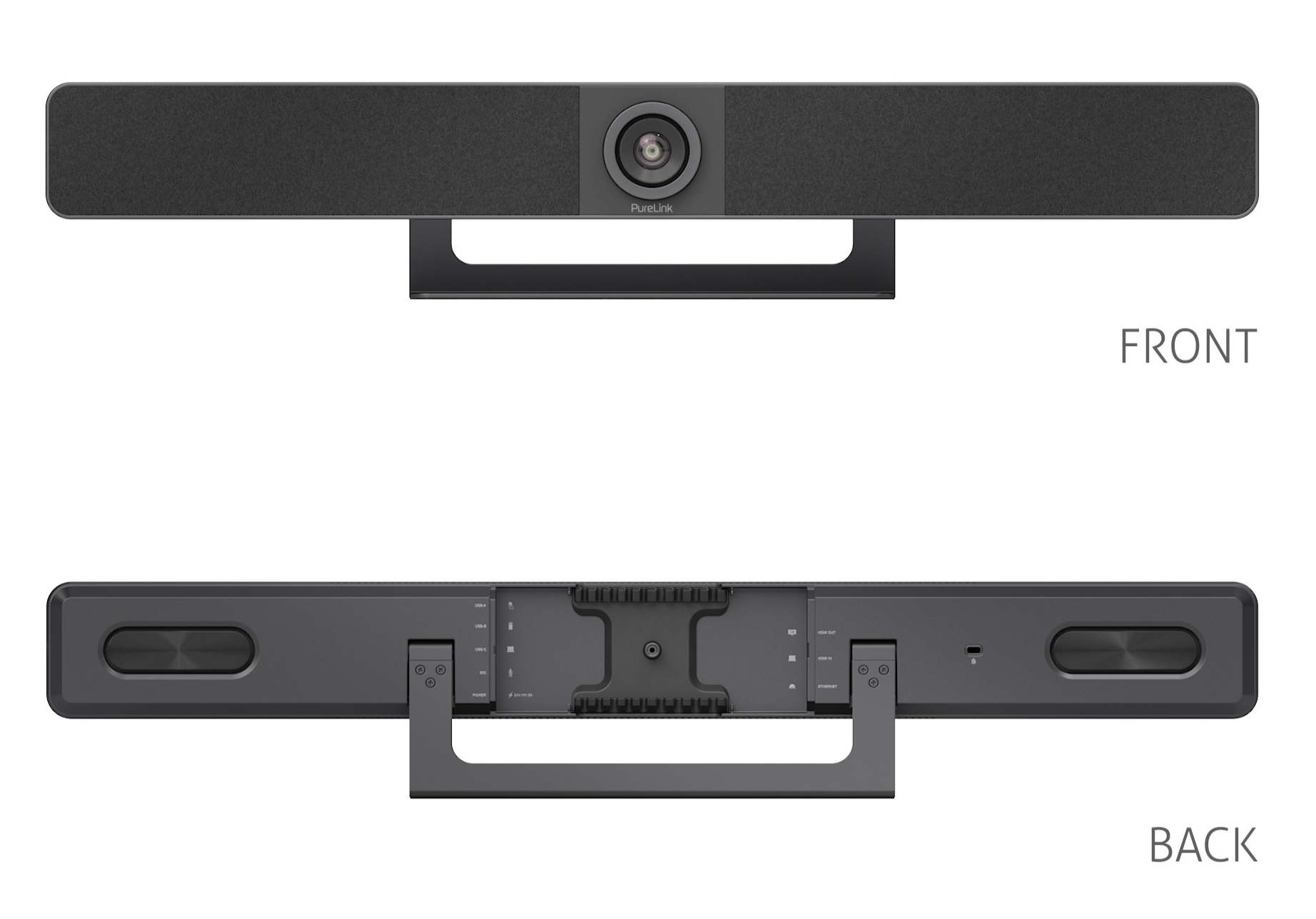
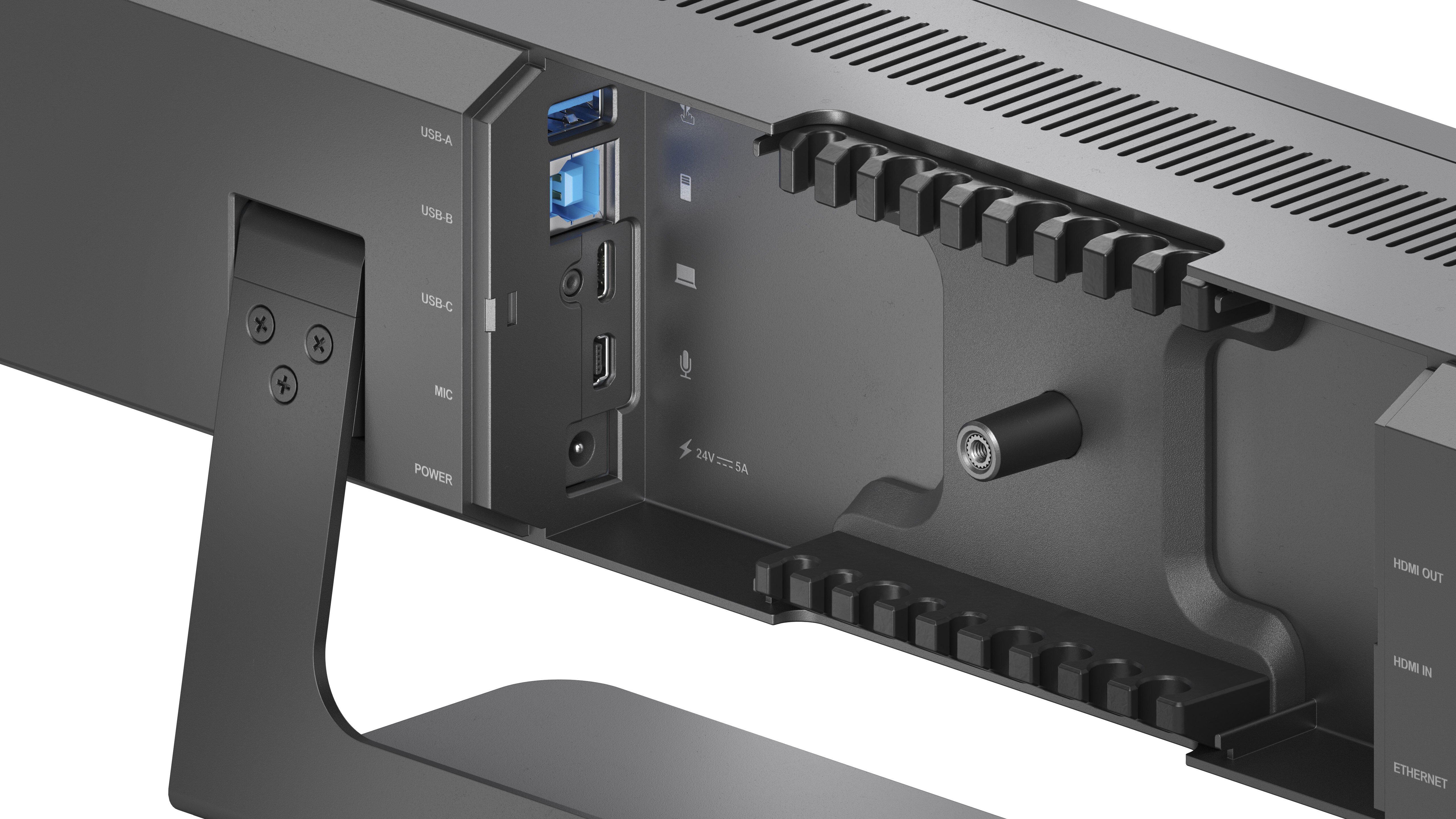
Mitä liitäntöjä VB300:ssa on?
USB-A kosketusnäytön liitäntää varten (valinnainen)
USB-B kameran ja mikrofonin käyttöön, kun se on kytketty kokoushuoneen tietokoneeseen (ei USB-C:tä)
USB-C täysominaisuuksinen Input kameran ja mikrofonin käyttöön kannettavassa tai kokoushuoneen tietokoneessa sisältäen 60W latauksen ja videolähetyksen
Micro-USB laajennusmikrofoneille (valinnainen)
Local HDMI Input lisälähdelaitteelle tai kokoushuoneen tietokoneelle
RJ45 kameran liittämiseen paikallisverkkoon (valinnainen)
HDMI Output televisiolle
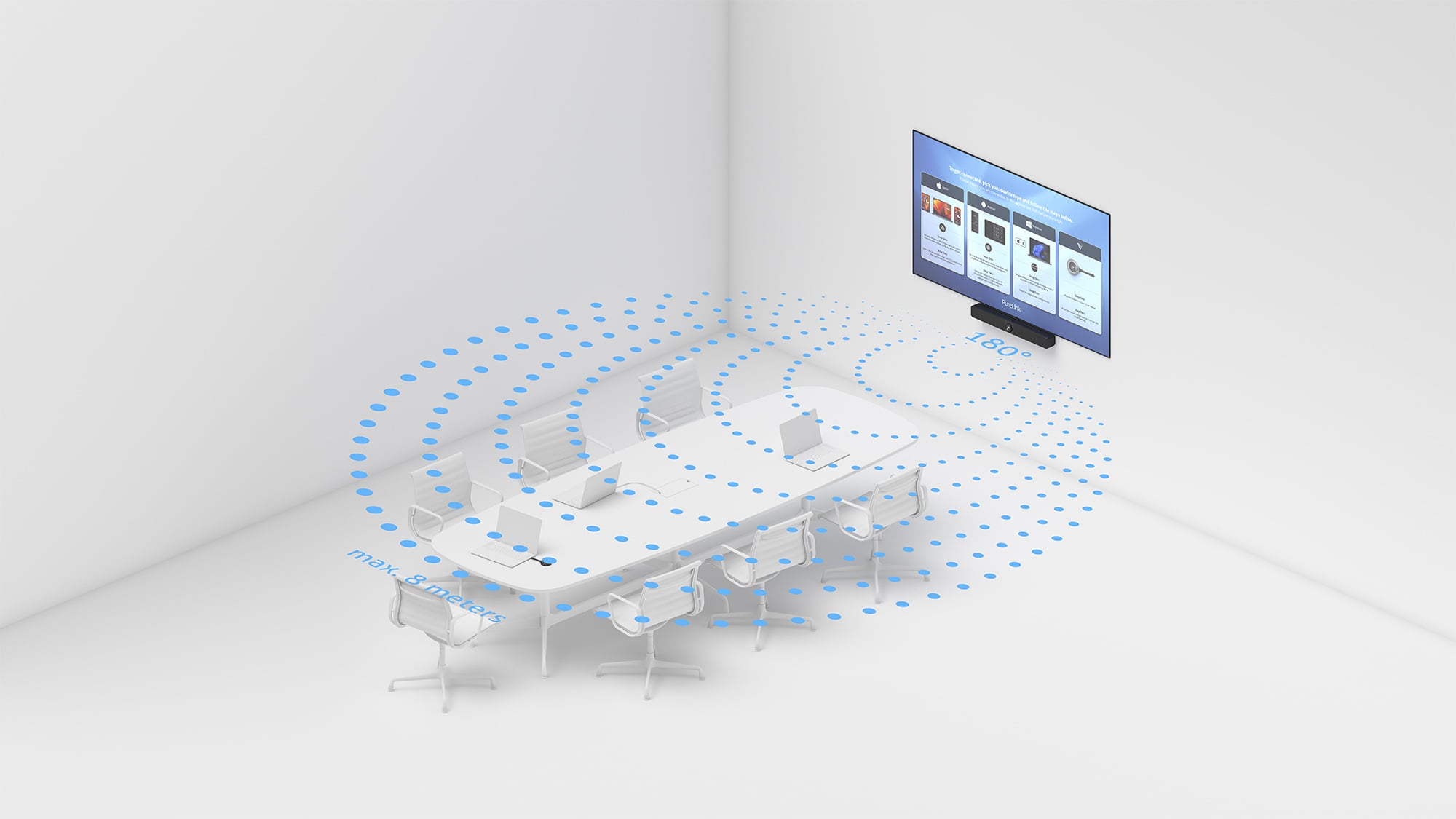
Onko VB300:ssa mikrofoni?
Jokaisessa VB300:ssa on mikrofoni, jota voidaan käyttää itsenäisesti tai yhdistettynä tilamikrofoniin.
Videopalkin mikrofonit (4x MEMS-digitaalimikrofonia) tukevat 5–8 metrin kantamaa ja 180° kulmaa. Niissä on AEC (akustinen kaikukaikuvaimennus), AGC (automaattinen vahvistuksen säätö) ja ANS (automaattinen melunvaimennus).
Isommille pöydille ja vielä parempaan laatuun suosittelemme Vuelogic-laajennusmikrofonien käyttöä.
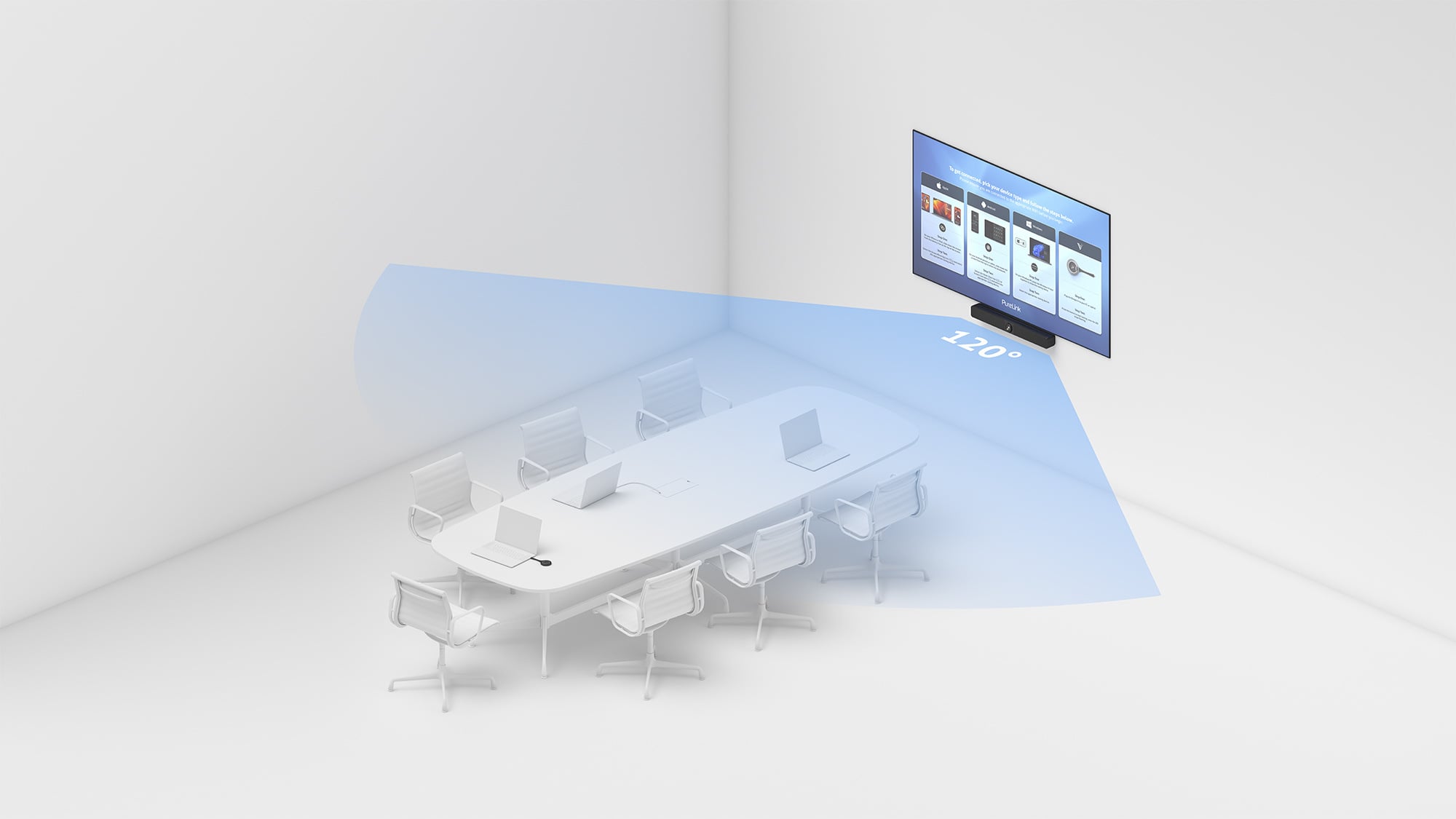
Onko VB300:ssa kamera?
Jokainen VB300 on varustettu älykkäällä 4K ePTZ-kameralla, jossa on 120° laajakulmaobjektiivi. Se tallentaa koko huoneen ja kaikki osallistujat hyödyntäen algoritmeja, kuten automaattikehystäminen sekä puhujan ja esittäjän seuranta.
Miltä VB300:n videonlaatu näyttää?
Integroitu 4K ePTZ-kamera 120° laajakulmaobjektiivilla käyttää 8 megapikselin CMOS-anturia ja takaa terävän ja sujuvan videoneuvottelukokemuksen.
Miten VB300:n äänenlaatu on ja voinko käyttää sitä myös soundbarina?
VB300:ssa on kaksi 5W stereokaiutinta, jotka takaavat selkeän äänen, erinomaisen artikulaation ja täydellisen puheen toiston.
Sitä voi käyttää myös perinteisenä soundbarina, mutta se ei tue ARC:ia HDMI Outputin kautta. Äänisignaali syötetään HDMI Inputin kautta sekä kaikkien USB-liitäntöjen kautta.
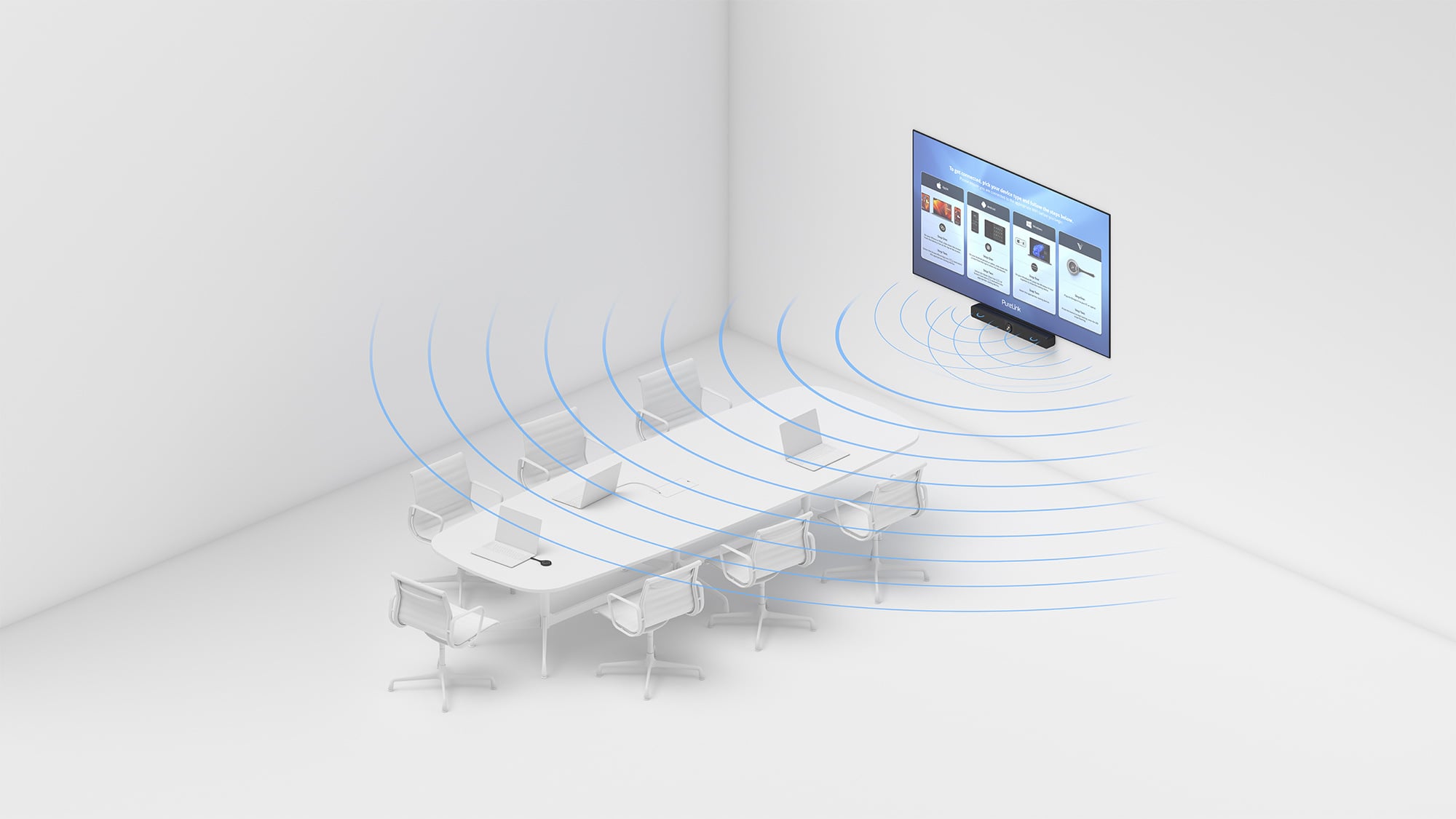
Miten AI-ominaisuudet toimivat ja mitkä ovat asetukset?
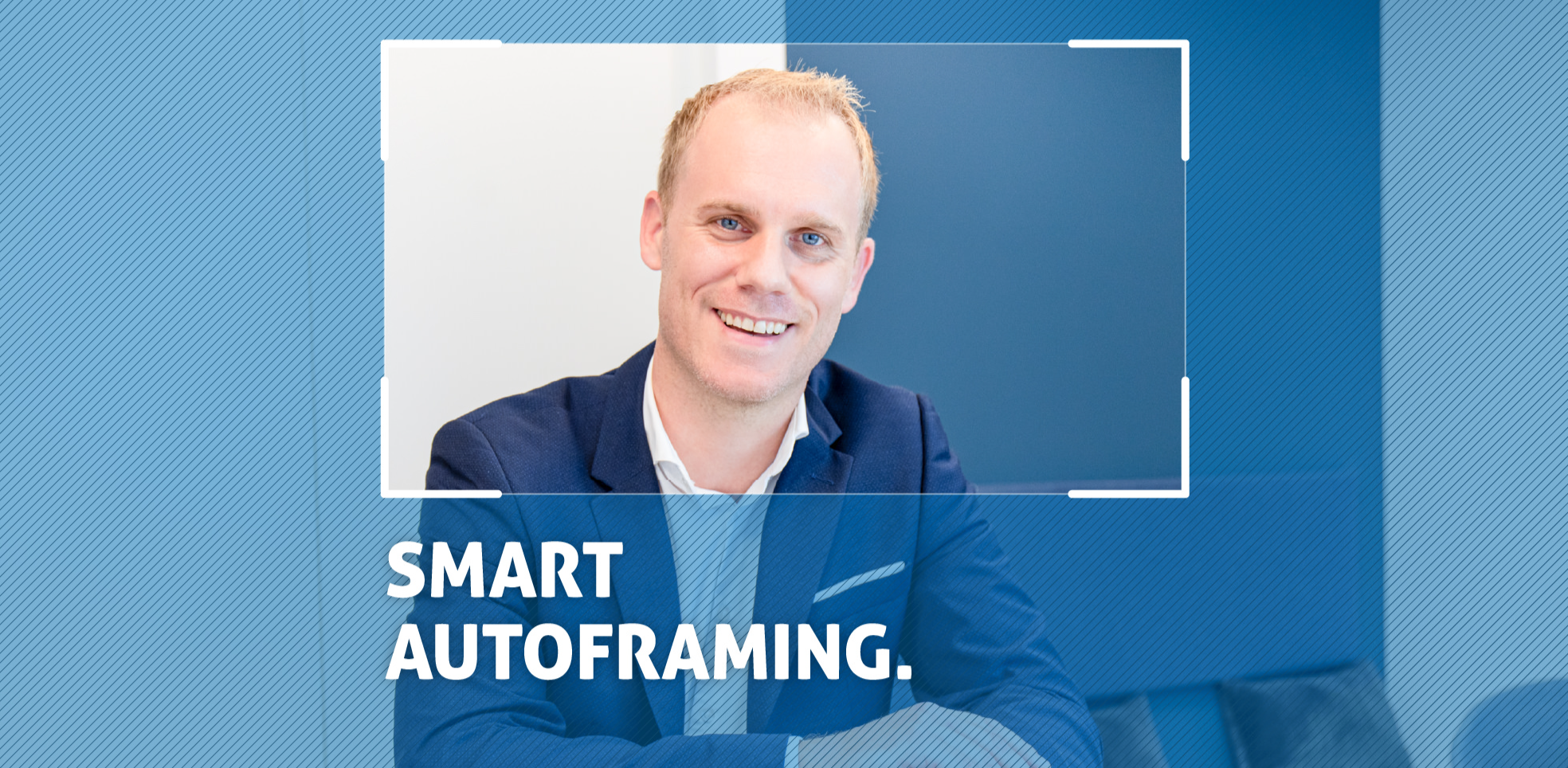
Auto Framing on AI-toiminto, joka älykkäästi zoomaa, panoroi ja kallistaa kuvan niin, että kaikki huoneessa ovat täydellisessä asemassa kuvassa.
Speaker Tracking on AI-toiminto, joka älykkäästi keskittyy henkilöön, joka puhuu. Jos useampi henkilö puhuu, järjestelmä vaihtaa automaattisesti puhujien välillä.
Presenter Tracking on AI-toiminto, joka älykkäästi seuraa esittäjää siten, että hän on parhaiten näkyvissä näytöllä, vaikka liikkuisi jatkuvasti.
Asennus
Mitä toimitussisältöön kuuluu tilattaessa VL-VB300?
Toimitussisältö
- 1x VL-VB300 Video Bar
- 1x DC 24V 5A virtalähde
- 1x kaukosäädin
- 1x magneettinen kameran suojus
- 1x seinäteline
- 4x laajennusruuvi jalan vaihtamiseen seinäkiinnitykseen
- 4x kiinnitysruuvi ja ruuvit seinäkiinnitykseen
- 1x käyttöohje
Valinnaiset lisävarusteet
(ei sisälly toimitukseen)
- USB-C Wireless Dongle
- USB-C liitäntäkaapeli
- Extension-mikrofoni
Miten VB300 liitetään?
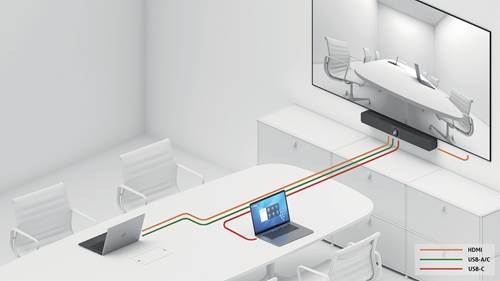
VB300:aa voi käyttää eri tavoin.
Liitä ensin halutut kaapelit käyttösi mukaisesti ja kytke sitten kamera virtalähteeseen.
1. VB300:n käyttäminen yhdessä kokoushuoneen PC:n kanssa videoneuvottelua varten ilman omaa laitteistoa.
Osallistujat kirjautuvat videokokouksiin kokoushuoneen PC:n kautta. Huoneessa on näppäimistö ja hiiri. Video, kameran ääni ja mikrofoni ovat valmiina käyttöön.
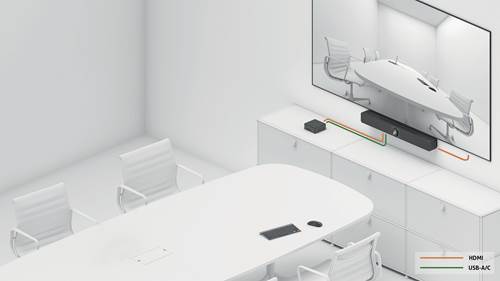
2. VB300:n käyttäminen yhdessä kokoushuoneen PC:n kanssa omalla laitteistolla tai ilman.
Osallistujat kirjautuvat kokoukseen kokoushuoneen PC:n kautta. Huoneessa on näppäimistö ja hiiri tai osallistuja liittää itsensä suoraan VB300:aan USB-C:n kautta, jolloin VB300 valitsee automaattisesti oikean Inputin. Kannettava tietokone latautuu käytön aikana. Video, kameran ääni ja mikrofoni ovat valmiina käyttöön.
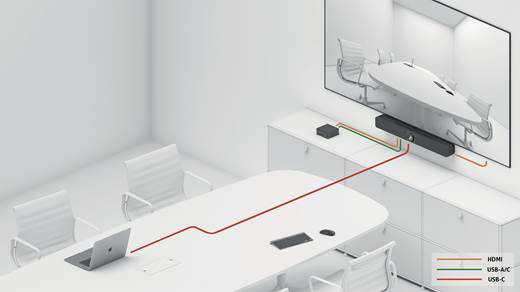
3. VB300:n käyttäminen USB-C:n kautta (BYOM) ilman kokoushuoneen PC:tä.
Osallistujat kirjautuvat kokoukseen USB-C-liitetyllä kannettavalla. Kannettava latautuu käytön aikana. Video, kameran ääni ja mikrofoni ovat valmiina käyttöön.
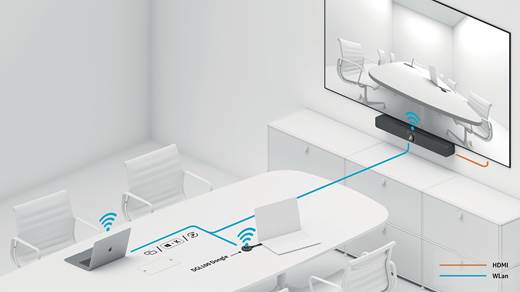
4. VB300:n käyttäminen puhtaana esitys- ja yhteistyöratkaisuna ilman kokoushuoneen PC:tä.
Osallistujat liittävät laitteensa VB300:aan Wireless-jakamisen kautta.
Näytön peilaustuen ansiosta laite mahdollistaa käyttäjille multimediasisällön langattoman suoratoiston mobiililaitteiltaan mille tahansa HDMI-näytölle Windowsin, Airplay Mirroringin ja Miracastin kautta. Video, kameran ääni ja mikrofoni eivät ole käytettävissä.
Kuinka VB300 asennetaan?
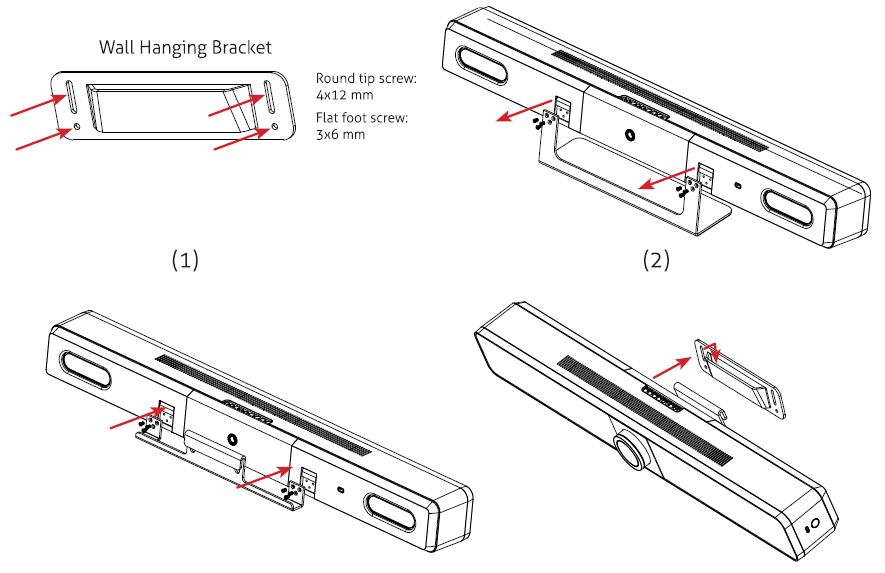
VB300:ssa on valmiiksi asennettu jalusta, ja sitä voi käyttää joko itsenäisenä laitteena tai seinälle kiinnitettynä kiinnikkeen avulla.
Huomio: Ennen asennusta varmista, että VB300 on irrotettu virtalähteestä.
VB300:n asennus seinälle:
- Tarvittaessa poraa reiät seinään ja aseta mukana toimitetut tulpat. Kiinnitä sitten seinälevy mukana toimitetuilla ruuveilla
- Irrota VB300:n jalusta
- Kiinnitä seinäadapteri VB300:aan
- Ripusta VB300 seinäadapterin avulla edellisessä vaiheessa asennetun seinälevyn koukkuun.
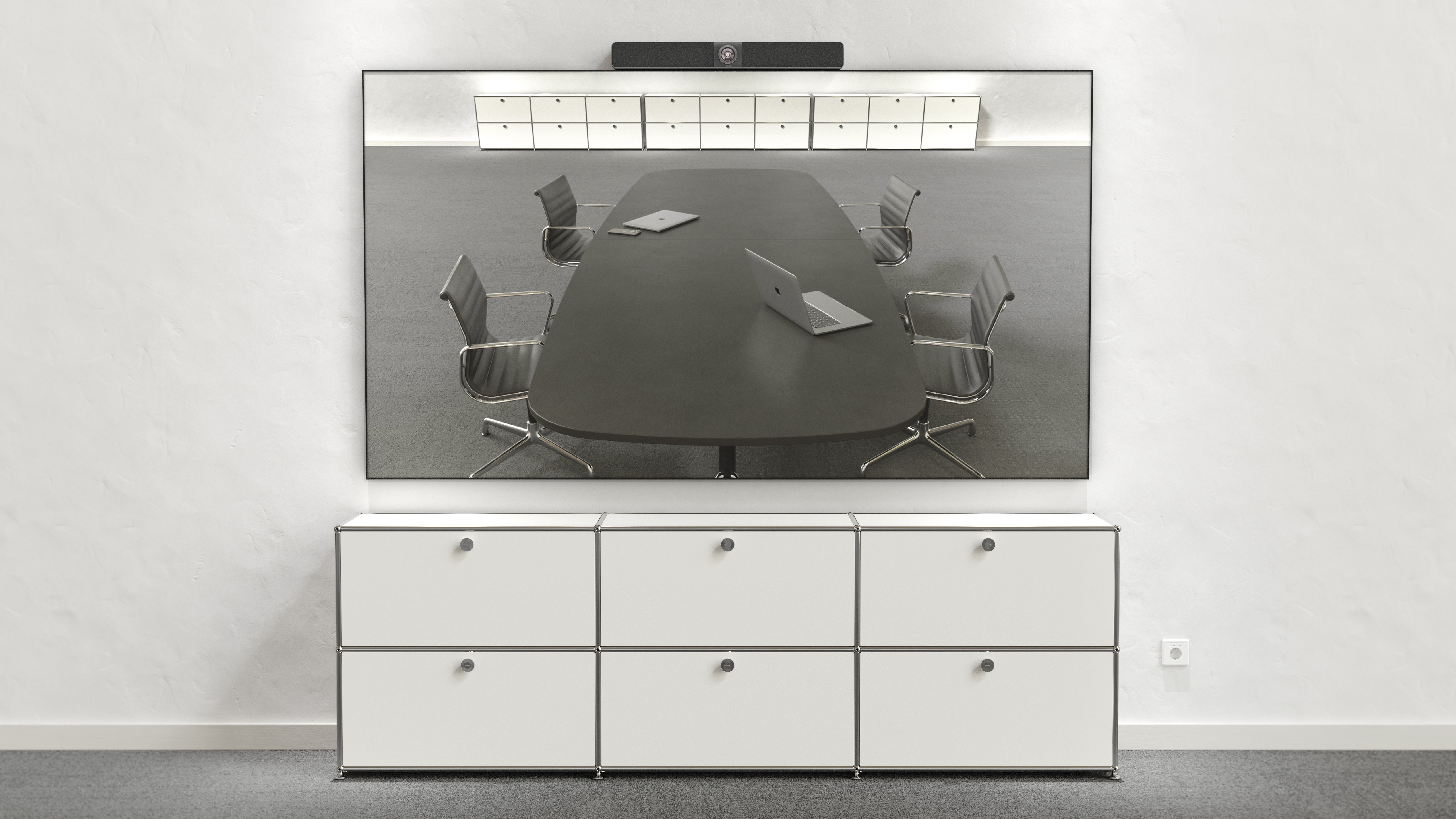
Asennetaanko VB300 television ylä- vai alapuolelle?
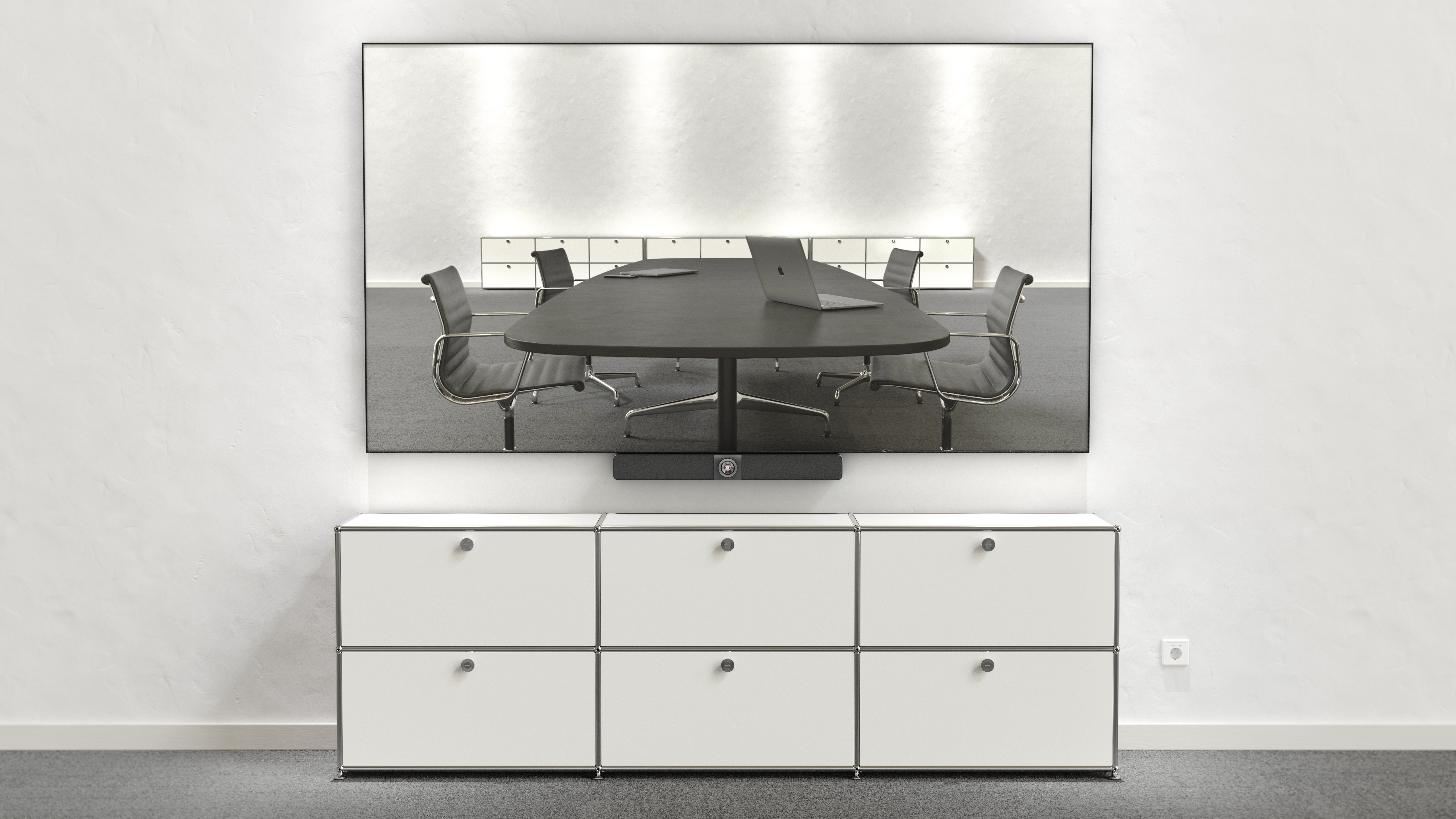
Molemmat asennustavat ovat mahdollisia ilman ongelmia. Ainoa ero on kameran katselukulma kokoukseen osallistujien näkökulmasta videoneuvottelun aikana.
Päätöksenteon tueksi tässä on näkymä kameran perspektiivistä molemmissa asennusvaihtoehdoissa.
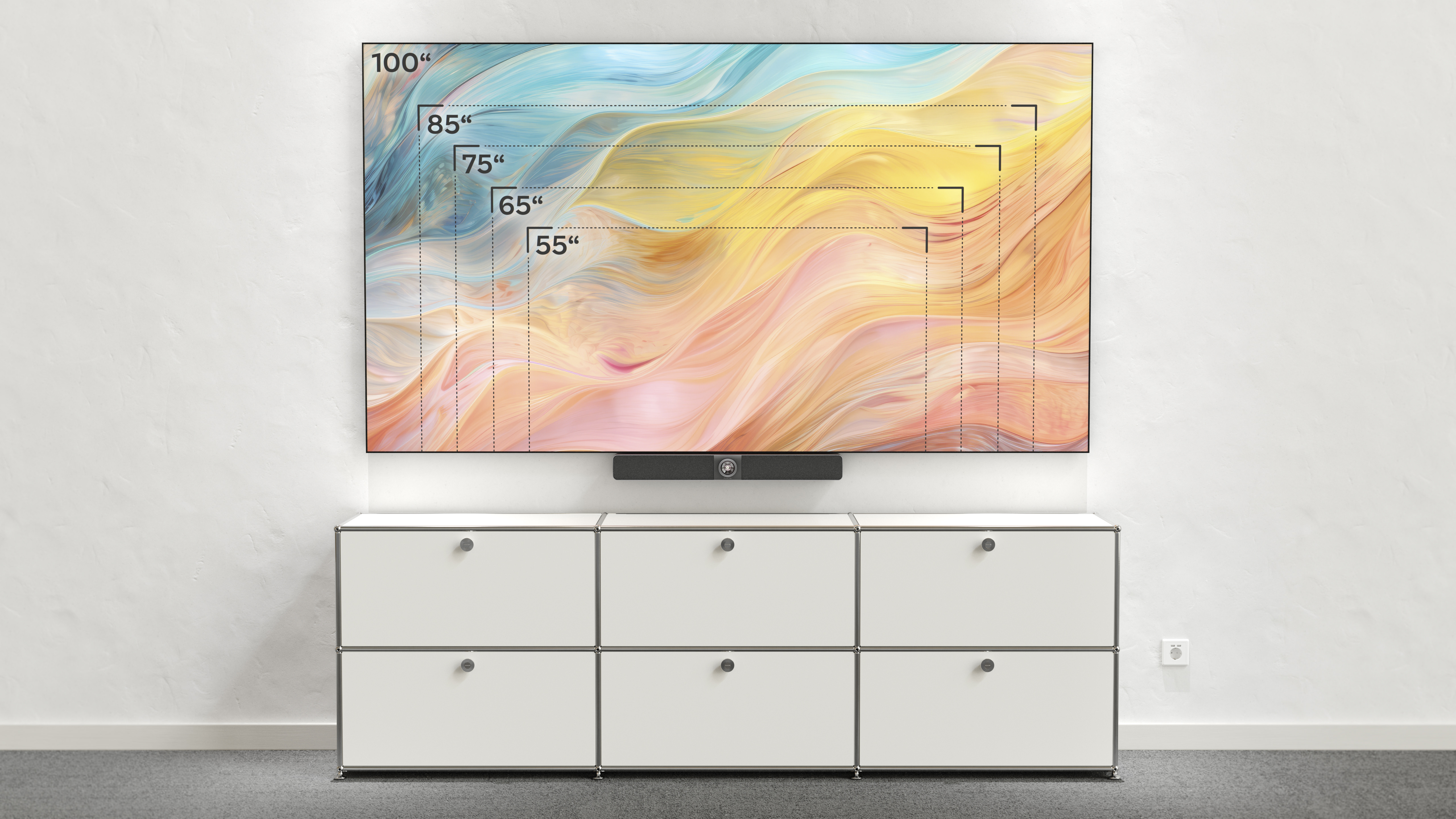
Kuinka suuri VB300 on?
VB300 on 700 mm leveä, 90 mm korkea ja 127 mm syvä.
Parempaa käsitystä varten tässä on vertailu eri television kokojen yhteydessä.
Kuinka VB300:n käyttöönotto toimii?
Huomio: Poista kameran linssin muovisuojus!
Ennen VB300:n käyttöönottoa varmista, että kaikki kaapelit on kytketty haluamallasi tavalla. VB300:n lisäasetukset ja konfigurointi tehdään sen jälkeen web-käyttöliittymän kautta.
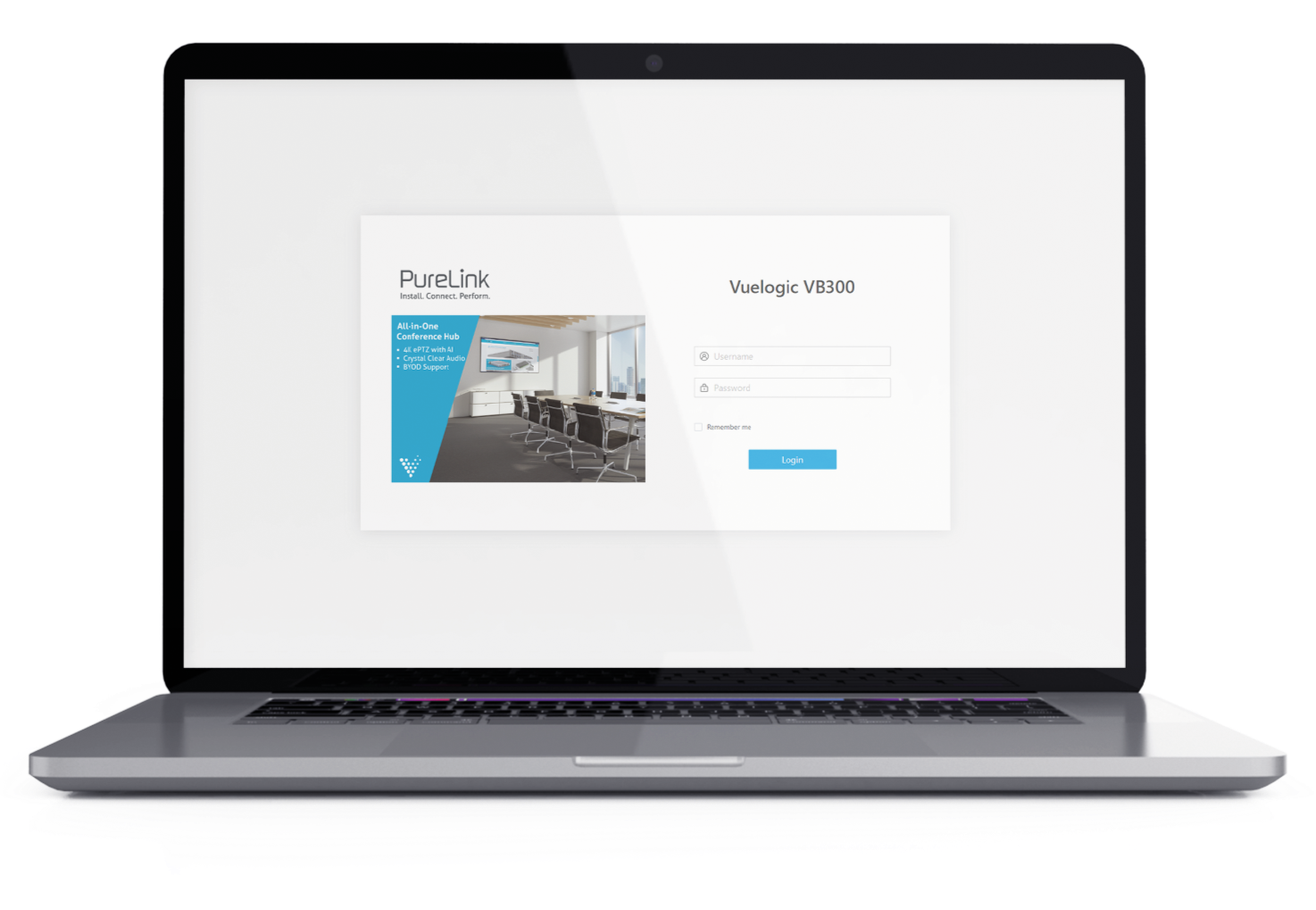
Erityisesti VB300:lle kehitetty web-käyttöliittymä mahdollistaa kaikkien asetusten tekemisen. Käyttö tapahtuu verkkoselaimella, esimerkiksi Chromella, Safari-selaimella, Firefoxilla jne.
Kuinka pääsen web-käyttöliittymään?
- Yhdistä VB300:n Ethernet-portti paikallisverkkoon. (Varmista, että verkossa on DHCP-palvelin, jotta VB300 saa kelvollisen IP-osoitteen)
- Yhdistä tietokone samaan verkkoon kuin VB300
- Syötä laitteen IP-osoite selaimeen ja paina Enter-näppäintä. IP-osoite näkyy VB300:n käynnistysnäytöllä TV:n alaoikeassa kulmassa.
- Kirjoita käyttäjätunnus ja salasana (oletuskäyttäjätunnus ja salasana: admin) ja napsauta "Kirjaudu sisään" pääsivun avaamiseksi.
Huomio: Selainversiosta riippuen saatat saada "Puuttuva sertifikaatti" -virheilmoituksen. Valitse "Lisäasetukset" ja vahvista.
Huomio: Laitteen oletus-IP-tila on DHCP
Pääsivun välilehdet ovat "Yleiskatsaus", "Kamera", "Asetukset" ja "Tuki".
Yleiskatsaus: Näyttää perustiedot laitteesta
Kamera: Kameran parametrien asetukset
Asetukset: Perusasetukset videoon, Wi-Fi:hin, BYOD:iin jne
Tuki: Laiteohjelmistopäivitysten ja laitetietojen hallinta
Kuinka muutan VB300:n asetuksia?
Sisäänrakennettu web-käyttöliittymä soveltuu erinomaisesti järjestelmänvalvojille käyttäjäkohtaisen asetusten hallintaan. Video- ja seurantaominaisuuksia voi määrittää, omia kotinäyttöjä ladataan, WAP-asetuksia voi säätää sekä käytössä on etäkäynnistys ja laiteohjelmiston päivitys tuen vuoksi.
Voinko räätälöidä VB300:n kotinäytön?
Sisäänrakennetun web-käyttöliittymän avulla voit ladata yrityksesi räätälöidyn käynnistysnäytön 1080p-tarkkuudella ja määrittää vapaasti OSD-valikon värin.
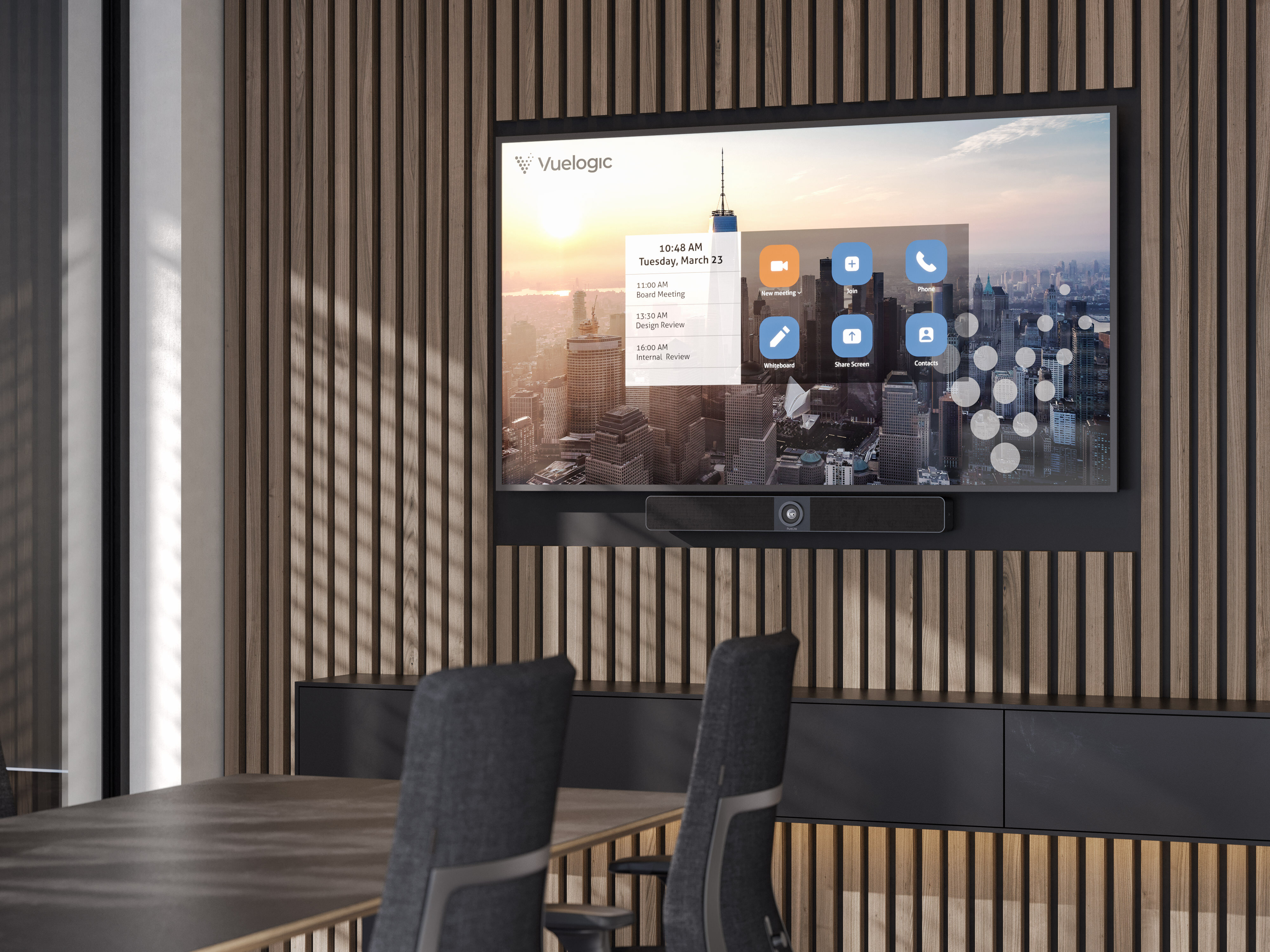
Helpon suunnittelun tueksi voit ladata mallipohjan Photoshop-muodossa verkkosivultamme vb.purelink.de
Tarvitseeko VB300:n käyttöön asentaa ohjelmistoajureita?
VB300 tunnistetaan automaattisesti yleisimmissä sovelluksissa. Kamera ja mikrofoni voidaan valita sovelluksessa ja ne ovat valmiina käyttöön.
USB-C-donglen käyttö toimii myös suoraan kannettavan tietokoneen tai Macbookin USB-C-portin kautta Plug & Play -periaatteella ilman taustalla ajettavaa ohjelmistoa.
AirPlay ja Miracast ovat tuettuja ilman dongleja.
Milloin tarvitsen Wireless-donglen?
Jotkut käyttäjät eivät ole mukavia käyttää näppäinyhdistelmiä tai muuttaa järjestelmäasetuksia kannettavalla tietokoneellaan/Macbookillaan.
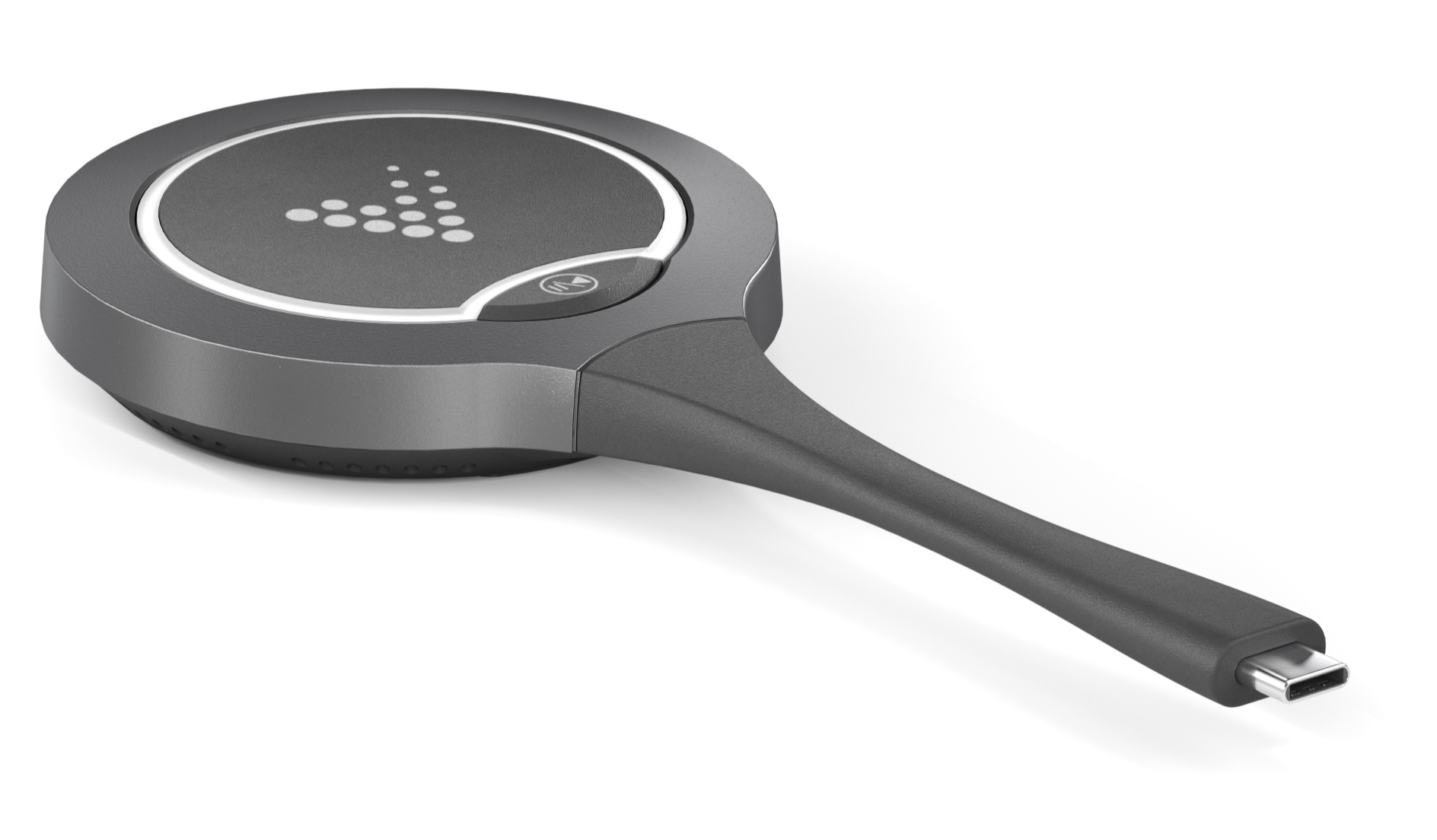
Tässä tapauksessa apu on Plug & Play -donglessa, joka liitetään suoraan USB-C-porttiin. Kun dongle vilkkuu, se havaitaan ja käyttäjä voi jakaa näytön painamalla donglen nappia.
Kuinka asennan Wireless-donglen?
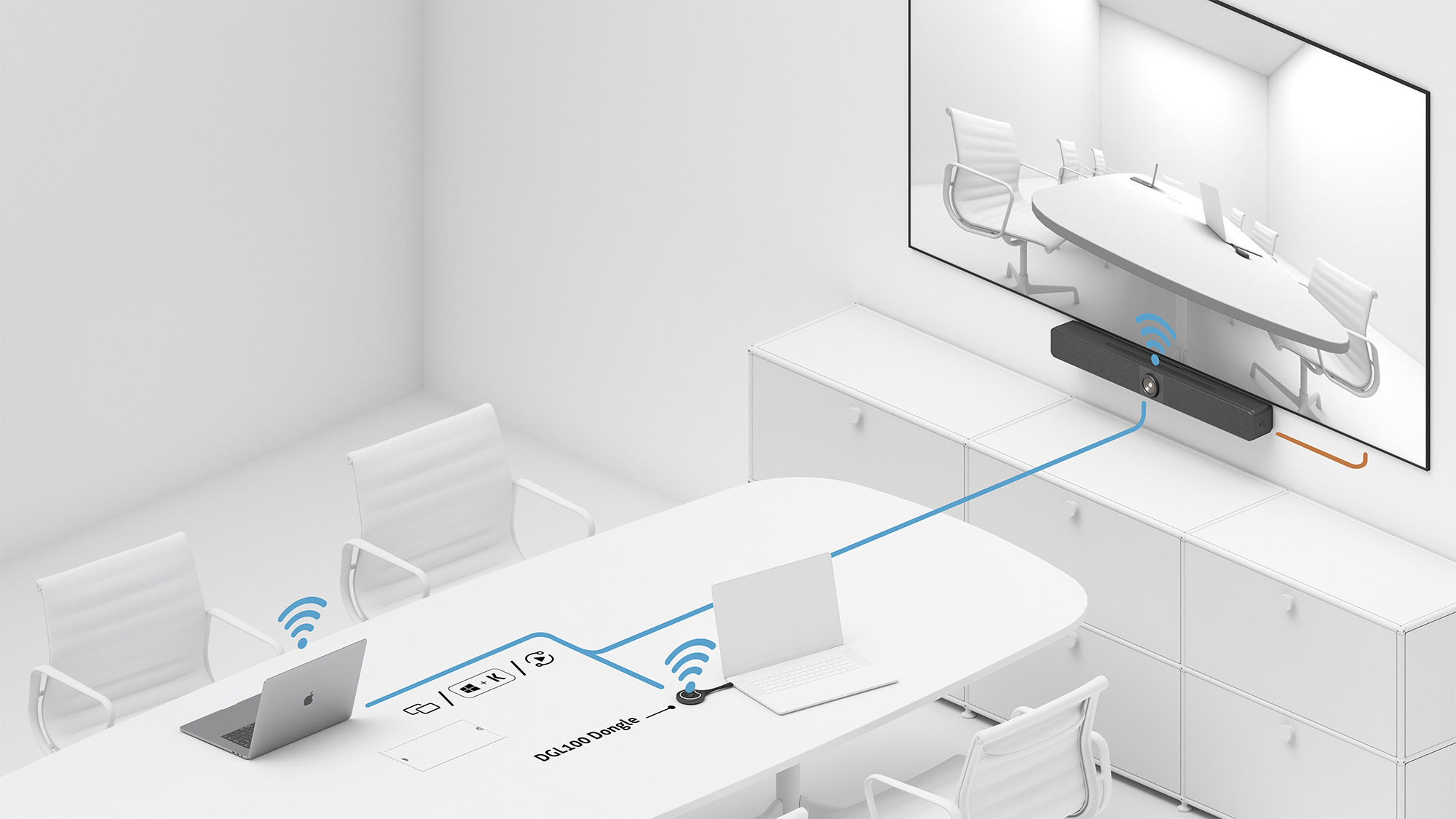
Valmisteluvaihe: Ennen donglen ensimmäistä käyttöä liitä se VB300:n oikealla puolella olevaan USB-C-porttiin paritusta varten. Odota vahvistusta "Successfully Paired" TV-ruudulla.
Vaihe 1: Liitä dongle tietokoneeseesi tai kannettavaan.
Vaihe 2: Paina donglen nappia heti, kun LED-valo lakkaa vilkkumasta.
Miksi USB-C-kaapelia ei toimiteta mukana?
Koska jokaisen asennuksen ja kaapelipituuksien vaatimukset ovat erilaiset, toimitamme VB300:n ilman USB-C-kaapeleita. Suosittelemme käyttämään PureLink PI6000 -kaapeleita 1–5 metrin pituisissa yhteyksissä ja FiberX FX-I600 -kaapeleita pidemmillä etäisyyksillä 5–20 metriä.
Käyttötapaukset
Mille asiakasryhmälle VB300 sopii?
VB300 on ihanteellinen yritysasiakkaille ja palveluntarjoajille, jotka etsivät joustavaa ja korkealaatuista yhteistyö- ja videoneuvotteluratkaisua. VB300 on ainoa laite, jota tarvitaan erinomaisen videoneuvottelukokemuksen ja Wireless-yhteistyön toteuttamiseen kokoushuoneessa.
VB300 on ihanteellinen tuote kaikille, jotka vaativat ensiluokkaista video- ja äänenlaatua yhdistettynä helppokäyttöisyyteen ja kilpailukykyiseen hintaan.
Mihin kokoushuoneeseen VB300 sopii?
VB300 sopii erinomaisesti pieniin ja keskikokoisiin kokoushuoneisiin. Mikrofonien kantama on 5–8 metriä ja PTZ-kameralla on 120° näkökenttä 5x digitaalisella zoomilla.
Kuinka käytän VB300:aa päivittäin?
VB300 tarjoaa useita sovellusmahdollisuuksia, kuten tässä mainitut liitäntävaihtoehdot.
Täysimittaiseen videoneuvottelukäyttöön – mukaan lukien kamera ja mikrofoni – VB300 liitetään kokoustilan tietokoneeseen tai USB-C:n kautta kannettavaan tietokoneeseen/MacBookiin.
- Käyttäjä kirjautuu videoneuvotteluun haluamallaan ohjelmistoratkaisulla
- Lisäksi vieraat tai kokousosallistujat voivat esittää ja jakaa sisältönsä Wireless-yhteydellä Airplayn, Miracastin tai USB-C-johdon avulla
- USB-C-johdon käytössä BYOD toimii suoraan kannettavan/MacBookin USB-C-portin kautta Plug & Play -periaatteella ilman taustalla toimivaa ohjelmistoa. AirPlay ja Miracast toimivat ilman dongleja.
Kuinka jaan esityksiä Wireless-yhteydellä VB300:n kautta?
Näytön peilaustoiminnon avulla VB300 mahdollistaa käyttäjien Wireless-multimediasisällön suoratoiston mobiililaitteistaan mille tahansa HDMI-näytölle Windowsin, Airplayn ja Miracastin kautta.
Kokousosallistujille, jotka eivät tunne kokoushuonetta tai suurempiin kokoushuoneisiin, USB-C-dongle on ihanteellinen tapa jakaa sisältöä. Kahden donglen avulla voidaan tehdä samanaikaista yhteistyötä.
Apple-laitteiden käyttö
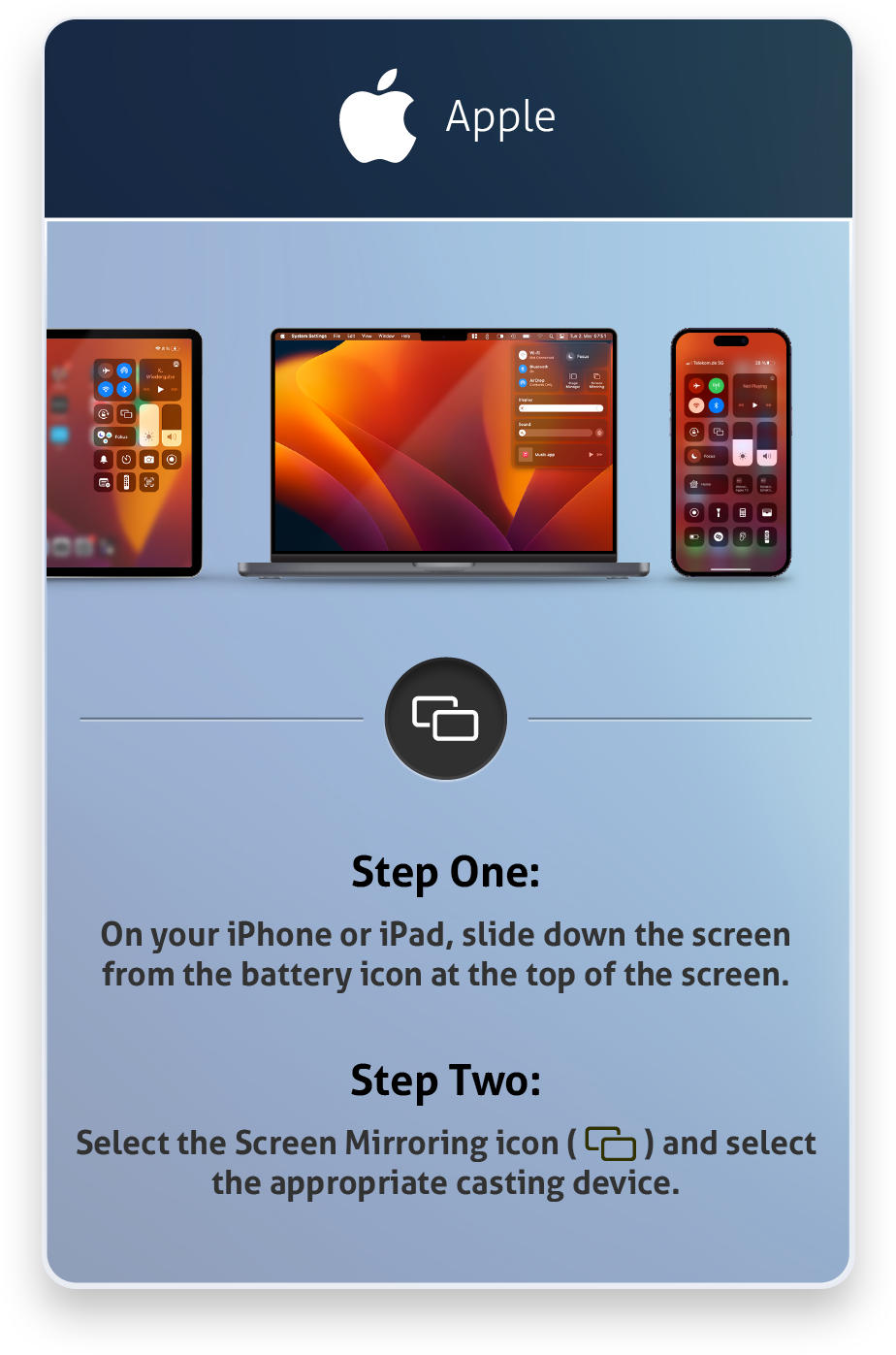
Vaihe 1: Kytke iPhone/iPad/Mac samaan verkkoon, jossa laite toimii.
Vaihe 2: Avaa Apple-laitteesi Ohjauskeskus, napauta Näytön peilaus -kuvaketta ja valitse avautuvasta valikosta sopiva peilauslaite.
Huomautus: Apple-laitteiden peilauksessa käytä etäohjainta VB300:n äänenvoimakkuuden hallintaan.
Android-puhelinten käyttö
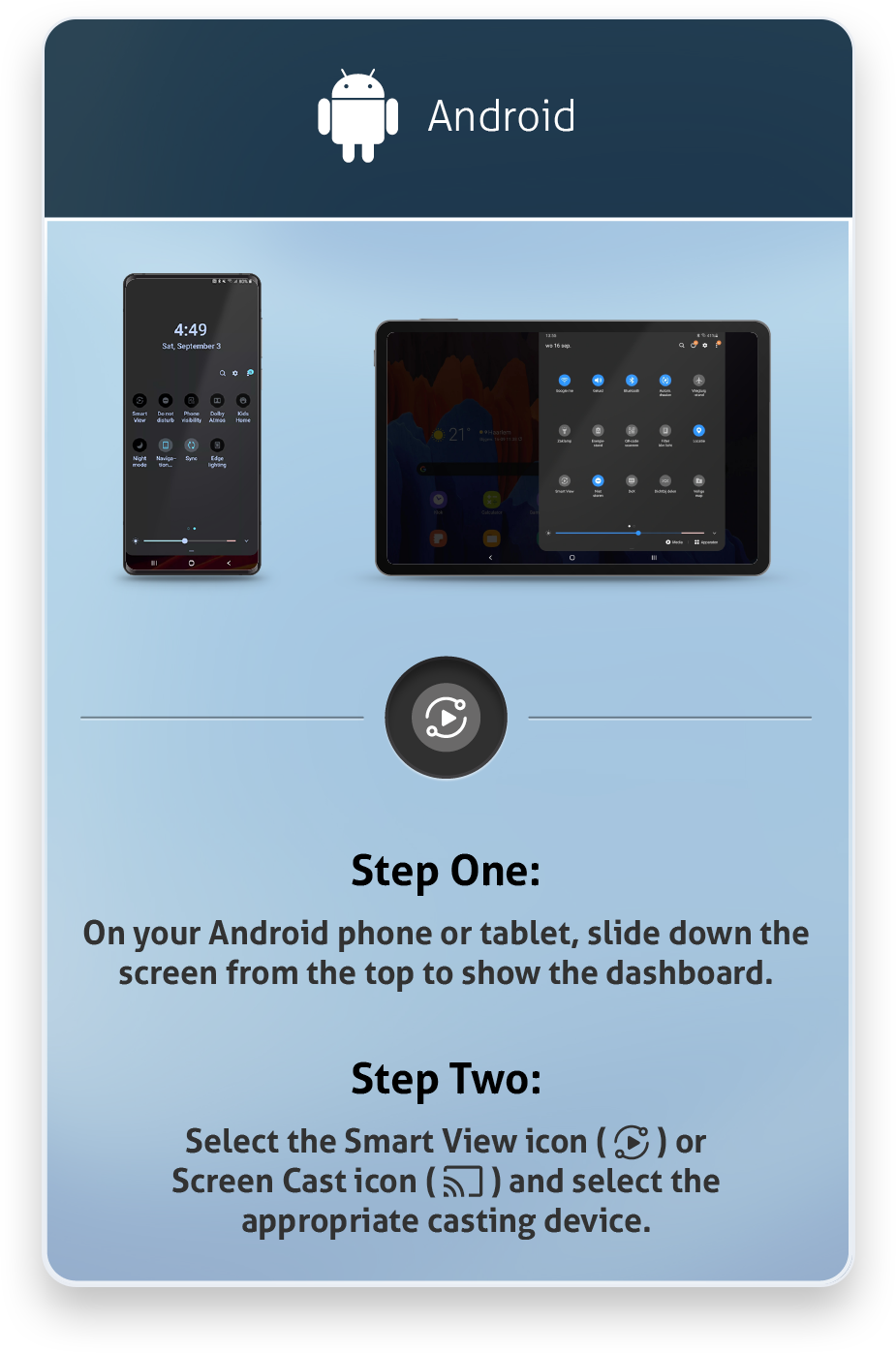
Vaihe 1: Aktivoi mobiililaitteesi Wi-Fi- tai WLAN-toiminto.
Vaihe 2: Pyyhkäise mobiililaitteen yläreunasta alas ja napauta SmartView- tai Projektiokuvaketta valitaksesi sopivan peilauslaitteen Connect-valikon avautuvasta valikosta.
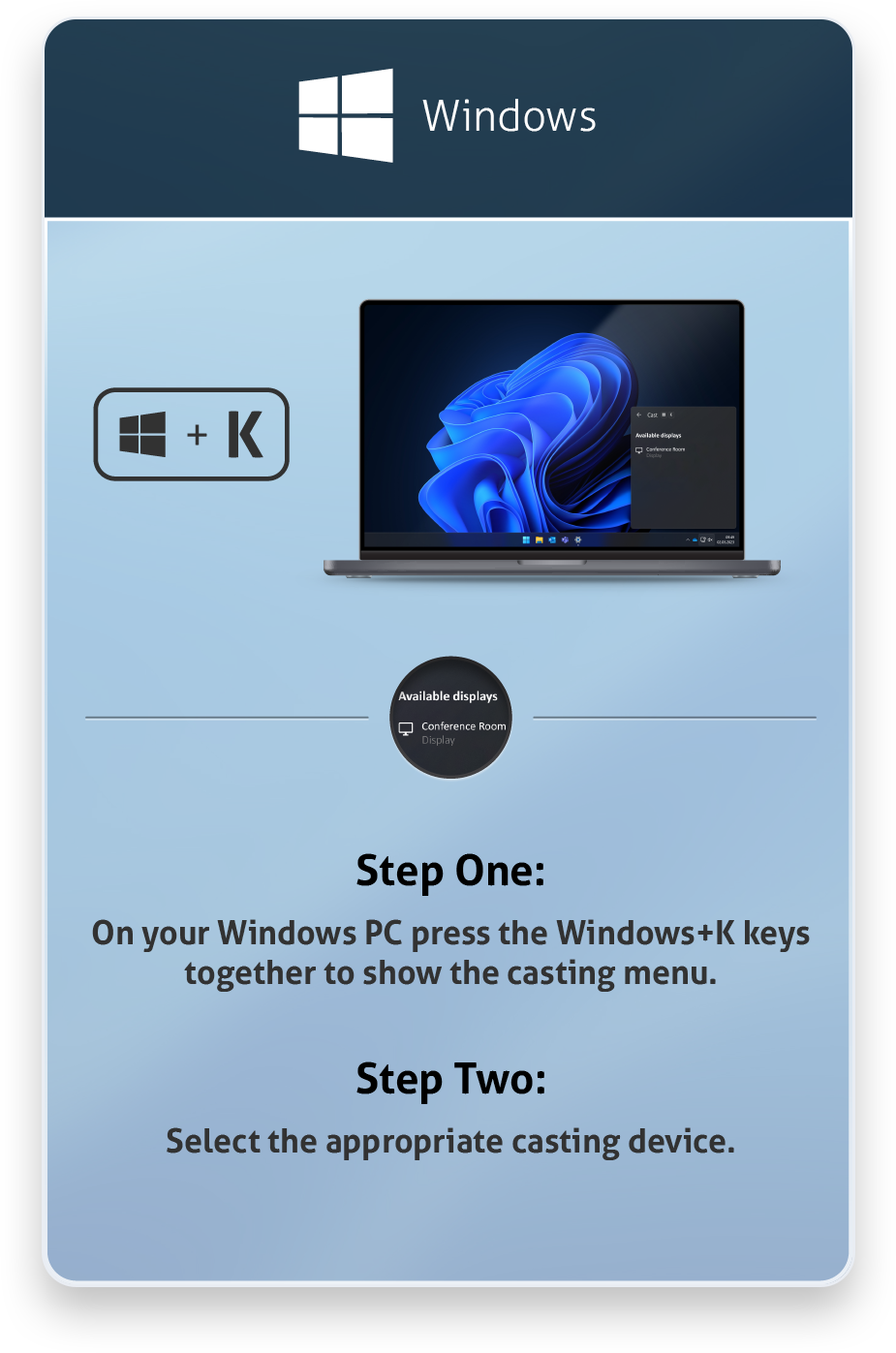
Windows-tietokoneiden käyttö
Vaihe 1: Aktivoi tietokoneesi Wi-Fi- tai WLAN-toiminto.
Vaihe 2: Paina Windows-PC:llä yhdistelmää "Windows+K" valitaksesi avautuvasta valikosta vastaava peilauslaite.
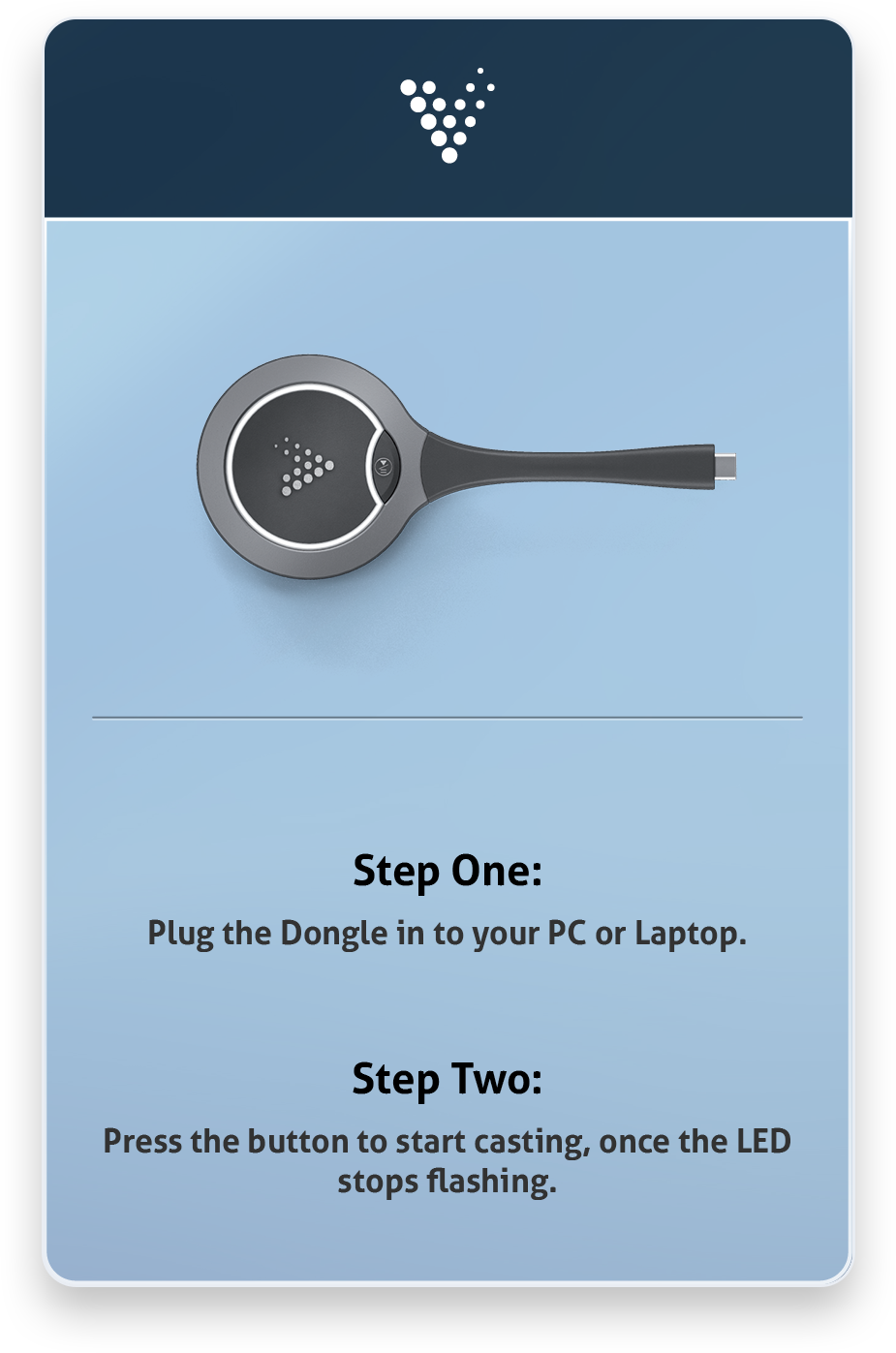
Donglen käyttö
Valmisteluvaihe: Liitä dongle VB300:n oikean puolen Type-C-liitäntään yhdistämistä varten. Odota vahvistusta "Successfully Paired" TV-ruudulla.
Vaihe 1: Liitä dongle tietokoneeseesi tai kannettavaan.
Vaihe 2: Paina nappia heti, kun LED-merkkivalo lakkaa vilkkumasta.
Mitä automaattinen signaalin vaihto tarkoittaa?
Automaattisen signaalin vaihdon ominaisuudella voit helposti ja nopeasti valita lähteen.
- Kun näyttötila on asetettu "yhden näytön" tilaan (oletusasetus), signaalin vaihto noudattaa Last-In-First-Out -periaatetta. Kun uusi videosignaali tulee sisään yhden näytön tilassa, VB300 näyttää sen näytöllä.
- Kun kaksi videosignaalia näytetään dual-view-tilassa (jaetulla näytöllä), ja liität uuden videosignaalin VB300:een: Jos kolmesta signaalista on enintään yksi laitteistopohjainen videosignaali (HDMI/USB-C), uusin sisääntulosignaali korvaa pisimpään näytöllä olleen lähteen; tai uusin sisääntulosignaali korvaa aiemman laitteistopohjaisen videosignaalin.
- Kun kaikki videosignaalit poistetaan, VB300 näyttää Aloitusnäytön Yhteysohjeen.
Mitä BYOD (Bring your own Device) tarkoittaa VB300:n kanssa?
USB-C-donglen käyttäessä BYOD toimii VB300:n kanssa suoraan kannettavan tietokoneen/MacBookin USB-C-ulostulon kautta Plug & Play -periaatteella ilman taustalla toimivaa ohjelmistoa. AirPlay ja Miracast toimivat ilman donglen käyttöä.
Mitä BYOM (Bring your own Meeting) tarkoittaa VB300:n kanssa?
BYOM (olemassa olevan kamera- ja mikrofoni-tekniikan käyttö)
VB300:ssa on USB-C-portti, joka välittää kameran ja mikrofonin signaalit USB-C:n kautta kannettavaan/MacBookiin mukaan lukien 60W latauksen ja videonsiirron.
Vertailu muihin järjestelmiin
VB300 vs muut Videobardit
Perinteisissä videopalkkeissa on vain sisäänrakennettu kamera, kaiutin ja mikrofoniteknologia. Wireless-siirto ja näytön sisällön jakaminen on mahdollista vain lisälaitteiden avulla. VB300 sisältää kaikki videopalkin ominaisuudet sekä Wireless-esitysjärjestelmän ominaisuudet. Tämä poistaa tarpeen lisäkonferenssilaitteistolle, jonka ylläpito on vaativaa. Monet tunnetuista videopalkkeista eivät tue interaktiivisia näyttöjä. VB300:n avulla käyttäjät voivat myös käyttää neuvotteluhuoneen kosketusnäyttöjä ohjatakseen kytkettyä kannettavaa tietokonetta suoraan sieltä. *Yhteys USB-C:n kautta
Videopalkit eivät ole all-in-one-ratkaisuja, mikä tekee niiden käytöstä monille käyttäjille monimutkaisempaa.
VB300 vs Wireless Presentation Systems
Wireless Presentation Systems tukevat vain Wireless-siirtoa ja näytön sisällön jakamista. VB300 sisältää kaikki Wireless Presentation Systemin ominaisuudet sekä sisäänrakennetun kameran, kaiuttimen ja mikrofoniteknologian. Tämä poistaa lisäkonferenssilaitteiston tarpeen, jonka ylläpito on vaativaa.
Monet tunnetut Wireless Presentation Systems -ratkaisut eivät tue interaktiivisia näyttöjä. VB300:n avulla käyttäjät voivat myös käyttää neuvotteluhuoneen kosketusnäyttöjä ohjatakseen kytkettyä kannettavaa tietokonetta. *Yhteys USB-C:n kautta
Monet tunnetut Wireless Presentation Systems -ratkaisut eivät ole Plug & Play -valmiita ja vaativat lisäohjelmistoja käytön yhteydessä. VB300 on todellinen Plug & Play -ratkaisu, jossa ei taustalla tarvitse ajaa ohjelmistoja.
Wireless Presentation Systems -ratkaisut eivät ole all-in-one-ratkaisuja, minkä vuoksi niiden käyttö on monille käyttäjille paljon monimutkaisempaa.
VB300 vs Apple TV
Apple TV on ratkaisu vain käyttäjille, jotka käyttävät macOS- ja iOS-laitteita neuvotteluhuoneessa. Microsoft Windowsiin nojaavat käyttäjät ja vieraat eivät voi käyttää Apple TV:tä. VB300 on avoin molemmille käyttäjäryhmille.
Apple TV tukee vain BYOD-ratkaisua, eli oman näytön jakamista neuvotteluhuoneen näytölle. VB300 tukee myös BYOM-toimintoa, eli neuvotteluhuoneen kameran ja mikrofonin liittämistä. *Kun kytketty USB-C:n kautta
Apple TV ei tue interaktiivisia näyttöjä. VB300:n avulla käyttäjät voivat käyttää myös neuvotteluhuoneen kosketusnäyttöjä ohjatakseen kytkettyä kannettavaa tietokonetta. *Kun kytketty USB-C:n kautta
Apple TV mahdollistaa vain yhden käyttäjän jakaa sisältöä näytöllä. VB300 tarjoaa mahdollisuuden jopa kahdelle käyttäjälle peilata näyttönsä samanaikaisesti.
VB300 vs Miracast
Windowsin Miracast-standardi mahdollistaa sisällön jakamisen yhdeltä käyttäjältä. MacOS- tai iOS-käyttäjät eivät voi käyttää tätä ratkaisua neuvotteluhuoneessa. VB300:n avulla Apple-käyttäjät voivat käyttää laitteitaan Wireless-esityksessä. Tätä varten voidaan käyttää joko USB-C-sovitinta tai VB300:n sisäänrakennettua AirPlay-toimintoa.
Miracast tukee vain BYODia, eli oman näytön jakamista neuvotteluhuoneen näytölle. VB300 tukee myös BYOM-toimintoa, eli neuvotteluhuoneen kameran ja mikrofonin liittämistä. *Kun kytketty USB-C:n kautta
VB300 vs Microsoft Wireless Display Adapter
VB300 tarjoaa tässä samat edut kuin Miracastin verrattuna. VB300 antaa sekä Windows- että Apple-käyttäjille mahdollisuuden jakaa sisältöä Wireless-tilassa.
Microsoft Wireless Display Adapter ei tue BYOM-toimintoa. VB300 sen sijaan mahdollistaa huoneen kameran, kaiuttimien ja mikrofonin käytön videopuhelussa käyttäjän omalla kannettavalla tietokoneella. *Kun kytketty USB-C:n kautta