
Turvaohjeet
Parhaan toiminnan varmistamiseksi lue kaikki ohjeet huolellisesti ennen laitteen käyttöä. Säilytä tämä käyttöohje myöhempää tarvetta varten.
- Pura laitteet varovasti ja säilytä alkuperäinen laatikko ja pakkausmateriaali mahdollisia tulevia lähetyksiä varten.
- Noudata perus turvatoimia palon, sähköiskun ja henkilövahinkojen riskin vähentämiseksi.
- Älä pura koteloa tai muuta moduulia. Se voi aiheuttaa sähköiskun tai palovamman.
- Tuotteen spesifikaatioiden mukaisista tarvikkeista tai osista poikkeaminen saattaa aiheuttaa vahinkoa, heikkenemistä tai toimintahäiriöitä.
- Jätä huolto ammattitaitoisen huoltohenkilöstön tehtäväksi.
- Estääksesi palon tai sähköiskun vaaran, älä altista laitetta sateelle, kosteudelle tai asenna tuotetta veden läheisyyteen.
- Älä laita raskaita esineitä Extension-kaapelin päälle puristumisen välttämiseksi.
- Älä poista laitteen koteloa, sillä kotelon avaaminen tai poistaminen voi altistaa vaaralliselle jännitteelle tai muille vaaroille.
- Asenna laite hyvin ilmastoituun paikkaan ylikuumenemisvahinkojen välttämiseksi.
- Pidä moduuli poissa nesteiden läheltä.
- Nestettä koteloon joutuminen voi aiheuttaa palon, sähköiskun tai laitevahingon. Jos esine tai neste kaatuu kotelon päälle, irrota moduuli välittömästi sähköverkosta.
- Älä kierrä tai vedä optisen kaapelin päitä voimakkaasti. Se voi aiheuttaa toimintahäiriön.
- Älä käytä nestemäisiä tai aerosolisia puhdistusaineita tämän laitteen puhdistukseen. Irrota aina laitteen virtajohto ennen puhdistusta.
- Irrota virtajohto, jos laite jätetään käyttämättömäksi pitkäksi aikaa.
- Hävittämistiedot romulaitteille: Älä polta tai sekoita yleisiin kotitalousjätteisiin, käsittele ne tavallisina sähkölaiteromuna.
Johdanto
Lyhyt esittely
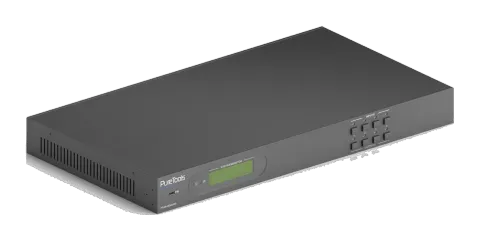
Tuote on ammattimainen 4K 4x4 HDMI 2.0 Matrix Switcher, jossa on 4 HDMI-tuloa, 4 HDMI-lähtöä ja 4 SPDIF-audiolähtöä. Se on tarkoitettu neljän HDMI 2.0 sekä HDCP 2.2 -yhteensopivan signaalin vaihtamiseen. Lisäksi se tarjoaa tehokkaan EDID-hallinnan luotettavan AV-jakelun ja reitityksen varmistamiseksi.
Voit ohjata laitetta etupaneelista, IR:llä, RS232:lla, TCP/IP:llä ja GUI:lla.
Ominaisuus
- Tukee 4Kx2K@60Hz 4:4:4 & 1080p 3D -signaaleja;
- Tukee HDMI 2.0, HDCP 2.2 -yhteensopiva, ja taaksepäin yhteensopiva aiempien versioiden kanssa;
- Siirtää 4Kx2K@60Hz 4:4:4 signaalia jopa 16,4 jalkaa (5 m) HDMI-portin kautta;
- Tarjoaa tehokkaan EDID-hallinnan, sisäänrakennettu EDID voidaan valita takapaneelin DIP-kytkimestä, RS232-komennolla tai käyttöliittymän kautta;
- Ohjattavissa etupaneelin painikkeilla, IR:llä, RS232:lla, TCP/IP:llä tai käyttöliittymällä;
- LCD-näyttö näyttää reaaliaikaisen I/O-yhteystilan;
- Kätevät laiteohjelmistopäivitykset Micro USB -portin kautta;
- Helppo asennus 19"-räkkiin soveltuvalla rakenteella.
Pakkaussisältö
- 1 x HDMI 2.0 Matrix Switcher
- 2 x Kiinnityskorvat
- 6 x Ruuvit
- 4 x Muovityynyt
- 1 x IR-kaukosäädin
- 1 x IR-vastaanotin
- 1 x Virtalähde (24VDC 1,25A)
- 1 x Käyttöohje
Huomautus: Vahvista, että tuote ja tarvikkeet ovat kaikki mukana. Jos eivät ole, ota yhteys jälleenmyyjääsi.
Paneelin kuvaus
Etupaneeli
Kuva 2-1 Etupaneeli
| Nro | Nimi | Kuvaus |
|---|---|---|
| ① | Laiteohjelmisto | Micro USB -portti laiteohjelmiston päivittämiseen. |
| ② | Virtavalo | Syttyy punaiseksi, kun virta on päällä; muuttuu vihreäksi valmiustilassa; vilkkuu punaisena päivityksen aikana. |
| ③ | IR-anturi | Sisäänrakennettu IR-anturi vastaanottaa IR-signaaleja IR-kaukosäätimestä. |
| ④ | LCD-näyttö | Näyttää reaaliaikaisen toimintatilanteen. |
| ⑤ | Input-valintapainike | Yhteensä 4 input-valintapainiketta, paina jotain valitaksesi sisääntulon lähteen. |
| ⑥ | Output-valintapainike | Yhteensä 4 output-valintapainiketta, paina valitaksesi ulostulokanava. |
Takapaneeli
Kuva 2-2 Takapaneeli
| Nro. | Nimi | Kuvaus |
|---|---|---|
| ① | Inputit | HDMI Input -portit, yhteensä 4, liitetään HDMI-lähteisiin. |
| ② | Outputit | SPDIF: äänen Output -portit HDMI-äänen purkuun, yhteensä 4. HDMI: 4 kpl, liitetään HDMI-näyttöihin. |
| ③ | Ohjaus | EDID: 4-napaiset EDID DIP-kytkimet EDID-tietojen asettamiseen, ”1” tarkoittaa ”Päällä”, ”0” tarkoittaa ”Pois”. Katso yksityiskohdat kohdasta 4.2 EDID-konfigurointi. RS232: Sarjahallintaportti, liitetään ohjauslaitteeseen. IR IN: Liitetään ulkoiseen IR-vastaanottimeen IR-kaukosäätimen käyttöä varten Matrix Switcher -laitteen ohjauksessa. TCP/IP: Liitä ohjaustietokone TCP/IP-ohjausta varten. |
| ④ | DC 24V | Liitetään 24VDC 1,25A virtalähteeseen. |
| ⑤ | MAA | Liitetään maahan. |
Huomautus: Kuvissa käyttöohjeessa on tarkoitettu vain ohjeellisiksi.
Järjestelmän liitäntä
Käyttövaroitus


Järjestelmä tulisi asentaa puhtaaseen ympäristöön, mieluiten huoneen lämpötilaan tai määriteltyjen työskentelylämpötilarajojen sisälle (katso s. 32 rajat).
Kaikkien virtakytkimien, pistokkeiden, liittimien ja virtajohdojen tulee olla eristettyjä.
Kaikki laitteet tulee yhdistää ennen virran kytkemistä päälle.

Kytkentäkaavio
Kuva 3-1 Kytkentäkaavio

Yhteyden muodostusohje
- Yhdistä HDMI-lähteet (esim. DVD/PS4/Kannettava tietokone) HDMI-kaapeleilla HDMI-tuloliitäntöihin;
- Yhdistä HDMI-näytöt (esim. HDTV/Projektori) HDMI-kaapeleilla HDMI-lähtöliitäntöihin;
- Yhdistä kaiuttimet/vahvistimet SPDIF-äänilähtöihin mono coax RCA -kaapeleilla;
- Yhdistä ohjauslaitteen (esim. Keskusohjausjärjestelmä, PC) RS232-portti ja Matrix Switcher sarjahallintaa varten;
- Liitä IR-vastaanotin IR IN -porttiin tämän Switcherin ohjaamiseksi IR-kaukosäätimellä;
- Yhdistä ohjauslaitteen (esim. Kannettava tietokone) TCP/IP-portti ja Matrix Switcher TCP/IP-hallintaa varten;
- Kytke 24VDC virtalähde DC 24V virtaliitäntään.
Huomautus: Kun yhdistetään HDMI 2.0 -lähteisiin, varmista että HDMI-kaapeli on HDMI 2.0 -yhteensopiva luotettavan siirron varmistamiseksi;
Yhdistä vahvistimet, jotka pystyvät purkamaan HDMI-äänen, SPDIF-portteihin, muuten vahvistimista ei tule ääntä.
Järjestelmän sovellus
Matrix Switcheria voi laajasti käyttää tietotekniikassa, valvonnassa, suurten näyttöjen esityksissä, kokousjärjestelmissä, televisiokoulutuksessa ja pankki- ja arvopaperilaitoksissa sen hyvän hallinta- ja siirtosuorituskyvyn ansiosta.
Paneelin näppäinohjaus
Liitäntöjen vaihto
Etupaneelissa on neljä tulovalintapainiketta ja neljä lähtövalintapainiketta I/O-liitäntöjen vaihtamista varten.
- Yhden Inputin muuntaminen Outputiksi: Esimerkki: Input 1 Output 3
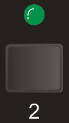
→ Paina INPUTS 1 + OUTPUTS 3
Input: Output:
- Muunna yksi input useaksi outputiksi: Esim. Muunna Input 2 Output 3:ksi ja 4:ksi

→ Paina INPUTS 2 + OUTPUTS 3 + OUTPUTS 4
Input: Output:
Huomautus: Painaessa painikkeita niiden merkkivalot vilkkuvat vihreänä kolme kertaa, jos vaihto onnistui, ja sammuvat sen jälkeen. Jos vaihto epäonnistuu, valot sammuvat välittömästi.
Yhteyden tarkistaminen
Paina OUTPUTS-painiketta 1, 2, 3 tai 4 saadaksesi tiedon vastaavasta Inputista, jolloin Input-painikkeen merkkivalo syttyy vihreänä.
EDID-määritykset
Takapaneelissa on 4-napainen EDID DIP Switcher EDID-hallintaa varten. EDID-data ja siihen liittyvä DIP Switcher -tila näkyvät alla olevassa listassa.
| DIP Switcher NO. | Tila | EDID |
|---|---|---|
| 0 | 0000 | Läpäisy (oletus) |
| 1 | 0001 | 720P 2D Läpäisykanava |
| 2 | 0010 | 720P 3D Läpäisykanava |
| 3 | 0011 | 1080P 2D Läpäisykanava |
| 4 | 0100 | 1080P 3D Läpäisykanava |
| 5 | 0101 | 4K@30HZ Läpäisykanava |
| 6 | 0110 | 4K@30HZ 2.0CH |
| 7 | 0111 | 4K@30HZ 7.1CH |
| 8 | 1000 | 4K@60HZ 4:2:0 Läpäisykanava |
| 9 | 1001 | 4K@60HZ 4:2:0 7.1CH |
| 10 | 1010 | 4K@60HZ 4:4:4 Läpäisykanava |
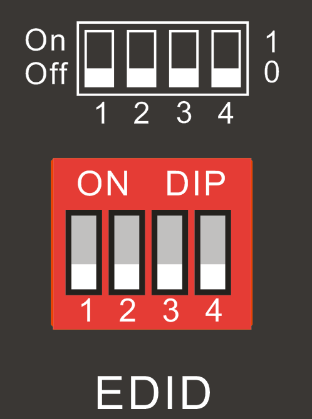
| 11 | 1011 |
|---|---|
| 1111 | Ota käyttöön ohjelmistopohjainen EDID-hallintatila: RS232-ohjaus tai GUI-tilan ohjaus. |
IR-ohjaus
Matrix Switcherissa on yksi sisäänrakennettu IR-vastaanotin, joka vastaanottaa IR-signaalin IR-kaukosäätimestä mahdollistaen IR-ohjauksen. Jos ulkoista IR-vastaanotinta tai muuta IR-ohjauslaitetta täytyy käyttää, takapaneelin IR IN -portti voidaan liittää.
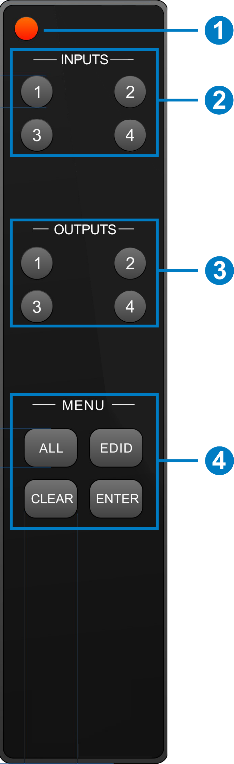
Tässä lyhyt esittely IR-kaukosäätimestä:
- Valmiustila-painike, paina sitä siirtyäksesi valmiustilaan tai siitä pois.
- INPUTS: Input-kanavien valintapainikkeet, samat kuin vastaavilla etupaneelin painikkeilla
- OUTPUTS: Output-kanavien valintapainikkeet, samat kuin vastaavilla etupaneelin painikkeilla
- Valikkopainikkeet: ALL, EDID, CLEAR ja ENTER. ALL: Valitse kaikki inputit/outputit. Yhden inputin kytkeminen kaikkiin outputteihin: Esimerkki: Input 1 kaikki Outputit: → Paina INPUTS 1 + ALL + ENTER EDID-hallintapainike:
- 1) Yksi input-portti oppii EDID-tiedot yhdeltä output-portilta. Esim. Input 2 oppii EDID-tiedot output 4:lta: → Paina EDID + INPUTS 2 + OUTPUTS 4 + ENTER
- 2) Kaikki input-portit oppivat EDID-tiedot yhdeltä output-portilta. Esim. kaikki inputit oppivat EDID-tiedot output 3:lta: → Paina EDID + ALL + OUTPUTS 3 + ENTER
- CLEAR: Peruuta-painike.
- ENTER: Vahvista toiminto.
RS232-ohjaus
RS232-ohjausohjelmisto
- Asennus: Kopioi ohjausohjelmistotiedosto tietokoneelle, joka on liitetty Matrix Switcheriin.
- Poisto: Poista kaikki ohjausohjelmistotiedostot vastaavasta hakemistosta.
Perusasetukset
Yhdistä ensin Matrix Switcher tarvittaviin sisääntulolaitteisiin ja ulostulolaitteisiin. Yhdistä sitten PC:hen, johon on asennettu RS232-ohjausohjelmisto. Käynnistä ohjelmisto kaksoisklikkaamalla sen kuvaketta.
Esimerkkinä käytämme ohjelmaa CommWatch.exe. Kuvake näkyy alla:
Kuva 6- 1 CommWatch-kuvake
Ohjausohjelmiston käyttöliittymä näkyy alla:
Kuva 6-2 CommWatch-ohjausliittymä

Aseta parametrit (siirtonopeus, databitit, pysäytysbitit ja pariteetti) oikein luotettavan RS232-ohjauksen varmistamiseksi.
Siirtonopeus: 9600 Databitit: 8 Pysäytysbitit: 1 Pariteetti: ei
- Parametrien määritysohjausalue
- Valvonta-alue, osoittaa, toimiiko lähetetty komento.
- Komentojen lähetysalue
RS232-kommunikointikomento
Huomautus: [“, “]” komennoissa ovat helppoa tunnistamista varten eivätkä ole välttämättömiä todellisissa käyttötilanteissa. Muut symbolit, mukaan lukien “.”, “,”, “/”, “%”, “;”, “^”, ovat osa komentoja.
Sarakeessa “Feedback Example” listatut palautteet ovat vain viitteellisiä, palautteet voivat vaihdella eri toimintojen mukaan.
Valitse EDID Switcher asetukseksi “1111” ennen ohjelmiston EDID-hallintaan liittyvien komentojen lähettämistä (harmaalla taustalla merkitty).
Järjestelmäkomento
| Komento | Toiminto | Palautesimerkki |
|---|---|---|
| /*Type; | Kysy mallia. | XXXXX |
| /^Version; | Kysy ohjelmistoversion. | VX.X.X |
| Demo. | Vaihda “demo”-tilaan, vaihda Input ja Output vuorotellen kuten 1B1, 1B2, … 4B3, 4B4, 1B1… jne. Vaihtojen väli on 2 sekuntia. | Demo Mode AV:01->01 AV:01->02 AV:01->03 AV:01->04 AV:02->01 … |
| Normaali tila | Peruuta. Peru nykyinen toiminto. | Undo Ok! |
| PWON. | Toimii normaalitilassa. | PWON |
| PWOFF. | Siirtyy valmiustilaan, lähetä “PWON.” käynnistääksesi. | PWOFF |
| STANDBY. | Siirtyy valmiustilaan, paina muita painikkeita tai lähetä muita komentoja käynnistääksesi. | STANDBY |
| %9962. | Kysy virrankäyttötila. | STANDBY/PWOFF/PWON |
| %9964. | Kysy IP-osoite. | IP:XXX.XXX.X.XXX |
| %0911. | Palauta tehdasasetukset. | Factory Default |
Lukitus/avauskomento
| Komento | Toiminto | Palautesimerkki |
|---|---|---|
| /%Lock; | Lukitse etupaneelin painikkeet. | System Locked! |
| /%Unlock; | Avaa etupaneelin painikkeiden lukitus. | System Unlock! |
| %9961. | Kysy järjestelmän lukitustila. | System Locked/ Unlock! |
Vaihda-komento
| Komento | Toiminto | Vastus Esimerkki |
|---|---|---|
| [x]Kaikki. | Siirrä signaalit IN-kanavalta [x] kaikille OUT-kanaville | X Kaikille. (X=01~04) |
| Kaikki#. | Siirrä kaikki IN-signaalit vastaaville OUT-kanaville kuten 1->1, 2->2… | Kaikki Läpi. |
| Kaikki$. | Sammuta kaikki OUT-kanavat. | Kaikki Suljettu. |
| [x]#. | Siirrä signaalit IN-kanavalta [x] OUT-kanavalle [x]. | X Läpi. (X=01~04) |
| [x]$. | Sammuta OUT-kanava [x]. | X Suljettu. (X=01~04) |
| [x]@. | Kytke päälle OUT-kanava [x]. | X Auki. (X=01~04) |
| Kaikki@. | Kytke päälle kaikki OUT-kanavat. | Kaikki Auki. |
| [x1]V[x2]. | Vaihda IN-kanava [x1] yhdelle tai useammalle OUT-kanavalle ([x2], erota OUT-kanavat pilkulla). | AV: X1-> X2 (X1/X2=01~04) |
| Tila[x]. | Kysy OUT-kanavan [x] I/O-liitännän tila | AV: Y-> X (X=01~04, Y=01~04) |
| Tila. | Kysy IN-kanavan tila OUT-kanaville yhden kerrallaan. | AV:01->01 AV:01->02 AV:01->03 AV:01->04 |
| %9971. | Kysy IN-liitäntöjen tila. | Sisääntulo 01 02 03 04 Yhdistetty K K K K |
| %9972. | Kysy OUT-liitäntöjen tila. | Ulos 01 02 03 04 Yhdistetty K K K K |
| %9975. | Kysy I/O-liitäntöjen tila. | Ulos 01 02 03 04 Sisään 04 04 04 04 |
| %9976. | Kysy OUT-kanavien resoluutio. | Resoluutio Ulos 1 1920x1080P Ulos 2 1920x1080P Ulos 3 1920x1080P Ulos 4 1920x1080P |
Kaukokomentokomento
| Komento | Toiminto | Vastus Esimerkki |
|---|---|---|
| Tallenna[Y]. | Tallenna tämänhetkinen toiminto esiasetettuun komentoon [Y], arvoalue 1–10. | Tallenna kohteeseen FY (Y=1-10) |
| Palauta[Y]. | Palauta esiasetettu komento [Y]. | Palauta kohteesta FY (Y=1-10) |
| Tyhjennä[Y]. | Tyhjennä esiasetettu komento [Y]. | Tyhjennä FY (Y=1-10) |
EDID-asetukset
DIP-kytkimen tilaksi tulee asettaa 1111, jotta Software EDID -hallintatila otetaan käyttöön: RS232-ohjaus tai GUI-ohjaus.
| Komento | Toiminto | Vastus Esimerkki |
|---|---|---|
| EDIDH[x]B[y]. | IN-portti [y] oppii EDID-tiedot OUT-portilta [x]. Jos EDID-data on saatavilla ja ääniosa tukee muutakin kuin PCM-tilaa, vaaditaan tuki vain PCM-tilalle. Jos EDID-dataa ei ole, asetetaan se alustukseen EDID-dataksi. | EDIDH1B1 |
| EDIDPCM[x]. | Määritä IN-portin [x] ääniosalle PCM-muoto EDID-tietokannassa. | EDIDPCM[x] |
| EDIDG[x]. | Hae EDID-data OUT-portilta [x] ja näytä OUT-portin numero. | Kahdeksanbittinen EDID-data ja rivinvaihtomerkki |
| EDIDMInit. | Palauta kunkin IN-portin tehdasasetukset EDID-datalle. | EDIDMInit. |
| EDIDM[X]B[Y]. | Manuaalinen EDID-vaihto. Ota IN-portti [Y] oppimaan OUT-portin [X] EDID-data. Jos EDID-dataa ei ole, asetetaan se alustettuun EDID-dataan. | EDIDM3B1 |
| EDID/[x]/[y]. | Aseta IN-portin [x] EDID-data sisäisen EDID-numeron [y] mukaisesti. [y] = 0~11, vastaa 12 upotettua EDID-dataa. | EDID/[x]/[y] |
| EDIDUpgrade[x]. | Päivitä EDID-data RS232-portin kautta. X edustaa IN-porttia, x=5 tarkoittaa kaikkia IN-portteja. Kun Switcher vastaanottaa komennon, se näyttää viestin pyytäen lähettämään EDID-tiedoston (.bin-tiedosto). Toiminto peruutetaan 10 sekunnin kuluttua. | Ole hyvä ja lähetä EDID-tiedosto EDID-päivitys OK! |
| GetInPortEDID[X] | Hae IN-portin [x] EDID-data, [x]=1~4 | |
| %9979. | Kysy DIP-kytkimen tila | EDID RS232 GUI OHJAUS 1111 |
Ota digitaalinen ääni käyttöön/pois käytöstä
| Komento | Toiminto | Vastus Esimerkki |
|---|---|---|
| DigitAudioON[x]. | Ota SPDIF-äänilähtöportti x käyttöön. • X=1, 2, 3, 4, ota portti x käyttöön. • X=5, ota kaikki portit käyttöön. | DigitAudio PÄÄLLÄ [x]/ KAIKKI Lähdöt |
| DigitAudioOFF[x]. | Poista SPDIF-äänilähtöportti x käytöstä. • X=1, 2, 3, 4, poista portti x käytöstä. • X=5, poista kaikki portit käytöstä. | DigitAudio POIS PÄÄLTÄ [x]/ KAIKKI Lähdöt |
| %9977. | Kysy digitaalisen äänen tila lähtökanaville. | Out 01 02 03 04 Audio K K K K |
Ohjaustila
TCP/IP:n oletusasetukset: IP on 192.168.0.178, Gateway on 192.168.0.1 ja sarjaportti on 4001. IP-osoitteen voi muuttaa tarpeen mukaan, sarjaporttia ei voi muuttaa.
- Ohjattu yhdellä PC:llä Yhdistä tietokone Matrix Switcherin TCP/IP-porttiin ja aseta sen verkkosegmentti vastaamaan Matrix Switcherin oletus-IP-osoitetta (192.168.0.178).
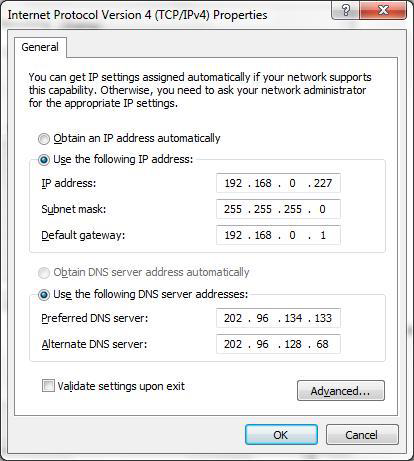
Sama verkkosegmentti kuin Switcherissä
- Hallinta PC:ltä LAN-verkon kautta Matrix Switcher voidaan liittää reitittimeen LAN-verkkoa varten, jolloin sitä voidaan ohjata verkon yli. Hallinnassa tulee varmistaa, että Matrix Switcherin verkkosegmentti on sama kuin reitittimen. Yhdistä kuten seuraavassa kuvassa LAN-ohjaukseen.
Vaihe 1. Yhdistä Matrix Switcherin TCP/IP-portti PC:n Ethernet-porttiin kierteisillä pareilla.
Vaihe 2. Aseta PC:n verkkosegmentti samaksi kuin Matrix Switcherissä. Muista PC:n alkuperäinen verkkosegmentti.
Vaihe 3. Aseta Matrix Switcherin verkkosegmentti samaksi kuin reitittimessä.
Vaihe 4. Palauta PC:n verkkosegmentti alkuperäiseksi.
Vaihe 5. Yhdistä Matrix Switcher ja PC:t reitittimeen. Samassa LAN-verkossa jokainen PC pystyy ohjaamaan Matrix Switcheriä asynkronisesti.
Sitten laitetta voidaan ohjata TCP/IP-kommunikaatio-ohjelmiston kautta.
Reititin
Internet
PC
CAT5e
TCP IP/
TCP/IP-vuorovaikutusohjelmiston ohjaus
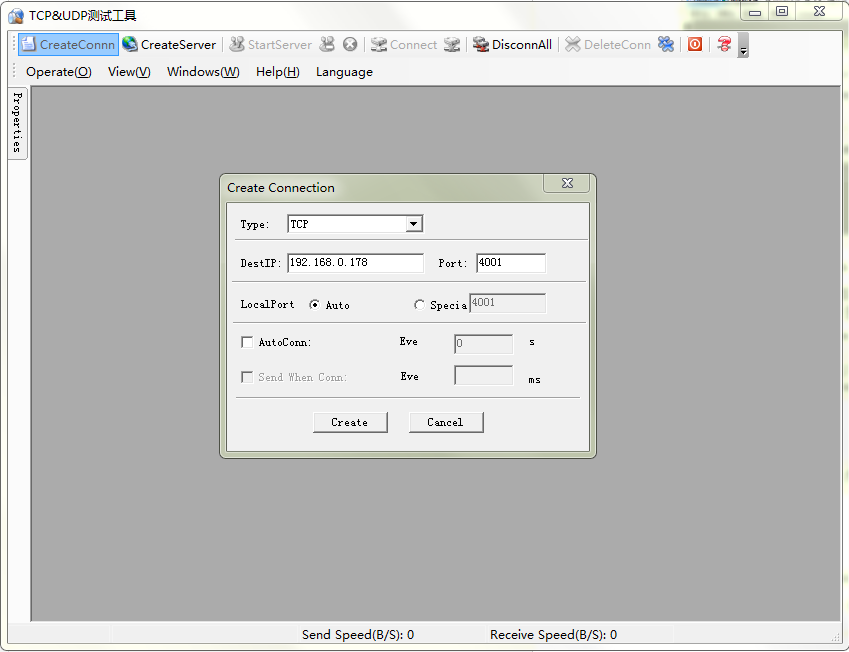
- Yhdistä tietokone TCPUDP-ohjelmistolla Matrix Switcheriin. Avaa TCPUDP-ohjelmisto (tai muu TCP/IP-vuorovaikutusohjelmisto) ja luo yhteys, anna Matrix Switcherin IP-osoite ja portti (oletus IP: 192.168.0.178, portti: 8080):
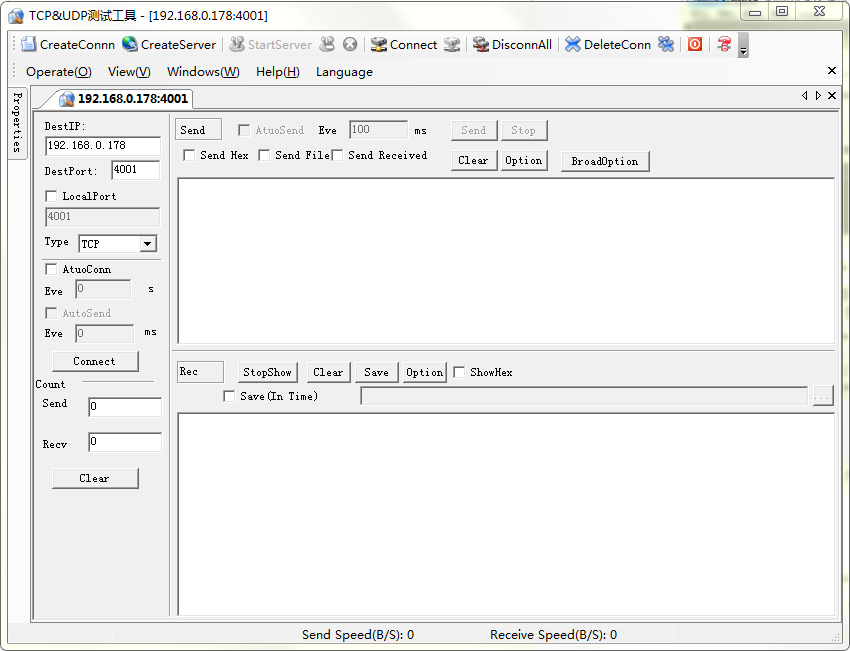
- Syötä komentosi suunniteltuun alueeseen ohjataksesi Matrix Switcheriä, katso alla:
Tähän saat palautteen, kun komento on lähetetty.
Syötä komento tähän.
Komennot ovat samat kuin luvussa 6.3 RS232 Communication Commands luetellut RS232-komennot
GUI-ohjaus
Matrix Switcher sisältää integroidun GUI:n kätevään TCP/IP-ohjaukseen. GUI mahdollistaa käyttäjän vuorovaikutuksen Matrix Switcherin kanssa graafisten kuvakkeiden ja visuaalisten indikaattorien avulla.
Pääset GUI-käyttöliittymään jollakin seuraavista tavoista:
- Pääsy web-selaimen kautta: Kirjoita oletus-IP 192.168.0.178 selaimeen ensimmäisellä kirjautumiskerralla. IP-osoitteen voi myös löytää lähettämällä "%9964." RS232-ohjausohjelmistossa.
- Pääsy UPnP:n kautta: Mene PC:lläsi kohtaan Oma verkkoympäristö ja napsauta alla olevaa kuvaketta:
Huomautus: Windows XP -järjestelmää käyttävissä tietokoneissa voi esiintyä ongelmia UPnP-kuvakkeen löytämisessä, seuraa näitä ohjeita UPnP-protokollan aktivoimiseksi:
① Lisää UPnP-komponentti: siirry ”Ohjauspaneeli” -> kaksoisnapsauta ”Ohjelmien lisääminen tai poistaminen” -> kaksoisnapsauta ”Windows-komponenttien lisääminen tai poistaminen” -> valitse ”UPnP” -> napsauta ”Seuraava” -> napsauta ”OK”
② Ota Windowsin palomuuri käyttöön: siirry ”Ohjauspaneeli” -> kaksoisnapsauta ”Windowsin palomuuri” -> napsauta ”Muut” -> valitse ”UPnP-kehys”
③ Aktivoi UPnP:n automaattinen käynnistys: siirry ”Ohjauspaneeli” -> kaksoisnapsauta ”Hallintatyökalut” -> kaksoisnapsauta ”Palvelut” -> etsi ja napsauta SSDP Discovery Service ja Universal Plug and Play Device Host -palveluita -> napsauta ”OK”
UPnP käynnistyy nyt automaattisesti, kun käynnistät tietokoneesi.
④ Käynnistä laite uudelleen.
Kirjoita selaimeesi 192.168.0.178, jolloin avautuu alla näkyvä kirjautumisnäyttö:
Tämä järjestelmä jakautuu ylläpitäjä- ja käyttäjätiloihin.
Valittavana on 2 käyttäjätunnusta – admin (oletussalasana: admin) ja user (oletussalasana: user). Kirjautumalla admin-käyttäjänä saa enemmän konfigurointimahdollisuuksia kuin käyttäjänä.
Kaukokäyttöasetukset
Kirjoita käyttäjätunnukseksi: admin, salasana: admin ja napsauta sitten [LOGIN], jolloin avautuu seuraava Kaukokäyttö-valikko:

Kaikki kymmenen kaukokohtaa näkyvät yllä olevassa käyttöliittymässä.
Valitse kohta ja napsauta [Load] ladataksesi valitun kohdan.
Paina [Cancel] peruuttaaksesi nykyisen toiminnon.
Yhteyden vaihto
Napsauta siirtyäksesi seuraavaan käyttöliittymään, jossa on intuitiivinen I/O-yhteyksien vaihto.

Button Matrix näyttää kaikki mahdolliset yhteydet kaikkien Input- ja Output-lähteiden välillä; käyttäjät voivat tehdä yhteyksiä napsauttamalla vastaavia painikkeita.
Painikkeet 1~4 oikeassa alakulmassa tarjoavat nopean tallennuksen ja palautuksen koko yhteystilanteelle. Esimerkiksi:
- Valitse painike 1 Input-sarakkeesta
- Valitse painike 1 Output-sarakkeesta (Jos tarvitset kaikki Output-portit, napsauta 'All'.)
- Valitse tallennettava kohta.
- Napsauta [Confirm] tallentaaksesi asetuksen tai [Clear] poistaaksesi sen.
EDID-määritys
- Napsauta asetuspainiketta siirtyäksesi seuraavaan käyttöliittymään: Käyttäjä voi valita EDID:n todellisten tarpeiden mukaan.
Kuva 7-8 Upotettu EDID
- Valitse ”EDID Copy” siirtyäksesi seuraavaan käyttöliittymään:
Kuva 7-9 Kopioi EDID
Input-laitteen EDID voidaan hakea Output-laitteilta.
- Valitse yksi Output-laite, jonka EDID halutaan kopioida.
- Valitse yksi tai useampi Input-laite, jotka tarvitsevat EDID:n. Valitsemalla [To All inputs] kaikki Input-laitteet kopioivat EDID:n Output-laitteelta.
- Napsauta [Confirm] tallentaaksesi asetuksen tai [Cancel] peruuttaaksesi toiminnon.
Äänilähtö
Valitse ”Audio Out” siirtyäksesi seuraavaan käyttöliittymään, jossa voit kytkeä Audio Output -kanavan päälle tai pois.
Kuva 7-10 Audio EDID
Tilamääritys
- Tuotteen nimi ja malli: Napsauta ”Status” siirtyäksesi seuraavaan käyttöliittymään muokataksesi tuotteen nimeä ja mallia, jotka näkyvät LCD-näytöllä.
Kuva 7-11 Tila - LCD
- Painiketeksti: Valitse ”Button” siirtyäksesi seuraavaan käyttöliittymään painikkeiden uudelleennimeämiseen.
Kuva 7-12 Tila - Painike
- Kaukokohteen nimi: Valitse ”Scene” siirtyäksesi seuraavaan käyttöliittymään kaukokohteiden uudelleennimeämiseen.
Kuva 7-13 Tila - Kaukokohde
Verkkokonfiguraatio
Napsauta [Network] siirtyäksesi alla olevaan käyttöliittymään, jossa voit tarkistaa ja määrittää verkkoasetuksia, mukaan lukien MAC-osoite, IP-osoite, aliverkon peite ja Gateway.
Kuva 7-14 Verkko
Salasanan muokkaus
Napsauta [Password] siirtyäksesi alla olevaan käyttöliittymään, jossa voit tarkistaa ja muuttaa ylläpitäjän tai käyttäjän salasanaa.
Kuva 7-15 Salasana
Yllä olevassa käyttöliittymässä kytke Front Panel päälle lukitaksesi kaikki laitteen painikkeet, joita ei tällöin voida käyttää.
TCP/IP-portin määritys

Matrix Switcherin IP-osoitteen, aliverkon peitteen ja portin voi muokata GUI:n kautta yllä kuvatulla tavalla. Lisäksi käyttäjät voivat konfiguroida IP-portin, mukaan lukien IP-resetoinnin, salasanan palautuksen ja IP-moduulin laiteohjelmistopäivityksen WebServerissä.
Kirjoita selainosoiteriville suunniteltu verkkosivusto (oletus 192.168.0.178:100, vaihdettavissa). Kirjaudu sisään oikeilla käyttäjätunnuksilla ja salasanalla WebServeriin:
Käyttäjätunnus: admin; Salasana: admin
Tässä on WebServerin pääkonfigurointikäyttöliittymä:
Kuva 7-16 TCP/IP-määritys

GUI-päivitys
Matrix Switcherin GUI tukee online-päivitystä osoitteessa http://192.168.0.178:100. Kirjaudu konfigurointikäyttöliittymään syöttämällä käyttäjätunnus ja salasana (samat kuin GUI-kirjautumisasetuksissa, muokattu salasana on käytettävissä vasta uudelleenkäynnistyksen jälkeen). Sen jälkeen napsauta lähdemenuista [Administration] päästäksesi kohtaan [Upload Program], kuten alla on esitetty:
Kuva 7-17 GUI-päivitys
Laiteohjelmiston päivitys USB-portin kautta
Matrix Switcherissa on USB-portti laiteohjelmiston online-päivitystä varten etupaneelissa. Päivitä laiteohjelmisto seuraavasti:
- Kopioi päivitysohjelmisto ja uusin päivitystiedosto (.bin) tietokoneelle.
- Liitä Matrix Switcherin ja tietokoneen USB-portit USB-kaapelilla.
- Kaksoisklikkaa päivitysohjelman kuvaketta (katso alla).
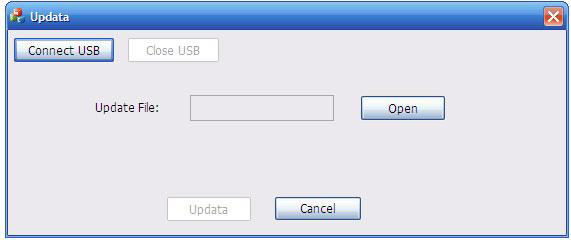
Sisään astutaan alla näkyvään päivitysnäkymään:
- Valitse Connect USB.
- Valitse Open ladataksesi päivitystiedosto, valitse sitten Updata aloittaaksesi laiteohjelmiston päivityksen.
Huomautus: Varmista ohjauksen toimivuus asettamalla PC:n COM-portin numeroksi 1~9.
Tekniset tiedot
| Tuloväylä | 4 HDMI |
|---|---|
| Tuloliitin | Naaras Type-A HDMI |
| Lähtöväylä | 4 HDMI; 4 SPDIF-audio |
| Lähtöliitin | Naaras Type-A HDMI; COAX-liitin |
| Ohjaussignaali | 1 IR IN; 1 TCP/IP; 1 RS232 |
| Ohjausliitin | 3,5 mm mini-jakki; naaras RJ45; 3-napainen irrotettava liitin |
| Videosignaali | HDMI 2.0 & HDCP 2.2 |
| Audiotaajuus | Dolby Digital, DTS, DTS-HD |
| EDID-hallinta | Sisäänrakennettu EDID-data ja manuaalinen EDID-hallinta |
| Resoluutioalue | 640x480@60Hz ~ 4Kx2K@60Hz 4:4:4, 1080P 3D |
| HDMI-kaapelin pituus | ≤5m |
| Virtalähde | 24VDC, 1,25A |
| Virrankulutus | 14W (Max) |
| Mitat (L*K*S) | 437,0 mm × 44,0 mm × 236,5 mm |
| Paino | 1,75 kg |
| Lämpötila | -10℃~ 55℃ |
| Ilmankosteus | 10 % ~ 90 % |
Huomautus: Suositellaan käyttämään laadukkaita HDMI-kaapeleita halutun siirtoetäisyyden ja -vaikutuksen saavuttamiseksi.
Paneelin piirros
1 2 3 4 PÄÄLLÄ DIP TULOT LÄHTÖT OHJAUS SPDIFSPDIFSPDIFSPDIF 1 2 3 41 42 3 Päällä Pois Päällä Pois 1 2 3 4 1 0 Lähetys Vastaanotto TCP/IPEDID IR INRS232 DC 24V FW TULOT LÄHTÖT 1 2 3 4 PT-MA-HD44UHD 4x4 HDMI 2.0 Matrix 437 mm 44 mm 23 mm 32 mm
Vianetsintä ja huolto
| Ongelmat | Syyt | Ratkaisut |
|---|---|---|
| Värien katoaminen tai videotulon puuttuminen | Yhdistävät kaapelit saattavat olla väärin liitettyjä tai rikki. | Tarkista, että kaapelit on liitetty oikein ja ne toimivat. |
| Värien katoaminen tai videotulon puuttuminen | Yhteysvika tai löysä liitos | Varmista, että liitos on kunnolla tehty. |
| Ei kuvaa vaihdettaessa | Ei signaalia tulo- tai lähtöpäässä | Tarkista oskilloskoopilla tai yleismittarilla, onko tulo- tai lähtöpäässä signaalia. |
| Ei kuvaa vaihdettaessa | Yhteysvika tai löysä liitos | Varmista, että liitos on kunnolla tehty. |
| Ei kuvaa vaihdettaessa | Tulolähteessä on HDCP, mutta HDCP-yhteensopivuus on pois päältä. | Lähetä komento /%[x]:[1]. kytkeäksesi HDCP-yhteensopivuuden päälle. |
| Ei kuvaa vaihdettaessa | Näyttö ei tue tulon resoluutiota. | Vaihda toiseen tulolähteeseen tai ota näytön EDID-tiedon oppiminen käyttöön. |
| Ei ääntä vahvistimista, jotka on liitetty audiolähtöihin | Vahvistimet eivät pysty purkamaan HDMI-ääntä | Vaihda vahvistimiin, jotka tukevat HDMI-äänen purkua. |
| Laitetta ei voi ohjata etupaneelin painikkeilla | Etupaneelin painikkeet ovat lukittuina. | Lähetä komento /%Unlock; avataksesi lukituksen. |
| Virran merkkivalo ei syty päälle kytkettäessä | Virhe tai löysä virtayhteys | Tarkista, että kaapelit on liitetty oikein. |
| Ongelmat | Syyt | Ratkaisut |
|---|---|---|
| Laitetta ei voi ohjata IR-kaukosäätimellä | Paristo on loppunut. | Vaihtakaa uuteen paristoon. |
| Laitetta ei voi ohjata IR-kaukosäätimellä | IR-kaukosäädin on rikki. | Lähetä valtuutettuun huoltoliikkeeseen korjattavaksi. |
| Laitetta ei voi ohjata IR-kaukosäätimellä | IR-signaalin vaikutusalueen ulkopuolella tai kaukosäädin ei ole osoitettu IR-Receiveriin | Säädä etäisyys ja kulma ja osoita suoraan IR-Receiveriin. |
| EDID-hallinta ei toimi normaalisti | HDMI-kaapeli on rikki Output-päässä. | Vaihda ehjään HDMI-kaapeliin, joka toimii oikein. |
| Näytöllä on tyhjä ruutu vaihdettaessa | Näyttö ei tue videosignaalin resoluutiota. | Vaihda uudelleen. Hallinnoi EDID-tietoja manuaalisesti, jotta videosignaalin resoluutio mukautuu automaattisesti Output-resoluution mukaan. |
| Laitetta ei voi ohjata ohjainlaitteella (esim. PC) RS232-portin kautta | Väärä liitäntä | Tarkista, että ohjainlaitteen ja laitteen välillä on oikea liitäntä. |
| Laitetta ei voi ohjata ohjainlaitteella (esim. PC) RS232-portin kautta | Väärät RS232-kommunikaatioasetukset | Syötä oikeat RS232-kommunikaatioasetukset: Baudinopeus: 9600; Databitti: 8; Stop-bitti: 1; Pariteettibitti: ei. |
| Laitetta ei voi ohjata ohjainlaitteella (esim. PC) RS232-portin kautta | Viallinen RS232-portti | Lähetä se valtuutettuun huoltoliikkeeseen tarkistettavaksi. |
Huomautus: Jos ongelma jatkuu edellä mainittujen vianmääritystoimien jälkeen, ota lisäapua valtuutetulta jälleenmyyjältä tai teknisestä tuestamme.
Jälkipalvelu
Jos tuotteen käytössä ilmenee ongelmia, tarkista ja ratkaise ongelmat tämän käyttöohjeen mukaisesti. Kaikki kuljetuskustannukset ovat käyttäjän vastuulla takuun aikana.
- Tuotteen rajoitettu takuu: Tämä tuote on vapaa materiaalien ja valmistusvirheiden osalta kahden vuoden ajan (ostokuitti on ratkaiseva). Takuu on voimassa, kun esitetään ostotodistus esimerkiksi myyntilasku tai kuitti.
- Mitä takuu ei kata (huolto maksua vastaan):
- • Takuu on umpeutunut.
- • Tehtaan antama sarjanumero on muutettu tai poistettu tuotteesta.
- • Vahingot, heikkeneminen tai toimintahäiriöt johtuen:
- • Normaalista kulumisesta.
- • Tarvikkeiden tai osien käytöstä, jotka eivät täytä meidän spesifikaatiota.
- • Takuuasiakirjan tai laskun puuttumisesta.
- • Tuotteen malli takuukortissa ei vastaa korjattavaa tuotetta tai se on muutettu.
- • Force majeuren aiheuttamista vaurioista.
- • Jakelijan luvattomasta huollosta.
- • Mistä tahansa muusta syystä, joka ei liity tuotteen vikaan.
- • Toimituksesta, asennuksesta tai asennustöiden kuluista.
- Tekninen tuki: Kaikissa kysymyksissä tai ongelmissa ota yhteys jakelijaasi tai jälleenmyyjääsi ja ilmoita kyseisen tuotteen nimi ja versio, yksityiskohtainen vikatilanne sekä ongelman syntytapa.
Pyydä apua
Tekninen tuki:
Puhelin: +49 5971 800299 - 0
Faksi: +49 5971 800299 – 99
Teknisen tuen aukioloajat:
8:30–17:00 Maanantaista torstaihin
8:30–16:00 Perjantaina
Kirjoita osoitteeseen:
PureLink GmbH
Von-Liebig-Straße 10
D - 48432 Rheine
www.purelink.de
info@purelink.de
Lakiasiat ja vaatimustenmukaisuus
Tuotteen tunnistus
Malli: PT-MA-HD44UHD – ohjekirjan versio 1.0
Tavaramerkit ja vastuuvapauslauseke
Tuotemalli ja logo ovat tavaramerkkejä. Kaikki muut mainitut yritys- ja tuotenimet ovat omistajiensa tavaramerkkejä. Kaikki oikeudet pidätetään. Tätä julkaisua ei saa kopioida tai jäljentää ilman etukäteistä kirjallista lupaa. Pidätämme oikeuden tehdä muutoksia laitteeseen, pakkaukseen tai käyttöohjeeseen, emmekä ota vastuuta painovirheistä.
EU-vaatimustenmukaisuus
PureLink ilmoittaa täten, että tämä tuote PureTools PT-MA-HD44UHD noudattaa direktiivejä 1907/2006/EU ja 2011/65/EU. PureLink GmbH ilmoittaa täten, että tämä tuote PureTools PT-MA-HD44UHD noudattaa direktiivejä 2014/30/EU ja 2014/35/EU.
| Direktiivi / säädös |
|---|
| 1907/2006/EU |
| 2011/65/EU |
| 2014/30/EU |
| 2014/35/EU |
EU-vaatimustenmukaisuusvakuutuksen koko teksti on saatavilla osoitteessa: http://www.purelink.de/ce/4251364706800_CE.pdf
FCC
Ilmoitus Tämä laite tuottaa, käyttää ja voi säteillä radiofrekvenssienergiaa, ja jos sitä ei asenneta ja käytetä ohjeiden mukaisesti, se voi aiheuttaa haitallista häiriötä radioviestintään. Laite on testattu ja todettu täyttävän luokan B digitaalis-laitteen vaatimukset FCC-sääntöjen osan 15 mukaisesti. Nämä rajat on suunniteltu antamaan kohtuullinen suoja haitallisia häiriöitä vastaan kaupallisessa asennuksessa.
Sähkö- ja elektroniikkalaitteiden hävittäminen
WEEE rekisterinumero: DE 93847290
Tuotteessa, pakkauksessa tai tässä käyttöoppaassa oleva yli viivatun jäteastian symboli tarkoittaa, että sähkö- ja elektroniikkalaitteita ei saa hävittää kotitalousjätteen mukana elinkaarensa lopussa. Toimita vanhat laitteet maksutta julkiseen keräyspisteeseen tai palauta ne takaisinottovelvolliselle jälleenmyyjälle. Poista paristot ja lamput, jotka voi irrottaa rikkomatta laitetta, ennen palautusta ja poista laitteeseen tallennetut henkilökohtaiset tiedot. Tarkemmat yksityiskohdat on säädetty kansallisessa lainsäädännössä. Palauttamalla vanhat laitteet autat suojelemaan ympäristöä.
Paristot
Paristoja ei saa hävittää kotitalousjätteen mukana. Palauta käytetyt paristot maksutta keräyspisteisiin tai jälleenmyyjille.
Pakkaus
Hävitä pakkaukset erikseen materiaalin mukaan (paperi/pahvi, muovit) paikallisen keräysjärjestelmän mukaisesti. Pidä pakkausmateriaali lasten ulottumattomissa – tukehtumisvaara. Pakkausrekisteri LUCID: DE5958616449295.