Tech Hub
Comment configurer une route statique
Table des matières
Ajouter une route statique dans le routeur (ex. Netgear PR460X)
Ajouter une route statique dans le routeur (ex. Fritzbox 7590)
Configurer la passerelle par défaut sur le système de contrôle
Définir une route locale sur un PC Windows
But de l'application
Lors de la configuration d’un système ou pour le dépannage, il existe des cas où il est nécessaire d’ajouter une route statique à la table de routage interne de l’ordinateur :
- Si une route statique n’a pas encore été ajoutée au routeur réseau. Peut-être parce qu’elle n’est pas nécessaire pour le fonctionnement quotidien du système (seulement la commutation) ou que le routeur ne supporte pas l’ajout de route statique.
- Changer la passerelle par défaut de l’ordinateur vers l’IP du switch affecterait la capacité de l’ordinateur à se connecter à Internet pour le support à distance (Remote Desktop Support).
- L’installateur doit se connecter à Internet via la connexion WiFi tout en reliant physiquement le système Just Add Power si le switch Just Add Power n’est pas connecté au reste du réseau client.
Ajouter une route statique à un ordinateur peut être un excellent outil pour les tests et le dépannage, mais cela n’améliore pas le fonctionnement réel du système car la route statique est liée uniquement à l’ordinateur sur lequel la route est appliquée.
Résumé
Après avoir configuré un système JustAddPower via JADConfig ou AMP, une route statique doit être saisie dans le système afin que les systèmes de contrôle puissent fonctionner et que les interfaces web des appareils individuels soient accessibles.
Il existe 3 méthodes courantes pour donner accès au réseau de données à JustAddPower :
- Configurer une route statique sur le routeur afin que TOUS les dispositifs du réseau de données puissent communiquer avec Just Add Power via un seul paramètre.
- Définir la passerelle par défaut sur le processeur du système de contrôle afin que ce système puisse communiquer avec Just Add Power. Les autres dispositifs réseau n’auront pas accès à Just Add Power.
- Définir une route locale sur un PC afin que ce PC puisse temporairement communiquer avec Just Add Power. Ce paramètre est supprimé lorsque le PC est éteint ou redémarré.
Just Add Power fournit les informations nécessaires pour appliquer la route statique dans le fichier de rapport. Cependant, nous ne pouvons pas effectuer cette opération automatiquement car nous n’avons aucun contrôle sur la configuration du routeur ou les paramètres du processeur de contrôle ; une route statique doit être ajoutée manuellement par l’installateur.
Une de ces trois méthodes doit être utilisée pour contrôler le système Just Add Power. Il n’est pas nécessaire d’effectuer plusieurs réglages.
Ajouter une route statique dans le routeur (ex. Netgear PR460X)
Cette option est la mieux adaptée à la plupart des systèmes. Elle permet à chaque appareil du réseau d’accéder à Just Add Power via un seul paramètre du routeur.
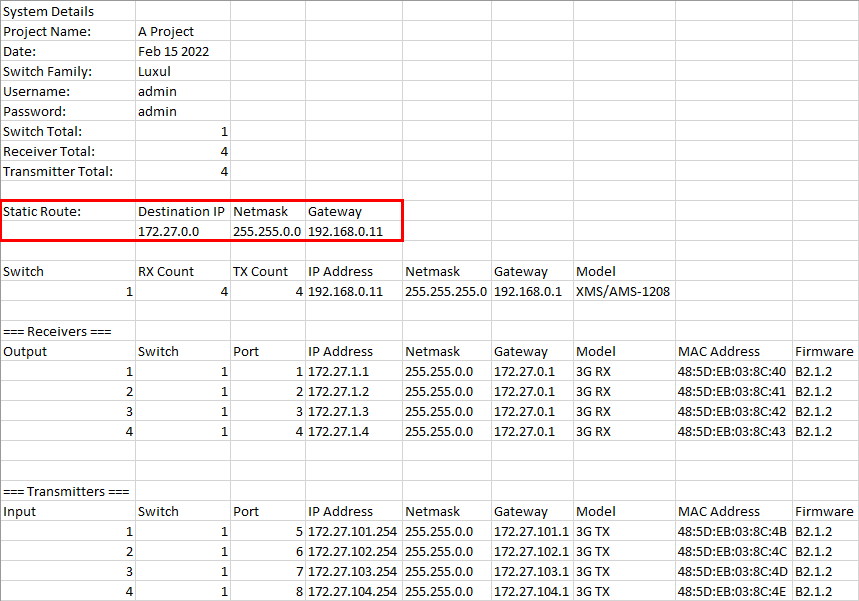
1. Localisez le fichier de rapport du système créé par AMP ou JADConfig. Dans la partie supérieure du document, vous trouverez les informations relatives à la route statique.
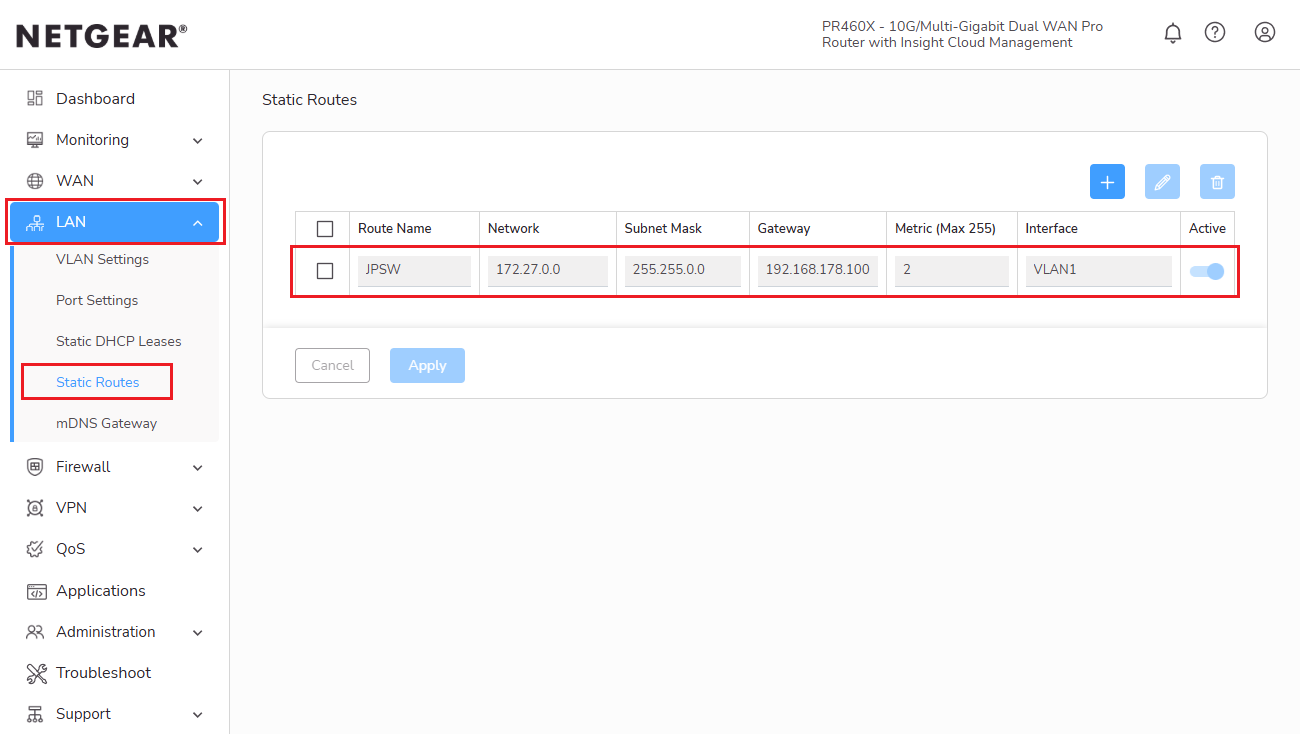
3. Sélectionnez l’onglet « LAN » à gauche puis la sous-section « Static Routes ».
4. Utilisez le bouton bleu plus pour ajouter une nouvelle route statique et saisissez les informations de routage :
- « Nom de la route » est le nom de la route qui décrit son objectif.
- Saisissez la valeur de l’IP cible issue du fichier de rapport dans « Network ».
- Saisissez la valeur du masque de réseau (netmask) extraite du fichier de rapport.
- Saisissez la passerelle (gateway) issue du fichier de rapport. Il s’agit de l’adresse IP du switch Just Add Power.
- Laissez la Métrique (Metric) vide sauf indication contraire ou saisissez 2.
- Laissez le VLAN à 1.
- Activez la route en cliquant sur « Apply ».
Ajouter une route statique dans le routeur (ex. Fritzbox 7590)
Suivez les instructions ci-dessus jusqu’à l’étape 2
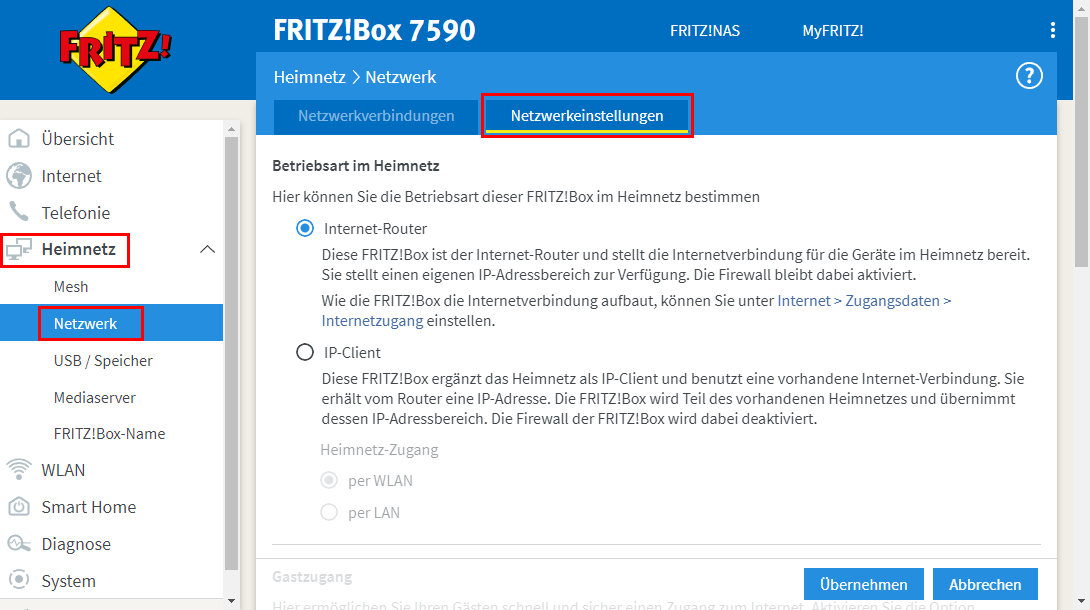
3. Sélectionnez l’onglet Réseau domestique à gauche, puis la sous-section Réseau et enfin ouvrez les paramètres réseau.
4. Faites défiler la page vers le bas et cliquez sur les paramètres supplémentaires.
5. Faites à nouveau défiler la page vers le bas et ouvrez les routes IPv4 dans la section table de routage statique.
6. Vous pouvez maintenant ajouter une nouvelle route IPv4.
7. Dans la section Route IPv4 statique, vous pouvez saisir :
- Saisissez la valeur de l’IP cible issue du fichier de rapport dans le réseau IPv4.
- Saisissez la valeur du masque de sous-réseau (netmask) extraite du fichier de rapport.
- Saisissez la passerelle (gateway) issue du fichier de rapport. Il s’agit de l’adresse IP du switch Just Add Power.
- Activez la route en cochant la case.
- Cliquez sur OK pour ajouter la route.
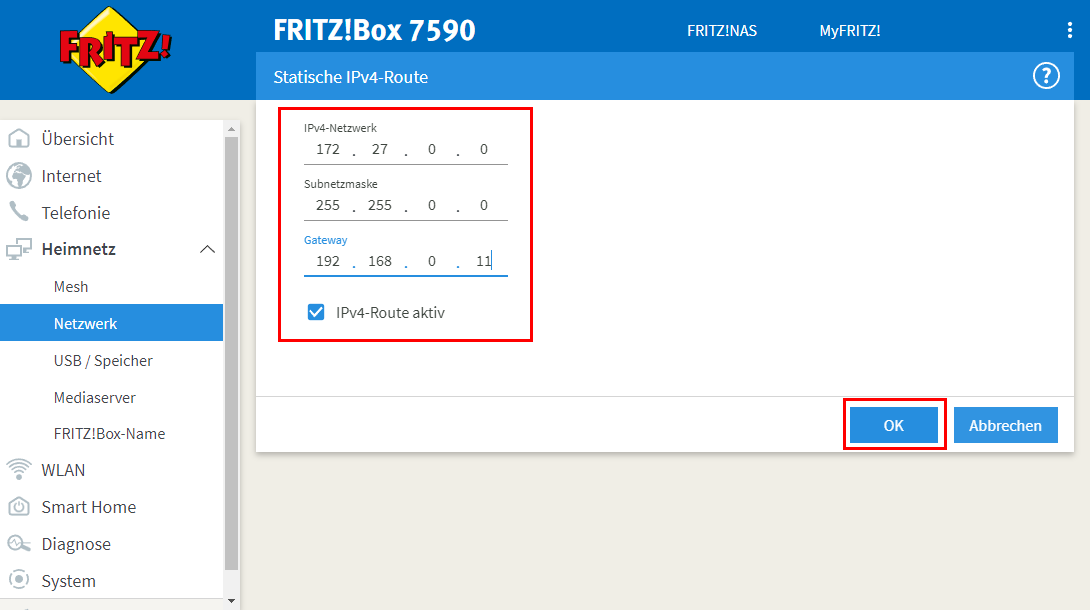
8. Activez la route avec Appliquer (Apply).
Configurer la passerelle par défaut sur le système de contrôle
Cette option est la mieux adaptée aux systèmes où le routeur ne supporte pas le routage statique. Si vous craignez que des dispositifs non sécurisés aient accès à Just Add Power, cette option est la meilleure.
1. Localisez le fichier de rapport du système. Dans la partie supérieure du document, vous trouverez les informations pour la route statique. La seule valeur requise pour cette méthode est la passerelle, c’est-à-dire l’adresse IP du switch Just Add Power.
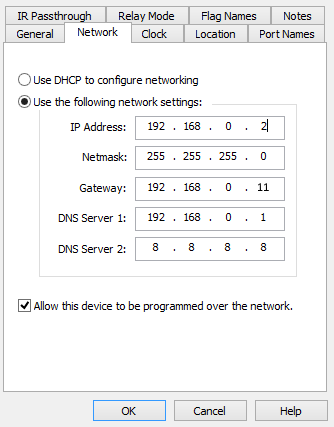
2. Ouvrez les paramètres réseau du système de contrôle. RTI est utilisé dans cet exemple, mais tous les systèmes de contrôle disposent de cette option.
3. Configurez le processeur du système de contrôle avec des paramètres IP statiques :
- L’adresse IP doit être une adresse IP disponible dans le réseau et hors de la plage DHCP.
- Le masque de sous-réseau doit correspondre au masque de sous-réseau de l’ensemble du réseau.
- La passerelle doit être l’adresse IP du switch Just Add Power. Dans l’exemple, 192.168.0.11.
- Le serveur DNS peut être soit l’IP du routeur (192.168.0.1), soit le DNS de Google (8.8.8.8).
4. Avec ces paramètres, le processeur du système de contrôle peut accéder à la fois à Internet et à Just Add Power.
Route locale sur un PC Windows
Cette option est la mieux adaptée pour le dépannage de Just Add Power en l’absence de route statique. Elle permet un accès temporaire à Just Add Power sur un seul PC, mais est supprimée après l’arrêt.
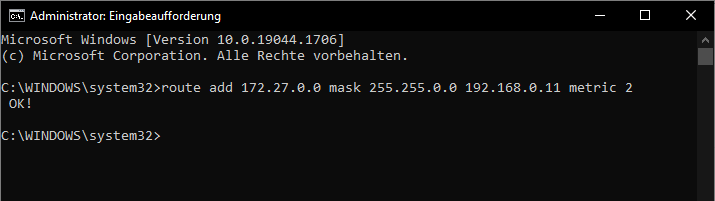
Commande :
Exécutée depuis une invite Windows « Exécuter en tant qu’administrateur ».
route add [destination network] mask [netmask] [switch ip] metric 2
Exemple d’une configuration standard avec AMP :
route add 172.27.0.0 mask 255.255.0.0 192.168.0.11 metric 2