

 Tech Hub
FAQ VB300
Caractéristiques
À quoi ressemble le VB300 ?
Les goûts varient, mais pour mettre la cerise sur le gâteau, le VB300 est probablement la barre vidéo la plus esthétique du marché. Le boîtier métallique gris spatial foncé avec une couverture textile grise mate s’intègre parfaitement dans tous les intérieurs.
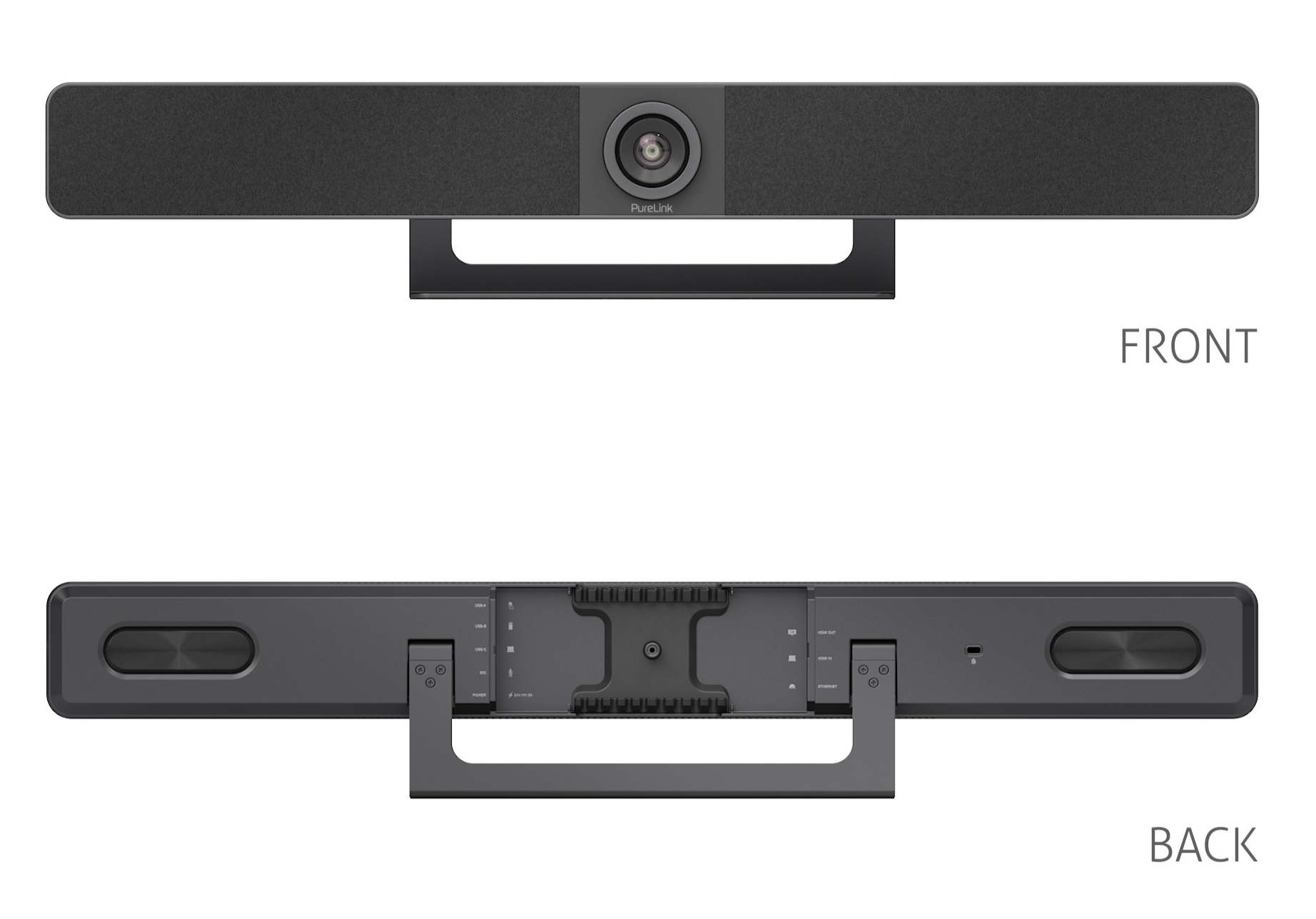
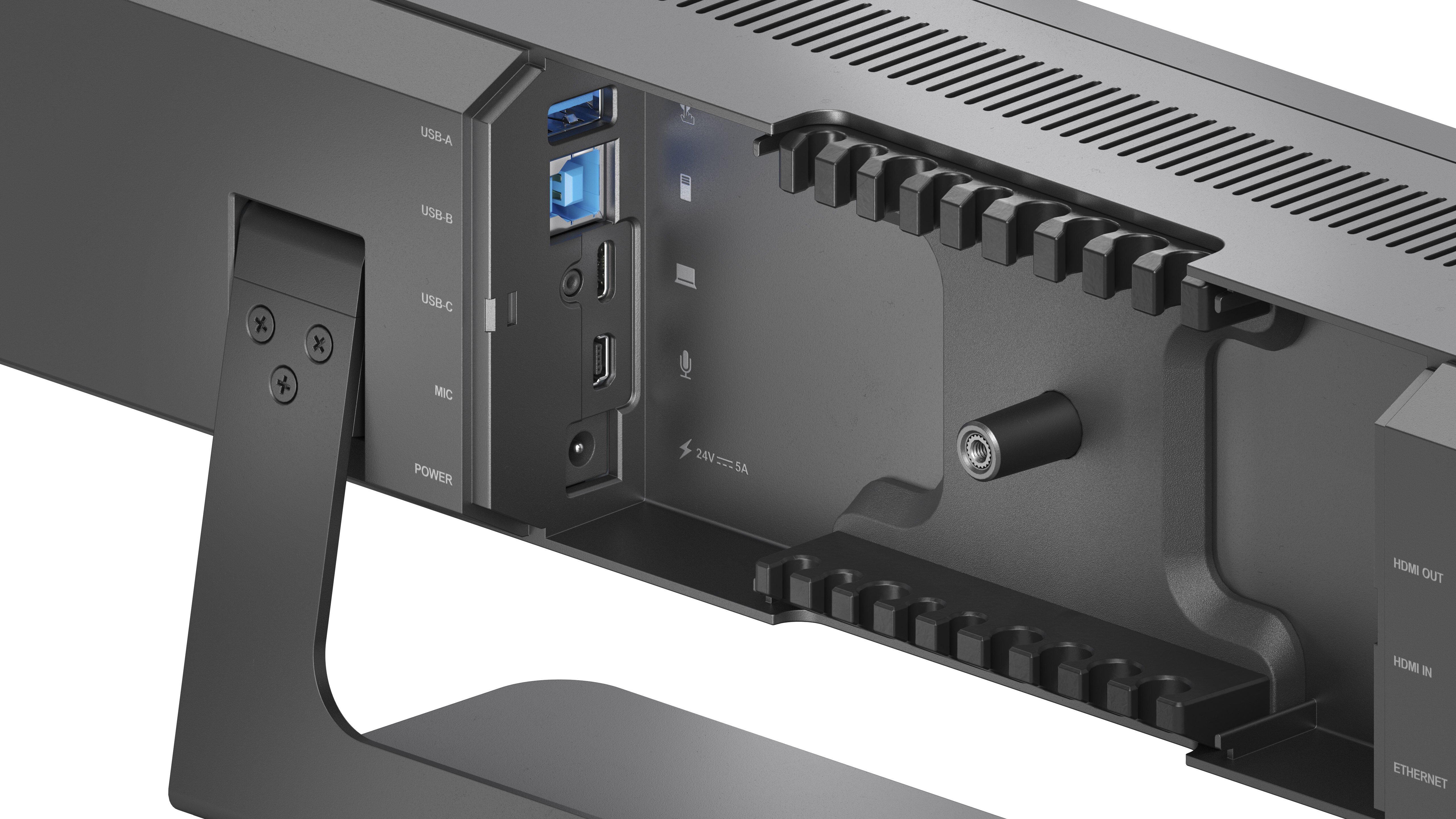
Quelles connexions possède le VB300 ?
USB-A pour la connexion à un écran tactile (en option)
USB-B pour l’usage de la caméra et du microphone lorsqu’il est connecté à un PC de salle de conférence (pas USB-C)
USB-C en tant qu’Input complet pour l’usage de la caméra et du microphone avec un ordinateur portable ou un PC de salle de conférence, incluant une charge de 60W et la transmission vidéo
Micro-USB pour microphones d’extension (en option)
Input HDMI local pour appareil source supplémentaire ou PC de salle de conférence
RJ45 pour connecter la caméra au réseau local (en option)
Output HDMI vers la TV
Le VB300 possède-t-il un microphone ?
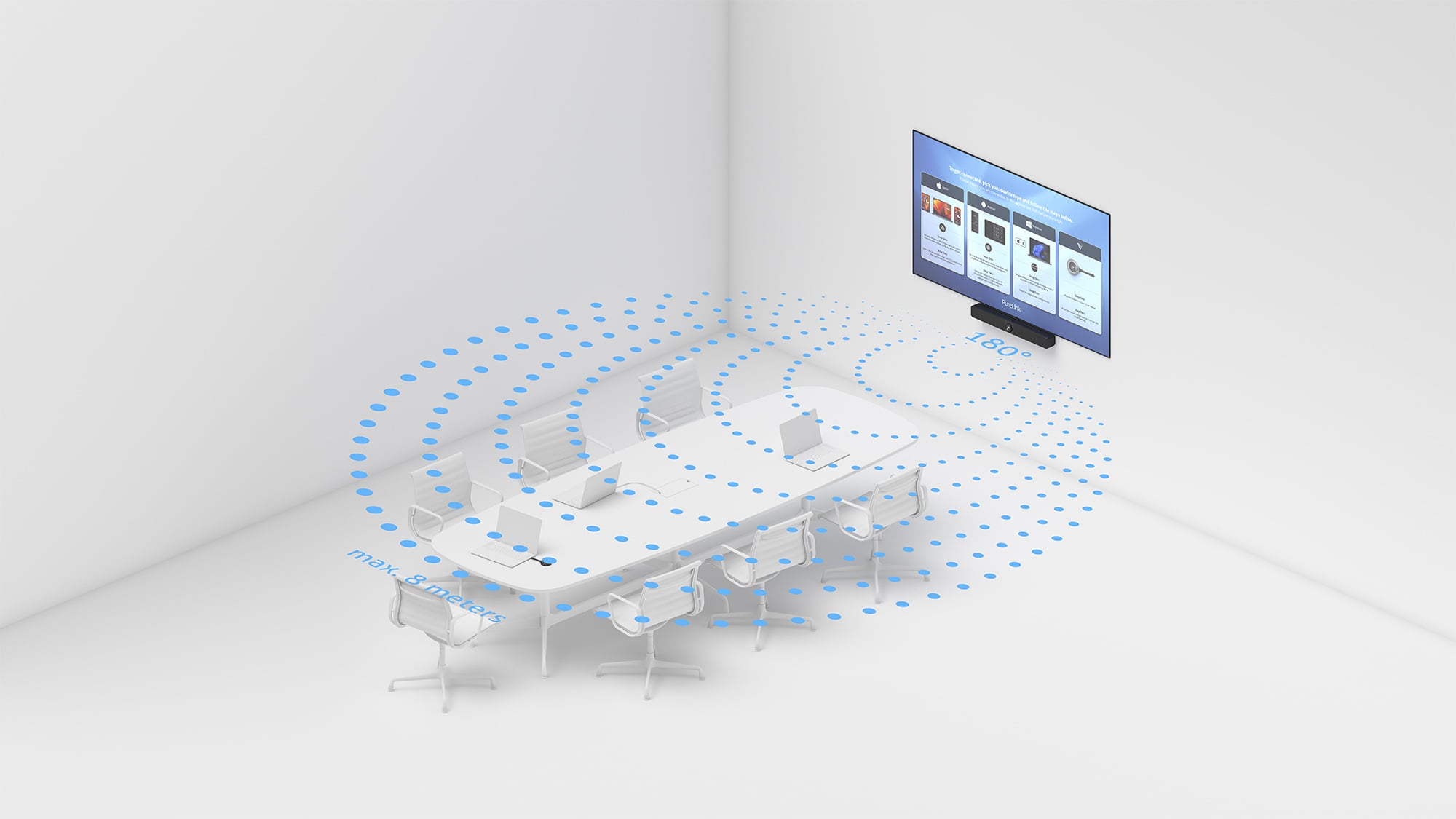
Chaque VB300 est équipé d’un microphone pouvant être utilisé seul ou en combinaison avec un microphone de salle.
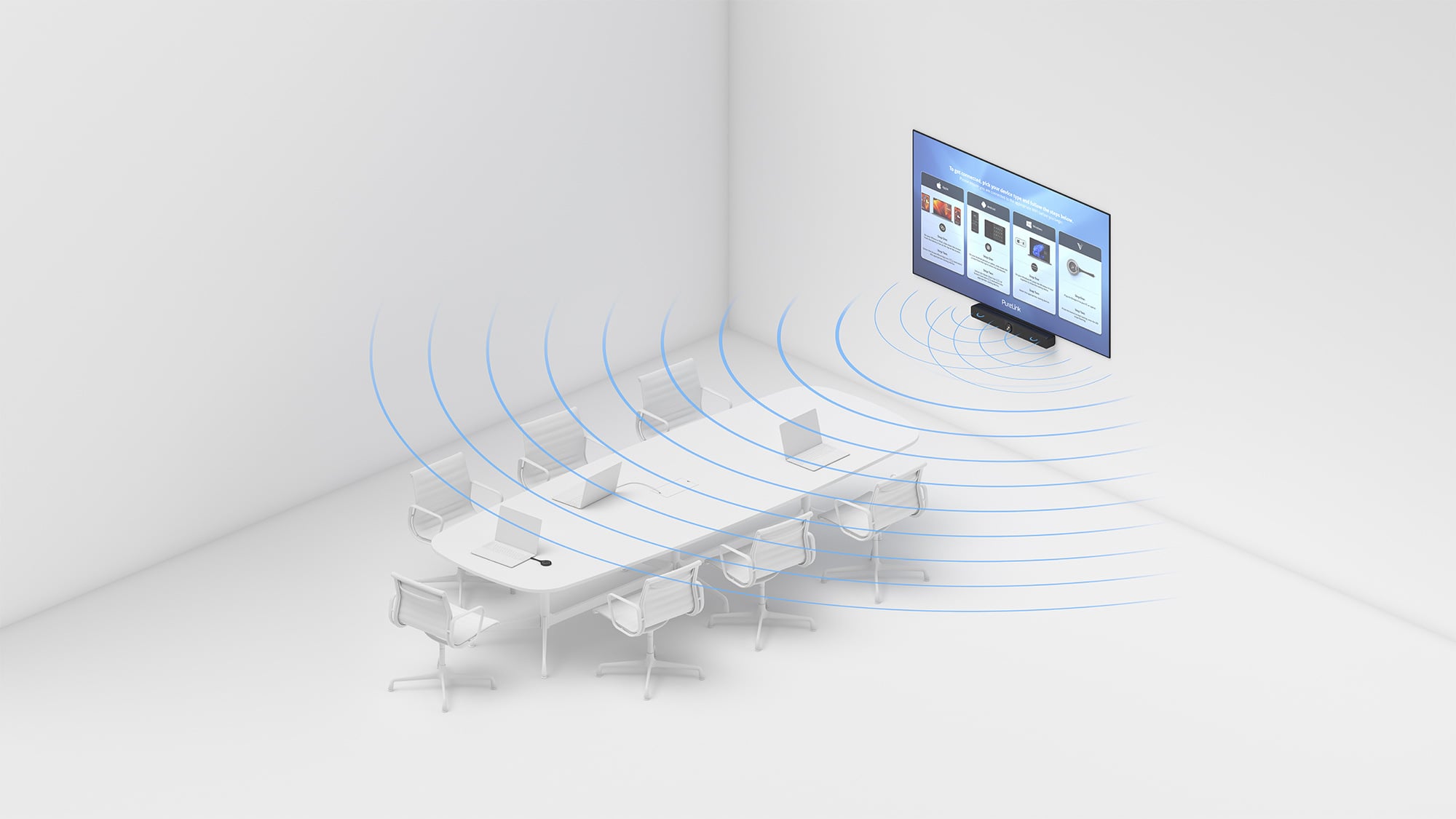
Les microphones intégrés dans la barre vidéo (4x microphones MEMS numériques) couvrent une portée de 5 à 8 mètres et un angle de 180°. Ils incluent AEC (annulation acoustique de l’écho), AGC (contrôle automatique du gain) et ANS (réduction automatique du bruit).
Pour les grandes tables et une qualité encore meilleure, nous recommandons l’utilisation des microphones d’extension Vuelogic.
Le VB300 possède-t-il une caméra ?
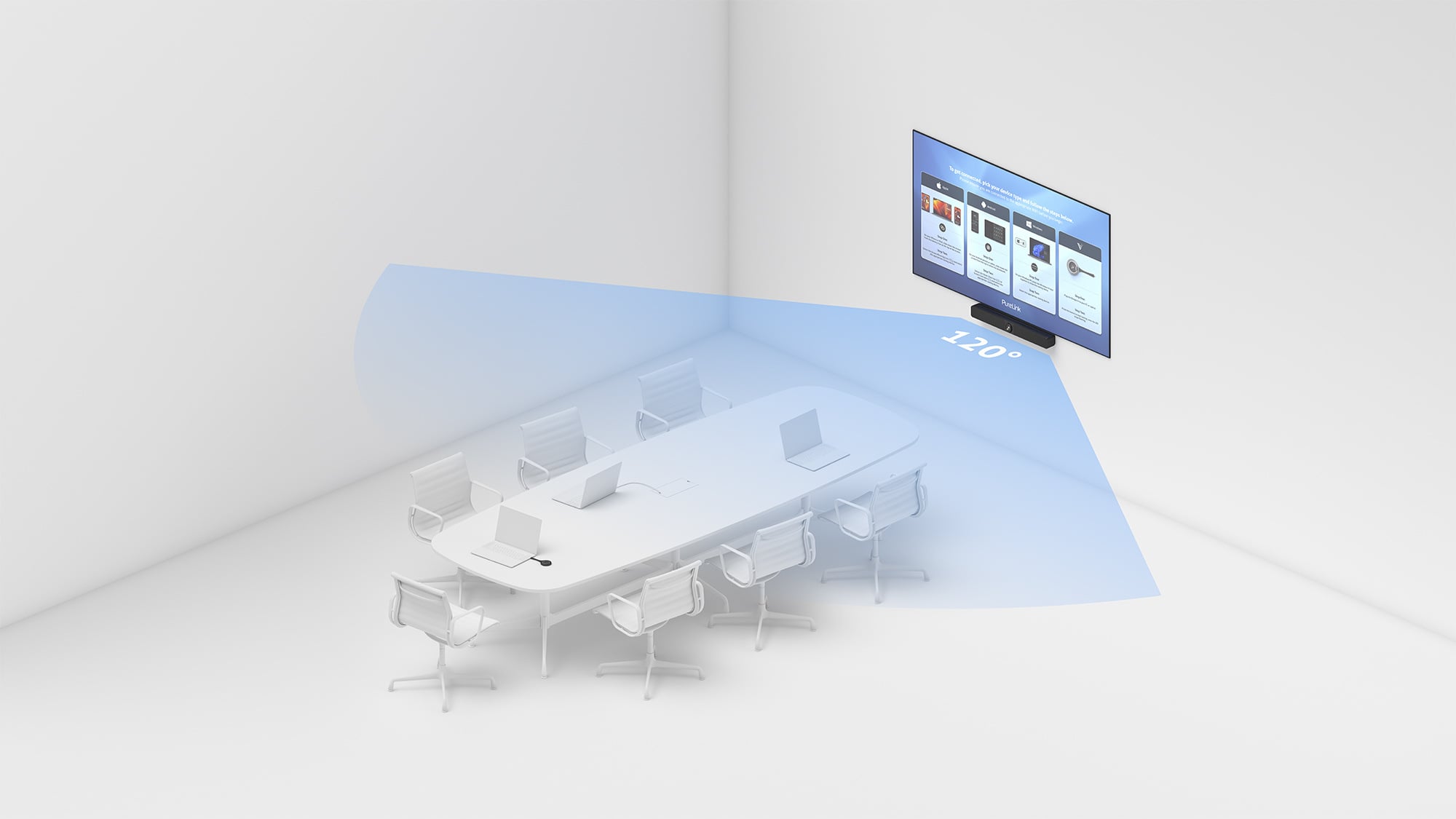
Chaque VB300 est équipé d’une caméra intelligente 4K ePTZ avec un objectif grand angle de 120°. Cela capture toute la pièce ainsi que tous les participants grâce à des algorithmes comme l’auto-cadrage et le suivi des intervenants et présentateurs.
Quelle est la qualité vidéo du VB300 ?
L’objectif grand angle de 120° de la caméra 4K ePTZ intégrée est équipé d’un capteur CMOS de 8 mégapixels et assure des vidéoconférences nettes et fluides.
Quelle est la qualité audio du VB300 et puis-je également l’utiliser comme barre de son ?
Le VB300 est équipé de deux haut-parleurs stéréo de 5W pour un son clair, une excellente énonciation et une reproduction vocale parfaite.
Il peut aussi être utilisé comme une barre de son classique, mais ne supporte pas l’ARC via la sortie HDMI. Le signal audio est reçu via l’Input HDMI ainsi que via toutes les connexions USB.
Comment fonctionnent les fonctions d’IA et quels sont les réglages ?
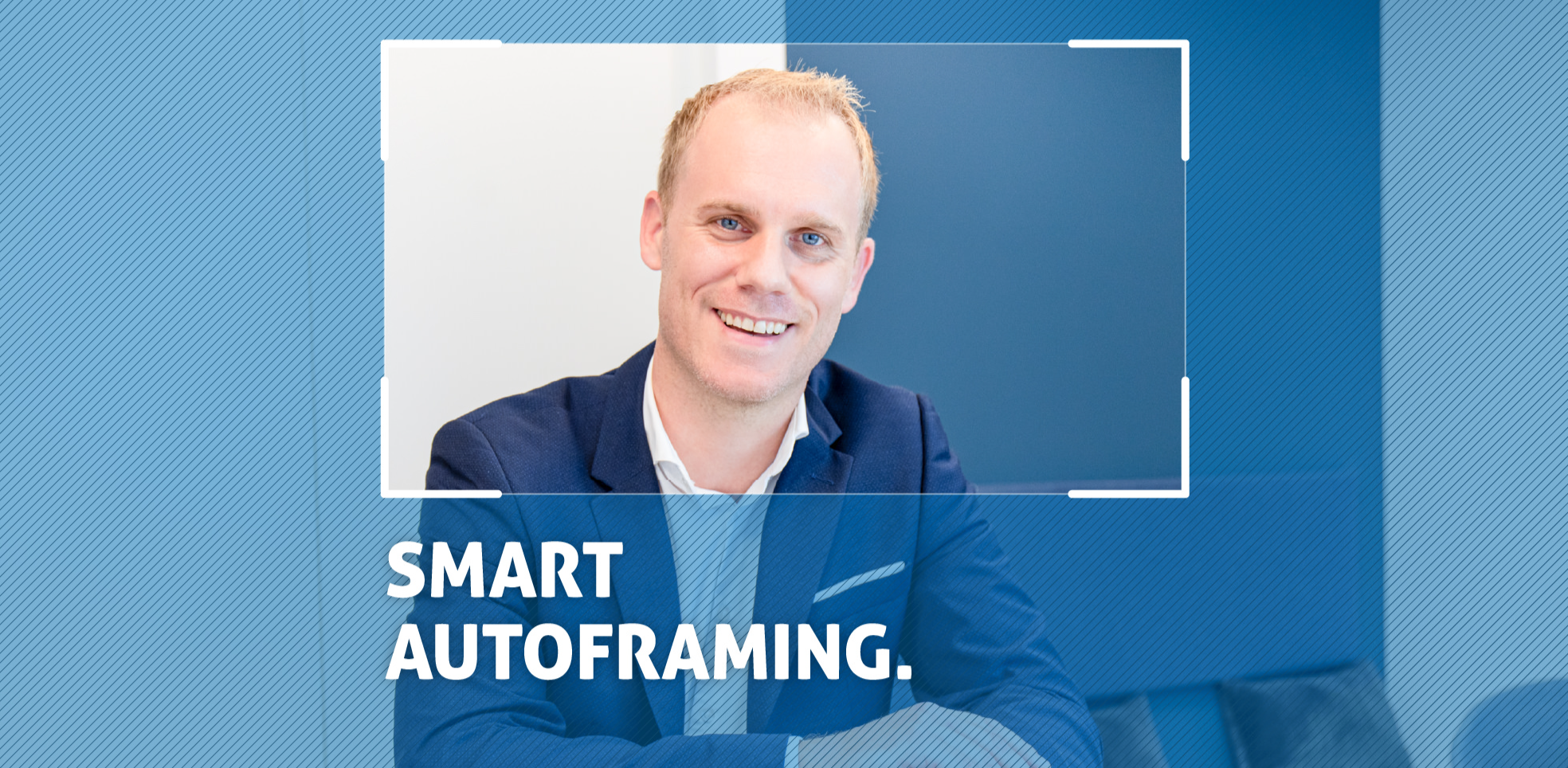
Auto Framing est une option d’IA pour zoomer, panoramiquer et incliner intelligemment afin que tout le monde dans la pièce soit parfaitement cadré.
Speaker Tracking est une option d’IA axée sur la mise au point intelligente de la personne qui parle. Si plusieurs personnes parlent, le système passe automatiquement d’un intervenant à un autre.
Presenter Tracking est une option d’IA qui suit intelligemment le présentateur pour qu’il soit toujours dans la meilleure position à l’écran, même en mouvement constant.
Installation
Quel est le contenu de la livraison lors de la commande du VL-VB300 ?
Contenu de la livraison
- 1x barre vidéo VL-VB300
- 1x bloc d’alimentation DC 24V 5A
- 1x télécommande
- 1x capot magnétique pour caméra
- 1x fixation murale
- 4x vis d’extension pour remplacer le pied par la fixation murale
- 4x vis de montage et vis pour fixation murale
- 1x manuel
Accessoires optionnels
(non inclus dans la livraison)
- Clé USB-C Wireless
- Câble de connexion USB-C
- Microphone d’Extension
Comment le VB300 est-il connecté ?
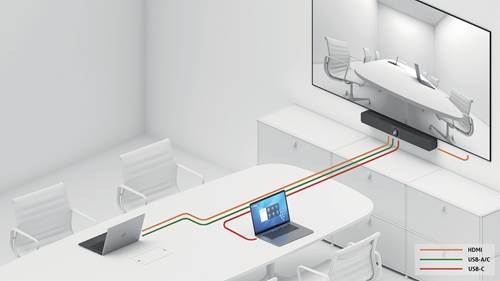
Le VB300 peut être utilisé de différentes manières.
Commencez par connecter les câbles selon l’usage choisi, puis branchez la caméra à l’alimentation.
1. Utilisation du VB300 avec un PC de salle pour la vidéoconférence sans matériel personnel.
Les participants se connectent aux réunions vidéo via le PC de salle. Clavier et souris sont disponibles dans la salle. La vidéo, l’audio de la caméra et le microphone sont prêts à l’emploi.
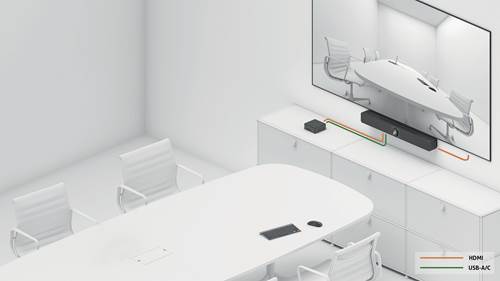
2. Utilisation du VB300 avec un PC de salle avec ou sans matériel personnel.
Les participants se connectent à la réunion via le PC de salle. Un clavier et une souris sont disponibles dans la salle ou le participant se connecte directement au VB300 via USB-C et le VB300 sélectionne automatiquement l’Input approprié. L’ordinateur portable est chargé pendant l’utilisation. La vidéo, l’audio de la caméra et le microphone sont prêts à l’emploi.
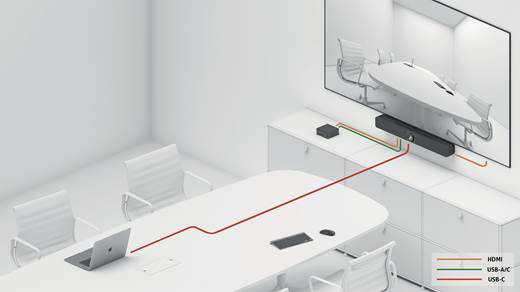
3. Utilisation du VB300 via USB-C (BYOM) sans PC de salle.
Les participants se connectent à la réunion via leur ordinateur portable connecté en USB-C. L’ordinateur portable est chargé pendant l’utilisation. La vidéo, l’audio de la caméra et le microphone sont prêts à l’emploi.
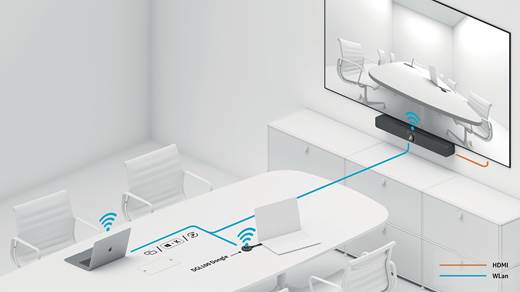
4. Utilisation du VB300 comme solution pure de présentation et collaboration sans PC de salle.
Les participants connectent leur appareil au VB300 via le partage Wireless.
Avec la prise en charge de la duplication d'écran, l'unité permet aux utilisateurs de diffuser sans fil du contenu multimédia depuis leurs appareils mobiles sur n'importe quel écran HDMI via Windows, Airplay Mirroring et Miracast. La vidéo, l'audio de la caméra et le microphone ne sont pas prêts à l'emploi.
Comment le VB300 est-il monté ?
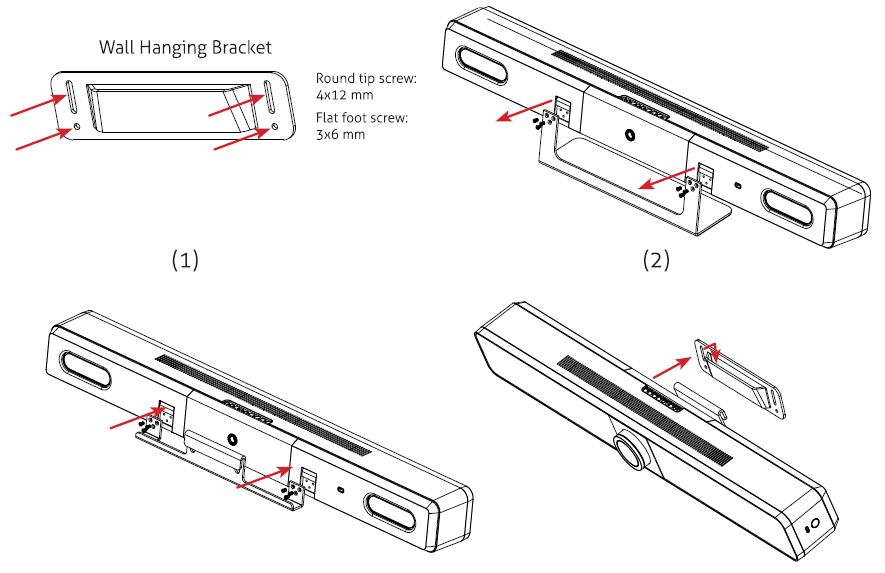
Le VB300 dispose d'un pied pré-monté et peut être utilisé soit en pose libre, soit fixé au mur à l'aide d'un support.
Remarque : Avant l'installation, assurez-vous que le VB300 est débranché de la source d'alimentation.
Comment installer le VB300 au mur :
- Si nécessaire, percez des trous dans le mur et insérez les chevilles fournies. Ensuite, fixez la plaque murale à l'aide des vis de montage fournies
- Retirez le pied du VB300
- Fixez l'adaptateur mural au VB300
- Accrochez le VB300 avec l'adaptateur mural sur la plaque murale préalablement fixée au mur.
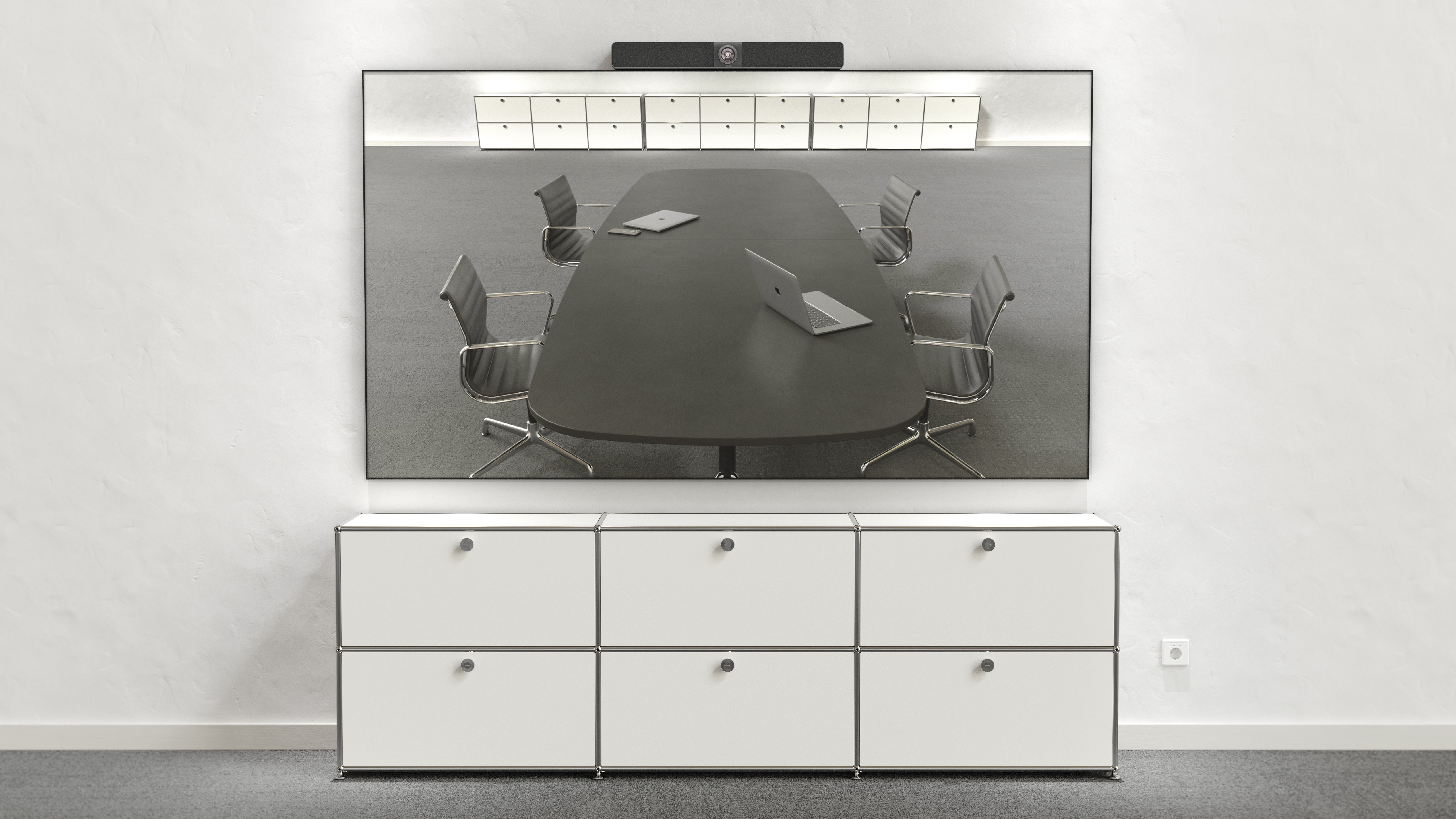
Le VB300 s'installe-t-il au-dessus ou en dessous de la TV ?
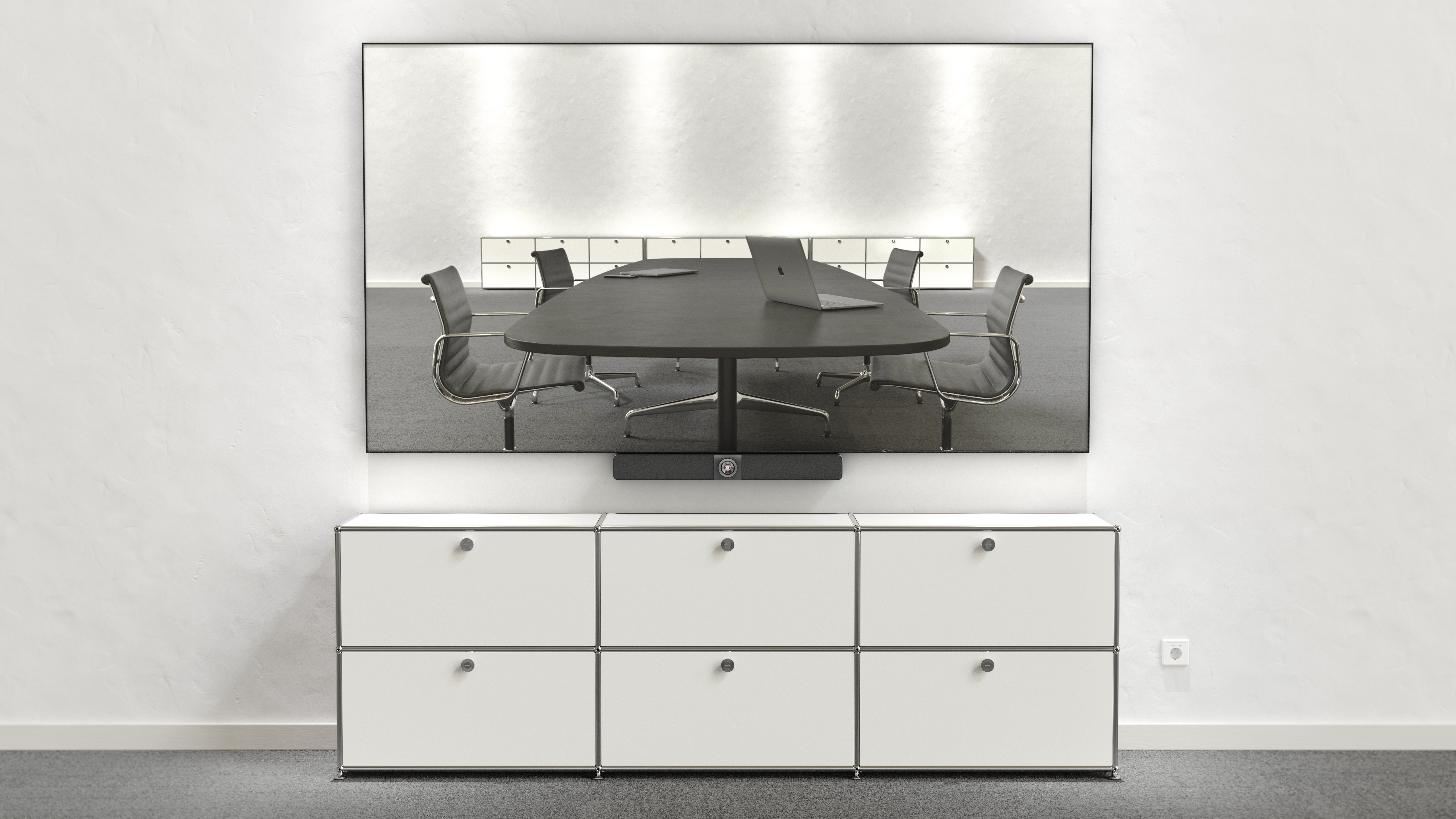
Les deux options sont possibles sans aucun problème. La seule différence est l'angle de vue de la caméra sur les participants à la réunion lors d'une visioconférence.
Pour vous aider à décider, voici une impression de la perspective de la caméra pour les deux options.
Quelles sont les dimensions du VB300 ?
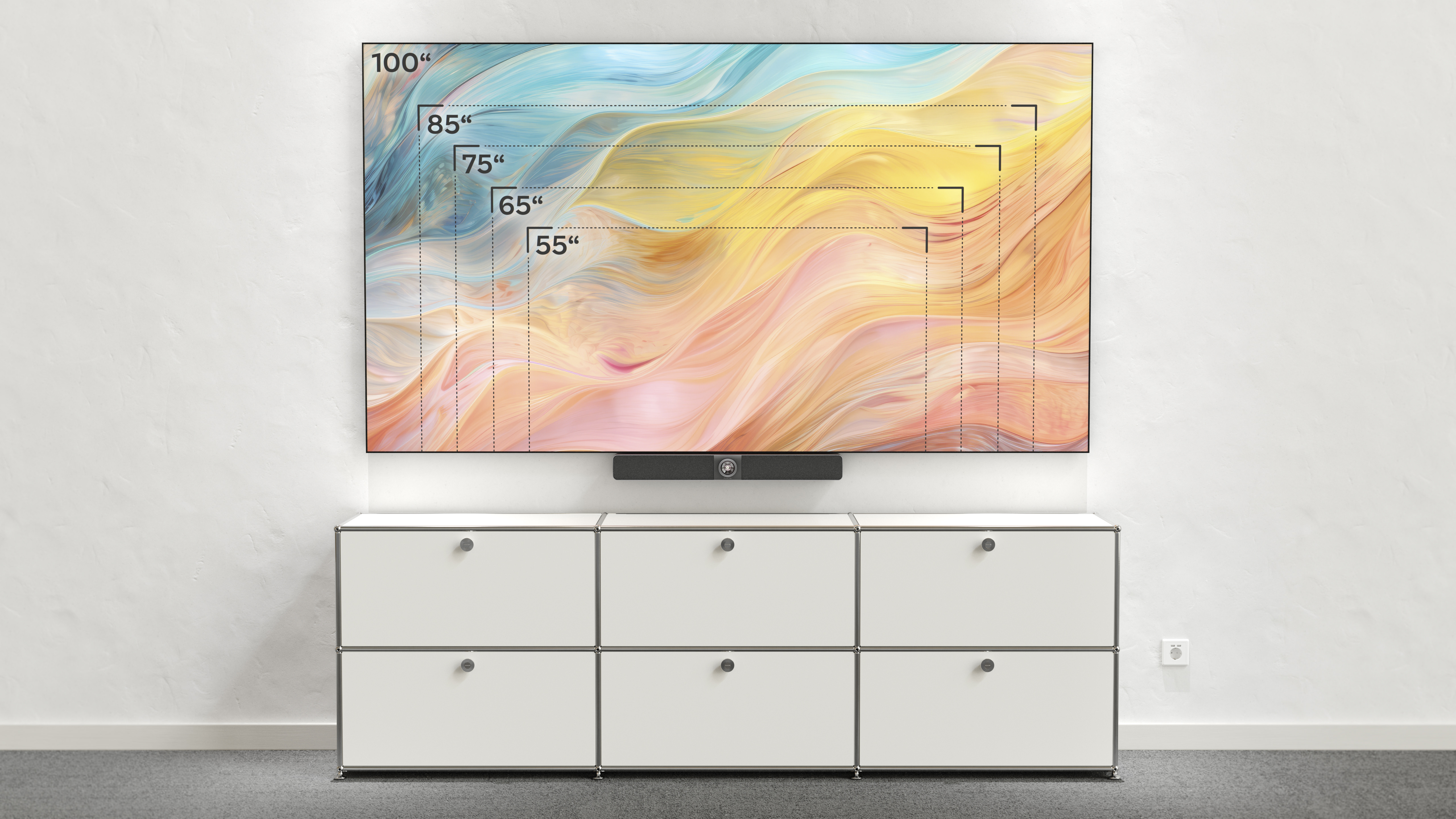
Le VB300 mesure 700 mm de largeur, 90 mm de hauteur et 127 mm de profondeur.
Pour mieux vous en rendre compte, nous vous proposons ici une vue d'ensemble en comparaison avec différentes tailles de TV.
Comment se déroule la configuration du VB300 ?
Remarque : Retirez la protection en plastique de l'objectif de la caméra !
Avant de configurer le VB300, veuillez vous assurer que tous les câbles sont connectés selon votre usage souhaité. La configuration et le paramétrage ultérieurs du VB300 se font ensuite via l'interface web.
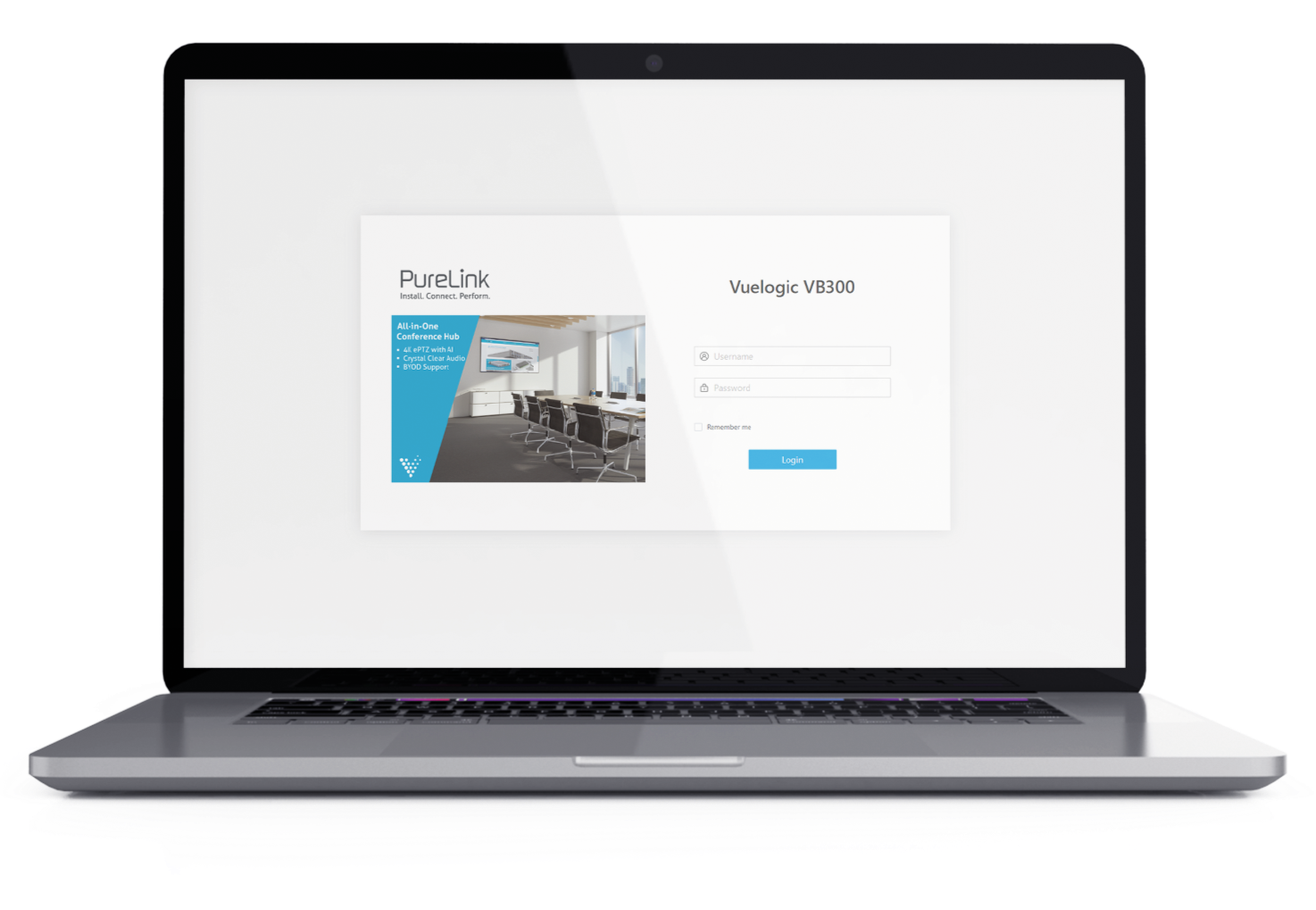
L'interface web spécialement développée pour le VB300 permet de réaliser tous les réglages. L'accès se fait via un navigateur web, par exemple Chrome, Safari, Firefox, etc.
Comment accéder à l'interface web ?
- Connectez le port Ethernet du VB300 à un réseau local. (Assurez-vous qu'un serveur DHCP est disponible sur le réseau afin que le VB300 puisse obtenir une adresse IP valide)
- Connectez un PC au même réseau que le VB300
- Entrez l'adresse IP de l'appareil dans le navigateur et appuyez sur la touche Entrée. L'adresse IP s'affichera sur l'écran de démarrage du VB300 dans le coin inférieur droit de la TV.
- Saisissez le nom d’utilisateur et le mot de passe (nom d’utilisateur et mot de passe par défaut : admin) et cliquez sur « Connexion » pour accéder à la page principale.
Remarque : Selon la version du navigateur, vous pouvez recevoir un message d'erreur « Certificat manquant ». Cliquez sur « Avancé » puis validez le déblocage.
Remarque : Le mode IP par défaut de cet appareil est DHCP
La page principale contient les onglets « Vue d'ensemble », « Caméra », « Paramètres » et « Support ».
Vue d'ensemble : Fournit des informations de base sur l'appareil
Caméra : Fournit les réglages des paramètres de la caméra
Paramètres : Fournit les réglages de base pour la vidéo, le Wi-Fi, BYOD, etc.
Support : Fournit des fonctions de mise à jour du firmware et des informations sur l'appareil
Comment modifier les paramètres du VB300 ?
L'interface web intégrée est idéale pour les administrateurs afin de configurer et contrôler des paramètres utilisateur spécifiques. Les fonctions vidéo et de suivi peuvent être configurées, des écrans d'accueil personnalisés peuvent être téléchargés, les paramètres WAP peuvent être configurés, ainsi que le redémarrage à distance et le téléchargement du firmware pour le support.
Puis-je personnaliser l'écran d'accueil du VB300 ?
Grâce à l'interface web intégrée, vous pouvez télécharger un écran d'accueil personnalisé de votre entreprise en 1080p et définir librement la couleur du menu OSD.
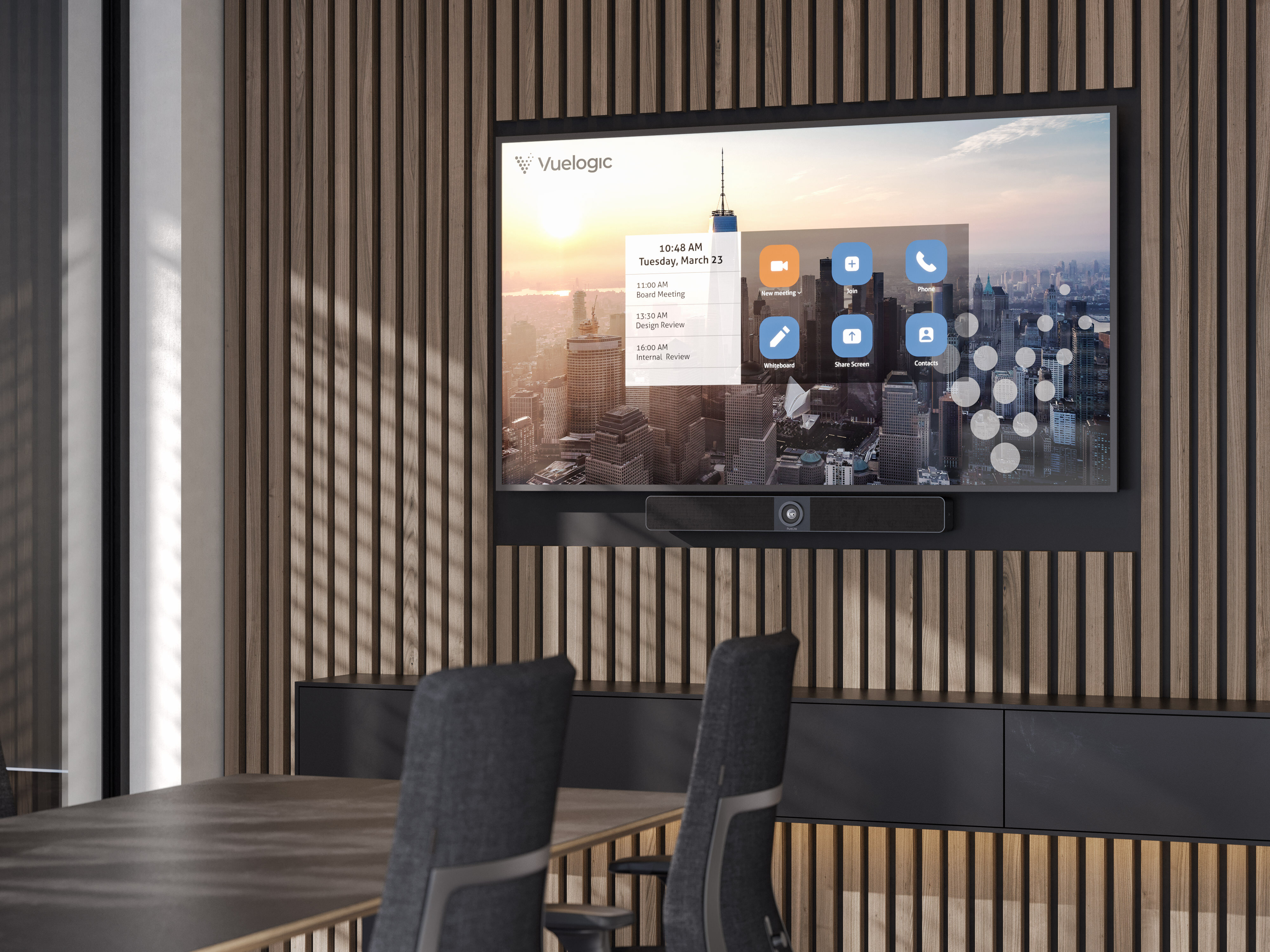
Pour faciliter la conception, vous pouvez obtenir un modèle au format Photoshop sur notre site web vb.purelink.de
Dois-je installer des pilotes logiciels pour utiliser le VB300 ?
Le VB300 est détecté automatiquement par les applications les plus courantes. La caméra et le microphone peuvent alors être sélectionnés dans l'application respective et sont prêts à l'emploi.
L'utilisation du dongle USB-C fonctionne également directement via la sortie USB-C de l’ordinateur portable/Macbook via Plug & Play sans exécuter de logiciel en arrière-plan.
AirPlay et Miracast sont pris en charge sans utiliser les dongles.
Quand ai-je besoin d'un dongle Wireless ?
Certains utilisateurs ne sont pas à l'aise avec les combinaisons de touches et les paramètres système sur l’ordinateur portable/Macbook.
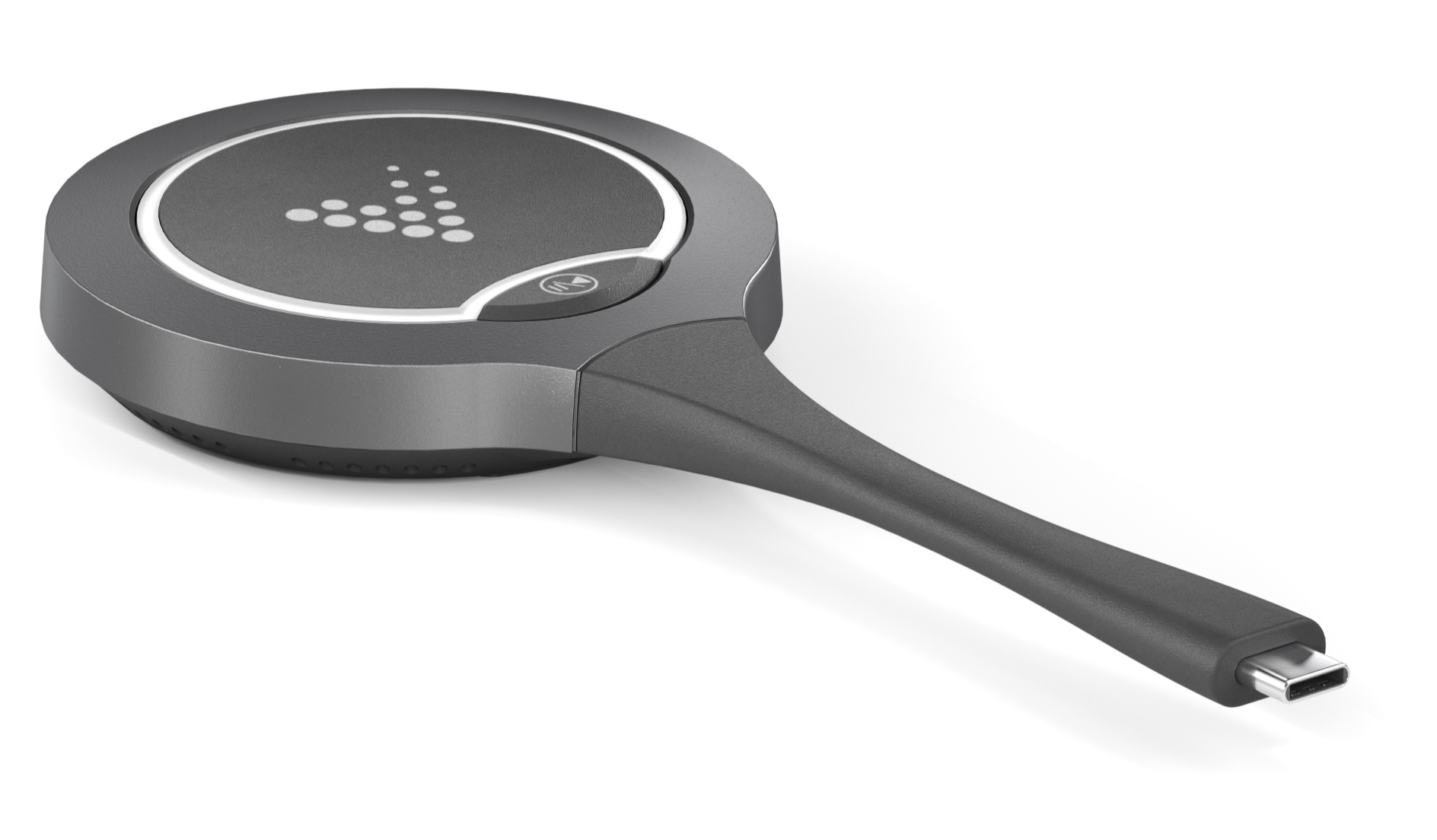
Dans ce cas, le dongle Plug & Play qui se branche simplement sur le port USB-C vient en aide. Dès que le dongle clignote, il est détecté et l’utilisateur peut partager son écran en appuyant sur le dongle.
Comment configurer le dongle Wireless ?
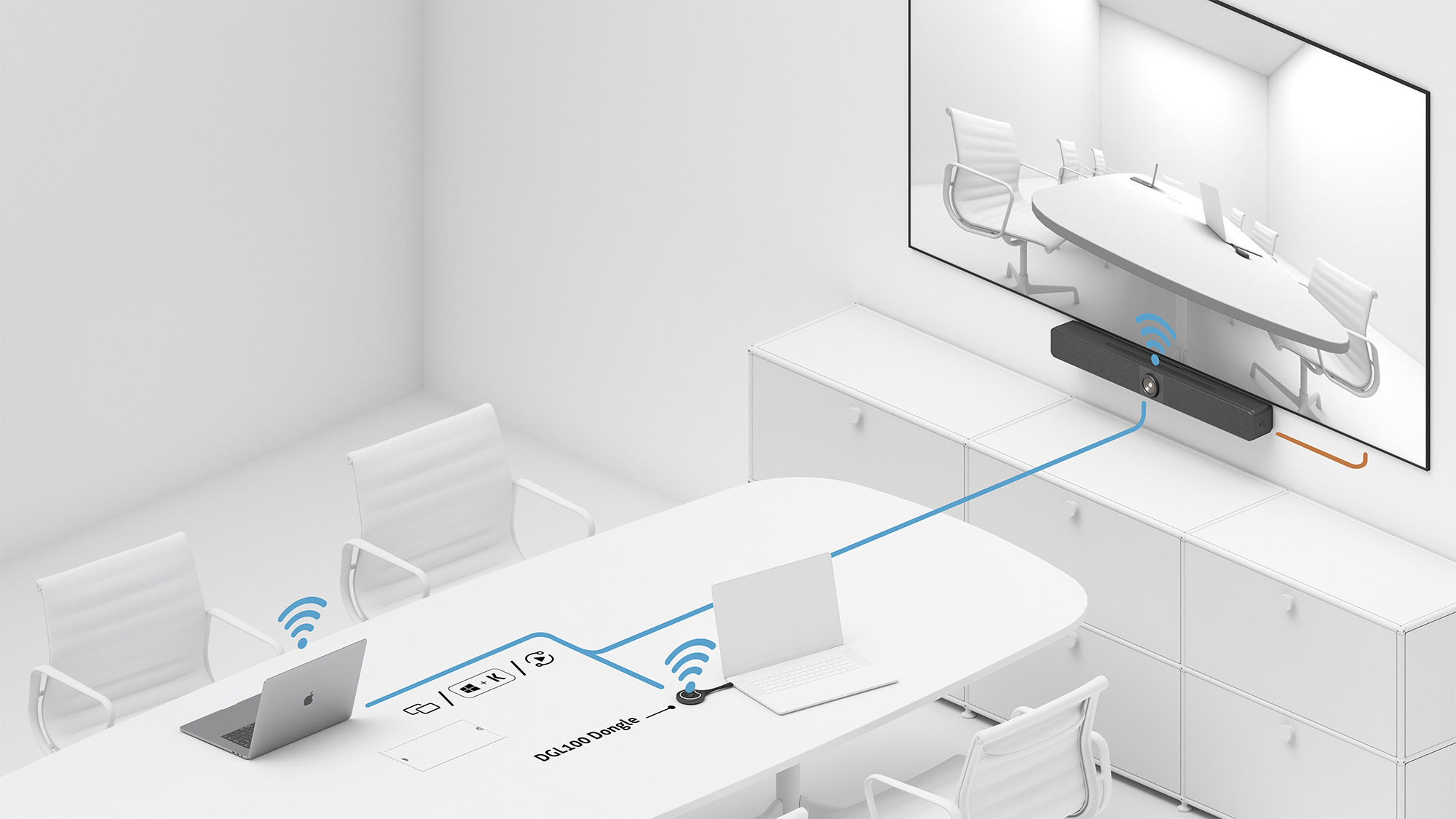
Étape préparatoire : Avant d'utiliser le dongle pour la première fois, branchez-le sur le port USB-C situé sur le côté droit du VB300 pour l’appairage. Attendez la confirmation « Appairage réussi » sur la TV.
Étape 1 : Branchez le dongle sur votre PC ou ordinateur portable.
Étape 2 : Appuyez sur le bouton du dongle dès que la LED cesse de clignoter.
Pourquoi un câble USB-C n'est-il pas inclus ?
Comme chaque installation et les exigences de longueur de câble sont différentes, nous expédions le VB300 sans câbles USB-C. Nous recommandons d'utiliser les câbles PureLink PI6000 pour des longueurs comprises entre 1 et 5 mètres et les câbles FiberX FX-I600 pour des distances plus longues de 5 à 20 mètres.
Cas d'utilisation
Pour quel groupe de clients le VB300 est-il adapté ?
Le VB300 est idéal pour les clients professionnels et les prestataires de services recherchant une solution flexible, de haute qualité pour la collaboration et la vidéoconférence. Le VB300 est le seul appareil nécessaire pour réaliser des vidéoconférences exceptionnelles et une collaboration Wireless dans une salle de conférence.
Le VB300 est le produit idéal pour toute personne nécessitant une qualité vidéo et audio premium, associée à une facilité d'utilisation et un prix compétitif.
Pour quelle pièce le VB300 est-il adapté ?
Le VB300 est idéal pour les petites et moyennes salles de conférence. Les microphones ont une portée de 5 à 8 mètres et la caméra PTZ offre un angle de vue de 120° avec un zoom numérique 5x.
Comment utiliser le VB300 au quotidien ?
Le VB300 offre plusieurs options d'application comme dans les variantes de connexion mentionnées ici.
Pour un usage complet en vidéoconférence – incluant caméra et microphone – le VB300 est connecté via un PC de salle de conférence ou via USB-C avec un ordinateur portable/MacBook.
- L'utilisateur se connecte à la vidéoconférence via son logiciel préféré
- En outre, les visiteurs ou participants à la conférence peuvent présenter et partager leur contenu sans fil via Airplay, Miracast ou dongle USB-C
- Lors de l'utilisation du dongle USB-C, le BYOD fonctionne directement via la sortie USB-C de l’ordinateur portable/MacBook en Plug & Play sans lancement de logiciel en arrière-plan. AirPlay et Miracast sont pris en charge sans utilisation des dongles.
Comment partager des présentations sans fil via le VB300 ?
Grâce à la prise en charge de la mise en miroir d'écran, le VB300 permet aux utilisateurs de diffuser sans fil du contenu multimédia depuis leurs appareils mobiles sur tout écran HDMI via Windows, Airplay Mirroring et Miracast.
Pour les participants qui ne connaissent pas la salle de réunion ou pour les grandes salles, le dongle USB-C est la solution idéale pour partager du contenu. Deux dongles peuvent être utilisés pour une collaboration simultanée.
Utilisation des appareils Apple
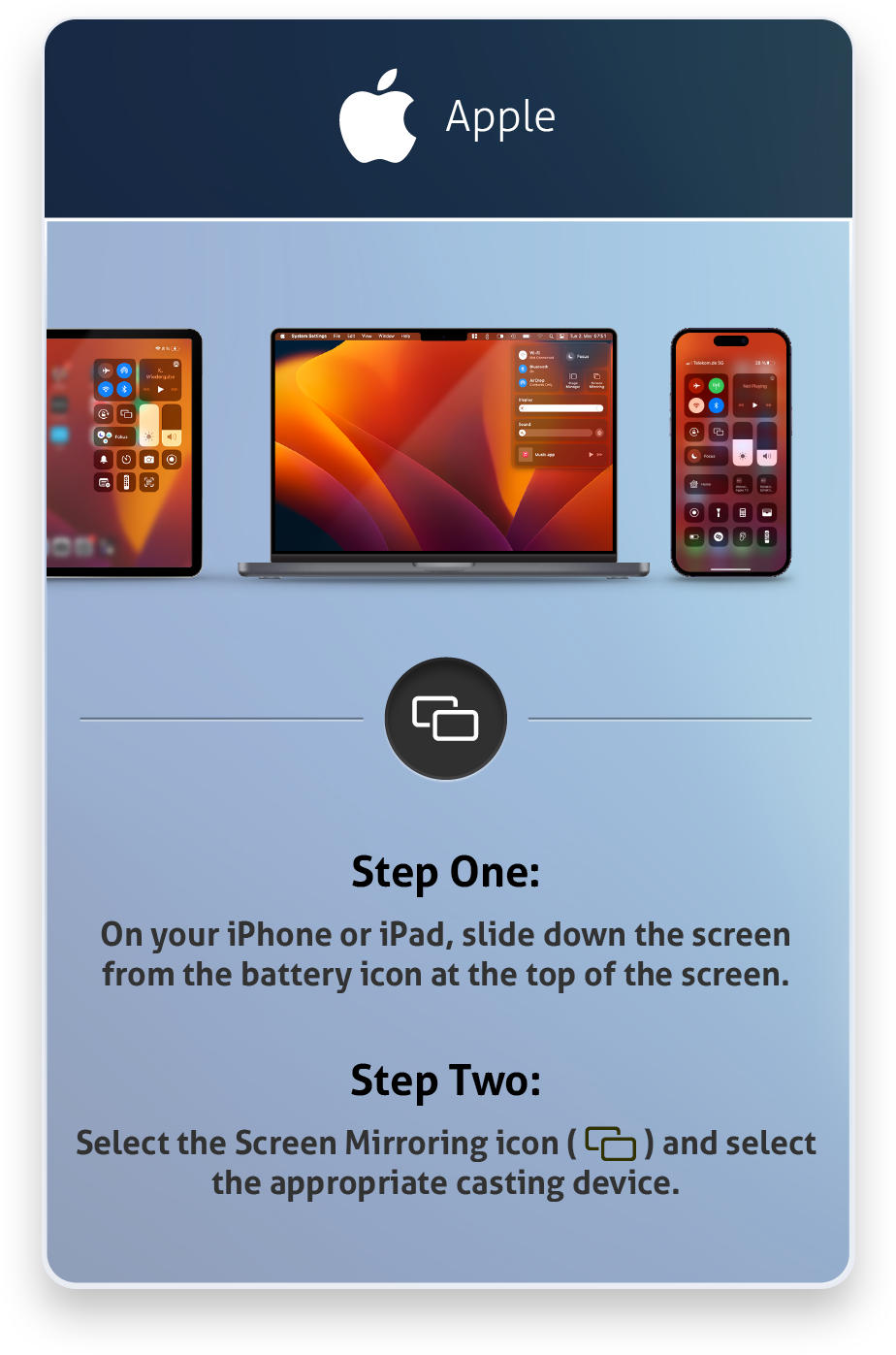
Étape 1 : Connectez votre iPhone/iPad/Mac au réseau sur lequel l’appareil fonctionne.
Étape 2 : Ouvrez le Centre de contrôle sur votre appareil Apple, appuyez sur l'icône de la mise en miroir d'écran pour sélectionner l'appareil de mise en miroir approprié dans le menu contextuel.
Remarque : Pour la mise en miroir d'écran depuis les appareils Apple, veuillez utiliser la télécommande pour contrôler le volume du VB300.
Utilisation des téléphones Android
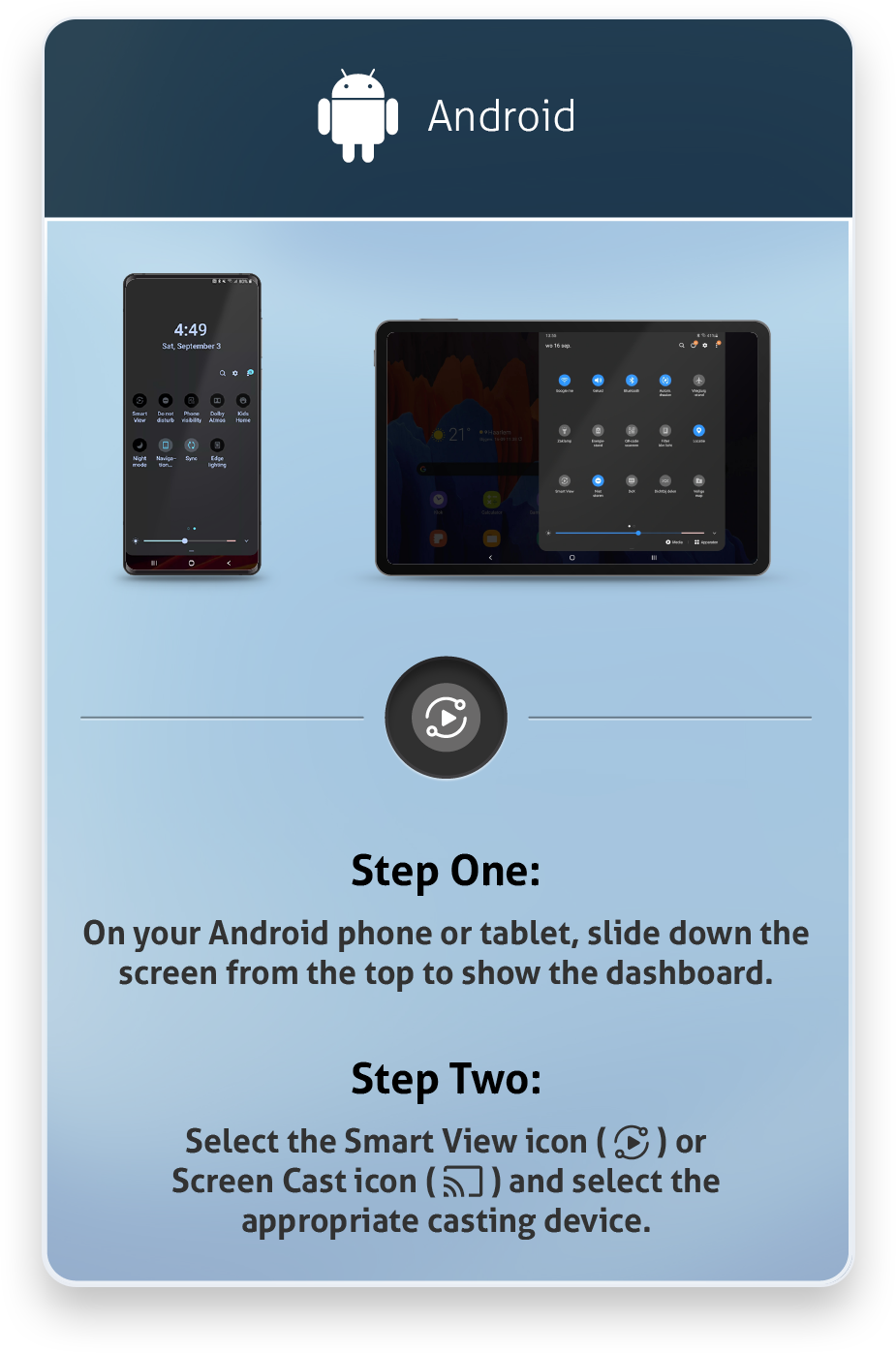
Étape 1 : Activez la fonction Wi-Fi ou WLAN de votre appareil mobile.
Étape 2 : Faites glisser vers le bas depuis le haut de votre appareil mobile et appuyez sur l'icône SmartView ou Projection pour sélectionner l'appareil de mise en miroir approprié dans le menu Connecter.
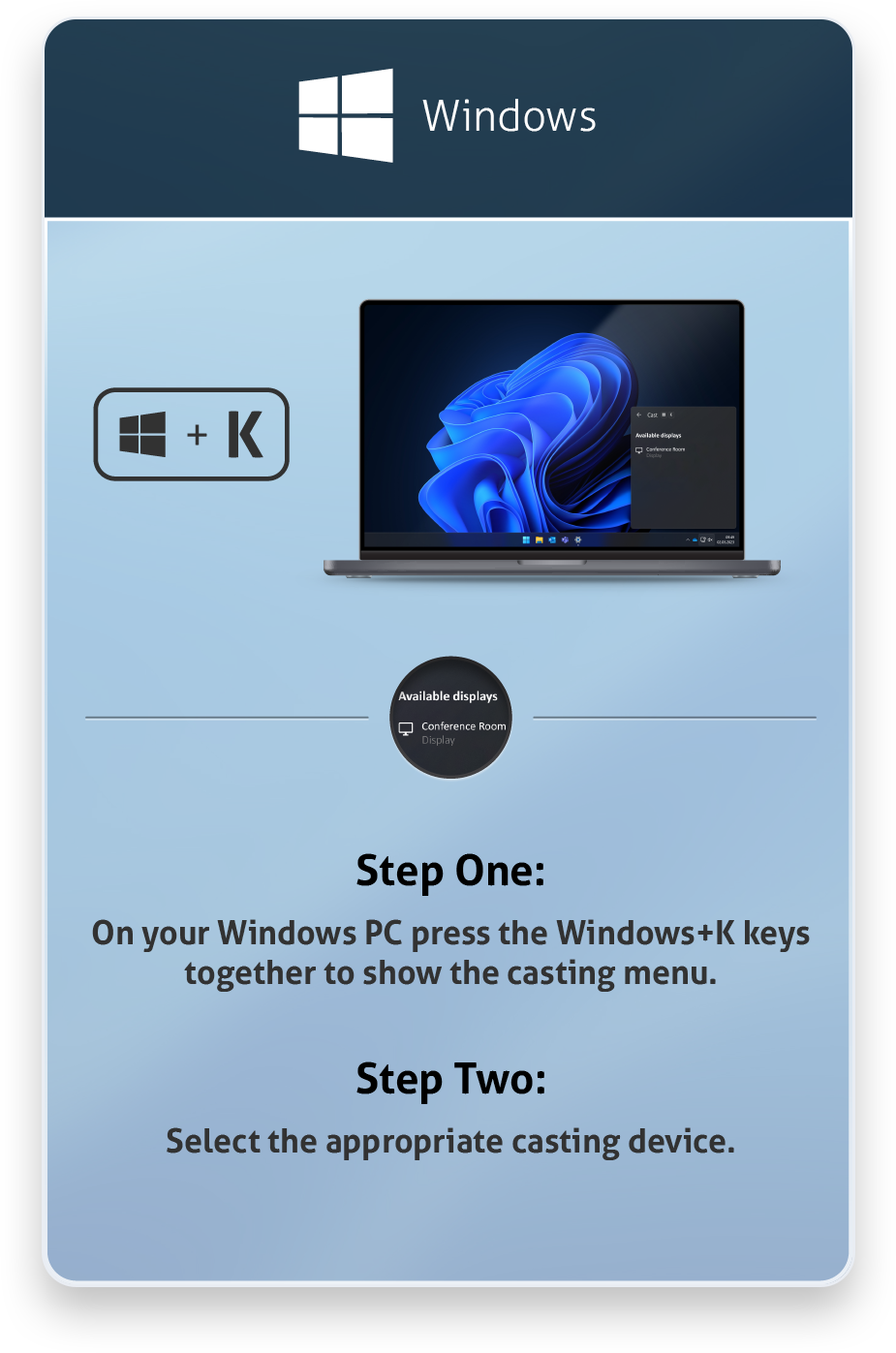
Utilisation des PC Windows
Étape 1 : Activez l’option Wi-Fi ou WLAN de votre PC.
Étape 2 : Sur votre PC, appuyez sur la combinaison de touches « Windows+K » pour sélectionner l’appareil de mise en miroir correspondant dans le menu contextuel.
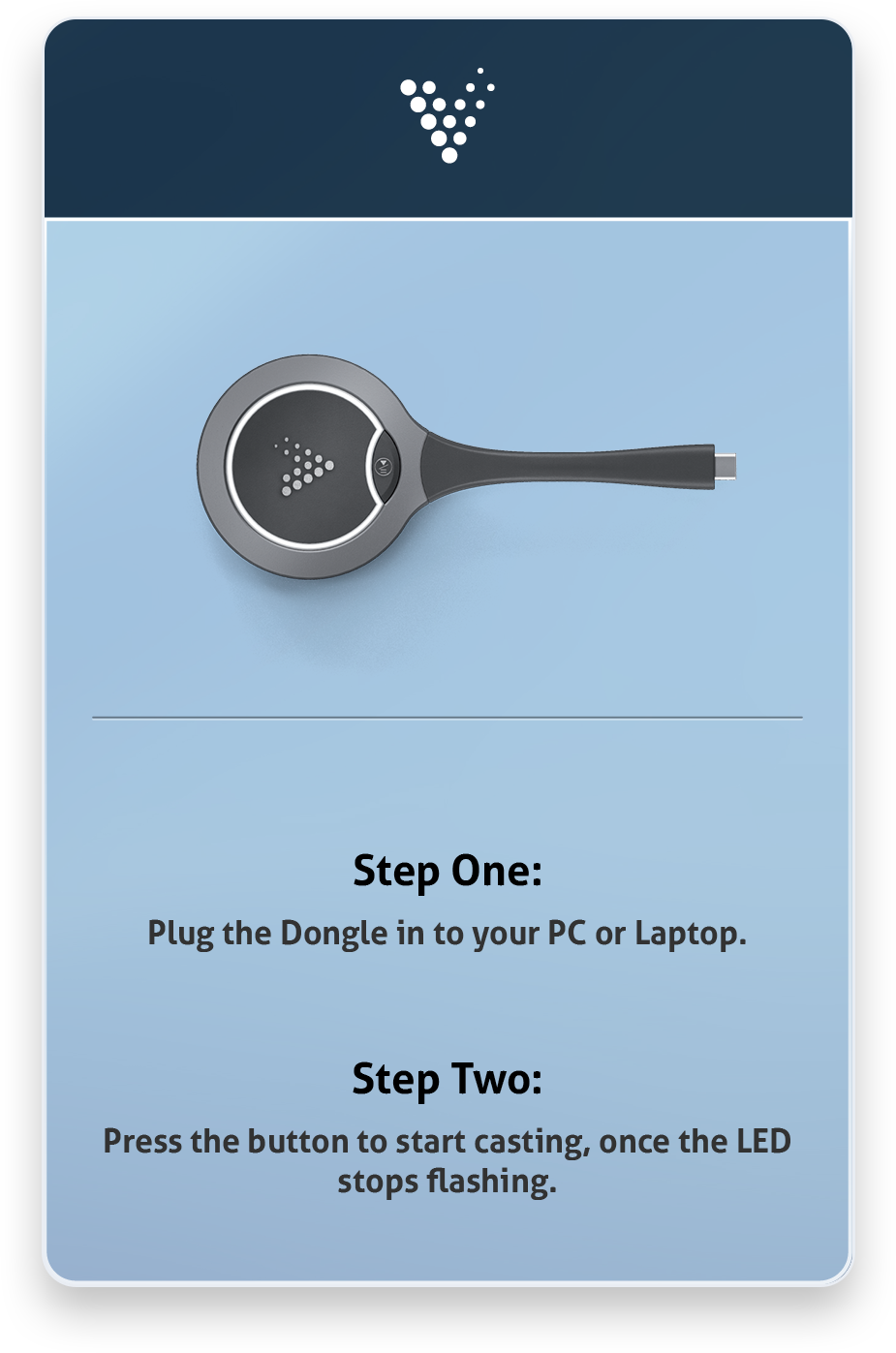
Utilisation du Dongle
Étape préparatoire : Branchez le dongle sur le connecteur Type-C situé sur le côté droit du VB300 pour le jumeler. Attendez la confirmation « Successfully Paired » sur la télévision.
Étape 1 : Branchez le dongle sur votre PC ou ordinateur portable.
Étape 2 : Appuyez sur le bouton dès que la LED cesse de clignoter.
Que signifie la commutation automatique du signal ?
Avec la fonction de commutation automatique du signal, vous pouvez facilement et rapidement sélectionner une source.
- Lorsque le mode écran est réglé sur « écran unique » (paramètre par défaut), la commutation du signal suit la règle Last-In-First-Out. Lorsqu’une nouvelle source vidéo est entrée en mode écran unique, le VB300 la transmet à l’écran d’affichage.
- Lorsque deux sources vidéo sont affichées en double vue (écran partagé), connectez une nouvelle source vidéo au VB300 : s’il y a au maximum une source vidéo matérielle (HDMI/USB-C) parmi les trois sources, la source la plus récente remplace la source qui est restée le plus longtemps à l’écran ; ou la source la plus récente remplace la précédente source vidéo matérielle.
- Lorsque toutes les sources vidéo sont retirées, le VB300 affiche le Guide de connexion de l’écran d’accueil.
Que signifie BYOD (Bring your own Device) avec le VB300 ?
Lors de l’utilisation du dongle USB-C, le BYOD fonctionne avec le VB300 directement depuis la sortie USB-C de l'ordinateur portable/MacBook en Plug & Play sans exécuter de logiciel en arrière-plan. AirPlay et Miracast sont pris en charge sans utiliser le dongle.
Que signifie BYOM (Bring your own Meeting) avec le VB300 ?
BYOM (utilisation de la technologie de caméra et microphone existante)
Le VB300 possède un port USB-C et transmet les signaux de la caméra et du microphone via USB-C vers l’ordinateur portable/MacBook incluant la charge 60W et la transmission vidéo.
Comparaison avec d'autres systèmes
VB300 vs autres Videobards
Les vidéobars classiques ne disposent que de la technologie intégrée de caméra, haut-parleur et microphone. La transmission Wireless et le partage de contenu d’écran ne sont possibles qu’avec du matériel supplémentaire. Le VB300 possède toutes les fonctionnalités d’un vidéobar ainsi que celles d’un système de présentation Wireless. Cela élimine le besoin de matériel de conférence supplémentaire et sujet à une maintenance élevée. Beaucoup de vidéobars bien connus ne supportent pas les écrans interactifs. Avec le VB300, les utilisateurs peuvent également utiliser des écrans tactiles dans la salle de conférence pour piloter leur ordinateur portable connecté directement depuis celui-ci. *Connexion via USB-C
Les vidéobars ne sont pas une solution tout-en-un, ce qui les rend beaucoup plus compliqués à utiliser pour de nombreux utilisateurs.
VB300 vs systèmes de présentation Wireless
Les systèmes de présentation Wireless supportent uniquement la transmission Wireless et le partage de contenu d’écran. Le VB300 possède toutes les fonctionnalités d’un système de présentation Wireless, plus une technologie intégrée de caméra, haut-parleurs et microphone. Cela supprime la nécessité d’un matériel de conférence supplémentaire et à haute maintenance.
Beaucoup des systèmes de présentation Wireless bien connus ne supportent pas les écrans interactifs. Avec le VB300, les utilisateurs peuvent aussi utiliser les écrans tactiles dans la salle de conférence pour piloter leur ordinateur portable connecté depuis là. *Connexion via USB-C
Beaucoup des systèmes de présentation Wireless bien connus ne sont pas des solutions Plug & Play et nécessitent un logiciel supplémentaire pour fonctionner. Le VB300 est une véritable solution Plug & Play sans logiciel tournant en arrière-plan.
Les systèmes de présentation Wireless ne sont pas une solution tout-en-un, rendant leur utilisation bien plus compliquée pour de nombreux utilisateurs.
VB300 vs Apple TV
Apple TV est uniquement une solution pour les utilisateurs qui utilisent des dispositifs macOS et iOS en salle de conférence. Les utilisateurs et invités qui dépendent de Microsoft Windows ne peuvent pas utiliser Apple TV. Le VB300 est ouvert aux deux groupes d’utilisateurs.
Apple TV supporte uniquement BYOD, c’est-à-dire le partage de son propre écran sur l’affichage de la salle de conférence. Le VB300 supporte également BYOM, c’est-à-dire la connexion de la caméra et du microphone de la salle de conférence. *Lorsque connecté via USB-C
Apple TV ne supporte pas les écrans interactifs. Avec le VB300, les utilisateurs peuvent aussi utiliser des écrans tactiles en salle de conférence pour piloter leur ordinateur portable connecté depuis là. *Lorsque connecté via USB-C
Apple TV ne permet qu’à un seul utilisateur de partager du contenu à l’écran. Le VB300 offre la possibilité à jusqu’à deux utilisateurs de dupliquer simultanément leur écran.
VB300 vs Miracast
La norme Miracast sur Windows permet à un utilisateur de partager du contenu. Les utilisateurs macOS ou iOS ne peuvent pas utiliser cette solution en salle de conférence. Avec le VB300, les utilisateurs Apple peuvent aussi utiliser leurs dispositifs pour une présentation Wireless. Soit le dongle USB-C, soit la fonction AirPlay intégrée au VB300 peuvent être utilisés pour cela.
Miracast supporte uniquement BYOD, c’est-à-dire le partage de son propre écran sur l’affichage de la salle de conférence. Le VB300 supporte aussi BYOM, c’est-à-dire la connexion de la caméra et du microphone de la salle de conférence. *Lorsque connecté via USB-C
VB300 vs Microsoft Wireless Display Adapter
Ici, le VB300 offre les mêmes avantages que par rapport à Miracast. Le VB300 offre aux utilisateurs Windows comme Apple la possibilité de partager du contenu en Wireless.
Le Microsoft Wireless Display Adapter ne supporte pas la fonction BYOM. Le VB300, en revanche, permet d’utiliser la caméra, les haut-parleurs et le microphone de la salle dans un appel vidéo sur l’ordinateur portable de l’utilisateur. *Lorsque connecté via USB-C