
En cours de connexion
Liste des statuts LED
Activer l'hôte sans source Input
Activer le client sans source Input
Activer l'hôte & en projection
Hôte a reçu une demande de projection
Client en attente sans projection
Hôte en attente sans projection
Client envoie une demande de projection et attend l'autorisation
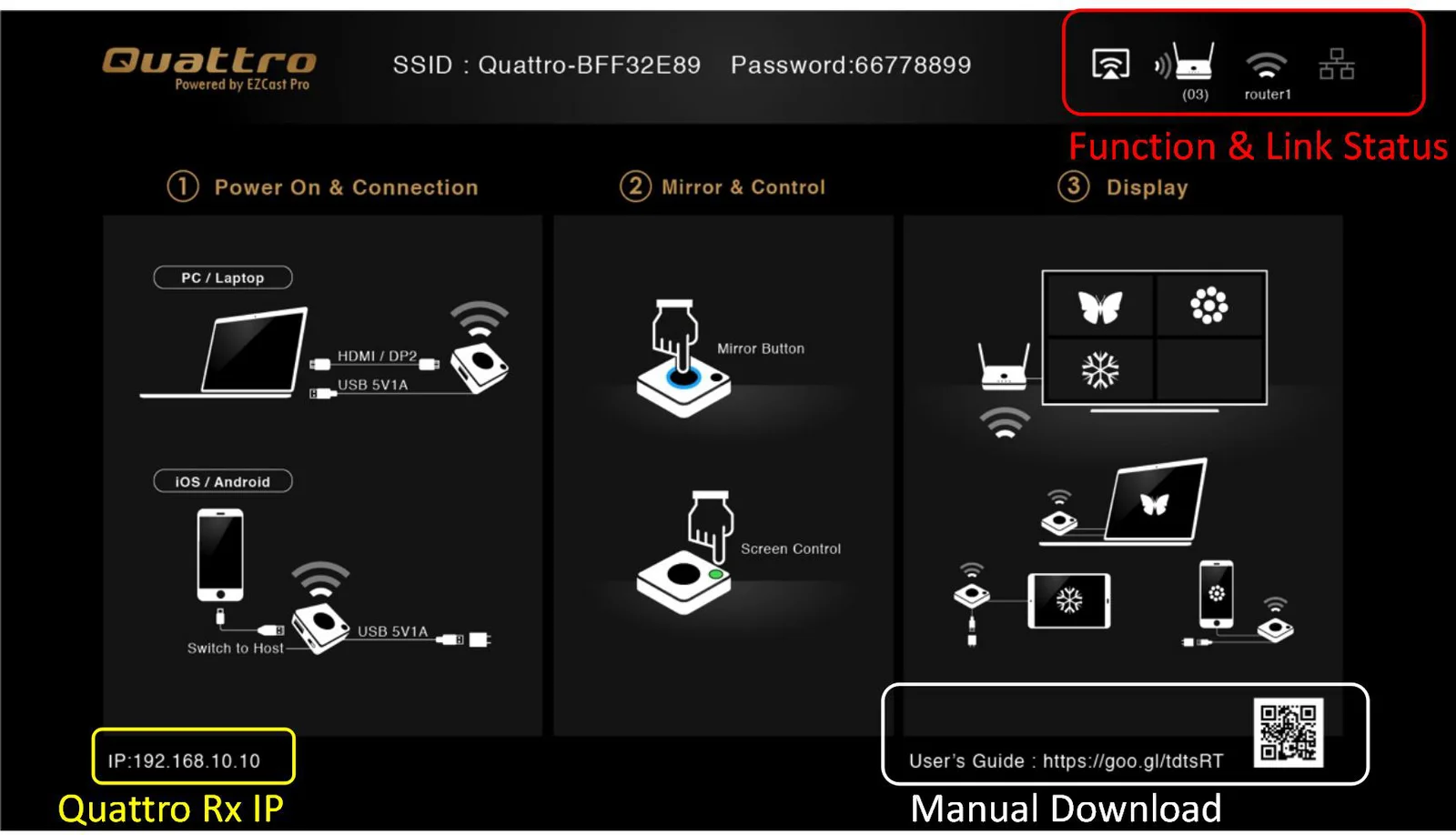
Appairage/OTA TX
Activer le client & en projection
Appairage effectué
OTA TX terminé
Échec de l'OTA TX
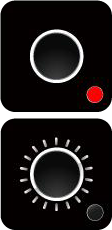
Lorsque Quattro RX est allumé avec succès, l'écran ci-dessous s'affiche sur l'écran-
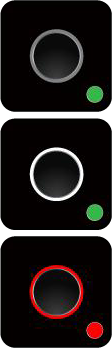
Échec de la connexion
(clignotement pendant plus de 1 minute)
Fonction & état du lien-
* Le lien sortant peut sélectionner seulement l'un des deux : Wi-Fi ou câble RJ45 (LAN).
Airplay activé après réglage web. (Par défaut, désactivé)
Quattro RX est sous tension, cependant, aucun Quattro TX ni appareil n'est lié.
En position 3, ce qui signifie « en appairage » ou « en cours de connexion ».
Appairage ou connexion terminé, le nombre affiche le total de Quattro TX ou appareils liés.
Câble RJ45 déconnecté.
En position 3, ce qui signifie « en cours de connexion ».
Câble RJ45 connecté et IP acquise
Conflit d'IP ou autre erreur réseau.

Wi-Fi sortant déconnecté.
En position 3, le Wi-Fi sortant est en cours de connexion.
Wi-Fi sortant connecté avec le nom du routeur souligné.
Échec de connexion Wi-Fi, mot de passe invalide ou autres erreurs
Réglage Web
IP Quattro RX- lorsque des appareils (ordinateurs portables ou téléphones mobiles) se connectent directement à Quattro RX avec SSID & mot de passe, appliquer l’IP dans le navigateur web permet d’accéder à la page des réglages Admin pour des paramètres avancés.
- Préparation - Pour accéder à la page de paramètres, vous devez choisir l'une des deux manières de connecter les appareils.
- Lien direct - vous pouvez utiliser un ordinateur portable ou un téléphone mobile pour rechercher Quattro RX via wifi et saisir le SSID et le mot de passe correspondants. Ouvrez le navigateur web et saisissez « 192.168.168.1 » dans la barre d'adresse.
- Via Wifi AP ou routeurs - si votre Quattro RX est déjà connecté à un certain appareil réseau, vous pouvez utiliser un ordinateur portable ou un téléphone mobile pour vous connecter au même appareil. Ouvrez le navigateur web et saisissez l'adresse affichée sur la page principale dans l’IP Quattro Rx indiquée ci-dessous.
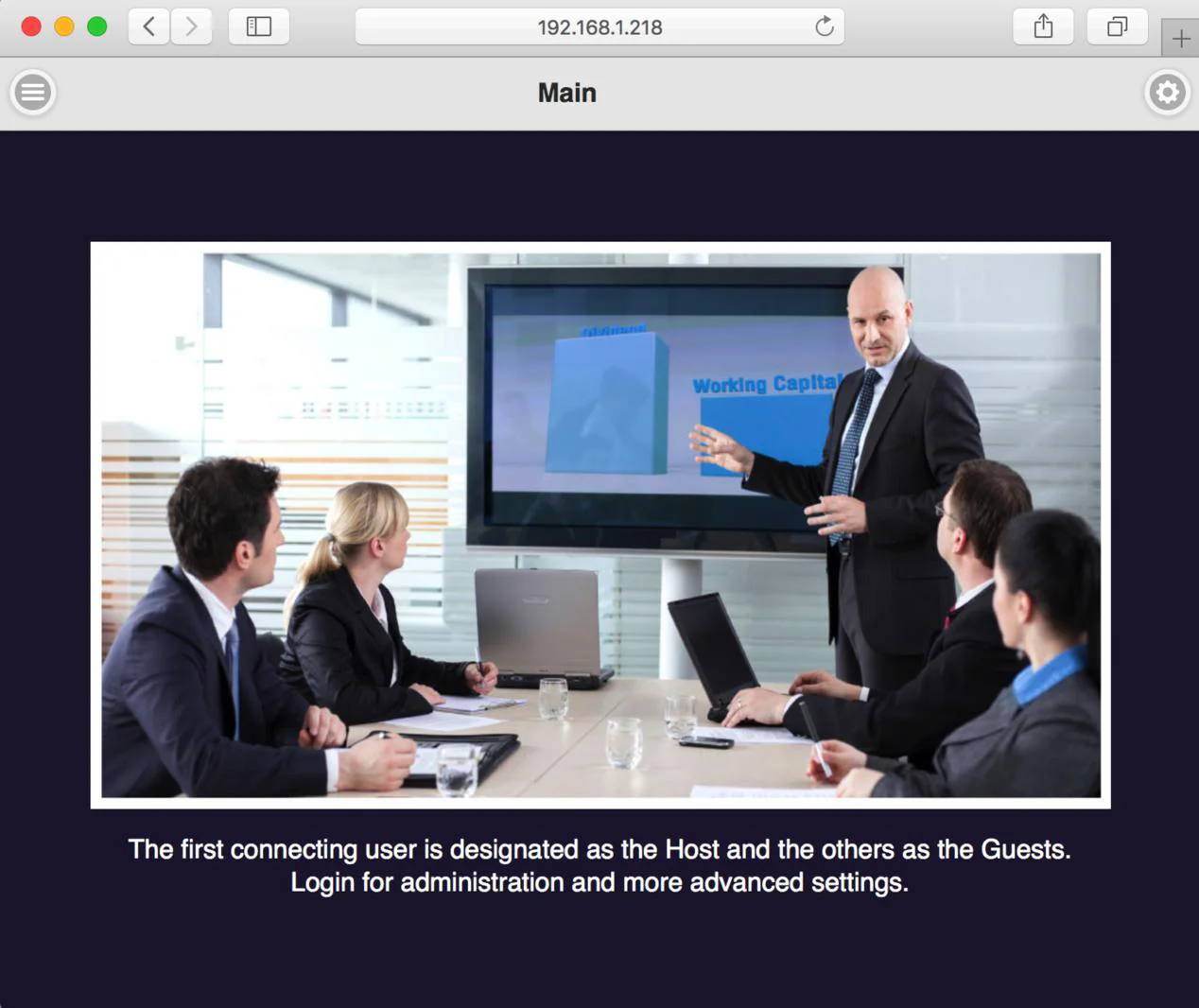
Une fois terminé, la page s'affichera comme suit-
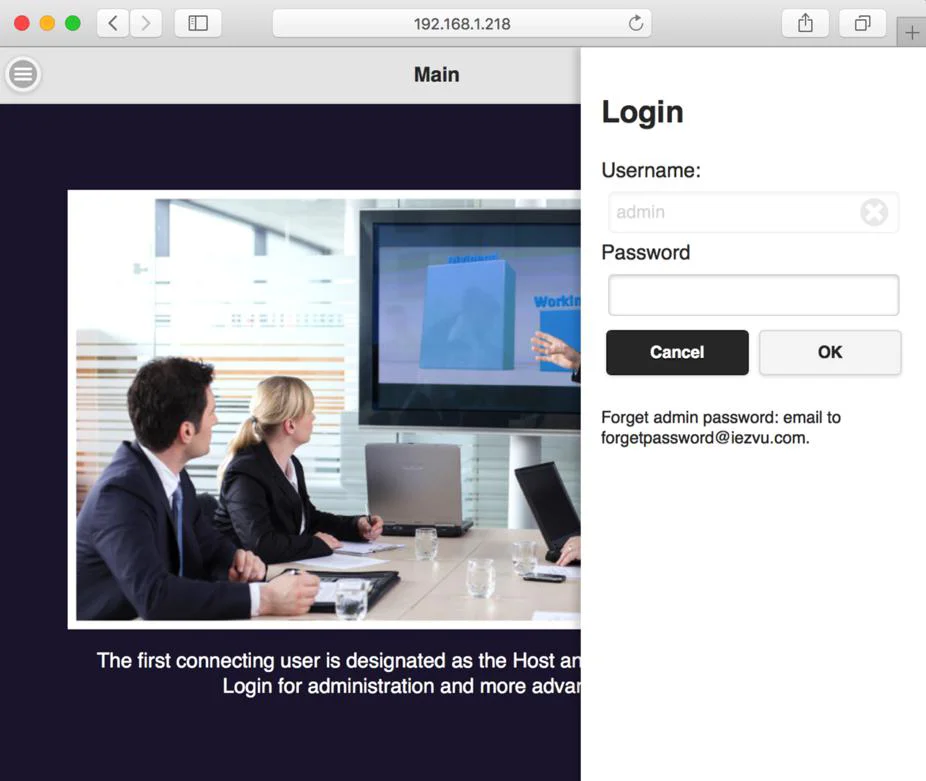

- pour indiquer l'icône du menu.
- pour indiquer l'icône de connexion.
- Connexion - Appuyez sur le en haut à droite pour vous connecter.
Gestion de l'appareil-
3. Commencer la configuration
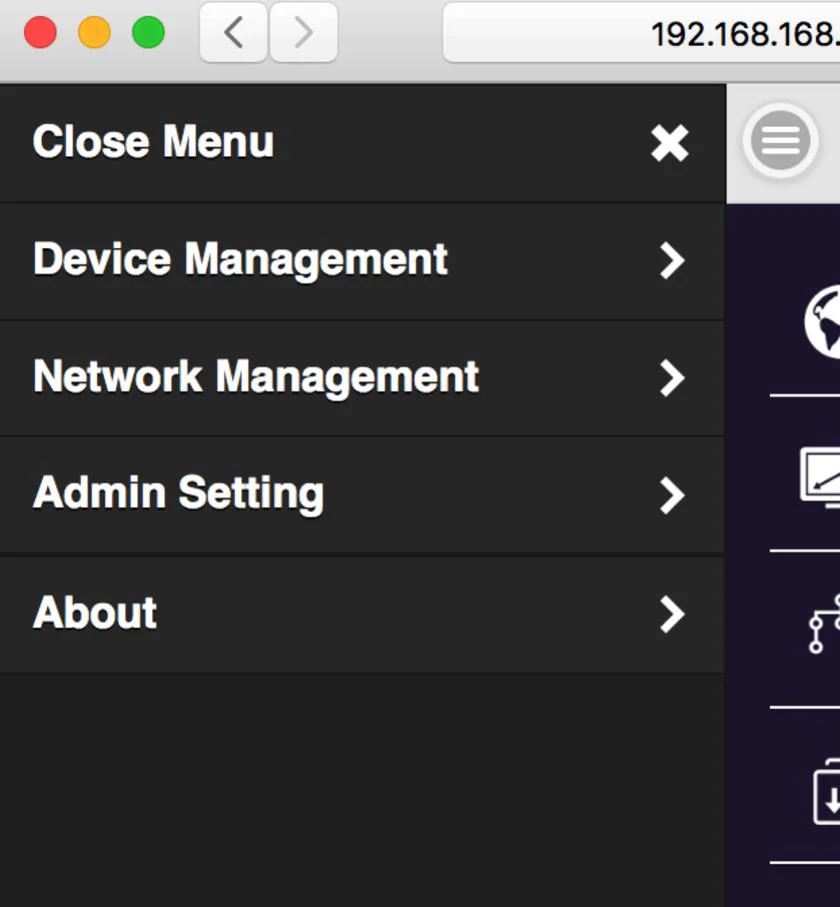
3.1 Cliquez sur le bouton de menu en haut à gauche et un tiroir affichera 3 fonctions de réglage. Ce sont Gestion de l'appareil, Gestion du réseau et Réglage Admin, ainsi que À propos qui indique la version de l'appareil, les adresses IP et la fréquence Wi-Fi, etc.
- Gestion de l'appareil- Cette section permet de gérer la langue de l'interface utilisateur, les résolutions de sortie, le nombre maximal de connexions et le téléchargement du fichier d'appairage QuattroPod Receiver & Transmitter.
Gestion de l'appareil
Langue English
Résolution 1920x1080_60P
Connexions max 20
Téléchargement du fichier d'appairage Appuyez sur Télécharger
Langue-
cliquez dessus et choisissez la langue que vous préférez afficher sur la page web.
English
Français
Deutsch
Español
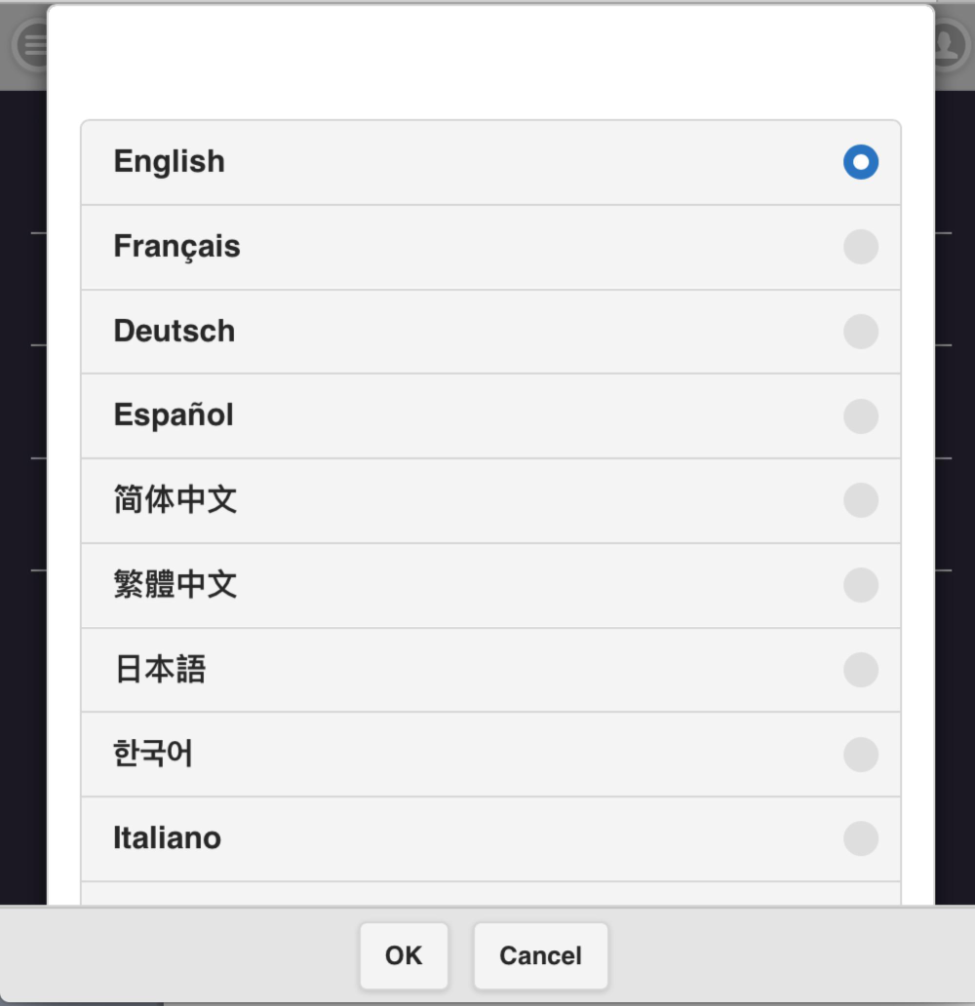
简体中文
繁體中文
日本語
한국어
Italiano
OK Annuler
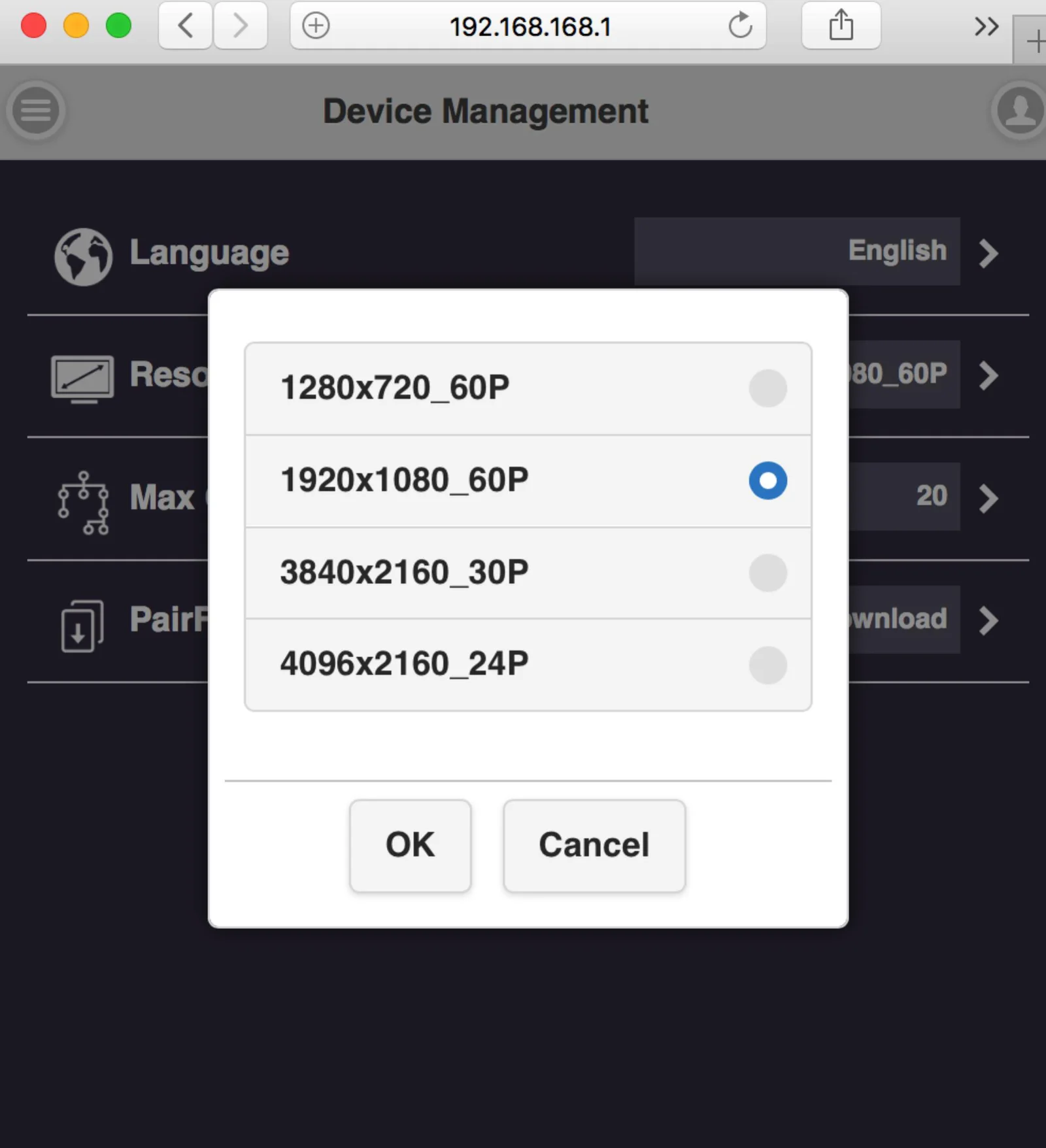
Résolution-
4.2 Résolution-
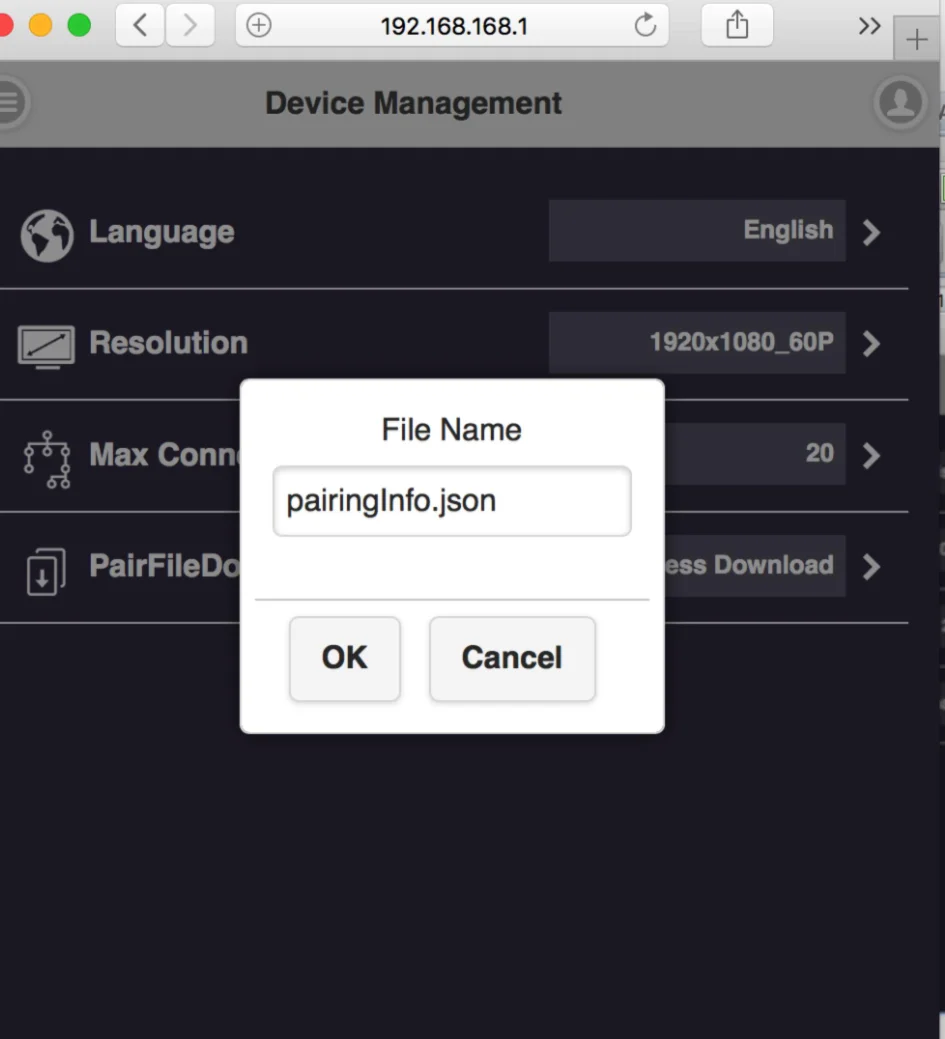
4.3 Connexion maximale- pour définir le nombre maximum d’utilisateurs du Receiver. Par défaut 20 utilisateurs.
Téléchargement du fichier d'appairage-
téléchargez le fichier d'appairage ici et copiez-le sur une clé USB. Branchez sur le Transmitter pour l'appairage* lorsque le Receiver est installé au plafond ou dans un endroit difficile d'accès direct.
Le commutateur USB du Transmitter doit être réglé sur « mobile ».
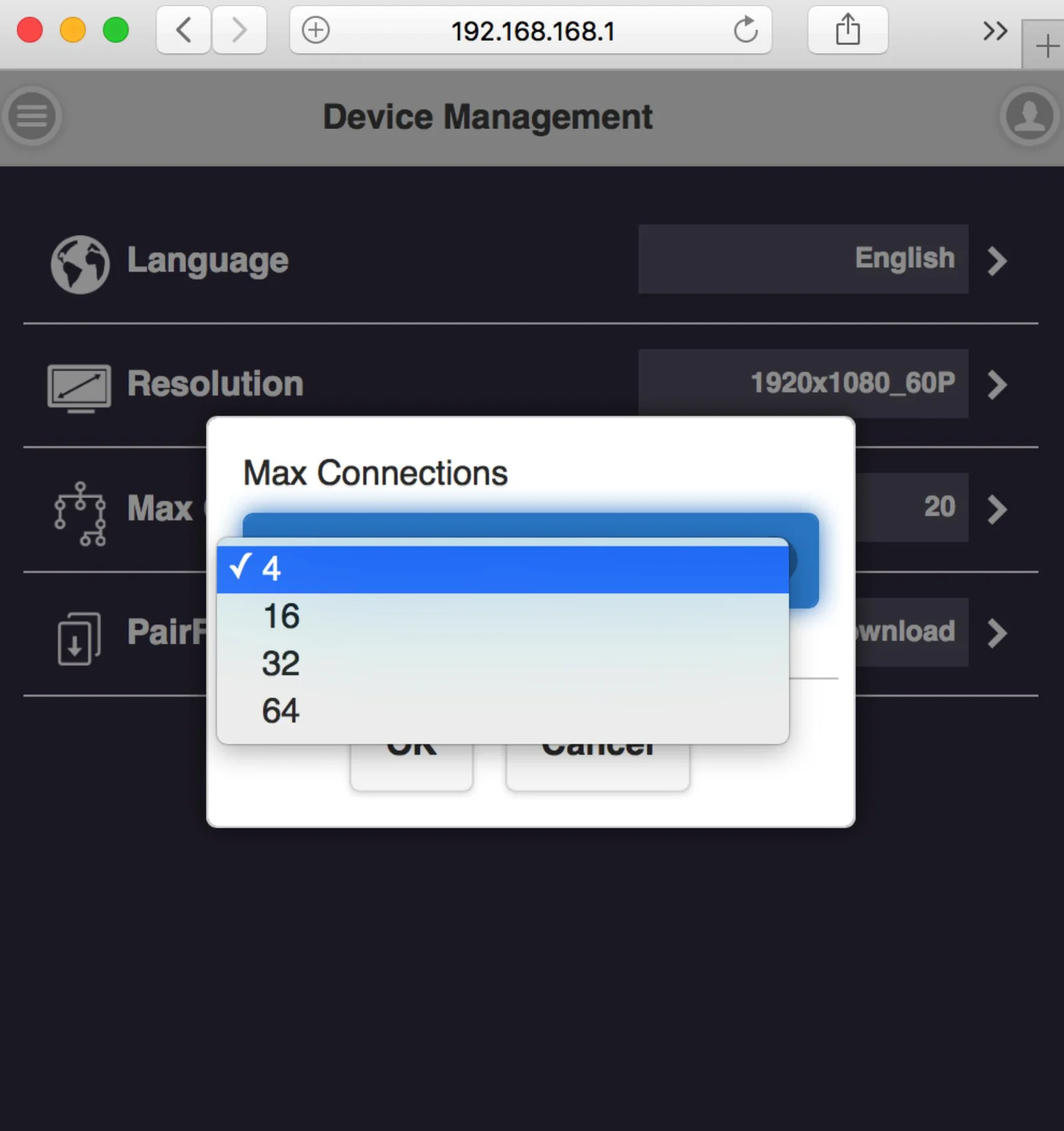
Écran de gestion de l'appareil avec boîte de dialogue du nom de fichier pairingInfo.json
Gestion du réseau-
fournir principalement les paramètres Wi-Fi sortants.
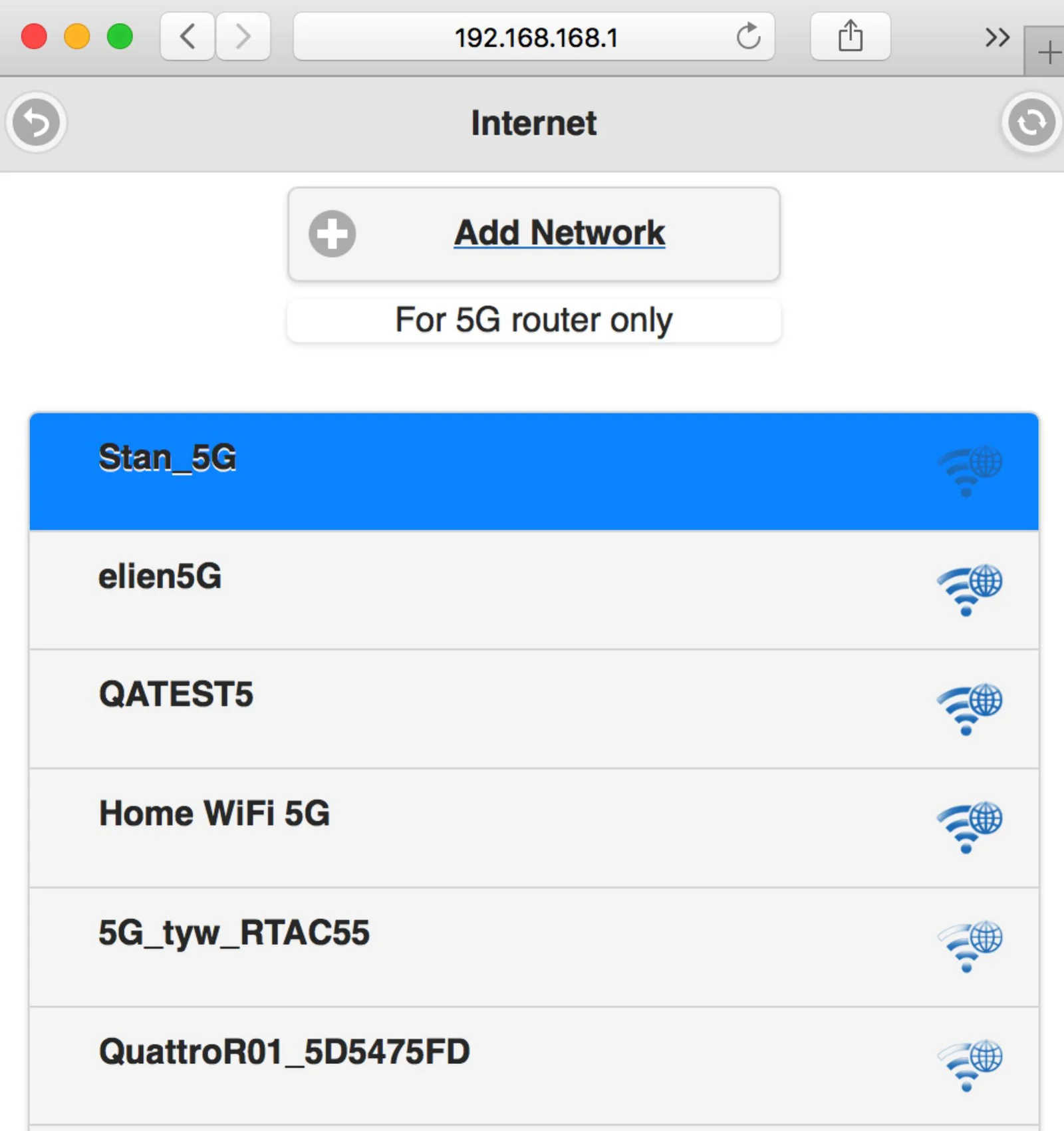
Scanner le SSID 5G et se connecter-
cette fonction vous permet de scanner les AP Wi-Fi disponibles et de rejoindre.
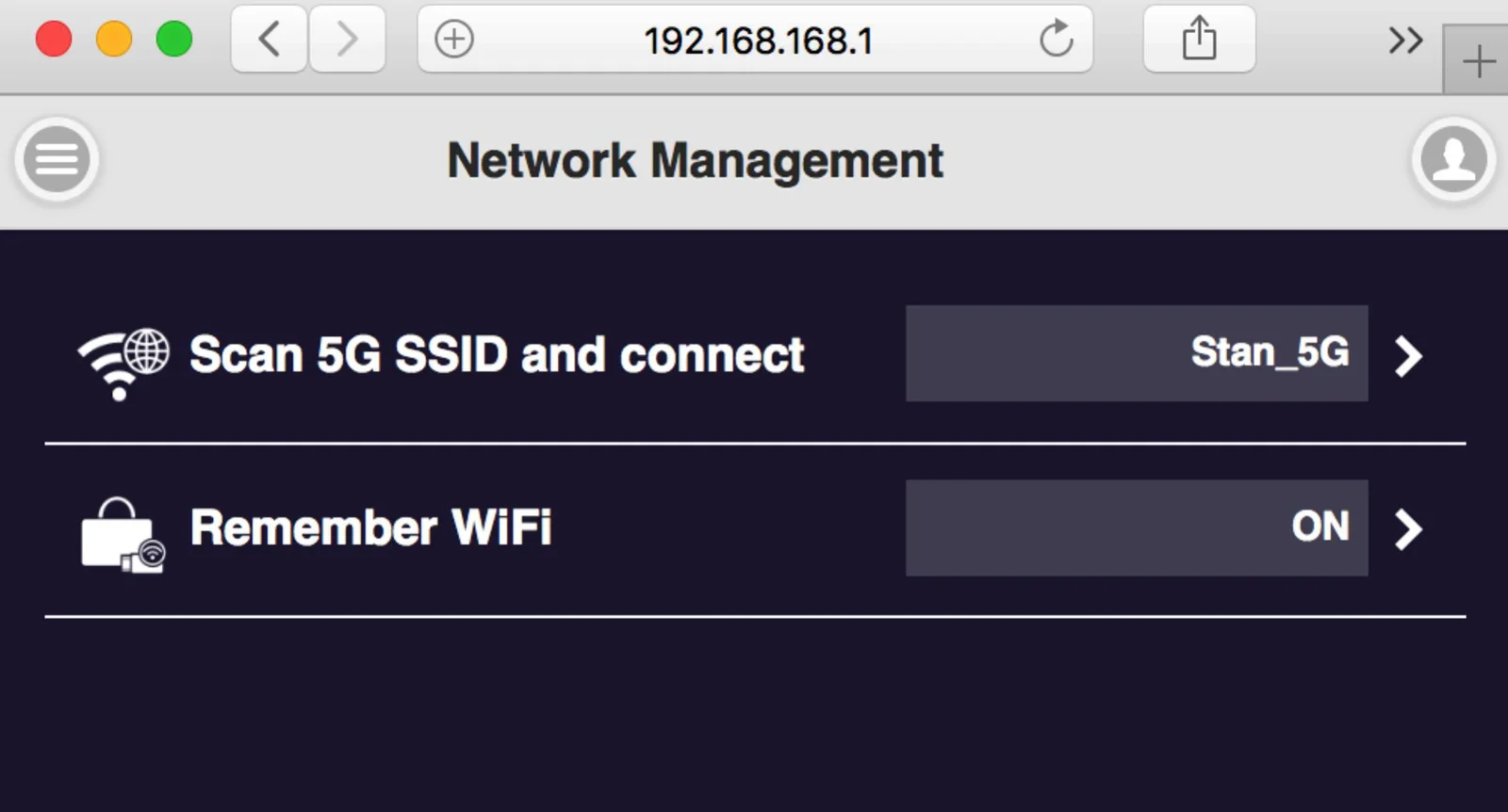
Mémoriser le Wi-Fi-
offre des options pour mémoriser ou non les paramètres de l'AP.
Paramètres Admin-
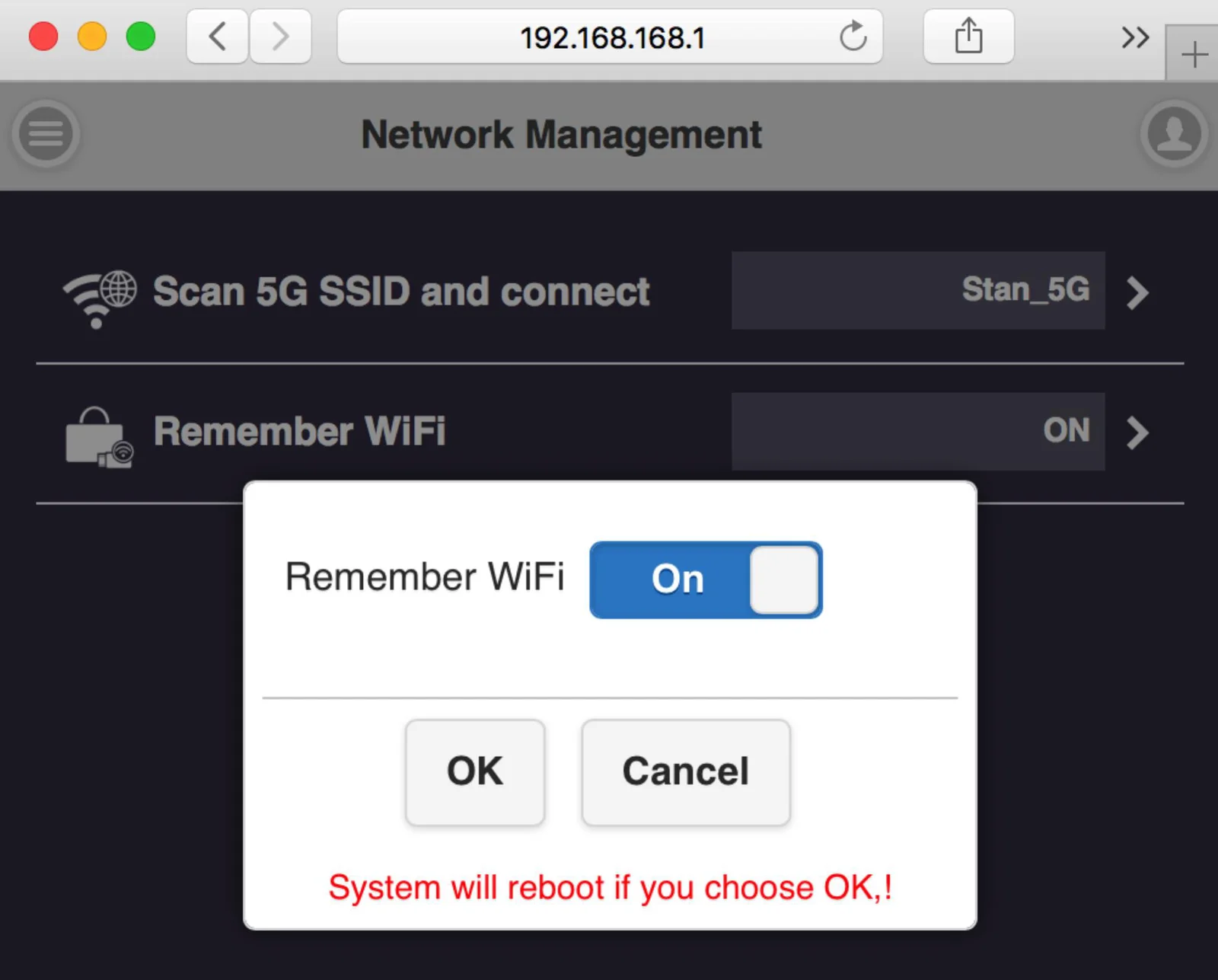
Canal Wi-Fi-
pour sélectionner le canal entre QuattroPod Receiver & Transmitter afin d'ajuster la performance.
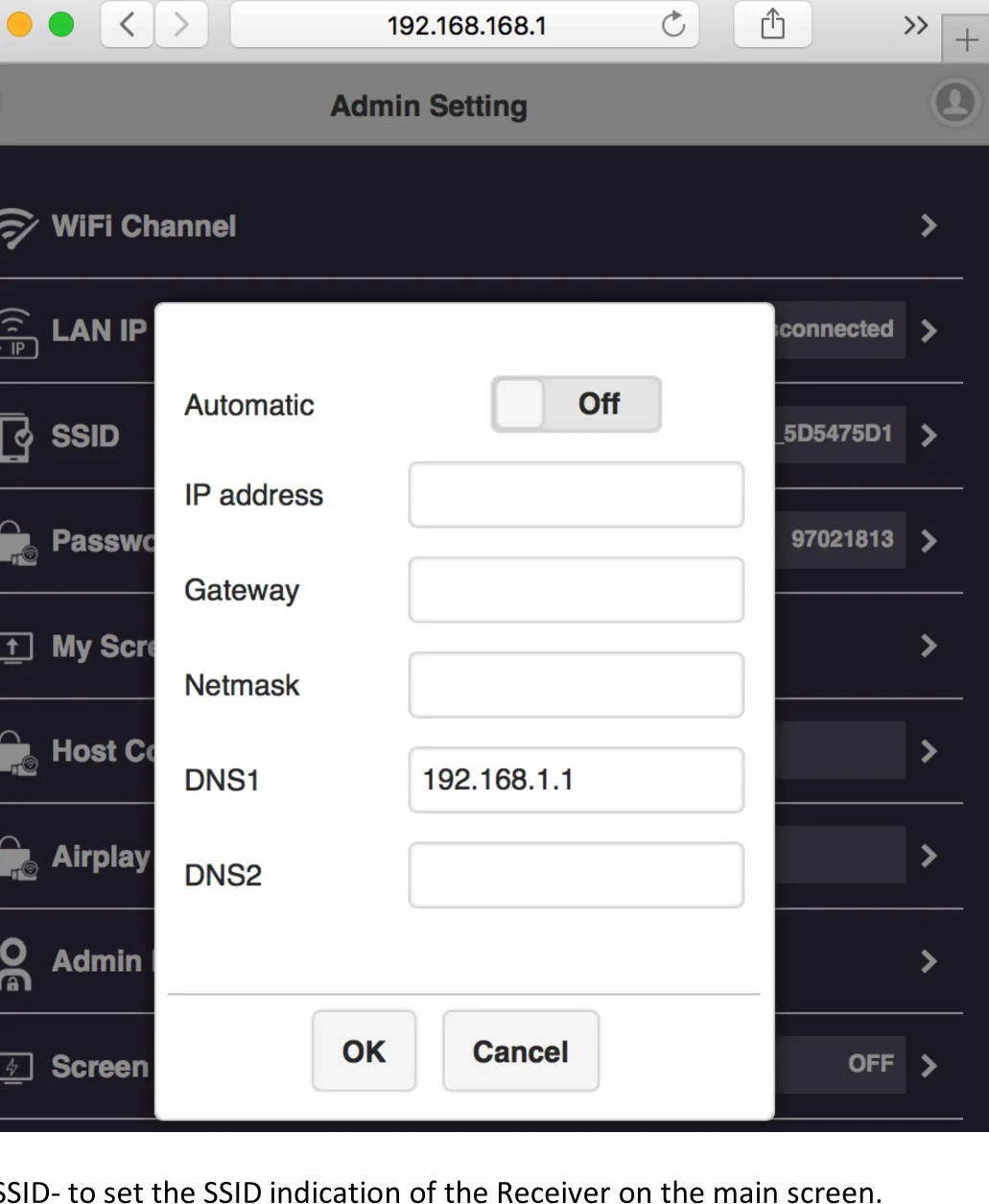
Paramètre IP LAN-
pour configurer la connexion par câble LAN. *Nous ne supportons qu'une connexion à la fois, soit LAN soit Wi-Fi.
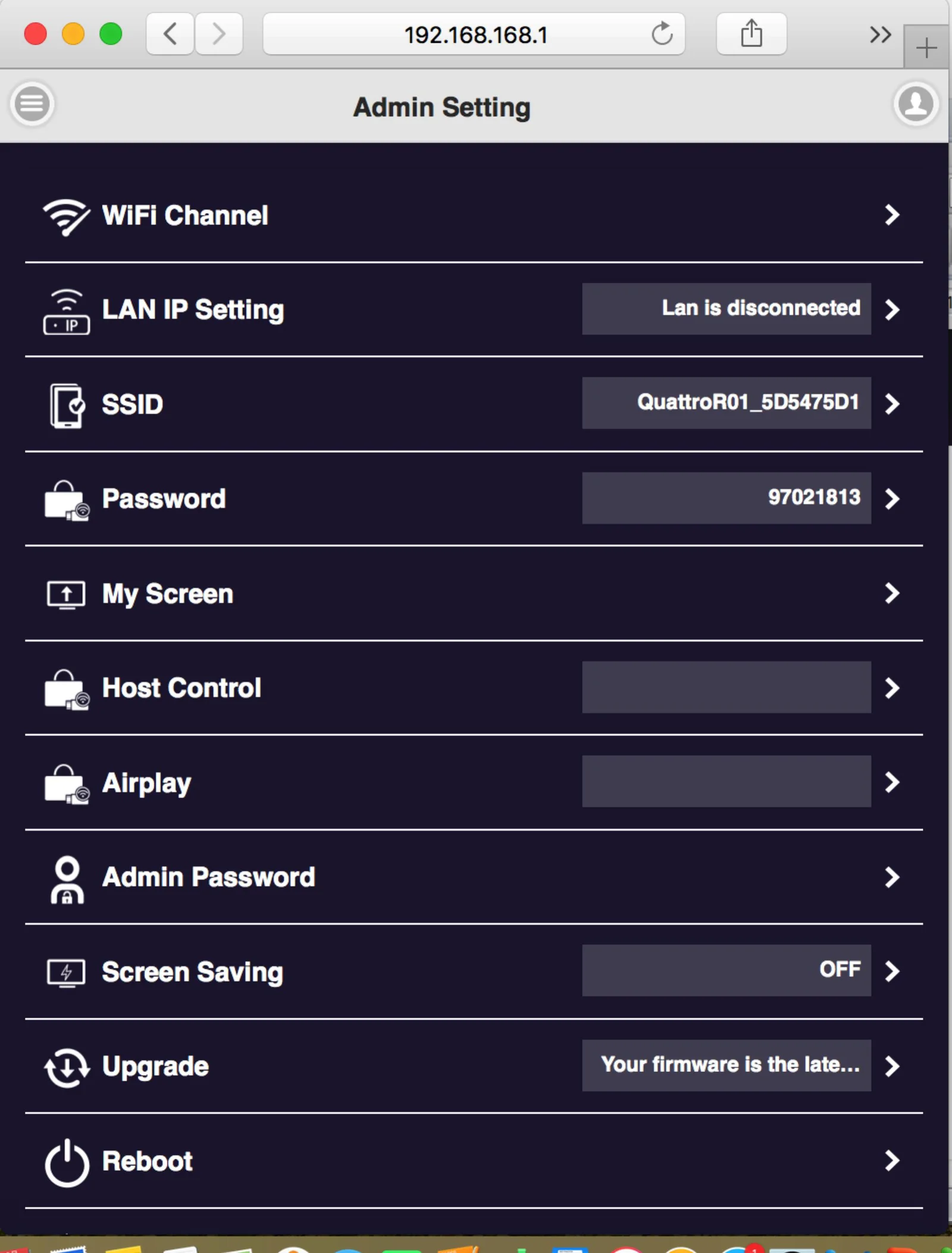
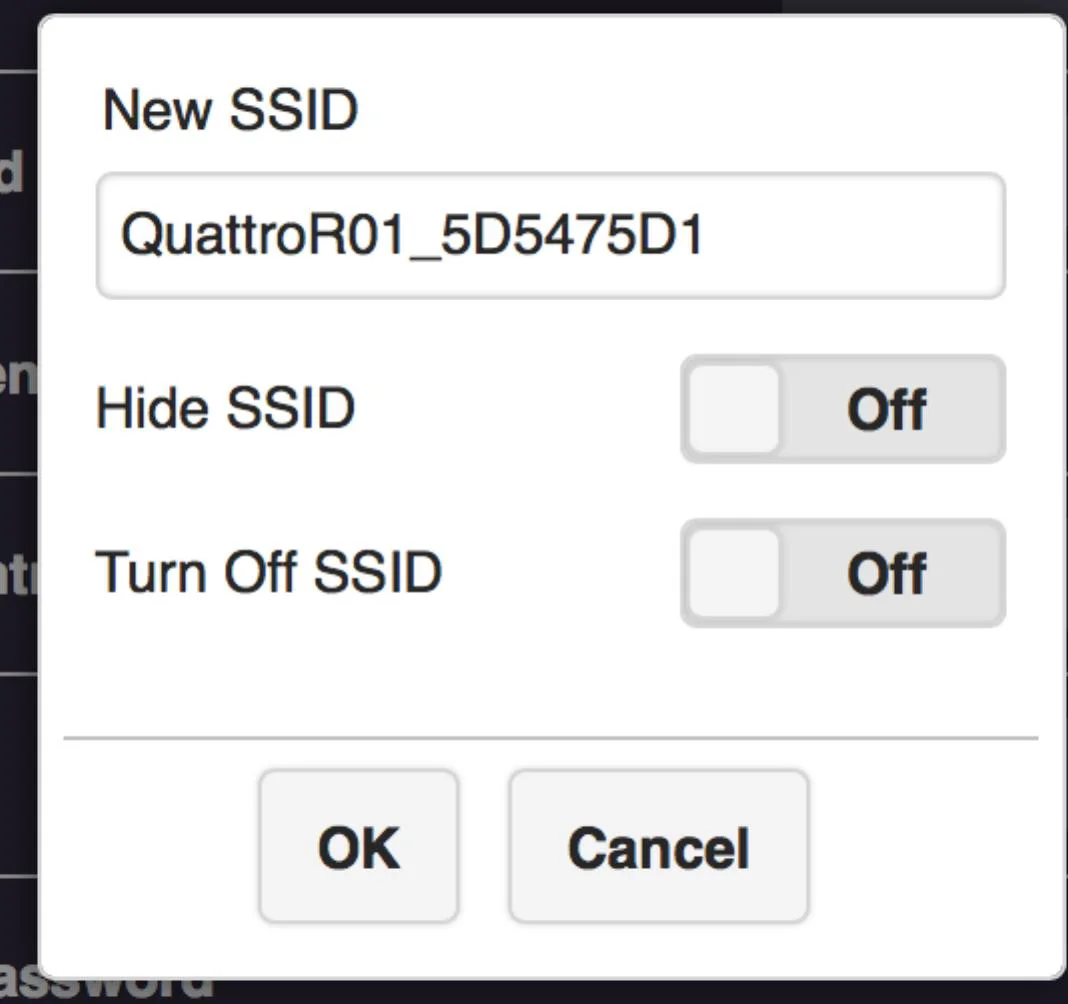
SSID-
pour définir l'indication SSID du Receiver sur l'écran principal.
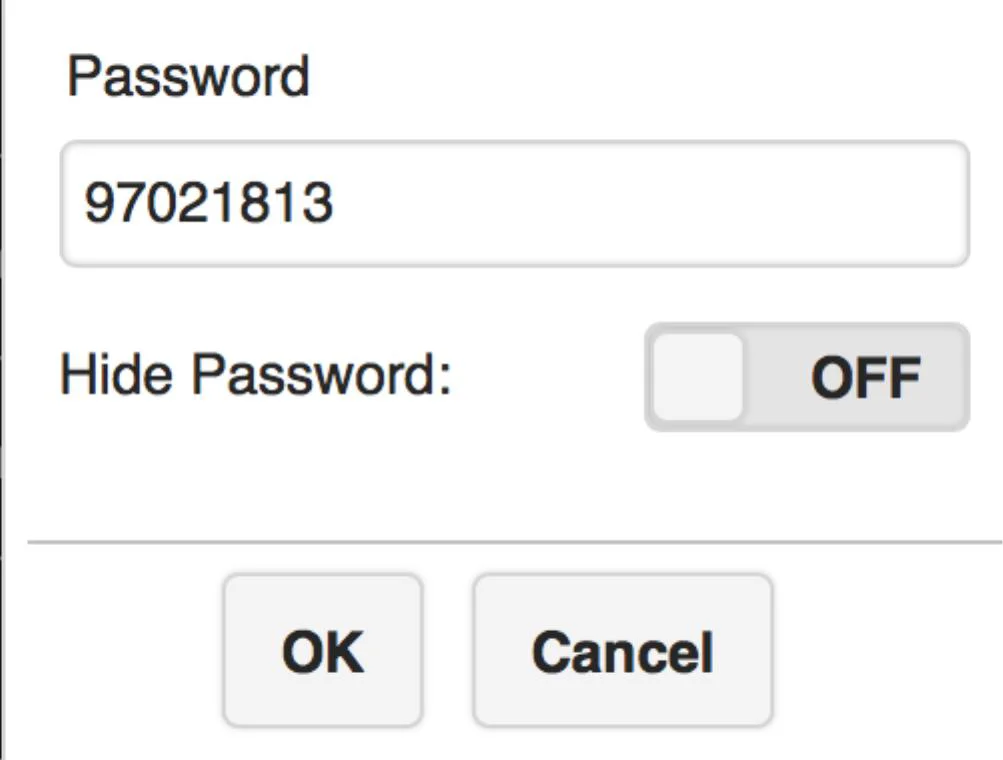
Mot de passe-
les utilisateurs peuvent modifier le mot de passe du Receiver, ou masquer le mot de passe pour éviter les connexions non autorisées.
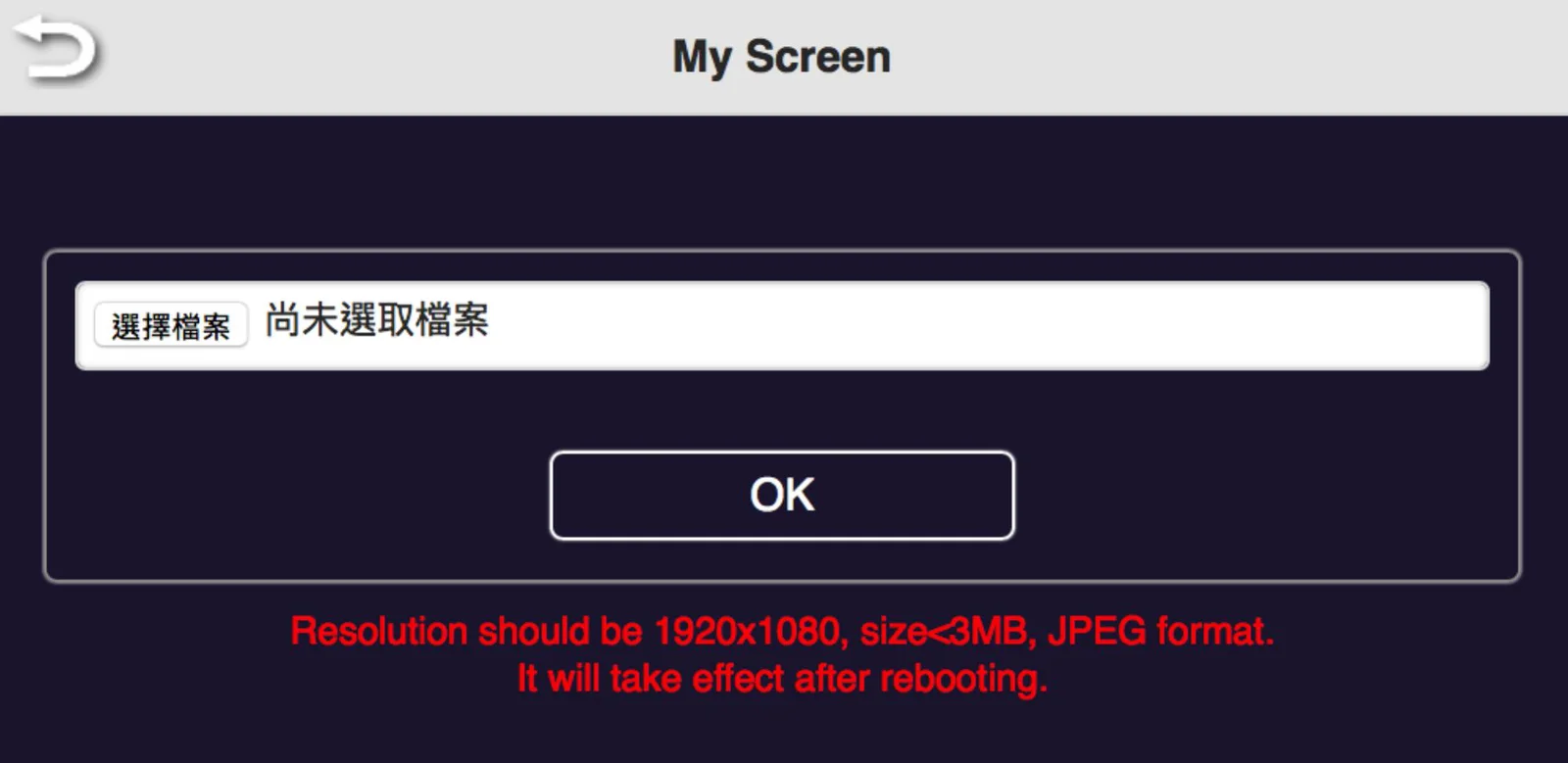
Mon écran-
Les utilisateurs peuvent remplacer le thème de la page principale du Receiver en téléchargeant des graphiques ou des photos.
Contrôle hôte-
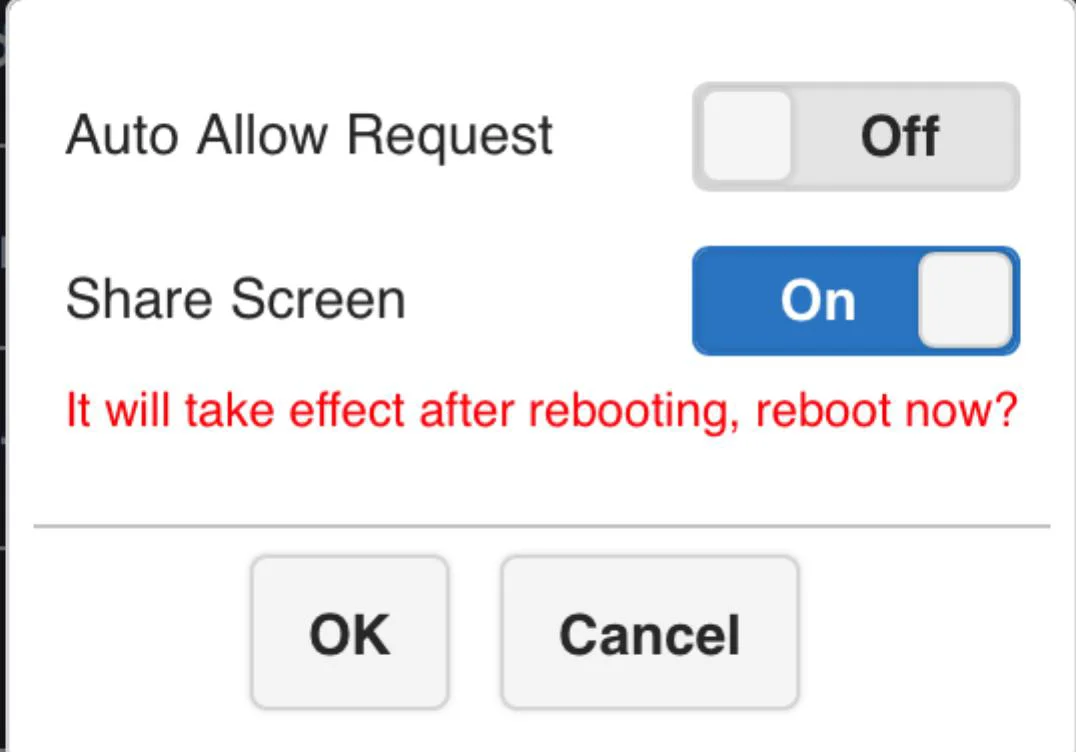
le mode de demande de diffusion peut être sélectionné. Auto Allow signifie que la nouvelle demande sera diffusée directement à l'écran. Le partage d'écran s'affichera en mode écran partagé lorsqu'il est activé. S'il est désactivé, la nouvelle diffusion sera en mode plein écran.
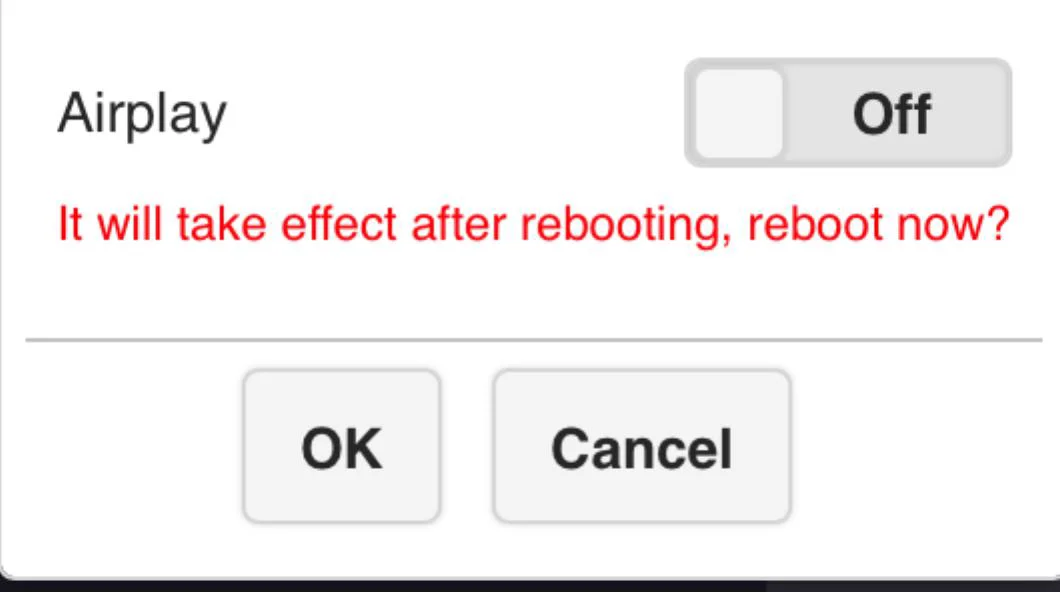
Airplay-
activer/désactiver la diffusion des appareils iOS/Mac sans QuattroPod Transmitters.
Changer le mot de passe Admin-
pour modifier le mot de passe de connexion aux paramètres web.
Économie d'écran-
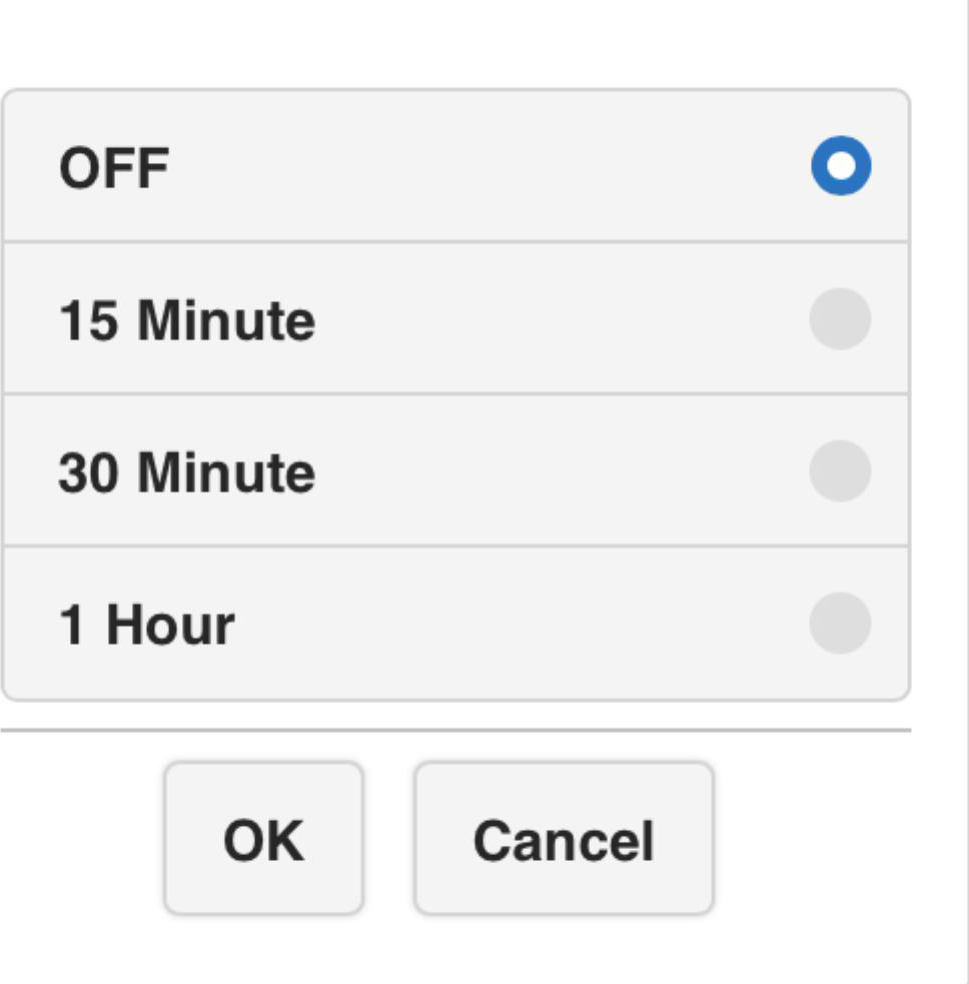
pour configurer l'arrêt de l'écran lorsque l'entrée est inactive depuis un certain temps.
Mise à jour du firmware-
pour informer l'utilisateur si un nouveau firmware est disponible et exécuter la mise à jour (* mais le Receiver doit être connecté à Internet).
Redémarrage-
pour redémarrer l'équipement.
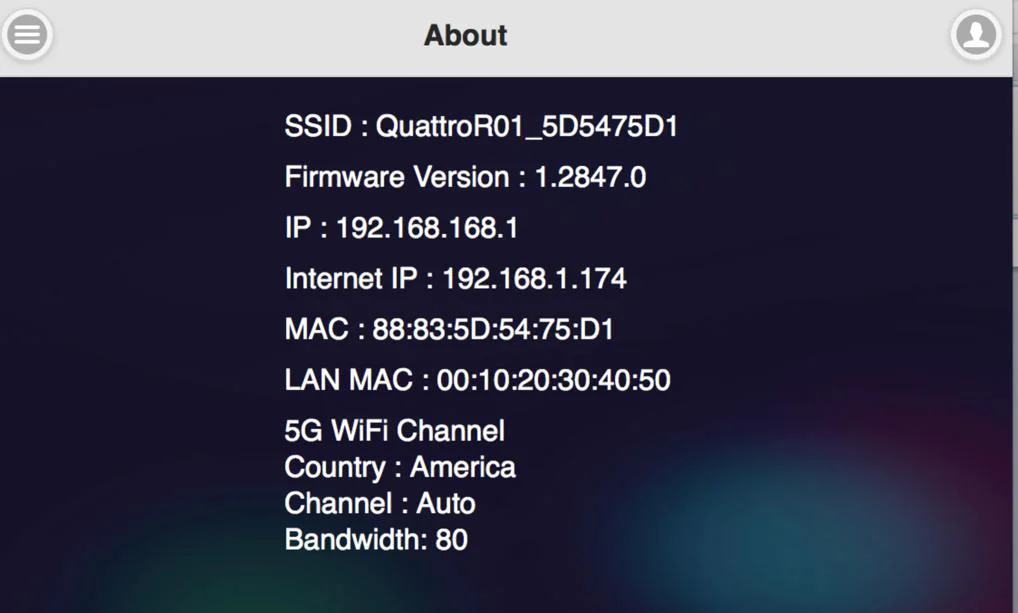
À propos-
affiche les informations du Receiver.

Applications et opérations fréquentes
- L'hôte a projeté à l'écran, et l'invité demande à partager son écran. L'hôte autorise.
| Indicateur 1 | Indicateur 2 | Indicateur 3 | Résultat à l'écran |
|---|---|---|---|
| Hôte | Hôte | Invité |
Invité
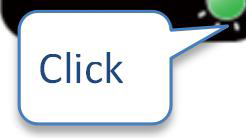
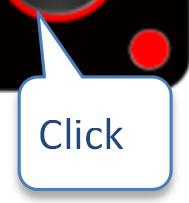

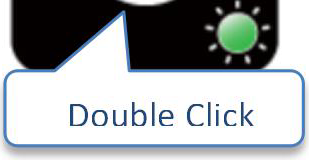
- L'hôte a projeté à l'écran, l'hôte refuse la demande de partage d'écran de l'invité.
| Indicateur 1 | Indicateur 2 | Indicateur 3 | Résultat à l'écran |
|---|---|---|---|
| Hôte | Hôte | Invité |
- En mode partage d'écran, l'hôte autorise la demande plein écran de l'invité.
| Indicateur 1 | Indicateur 2 | Indicateur 3 | Résultat à l'écran |
|---|---|---|---|
| Hôte | INVITÉ |
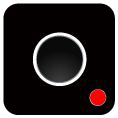

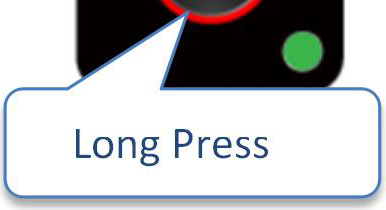
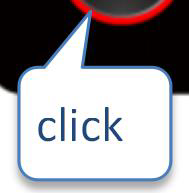
Ce produit est uniquement destiné à une utilisation en intérieur, le type d'antenne autorise uniquement l'utilisation d'antenne PCB et d'antenne PIFA. Le Transmitter peut être utilisé en tant que Receiver et le Receiver peut être utilisé en tant que Transmitter.
- Mode plein écran invité, l'hôte récupère la demande de partage d'écran.
| Indicateur 1 | Indicateur 2 | Indicateur 3 | Résultat à l'écran |
|---|---|---|---|
| Hôte | Hôte | Invité | Invité |
- Mode plein/partage d'écran invité, l'hôte récupère la demande plein écran.
| Indicateur 1 | Indicateur 2 | Indicateur 3 | Résultat à l'écran |
|---|---|---|---|
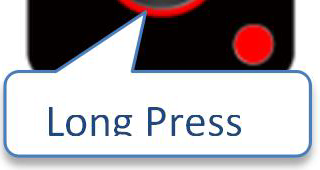
| Hôte | Hôte | Invité |
Mentions légales et conformité
Identification du produit
Modèle : EZ-QPM01 – version du manuel 1.0
Garantie et responsabilité
Le fabricant accorde la garantie légale complète sur tous les appareils neufs. Comme le fabricant n’a aucune influence sur l’installation, la garantie s’applique uniquement au produit lui-même. En cas de défaut ou de dommage, veuillez contacter votre revendeur et fournir votre ticket de caisse ou facture comme preuve d'achat.
Le fabricant décline toute responsabilité en cas de dommages aux personnes ou aux biens causés par une installation, une utilisation ou une maintenance non conformes à ce manuel. Ne modifiez pas ni n'altérez le produit ou ses accessoires. Toute utilisation autre que celle décrite dans ce manuel est interdite et annule la garantie et la garantie.
Marques commerciales et avertissement
Le modèle de produit et le logo sont des marques déposées. Tous les autres noms de sociétés et de produits mentionnés sont des marques de leurs propriétaires respectifs. Tous droits réservés. Aucune partie de cette publication ne peut être copiée ou reproduite sans autorisation écrite préalable. Nous nous réservons le droit d’apporter des modifications à l’appareil, à l'emballage ou au manuel et déclinons toute responsabilité pour les erreurs d'impression.
FCC
DÉCLARATION Cet appareil est conforme à la Partie 15 des règles FCC. Son fonctionnement est soumis aux deux conditions suivantes : (1) Cet appareil ne doit pas provoquer d'interférences nuisibles. (2) Cet appareil doit accepter toute interférence reçue, y compris celle pouvant provoquer un fonctionnement indésirable. Cet équipement a été testé et reconnu conforme aux limites pour un appareil numérique de classe B, conformément à la Partie 15 des règles FCC.
Élimination des équipements électriques et électroniques
Numéro d'enregistrement DEEE : DE 93847290
Le symbole de la poubelle barrée sur le produit, l’emballage ou dans ce manuel indique que les équipements électriques et électroniques ne doivent pas être jetés avec les déchets ménagers à la fin de leur vie. Rapportez les anciens appareils gratuitement à un point de collecte public ou retournez-les à un distributeur habilité à les reprendre. Retirez les piles et lampes amovibles sans détruire l'appareil avant de le rapporter, et supprimez toutes données personnelles stockées. Les détails sont régis par la législation nationale. En retournant vos anciens appareils, vous contribuez à la protection de l’environnement.
Emballage
Jetez l’emballage séparément par type de matériau (papier/carton, plastiques) via les systèmes de collecte locaux. Gardez les matériaux d’emballage hors de portée des enfants – risque d’étouffement. Registre des emballages LUCID : DE5958616449295.