
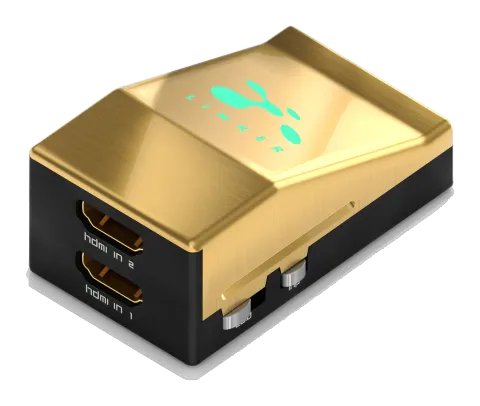
Présentation générale
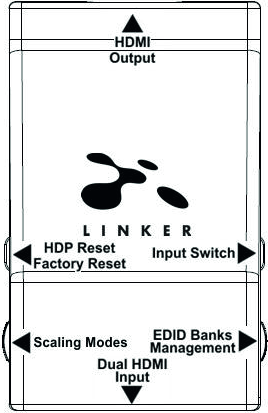
Avertissement : Les firmwares tiers et/ou personnalisés offrant des fonctionnalités supplémentaires ne sont pas couverts par ce manuel.
L’équipe HDfury tient à vous remercier personnellement pour votre achat du 4K Linker !
Le HDfury Linker est un scaler HDMI2.0a Level A 4K60 4:4:4 600MHz 18Gbps conçu pour les intégrateurs systèmes et les utilisateurs avancés, qui satisfera également tout autre utilisateur.
En prenant en charge la bande passante maximale et le débit de transfert du standard HDMI2.0a et en offrant de nouveaux modes d’échelle, options et possibilités pour convertir et toujours fournir un signal optimal à travers toutes les révisions HDMI et HDCP existantes, Linker est prêt à dépasser toutes les limites HDMI.
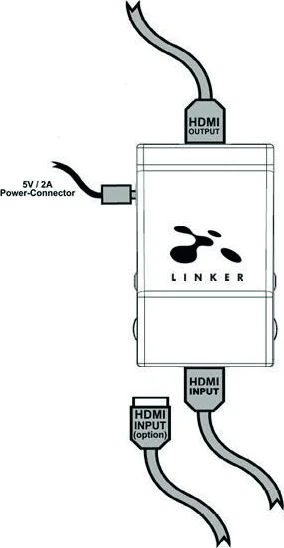
Connexion des câbles
Avertissement : Les firmwares tiers et/ou personnalisés offrant des fonctionnalités supplémentaires ne sont pas couverts par ce manuel.
- Connecter un câble HDMI à l'entrée HDMI.
- Connecter un câble HDMI à la sortie HDMI.
- Brancher l'alimentation du Linker.
- Connecter un câble HDMI d'entrée supplémentaire (optionnel).
Tel qu'expédié, le Linker est configuré par défaut sur HDCP1.4 sur le port Output. Assurez-vous d’utiliser un câble HDMI 4K certifié 600MHz si vous prévoyez de configurer un lien 4K60 4:4:4 600MHz 18Gbps dans votre installation.
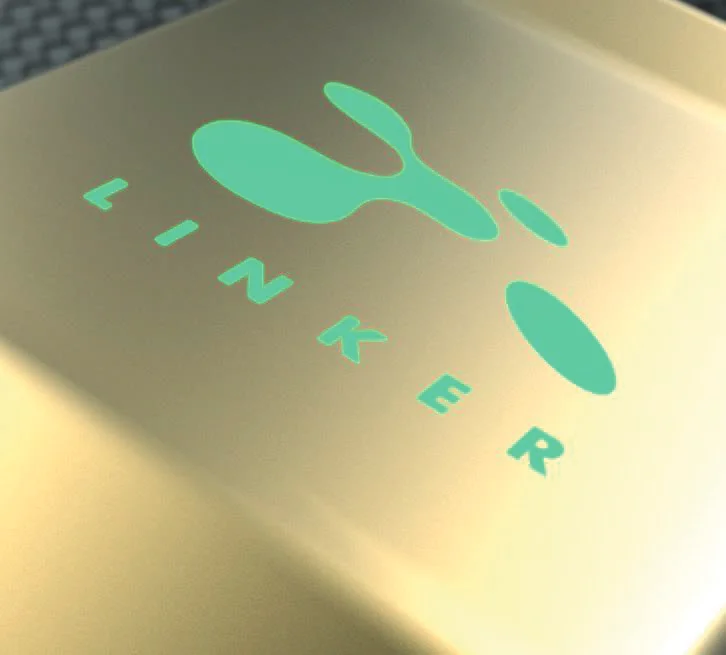
État d'alimentation/LED
Avertissement : Les firmwares tiers et/ou personnalisés offrant des fonctionnalités supplémentaires ne sont pas couverts par ce manuel.
Le logo Linker s'illumine en vert lorsqu'il est en fonctionnement. Lorsque le Linker reçoit pour la première fois un signal HDMI, le logo s’allume rapidement, puis s’éteint, puis reste allumé en permanence pour indiquer que la négociation HDCP a été effectuée avec succès.
L’état du logo vert peut être utilisé pour le dépannage :
- [Logo ÉTEINT] : Alimentation insuffisante ou pas de signal entrant. Utilisez l'alimentation Linker, vérifiez que les appareils source et sink sont correctement connectés et allumés.
- [Logo CLIGNOTANT] (allumé une fraction de seconde, éteint pendant 5 secondes) : Le Linker reçoit l'alimentation et est prêt à recevoir un signal HDMI.
- [Logo ALLUMÉ] : Le Linker est alimenté, reçoit et décode un signal HDMI.
Réinitialisation HPD/Réglages d'usine
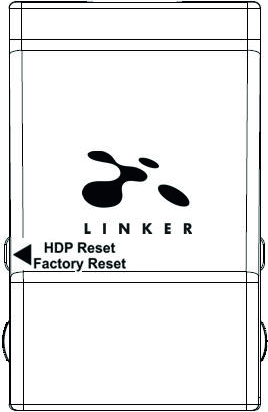
Avertissement : Les firmwares tiers et/ou personnalisés offrant des fonctionnalités supplémentaires ne sont pas couverts par ce manuel.
Réinitialiser HPD (appui court) ou réinitialiser aux paramètres d’usine (appui long)
Le Linker 4K propose 2 fonctions par bouton poussoir.
[Pression courte] sur le bouton Reset génère un événement Hot Plug Detection. Reset logiciel.
[Pression longue] (plus de 8 secondes pour des raisons de sécurité) effectuera un reset complet du Linker aux paramètres d'usine.
Remarque: Vous pouvez également réinitialiser l'appareil depuis l'interface USB GUI pour PC Windows ou lors de la mise à jour du firmware Linker.
Sélection du mode EDID
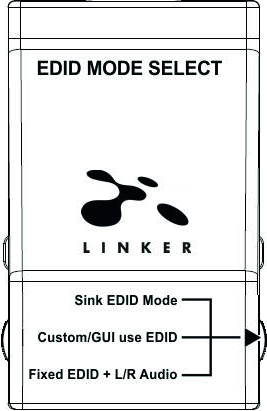
Avertissement : Les firmwares tiers et/ou personnalisés offrant des fonctionnalités supplémentaires ne sont pas couverts par ce manuel.
L’interrupteur à glissière EDID a 3 positions.
Le commutateur doit être placé en position centrale pour permettre le contrôle via l’interface USB GUI Windows PC.
- [Mode Sink EDID] : Créer un EDID basé sur les capacités du sink connecté.
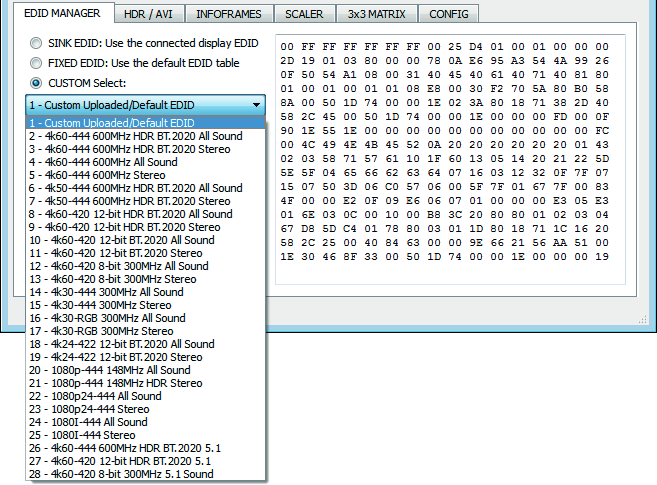
- [CUSTOM/GUI utiliser EDID] : Choisissez et utilisez un EDID parmi une sélection de tables EDID disponibles (voir p.11) ou chargez toute banque EDID de votre choix. Par défaut, la table EDID sélectionnée est un 4K60 BT2020/HDR 600MHz avec capacités audio complètes. Laissez le curseur sur cette position pour permettre le contrôle via USB ou pour choisir parmi les 25 tables EDID différentes disponibles (voir p.11 pour la liste complète).
- [EDID fixe avec audio L/R] : Ce mode est une table stéréo basique 1080p60 2 canaux. Il peut être utilisé comme EDID de sécurité pour assurer une image dans tous les scénarios/paramètres.
Remarque: Vous pouvez également changer le mode EDID et tout autre contrôle depuis l'interface USB GUI pour PC Windows.
Commutation des entrées
Avertissement : Les firmwares tiers et/ou personnalisés offrant des fonctionnalités supplémentaires ne sont pas couverts par ce manuel.
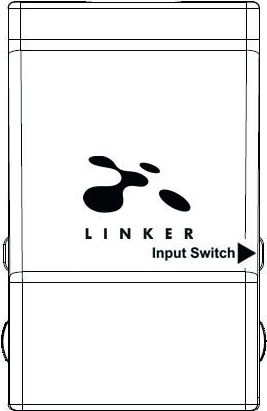
Le bouton de commutation des entrées vous permet de passer entre les entrées actives.
- [Appui court] permet de changer le canal d’entrée actif.
- [Appui long] (plus de 2 secondes) est réservé pour une utilisation future.
Sélection du mode de mise à l’échelle
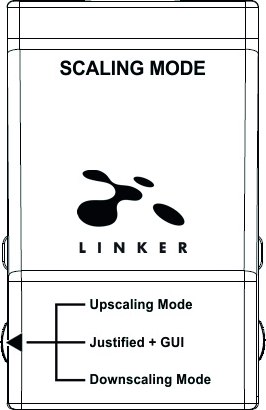
Avertissement : Les firmwares tiers et/ou personnalisés offrant des fonctionnalités supplémentaires ne sont pas couverts par ce manuel.
L’interrupteur à glissière du mode de mise à l’échelle a 3 positions.
Le commutateur doit être placé en position centrale pour permettre le contrôle via USB.
- [Mode Upscaling] : Dans ce mode, un signal FHD 1080p entrant sera mis à l’échelle vers DCI/UHD 4K/2160p jusqu’à 600MHz si l’écran connecté peut recevoir ce signal.
- [Scaling Justifié + GU] : Associé à l’EDID en mode Automix, le Linker garantit que la conversion produira toujours un signal fonctionnel. Si un écran ne supporte pas le 4K, un signal FHD 1080p entrant ne sera pas mis à l’échelle, tandis qu’un signal UHD 4K sera réduit. Cette automatisation est annulée si l'appareil fonctionne avec EDID en mode Custom.
- [Mode Downscaling] : Dans ce mode, un signal 4K/2160p DCI/UHD sera toujours réduit en FHD 1080p.
Remarque: Les deux entrées acceptent HDCP1.4/2.2. La sortie peut fonctionner avec des appareils HDCP1.4/2.2.
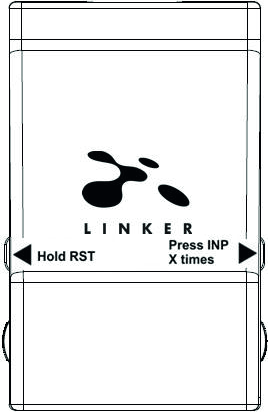
Combo RST + INP pour sélectionner le mode Préconfiguré
Avertissement : Les firmwares tiers et/ou personnalisés offrant des fonctionnalités supplémentaires ne sont pas couverts par ce manuel.
Combo Maintenir RST + Appuyer INP pour sélectionner le mode Préconfiguré
Pour les utilisateurs sans accès à l’interface graphique sur PC Windows, nous avons ajouté une combinaison à deux boutons : lorsque [RESET] est maintenu enfoncé et que [Input] est cliqué, les préréglages du mode CS (Color Space) et DC (Deep Color) défilent entre eux.
- Fonctionnement normal, efface tous les préréglages 4k30/4k60, réinitialise toutes les options deepcolor/colorspace aux valeurs par défaut.
- Définir les préréglages 4k30/4k60 pour un projecteur 4K30 deepcolor > 300MHz (ex. Wireless UB/TW Epson) [4K30 all -> 4K30 all, 4k60 600MHz -> 4k60 420 300MHz]
- Définir les préréglages 4k30/4k60 pour un projecteur 4K30 deepcolor à 300MHz (ex. Wired UB/TW Epson) [4k30 8/10/12 -> 4k30 422 12 300, 4k60 600MHz -> 4k60 420 300MHz]
- Définir les préréglages 4k30/4k60 pour une TV 4k60 420 300MHz [4k30 8/10/12 -> 4k30 8, 4k60 600 -> 4k60 420 300]
- Définir les préréglages 4k30/4k60 pour une TV 4k30 8bit 300MHz [4k30 8/10/12 -> 4k30 8, 4k60 all -> 1080p60 444 8/10/12]
- Définir les préréglages 4k30/4k60 pour une TV 1080p60 [4k30 8/10/12 -> 1080p30 8/10/12, 4k60 all -> 1080p60 444 8/10/12]
- CS suit / DC suit
- CS 4:4:4 / DC suit
- CS 4:2:0 / DC suit
- CS 4:4:4 / DC 8bit
- CS 4:2:0 / DC 8bit
MAINTENEZ le bouton RST + appuyez sur le bouton INP X fois pour sélectionner l’un des modes préréglés ci-dessus.
Ex : Maintenez RST et appuyez 8 fois sur le bouton INP pour sélectionner Espace colorimétrique : 4:4:4 / Deep Color : suit
Remarque: Des options plus avancées sont disponibles via l'interface graphique sous Windows PC. En français, Follow signifie Suivre Input. Si l'un des autres préréglages rapides est sélectionné, le mode actuel/dernier utilisé est désactivé automatiquement.
Liste des EDID personnalisés disponibles
L'utilisateur peut sélectionner un EDID parmi toutes les tables EDID ci-dessous ou forcer l'unité à utiliser le mode EDID Sink ou EDID fixe.
MODE EDID SINK
Utilisez les capacités EDID de l'écran connecté.
CUSTOM/GUI UTILISER EDID
- EDID personnalisée téléchargée / EDID par défaut
- 4k60-444 600MHz HDR BT.2020 Son complet
- 4k60-444 600MHz HDR BT.2020 Stéréo
- 4k60-444 600MHz Son complet
- 4k60-444 600MHz Stéréo
- 4k50-444 600MHz HDR BT.2020 Son complet
- 4k50-444 600MHz HDR BT.2020 Stéréo
- 4k60-420 12bit HDR BT.2020 Son complet
- 4k60-420 12bit HDR BT.2020 Stéréo
- 4k60-420 12bit BT.2020 Son complet
- 4k60-420 12bit BT.2020 Stéréo
- 4k60-420 8bit 300MHz Son complet
- 4k60-420 8bit 300MHz Stéréo
- 4k30-444 300MHz Son complet
- 4k30-444 300MHz Stéréo
- 4k30-RGB 300MHz Son complet
- 4k30-RGB 300MHz Stéréo
- 4k24-422 12bit BT.2020 Son complet
- 4k24-422 12bit BT.2020 Stéréo
- 1080p-444 148MHz Son complet
- 1080p-444 148MHz HDR Stéréo
- 1080p24-444 Son complet
- 1080p24-444 HDR Stéréo
- 1080I-444 Son complet
- 1080I-444 Stéréo
- 4k60-444 600MHz HDR BT.2020 Son 5.1
- 4k60-420 12bit BT.2020 Son 5.1
- 4k60-420 8bit 300MHz Son 5.1
MODE EDID FIXE
1080p-444 148MHz Stéréo
Remarque: Toutes les options sont disponibles via l'interface USB GUI.
Pour télécharger un EDID personnalisé ou pour capturer l’EDID depuis un appareil Sink, veuillez vous référer à la section GUI page 17
Étiquette au dos
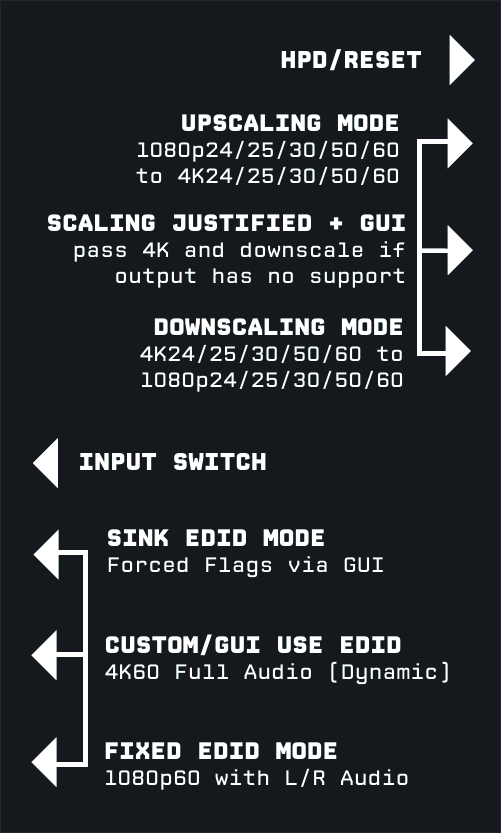
Une étiquette est apposée au dos de l'unité pour vous rappeler les options de configuration de base disponibles depuis le bouton physique et les interrupteurs à glissière.
Sélection du pilote Windows PC pour l'interface USB GUI et mise à jour du firmware
Assurez-vous d'installer le pilote Silabs approprié pour PC Windows en fonction de la version de votre système d'exploitation Windows et de la version de votre port USB.
| Pilote | OS supporté | Remarques |
|---|---|---|
| Pilote Silabs 4.0.0 pour XP/VISTA/WIN7/WIN8/WIN10 | USB2.0 : WIN XP/VISTA/WIN7/WIN8/WIN10 USB3.0 : WIN10/Soutien partiel pour les autres | ZIP - 9,18 Mo |
| Pilote Silabs 3.9.2 pour XP/VISTA/WIN7/WIN8 | USB2.0 : WIN XP/VISTA/WIN7/WIN8 USB3.0 : WIN XP/VISTA/WIN7/WIN8 | ZIP - 1,65 Mo |
Remarque: Si vous utilisez Windows 10, le pilote Silabs 4.0.0 est obligatoire.
Toutefois, le pilote Silabs 4.0.0 n’a qu’un support partiel pour USB3.0 sous Win8 et les versions précédentes de Windows, vous préférerez peut-être la version 3.9.2 dans ce cas.
Pour l’installation, téléchargez simplement depuis le lien ci-dessus, décompressez puis lancez le fichier .EXE.
- Pilote Silabs 3.9.2 : exécuter USBXpressInstaller.exe
- Pilote Silabs 4.0.0 : USBXpressInstaller_x86.exe pour 32bit ou USBXpressInstaller_x64.exe pour 64bit
Une fois que vous avez correctement sélectionné, téléchargé et installé le bon pilote, vous pouvez procéder soit à la mise à jour du Firmware (p.14) soit à l'utilisation de l'utilitaire GUI (p.16)
La mise à jour du Firmware comme l'utilitaire GUI fournissent 2 répertoires nommés selon la version du pilote, assurez-vous d'utiliser le répertoire correspondant à votre version de pilote.
Ex : Si vous avez installé le pilote 3.9.2, utilisez le répertoire 3.9.2 pour lancer la mise à jour du Firmware ou le répertoire 3.9.2 pour lancer l'utilitaire GUI.
Remarque: Vous pouvez installer ou supprimer un pilote à tout moment : Panneau de configuration > Programmes > Supprimer un logiciel.
Mise à jour du firmware du Linker avec un PC Windows
Mise à jour de votre firmware Linker sur PC Windows
Le logiciel de mise à jour de firmware Linker est compatible avec toutes les versions de Windows, de Win XP à Win 10. Assurez-vous d'avoir installé le pilote Silabs adapté à votre version de Windows et à votre port USB comme décrit dans la page précédente.
Vous pouvez télécharger la dernière version du firmware pour votre appareil Linker depuis l’onglet Téléchargement de la page produit Linker : ici. Si vous ne connaissez pas la version de votre firmware actuelle, utilisez simplement l'interface USB GUI sur PC Windows pour la récupérer.
Une fois téléchargé et extrait, vous devriez avoir un répertoire sur votre ordinateur contenant les fichiers suivants. Vous devrez exécuter la mise à jour LINKER-MCU pour améliorer avec succès votre unité Linker.
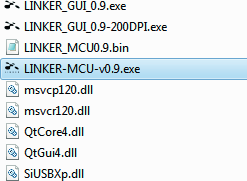
Remarque: Le numéro de version peut être différent selon la révision du firmware que vous avez téléchargée.
Instructions de mise à jour MCU
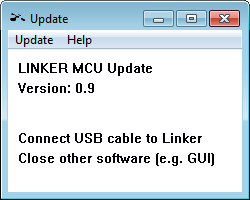
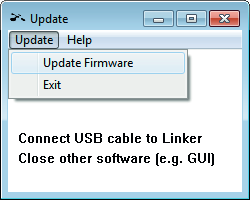
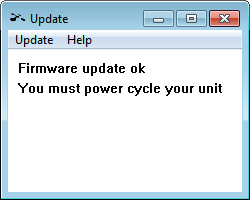
- Double-cliquez sur l'exécutable LINKER-MCU (si nécessaire, cliquez droit et sélectionnez Exécuter en tant qu’administrateur)
- La fenêtre s’ouvrira.
- Cliquez sur Update Firmware comme indiqué dans l’image ci-dessous.
- Le temps de flash est de l’ordre de 5 secondes.

Linker USB GUI pour PC Windows
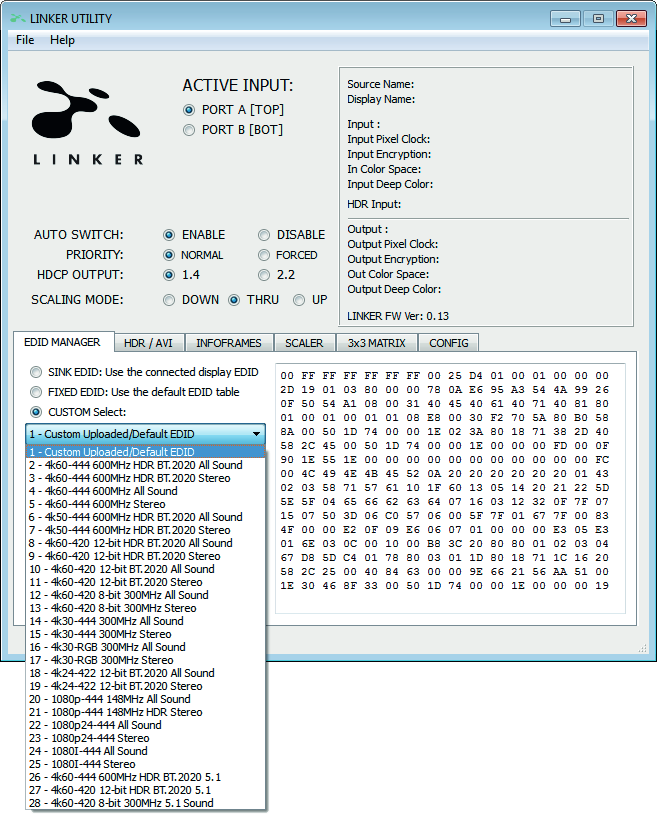
GUI Linker USB (logiciel pour PC Windows)
La GUI USB est compatible avec toutes les versions de Microsoft Windows de Win XP à Win 10. Assurez-vous d’avoir installé le bon driver Silabs en fonction de votre version de Windows et du port USB comme décrit à la p.13.
Vous pouvez télécharger la dernière version de la GUI pour votre dispositif Linker depuis l’onglet Téléchargement sur la page produit Linker : ici. Exécutez toujours le dernier FW avec la dernière GUI afin de bénéficier de toutes les nouvelles fonctionnalités.
Fonctions GUI USB
- Afficher les informations sur le dispositif Source lorsqu'elles sont disponibles.
- Afficher la résolution du signal d'entrée, la fréquence de rafraîchissement et la bande passante.
- Afficher l’espace colorimétrique et la profondeur de couleur du signal d'entrée.
- Afficher le cryptage du signal d'entrée.
- Afficher les informations sur le dispositif Sink lorsqu'elles sont disponibles.
- Afficher la résolution du signal de sortie, la fréquence de rafraîchissement et la bande passante.
- Afficher l’espace colorimétrique et la profondeur de couleur du signal de sortie.
- Afficher le cryptage du signal de sortie.
- Afficher la révision du Firmware.
- Afficher les informations de l’Input actif.
- Changer l’Input actif.
- Activer ou désactiver la fonction d’Autoswitch.
- Définir la priorité de l’Input pour le mode Autoswitch (Normal/Forcé).
- Sélectionner la révision HDCP de sortie.
- Sélectionner parmi les préréglages 4K30 disponibles.
- Sélectionner parmi les préréglages 4K60 disponibles.
- Sélectionner les modes d’échelle préférés.
- Définir les options d’échelle préférées (réduction, passage et agrandissement).
- Définit l’espace colorimétrique et la profondeur de couleur pour réduction, passage et agrandissement.
- Configurer l’ignorance des limites EDID ou non.
- Forcer BT2020 ON/OFF/Suivre.
- Définir les Infoframes personnalisés.
- Activer ou désactiver le mode de conversion Matrix 3x3.
- Modifier les valeurs des coefficients Matrix.
- Sélectionner la table EDID par défaut parmi une sélection de plusieurs banques EDID préchargées.
- Sélectionner le mode EDID (Sink, Personnalisé, Fixe).
- Scanner l’EDID des dispositifs sink connectés. (Lire l’EDID des sorties TOP et BOT).
- Lire, écrire, charger et sauvegarder toute banque EDID personnalisée.
- Envoyer les métadonnées HDR et AVI InfoFrame en temps réel.
- Remplissage automatique du CRC pour l’infoframe HDR.
- Désactiver le HDR en annulant toutes les métadonnées HDR entrantes (mode projecteur JVC).
- Afficher les métadonnées HDR et AVI InfoFrame capturées.
- InfoFrame personnalisée avec SPD, Audio, HDMI VSIF et HDMI FORUM VSIF.
- Allumer/Éteindre la LED LOGO. (VERTE)
- Effectuer une réinitialisation logicielle.
- Réinitialiser l’unité aux paramètres d’usine.
- Réinitialiser l’EDID aux paramètres d’usine.
Remarque: Une fois activée, la fonction Autoswitch forcera l’unité Linker à basculer automatiquement vers le signal actif si le signal sélectionné est perdu.
Remarque: Lorsque vous sélectionnez une banque EDID dans la liste déroulante des banques EDID préchargées, il n’y a rien d’autre à faire, une fois cliqué, l’EDID choisi sera flashé dans Linker et chargé, et les événements HPD réinitialiseront le signal pour présenter automatiquement l’EDID sélectionné.
Section supérieure GUI USB
Entrée active : Permet de sélectionner le port d’input actif actuel. Fonction similaire à celle du bouton poussoir sur l’appareil (voir page 8)
Commutation automatique : Lorsqu’activée, la fonction de commutation automatique forcera l’unité Linker à basculer automatiquement vers le signal actif si le signal sélectionné est perdu.
Priorité Input : En mode de priorité Input FORCÉE, dès qu’une nouvelle entrée active est détectée, Linker basculera automatiquement dessus.
HDCP Output : Permet de sélectionner/forcer la révision HDCP du port Output.
Mode de mise à l’échelle : Vous permet de sélectionner la résolution HDMI en réduction, en passage direct (par défaut) ou en montée en résolution. De même que ce que vous pouvez faire depuis le bouton-poussoir sur l’unité (voir page 9).
La zone encadrée à droite vous fournira les informations suivantes :
- Nom de la source : Lorsqu’il est disponible, affiche les informations concernant l’appareil source utilisé.
- Nom de l’écran : Lorsqu’il est disponible, affiche les informations concernant l’écran utilisé.
- Entrée : Affiche la résolution et la fréquence de rafraîchissement du signal d’entrée.
- Horloge pixel d’entrée : Affiche la bande passante du signal entrant.
- Chiffrement d’entrée : Informations sur le chiffrement HDCP à l’entrée.
- Espace colorimétrique d’entrée : Affiche l’espace colorimétrique du signal entrant.
- Profondeur de couleur d’entrée : Affiche la profondeur de couleur du signal entrant.
- HDR d’entrée : Affiche les informations du signal HDR.
- Sortie : Affiche la résolution et la fréquence de rafraîchissement du signal en sortie.
- Horloge pixel de sortie : Affiche la bande passante du signal de sortie.
- Chiffrement de sortie : Informations sur le chiffrement HDCP en sortie.
- Espace colorimétrique de sortie : Affiche l’espace colorimétrique du signal sortant.
- Profondeur de couleur de sortie : Affiche la profondeur de couleur du signal sortant.
- Version firmware LINKER : Sur la dernière ligne, indique la version actuelle du firmware de votre unité Linker.
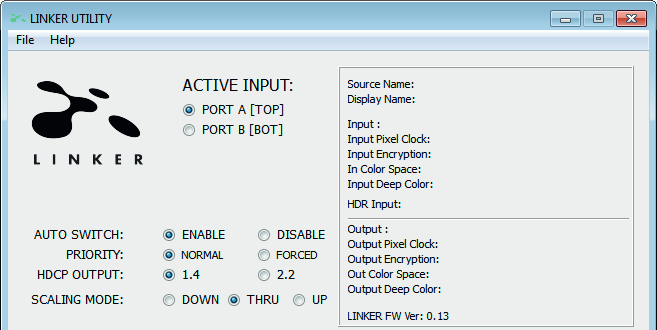
Section Gestionnaire EDID
Mode EDID du SINK : Crée un EDID basé sur les capacités du sink connecté.
EDID FIXE avec Audio L/R : Ce mode est une table basique stéréo 2 canaux 1080p60. Il peut être utilisé comme un EDID de sécurité pour garantir une image dans toutes les configurations/situations.
EDID PERSONNALISÉ/UTILISATION GUI : Sélectionnez et utilisez un EDID parmi une sélection de tables EDID disponibles ou chargez n’importe quelle banque EDID de votre choix. Par défaut, la table EDID sélectionnée est une 4K60 4:4:4 BT2020/HDR 600MHz avec capacités audio complètes. Laissez le curseur dans cette position pour permettre le contrôle via USB ou pour choisir et utiliser l’une des 25 tables EDID différentes disponibles (voir p.11 pour la liste complète). Lorsque vous sélectionnez une banque EDID dans la liste déroulante des banques préchargées, aucune autre action n’est nécessaire : une fois cliquée, l’EDID de votre choix sera chargée dans le Linker et les événements HPD réinitialiseront automatiquement le signal pour présenter l’EDID sélectionnée.
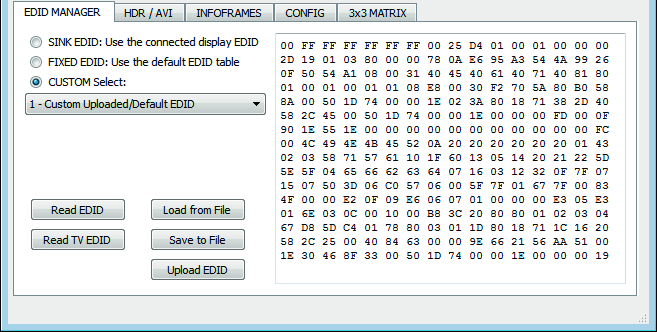
Lire, Charger, Enregistrer et Télécharger l’EDID
Lire l’EDID : Cette option peut être utile par exemple si vous souhaitez vérifier les capacités de construction d’un EDID SINK dans votre configuration en utilisant un logiciel externe tel qu’AWEE (AW EDID Editor d’Analog Way). Dans ce cas, vous utiliseriez simplement le bouton Lire l’EDID du Linker puis le bouton Enregistrer dans fichier afin de pouvoir ouvrir le fichier EDID avec un logiciel externe d’édition EDID.
Lire l’EDID TV : Vous permet de capturer l’EDID depuis le périphérique sink connecté au port de sortie de votre unité Linker. Vous pouvez ensuite l’utiliser comme EDID personnalisé en utilisant le bouton Télécharger EDID ou l’exporter sous forme de fichier en utilisant le bouton Enregistrer dans fichier afin de pouvoir ouvrir le fichier EDID avec un logiciel externe d’édition EDID.
Charger depuis le fichier : Vous permet d’ouvrir et de charger n’importe quel fichier EDID de votre choix. Vous pouvez ensuite l’utiliser comme EDID personnalisé en utilisant le bouton Télécharger EDID.
Enregistrer dans un fichier : Permet d’enregistrer l’EDID actuel dans un fichier pour sauvegarde ou pour édition avec un logiciel externe comme AWEE (AW EDID Editor d’Analog Way).
Télécharger EDID : Ce bouton écrira le fichier EDID actuel téléchargé manuellement ou sniffé dans la banque personnalisée 1 de Linker.
Section HDR/AVI de la GUI USB
[INJECTION HDR PERSONNALISÉE] : Saisissez l’Infoframe de votre choix dans ce champ texte au format HEX. Si vous ne savez pas comment formater votre InfoFrame, nous vous recommandons de consulter notre sujet sur l’injection d’Infoframe dans notre forum de support. (Utilisateurs avancés uniquement)
[Désactiver HDR] : Une fois activée, cette option permettra au Linker d’intercepter et d’annuler toutes les métadonnées HDR entrantes. Ce mode a été introduit pour permettre aux propriétaires de projecteurs JVC PJ d’appliquer leurs propres courbes Gamma pour le contenu HDR et de faire fonctionner leur DI PJ lorsque le contenu est HDR.
[Remplissage automatique CRC] : Si vous ne savez pas comment calculer la somme de contrôle CRC pour votre chaîne HDR personnalisée, vous pouvez la faire calculer et ajouter automatiquement en utilisant cette option de case à cocher.
[Activer HDR personnalisé] : En cliquant sur Activer HDR personnalisé, l’InfoFrame défini dans la zone de texte d’injection HDR personnalisé sera utilisée. Ainsi, vous pouvez définir ce qu’est réellement l’InfoFrame. Ce paramètre est aussi stocké dans Linker et reste actif lors des reconnexions et des cycles d’alimentation.
[Envoyer HDR] : une fois activé, cela activera le mode HDR de tout écran HDR.
[AVI PERSONNALISÉ] : Saisissez l’Infoframe AVI de votre choix dans ce champ texte au format HEX. Si vous ne savez pas comment formater votre Infoframe AVI, nous vous recommandons de visiter notre fil d’injection Infoframe sur notre forum de support. (Utilisateurs avancés uniquement)
[Désactiver AVI] : Si cochée, cette option empêchera l’InfoFrame AVI de la source d’atteindre le sink connecté en sortie Linker et arrêtera également l’envoi d’un AVI personnalisé si celui-ci avait été défini précédemment. Cette fonction peut être utile pour certains écrans DVI ou moniteurs ne fonctionnant pas bien en recevant un InfoFrame AVI.
[Activer AVI personnalisé] : En cliquant sur Activer AVI personnalisé, l’InfoFrame défini dans la zone de texte AVI personnalisé sera utilisé. Ainsi, vous pouvez définir ce qu’est réellement l’InfoFrame. Cette
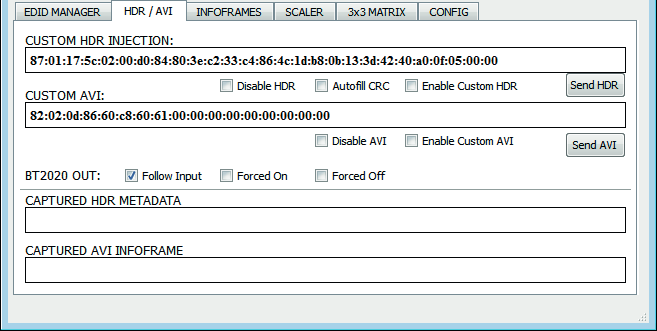
reste actif lors des reconnexions et des cycles d’alimentation. Ainsi, le client peut par exemple activer le mode BT2020 sur la TV même si le contenu ne transmet pas l’InfoFrame correct. La modification AVI est vraiment destinée aux utilisateurs avancés uniquement car des valeurs incorrectes peuvent rendre l’écran noir et comme les paramètres sont sauvegardés, même un redémarrage n’aidera pas avant une réinitialisation.
[Envoyer AVI] : En cliquant sur cette option, l’InfoFrame AVI que vous avez saisi dans le champ de texte CUSTOM AVI sera injecté en DIRECT depuis l’unité Linker vers le signal HDMI en direction du port de sortie.
[BT2020 OUT] : Ici, vous pouvez forcer la présence du BT2020 en sortie (Forcé ON) ou son retrait systématique (Forcé OFF) ou simplement suivre l’entrée (par défaut). Cette fonction, lorsqu’elle est forcée sur OFF, devrait aider à résoudre les problèmes avec des appareils qui ne supportent pas le BT2020, comme certains systèmes d’éclairage d’ambiance ou même le Denon 5200 AVR.
[MÉTADONNÉES HDR CAPTURÉES] : Si la source envoie des métadonnées HDR InfoFrame, alors les informations seront capturées, extraites et affichées dans cette zone de texte de l’interface graphique.
[MÉTADONNÉES AVI CAPTURÉES] : Si la source envoie des métadonnées InfoFrame AVI, alors les informations seront capturées, extraites et affichées dans cette zone de texte de l’interface graphique.
Remarque: Il y a deux façons de réinitialiser les chaînes. Soit en maintenant le bouton RESET appuyé pendant plus de 8 secondes sur le Linker, soit en allant dans la page "config" de l’interface graphique et en appliquant la réinitialisation. Après la réinitialisation via l’interface graphique, fermez puis rouvrez cette dernière. Ensuite, les champs seront remplis avec les valeurs par défaut.
HDRfury/IFX : Nous avons créé un ensemble de DLL/API pour Linker afin que chacun puisse interfacer son logiciel Windows avec les capacités du Linker et ainsi construire des systèmes d’évaluation, de test, de mesure, d’étalonnage et de création de contenu. IFX est l’acronyme de InfoFrame Xecutor et InfoFrame Xtractor et il est licencié exclusivement à AVTOP. Un logiciel AVTOP est disponible et vous permet de contrôler dynamiquement les paramètres HDR et métadonnées, ainsi que de connecter l’appareil à des applications intéressantes telles que des systèmes d’étalonnage. Le logiciel de contrôle HTTP unique AVTOP s’interface au LINKER et révèle pleinement ses capacités, incluant un contrôle facile des paramètres Mastering Display, de l’InfoFrame AVI et d’autres valeurs telles que MaxCLL et MaxFALL.
Veuillez nous contacter ou contacter notre partenaire AVTOP afin de licencier notre package APP/DLL ou pour acheter leur suite logicielle. Vous pouvez trouver leurs solutions HDR disponibles listées : ici.
Section INFOFRAMES de la GUI USB
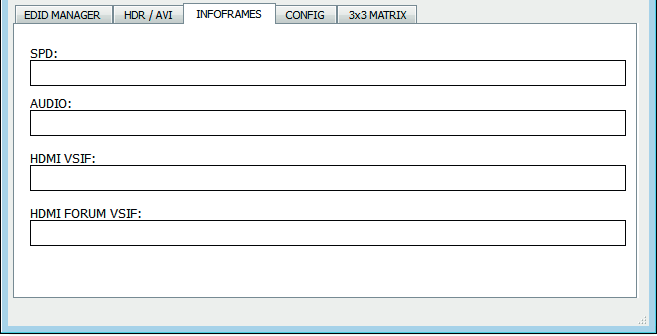
Si le flux entrant contient des informations InfoFrames, cette page les récupérera et les affichera.
- [SPD] : Affiche l’InfoFrame Produit Source.
- [AUDIO] : Informations sur le format audio courant, si PCM, cela donne généralement la fréquence d’échantillonnage et le nombre de haut-parleurs, si bitstream, cet infoframe informe généralement que le défaut est “se référer à l’en-tête du flux”.
- [HDMI VSIF] : Affiche l’InfoFrame spécifique au fournisseur HDMI.
- [HDMI FORUM VSIF] : Version HDMI 2.0 de HDMI VSIF
Section CONFIG de la GUI USB
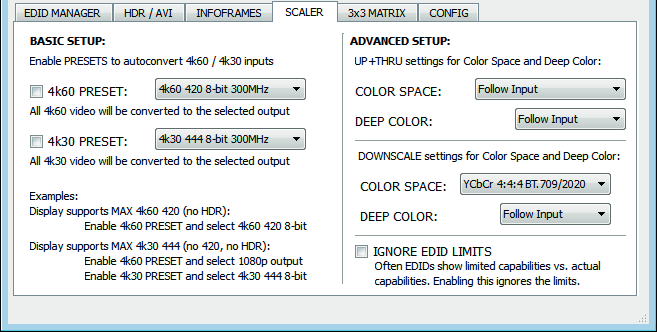
[4k60 PRESET] : Cela force toute entrée 4k60 à sortir en 4k60 420 8bit 300MHz ou 1080p60 444 8/10/12-bit. Un profil pratique pour les personnes qui disposent uniquement d’un affichage 300MHz avec prise en charge 4K60 420 8bit. Si l’EDID permet au lecteur d’envoyer des formats HDMI 2.0, tels que tous les modes HDR, ceux-ci seront acceptés par l’affichage grâce aux modifications d’échelle/chroma du Linker. Un mode plus spécifique pourrait être ajouté ultérieurement.
[4k30 PRESET] : Cela force toute entrée 4k24/25/30 à sortir en 4k24/25/30 444 8bit 300MHz, 4k24/25/30 420 8/10/12bit, 1080p30 444 8/10/12bit ou 4k24/25/30 422 12b 300MHz. Un profil pratique si vous disposez d’un affichage 300MHz. Si l’EDID permet au lecteur d’envoyer des formats HDMI 2.0, tels que tous les modes HDR, ceux-ci seront acceptés par l’affichage grâce aux modifications d’échelle/chroma du Linker. Un mode plus spécifique pourrait être ajouté ultérieurement.
[UP+THRU] : Définit le type d’espace colorimétrique et de profondeur de couleur souhaité en sortie lorsque l’appareil est en mode Upscaling et Pass-Thru.
Options d’espace colorimétrique disponibles : Suivre l’entrée (par défaut), RGB 0-255, RGB 16-235, YCC4:4:4 BT.709/2020, YCC4:2:2 BT.709/2020, YCC4:2:0 BT.709/2020, xvYCC4:4:4 BT.709
Options de profondeur de couleur disponibles : Suivre l’entrée (par défaut), 8-bit/24-bit, 10-bit/30-bit, 12-bit/36-bit, 16-bit/48-bit
[DOWNSCALE] : Définir le type d’espace colorimétrique et de profondeur de couleur souhaité à la sortie quand l’appareil est en mode réduction.
Options d’espace colorimétrique disponibles : Suivre l’Input (par défaut), RGB 0-255, YCC4:4:4 BT.709/2020
Options de profondeur de couleur disponibles : Suivre l’Input (par défaut), 8-bit/24-bit, 10-bit/30-bit, 12-bit/36-bit, 16-bit/48-bit
[IGNORER LES LIMITES EDID] : Par défaut, Linker effectuera les modifications nécessaires pour garantir que tout signal est conforme et respecte les spécifications du périphérique connecté mentionnées dans son EDID. En activant cette option, Linker ignorera les spécifications du périphérique connecté.
Section MATRIX 3x3 de la GUI USB
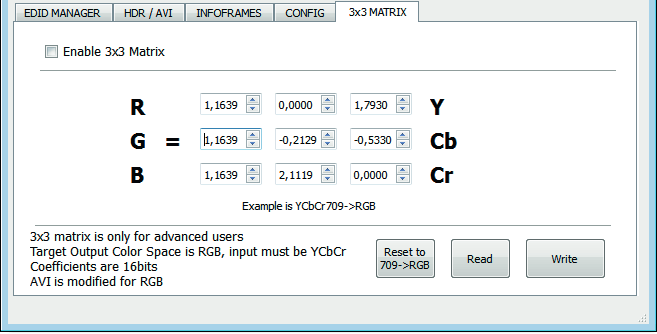
- [Activer Matrix 3x3] : Activer/Désactiver la conversion Matrix 3x3.
- [Réinitialiser à 709->RGB] : Réinitialiser aux valeurs par défaut.
- [Lire] : Lire les valeurs stockées depuis la mémoire Flash.
- [Écrire] : Écrire les valeurs actuelles dans la mémoire Flash.
Remarque: Le Matrix 3x3 est encore en mode expérimental, nous attendons des retours des coloristes pour étendre ses capacités.
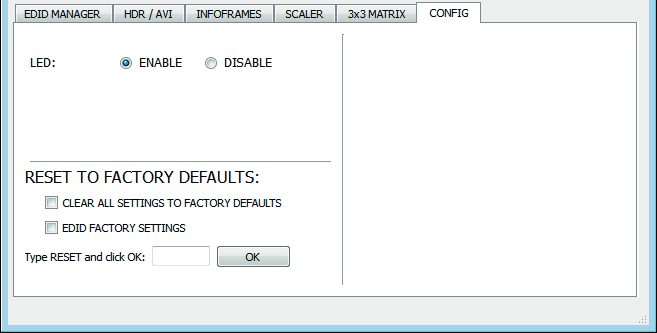
[LED] : ACTIVER/DÉSACTIVER la LED LOGO principale.
[RÉINITIALISER TOUT AUX PARAMÈTRES D’USINE] : Comme un appui long [LP] sur le bouton RESET (voir page 6). Cochez la case disponible pour réinitialiser tous les paramètres aux valeurs d’usine et saisissez RESET dans le champ de texte. Enfin, cliquez sur le bouton OK et l’appareil sera réinitialisé aux paramètres d’usine.
[RÉINITIALISATION EDID AUX PARAMÈTRES D’USINE] : Cochez la case disponible pour réinitialiser tous les paramètres EDID aux valeurs d’usine et saisissez RESET dans le champ de texte. Enfin, cliquez sur le bouton OK et l’EDID de l’unité sera réinitialisé aux paramètres d’usine.
Questions fréquemment posées (FAQ)
Mon écran est censé accepter les signaux 4K60 4:4:4 mais cela ne fonctionne pas ?
Pour la plupart des téléviseurs UHD que nous avons testés, il y a toujours des options supplémentaires à activer pour obtenir un lien 4K60 4:4:4 600MHz. Par exemple, sur Samsung : pour activer l'espace colorimétrique 444 sur les TV Samsung, vous devez aller dans « paramètres », puis « hdmi », puis « UHD color » et l'activer. Ensuite, vous devez également affecter le port HDMI1 en tant que « PC » dans le menu outils. Ce n'est qu'après ces deux étapes que le 600MHz sera accepté. Des astuces similaires d'activation sont nécessaires sur la plupart des téléviseurs UHD. De plus, la majorité des téléviseurs UHD ne disposent que de certains ports compatibles 600MHz.
J'ai un mode PC sur ma TV (ou un moniteur PC), quelles résolutions sont supportées en mode graphique ?
Tous les modes graphiques PC dans la bande passante 600MHz sont supportés, y compris les très hautes résolutions telles que WQSXGA, QUXGA, QFHD, WQUXGA, 4K, cependant la conversion HDCP n’est possible que dans les modes SD/HD/FHD et UHD.
Quelle résolution de sortie le Linker prend-il en charge en mode HDTV ?
Tous les formats SD, HD, Full HD et UHD connus sont pris en charge, y compris : 480i50, 480i60, 480p50, 480p60, 576p50, 576p60, 720p50, 720p60, 720p100, 720p120, 1080i25, 1080i30, 1080p24, 1080p25, 1080p30, 1080p48, 1080p50, 1080p60, 1080p72, 1080p75, 1080p96, 1440p50, 1440p60, 2160p24, 2160p25, 2160p30, 2160p50, 2160p60, 4K DCI (ce ne sont que des exemples, tout ce qui relève de la bande passante 600MHz est pris en charge).
Quelle version HDMI est utilisée par le Linker ? Ai-je besoin de HDMI 1.3/1.4a/2.0a ? Est-ce important ?
Ce n’est pas important. Le HDfury Linker fonctionne avec toutes les versions HDMI à partir de 1.0.
Dois-je configurer quelque chose de spécifique sur mon appareil source HDMI pour définir correctement la résolution ?
Non. Le HDfury Linker sera détecté comme un appareil compatible 2160p60 4:4:4 par votre source et acceptera toujours le flux de la plus haute qualité de vos appareils sources. Il n’est pas nécessaire de régler la source HDMI sur une résolution spécifique.
Existe-t-il une latence (délai) introduite dans le signal ?
Pratiquement aucune. La latence ajoutée est de l’ordre de quelques horloges pixel seulement. Rien de perceptible.
À quoi sert le port USB ?
Pour fournir l'alimentation à partir de l'unité d'alimentation USB fournie et pour les mises à jour du firmware lorsque de nouvelles fonctions et améliorations (supplémentaires) sont proposées.
Qu'en est-il des longues distances de câble HDMI ? Puis-je m'attendre à des problèmes ?
Pour les utilisateurs 600MHz, il faut utiliser des câbles « haut débit », ou certifiés 600MHz/18Gbps. Pour 4K30, 1080p ou moins, presque tous les câbles conviennent. Le HDfury Linker agit comme un dispositif Repeater HDMI. Ainsi, avoir un HDfury Linker dans le chemin amplifiera et récupérera le signal. Vous ne devriez pas avoir besoin d'amplificateurs HDMI passifs (ou actifs), surtout si vous placez le HDfury Linker au milieu de la course du câble. Si auparavant vous deviez utiliser un amplificateur, le HDfury Linker peut très probablement le remplacer. Le HDfury Linker a été utilisé avec des câbles HDMI de 50 pieds (et plus longs) sans problème.
Comment sont traités les nouveaux formats audio sans perte via l’entrée HDMI ? Par exemple DTS-HD/MA et DD/E-AC3 : Sont-ils réduits à un cœur DTS ou Dolby Digital respectivement afin de répondre aux exigences de la norme S/PDIF ?
L’audio sans perte est transmis uniquement via la sortie HDMI. Le HDfury Linker ne compresse pas et ne convertit pas à la baisse l’audio entrant.
Dois-je utiliser l’alimentation USB ?
Oui. En raison des fonctionnalités avancées, le Linker consomme plus de puissance que les modèles HDfury précédents. L’alimentation du Linker doit être utilisée en permanence.
L’alimentation du Linker est-elle la même que celle utilisée par les HDfury1, HDfury2 et GammaX ?
Non. L’alimentation des kits HDfury1, HDfury2 et GammaX a un courant max de 0,5A. Le HDfury3 est 1A max. L’alimentation du Linker peut fournir jusqu’à 2,0A. N’utilisez pas les alimentations HDfury1, HDfury2, HDfury3 ou GammaX avec le Linker.
Quel type d’alimentation utilise le Linker ?
L’alimentation du Linker respecte ces exigences :
- Fournit une alimentation régulée 5VDC (+/- 5%) avec un courant continu minimum de 2,0A
- Fournit l’alimentation via un connecteur mini USB.
Attention: L’utilisation d’un adaptateur AC/DC ne respectant pas ces trois exigences peut endommager le Linker. N’utilisez pas l’alimentation provenant des HDfury1, HDfury2, HDfury3 ou GammaX avec le Linker.
J’ai essayé de mettre à jour mon unité, cela a échoué et Linker apparaît comme USBBOOT sous Windows?
Certains utilisateurs signalent que Linker apparaît comme USBBOOT USBXPRESS sous Windows après une tentative de mise à jour du firmware. USBBOOT signifie que Linker est en mode bootloader, en attente du firmware réel.
Cela signifie que la mise à jour du firmware MCU a échoué ou n’a pas été lancée correctement ou a été interrompue. L’appareil reste alors en mode bootloader prêt à accepter à nouveau une mise à jour du firmware. Assurez-vous que l’interface graphique Windows est fermée (non lancée), débranchez/rebranchez le Linker et relancez la mise à jour du firmware.
Remarque: Assurez-vous d’utiliser le bon pilote Silabs pour votre version de Windows et la version du port USB utilisée, conformément aux explications à la page 15
Fonctionnalités clés
Ultra mise à l’échelle jusqu’à 4K60 4:4:4 600MHz
Le HDfury Linker propose des modes de mise à l’échelle impressionnants pour garantir que tout appareil récepteur HDMI/HDCP reçoive TOUJOURS une alimentation à ses capacités maximales, GARANTI.
Proposant des modes d’agrandissement, réduction, passthru et bypass ainsi que la conversion de chrominance et la modification de la profondeur de couleur à la volée en 8, 10, 12 et 16 bits pour FHD, UHD et DCI 4096x2160p.
Voici, parmi beaucoup d’autres, quelques-uns des modes de mise à l’échelle disponibles…
Entrée sources HDCP/HDMI2.x HDR/BT2020 vers affichages avancés HDCP/HDMI 1.x haut de gamme
| Source | Sortie |
|---|---|
| 4K24/25/30 RGB/YCC 4:4:4 12 bits 450MHz | 1080p24/25/30 RGB/YCC 4:4:4 12 bits 111MHz |
| 4K50/60 YCC 4:2:0 10 bits 371MHz | 1080p50/60 RGB/YCC 4:4:4 10 bits 185MHz |
| 4K24/25/30 RGB/YCC 4:4:4 12 bits 450MHz | 4K24/25/30 YCC 4:2:0 12 bits 222MHz |
Entrée sources HDCP/HDMI2.x HDR/BT2020 vers équipement basique HDCP/HDMI 1.x tel que récepteur AV
| Source | Sortie |
|---|---|
| 4K50/60 YCC 4:2:0 10b 371MHz | 1080p50/60 RGB/YCC 4:4:4 8b 148MHz |
| 4K24/25/30 YCC RGB/YCC 4:4:4 12b 450MHz | 1080p24/25/30 RGB/YCC 4:4:4 8b 74.25MHz |
| 4K50/60 RGB/YCC 4:4:4/4:2:2 8b 600MHz | 1080p50/60 RGB/YCC 4:4:4 8b 148MHz |
Entrée sources compatibles HDCP/HDMI 1.x vers Sink compatibles Advanced HDCP/HDMI 2.x
| Source | Sortie |
|---|---|
| 4K24/25/30 RGB/YCC 4:4:4 8b 300MHz | 4K24/25/30 RGB/YCC 4:4:4 16b 600MHz* |
| 1080p24/25/30 RGB/YCC 4:4:4 16b 148MHz | 4K24/25/30 RGB/YCC 4:4:4 16b 600MHz* |
Remarque: * Testé et validé sur LG OLED 2016
Ceci n’est qu’un extrait, les possibilités d’upscaling sont infinies, la liste des modes Ultra Scaling est désormais si grande que nous avons dû la publier séparément : ici
HDCP Doctor dédié
Avec un total de 4 moteurs HDCP 1.4 et 2.2 pour le décryptage/cryptage, HDfury Linker offre une solution aux problèmes HDCP incluant la conversion bidirectionnelle HDCP 2.2 > HDCP 1.4 et HDCP 1.4 > HDCP 2.2 dans le même appareil.
Chaque bloc RX décrypte d’abord l’entrée qu’elle soit 1.x ou 2.x. Ensuite, le port de sortie peut individuellement crypter en 1.4 ou 2.2 ou ne pas chiffrer si ce n’était pas chiffré initialement.
Contrairement au HDfury Integral qui peut convertir tous les signaux dans la bande passante de 600 MHz de HDMI 2.0a, incluant donc 1080i, signaux 3D, signaux PC et tous les formats standard SD/HD/FHD/UHD, HDfury Linker supporte uniquement la conversion HDCP pour les signaux SD/HD/FHD/UHD jusqu’à 600 MHz.
Les signaux 1080i, 3D, signaux PC (sauf quelques-uns ajoutés manuellement) ne peuvent pas être convertis HDCP avec le HDfury Linker, ils passent en mode Bypass (non modifiés/non modifiables).
Spécifications
Avertissement : Les firmwares tiers et/ou personnalisés offrant des fonctionnalités supplémentaires ne sont pas couverts par ce manuel.
Affichage de contenu HDCP 2.2 avec des appareils non compatibles HDCP2.2
HDCP 2.2 est le nouveau système de protection contre la copie pour le contenu 4K UHD. Non seulement il n’est pas rétrocompatible, mais de nombreux appareils 4K récents ne le supportent même pas. Les sources, y compris les serveurs médias et les têtes de réseau comme Netflix, codent leur contenu 4K avec ce nouveau système. Les téléviseurs doivent être compatibles HDCP 2.2 pour lire ce contenu, et toute la chaîne vidéo, y compris switchers et récepteurs, doit également être conforme, sinon l’écran restera noir et/ou affichera un message d’erreur HDCP. Mauvaise nouvelle pour les consommateurs ayant acheté des switchers, récepteurs et écrans coûteux, à large bande passante et riches en processeurs, pour gérer le 4K. Bien que ces produits plus récents supportent les besoins en bande passante du 4K, ils ne pourront pas lire les œuvres protégées tant que le HDfury Linker ne sera pas intégré au système.
Switcher 2×1 jusqu’à 4K60 4:4:4 600MHz 18Gbps
Le basculement entre 2 entrées jusqu’à un signal 4K60 4:4:4 600MHz et la mise à l’échelle à travers tous les niveaux et révisions HDMI est désormais une réalité, grâce à l’USB ou le bouton poussoir, vous pouvez facilement passer entre 2 entrées qui seront mises à l’échelle vers une seule sortie. La conversion HDCP peut être configurée et appliquée à la volée afin de toujours sortir le type de signal HDCP que votre écran ou appareil sink attend.
Injecteur et Extracteur en direct de métadonnées HDR et Infoframe avec son
Le HDfury Linker est capable d'injecter et d'extraire en temps réel des Infoframes live et des métadonnées HDR à toute résolution tout en conservant le son HDMI. Une solution logicielle supplémentaire pour la gestion complète en temps réel des Infoframes et des métadonnées HDR sera disponible pour le Linker : ici via notre partenaire exclusif agréé AV TOP.
Gestion EDID avancée
Gestion EDID avancée disponible depuis le HDfury Linker avec l’une des options suivantes : une banque EDID sélectionnée, un EDID personnalisé téléchargé, un EDID en mode Sink ou un EDID fixe basique. Capturez l’EDID des appareils Sink connectés, sauvegardez, éditez, chargez toute table EDID personnalisée à tout moment. Sélectionnez et choisissez l’EDID de votre choix parmi une liste de 25 tables EDID ; il sera chargé et réinitialisera le HPD pour présenter automatiquement l’EDID choisi. La fonction mode Sink EDID crée un EDID personnalisé en mélangeant l’EDID Sink connecté avec certains indicateurs EDID tels que : YCbCr/BT2020/HDR/3D*
Contrôle et mise à jour
Utilitaire USB GUI via PC Windows et plusieurs boutons physiques pour la configuration sont disponibles. Une clé Wi-Fi/Bluetooth externe pour contrôle iOS/Android pourrait être disponible à l’avenir.
Rec.709<>BT2020 via Matrix 3×3 et coefficients RGB
Il est possible que le Linker 4K puisse convertir 709<>BT2020, dans les deux sens, dans un avenir proche mais ce n’est pas encore une fonctionnalité garantie. Travaux en cours.
* Pas encore disponible.
Caractéristiques principales
- Switcher 2x Input / 1x Output (compatible HDMI2.0a/HDMI1.4/DVI1.0)
- Passage 18Gbps 4K60 4:4:4 600MHz
- Upscale/Downscale 4K24/25/30/50/60 1080p24/25/30/50/60 avec ou sans maintien de la profondeur de couleur et avec ou sans conversion chromatique.
- Bande passante vidéo - 18Gbps.
- Prise en charge de BT.2020.
- Support HDR10/Dolby Vision.
- Prise en charge 4K 10, 12, 16 bits
- Profondeur de couleur profonde disponible de 16 bits par pixel (48 bits)
Docteur HDCP (solution de contournement HDCP pour toute erreur HDCP)
- Conversion HDCP 2.2 > HDCP 1.4
- Conversion HDCP 1.4 > HDCP 2.2
- Conversion HDCP x.x > HDCP x.x
- Double HDMI2.0a & HDMI 1.4 combinés
- Double HDCP 1.4 & HDCP 2.2 combinés
Gestion avancée de l’EDID via USB (support IR ou application Bluetooth pouvant venir en accessoire externe)
- Solution améliorée de gestion EDID avec banque EDID sélectionnée, EDID personnalisé téléchargé, EDID SINK auto-généré ou EDID fixe basique.
- Détection EDID depuis les appareils source connectés, sauvegarde, édition, chargement de toute table EDID personnalisée à tout moment.
- Sélectionnez et choisissez n’importe quel EDID parmi une liste préchargée de tables EDID, il se charge et réinitialise le HPD pour présenter automatiquement l’EDID choisi.
- La fonction MODE EDID SINK peut créer un EDID personnalisé en mélangeant l’EDID du récepteur avec des drapeaux forcés tels que : Stéréo/5.1/Full/YCbCr/BT2020/HDR/3D.
Injecteur et extracteur live HDR & AVI InfoFrame avec son. Regardez la vidéo !
- Booster/Extender HDMI : Capable d’étendre la résolution 1080p jusqu’à 15 m en entrée et 15 m en sortie (30 m au total pour 1080p), résolution UHD jusqu’à 10 m.
- HDMI Doctor : Résout la plupart des problèmes d’intégration HDMI tels que HDCP, EDID, HPD et la sortie audio.
- Égaliseur HDMI : Égalisation précise du signal à la fois vers les signaux d’entrée et de sortie pour délivrer la meilleure qualité d’image possible.
- Contrôle Hot-Plug : Force l’appareil d’entrée à toujours détecter une connexion active.
- Licences : Entièrement licencié et compatible avec toutes les technologies HDMI et HDCP.
- Prise en charge du Deep Color
- Prise en charge de la couleur xvYCC
- Flexible/Portable/Plug’n Play
- Prêt pour la 3D : Capacité de transmettre les formats de signal stéréoscopique 3D.
Comme tout matériel HDfury récent, il est équipé d’un firmware évolutif via USB qui vous permet de débloquer des fonctionnalités avancées.
Signaux Audio/Vidéo pris en charge
- Formats pris en charge : SD/HD/FullHD/UHD/4K30/4K60, en gros tout format vidéo en entrée/sortie jusqu’à 4K60 4:4:4 600MHz 18Gbps
- Exemples de résolutions supportées : 480p/720p/1080i/1080p24/1080p25/1080p30/1080p50/1080p60/1440p50/1440p60/2160p24/2160p25/2160p30/2160p50/2160p60 et DCI
- Prise en charge de toutes les résolutions UHD/BR standards : 4K60 4:2:0 10bit BT2020 HDR, 4K60 4:2:0 12bit, 4K30 4:4:4 12bit, 4K30 4:4:4 16b...
- Prise en charge de tous les formats vidéo en mode VESA (résolutions PC) jusqu’à des résolutions ultra élevées telles que WQSXGA, QUXGA, QFHD, WQUXGA, 4K
- Prise en charge de tous les formats audio tels que PCM jusqu’à 192 kHz, audio compressé (IEC61937), DSD, DST, DTS, DTS-HD, Dolby True HD, DTS-MA et HBR.
Caractéristiques techniques
| Paramètre | Spécification |
|---|---|
| Audio | PCM jusqu’à 192 kHz, audio compressé (IEC61937), DSD, DST, DTS, DTS-HD, Dolby True HD, DTS-MA et HBR. |
| Signal DDC | 5V p-p (TTL) |
| Alimentation | 5 Volts externe 2 Amp USB (comme la plupart des alimentations smartphone/tablette) |
| Consommation électrique | <2 Watts |
| Courant absorbé | environ 400mA |
| Dimensions | 65 * 49 * 39 (mm) |
| Dimensions du produit | 3,6” x 2,5” x 1”, Poids : 4 oz |
| Dimensions de l’emballage | 6,3” x 4,2” x 3,3”, Poids : 16 oz |
| Boîtier | Noir/Or avec LED verte |
| Réglementation | CE, FCC, RoHS |
Certifications



- Certification CE EMC du Linker – Certification CE LVD du Linker
- Certification RoHS du Linker
- Certification FCC du Linker
Remarque: Le firmware tiers et/ou personnalisé fournissant des fonctionnalités supplémentaires n’est pas couvert par ce manuel.
Mentions légales & conformité
Identification du produit
Modèle : HDF0095-1 – version du manuel 1.0
Garantie et responsabilité
Le fabricant accorde la garantie légale complète sur tous les appareils neufs. Comme le fabricant n'a aucune influence sur l'installation, la garantie ne s'applique qu'au produit lui-même. En cas de détection d'un défaut ou d'un dommage, veuillez contacter votre revendeur et fournir votre ticket de caisse ou facture comme preuve d'achat.
Le fabricant n’est pas responsable des dommages corporels ou matériels causés par une installation, une utilisation ou un entretien incorrects non décrits dans ce manuel. Ne modifiez ni n’altérez le produit ni ses accessoires. Toute utilisation autre que celle décrite dans ce manuel est interdite et annule la garantie et la garantie contractuelle.
Marques déposées et disclaimer
Le modèle de produit et le logo sont des marques déposées. Tous les autres noms d’entreprise et de produits mentionnés sont des marques de leurs propriétaires respectifs. Tous droits réservés. Aucune partie de cette publication ne peut être copiée ni reproduite sans permission écrite préalable. Nous nous réservons le droit d’apporter des modifications à l’appareil, à l’emballage ou au manuel et déclinons toute responsabilité en cas d’erreurs d’impression.
Recyclage des équipements électriques et électroniques
Numéro d’enregistrement DEEE : DE 93847290
Le symbole de la poubelle barrée sur le produit, l’emballage ou dans ce manuel signifie que les équipements électriques et électroniques ne doivent pas être jetés avec les déchets ménagers en fin de vie. Rapportez les anciens appareils gratuitement à un point de collecte public ou retournez-les à un distributeur qui doit les reprendre. Retirez les piles et lampes pouvant être enlevées sans détériorer l’appareil avant remise, et supprimez toutes données personnelles stockées dans l’appareil. Les détails sont réglementés par la loi nationale. En retournant les anciens appareils, vous contribuez à la protection de l’environnement.
Emballage
Éliminez l’emballage en triant par matériau (papier/carton, plastiques) via les systèmes de collecte locaux. Gardez le matériau d’emballage hors de portée des enfants – risque d’étouffement. Registre d’emballage LUCID : DE5958616449295.