
Consignes de sécurité
Pour garantir les meilleures performances du produit, veuillez lire attentivement toutes les instructions avant d'utiliser l'appareil. Conservez ce manuel pour référence future.
- Déballez soigneusement l’équipement et conservez la boîte et le matériau d’emballage d’origine pour un éventuel transport futur
- Respectez les précautions de sécurité basiques pour réduire les risques d’incendie, de choc électrique et de blessure.
- Ne démontez pas le boîtier ni ne modifiez le module. Cela pourrait provoquer un choc électrique ou des brûlures.
- L’utilisation de pièces ou d’accessoires ne respectant pas les spécifications du produit peut causer des dommages, une détérioration ou un dysfonctionnement.
- Confiez toute réparation à du personnel qualifié.
- Pour éviter tout risque d’incendie ou de choc électrique, ne exposez pas l’appareil à la pluie, à l’humidité, ni ne l’installez à proximité d’eau.
- Ne posez pas d’objets lourds sur le câble d’Extension afin d’éviter toute déformation.
- Ne retirez pas le boîtier de l’appareil car son ouverture pourrait vous exposer à des tensions dangereuses ou à d’autres risques.
- Installez l’appareil dans un endroit bien ventilé afin d’éviter tout dommage dû à une surchauffe.
- Gardez le module à l’écart des liquides.
- Tout déversement dans le boîtier peut provoquer un incendie, un choc électrique ou endommager le matériel. En cas de chute d’un objet ou de liquide sur le boîtier, débranchez immédiatement le module.
- Ne pliez pas et ne tirez pas avec force sur les extrémités du câble optique. Cela peut provoquer un dysfonctionnement.
- N’utilisez pas de produits nettoyants liquides ou en aérosol pour nettoyer cet appareil. Débranchez toujours l’alimentation avant le nettoyage.
- Débranchez le cordon d’alimentation lorsque l’appareil n’est pas utilisé pendant une longue période.
- Informations sur l’élimination des appareils hors d’usage : ne pas brûler ni mélanger avec les ordures ménagères, veuillez les traiter comme des déchets électriques classiques.
Présentation du produit
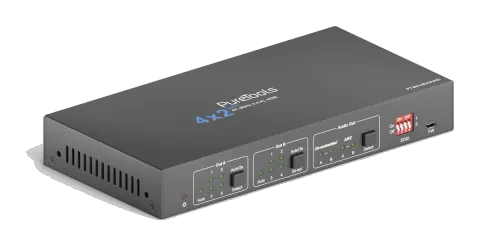
Merci d'avoir choisi le Switcher de présentation PT-MA-HD42UHD 4x2 HDMI 2.0 avec sorties Matrix. Le Switcher comprend quatre entrées HDMI, deux sorties Matrix HDMI et support complet de HDMI 2.0. Le produit offre une sortie SPDIF et un jack 3,5 mm pour l’extraction audio double HDMI OUT ainsi que la double fonction HDMI OUT ARC avec réduction de 4K à 1080p. Le PT-MA-HD42UHD propose une grande flexibilité de contrôle via Web, RS232, IR et une gestion intelligente de l’EDID.
Caractéristiques
- Switcher de présentation HDMI 4x2 avec sorties Matrix.
- HDMI 2.0b, 4K@60Hz 4:4:4 8bit, HDR 10, HDCP 2.2.
- Réduction de résolution 4K vers 1080p.
- Sorties SPDIF et 3,5 mm pour extraction audio double HDRMI OUT et double HDMI OUT ARC.
- Contrôle RS232, IR et TCP/IP.
- Gestion intelligente EDID.
Liste du colis
- 1x PT-MA-HD42UHD
- 1 x Adaptateur secteur (12V DC, 1A)
- 2x Supports de fixation avec 4 vis
- 4x Coussins en plastique
- 1x Télécommande IR
- 1x Receiver IR
- 1x Connecteur à bornes 3 broches
- 1x Manuel d'utilisateur
Remarque: Veuillez contacter immédiatement votre distributeur en cas de dommage ou de défaut des composants.
Spécifications
| Entrée vidéo | |
|---|---|
| Entrée vidéo | (4) HDMI |
| Connecteur d'entrée vidéo | (4) HDMI femelle Type-A |
| Résolution vidéo d'entrée | Jusqu'à 4K@60Hz 4:4:4 8bit |
| Format audio HDMI | Compatible Dolby Atmos, Dolby TrueHD, Dolby Digital Plus, Dolby Digital, DTS-X, DTS-HD Master Audio, DTS 5.1, PCM 2 à 8 canaux 32-192KHz 16-24 bits ; PCM 2 à 8 canaux 32-192kHz 16-24 bits. |
| Câble HDMI d'entrée | 4K@60Hz 4:4:4 ≤ 3 mètres, autres ≤ 5 mètres |
| Sortie vidéo | |
| Sortie vidéo | (2) HDMI |
| Connecteur de sortie vidéo | (2) HDMI femelle Type-A |
| Résolution vidéo de sortie | OUT A : Jusqu'à 4K@60Hz 4:4:4 8bit, HDR10, Dolby Vision, supporte l’espace colorimétrique 4:2:2/4:2:0 vers 4:4:4, réduction 4K à 1080p. OUT B : Jusqu'à 4K@60Hz 4:4:4 8bit, HDR, Dolby Vision |
| Câble HDMI de sortie | ≤ 5 mètres |
| Version HDMI | Jusqu'à 2.0 |
| Version HDCP | Jusqu'à 2.2 |
| Sortie audio numérique SPDIF | |
| Sortie audio | (1) audio numérique SPDIF |
| Connecteur de sortie audio | (1) connecteur Toslink |
| Niveau de sortie | ±0,05 dBFS |
| Réponse en fréquence | 20Hz~20KHz, ±1dB |
| THD+N | < 0,05 %, bande passante 20Hz~20KHz, sinus 1KHz à 0dBFS (ou niveau max) |
| SNR | > 90dB, bande passante 20Hz~20KHz |
| Isolation diaphonie | < -70dB, sinus 10KHz à 0dBFS (ou niveau max avant saturation) |
| Niveau de bruit | - 90dB |
| Sortie audio analogique déséquilibrée | |
|---|---|
| Sortie audio | (1) audio analogique déséquilibré |
| Connecteur de sortie audio | (1) jack 3,5 mm |
| Réponse en fréquence | 20Hz~20KHz, ±1dB |
| Niveau de sortie max | 2,0Vrms ± 0,5dB. 2V=16dB de marge au-dessus de -10dBV (316 mV) niveau nominal du signal ligne grand public |
| THD+N | < 0,05 %, bande passante 20Hz~20KHz, sinus 1KHz à 0dBFS (ou niveau max) |
| SNR | > 80dB, bande passante 20Hz~20KHz |
| Isolation diaphonie | < -80dB, sinus 10KHz à 0dBFS (ou niveau max avant saturation) |
| Déviation niveau G-D | < 0,05dB, sinus 1KHz à 0dBFS (ou niveau max avant saturation) |
| Capacité de charge en sortie | 1 kohm et plus (supporte 10 charges en parallèle de 10 kohms) |
| Niveau de bruit | -80dB |
| Partie de contrôle | |
|---|---|
| Port de contrôle | (1) Interrupteur DIP EDID 4 broches, (1) FW, (1) RS232, (1) IR IN, (1) TCP/IP |
| Connecteur de contrôle | (1) Interrupteur DIP 4 broches, (1) Micro-USB, (1) bornier 3 broches, (1) prise jack 3,5 mm, (1) RJ45 |
| Général | |
|---|---|
| Bande passante | 18Gbps |
| Température de fonctionnement | -5℃ ~ +55℃ |
| Température de stockage | -25℃ ~ +70℃ |
| Humidité relative | 10%-90% |
| Alimentation externe | Entrée : AC 100~240V, 50/60Hz ; Sortie : 12V DC 1A |
| Consommation électrique | 7.5W (Max) |
| Dimensions (L*H*P) | 200mm x 28.5mm x 100mm |
| Poids net | 605g |
Panneau avant
- ① LED Power : s’allume en rouge fixe lorsque l’appareil est sous tension.
- ② Sortie A :
- 1-4 : Quatre LED d’entrée HDMI, dont une s’allume en vert pour indiquer la source sélectionnée.
- LED Auto : s’allume en vert en mode commutation automatique.
- Sélection/Auto/3s : appuyez plusieurs fois sur le bouton pour faire défiler les quatre entrées vidéo. Appuyez et maintenez le bouton pendant 3 secondes pour activer ou désactiver le mode commutation automatique.
- ③ Sortie B :
- 1-4 : Quatre LED d’entrée HDMI, dont une s’allume en vert pour indiquer la source sélectionnée.
- LED Auto : s’allume en vert en mode commutation automatique.
- Sélection/Auto/3s : appuyez plusieurs fois sur le bouton pour faire défiler les quatre entrées vidéo. Appuyez et maintenez le bouton pendant 3 secondes pour activer ou désactiver le mode commutation automatique.
- ④ Sortie Audio :
- Démultiplexé : Deux LED source audio HDMI démultiplexée, dont une s’allume en vert pour indiquer que la source audio démultiplexée de la sortie A ou de la sortie B est sélectionnée pour la sortie audio.
- ARC : Deux LED source audio ARC, dont une s’allume en vert pour indiquer que la source audio ARC de la sortie A ou de la sortie B est sélectionnée pour la sortie audio.
- Sélection : appuyez sur le bouton pour sélectionner la source audio.
- ⑤ EDID : interrupteur DIP 4 broches pour le réglage EDID.
- ⑥ FW : port Micro-USB pour mise à jour du firmware.
1 5432 6
Panneau arrière
- ① Entrées 1~4 : Se connecte aux sources HDMI.
- ② Sorties (ARC) A~B : Se connectent aux dispositifs d’affichage. Elles supportent ARC, et seul le port de sortie A supporte l’espace colorimétrique 4:2:2/4:2:0 vers 4:4:4 ainsi que la fonction de réduction de résolution de 4K à 1080p pour une meilleure compatibilité avec plus d’appareils d’affichage.
- ③ Sortie audio : Connecteur Toslink et prise jack 3,5 mm pour la sortie audio. Quatre sorties audio sont sélectionnables : audio désencapsulé sortie A, audio désencapsulé sortie B, audio ARC sortie A ou audio ARC sortie B.
- ④ RS232 : Se connecte à un dispositif de contrôle (ex. PC) pour commander le Switcher via l’envoi de commandes RS232.
- ⑤ Œil IR : Se connecte au Receiver IR pour contrôler le Switcher avec la télécommande IR.
- ⑥ TCP/IP : Se connecte au dispositif de contrôle (ex. PC) pour commander le Switcher via Web.
- ⑦ DC 12V : Connecteur DC pour la connexion de l’adaptateur secteur.
5431 62 7
Connexion système
Le schéma ci-dessous illustre la connexion typique des entrées et sorties du Switcher :


Connexion ARC :
Sorties (ARC) Entrées
DC 12V Tx Rx RS232 TCP/IP Down-Scaler Sortie Audio 1 2 3 4 A B IR OREILLE SORTIE A AUTO 3 4 SORTIE B AUTO 3 4 1 2 1 2 AUDIO A B Console de jeu Console de jeu Blu-ray Portable TV 4K TV 4K TV 1080p Portable Mise à l'échelle ARC Barre de son Centre Système de contrôle Télécommande Récepteur IR HDMI : Audio : RS232 : IR : TCP/IP :

Sorties (ARC) Entrées DC 12V Tx Rx RS232 TCP/IP Réducteur Audio Out 1 2 3 4 A B Oeil IR Amplificateur Blu-ray 4K TV 4K TV ARC ARC ARC ARC Barre de son HDMI : ARC Audio :
Commutation automatique
Appuyez et maintenez le bouton [Select] pendant au moins 3 secondes sur le bloc Out A pour activer le mode de commutation automatique pour la sortie A, puis la LED Auto s’allume en vert.
Appuyez et maintenez le bouton [Select] pendant au moins 3 secondes sur le bloc Out B pour activer le mode de commutation automatique pour la sortie B, puis la LED Auto s’allume en vert.
En mode de commutation automatique, le Switcher bascule selon les règles suivantes :
- Le Switcher commutera vers la première entrée active disponible en commençant par l'entrée 1 jusqu'à 4.
- Nouvelle entrée : Le Switcher sélectionnera automatiquement la nouvelle entrée dès qu'il détecte une nouvelle entrée.
- Redémarrage : Si l'alimentation est rétablie au Switcher, il reconnectera automatiquement l'entrée avant d'avoir été éteint.
- Source retirée : Lorsqu'une source active est retirée, le Switcher commutera vers la première entrée active disponible en commençant par l'entrée HDMI 1.
- Méthode de détection : TMDS ou 5V (La valeur par défaut est 5V et elle peut être sélectionnée par des commandes RS232).
- Appuyer sur le bouton [Select] peut commuter vers la source d'entrée suivante, et le Switcher ne quitte pas le mode de commutation automatique.
Remarque: En mode de commutation automatique, appuyez et maintenez le bouton [Select] au moins 3 secondes pour activer le mode de commutation manuelle, mais la source d'entrée ne sera pas commutée.
Réglage EDID
Les données étendues d’identification d’affichage (EDID) sont utilisées par l’appareil source pour adapter sa résolution vidéo avec l’écran connecté. Le commutateur DIP 4 broches sur le panneau avant peut être utilisé pour définir l’EDID sur une valeur fixe afin d’assurer la compatibilité de la résolution vidéo.
L’interrupteur représente “0” lorsqu’il est en position inférieure (OFF), et il représente “1” lorsqu’il est en position supérieure (ON). Les interrupteurs 1 à 3 sont utilisés pour le réglage EDID intégré, et l’interrupteur 4 est utilisé pour le réglage du mode. L’état du commutateur DIP et ses réglages correspondants sont indiqués dans le tableau ci-dessous.
| Statut des interrupteurs 1~3 | Résolution vidéo | Format audio |
|---|---|---|
| 000 | Pass-through | Pass-through |
| 001 | 1920x1080@60Hz 8bit | Stéréo |
| 010 | 3840x2160@30Hz 8bit | Stéréo |
| 011 | 3840x2160@30Hz 8bit HDR | Stéréo |
| 100 | 3840x2160@30Hz Deep Color HDR | PCM 5.1 |
| 101 | 3840x2160@60Hz 8bit | Stéréo |
| 110 | 3840x2160@60Hz Deep Color HDR | PCM 5.1 |
| 111 | EDID défini par l’utilisateur |
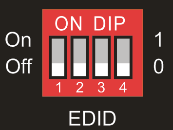
| État Switch 4 | Mode |
|---|---|
| 0 | Mode global. |
| 1 | Mode privé sortie B. |
Règles de configuration EDID :
Lors de la commutation d'une entrée vers la sortie A et la sortie B, le Switcher est utilisé comme un Splitter 1x2, le périphérique source d'entrée obtient son EDID depuis l'écran de sortie avec priorité sortie B>sortie A. Si la commutation vidéo échoue en mode passage EDID, définissez l’EDID intégré sur 1080p.
- Lorsque les spécifications des dispositifs d'affichage des sorties A et B sont identiques, réglez l'EDID en mode global. Lorsque vous commutez la même entrée vers la sortie A et la sortie B, parce que la résolution prise en charge (4K@60Hz 4:4:4) des deux sorties est identique, le périphérique source d'entrée ne relira pas l'EDID de l'écran pour assurer l'absence de clignotement d'écran.
- Lorsque les spécifications des dispositifs d'affichage des sorties A et B sont différentes, réglez l'EDID en mode privé sortie B, et la sortie A est en mode passage. Lors de la commutation de la source d'entrée de la sortie A vers la sortie B, le périphérique source d'entrée apprendra d'abord l'EDID depuis la sortie B, donc les deux écrans de sortie clignoteront avant l'apparition de l'image. Lors de la commutation de la source d'entrée de la sortie B vers la sortie A, le périphérique source apprendra d'abord l'EDID depuis la sortie B, donc l’écran de sortie B ne clignotera pas, mais celui de la sortie A clignotera avant que l'image apparaisse.
Télécommande IR
Connectez le Receiver IR au port IR EYE, le Switcher peut être contrôlé par la télécommande IR suivante.
- 1-4 : Appuyez sur le bouton 1-4 pour sélectionner la source d’entrée correspondante pour la sortie A. AUTO : appuyez sur le bouton pour activer le mode commutation automatique pour la sortie A.
- 1-4 : Appuyez sur le bouton 1-4 pour sélectionner la source d’entrée correspondante pour la sortie B. AUTO : appuyez sur le bouton pour activer le mode commutation automatique pour la sortie B.
- Démultiplexé : appuyez sur le bouton A ou B pour sélectionner l’audio démultiplexé de la sortie A ou de la sortie B pour la sortie audio. ARC : appuyez sur le bouton A ou B pour sélectionner l’audio ARC de la sortie A ou de la sortie B pour la sortie audio.
Contrôle Web
Le Switcher peut être contrôlé via TCP/IP. Les paramètres IP par défaut sont :
Adresse IP : 192.168.0.178
Masque de sous-réseau : 255.255.255.0
Saisissez 192.168.0.178 dans le navigateur internet, cela ouvrira la page de connexion ci-dessous :
Nom d'utilisateur : admin
Mot de passe : admin
Saisissez le nom d’utilisateur et le mot de passe, puis cliquez sur [Login] pour accéder à l’onglet de contrôle ci-dessous.
- Switcher Matrix : sélectionnez l’entrée 1~4 pour la sortie A ou la sortie B pour configurer la commutation Matrix. Sélectionnez [AUTO] pour activer le mode commutation automatique pour la sortie A ou la sortie B.
- Sortie Audio : sélectionnez l’audio démultiplexé sortie A, audio démultiplexé sortie B, audio ARC sortie A ou audio ARC sortie B pour les sorties audio Toslink et jack 3,5 mm.
Contrôle RS232
Connectez le port RS232 au dispositif de contrôle (ex. PC) avec un câble RS232. Le Switcher peut être contrôlé en envoyant des commandes RS232.
Logiciel de contrôle RS232
Ici, le logiciel docklight est pris comme exemple.
Installation
Veuillez télécharger la dernière version du logiciel depuis le lien ci-dessous :
https://docklight.de/download/Docklight.zip
Puis suivez l'assistant d'installation pour l'installation sous Windows 7 et 10. Après l'installation, Docklight peut être lancé pour la première fois et devrait ressembler à la capture d'écran ci-dessous : L'enregistrement n'est pas nécessaire sauf si vous souhaitez sauvegarder les paramètres à la fermeture, donc sauf si vous souhaitez vous enregistrer, cliquez sur "OK" pour fermer la fenêtre.

La fenêtre pop-up suivante peut aussi être fermée avec « Continuer ». Un projet vide suffit pour envoyer et recevoir des commandes facilement (Le paramètre par défaut est toujours « Démarrer avec un projet vide / script vide »)

fermez cette fenêtre.
Cliquez sur « OK » pour fermer cette fenêtre.
Vous êtes maintenant dans la vue principale, où les commandes sont envoyées et les retours reçus. L'étape suivante consiste à sélectionner le port COM correct du PC. Pour ce faire, double-cliquez sur "COM1" dans la fenêtre de configuration correspondante.
Dans la fenêtre suivante, sélectionnez le menu déroulant intitulé "Envoyer / Recevoir sur le canal COM", choisissez le port COM approprié puis cliquez sur "OK" en bas à droite.
Tous les autres paramètres peuvent rester par défaut pour la plupart des applications, mais référez-vous aux paramètres RS232 de l'appareil pour en être certain.

Double-cliquez sur « COM1 » pour changer vers le port COM correct.
Afin de pouvoir envoyer des commandes, ouvrez la communication avec l’appareil en cliquant sur [Play]. (1) Ensuite, la fonction clavier doit être activée afin que des commandes puissent être saisies dans la [fenêtre de communication]. (2) Enfin, saisissez la commande, par exemple « 50701% ». Confirmez ensuite en appuyant sur [Entrée] pour envoyer. Toute réponse de l’appareil connecté s’affichera en rouge. (3)
Sélectionnez le port COM approprié.

Commande de communication RS232
Protocole de communication : Protocole de communication RS232
Débit en bauds : 9600 Bit de données : 8 Bit de stop : 1 Parité : aucune
Remarque: Toutes les commandes doivent se terminer par “”. Dans les commandes, les signes “[” et “]” sont des symboles destinés à faciliter la lecture et ne doivent pas être tapés lors de l’exécution réelle. Tapez la commande avec attention, elle est sensible à la casse.
Cliquez sur « Play » pour ouvrir la communication. Activez la fonction de saisie au clavier. Zone d'envoi de commandes. Zone de surveillance, indiquant si la commande envoyée fonctionne.
Commandes de contrôle système
| Commande | Description | Exemple de commande et retour |
|---|---|---|
| >SetPowerOn Dis | Mise en veille du système. | <PowerOn False |
| >SetPowerOn En | Système allumé. | <PowerOn True |
| >GetPowerOn | Obtenir l'état d'alimentation du système. | <PowerOn False |
| >GetFirmwareVersion | Obtenir la version du firmware. | <V1.0.0 |
| >SetFactoryReset | Réinitialiser aux paramètres d'usine. | <FactoryReset_True |
| >SetReboot | Redémarrage du système. | <Reboot_True |
| >GetStatus | Obtenir le statut de l'appareil. | |
| >SetIpAddr XXX.XXX.XXX.XXX | Définir l'adresse IP statique à XXX.XXX.XXX.XXX | <IpAddr 192.168.0.178 |
| >GetIpAddr | Obtenir l'adresse IP. | <IpAddr 192.168.0.178 |
| >SetRS232Baudrate [PARAM] | Définir le débit en bauds du Switcher à [PARAM]. [PARAM]=1~7. Débits en bauds [PARAM] 1 115200 2 57600 3 38400 4 19200 5 9600 6 4800 7 2400 | >SetRS232Baudrate 5 <RS232Baudrate 9600 |
| >GetRS233Baudrate | Obtenir le débit en bauds du Switcher. | <RS232Baudrate 2400 |
| >SetKeyboardLock [PARAM] | Déverrouiller/verrouiller les boutons du panneau avant et les boutons de la télécommande IR. [PARAM]=Dis, En Dis : Déverrouiller ; En : Verrouiller | >SetKeyboardLock Dis <KeyboardLock False |
| Commande | Description | Exemple de commande et retour |
|---|---|---|
| >GetKeyboardLock | Obtenir le statut de verrouillage des boutons. | <KeyboardLock True |
| >SetDhcp [PARAM] | Activer ou désactiver le DHCP. [PARAM]=En, Dis En : Activer DHCP, le Switcher obtient automatiquement une IP. Dis : Désactiver DHCP, définir manuellement l'IP du Switcher. Après réinitialisation du Switcher, le DHCP est activé, et le Switcher récupérera automatiquement une IP à nouveau. | >SetDhcp En <Dhcp True |
| >GetDhcp | Obtenir le statut DHCP. | <Dhcp True |
| >SetSubnetMask XXX.XXX.XXX.XXX | Définir le masque de sous-réseau à XXX.XXX.XXX.XXX. | <SubnetMask 255.255.255.0 |
| >GetSubnetMask | Obtenir le masque de sous-réseau. | <SubnetMask 255.255.255.0 |
| >SetGateWay XXX.XXX.XXX.XXX | Définir la passerelle à XXX.XXX.XXX.XXX. | <GateWay 192.168.0.1 |
| >GetGateWay | Obtenir la passerelle. | <GateWay 192.168.0.1 |
| >SetMacAddr XX:XX:XX:XX:XX:XX | Définir l'adresse MAC à XX:XX:XX:XX:XX:XX. | <MacAddr 1A:23:34:45:56:67 |
| >GetMacAddr | Obtenir l'adresse MAC. | <MacAddr 1A:23:34:45:56:67 |
Commandes de commutation de signal
| Commande | Description | Exemple de commande et réponse |
|---|---|---|
| >SetAV [PARAM1] [PARAM2] | Commutation de l’entrée HDMI [PARAM2] vers la sortie [PARAM1]. [PARAM1]=A, B [PARAM2]=H1, H2, H3, H4 | >SetAV B H1 <AV OutB H1 |
| >GetAV | Obtenir successivement la chaîne d’entrée de chaque chaîne de sortie. | <AV OutA H1 <AV OutB H1 |
| >SetAutoSwitch [PARAM1] [PARAM2] | Activer/désactiver le mode de commutation automatique pour la sortie A ou la sortie B. [PARAM1]=A,B [PARAM2]=En, Dis En : Activer le mode de commutation automatique. Dis : Désactiver le mode de commutation automatique. | >SetAutoSwitch B En <AutoSwitch OutB True |
| >GetAutoSwitch | Obtenir le mode de commutation automatique des sorties A et B. | <AutoSwitch OutA False <AutoSwitch OutB True |
| >SetSignalDet [PARAM] | Définir la méthode de détection automatique de signal sur [PARAM]. [PARAM]=5V, TMDS. La méthode de détection par défaut est 5V. | >SetSignalDet 5V <SignalDetMode 5V |
| >GetSignalDet | Obtenir la méthode de détection automatique du signal. | <SignalDetMode 5V |
| >SetDownScaler [PARAM] | Activer/désactiver la fonction de réduction d’échelle de la sortie A. [PARAM]=En, Dis En : Activer la fonction de réduction d’échelle. Dis : Désactiver la fonction de réduction d’échelle. | >SetDownScaler En <Downscale True |
| >GetDownScaler | Obtenir la fonction de réduction d’échelle de la sortie A. | <Downscale True |
Commandes de réglage EDID
| Commande | Description | Exemple de commande et réponse |
|---|---|---|
| >SetUpdateEdid | Télécharge l’EDID défini par l’utilisateur. L’interrupteur DIP EDID doit être réglé sur “1111”. | <User EDID ready Please send EDID data within 10 seconds ... <UpdateEdid True |
Commandes de réglage audio
| Commande | Description | Exemple de commande et réponse |
|---|---|---|
| >SetAudioSrc [PARAM] | Définit la source audio pour l’audio analogique et SPDIF. [PARAM]=1, 2, 3, 4 1 : OUTA audio désencapsulé 2 : OUTB audio désencapsulé 3 : OUTA ARC 4 : OUTB ARC | >SetAudioSrc 1 <AudioSrc OutA De-embedded |
| >SetSpdif [PARAM] | Met en sourdine / réactive la sortie audio SPDIF. [PARAM]=Mute, UnMute. | >SetSpdif Mute <Spdif Mute |
| >SetIis [PARAM] | Met en sourdine / réactive la sortie audio analogique (prise jack 3,5 mm). [PARAM]=Mute, UnMute. | >SetIis UnMute <Iis UnMute |
| >GetAudioSta | Obtenir le statut audio. | <AudioSrc OutA De-embedded <Iis UnMute <Spdif Mute |
Mise à jour du firmware
Veuillez suivre les étapes ci-dessous pour mettre à jour le firmware via le port FW sur le panneau avant :
- Préparez le dernier fichier de mise à jour (.bin) et renommez-le en FW_MERG.bin.
- Connectez le Switcher au PC avec un câble USB vers Micro USB, puis mettez le Switcher sous tension. Le PC détectera automatiquement un disque U nommé BOOTDISK.
- Double-cliquez sur le disque U, un fichier nommé READY.TXT sera affiché.
- Copiez directement le dernier fichier de mise à jour (.bin) sur le disque U BOOTDISK.
- Rouvrez le disque U pour vérifier si le fichier READY.TXT devient automatiquement SUCCESS.TXT ; si oui, le firmware a été mis à jour avec succès, sinon, la mise à jour a échoué. Vérifiez à nouveau le nom du fichier de mise à jour (.bin), puis recommencez les étapes ci-dessus pour la mise à jour.
- Déconnectez le câble USB vers Micro USB après la mise à jour du firmware, puis redémarrez le Switcher.
Légal & conformité
Identification du produit
Modèle : PT-MA-HD42UHD – version manuelle 1.0
Garantie et responsabilité
Le fabricant accorde la garantie légale complète sur tous les nouveaux appareils. Étant donné que le fabricant n'a aucune influence sur l'installation, la garantie s'applique uniquement au produit lui-même. Si vous détectez un défaut ou un dommage, veuillez contacter votre revendeur et fournir votre ticket de caisse ou facture comme preuve d'achat.
Le fabricant décline toute responsabilité en cas de dommages corporels ou matériels causés par une installation, une utilisation ou une maintenance incorrectes non décrites dans ce manuel. Ne modifiez pas le produit ni ses accessoires. Toute utilisation autre que celle décrite dans ce manuel est interdite et annule la garantie et la garantie commerciale.
Marques déposées et exclusion de responsabilité
Le modèle du produit et le logo sont des marques déposées. Tous les autres noms de sociétés et de produits mentionnés sont des marques de leurs propriétaires respectifs. Tous droits réservés. Aucune partie de cette publication ne peut être copiée ou reproduite sans autorisation écrite préalable. Nous nous réservons le droit d'apporter des modifications à l'appareil, à l'emballage ou au manuel et déclinons toute responsabilité pour erreurs d'impression.
Conformité UE
PureLink déclare par la présente que ce produit PureTools PT-MA-HD42UHD est conforme aux Directives 1907/2006/UE et 2011/65/UE. PureLink GmbH déclare par la présente que ce produit PureTools PT-MA-HD42UHD est conforme aux Directives 2014/30/UE et 2014/35/UE.
| Directive / Réglementation |
|---|
| 1907/2006/UE |
| 2011/65/UE |
| 2014/30/UE |
| 2014/35/UE |
Le texte complet de la déclaration de conformité UE est disponible sur : http://www.purelink.de/ce/4251364718353_CE.pdf
FCC
Déclaration Cet équipement génère, utilise et peut émettre des ondes radiofréquences et, s’il n’est pas installé et utilisé conformément aux instructions, peut causer des interférences nuisibles aux communications radio. Il a été testé et jugé conforme aux limites applicables aux appareils numériques de classe B, conformément à la partie 15 du règlement FCC. Ces limites sont conçues pour fournir une protection raisonnable contre les interférences nuisibles dans une installation commerciale.
Élimination des équipements électriques et électroniques
N° d’enregistrement DEEE : DE 93847290
Le symbole de la poubelle barrée sur le produit, l’emballage ou dans ce manuel signifie que les équipements électriques et électroniques ne doivent pas être jetés avec les ordures ménagères à la fin de leur vie. Remettez les anciens appareils gratuitement dans un point de collecte public ou retournez-les à un distributeur obligé de les reprendre. Retirez les batteries et lampes pouvant être enlevées sans détruire l’appareil avant de les remettre, et supprimez toutes les données personnelles stockées sur l’appareil. Les détails sont régis par la législation nationale. En retournant les anciens appareils, vous contribuez à protéger l’environnement.
Emballage
Jetez l’emballage séparément selon le matériau (papier/carton, plastiques) via les systèmes de collecte locale. Gardez les matériaux d’emballage hors de portée des enfants – risque d’étouffement. Registre emballages LUCID : DE5958616449295.