
Consignes de sécurité
- Emballez soigneusement l’équipement et conservez la boîte et le matériel d’emballage d’origine pour un éventuel transport futur
- Suivez les précautions de sécurité de base pour réduire les risques d’incendie, de choc électrique et de blessure aux personnes.
- Ne démontez pas le boîtier ni ne modifiez le module. Cela pourrait entraîner un choc électrique ou des brûlures.
- L’utilisation de fournitures ou pièces ne répondant pas aux spécifications du produit peut entraîner des dommages, une dégradation ou un dysfonctionnement.
- Confiez toute réparation à un personnel qualifié.
- Pour prévenir tout risque d’incendie ou de choc, ne pas exposer l’appareil à la pluie, à l’humidité ou installer ce produit près de l’eau.
- Ne posez pas d’objets lourds sur le câble d’extension afin d’éviter toute déformation.
- N’enlevez pas le boîtier de l’appareil, car ouvrir ou retirer le boîtier peut vous exposer à des tensions dangereuses ou autres risques.
- Installez l’appareil dans un endroit bien ventilé afin d’éviter les dommages causés par la surchauffe.
- Gardez le module à l’écart des liquides.
- Un déversement à l’intérieur du boîtier peut provoquer un incendie, un choc électrique ou endommager l’équipement. Si un objet ou un liquide tombe sur le boîtier, débranchez immédiatement le module.
- Ne tordez pas et ne tirez pas violemment sur les extrémités du câble optique. Cela peut provoquer un dysfonctionnement.
- N’utilisez pas de nettoyants liquides ou en aérosol pour nettoyer cet appareil. Débranchez toujours l’alimentation avant le nettoyage.
- Débranchez le cordon d’alimentation lorsque l’appareil n’est pas utilisé pendant une longue période.
- Informations sur l’élimination des appareils hors service : ne pas brûler ni mélanger avec les déchets ménagers ordinaires, veuillez les traiter comme des déchets électriques classiques.
Présentation du produit
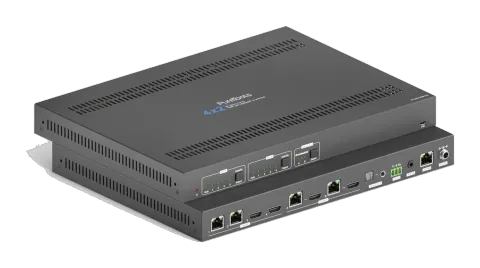
Le PT-MA-HDBT42 est un switcher Matrix quatre entrées par deux sorties avec deux entrées HDBaseT, deux entrées HDMI et deux sorties HDBaseT + HDMI. Le switcher transmet la vidéo 4K jusqu’à 131 pieds (40 mètres) et la vidéo 1080p jusqu’à 230 pieds (70 mètres) sur un seul câble CATx. Les entrées et sorties HDBaseT prennent en charge la fonction Power over Cable (PoC) 48V, ce qui permet aux transmetteurs et aux Receivers compatibles d’alimenter leur énergie à partir du Matrix via le câble CATx.
Le Matrix supporte la réduction d’échelle, permettant qu’une entrée vidéo 4K soit automatiquement réduite à une sortie 1080p lors de la connexion à un écran ne supportant qu’une résolution allant jusqu’à 1080p. De plus, le switcher Matrix offre une gestion EDID complète et un traitement avancé HDCP pour assurer une compatibilité maximale avec une large gamme de sources vidéo. Le switcher propose des options de contrôle IR, RS232 et TCP/IP.
Fonctionnalités
- Matrix Switcher 4x2 avec entrées et sorties HDBaseT.
- Entièrement conforme à HDMI 2.0 et HDCP 2.2.
- Prend en charge une résolution vidéo jusqu'à 4K@60Hz 4:4:4, HDR10, Dolby Vision.
- Prise en charge de la commutation automatique.
- Dispose de deux sorties HDMI en miroir pour deux sorties HDBaseT, toutes les sorties supportent la réduction d’échelle de 4K à 1080p.
- Les entrées et sorties HDBaseT supportent le PoC 48V, permettant aux transmetteurs et récepteurs d’alimenter leur énergie depuis la Matrix via des câbles CATx.
- Compression et décompression vidéo visuellement sans perte pour la transmission des signaux HDMI jusqu’à 40m en 4K et 70m en 1080p sur entrées et sorties HDBaseT.
- Support des sorties audio Stéréo + SPDIF pour le décodage audio.
- Contrôlable via les boutons du panneau avant, RS232, IR et TCP/IP (interface graphique intégrée).
Liste du colis
- 1x Switcher Matrix 4x2 PT-MA-HDBT42
- 2x Oreillettes de fixation avec 4 vis
- 1x Récepteur IR
- 1x Télécommande IR
- 4x Tampons en plastique
- 1x Adaptateur secteur (24V DC 5A)
- 1x Manuel utilisateur
Remarque: Veuillez contacter immédiatement votre distributeur en cas de dommage ou défaut constaté dans les composants.
Caractéristiques
| Entrée vidéo |
|---|
| Entrée (2) HDBaseT, (2) HDMI |
| Connecteur d'entrée (2) RJ45, (2) HDMI femelle Type-A |
| Résolution d'entrée HDMI Jusqu’à 4K@60Hz 4:4:4, HDR10, Dolby Vision |
| Résolution d'entrée HDBaseT Jusqu’à 4K@60Hz 4:2:0 |
| Sortie vidéo |
| Sortie (2) HDBaseT, (2) HDMI |
| Connecteur de sortie (2) RJ45, (2) HDMI femelle Type-A |
| Résolution de sortie HDMI Jusqu’à 4K@60Hz 4:4:4, HDR10, Dolby Vision. Prise en charge de la réduction d’échelle de 4K à 1080p. |
| Résolution de sortie HDBaseT Jusqu’à 4K@60Hz 4:2:0. Prise en charge de la réduction d’échelle de 4K à 1080p. |
| Signal audio HDMI Audio LPCM 7.1, Dolby Atmos®, Dolby® TrueHD, Dolby Digital® Plus, DTS:X™, et DTS-HD® Master Audio™ en passthrough. |
| Sortie audio |
| Sortie (1) Audio analogique stéréo, (1) audio SPDIF |
| Connecteur de sortie (1) prise jack 3,5 mm, (1) connecteur Toslink |
| Format audio analogique L+R PCM 2CH |
| Format audio numérique SPDIF PCM, Dolby Digital, DTS, DTS-HD |
| Niveau maximal de sortie Stéréo : 2.0Vrms ± 0.5dB. 2V = 16dB de marge au-dessus de -10dBV (316mV) signal nominal niveau ligne grand public. SPDIF : ±0.05dBFS |
| Réponse en fréquence 20Hz à 20kHz, ±1dB |
| Distorsion harmonique + bruit (THD+N) < 0,05 %, bande passante 20Hz à 20kHz, sinusoïde 1kHz à niveau 0dBFS (ou niveau max) |
| Rapport signal sur bruit (SNR) Stéréo : >80dB, bande passante 20Hz à 20kHz. SPDIF : > 90dB, bande passante 20Hz à 20kHz |
| Sortie audio |
|---|
| Isolation de diaphonie Stéréo : < -80dB, sinusoïde 10 kHz à niveau 0dBFS (ou niveau max avant écrêtage) SPDIF : < -70dB, sinusoïde 10 kHz à niveau 0dBFS (ou niveau max avant écrêtage). |
| Déviation de niveau L-R Stéréo : < 0,05 dB, sinusoïde 1 kHz à niveau 0dBFS (ou niveau max avant écrêtage) |
| Capacité de charge en sortie Stéréo : 1 kΩ et plus (Supporte 10 charges parallèles de 10 kΩ). |
| Niveau de bruit Stéréo : -80 dB. SPDIF : -90 dB |
| Partie de contrôle |
|---|
| Port de contrôle (1) FW, (1) RS232, (1) IR EYE, (1) TCP/IP |
| Connecteur de contrôle (1) Micro-USB, (1) bornier 3 broches, (1) prise 3,5mm, (1) RJ45 |
| Général |
|---|
| Version HDMI 2.0 |
| Version HDCP 2.2 |
| Mode de transmission HDBaseT |
| Distance de transmission 1080p ≤ 230 pieds (70 mètres), 4K@60Hz ≤ 131 pieds (40 mètres) |
| Bande passante 18Gbps |
| Température de fonctionnement -5 à +55℃ (+23° à +131°F) |
| Température de stockage -25 à +70℃ (-13° à +158°F) |
| Humidité relative 10 % à 90 %, sans condensation |
| Alimentation externe Entrée : 100 à 240V AC, 50/60Hz ; Sortie : 24V DC 5A |
| Consommation d'énergie 45W (max.) |
| Dimensions (L*H*P) 300mm x 25mm x 220mm |
| Poids net 1,6kg |
Description du panneau
Panneau avant
- ① LED Power : s’allume en rouge fixe lorsque l’appareil est sous tension.
- ② Out A : • LED Auto : s’allume en vert en mode de commutation automatique. • 1-4 : Quatre LEDs d’entrée, une seule s’allume en vert pour indiquer la source sélectionnée vers la sortie A. • Select/Auto/3s : Appuyez plusieurs fois sur le bouton pour faire défiler les quatre entrées vidéo. Maintenez le bouton enfoncé pendant 3 secondes pour activer ou désactiver le mode de commutation automatique.
- ③ Out B : • LED Auto : s’allume en vert en mode de commutation automatique. • 1-4 : Quatre LEDs d’entrée, une seule s’allume en vert pour indiquer la source sélectionnée vers la sortie B. • Select/Auto/3s : Appuyez plusieurs fois sur le bouton pour faire défiler les quatre entrées vidéo. Maintenez le bouton enfoncé pendant 3 secondes pour activer ou désactiver le mode de commutation automatique.
- ④ Audio Out : • LED A/B : Deux LEDs de source audio, l’une d’elles s’allume en vert pour indiquer la source audio sélectionnée pour les sorties audio stéréo et SPDIF. • Select : Appuyez plusieurs fois sur le bouton pour alterner entre les deux sources audio pour le désenrobage audio.
- ⑤ FW : port Micro-USB pour mise à jour du firmware.
Panneau arrière
- ① Entrées : • 1~2 : Se connectent aux Transmitters HDBaseT compatibles. • 3~4 : Se connectent aux sources HDMI.
- ② Sorties : • Sorties HDBaseT : Se connectent aux Receivers HDBaseT compatibles. • Sorties HDMI : Se connectent aux équipements d’affichage HDMI.
- ③ Sortie Audio : Se connecte à un lecteur audio pour l’extraction audio à partir de la sortie HDBT A ou B.
- ④ RS232 : Se connecte à un dispositif de contrôle (par ex. PC) ou à un équipement tiers pour le contrôle RS232. Veuillez vous référer à la section 8. Contrôle RS232 pour plus de détails.
- ⑤ IR EYE : Se connecte à un récepteur IR pour contrôler la switcher via la télécommande IR. Veuillez vous référer à la section 6. Contrôle par télécommande IR pour plus de détails.
- ⑥ TCP/IP : Se connecte au dispositif de contrôle (par ex. PC) pour piloter la switcher via l’interface Web GUI. Veuillez vous référer à la section 7. Contrôle GUI pour plus de détails.
- ⑦ DC 24V : Connecteur DC pour la connexion de l’adaptateur secteur.
Connexion système
Assurez-vous que tous les composants et accessoires sont inclus avant l'installation.

Le système doit être installé dans un environnement propre avec une température et une humidité appropriées.
Tous les interrupteurs, prises, connecteurs et câbles d'alimentation doivent être isolés et sécurisés.

Tous les appareils doivent être connectés avant la mise sous tension.
Tx Rx
LINKHDCP
Tx Rx
LINKHDCP
OUT A
AUTO
3 4
OUT B
AUTO
3 4
1 2
1 2
AUDIO
A B
HDMI : RS232 :
Contrôle IR : HDBaseT :
Ethernet : Audio :
Transmitter
Transmitter
Ordinateur portable
Ordinateur portable
Récepteur
Récepteur
Télévision 4K
Télévision 4K
Amplificateur Récepteur IR
Télécommande
Ordinateur portable
Télécommande IR
Connectez le Receiver IR au port IR EYE, le Switcher peut être contrôlé par la télécommande IR suivante.
- 1-4 : Appuyez sur le bouton 1-4 pour sélectionner la source d’entrée correspondante pour la sortie A. AUTO : Appuyez sur ce bouton pour activer le mode de commutation automatique pour la sortie A.
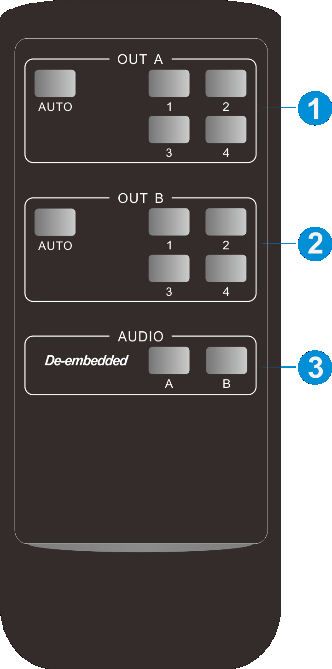
- 1-4 : Appuyez sur les boutons 1-4 pour sélectionner la source d'entrée correspondante pour la sortie B. AUTO : Appuyez sur le bouton pour activer le mode de commutation automatique pour la sortie B.
- Dédoublé : Appuyez sur le bouton A ou B pour sélectionner la source audio dédoublée de sortie A ou sortie B pour les sorties audio SPDIF + Stéréo.
Contrôle GUI
Le Matrix peut être contrôlé via TCP/IP. Les paramètres IP par défaut sont :
| Adresse IP | 192.168.0.178 |
|---|---|
| Masque de sous-réseau | 255.255.255.0 |
| Passerelle | 192.168.0.1 |
Tapez 192.168.0.178 dans le navigateur internet, cela affichera la page de connexion suivante :
| Nom d'utilisateur | Mot de passe | Onglet d'accès |
|---|---|---|
| admin | admin | Tous les onglets |
| user1 | user1 | Onglets Vidéo, Audio et Configuration |
| user2 | user2 | Onglet Vidéo |
Le nom d'utilisateur et le mot de passe peuvent être modifiés via l'onglet Sécurité.
Ici, nous nous connectons en tant qu’« admin » comme exemple pour présenter chaque onglet de l’interface graphique.
Onglet Vidéo
- HDBT OUT A : Sélectionnez la source d’entrée 1~4 pour la sortie A. Cliquez sur [Auto] pour activer le mode de commutation automatique pour la sortie A.
- HDBT OUT B : Sélectionnez la source d’entrée 1~4 pour la sortie B. Cliquez sur [Auto] pour activer le mode de commutation automatique pour la sortie B.
Utilisez les 6 boutons numérotés sous la zone de pré-réglages pour enregistrer et charger les préréglages de mise en page.
- Pour enregistrer une mise en page donnée, cliquez d’abord sur l’un des boutons numérotés, puis sur le bouton [Save].
- Pour charger une mise en page enregistrée précédemment, cliquez d’abord sur l’un des boutons numérotés, puis sur le bouton [Recall].
Onglet Audio
Sélectionnez l’audio dédoublé HDBT OUT A, HDBT OUT B pour les sorties audio SPDIF + Stéréo.
Onglet Configuration
Paramètre PoC
Activez ou désactivez le PoC pour les entrées HDBT 1~2 et les sorties HDBT A~B.
Réglage EDID
- Sélectionnez un EDID intégré compatible pour la source d'entrée sélectionnée, puis cliquez sur [Confirm] pour enregistrer la configuration.
- Chargez un EDID défini par l'utilisateur en suivant les étapes ci-dessous :
- Préparez le fichier EDID (.bin) sur le PC de contrôle.
- Sélectionnez [User-defined].
- Cliquez sur la case , puis sélectionnez le fichier EDID (.bin) conformément à l'infobulle.
- Cliquez sur [Apply] pour télécharger l'EDID défini par l'utilisateur.
- Pour invoquer l'EDID défini par l'utilisateur, sélectionnez-le puis cliquez sur [Confirm].
Onglet CEC
Si les appareils sources d'entrée et les appareils de sortie supportent CEC, ils peuvent être contrôlés via l'interface CEC suivante.
- Contrôle de l'appareil source : sélectionnez un ou plusieurs appareils sources d'entrée à contrôler, puis appuyez sur les boutons de fonction.
- Contrôle de l'appareil d'affichage : sélectionnez un ou plusieurs appareils de sortie à contrôler, puis appuyez sur les boutons de fonction.
- Contrôle défini par l'utilisateur : le Switcher propose également des fonctions CEC définies par l'utilisateur ; la commande CEC peut être éditée et enregistrée dans la zone [Trigger]. Sélectionnez la source d'entrée, puis saisissez la commande CEC dans la zone [Trigger 1] ou [Trigger 2] pour contrôler la source sélectionnée. Sélectionnez l'affichage de sortie, puis saisissez la commande CEC dans la zone [Trigger 1] ou [Trigger 2] pour contrôler l'affichage sélectionné.
Remarque: La norme CEC est principalement définie par les fabricants de téléviseurs, est principalement compatible avec leurs téléviseurs et lecteurs Blu-ray, et peut ne pas être compatible avec les appareils sources d’autres fabricants tels que divers décodeurs ou Apple TV, etc.
Onglet Tag
- INPUTS : modifiez l’étiquette des sources d'entrée.
- Preset : modifiez l’étiquette des préréglages.
Onglet RS232
Mode RS232
- Contrôle local : Le port RS232 du Switcher sert à connecter un dispositif de contrôle (par exemple un PC) pour piloter le Switcher.
- Transmission via Transmitter HDBT : Établissez une communication RS232 en mode transmission directe entre le Switcher et le Transmitter HDBaseT.
- Transmission via Receiver HDBT : Établissez une communication RS232 en mode transmission directe entre le Switcher et le Receiver HDBaseT.
- Transmission entre Transmitter et Receiver : Établissez une communication RS232 en mode transmission directe entre le Transmitter HDBaseT et le Receiver HDBaseT.
- Sélectionnez le port d'envoi de commande.
- Local : Envoyer des commandes RS232 pour contrôler le tiers local connecté au port RS232 du Switcher.
- HDBT In 1 : Envoyer des commandes RS232 pour contrôler le tiers distant connecté au port RS232 du Transmitter HDBaseT. Le Transmitter est connecté au port d'entrée HDBT 1.
- HDBT In 2 : Envoyer des commandes RS232 pour contrôler le tiers distant connecté au port RS232 du Transmitter HDBaseT. Le Transmitter est connecté au port d'entrée HDBT 2.
- HDBT Out 1 : Envoyer des commandes RS232 pour contrôler le tiers distant (par ex. projecteur) connecté au port RS232 du Receiver HDBaseT. Le Receiver est connecté au port de sortie HDBT 1.
- HDBT Out 2 : Envoyer des commandes RS232 pour contrôler le tiers distant (par ex. projecteur) connecté au port RS232 du Receiver HDBaseT. Le Receiver est connecté au port de sortie HDBT 2.
- Définir le format de commande en HEX ou ASCII.
- Baud Rate : Supporte 2400, 4800, 9600, 19200, 38400, 57600 ou 115200.
- Fin de commande : NULL, CR, LF ou CR+LF peuvent être choisis.
- Commande : Tapez la commande dans cette zone de texte, puis cliquez sur Envoyer pour contrôler le dispositif tiers.
- Déclencheur Marche : Tapez la commande d'Allumage dans cette zone pour allumer le dispositif tiers.
- Déclencheur Arrêt : Tapez la commande d'Extinction dans cette zone pour éteindre le dispositif tiers.
Onglet Réseau
- IP statique ou protocole DHCP (Dynamic Host Configuration Protocol).
- Modifier l'adresse IP statique, le masque de sous-réseau et la passerelle.
Onglet Sécurité
- Modifier le nom d'utilisateur et le mot de passe.
- Verrouiller ou déverrouiller les boutons du panneau avant.
- Activer ou désactiver le mode de déconnexion automatique.
Mise à jour GUI
Veuillez visiter http://192.168.0.178:100 pour la mise à jour en ligne de l'interface GUI.
Saisissez le nom d'utilisateur et le mot de passe (les mêmes que ceux de la connexion GUI, le mot de passe modifié ne prendra effet qu'après redémarrage) pour accéder à l'interface de configuration.
Ensuite, cliquez sur Administration dans le menu source pour accéder à Upload Firmware comme montré ci-dessous :

Sélectionnez le fichier de mise à jour désiré et appuyez sur Appliquer, la mise à jour commencera alors.
Connexion de contrôle RS232
Contrôler la Matrix Switcher
- Pour contrôler la Matrix Switcher depuis un PC local, le câble RS232 3 broches vers DB9 est utilisé pour connecter la Matrix au PC. Le schéma de connexion est présenté ci-dessous :
- Pour contrôler la Matrix Switcher depuis l’emplacement distant d’un Transmitter, veuillez connecter un ou deux PC aux ports RS232 des transmitters HDBaseT à l’aide des câbles RS232 3 broches vers DB9. La Matrix Switcher peut être contrôlée par n’importe lequel des PC, le schéma de connexion est présenté ci-dessous :
PC
Tx Rx
LINKHDCP
Transmitter
Tx Rx
LINKHDCP
Transmitter
PC PC
Passage RS232 entre la Matrix Switcher et le Transmitter
- Pour contrôler un appareil tiers local depuis l’emplacement du Transmitter, commencez par déterminer à quel Transmitter HDBaseT il est connecté. Ensuite, connectez un PC au port RS232 du Transmitter HDBaseT, puis connectez un appareil tiers (par ex. un projecteur) au port RS232 du Switcher Matrix. Le schéma de connexion est présenté ci-dessous :
Tx Rx
LINKHDCP
Récepteur
Tx Rx
LINKHDCP
Récepteur
PC PC
Projecteur
Tx Rx
LINKHDCP
Transmitter
Tx Rx
LINKHDCP
Transmitter
PC PC
Passage RS232 entre Matrix Switcher et Récepteur
- Pour contrôler un appareil tiers distant depuis l’emplacement du Switcher Matrix, commencez par déterminer à quel Transmitter HDBaseT il est connecté. Ensuite, connectez un appareil tiers (par ex. un projecteur) au port RS232 du Transmitter HDBaseT, puis connectez un PC au port RS232 du Switcher Matrix. Le schéma de connexion est présenté ci-dessous :
Projecteur Projecteur
Tx Rx
LINKHDCP
Transmitter
Tx Rx
LINKHDCP
Transmitter
PC
- Pour contrôler un appareil tiers local depuis l’emplacement du Récepteur distant, commencez par déterminer à quel Récepteur HDBaseT il est connecté. Ensuite, connectez un PC au port RS232 du Récepteur HDBaseT, puis connectez un appareil tiers (par ex. un projecteur) au port RS232 du Switcher Matrix. Le schéma de connexion est présenté ci-dessous :
Projecteur
Tx Rx
LINKHDCP
Récepteur
Tx Rx
LINKHDCP
Récepteur
PC PC
Passage RS232 entre Transmitter et Récepteur
- Pour contrôler un dispositif tiers distant depuis l'emplacement local du Matrix Switcher, déterminez d'abord à quel Receiver HDBaseT il est connecté. Ensuite, connectez un PC au port RS232 du Matrix Switcher, puis connectez un dispositif tiers (par exemple un projecteur) au port RS232 du Receiver HDBaseT. Le schéma de connexion est présenté ci-dessous :
Projecteur Projecteur
Tx Rx
LINKHDCP
Receiver
Tx Rx
LINKHDCP
Receiver
PC
- Pour contrôler un dispositif tiers depuis l'emplacement du Transmitter, déterminez d'abord à quel Receiver HDBaseT il est connecté. Ensuite, connectez un dispositif tiers (par exemple un projecteur) au port RS232 du Receiver HDBaseT, puis connectez un PC au port RS232 du Transmitter HDBaseT. Le schéma de connexion est présenté ci-dessous :
Tx Rx
LINKHDCP
Transmitter
Tx Rx
LINKHDCP
Transmitter
PC PC
Tx Rx
LINKHDCP
Receiver
Tx Rx
LINKHDCP
Receiver
Projecteur Projecteur
- Pour contrôler un dispositif tiers depuis l'emplacement du Receiver, déterminez d'abord à quel Transmitter HDBaseT il est connecté. Ensuite, connectez un dispositif tiers (par exemple un projecteur) au port RS232 du Transmitter HDBaseT, puis connectez un PC au port RS232 du Receiver HDBaseT. Le schéma de connexion est présenté ci-dessous :
Projecteur Projecteur
Tx Rx
LINKHDCP
Transmitter
Tx Rx
LINKHDCP
Transmitter
PC PC
Tx Rx
LINKHDCP
Receiver
Tx Rx
LINKHDCP
Receiver
Logiciel de contrôle RS232
Connectez le port RS232 à un dispositif de contrôle (p. ex. PC) avec un câble RS232. Le Switcher peut être contrôlé en envoyant des commandes RS232.
Ici, prenez le logiciel docklight comme exemple.
Installation
Veuillez télécharger la dernière version du logiciel depuis le lien ci-dessous :
https://docklight.de/download/Docklight.zip
Puis suivez l’assistant d’installation pour l’installer sous Windows 7 et 10.
Après l’installation, Docklight peut être lancé pour la première fois et devrait afficher l’écran ci-dessous :
L’enregistrement n’est pas nécessaire sauf si vous souhaitez sauvegarder les paramètres à la sortie, donc si vous ne souhaitez pas vous enregistrer, cliquez sur « OK » pour fermer la fenêtre.
La fenêtre contextuelle suivante peut également être fermée avec « Continuer ». Un projet vide suffit pour envoyer et recevoir des commandes facilement (Le paramètre par défaut est toujours “Démarrer avec un projet vierge / script vierge“)
Cliquez sur « OK » pour fermer cette fenêtre.

Vous êtes maintenant dans la vue principale, où les commandes sont envoyées et les retours reçus. L'étape suivante consiste à sélectionner le port COM correct du PC. Pour ce faire, double-cliquez sur "COM1" dans la fenêtre de configuration correspondante.
Cliquez sur « Continuer » pour fermer cette fenêtre.

Dans la fenêtre suivante, sélectionnez le menu déroulant intitulé « Send / Receive on Comm Channel », choisissez le port COM approprié puis cliquez sur « OK » en bas à droite.
Tous les autres réglages peuvent rester par défaut pour la plupart des applications, mais consultez les paramètres RS232 de l’appareil pour en être certain.
Double-cliquez sur « COM1 » pour changer vers le port COM correct.

Pour pouvoir envoyer des commandes, ouvrez la communication avec l’appareil en cliquant sur « Play ». (1)
Ensuite, la fonction clavier doit être activée afin que les commandes puissent être saisies dans la « fenêtre de communication ». (2)
Enfin, saisissez la commande, par exemple « 50701% ». Celle-ci est alors confirmée en appuyant sur « Entrée » pour être envoyée. Toute réponse de l’appareil connecté s’affichera en rouge. (3)
Sélectionnez le port COM approprié.

Cliquez sur « Play » pour ouvrir la communication.
Activez la fonction de saisie au clavier.
Zone d’envoi de commande.
Zone de surveillance, indique si la commande envoyée fonctionne.
1
2
3
Commandes de communication RS232
Protocole de communication : Protocole de communication RS232
Débit en bauds : 9600 Bits de données : 8 Bits de stop : 1 Bit de parité : aucun
Remarque: Dans les commandes, « [ » et « ] » sont des symboles pour faciliter la lecture et ne doivent pas être saisis lors de l'utilisation réelle.
Veuillez vous assurer de terminer les commandes par les symboles de fin « .» ou « ; ».
Tapez la commande avec soin, elle est sensible à la casse.
La fin de commande est « <CR><LF> ».
Paramètres système
| Commande | Description | Exemple de commande et retour |
|---|---|---|
| >SetPowerOn [param1] | Activer/désactiver le mode veille. [param1] = En, Dis En - Mise sous tension. Dis - Mode veille. | >SetPowerOn En >SetPowerOn Dis <PowerOn True |
| >GetFirmwareVersion | Obtenir la version du firmware. | <V1.0.0 |
| >SetFactoryReset | Réinitialiser aux paramètres d'usine. | <FactoryReset_True |
| >SetReboot | Redémarrage de l'appareil. | <Reboot_True |
| >GetStatus | Obtenir le statut de fonctionnement du système. | … |
| >SetRS232Baudrate [param1] | Définir le débit en bauds du port série du Matrix Switcher à [param1]. [param1] = 1~7 1- 115200 2 - 57600 3 - 38400 4 - 19200 5 - 9600 6 - 4800 7 - 2400 | >SetRS232Baudrate 3 <RS232Baudrate 9600 |
| >GetRS232Baudrate | Obtenir le débit en bauds du Switcher. | <RS232Baudrate 9600 |
| >SetKeyboardLock [param1] | Verrouiller/déverrouiller les boutons du panneau avant. [param1] = En, Dis | >SetKeyboardLock En >SetKeyboardLock Dis |
| >GetKeyboardLock | Obtenir le statut du verrouillage du panneau avant. | <KeyboardLock False |
| >SetSignalDet [param1] | Définir la méthode de détection du signal d'entrée. [param1] = 5V, TMDS. | >SetSignalDet TMDS >SetSignalDet 5V <SignalDetMode 5V |
| >GetSignalDet | Obtenir la méthode de détection du signal d'entrée. | <SignalDetMode 5V |
| >Set5VSource [param1] | En mode de commutation automatique, définir la méthode de détection des entrées HDBT pour détecter le signal du Transmitter afin de garantir la compatibilité avec différents Transmitters. [param1] = HW, FW. HW - Détection matérielle. FW - Détection logicielle (firmware). | >Set5VSource HW >Set5VSource FW <HDBTIN5VSourceFrom FW |
| >Get5VSource | Obtenir la méthode de détection des entrées HDBT pour détecter le signal du Transmitter afin de garantir la compatibilité avec différents Transmitters. | <HDBTIN5VSourceFrom FW |
| >SetDownScaler [param1] [param2] | Définir la fonction de réduction d’échelle de la sortie [param1]. [param1] = OutA, OutB. [param1] = Null, toutes les sorties. [param2] = En, Dis. En - Activer la fonction de réduction d’échelle. Dis - Désactiver la fonction de réduction d’échelle. | >SetDownScaler En >SetDownScaler Dis <DownScaler False |
| >GetDownScaler [param1] | Obtenir le statut de la fonction de réduction d’échelle de la sortie [param1]. [param1] = OutA, OutB. [param1] = Null, toutes les sorties. | >GetDownScaler <DownScaler False |
| >SetDhcp [param1] | Activer/désactiver DHCP (Dynamic Host Configuration Protocol). [param1] = En, Dis. En - Activer DHCP. Dis - Désactiver DHCP. | >SetDhcp En >SetDhcp Dis <Dhcp False |
| >GetDhcp | Obtenir le statut DHCP. | <Dhcp False |
| >SetIpAddr [param1].[param2].[param3].[param4] | Définir l’IP de l’interface GUI. [param1] = 0 ~ 255. [param2] = 0 ~ 255. [param3] = 0 ~ 255. [param4] = 0 ~ 255. | >SetIpAddr 192.168.0.178 <SetIpAddr 192.168.0.178 |
| >GetIpAddr | Obtenir l’IP de l’interface GUI. | <SetIpAddr 192.168.0.178 |
| >SetSubnetMask [param1].[param2].[param3].[param4] | Définir le masque de sous-réseau de l’interface GUI. [param1] = 0 ~ 255. [param2] = 0 ~ 255. [param3] = 0 ~ 255. [param4] = 0 ~ 255. | >SetSubnetMask 255.255.255.0 <SetSubnetMask 255.255.255.0 |
| >GetSubnetMask | Obtenir le masque de sous-réseau de l’interface GUI. | <SetSubnetMask 255.255.255.0 |
| >SetGateWay [param1].[param2].[param3].[param4] | Définir la passerelle de l’interface GUI. [param1] = 0 ~ 255. [param2] = 0 ~ 255. [param3] = 0 ~ 255. [param4] = 0 ~ 255. | >SetGateWay 192.168.0.1 <SetGateWay 192.168.0.1 |
| >GetGateWay | Obtenir la passerelle de l’interface GUI. | <SetGateWay 192.168.0.1 |
| >SetPoCOut [param1] [param2] | Activer/désactiver PoC. [param1] = IN1, IN2, OutA, OutB, Null. IN1 - entrée HDBT 1. IN2 - entrée HDBT 2. OutA - sortie HDBT A. OutB - sortie HDBT B. Null - toutes les entrées et sorties HDBT. [param2] = En, Dis En - Activer PoC. Dis - Désactiver PoC. | >SetPoCOut Dis >SetPoCOut En >SetPoCOut IN1 Dis >SetPoCOut IN1 En >SetPoCOut IN2 Dis >SetPoCOut IN2 En >SetPoCOut OutA Dis >SetPoCOut OutA En >SetPoCOut OutB Dis >SetPoCOut OutB En |
| <PoCOut OutB On | >GetPoCOut [param1] | Obtenir le statut de configuration de PoC. [param1] = IN1, IN2, OutA, OutB, Null. IN1 - entrée HDBT 1. IN2 - entrée HDBT 2. OutA - sortie HDBT A. OutB - sortie HDBT B. Null - toutes les entrées et sorties HDBT. >GetPoCOut >GetPoCOut IN1 >GetPoCOut IN2 >GetPoCOut OutA >GetPoCOut OutB <PoCOut OutB On |
Commutation de signal
| Commande | Description | Exemple de commande et réponse |
|---|---|---|
| >SetAV [param1] [param2] | Basculer la vidéo d'entrée [param2] vers la sortie vidéo [param1]. [param1] = OutA, OutB. [param1] = Null, toutes les sorties. [param2] = H1, H2, H3, H4 H1 - entrée HDBT 1. H2 - entrée HDBT 2. H3 - entrée HDMI 3. H4 - entrée HDMI 4. | >SetAV H1 >SetAV OutA H1 >SetAV OutB H1 <AV OutB H1 |
Description de la commande
| Exemple de commande et | Réponse |
|---|---|
| >GetAV [param1] | Obtenir la source d'entrée pour la sortie [param1]. |
| [param1] = OutA, OutB. | |
| [param1] = Null, toutes les sorties. | |
| >GetAV | |
| >GetAV OutA | |
| >GetAV OutB | |
| <AV OutA H1 | |
| <AV OutB H1 | |
| >SetAutoSwitch [param1] [param2] | Activer/désactiver le mode de commutation automatique pour la sortie [param1]. |
| [param1] = OutA, OutB. | |
| [param1] = Null, toutes les sorties. | |
| [param2] = En, Dis | |
| En - Activer | |
| Dis - Désactiver | |
| >SetAutoSwitch En | |
| >SetAutoSwitch Dis | |
| >SetAutoSwitch OutA En | |
| >SetAutoSwitch OutA Dis | |
| >SetAutoSwitch OutB En | |
| >SetAutoSwitch OutB Dis | |
| <AutoSwitch OutA Enable | |
| <AutoSwitch OutA Disable | |
| <AutoSwitch OutB Enable | |
| <AutoSwitch OutB Disable | |
| >GetAutoSwitch [param1] | Obtenir le paramètre du mode de commutation automatique de la sortie [param1]. |
| [param1] = OutA, OutB. | |
| [param1] = Null, toutes les sorties. | |
| >GetAutoSwitch | |
| >GetAutoSwitch OutA | |
| >GetAutoSwitch OutB | |
| <AutoSwitch OutA Enable | |
| <AutoSwitch OutA Disable | |
| <AutoSwitch OutB Enable | |
| <AutoSwitch OutB Disable | |
| >SaveScreenMode [param1] | Enregistrer l'état de commutation actuel dans la mémoire [param1]. [param1] = 1~6. |
| >SaveScreenMode 1 | |
| <CallScreenMode 1 | |
| >RecallScreenMode [param1] | Rappeler la mémoire [param1]. [param1] = 1~6. |
| >RecallScreenMode 2 | |
| <CallScreenMode 2 | |
| >ClearScreenMode [param1] | Effacer la mémoire [param1]. [param1] = 1~6. |
| >ClearScreenMode 2 | |
| <ClearScreenMode 2 |
Paramètres audio
| Commande | Description | Exemple de commande et réponse |
|---|---|---|
| >SetAudioSrc [param1] | Définir la source audio des sorties audio SPDIF + stéréo. [param1] = OutA, OutB OutA - Extraction audio du Output A. OutB - Extraction audio du Output B. | >SetAudioSrc OutA >SetAudioSrc OutB <AudioSrc OutA De-embedded <AudioSrc OutB De-embedded |
| >SetSpdif [param1] | Mettre en sourdine/enlever la sourdine de la sortie audio SPDIF. [param1] = Mute, Unmute | >SetSpdif Mute >SetSpdif Unmute <Spdif Mute <Spdif UnMute |
| >SetIis [param1] | Mettre en sourdine/enlever la sourdine de la sortie audio stéréo (I2S). [param1] = Mute, Unmute | >SetIis Mute >SetIis Unmute <Iis Mute <Iis UnMute |
| >GetAudioSta | Obtenez l’état de sortie audio. | <AudioSrc OutA De-embedded <AudioSrc OutB De-embedded <Spdif Mute <Spdif UnMute <Iis Mute <Iis UnMute |
Paramètres HDCP et EDID
| Commande | Description | Exemple de commande et réponse |
|---|---|---|
| >SetHdcpOutput [param1] [param2] | Définir le mode HDCP de la sortie. [param1] = OutA, OutB. [param1] = Null, toutes les sorties. [param2] = Active, Passive, Off. Active - HDCP 1.4 Passive - Suit le HDCP du signal d'entrée, prend en charge jusqu'à HDCP 2.2. Off - Pas de contenu HDCP. | >SetHdcpOutput Active >SetHdcpOutput Passive >SetHdcpOutput Off <HdcpOutput Active <HdcpOutput Passive <HdcpOutput Off |
| >GetHdcpOutput | Obtenir le statut de réglage HDCP de la sortie. | <HdcpOutput Active <HdcpOutput Passive <HdcpOutput Off |
| >SetUpdateEdid [param1] | Télécharger un EDID défini par l'utilisateur. L'EDID peut être sauvegardé pour appel à tout moment. Lorsqu'on applique la commande, le système invite à télécharger le fichier EDID (.bin). L'opération sera annulée au bout de 10 secondes. [param1] = 1, 2. 1 - Télécharger EDID utilisateur 1. 2 - Télécharger EDID utilisateur 2. | >SetUpdateEdid 1 <User 1 EDID Ready Please Send EDID Data Within 10 Seconds |
| >SetEdidMode [param1] [param2] | Définir l'EDID de l'entrée. [param1] = H1, H2, H3, H4, Null H1 - entrée HDBT 1. H2 - entrée HDBT 2. H3 - entrée HDMI 3. H4 - entrée HDMI 4. Null - Toutes les entrées. [param2] = 1~12 1 - Copie EDID HDBT OUTA 2 - Copie EDID HDBT OUTB 3 - 1920x1080@60Hz 8bit Stéréo 4 - 1920x1080 8bit Audio Haute Définition 5 - 3840x2160@30Hz 8bit Audio Stéréo 6 - 3840x2160@30Hz Deep Color Audio Haute Définition 7 - 3840x2160@60Hz 4:2:0 Deep Color Audio Stéréo 8 - 3840x2160@60Hz Deep Color Audio Stéréo 9 - 3840x2160@60Hz Deep Color Audio Haute Définition 10 - 3840x2160@60Hz Deep Color HDR LPCM 6CH 11 - EDID défini par l'utilisateur 1 12 - EDID défini par l'utilisateur 2 | >SetEdidMode 8 >SetEdidMode H1 8 >SetEdidMode H2 8 >SetEdidMode H3 8 >SetEdidMode H4 8 <EDIDMode H1 8 <EDIDMode H2 8 <EDIDMode H3 8 <EDIDMode H4 8 |
| >GetEdidMode [param1] | Obtenir l'EDID de l'entrée. [param1] = H1, H2, H3, H4, Null H1 - entrée HDBT 1. H2 - entrée HDBT 2. H3 - entrée HDMI 3. H4 - entrée HDMI 4. Null - Toutes les entrées. | >GetEdidMode >GetEdidMode H1 >GetEdidMode H2 >GetEdidMode H3 >GetEdidMode H4 <EDIDMode H1 8 <EDIDMode H2 8 <EDIDMode H3 8 <EDIDMode H4 8 |
Contrôle du périphérique tiers
| Commande | Description | Exemple de commande |
|---|---|---|
| >SetSrcCecControl [param1] [param2] | Envoyer une commande CEC pour contrôler l’appareil source. [param1] = H1, H2, H3, H4, Null H1 - Entrée HDBT 1. H2 - Entrée HDBT 2. H3 - Entrée HDMI 3. H4 - Entrée HDMI 4. Null - Toutes les entrées. [param2] = 1~18 1 - Volume- 2 - Menu 3 - Volume+ 4 - Retour 5 - Haut 6 – Entrée 7 - Gauche 8 – Bas 9 - Droite 10 – Marche 11 - Arrêt 12 - Stop 13 - Précédent 14 – Suivant 15 - Pause 16 – Rembobinage (REW) 17 - Avance rapide (FF) 18 - Lecture | >SetSrcCecControl H1 1 >SetSrcCecControl H2 1 >SetSrcCecControl H3 1 >SetSrcCecControl H4 1 <SourceCECCommand H1 1 <SourceCECCommand H2 1 <SourceCECCommand H3 1 <SourceCECCommand H4 1 |
| >SetDisCecControl [param1] [param2] | Envoyer une commande CEC pour contrôler l’appareil d’affichage. [param1] = OutA, OutB. [param1] = Null, toutes les sorties. [param2] = 1~6 1 - Marche 2 - Arrêt 3 - Source 4 - Muet 5 - Volume- 6 - Volume+ | >SetDisCecControl OutA 1 >SetDisCecControl OutB 1 <DisplayCECCommand OutA 1 <DisplayCECCommand OutB 1 |
| >SetUserCecControl [param1] [param2] | Personnaliser une commande CEC pour contrôler l’appareil source ou l’appareil d’affichage. [param1] = 1~6 1 - Entrée HDBT 1. 2 - Entrée HDBT 2. 3 - Entrée HDMI 3. 4 - Entrée HDMI 4. 5 - Sortie HDBT A. 6 - Sortie HDBT B. [param2] = XX:XX......(HEX) | >SetUserCecControl 5 40:36 <UserCECCommand 1 XX:XX…... |
| >SetRS232Mode [param1] | Définir le mode RS232. [param1] = 1~4 1 - Contrôle local. 2 - Passage Transmitter HDBT 3 - Passage Receiver HDBT 4 - Passage entre Transmitter et Receiver. Note : Le mode RS232 peut être défini via l’onglet RS232 de l’interface GUI. | >SetRS232Mode 1 >SetRS232Mode 2 >SetRS232Mode 3 >SetRS232Mode 4 <RS232Mode 1 <RS232Mode 2 <RS232Mode 3 <RS232Mode 4 |
| >GetRS232Mode | Obtenir le mode de contrôle RS232. | <RS232Mode 2 |
| >SetOn_[param1]_[param2]:[param3] | Lorsque le Switcher est sous tension, il envoie automatiquement la commande RS232 enregistrée pour contrôler les périphériques tiers distants. [param1] = A, H. A - Format de commande ASCII. H - Format de commande HEX. [param2] = 1~7 (Débit en bauds) 1 - 115200 2 - 57600 3 - 38400 4 - 19200 5 - 9600 6 - 4800 7 - 2400 [param3] = Chaîne ASCII ou chaîne HEX. (ex. La chaîne utilisée pour allumer un dispositif d’affichage) Note : La commande ne nécessite pas de caractère de fin de commande “ ”. | >SetOn_A_1:abc123 <SetOn_Ascii (Baud)115200 abc123 |
| >SetOff_[param1]_[param2]_[param3]:[param4] | Lorsque le Switcher est hors tension, il envoie automatiquement la commande RS232 enregistrée pour contrôler les périphériques tiers distants. [param1] = A, H. A - Format de commande ASCII. H - Format de commande HEX. [param2] = 1~7 (Débit en bauds). 1 - 115200 2 - 57600 3 - 38400 4 - 19200 5 - 9600 6 - 4800 7 - 2400 [param3] = 1, 2 1 - Envoyer la chaîne RS232 une fois. 2 - Envoyer la chaîne RS232 deux fois. [param4] = Chaîne ASCII ou chaîne HEX. (ex. La chaîne utilisée pour éteindre un dispositif d’affichage) Note : La commande ne nécessite pas de caractère de fin de commande “ ”. | >SetOff_A_1_2:abc123 SetOff_Ascii (Baud)115200 (Repeat)2 abc123 |
| >SetOffRptDly [param1] | Lorsque la commande Off RS232 ci-dessus est configurée pour être répétée 2 fois, l’intervalle entre ces deux commandes peut être défini par cette commande. [param1] = 300-10000 (ms) | >SetOffRptDly 300 <OffRptDly 300 |
| >GetOffRptDly | Obtenir l’intervalle d’envoi entre deux commandes Off RS232. | <OffRptDly 300 |
| >Send_A_[param1]_[param2]:[param3] | Envoyer une commande ASCII au port RS232 souhaité. [param1] = 1~5 1 - Local 2 - Entrée HDBT 1 3 - Entrée HDBT 2 4 - Sortie HDBT A. 5 - Sortie HDBT B. [param2] = 1~7 (Débit en bauds) 1 - 115200 2 - 57600 3 - 38400 4 - 19200 5 - 9600 6 - 4800 7 - 2400 [param3] = Chaîne ASCII. Note : La commande ne nécessite pas de caractère de fin de commande “ ”. | >Send_A_1_1:abc123 … |
| >Send_H_[param1]_[param2]:[param3] | Envoyer une commande HEX au port RS232 souhaité. [param1] = 1~5 1 - Local 2 - Entrée HDBT 1 3 - Entrée HDBT 2 4 - Sortie HDBT A. 5 - Sortie HDBT B. [param2] = 1~7 (Débit en bauds) 1 - 115200 2 - 57600 3 - 38400 4 - 19200 5 - 9600 6 - 4800 7 - 2400 [param3] = Chaîne HEX Note : La commande ne nécessite pas de caractère de fin de commande “ ”. | >Send_H_1_1:31 32 33 … |
| >SetDisplayOn [param1] [param2] | Allumer/éteindre les dispositifs d’affichage en envoyant simultanément une commande CEC et la commande RS232 enregistrée. [param1] = OutA, OutB. [param1] = Null, toutes les sorties. [param2] = En, Dis En - Allumer les dispositifs d’affichage. Dis - Éteindre les dispositifs d’affichage. | >SetDisplayOn En >SetDisplayOn Dis >SetDisplayOn OutA En >SetDisplayOn OutA Dis >SetDisplayOn OutB En >SetDisplayOn OutB Dis <Display OutA Off <Display OutA On <Display OutB Off <Display OutB On |
Mise à jour du Firmware
Veuillez suivre les étapes ci-dessous pour mettre à jour le firmware via le port FW sur le panneau avant :
- Préparez le dernier fichier de mise à jour (.bin) et renommez-le en « FW_MERG.bin ».
- Connectez le Switcher au PC avec un câble USB vers Micro USB, puis mettez le Switcher sous tension. Le PC détectera automatiquement un disque intitulé « BOOTDISK ».
- Double-cliquez sur le disque BOOTDISK, un fichier nommé « READY.TXT » sera affiché.
- Copiez directement le dernier fichier de mise à jour (.bin) dans le disque « BOOTDISK ».
- Rouvrez le disque BOOTDISK pour vérifier si le fichier « READY.TXT » devient automatiquement « SUCCESS.TXT ». Si oui, la mise à jour du firmware a réussi, sinon la mise à jour a échoué, vérifiez à nouveau le nom du fichier de mise à jour (.bin) puis recommencez la mise à jour selon les étapes ci-dessus.
- Déconnectez le câble USB vers Micro USB après la mise à jour du firmware et redémarrez le Switcher.
Dépannage et maintenance
| Problèmes | Causes potentielles | Solutions |
|---|---|---|
| Perte de couleur ou absence de signal vidéo en sortie | Les câbles de connexion peuvent être mal branchés ou endommagés. | Vérifiez que les câbles sont correctement branchés et en bon état de fonctionnement. |
| Perte de couleur ou absence de signal vidéo en sortie | Connexion défaillante ou desserrée. | Assurez-vous que la connexion est correcte. |
| Pas d’image en sortie lors du basculement | Pas de signal à l’entrée ou à la sortie. | Contrôlez avec un oscilloscope ou un multimètre s’il y a un signal à l’entrée / sortie. |
| Pas d’image en sortie lors du basculement | Connexion défaillante ou desserrée. | Assurez-vous que la connexion est correcte. |
| Pas d’image en sortie lors du basculement | La source d'entrée est protégée par HDCP alors que la conformité HDCP est désactivée. | Envoyez la commande /%[Y]/[X]:1. ou modifiez le statut de conformité HDCP dans l’interface GUI. |
| Pas d’image en sortie lors du basculement | L’écran ne supporte pas la résolution d’entrée. | Changez de source d’entrée ou activez l’apprentissage des données EDID de l’entrée par l’écran. |
| Impossible de contrôler l’appareil via les boutons du panneau avant | Les boutons du panneau avant sont verrouillés. | Envoyez la commande /%Unlock; ou sélectionnez déverrouiller dans l’interface GUI pour déverrouiller. |
| Impossible de contrôler l’appareil via la télécommande IR | La pile est déchargée. | Remplacez la pile par une neuve. |
| Impossible de contrôler l’appareil via la télécommande IR | La télécommande IR est défectueuse. | Envoyez-la au concessionnaire agréé pour réparation. |
| Impossible de contrôler l’appareil via la télécommande IR | Hors de la portée effective du signal IR ou ne pointant pas vers le récepteur IR. | Ajustez la distance et l’angle, et pointez directement vers le récepteur IR. |
| Impossible de contrôler l’appareil via la télécommande IR | Le récepteur IR connecté au port IR IN ne dispose pas de porteuse. | Remplacez par un récepteur IR avec porteuse. |
| Le témoin d’alimentation reste éteint lorsque l’appareil est sous tension | Connexion d’alimentation défaillante ou desserrée. | Vérifiez que les câbles sont correctement branchés. |
| La gestion EDID ne fonctionne pas normalement | Le câble HDMI est endommagé côté sortie. | Remplacez par un câble HDMI en bon état de fonctionnement. |
| L’écran affiche un écran vide lors du changement de source | L’écran ne supporte pas la résolution de la source vidéo. | Changez à nouveau. Gérez manuellement les données EDID pour que la résolution de la source vidéo soit automatiquement conforme à la résolution de sortie. |
| Impossible de contrôler l’appareil via un dispositif de contrôle (ex. un PC) par le port RS232 | Connexion incorrecte. | Vérifiez la connexion entre le dispositif de contrôle et l’appareil. |
| Impossible de contrôler l’appareil via un dispositif de contrôle (ex. un PC) par le port RS232 | Paramètres de communication RS232 incorrects. | Saisissez les bons paramètres RS232 : Débit en bauds : 9600 ; bits de données : 8 ; bit d’arrêt : 1 ; bit de parité : aucune. |
| Impossible de contrôler l’appareil via un dispositif de contrôle (ex. un PC) par le port RS232 | Port RS232 défectueux. | Envoyez-le au concessionnaire agréé pour vérification. |
Remarque: Si votre problème persiste après avoir suivi les étapes de dépannage ci-dessus, contactez un revendeur agréé ou notre support technique.
Service après-vente
En cas de problème lors de l'utilisation du produit, veuillez utiliser les informations de dépannage et maintenance contenues dans ce manuel pour résoudre ces problèmes. Tous les frais de transport sont à la charge de l'utilisateur pendant la période de garantie.
- Garantie limitée du produit : Le produit sera exempt de défauts de matériaux et de fabrication pendant deux ans (la date de la facture d'achat prévaut). Une preuve d'achat est la preuve que l'unité est encore sous garantie. Une facture ou un reçu doit être présenté pour obtenir un service sous garantie.
- Ce que la garantie ne couvre pas (service disponible moyennant des frais) :
- La garantie est expirée. Le numéro de série apposé en usine a été modifié ou retiré du produit. Dommages, détérioration ou dysfonctionnement causés par : Usure normale. Utilisation d'accessoires, consommables ou pièces ne répondant pas à nos spécifications. Absence de bon de livraison ou facture en preuve de garantie. Le modèle du produit indiqué sur la carte de garantie ne correspond pas au modèle du produit à réparer ou a été modifié. Dommages causés par force majeure. Service non autorisé par le distributeur. Toute autre cause non liée à un défaut du produit. Frais de livraison, d'installation ou de main-d'œuvre pour l'installation et/ou la configuration du produit.
- Support technique : Pour toute question ou demande de dépannage, contactez votre distributeur ou revendeur. Veuillez fournir le nom et la version du produit concerné, une description détaillée de la situation de la panne ainsi que la manière dont celle-ci est survenue.
Demande d'assistance
Support technique :
Téléphone : +49 5971 800299 -0
Fax : +49 5971 800299 -99
Horaires du support technique :
8h30 à 17h00 du lundi au jeudi
8h30 à 16h00 le vendredi
Écrire à :
PureLink GmbH
Von-Liebig-Straße 10
D - 48432 Rheine
www.purelink.de
info@purelink.de
Mentions légales & conformité
Identification du produit
Modèle : PT-MA-HDBT42 – version du manuel 1.0
Marques déposées et avertissement
Le modèle du produit et le logo sont des marques déposées. Tous les autres noms de sociétés et de produits mentionnés sont des marques déposées de leurs propriétaires respectifs. Tous droits réservés. Aucune partie de cette publication ne peut être copiée ou reproduite sans permission écrite préalable. Nous nous réservons le droit d’apporter des modifications à l’appareil, à l’emballage ou au manuel et déclinons toute responsabilité en cas d’erreurs d’impression.
Conformité UE
PureLink déclare par la présente que ce produit PureTools PT-MA-HDBT42 est conforme aux Directives 1907/2006/UE et 2011/65/UE. PureLink GmbH déclare également que ce produit PureTools PT-MA-HDBT42 est conforme aux Directives 2014/30/UE et 2014/35/UE.
| Directive / Règlement |
|---|
| 1907/2006/UE |
| 2011/65/UE |
| 2014/30/UE |
| 2014/35/UE |
Le texte complet de la Déclaration de Conformité UE est disponible sur : http://www.purelink.de/ce/4251364721476_CE.pdf
FCC
Déclaration Cet équipement génère, utilise et peut émettre de l’énergie radiofréquence et, s’il n’est pas installé et utilisé conformément aux instructions, peut causer des interférences nuisibles aux communications radio. Il a été testé et jugé conforme aux limites d’un appareil numérique de Classe B, selon la partie 15 des règles de la FCC. Ces limites sont conçues pour offrir une protection raisonnable contre les interférences nuisibles dans une installation commerciale.
Élimination des équipements électriques et électroniques
N° d’enregistrement WEEE : DE 93847290
Le symbole de la poubelle barrée visible sur le produit, l'emballage ou dans ce manuel signifie que les équipements électriques et électroniques ne doivent pas être jetés avec les déchets ménagers en fin de vie. Remettez gratuitement les anciens appareils dans un point de collecte public ou retournez-les à un distributeur soumis à l'obligation de reprise. Retirez les piles et lampes pouvant être enlevées sans destruction de l'appareil avant de le remettre, et supprimez toutes les données personnelles stockées sur l'appareil. Les détails sont réglementés par la loi nationale. En retournant les anciens appareils, vous contribuez à la protection de l'environnement.
Piles
Les piles ne doivent pas être jetées avec les déchets ménagers. Rapportez les piles usagées gratuitement aux points de collecte ou aux distributeurs.
Emballage
Jetez l’emballage séparément par matériau (papier/carton, plastiques) via les systèmes de collecte locaux. Tenez les matériaux d’emballage hors de portée des enfants – risque d’étouffement. Registre des emballages LUCID : DE5958616449295.