Tech Hub
Come impostare una Route statica
Indice
Aggiungere una Route statica nel router (es. Netgear PR460X)
Aggiungere una Route statica nel router (es. Fritzbox 7590)
Impostare il gateway predefinito sul sistema di controllo
Impostare una Route locale su un PC Windows
Scopo d'uso
Durante la configurazione di un sistema o la risoluzione di problemi, ci sono alcune situazioni in cui è necessario aggiungere una route statica alla tabella di routing interna del computer:
- Se non è stata ancora aggiunta una route statica nel router di rete. Forse perché non è richiesta per il funzionamento quotidiano del sistema (solo lo switching) oppure il router non supporta l'aggiunta di route statiche.
- Modificare il gateway predefinito del computer all’indirizzo IP dello switch influirebbe sulla capacità del computer di connettersi a Internet per il supporto remoto (Remote Desktop).
- L’installatore deve connettersi a Internet tramite connessione WiFi mentre collega fisicamente il sistema Just Add Power, se lo switch Just Add Power non è collegato al resto della rete del cliente.
Benché aggiungere una route statica a un computer possa essere uno strumento utile per testare e risolvere problemi, non migliora il funzionamento effettivo del sistema perché la route statica è legata solo al computer su cui viene applicata.
Riepilogo
Dopo aver configurato un sistema JustAddPower tramite JADConfig o AMP, è necessario inserire una route statica nel sistema affinché i sistemi di controllo possano funzionare e si possa accedere alle interfacce web dei singoli dispositivi.
Esistono 3 modi comuni per garantire l’accesso della rete dati a JustAddPower:
- Impostare una route statica sul router in modo che TUTTI i dispositivi della rete dati possano comunicare con Just Add Power con una sola impostazione.
- Impostare il gateway predefinito sul processore del sistema di controllo in modo che il sistema di controllo possa comunicare con Just Add Power. Gli altri dispositivi di rete non avranno accesso a Just Add Power.
- Impostare una route locale su un PC in modo che questo PC possa comunicare temporaneamente con Just Add Power. Questa impostazione viene rimossa quando il PC viene spento o riavviato.
Just Add Power fornisce le informazioni necessarie per applicare la route statica nel file di report. Tuttavia, non possiamo farlo automaticamente poiché non abbiamo controllo sulle configurazioni del router o sulle impostazioni del processore di controllo; una route statica deve essere aggiunta manualmente dall’installatore.
Uno di questi tre metodi deve essere utilizzato per controllare il sistema Just Add Power. Non è necessario effettuare più di una impostazione.
Aggiungere una route statica nel router (es. Netgear PR460X)
Questa opzione è la più adatta per la maggior parte dei sistemi. Permette a ogni dispositivo nella rete di accedere a Just Add Power tramite una singola impostazione del router.
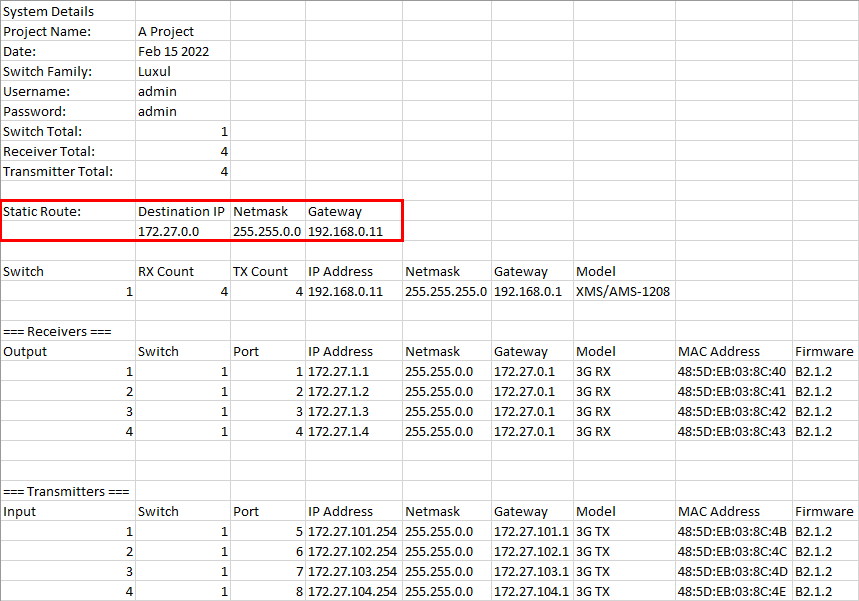
1. Individua il file di report del sistema creato da AMP o JADConfig. Nella parte superiore del documento troverai le informazioni sulla route statica.
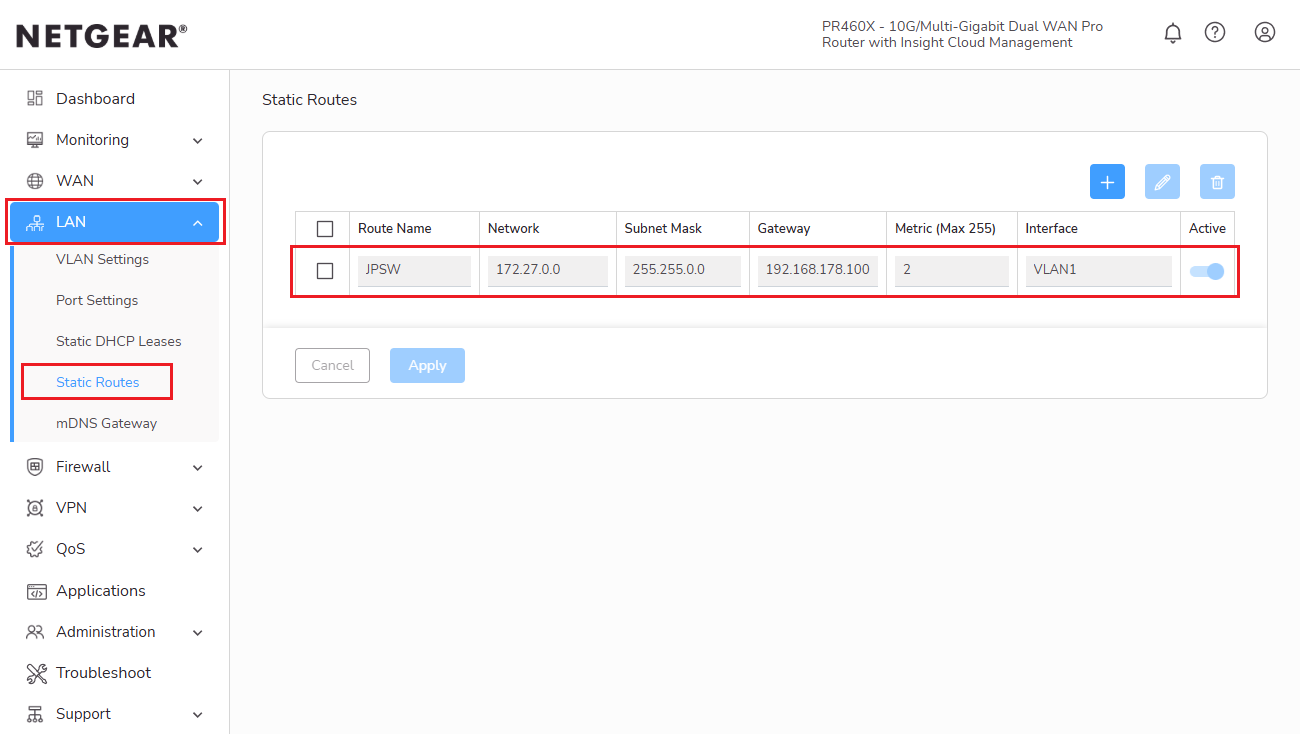
3. Seleziona la scheda “LAN” sul lato sinistro e poi la sottosezione “Static Routes”.
4. Usa il pulsante blu con il segno più per aggiungere una nuova route statica ed inserisci le informazioni della route:
- "Nome Route" è il nome della route che descrive la sua funzione.
- Inserisci il valore per l’IP di destinazione dal file di report sotto “Network”.
- Inserisci il valore della netmask dal file di report.
- Inserisci il gateway dal file di report. Questo è l’indirizzo IP dello switch Just Add Power.
- Lascia il campo Metric vuoto a meno che non sia specificato diversamente o inserisci 2.
- Lascia il VLAN a 1.
- Attiva la route cliccando su "Apply".
Aggiungere una route statica nel router (es. Fritzbox 7590)
Segui le istruzioni sopra fino al punto 2
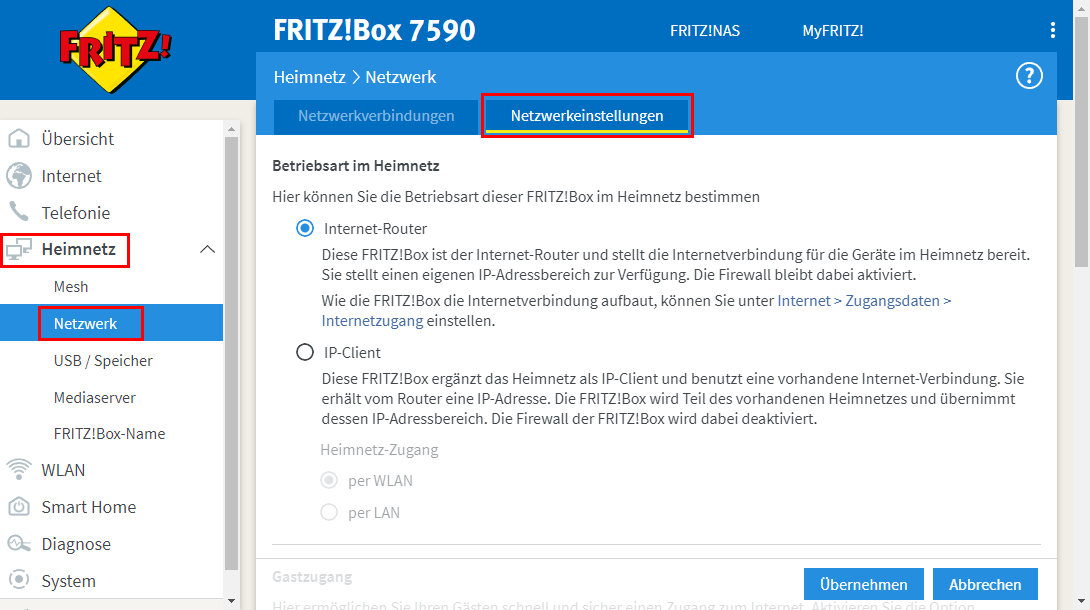
3. Seleziona la scheda Rete domestica sul lato sinistro, poi la sottosezione Rete e quindi apri le impostazioni di rete.
4. Scorri fino in fondo alla pagina e clicca su impostazioni aggiuntive.
5. Scorri nuovamente in fondo alla pagina e apri le Rotte IPv4 nella Sezione Tabella di instradamento statica.
6. Ora puoi aggiungere una nuova rotta IPv4.
7. Nella sezione Route IPv4 statica puoi inserire:
- Inserisci il valore dell’IP di destinazione dal file di report in Rete IPv4.
- Inserisci il valore della netmask dal file di report nella Maschera di sottorete.
- Inserisci il gateway dal file di report. Questo è l’indirizzo IP dello switch Just Add Power.
- Attiva la route con il flag.
- Clicca OK per aggiungere la route.
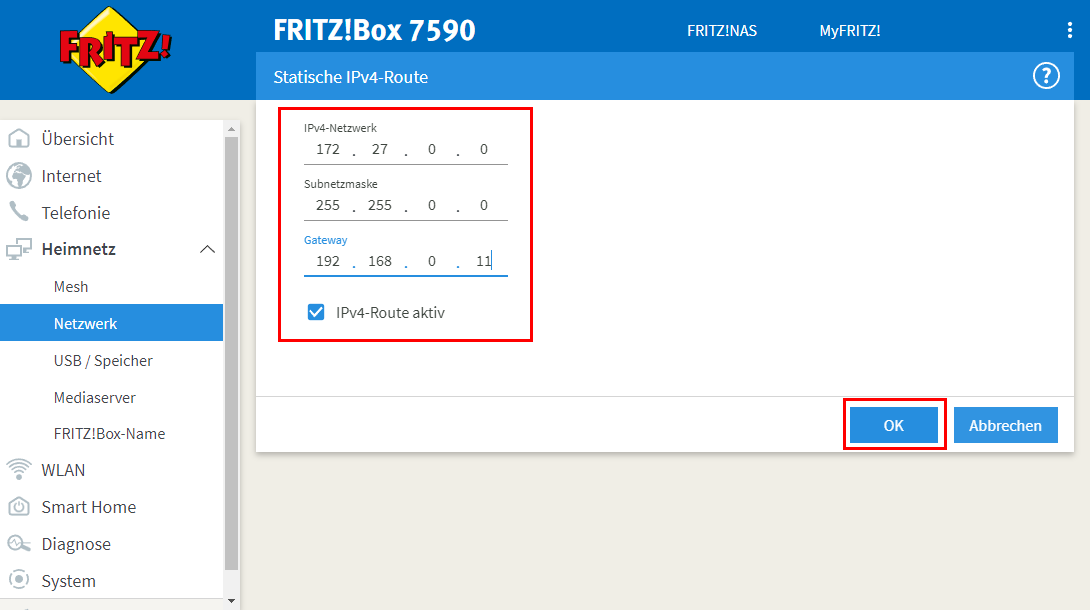
8. Attiva la route con Applica.
Impostare il gateway predefinito nel sistema di controllo
Questa opzione è ideale per sistemi in cui il router non supporta il routing statico. Se temi che dispositivi non sicuri possano avere accesso a Just Add Power, questa è la soluzione migliore.
1. Individua il file di report del sistema. Nella parte superiore del documento troverai le informazioni per la route statica. L’unico valore richiesto per questo metodo è il gateway, cioè l’indirizzo IP dello switch Just Add Power.
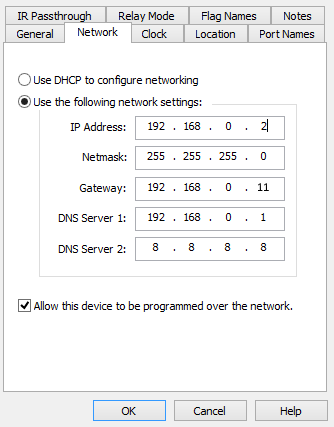
2. Aprire le impostazioni di rete del sistema di controllo. In questo esempio si usa RTI, ma tutti i sistemi di controllo dispongono di questa opzione.
3. Impostare il processore del sistema di controllo con indirizzo IP statico:
- L'indirizzo IP deve essere un indirizzo disponibile nella rete, che non rientri nell'intervallo DHCP.
- La subnet mask deve corrispondere alla subnet mask dell'intera rete.
- Il gateway deve essere l'indirizzo IP dello switch Just Add Power. Nell'esempio 192.168.0.11.
- Il server DNS può essere l'indirizzo IP del router (192.168.0.1) oppure il Google DNS (8.8.8.8).
4. Con queste impostazioni, il processore del sistema di controllo può accedere sia a Internet che a Just Add Power.
Route locale su un PC Windows
Questa opzione è più indicata per il troubleshooting di Just Add Power quando non è presente una route statica. Permette un accesso temporaneo a Just Add Power su un singolo PC, ma viene rimossa al successivo spegnimento.
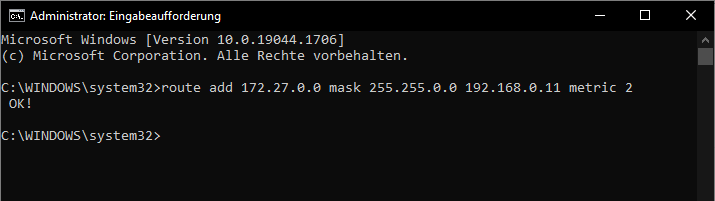
Comando:
Da eseguire da un prompt Windows “Esegui come amministratore”.
route add [rete di destinazione] mask [netmask] [ip dello switch] metric 2
Esempio di configurazione standard con AMP:
route add 172.27.0.0 mask 255.255.0.0 192.168.0.11 metric 2