

 Tech Hub
VB300 FAQ
Caratteristiche
Come è fatto il VB300?
I gusti sono soggettivi, ma come ciliegina sulla torta, il VB300 è probabilmente la video bar più esteticamente gradevole sul mercato. L’involucro metallico di colore grigio scuro metallizzato con rivestimento tessile grigio opaco si integra perfettamente in ogni ambiente.
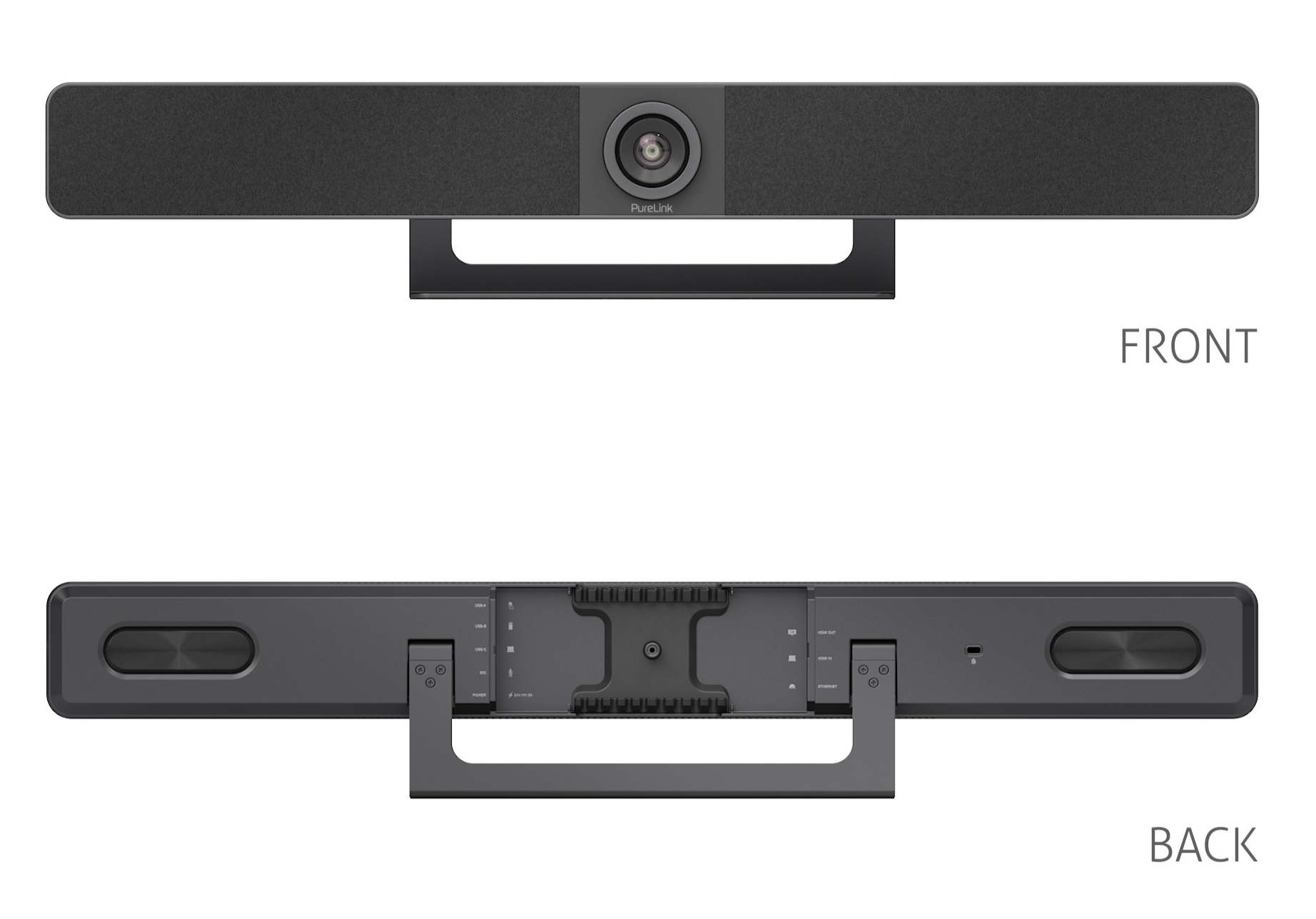
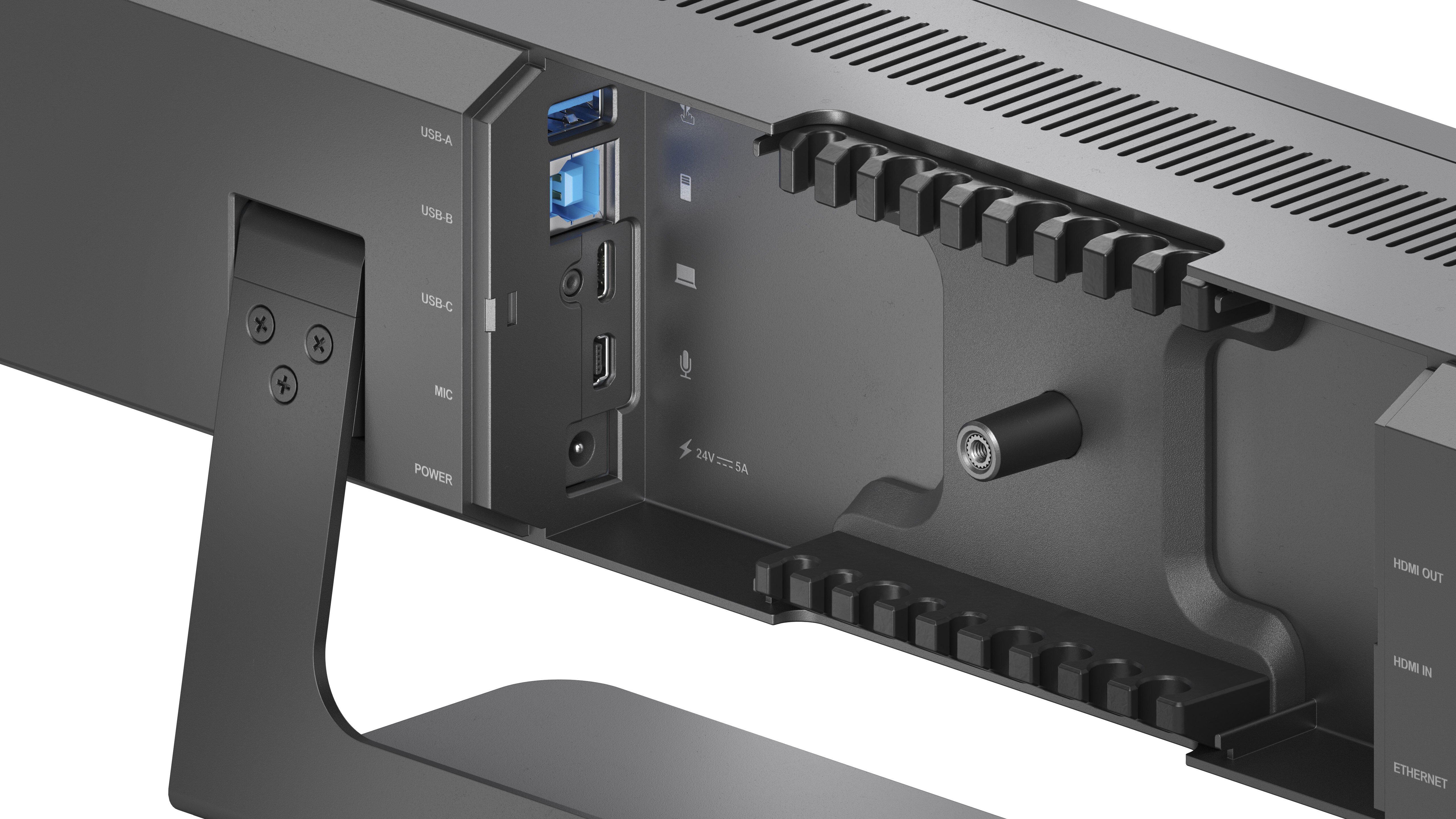
Quali connessioni ha il VB300?
USB-A per il collegamento a un touch screen (opzionale)
USB-B per utilizzo di telecamera e microfono quando collegato a un PC della sala conferenze (non USB-C)
USB-C come ingresso full feature per utilizzo di telecamera e microfono per laptop o PC della sala conferenze incl. ricarica 60W e trasmissione video
Micro-USB per microfoni di Extension (opzionale)
Local ingresso HDMI per dispositivo sorgente aggiuntivo o PC della sala conferenze
RJ45 per il collegamento della telecamera alla rete locale (opzionale)
HDMI Output verso TV
Il VB300 ha un microfono?
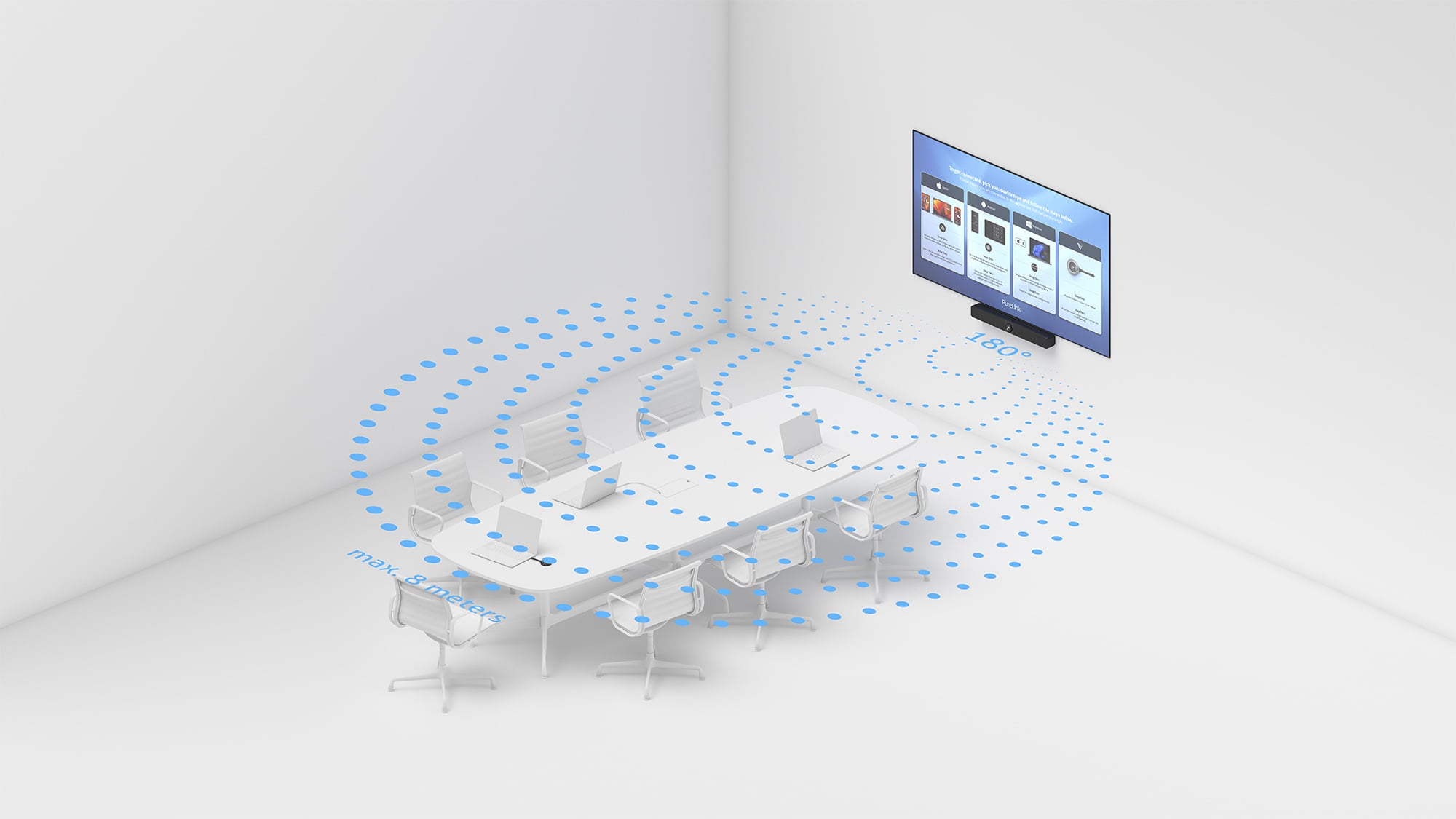
Ogni VB300 è dotato di un microfono che può essere utilizzato singolarmente o in combinazione con un microfono da sala.
I microfoni utilizzati nella video bar (4x microfoni digitali MEMS) supportano un raggio d’azione di 5 - 8 metri e un angolo di 180°. Includono AEC (acoustic echo cancellation), AGC (controllo automatico del guadagno) e ANS (riduzione automatica del rumore).
Per tavoli più grandi e una qualità ancora migliore, raccomandiamo l’uso dei microfoni di Extension Vuelogic.
Il VB300 ha una telecamera?
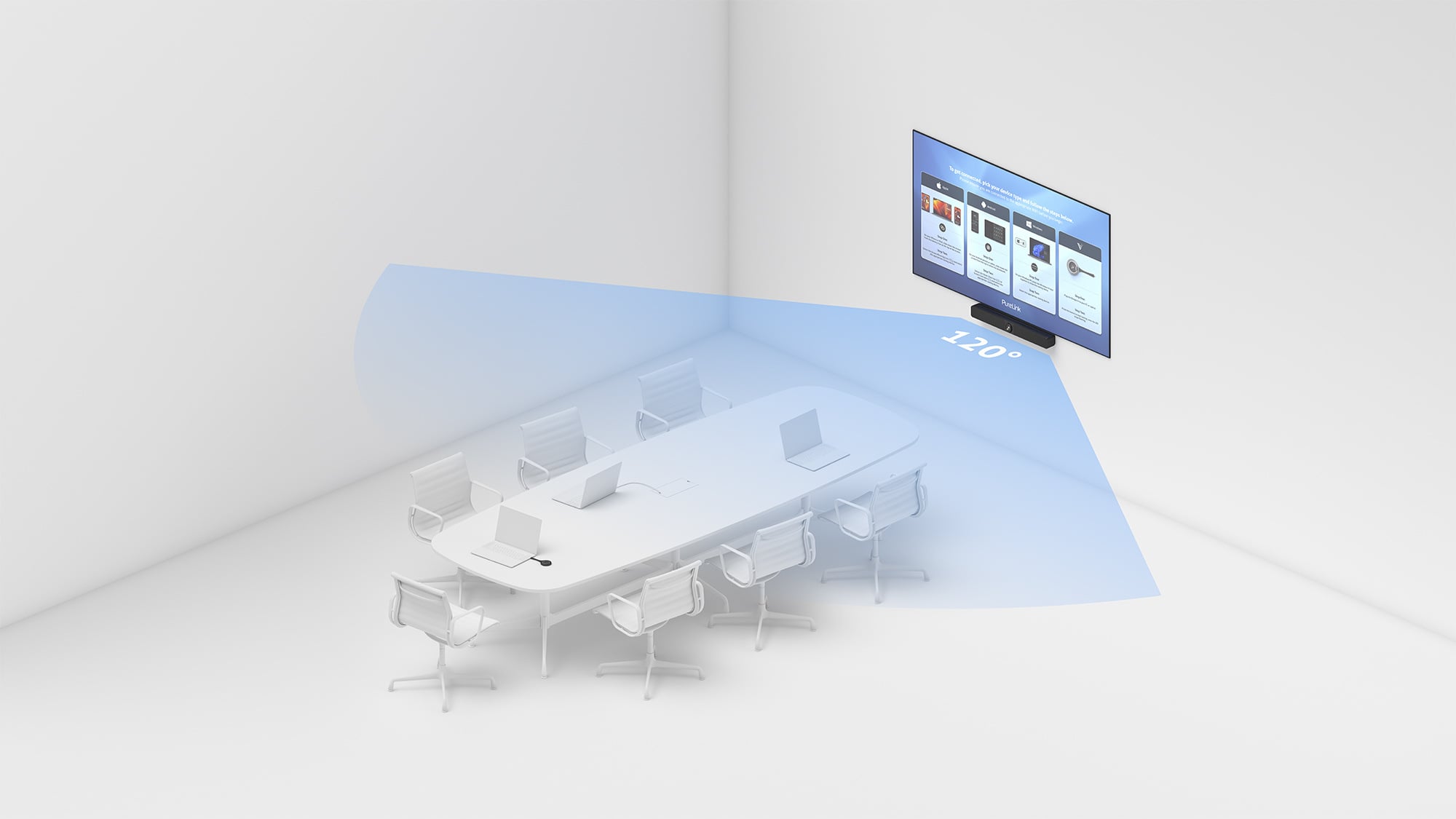
Ogni VB300 è dotato di una telecamera intelligente 4K ePTZ con lente grandangolare da 120°. Questa cattura l’intera stanza e tutti i partecipanti utilizzando algoritmi come auto-framing e tracciamento del relatore e presentatore.
Com’è la qualità video del VB300?
La lente grandangolare da 120° della telecamera 4K ePTZ integrata risolve con un sensore CMOS da 8 megapixel e garantisce video conferenze nitide e fluide.
Com’è la qualità audio del VB300 e posso usarlo anche come soundbar?
Il VB300 è dotato di due altoparlanti stereo da 5W per un suono chiaro, un’eccellente enunciazione e una riproduzione vocale perfetta.
Può anche essere usato come una classica sound bar, ma non supporta ARC tramite l’Output HDMI. Il segnale audio viene fornito tramite l’ingresso HDMI e tutte le connessioni USB.
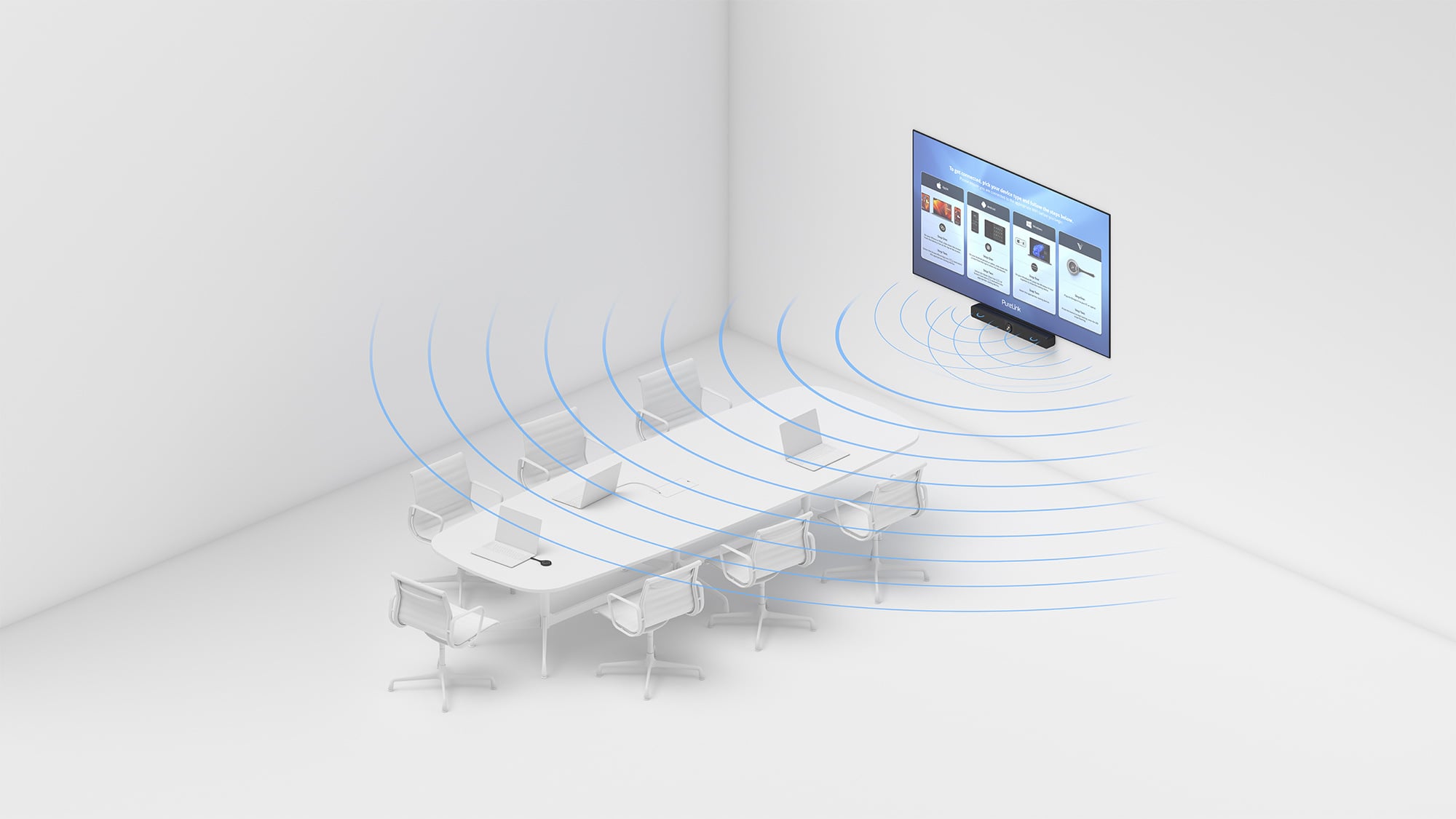
Come funzionano le funzioni AI e quali sono le impostazioni?
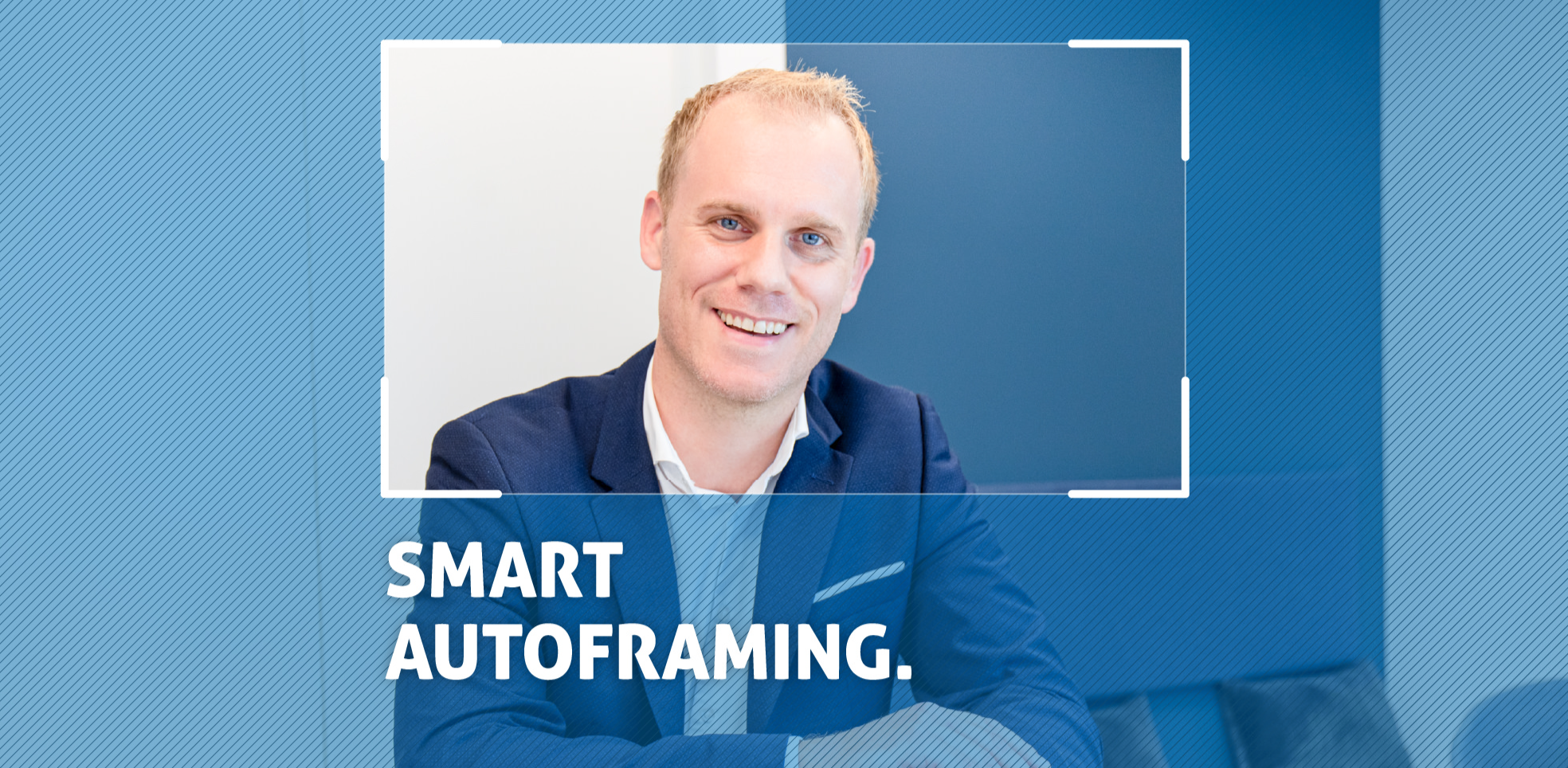
Auto Framing è un’opzione AI per zoom, panoramica e inclinazione intelligenti, in modo che tutti nella stanza siano perfettamente posizionati nell’immagine.
Speaker Tracking è un’opzione AI per mettere a fuoco in modo intelligente la persona che parla. Se più persone parlano, il sistema passa automaticamente tra i relatori.
Presenter Tracking è un’opzione AI per tracciare in modo intelligente il presentatore in modo che sia nella posizione migliore sullo schermo, anche se si muove continuamente.
Installazione
Qual è il contenuto della consegna quando si ordina il VL-VB300?
Contenuto della confezione
- 1x VL-VB300 Video Bar
- 1x Alimentatore DC 24V 5A
- 1x Telecomando
- 1x Copertura magnetica per telecamera
- 1x Supporto a parete
- 4x Vite di espansione per sostituire il piedino con il supporto a parete
- 4x Viti di montaggio e viti per supporto a parete
- 1x Manuale
Accessori opzionali
(non inclusi nella consegna)
- Dongle Wireless USB-C
- Cavo di connessione USB-C
- Microfono di Extension
Come si collega il VB300?
Il VB300 può essere utilizzato in vari modi.
Collegare innanzitutto i rispettivi cavi di connessione in base all’utilizzo preferito e poi collegare la telecamera all’alimentazione.
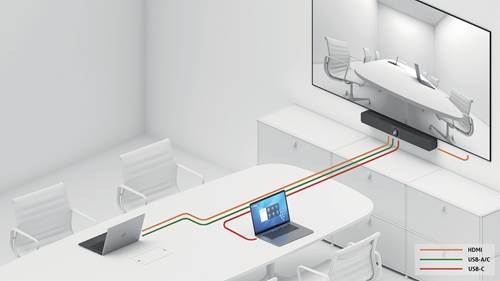
1. Utilizzo del VB300 in combinazione con un PC della sala per videoconferenze senza hardware proprio.
I partecipanti accedono alle riunioni video tramite il PC della sala conferenze. Tastiera e mouse sono disponibili nella stanza. Video, audio della telecamera e microfono sono pronti all’uso.
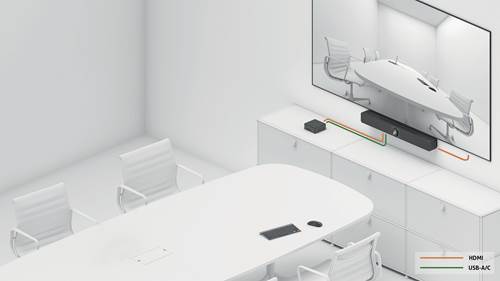
2. Utilizzo del VB300 in combinazione con un PC della sala con o senza hardware proprio.
I partecipanti accedono alla riunione tramite il PC della sala conferenze. Una tastiera e un mouse sono disponibili nella stanza oppure il partecipante si collega direttamente al VB300 tramite USB-C e il VB300 seleziona automaticamente l’ingresso corretto. Il laptop viene caricato durante l’utilizzo. Video, audio della telecamera e microfono sono pronti all’uso.
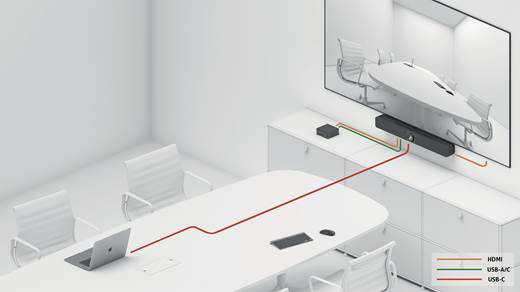
3. Utilizzo del VB300 tramite USB-C (BYOM) senza PC della sala.
I partecipanti accedono alla riunione tramite il proprio laptop collegato via USB-C. Il laptop viene caricato durante l’utilizzo. Video, audio della telecamera e microfono sono pronti all’uso.
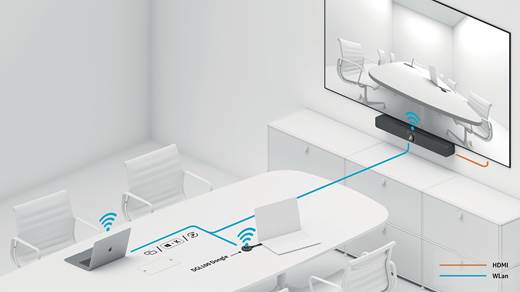
4. Utilizzo del VB300 come pura soluzione di presentazione e collaborazione senza PC della sala.
I partecipanti collegano il proprio dispositivo al VB300 tramite condivisione Wireless.
Con il supporto per il mirroring dello schermo, l’unità consente agli utenti di trasmettere in streaming wireless contenuti multimediali dai loro dispositivi mobili su qualsiasi display HDMI tramite Windows, Airplay Mirroring e Miracast. Video, audio della videocamera e microfono non sono pronti per l'uso.
Come viene montato il VB300?
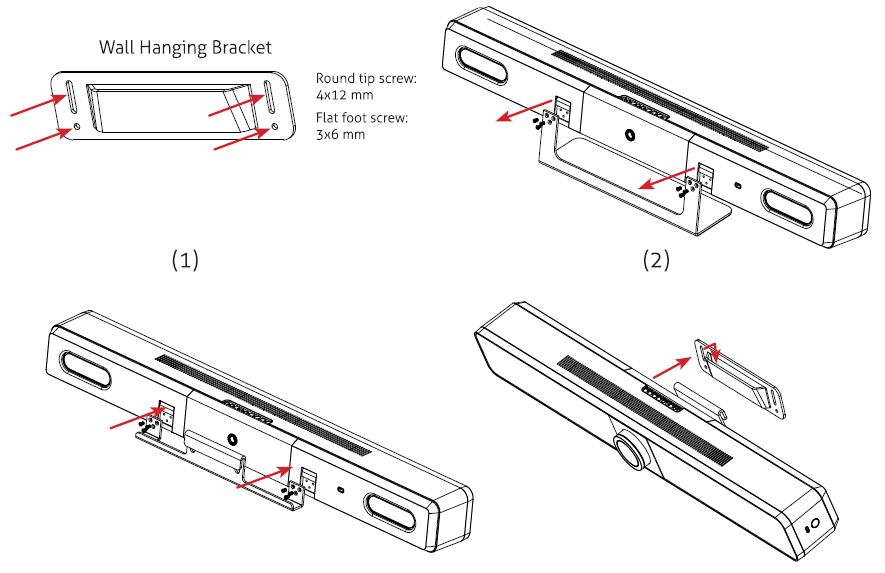
Il VB300 ha un supporto pre-montato e può essere utilizzato sia in piedi libero che montato a parete tramite una staffa.
Nota: Prima dell’installazione, assicurarsi che il VB300 sia scollegato dalla fonte di alimentazione.
Come installare il VB300 a parete:
- Se necessario, forare la parete e inserire i tasselli in dotazione. Quindi fissare la piastra a parete utilizzando le viti di montaggio fornite
- Rimuovere il supporto del VB300
- Fissare l’adattatore da parete al VB300
- Appendere il VB300 con l’adattatore da parete sulla piastra a muro precedentemente montata.
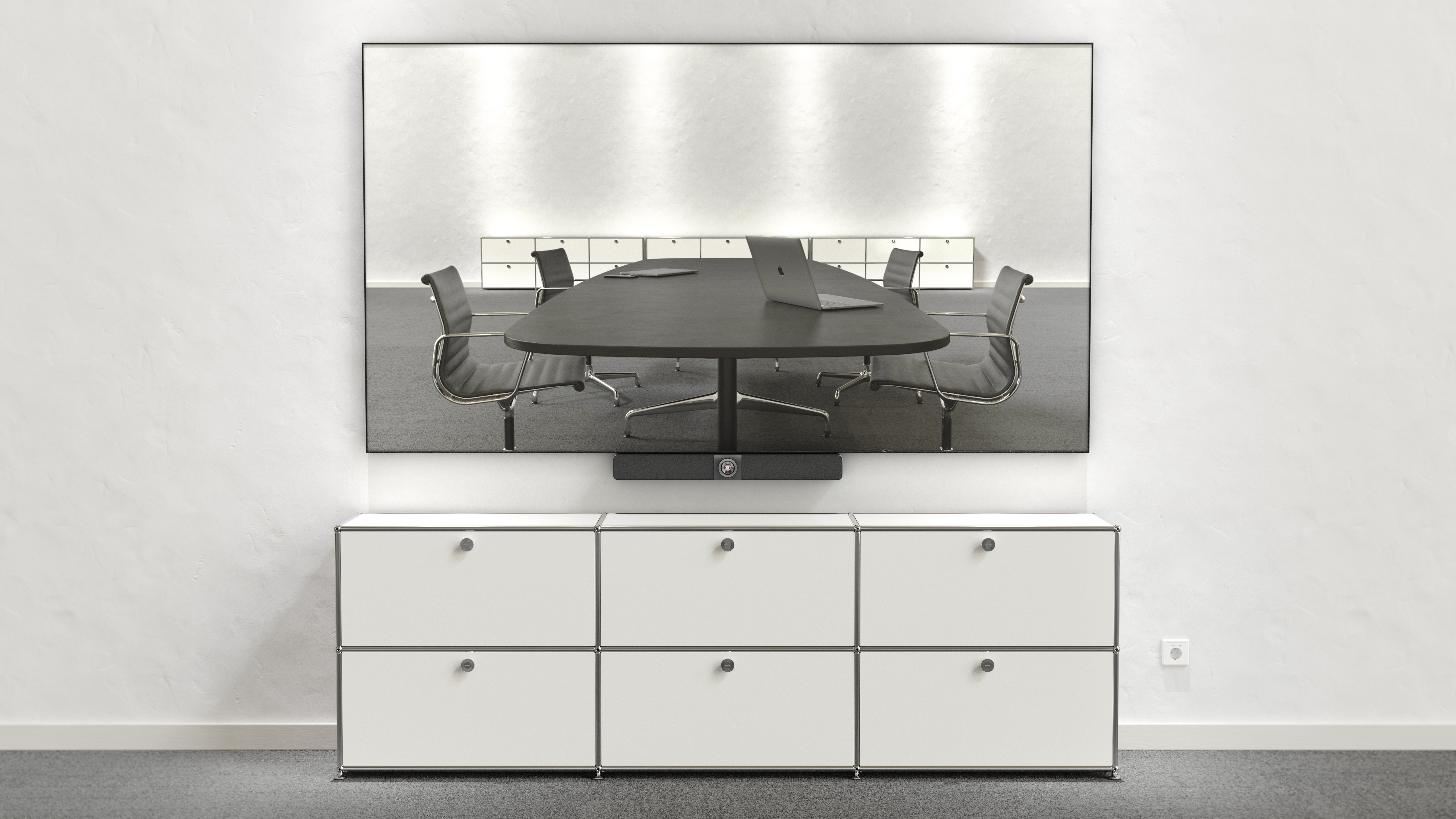
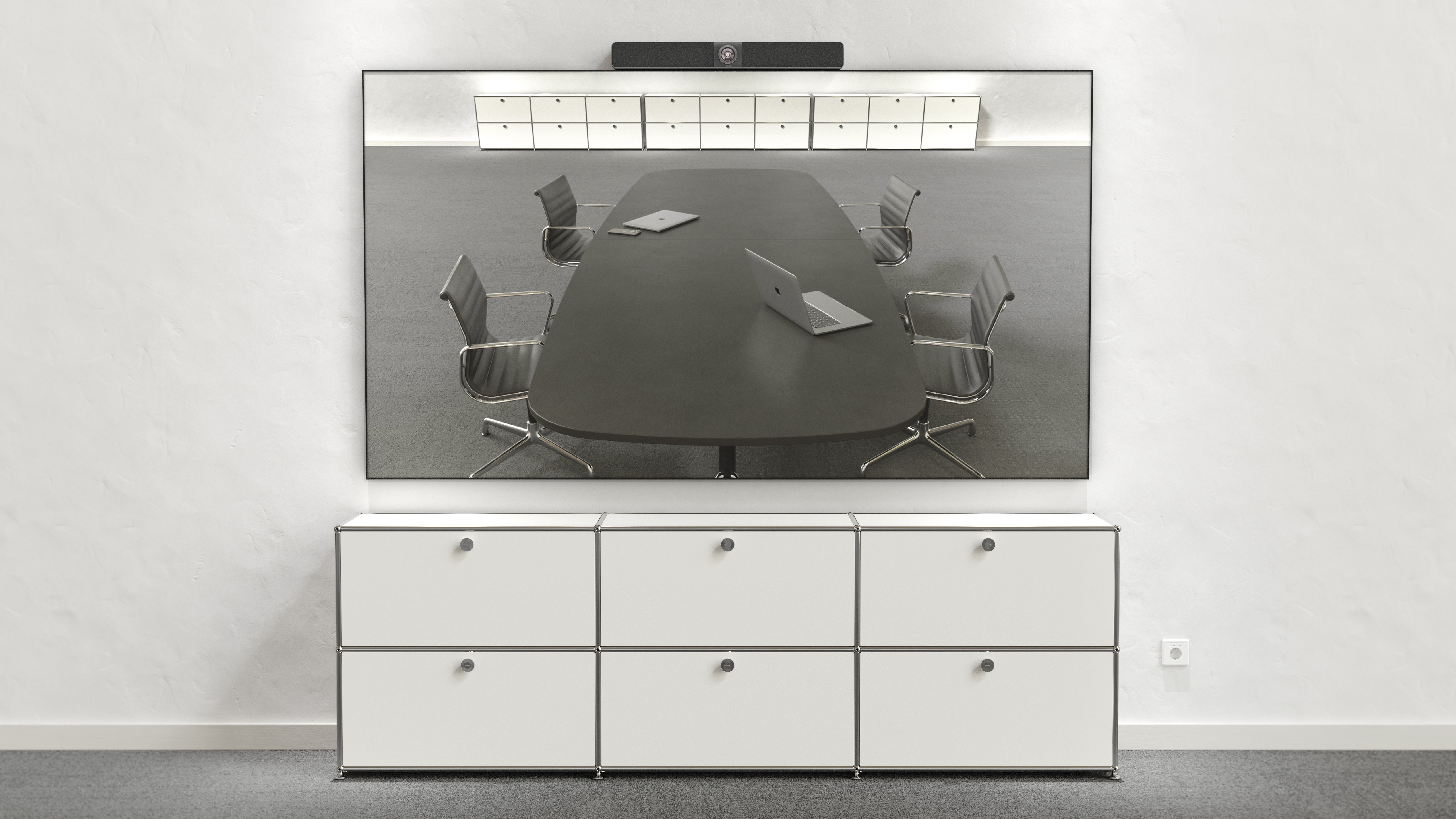
Il VB300 va installato sopra o sotto la TV?
Entrambe le opzioni sono possibili senza problemi. L’unica differenza è l’angolo di visualizzazione della fotocamera sui partecipanti alla riunione durante una videoconferenza.
Per aiutarti nella scelta, ecco un’impressione della prospettiva della fotocamera per entrambe le opzioni.
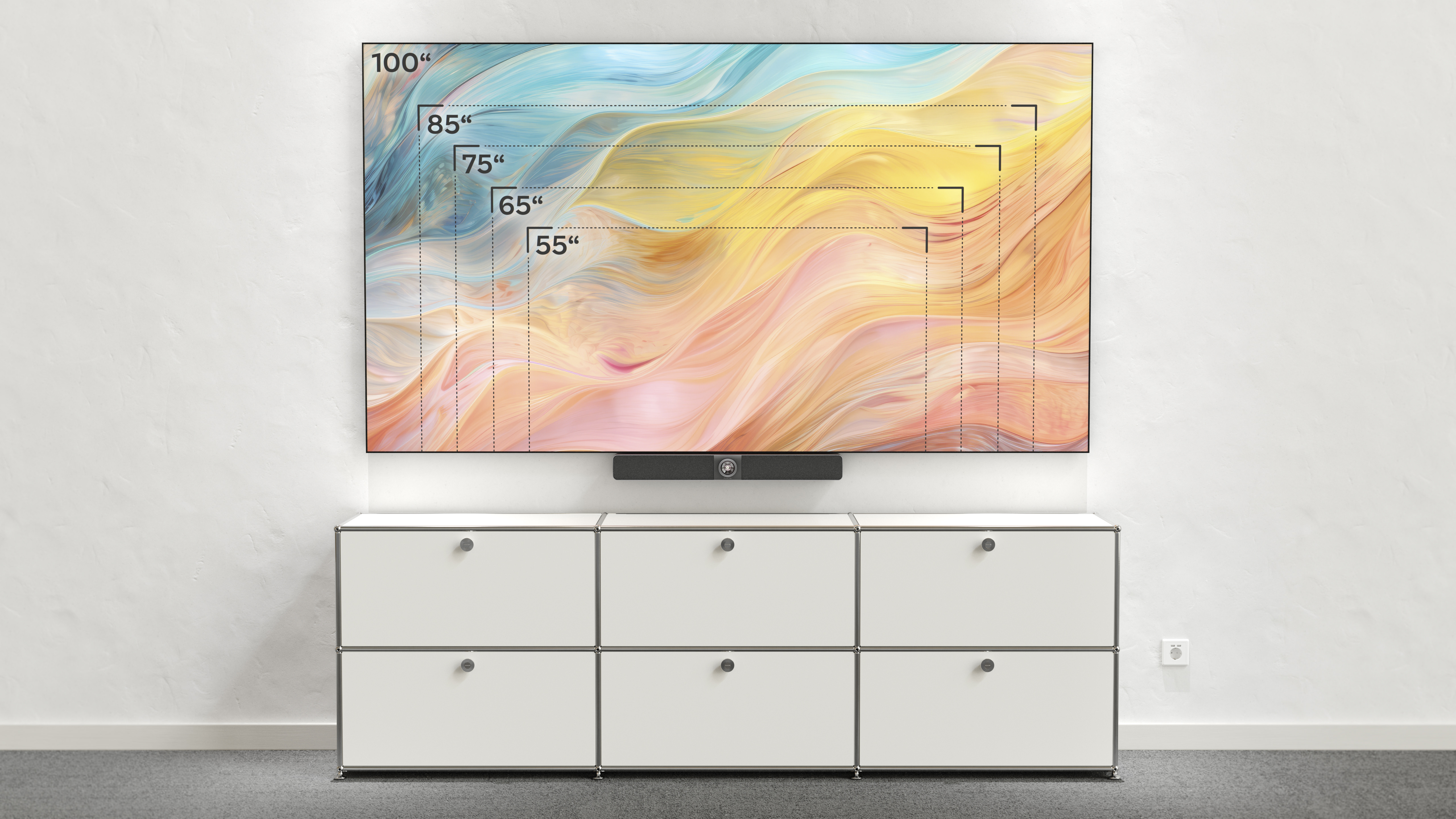
Quanto è grande il VB300?
Il VB300 è 700mm di larghezza, 90mm di altezza e 127mm di profondità.
Per una migliore impressione, ti offriamo qui una panoramica a confronto con diverse dimensioni di TV.
Come funziona la configurazione del VB300?
Nota: Rimuovere la pellicola protettiva dalla lente della fotocamera!
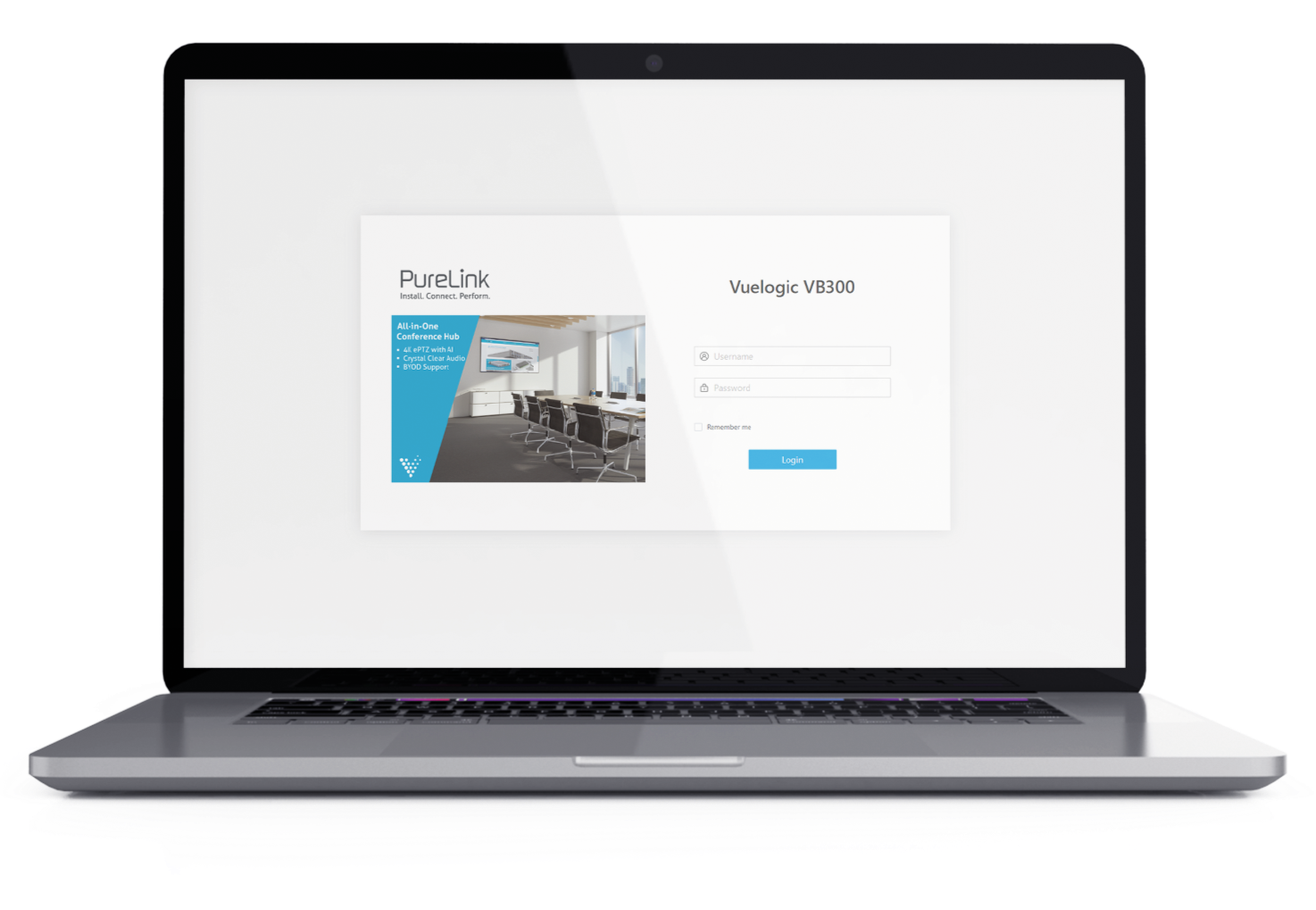
Prima di configurare il VB300, assicurati che tutti i cavi siano collegati secondo l’uso desiderato. La configurazione e impostazione ulteriori del VB300 vengono eseguite tramite l’interfaccia web GUI.
L’interfaccia web GUI, sviluppata appositamente per il VB300, permette di effettuare tutte le impostazioni. L’accesso avviene tramite browser web, ad esempio Chrome, Safari, Firefox, ecc.
Come accedo all’interfaccia web?
- Collegare la porta Ethernet del VB300 a una rete locale. (Assicurarsi che nella rete sia disponibile un server DHCP affinché il VB300 possa ottenere un indirizzo IP valido)
- Collegare un PC alla stessa rete del VB300
- Inserire l’indirizzo IP del dispositivo nel browser e premere il tasto Invio. L’indirizzo IP è visualizzato nella schermata iniziale del VB300 nell’angolo in basso a destra sul TV.
- Inserire nome utente e password (nome utente e password predefiniti: admin) e cliccare su "Login" per accedere alla pagina principale.
Nota: A seconda della versione del browser, potresti ricevere un messaggio di errore "Certificazione mancante". Clicca su "Avanzate" e poi procedi.
Nota: La modalità IP predefinita per questa unità è DHCP
La pagina principale contiene le schede "Panoramica", "Fotocamera", "Impostazioni" e "Supporto".
Panoramica: Fornisce informazioni di base sul dispositivo
Fotocamera: Fornisce impostazioni per i parametri della fotocamera
Impostazioni: Fornisce impostazioni di base per video, Wi-Fi, BYOD, ecc.
Supporto: Offre funzioni di aggiornamento firmware e informazioni sul dispositivo
Come cambio le impostazioni del VB300?
L’interfaccia web GUI integrata è ideale per gli amministratori per impostare e controllare le specifiche impostazioni utente. Possono essere configurate le funzioni video e di tracking, è possibile caricare schermate iniziali personalizzate, configurare le impostazioni WAP e sono disponibili funzionalità di riavvio remoto e caricamento firmware per il supporto.
Posso personalizzare la schermata iniziale del VB300?
Attraverso l’interfaccia web GUI integrata, puoi caricare una schermata iniziale personalizzata della tua azienda in 1080p e definire liberamente il colore del menu OSD.
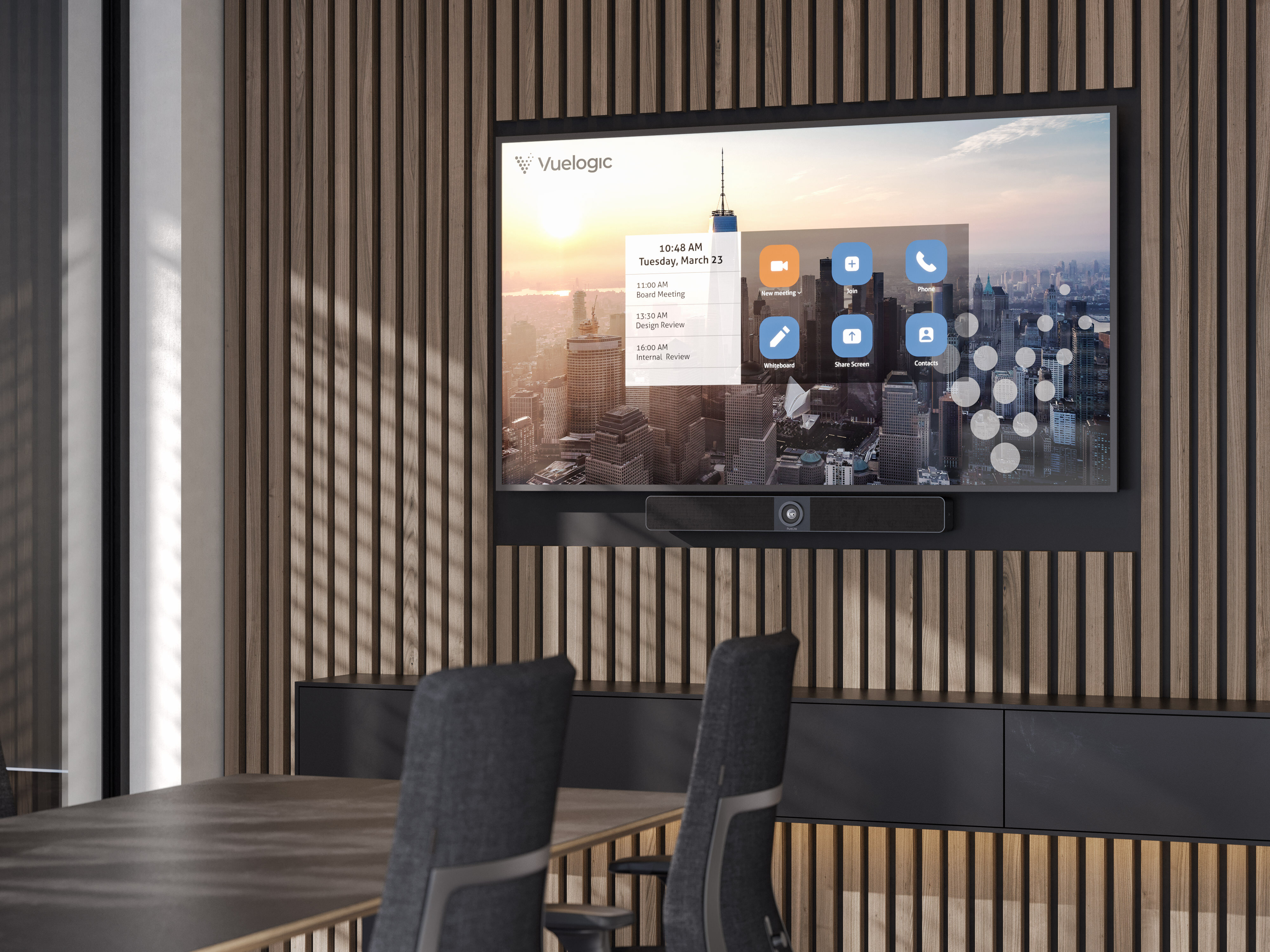
Per un design semplice, puoi ottenere un modello in formato Photoshop sul nostro sito web vb.purelink.de
Devo installare driver software per usare il VB300?
Il VB300 viene rilevato automaticamente dalle applicazioni più comuni. Fotocamera e microfono possono quindi essere selezionati nell’applicazione rispettiva e sono pronti per l’uso.
L’uso del dongle USB-C funziona anche direttamente tramite l’output USB-C del laptop/Macbook grazie al Plug & Play senza eseguire software in background.
AirPlay e Miracast sono supportati senza utilizzare dongle.
Quando serve un dongle wireless?
Alcuni utenti non si sentono a loro agio con combinazioni di tasti e impostazioni di sistema su laptop/Macbook.
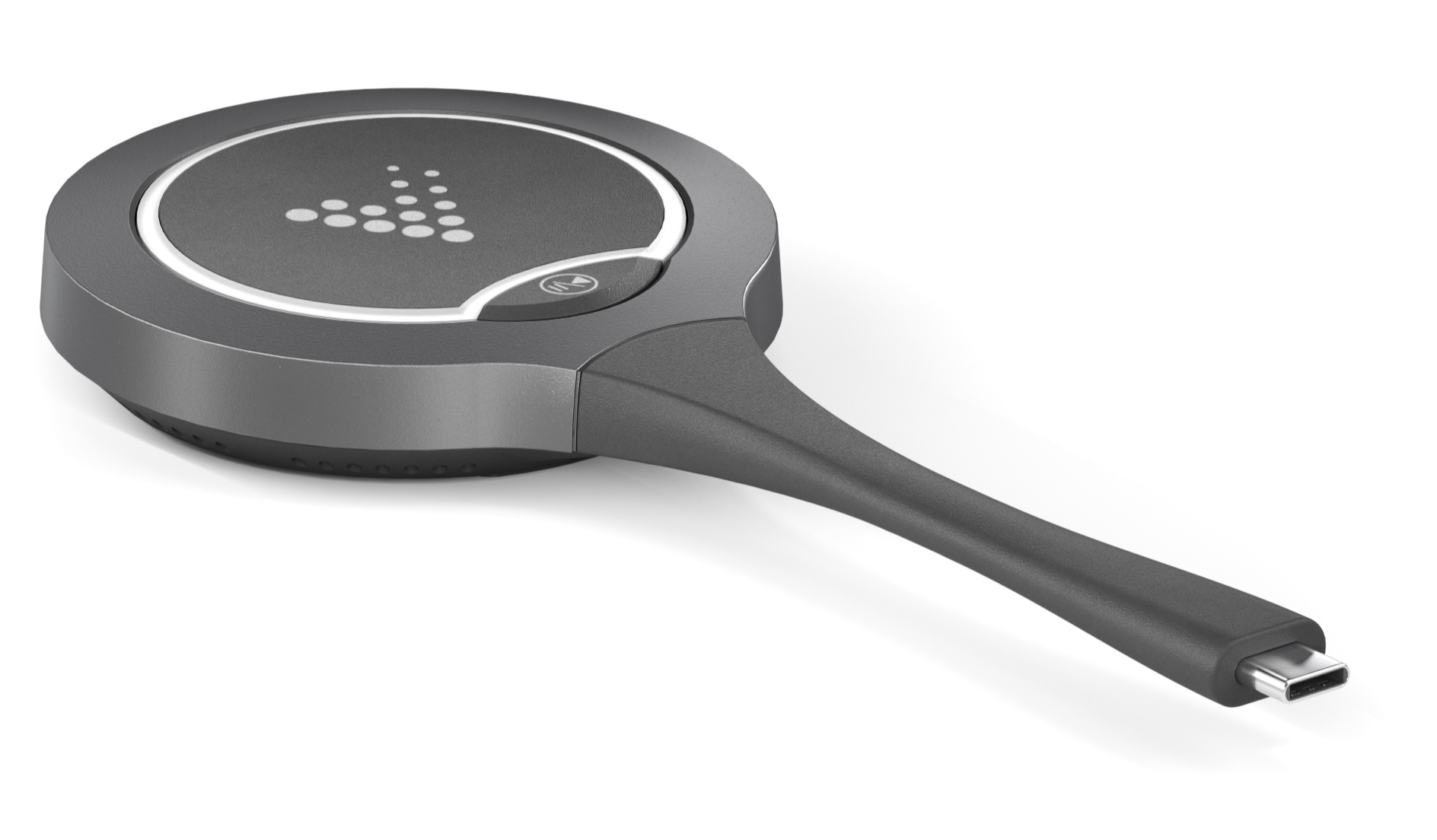
In questo caso, aiuta il dongle Plug & Play che si inserisce semplicemente nella porta USB-C. Non appena il dongle lampeggia, viene rilevato e l’utente può condividere lo schermo premendo il dongle.
Come configuro il dongle wireless?
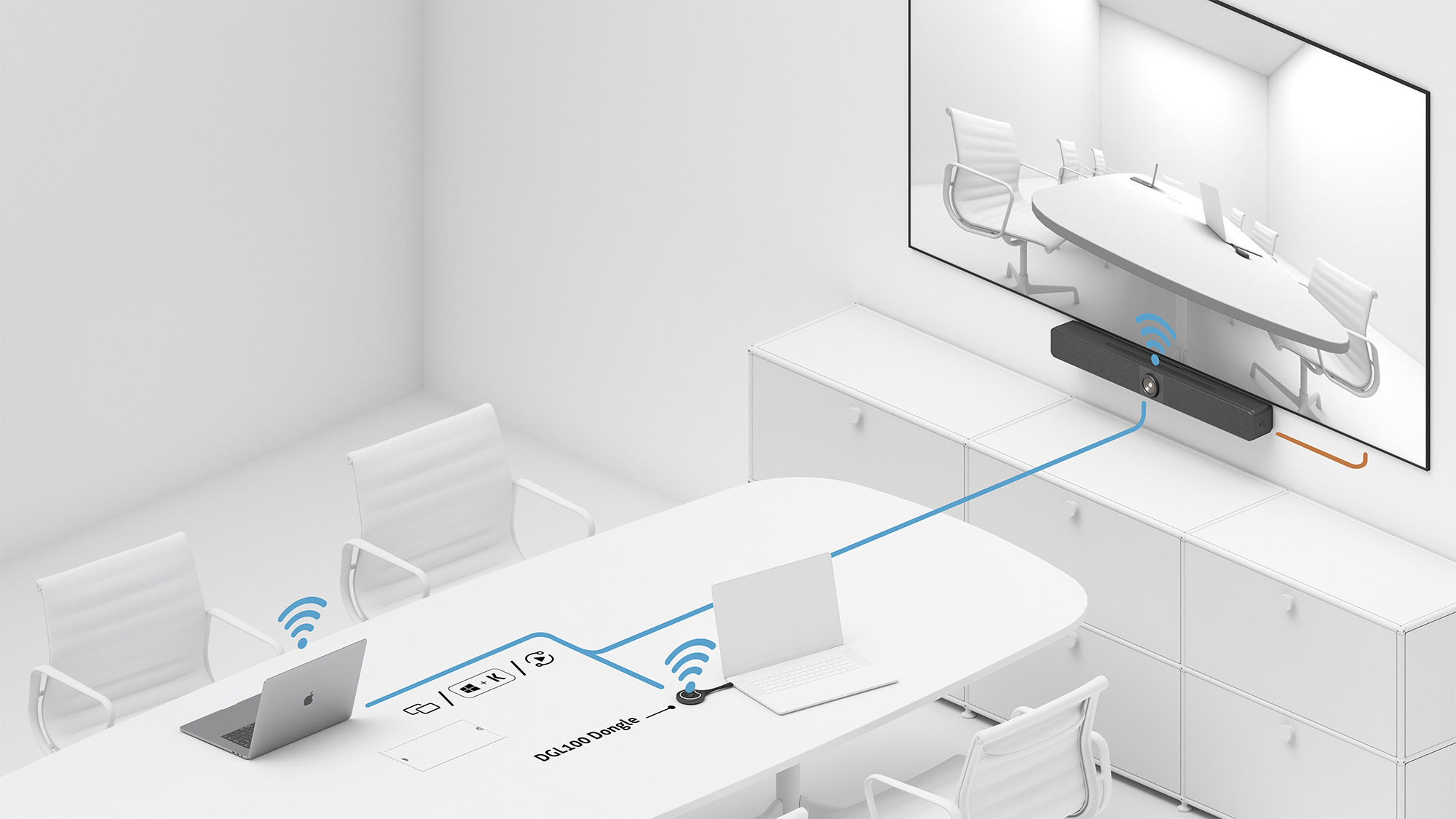
Passaggio preparatorio: Prima di utilizzare il dongle per la prima volta, inseriscilo nella porta USB-C sul lato destro del VB300 per il pairing. Attendi la conferma "Accoppiamento riuscito" sul TV.
Passaggio 1: Inserisci il dongle nel PC o laptop.
Passaggio 2: Premi il pulsante sul dongle non appena il LED smette di lampeggiare.
Perché non è incluso un cavo USB-C?
Poiché ogni installazione e i requisiti della lunghezza del cavo sono diversi, spediamo il VB300 senza cavi USB-C. Consigliamo di utilizzare i cavi PureLink PI6000 per lunghezze tra 1 e 5 metri e i cavi FiberX FX-I600 per distanze maggiori, tra 5 e 20 metri.
Casi d'uso
Per quale gruppo di clienti è adatto il VB300?
Il VB300 è ideale per clienti aziendali e fornitori di servizi che cercano una soluzione flessibile e di alta qualità per la collaborazione e le videoconferenze. Il VB300 è l’unico dispositivo necessario per effettuare videoconferenze eccezionali e collaborazioni Wireless in una sala riunioni.
Il VB300 è il prodotto ideale per chiunque richieda qualità audio e video premium combinata a facilità d’uso e un prezzo competitivo.
Per quale ambiente è indicato il VB300?
Il VB300 è ideale per sale conferenze di piccole e medie dimensioni. I microfoni hanno una portata da 5 a 8 metri e la camera PTZ ha un angolo di visione di 120° con zoom digitale 5x.
Come utilizzo il VB300 quotidianamente?
Il VB300 offre varie opzioni d’applicazione come nelle varianti di connessione qui descritte.
Per l’utilizzo completo nelle videoconferenze – inclusi telecamera e microfono – il VB300 viene collegato tramite un PC della sala conferenze o via USB-C a laptop/MacBook.
- L’utente si collega alla videoconferenza tramite il software preferito
- Inoltre, visitatori o partecipanti possono presentare e condividere i loro contenuti in Wireless tramite Airplay, Miracast o dongle USB-C
- Con l’utilizzo del dongle USB-C, il BYOD funziona direttamente tramite l’uscita USB-C del laptop/MacBook con Plug & Play senza eseguire software in background. AirPlay e Miracast sono supportati senza l’uso dei dongle.
Come posso condividere presentazioni in Wireless tramite il VB300?
Con il supporto per il mirroring dello schermo, il VB300 permette agli utenti di trasmettere in Wireless contenuti multimediali dai loro dispositivi mobili su qualsiasi display HDMI tramite Windows, Airplay Mirroring e Miracast.
Per i partecipanti che non conoscono la sala riunioni o per sale conferenze più grandi, il dongle USB-C è il modo ideale per condividere contenuti. È possibile utilizzare due dongle per una collaborazione simultanea.
Utilizzo di dispositivi Apple
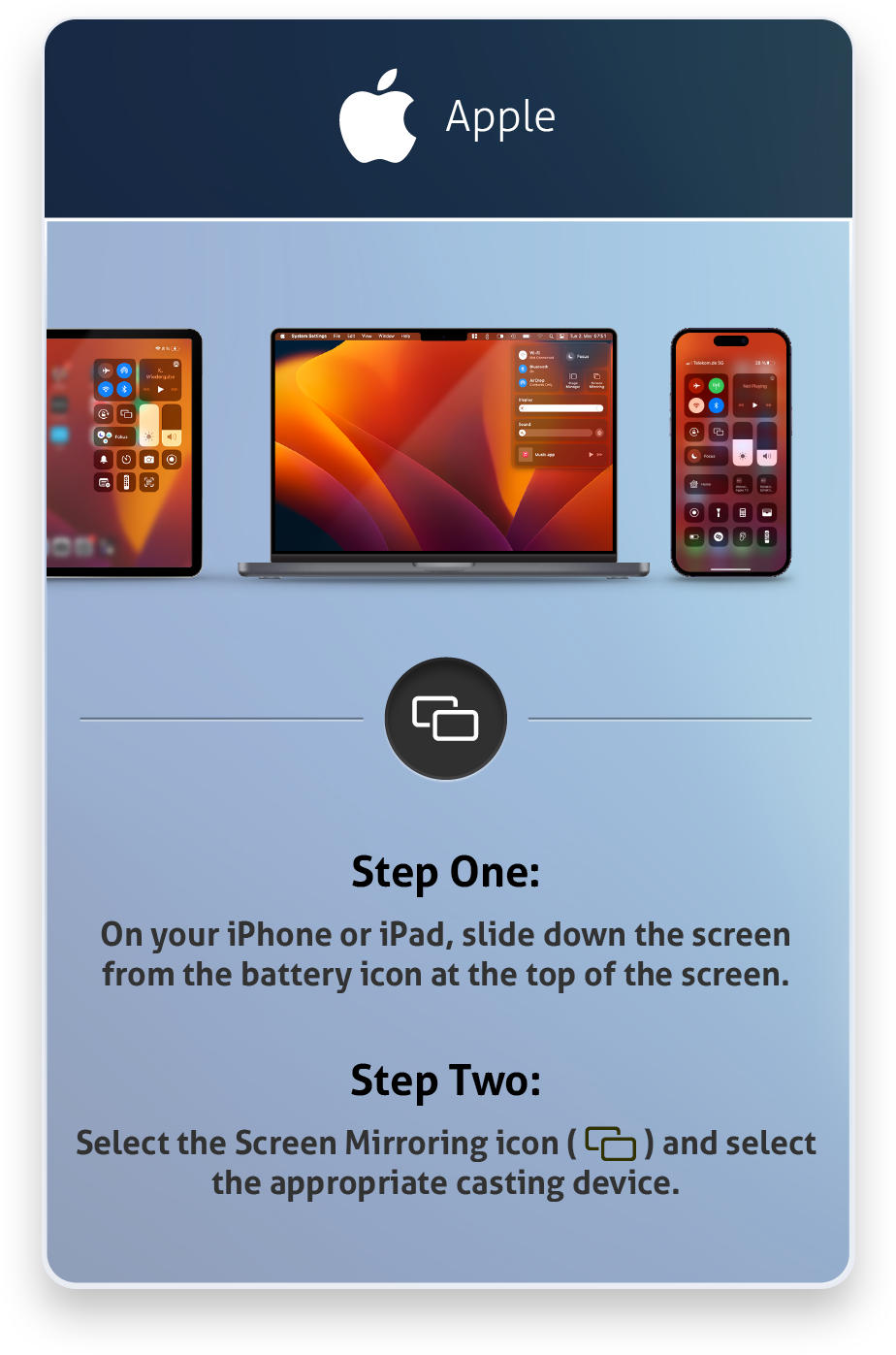
Passaggio 1: Collegate il vostro iPhone/iPad/Mac alla rete su cui è attivo il dispositivo.
Passaggio 2: Aprite il Centro di Controllo sul dispositivo Apple, toccate l’icona Screen Mirroring per selezionare il dispositivo di mirroring appropriato dal menu a comparsa.
Nota: Per il mirroring da dispositivi Apple, utilizzare il telecomando per regolare il volume del VB300.
Utilizzo di smartphone Android
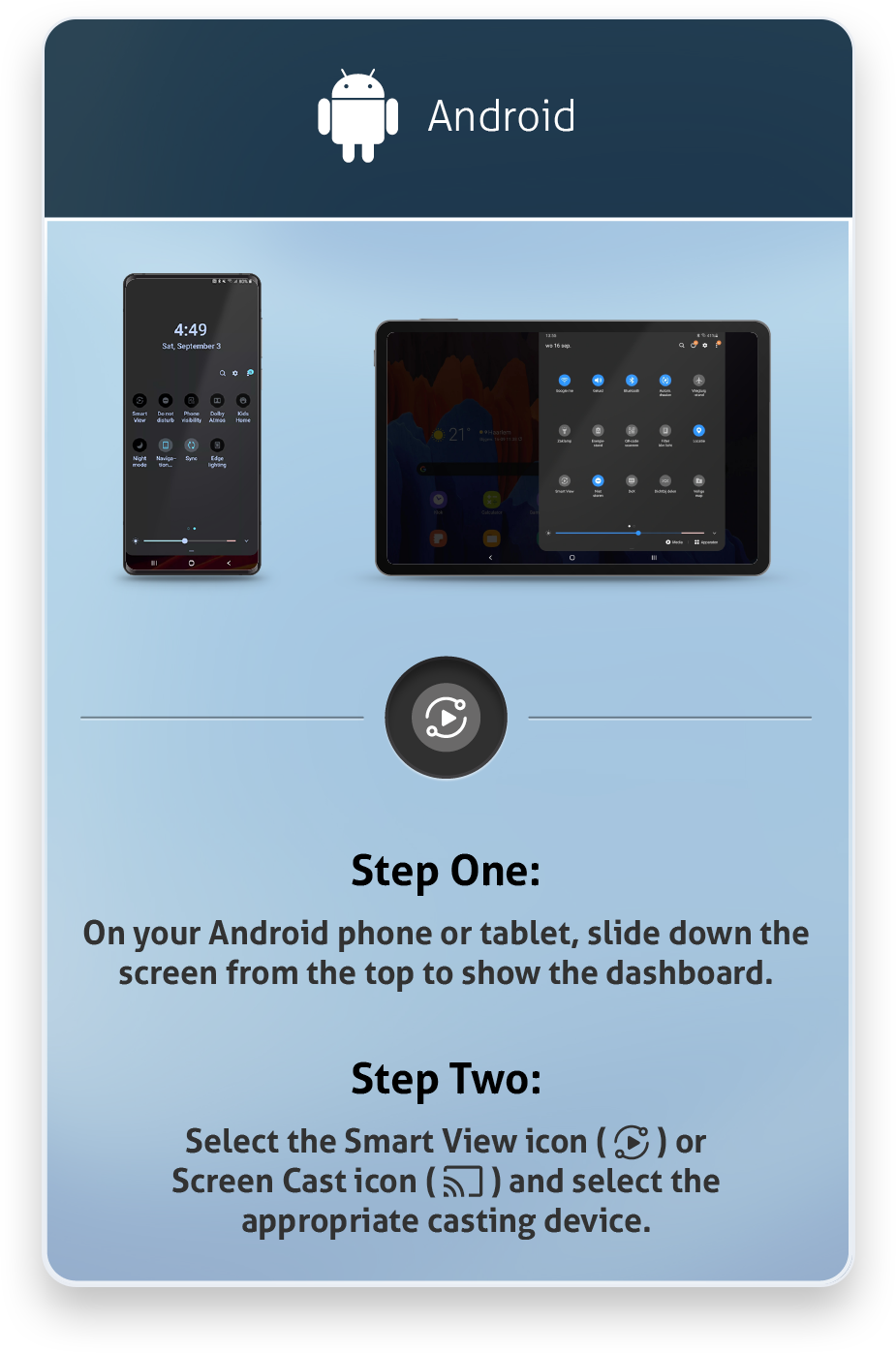
Passaggio 1: Attivate la funzione Wi-Fi o WLAN del vostro dispositivo mobile.
Passaggio 2: Scorrete verso il basso dalla parte superiore del dispositivo e toccate l’icona SmartView o Proiezione per selezionare il dispositivo di mirroring appropriato dal menu a comparsa Connect.
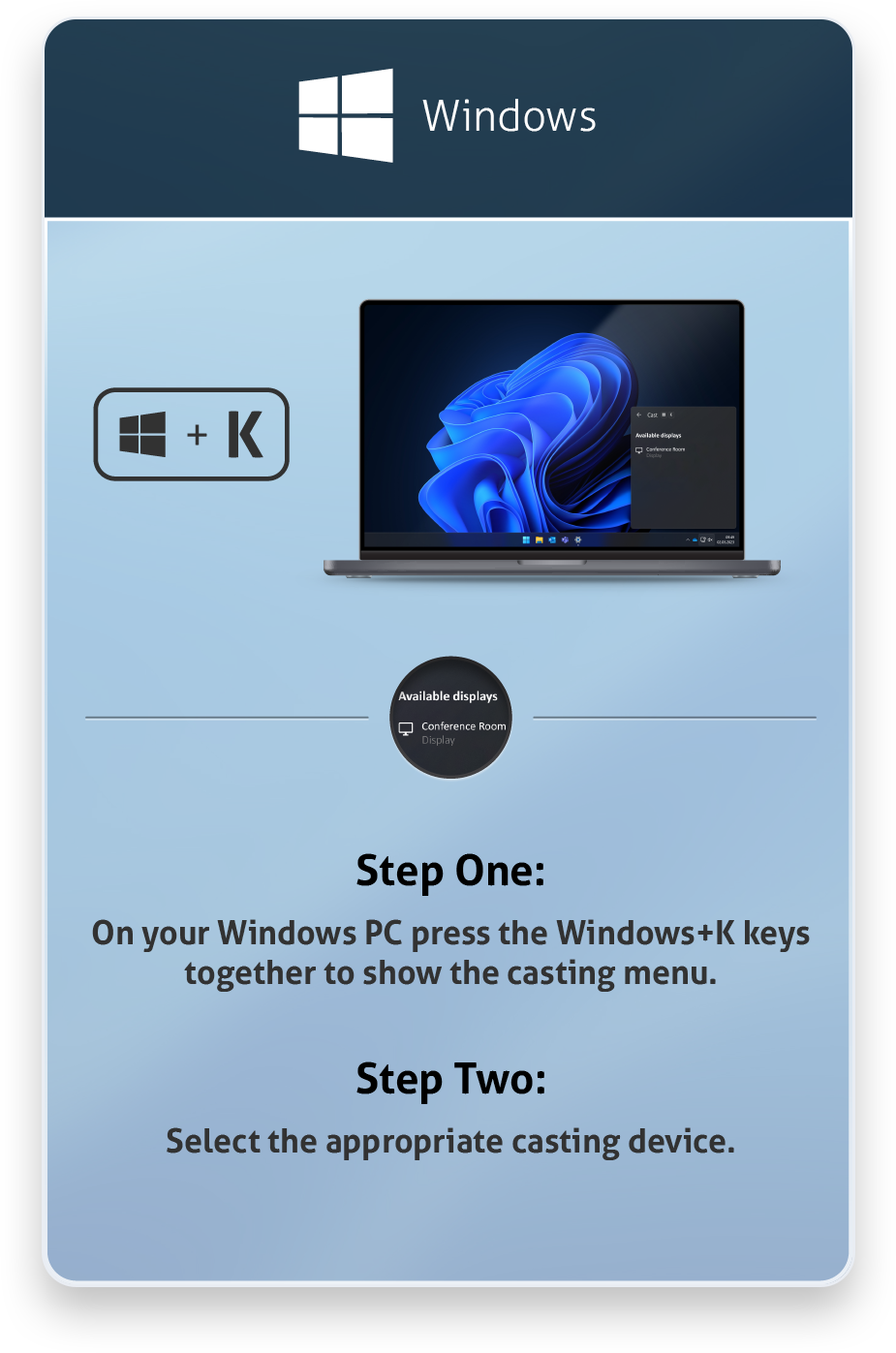
Utilizzo di PC Windows
Passaggio 1: Attivare l’opzione Wi-Fi o WLAN del PC.
Passaggio 2: Sul PC, premere la combinazione di tasti „Windows+K" per selezionare il dispositivo di mirroring corrispondente dal menu a comparsa.
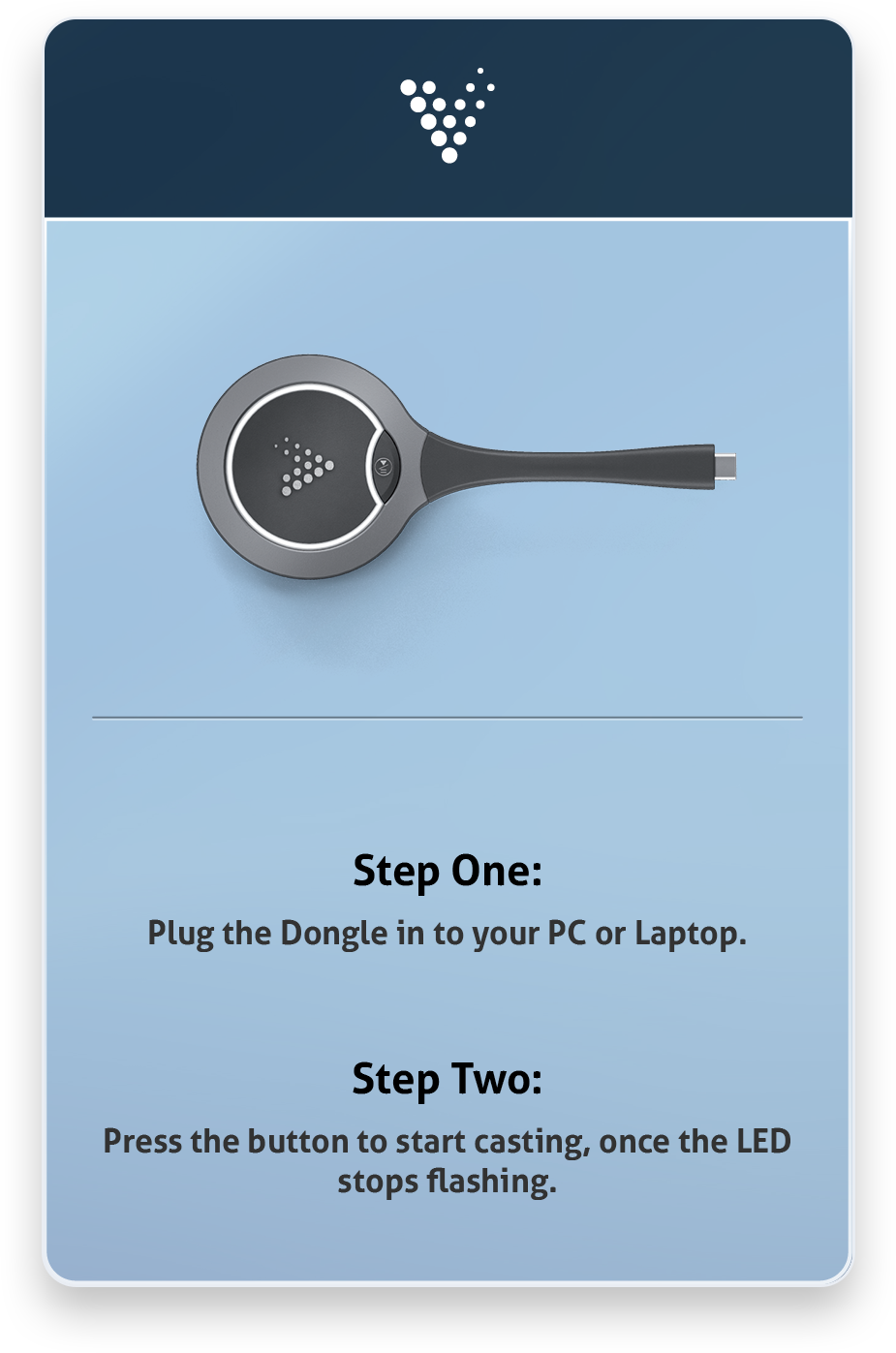
Utilizzo del Dongle
Passaggio preparatorio: Inserire il dongle nel connettore Type-C sul lato destro del VB300 per l’abbinamento. Attendere la conferma „Successfully Paired" sul TV.
Passaggio 1: Inserire il dongle nel PC o laptop.
Passaggio 2: Premere il pulsante non appena il LED smette di lampeggiare.
Che cosa significa commutazione automatica del segnale?
Con la funzione di commutazione automatica del segnale è possibile selezionare facilmente e rapidamente una fonte.
- Quando la modalità schermo è impostata su „single screen" (impostazione predefinita), la commutazione del segnale segue la regola Last-In-First-Out. Quando viene inserita una nuova sorgente video in modalità schermo singolo, il VB300 la trasmette al display.
- Quando due sorgenti video vengono visualizzate in modalità dual-view (schermo diviso), collegare una nuova sorgente video al VB300: se tra le tre sorgenti c’è al massimo una sorgente video hardware (HDMI/USB-C), la sorgente più recente sostituisce quella presente sullo schermo da più tempo; oppure la sorgente più recente sostituisce la precedente sorgente video hardware.
- Quando tutte le sorgenti video vengono rimosse, il VB300 mostrerà la Guida alla Connessione della Schermata Home.
Che cosa significa BYOD (Bring Your Own Device) con il VB300?
Quando si utilizza il dongle USB-C, il BYOD funziona con il VB300 direttamente dall’uscita USB-C del laptop/MacBook tramite Plug & Play senza eseguire software in background. AirPlay e Miracast sono supportati senza l’uso del dongle.
Che cosa significa BYOM (Bring Your Own Meeting) con il VB300?
BYOM (utilizzo della tecnologia esistente di telecamera e microfono)
Il VB300 è dotato di una porta USB-C e trasmette i segnali della telecamera e del microfono tramite USB-C al laptop/MacBook incluse ricarica da 60W e trasmissione video.
Confronto con altri sistemi
VB300 vs altre Videobar
Le videobar classiche dispongono solo di tecnologia integrata per videocamera, altoparlante e microfono. La trasmissione Wireless e la condivisione dei contenuti dello schermo sono possibili solo con hardware aggiuntivo. Il VB300 include tutte le funzionalità di una videobar più quelle di un sistema di presentazione Wireless. Ciò elimina la necessità di hardware da conferenza aggiuntivo ad alta manutenzione. Molte delle note videobar non supportano schermi interattivi. Con il VB300, gli utenti possono anche usare display touch nella sala conferenze per controllare il proprio laptop collegato direttamente da lì. *Connessione tramite USB-C
Le videobar non sono una soluzione all-in-one e questo le rende molto più complicate da usare per molti utenti.
VB300 vs Sistemi di Presentazione Wireless
I Sistemi di Presentazione Wireless supportano solo la trasmissione Wireless e la condivisione dei contenuti dello schermo. Il VB300 offre tutte le funzionalità di un Sistema di Presentazione Wireless, più videocamera, altoparlante e microfono integrati. Ciò elimina la necessità di hardware per conferenze aggiuntivo e ad alta manutenzione.
Molti dei noti Sistemi di Presentazione Wireless non supportano schermi interattivi. Con il VB300, gli utenti possono anche usare display touch nella sala conferenze per controllare il proprio laptop collegato direttamente da lì. *Connessione tramite USB-C
Molti dei noti Sistemi di Presentazione Wireless non sono soluzioni Plug & Play e richiedono software aggiuntivo per l’utilizzo. Il VB300 è una vera soluzione Plug & Play senza software in esecuzione in background.
I Sistemi di Presentazione Wireless non sono una soluzione all-in-one e l’uso risulta quindi molto più complicato per molti utenti.
VB300 vs Apple TV
Apple TV è una soluzione solo per chi utilizza dispositivi macOS e iOS nella sala conferenze. Utenti e ospiti che si affidano a Microsoft Windows non possono usare Apple TV. Il VB300 è aperto a entrambi i gruppi di utenti.
Apple TV supporta soltanto BYOD, ovvero la condivisione del proprio schermo sul display della sala conferenze. Il VB300 supporta anche BYOM, cioè il collegamento della videocamera e del microfono della sala conferenze. *Quando connesso tramite USB-C
Apple TV non supporta schermi interattivi. Con il VB300, gli utenti possono usare display touch nella sala conferenze per controllare il proprio laptop collegato direttamente da lì. *Quando connesso tramite USB-C
Apple TV consente la condivisione dei contenuti sullo schermo da parte di un solo utente. Il VB300 offre la possibilità di consentire fino a due utenti di duplicare simultaneamente il loro schermo.
VB300 vs Miracast
Lo standard Miracast su Windows permette a un utente di condividere contenuti. Gli utenti MacOS o iOS non possono usare questa soluzione nella sala conferenze. Con il VB300, gli utenti Apple possono usare i propri dispositivi per una presentazione Wireless. Per questo si può usare sia il dongle USB-C sia la funzione AirPlay integrata nel VB300.
Miracast supporta solo BYOD, ovvero la condivisione del proprio schermo sul display della sala conferenze. Il VB300 supporta anche BYOM, ovvero il collegamento della videocamera della sala conferenze e del microfono della sala conferenze. *Quando connesso tramite USB-C
VB300 vs Microsoft Wireless Display Adapter
Qui il VB300 offre gli stessi vantaggi rispetto a Miracast. Il VB300 offre sia agli utenti Windows che Apple la possibilità di condividere contenuti Wireless.
Il Microsoft Wireless Display Adapter non supporta la funzione BYOM. Il VB300, invece, permette di usare videocamera, altoparlanti e microfono della sala durante una videochiamata sul proprio laptop. *Quando connesso tramite USB-C