
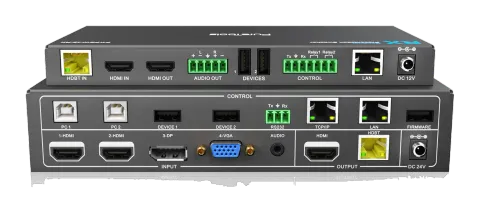
Precauzioni di sicurezza
Per assicurarsi le migliori prestazioni del prodotto, leggere attentamente tutte le istruzioni prima di utilizzare il dispositivo. Conservare questo manuale per ulteriori consultazioni.
- Disimballare con cura l'apparecchiatura e conservare la scatola originale e il materiale di imballaggio per un eventuale futuro trasporto.
- Seguire le precauzioni di sicurezza di base per ridurre il rischio di incendio, scosse elettriche e lesioni personali.
- Non smontare l'involucro né modificare il modulo. Potrebbe causare scosse elettriche o ustioni.
- L'uso di forniture o componenti che non rispettano le specifiche del prodotto può causare danni, deterioramento o malfunzionamenti.
- Rivolgersi sempre a personale qualificato per qualsiasi intervento di assistenza.
- Per prevenire rischi di incendio o scosse elettriche, non esporre l'unità a pioggia o umidità e non installare questo prodotto vicino all'acqua.
- Non appoggiare oggetti pesanti sul cavo di Extension per evitare deformazioni.
- Non rimuovere l'involucro del dispositivo poiché aprirlo o rimuoverlo può esporre a tensioni pericolose o altri rischi.
- Installare il dispositivo in un luogo ben ventilato per evitare danni causati da surriscaldamento.
- Tenere il modulo lontano da liquidi.
- La fuoriuscita di liquidi all'interno dell'involucro può causare incendio, scosse elettriche o danni all'apparecchiatura. In caso di caduta o versamento di oggetti o liquidi sull'involucro, scollegare immediatamente il modulo.
- Non torcere né tirare con forza le estremità del cavo ottico. Potrebbe causare malfunzionamenti.
- Non utilizzare detergenti liquidi o aerosol per la pulizia di questa unità. Scollegare sempre l'alimentazione prima di pulire il dispositivo.
- Scollegare il cavo di alimentazione se non si utilizza il dispositivo per un lungo periodo.
- Informazioni sullo smaltimento dei dispositivi dismessi: non bruciare né mescolare con i rifiuti domestici ordinari; trattarli come normali rifiuti elettronici.
Introduzione
Introduzione a PT-PSW-42
Il PT-PSW-42 è un kit codec per sistemi di conferenza che supporta risoluzioni fino a 4K@30Hz 4:4:4 e HDCP 2.2. Include Transmitter e Receiver, offrendo commutazione AV, conversione di risoluzione da 720p a 3840x2160@30Hz, audio de-embedded e extension USB, oltre al controllo del sistema. Tutti i segnali video, audio, controllo, USB ed Ethernet possono essere trasmessi tramite un singolo cavo CATx fino a 100 m.
Il kit offre cinque ingressi video come HDMI, VGA e DP. Per semplificare la gestione dei dispositivi nella sala riunioni, il kit dispone di LAN per Ethernet e porte USB per l'extension dei dispositivi, quattro sul Transmitter e due sul Receiver. Supporta una varietà di dispositivi USB 2.0 come telecamera, microfono e tastiera, oltre ad altri dispositivi HID.
Consente inoltre agli utenti di controllare le funzionalità del sistema tramite WEB GUI e RS232. Inoltre, è possibile controllare la salita e discesa dello schermo del proiettore tramite porta relay. Questa è una soluzione ideale per sale riunioni che utilizzano codec di sistemi di videoconferenza basati su PC come Skype@, WebEx@ e GoToMeeting@, ecc.
Funzione
- Supporta la conversione della risoluzione da 720p fino a 4k x 2k @30Hz 4:4:4.
- Garantisce la visualizzazione di contenuti protetti da copyright e l'interoperabilità con altri dispositivi compatibili HDCP.
- Fornisce una varietà di interfacce per semplificare la gestione dei dispositivi della sala.
- Supporta PC, dispositivi USB come tastiera, webcam, microfono per sistema di conferenza.
- Estende la distanza di trasmissione dei segnali USB.
- Due USB tipo B per la connessione all'host, quattro USB tipo A per dispositivi HID come webcam, microfono e tastiera.
- Rilevamento automatico degli input attivi quando le sorgenti sono collegate o vi è un cambiamento nello stato di alimentazione della sorgente.
- La tecnologia HDBaseT estende segnale video, audio, comandi di controllo ed Ethernet fino a 100m.
- L’Ethernet può essere importata sia dal Receiver che dal Transmitter, fornendo accessibilità LAN per gli utenti.
- L’audio può essere estratto dall'uscita AUDIO OUTPUT.
- Consente di controllare i display collegati tramite i pulsanti del pannello frontale.
- Garantisce la comunicazione EDID tra sorgenti e display.
- I comandi relay possono essere attivati per controllare dispositivi relay come il proiettore.
Lista confezione
Transmitter
- 1 x Transmitter PT-PSW-42-TX
- 2 x Staffe di Montaggio con 4 Viti
- 4 x Cuscinetti in Plastica
- 1 x Alimentatore (24VDC, 2.71A)
Receiver
- 1 x Receiver PT-PSW-42-RX
- 2 x Staffe di Montaggio con 2 Viti
- 4 x Cuscinetti in Plastica
- 1 x Connettore Phoenix a 5 pin
- 1 x Connettore Phoenix a 7 pin
- 1 x Manuale Utente
Nota: Confermare che il prodotto e gli accessori siano tutti inclusi; in caso contrario, contattare il distributore.
Descrizione del Pannello
Transmitter
Pannello Frontale
- LED DI ALIMENTAZIONE: Il LED si illumina di rosso quando l'alimentazione è attiva, o arancione se è selezionata la modalità di commutazione automatica.
- LED DI INGRESSO E SELEZIONE SORGENTE:
- 1-HDMI: Il LED si illumina di verde quando è selezionato il segnale di ingresso 1-HDMI.
- 2-HDMI: Il LED si illumina di verde quando è selezionato il segnale di ingresso 2-HDMI.
- 3-DP: Il LED si illumina di verde quando è selezionato il segnale di ingresso 3-DP.
- 4-VGA: Il LED si illumina di verde quando è selezionato il segnale di ingresso 4-VGA.
- RX HDMI: Il LED si illumina di verde quando è selezionato il segnale di ingresso HDMI sul Receiver.
- SELETTORE SORGENTE: Premere questo pulsante per selezionare la sorgente di ingresso, oppure tenere premuto per 3 secondi o più per abilitare la modalità di commutazione automatica. Per maggiori dettagli, consultare il controllo a 4 pulsanti.
- CONTROLLO DISPLAY: Premere questo pulsante per accendere/spegnere i display, il LED di attività ON/OFF si illuminerà di verde.
- INDIETRO: Tasto di ritorno per l'OSD.
- MENU/INVIO: Tasto Menu o Invio per l'OSD.
- VOL-/MUTE: Premi questo pulsante per abbassare il volume audio in uscita, oppure tieni premuto per 3 secondi o più per disattivare l’audio / Tasto sinistro per OSD.
- RELAY 1: Premi questo pulsante per alzare lo schermo del proiettore. / Tasto su per OSD.
- RELAY 2: Premi questo pulsante per abbassare lo schermo del proiettore. / Tasto giù per OSD.
- VOL+: Premi questo pulsante per alzare il volume audio in uscita. / Tasto destro per OSD.
Pannello Posteriore
- [Input]:
- VIDEO: 2 ingressi HDMI, 1 ingresso DP e 1 ingresso VGA.
- AUDIO: 1 ingresso audio ausiliario VGA.
- [Output]
- HDMI: Porta output video HDMI.
- HDBT: Supporta PoC. Collegare con Receiver HDBaseT per trasmettere segnale AV, controllo IR o RS232.
- CONTROLLO
- PC1 & PC2: Due porte USB tipo B, può essere utilizzata solo una per la connessione al PC, con priorità PC1>PC2.
- DEVICE 1 & DEVICE 2: Due porte USB tipo A, per collegare dispositivi USB HID.
- RS232: Porta seriale, connettore 3-pin Phoenix, da collegare a dispositivo di controllo (ad es. PC).
- TCP/IP: Connettore RJ45, per collegare il PC e controllare il sistema tramite interfaccia GUI web-based.
- LAN: Porta Ethernet per estendere il segnale di rete. Nota: prestare attenzione ai segnali di avviso. La porta LAN non può essere collegata alla porta HDBT.
- FIRMWARE: Porta USB tipo A per aggiornare il firmware di sistema o caricare dati EDID personalizzati.
- DC 24V: Connettore a spina DC per collegare l'adattatore di alimentazione in dotazione.
Receiver
Pannello Frontale
- LED POWER: Il LED si illumina di rosso quando è alimentato.
- LED HDBT: Il LED si illumina di verde quando è presente il segnale in ingresso HDBT.
- LED HDMI: Il LED si illumina di verde quando è presente il segnale in ingresso HDMI.
- FIRMWARE: Porta USB Tipo-A per l’aggiornamento del firmware del sistema.
Pannello Posteriore
- HDBT IN: Collegare alla porta HDBT OUT sul Transmitter tramite cavo CAT5e/6a/7, supporta la tecnologia PoC.
- HDMI IN: Porta di input HDMI.
- HDMI OUT: Porta di output HDMI.
- AUDIO OUT: Porta di uscita audio stereo bilanciata L/R.
- DEVICES: Due porte USB Type-A, collegare dispositivi USB HID.
- RS232: Porta seriale, connettore 3-pin Phoenix, collegare al dispositivo di visualizzazione (ad esempio proiettore) da controllare tramite comandi RS232.
- RELAY1 & RELAY2: Collegare con dispositivo relè (ad esempio schermo per proiettore) per controllo.
- LAN: Porta Ethernet, funziona con la porta LAN sul Transmitter per estendere il segnale di rete. Nota: Prestare attenzione ai segnali di avviso. La porta LAN non può essere collegata alla porta HDBT.
Connessione del Sistema
Precauzioni d’uso

- Il sistema dovrebbe essere installato in un ambiente pulito, preferibilmente a temperatura ambiente o all'interno del range di temperatura di lavoro indicato (consultare pagine 32 e 33 per i limiti).
- Tutti gli interruttori di alimentazione, le spine, le prese e i cavi di alimentazione devono essere isolati.

- Tutti i dispositivi devono essere collegati prima dell’accensione.

Diagramma del Sistema
DC 12V
HDMI
DC 24VINGRESSO
1-HDMI 2-HDMI 3-DP 4-VGA HDBT
RS232
Tx Rx
PC 1 DISPOSITIVO 1 TCP/IP LAN
OUT
FIRMWARE
CONTROLLO
PC 2 DISPOSITIVO 2
AUDIO
DVD
MacBook
Laptop
PC
DISPOSITIVI
Tx Rx
CONTROLLOHDBT IN HDMI IN HDMI OUT L+R OUT
Relè1 Relè2
LAN
1 2
Microfono USB
Tastiera e Mouse Wireless
Router Sistema di Controllo CentraleProiettoreWireless BYODTV Altoparlante Telecamera USB
- Video:
- Audio:
- RS232:
- HDBaseT:
- Ethernet:
- USB:
- Laptop
- PT-PSW-42
- PT-PSW-42-RX
Controllo RS232
Poiché i comandi RS232 possono essere trasmessi dal Transmitter al Receiver, è possibile controllare il Transmitter o il dispositivo di terze parti (come un proiettore) collegato al Receiver localmente.
La velocità di trasmissione supportata è 2400, 4800, 9600(default), 19200, 38400, 57600 o 115200.
Connessione RS232
- Controllo Transmitter HDMI Ingresso DC 24V 1-HDMI 2-HDMI 3-DP 4-VGA HDBT RS232 Tx Rx PC 1 DISPOSITIVO 1 TCP/IP LAN USCITA FIRMWARE CONTROLLO PC 2 DISPOSITIVO 2 AUDIO PC PT-PSW-42
Controllo Dispositivo di Terze Parti
Software di Controllo RS232
- Installazione/disinstallazione Installazione: Copia il file del software di controllo nel computer collegato allo Scaler Switcher. Disinstallazione: elimina tutti i file del software di controllo nel percorso corrispondente.
Impostazioni Base
Collegare prima il Transmitter con tutti i dispositivi di input e output necessari, quindi collegarlo a un PC con il software di controllo RS232 installato.
Fare doppio clic sull’icona del software per avviare l’applicazione. Qui si prende come esempio il software CommWatch.exe. L’icona è mostrata di seguito:
DC 12VDISPOSITIVI
Tx Rx
CONTROLLOHDBT IN HDMI IN HDMI OUT L+R OUT
Relè1 Relè2
LAN
1 2
HDMI
DC 24VINGRESSO
1-HDMI 2-HDMI 3-DP 4-VGA HDBT
RS232
Tx Rx
PC 1 DISPOSITIVO 1 TCP/IP LAN
OUT
FIRMWARE
CONTROLLO
PC 2 DISPOSITIVO 2
AUDIO
Proiettore PC
PT-PSW-42
PT-PSW-42-RX
L’interfaccia del software di controllo è mostrata di seguito:
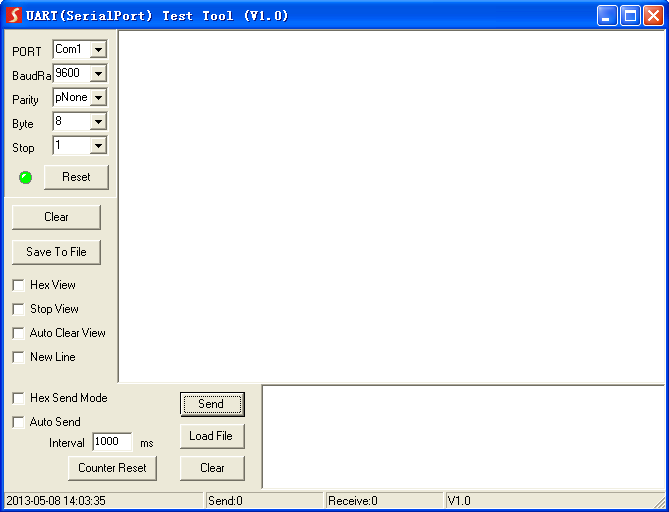
Impostare correttamente i parametri di numero COM, baud rate, bit dati, bit di stop e bit di parità, quindi si potrà inviare il comando nell'Area Invio Comandi.
Area Configurazione Parametri
Area Monitoraggio, indica se il comando inviato ha funzionato.
Area Invio Comandi
Comando RS232
Protocollo di comunicazione: Protocollo di Comunicazione RS232
Baud rate: 9600 Bit dati: 8 Bit stop: 1 Bit di parità: nessuno
Il marcatore di fine comando è “<CR><LF>”.
Commutazione Sorgente
| Comando | Funzione | Esempio di Feedback |
|---|---|---|
| SWIN H1 | Commutare all'ingresso 1-HDMI. | Commutare su HDMI1 |
| SWIN H2 | Commutare all'ingresso 2-HDMI. | Commutare su HDMI2 |
| SWIN DP | Commutare all'ingresso 3-DP. | Commutare su DP |
| SWIN VG | Commutare all'ingresso 4-VGA. | Commutare su VGA |
| SWIN RXHDMI | Commutare sull'ingresso RX HDMI. | Commutare su RX HDMI |
| AUTO 01 | Abilitare commutazione automatica. | Commutazione Automatica |
| AUTO 00 | Abilitare commutazione manuale. | Commutazione Manuale |
| ?GET IN | Ottenere la sorgente di input del Transmitter. (HDMI1, HDMI2, DP, VGA) | Input dispositivo TX: HDMI1 |
| Ottenere la sorgente di input del Receiver. (HDMI, HDBT) | Input dispositivo RX: HDMI | |
| ?GET AUTO | Ottenere la modalità di commutazione. | Commutazione Manuale/Commutazione Automatica |
| VGAA | Regolazione automatica dei parametri di input (solo VGA). | Regolazione Automatica VGA |
Regolazione Audio
| Comando | Funzione | Esempio di Feedback |
|---|---|---|
| AUMT S1 | Disattiva audio sorgente. | Audio Muto Sorgente: Abilitato |
| AUMT S0 | Riattiva audio sorgente. | Audio Muto Sorgente: Disabilitato |
| AUMT V1 | Disattiva audio ingresso ausiliario VGA. | Audio Muto VGA: Abilitato |
| AUMT V0 | Riattiva audio ingresso ausiliario VGA. | Audio Muto VGA: Disabilitato |
| ?GET AUMT | Ottenere lo stato muto della sorgente. | Audio Muto Sorgente: Abilitato |
| Ottenere lo stato muto audio ausiliario VGA. | Audio Muto VGA: Abilitato | |
| VOLS AP | Aumentare il volume audio sorgente (xx=00~60). | Volume Sorgente: xx |
| VOLS AN | Abbassare il volume audio sorgente (xx=00~60). | Volume Sorgente: xx |
| VOLV AP | Aumentare il volume audio ausiliario VGA (xx=00~60). | Volume VGA: xx |
| VOLV AN | Abbassare il volume audio ausiliario VGA (xx=00~60). | Volume VGA: xx |
| VOLS xx | Impostare il volume audio sorgente (xx=00~60). | Volume Sorgente: xx |
| VOLV xx | Impostare il volume audio ausiliario VGA (xx=00~60). | Volume VGA: xx |
| ?GET VOL | Ottenere il volume audio sorgente (xx=00~60). | Volume Sorgente: xx |
| Ottenere il volume audio ausiliario VGA (xx=00~60). | Volume VGA: xx |
Risoluzione Output
La risoluzione output predefinita è 3840x2160@30Hz. Di seguito è elencata la lista delle risoluzioni output supportate dallo scaler integrato.
| Comando | Funzione | Esempio di riscontro |
|---|---|---|
| TRES 01 | Imposta la risoluzione di output del Transmitter a 3840x2160@30Hz. | Risoluzione dispositivo TX: 3840x2160 |
| TRES 02 | Imposta la risoluzione di output del Transmitter a 1920x1080. | Risoluzione dispositivo TX: 1920x1080 |
| TRES 03 | Imposta la risoluzione di output del Transmitter a 1280x720. | Risoluzione dispositivo TX: 1280x720 |
| RRES 01 | Imposta la risoluzione di output del Receiver a 3840x2160@30Hz. | Risoluzione dispositivo RX: 3840x2160 |
| RRES 02 | Imposta la risoluzione di output del Receiver a 1920x1080. | Risoluzione dispositivo RX: 1920x1080 |
| RRES 03 | Imposta la risoluzione di output del Receiver a 1280x720. | Risoluzione dispositivo RX: 1280x720 |
| ?GET RES | Ottieni la risoluzione di output del Transmitter. | Risoluzione dispositivo TX: 1920x1080 |
| Ottieni la risoluzione di output del Receiver. | Risoluzione dispositivo TX: 1920x1080 |
Configurazione spegnimento automatico
| Comando | Funzione | Esempio di riscontro |
|---|---|---|
| ?GET TIME | Verifica la modalità di spegnimento automatico. | Modalità Auto Switch tempo spegnimento senza input: Disabilitato Modalità Manual Switch tempo spegnimento senza input: Disabilitato |
| TIME AD | Modalità Auto Switch: Disabilita la funzione di spegnimento automatico. | Modalità Auto Switch tempo spegnimento senza input: Disabilitato |
| TIME A1 | Modalità Auto Switch: Imposta il tempo di spegnimento automatico a 1 minuto in assenza di segnale. | Modalità Auto Switch tempo spegnimento senza input: 1 minuto |
| TIME A2 | Modalità Auto Switch: Imposta il tempo di spegnimento automatico a 2 minuti in assenza di segnale. | Modalità Auto Switch tempo spegnimento senza input: 2 minuti |
| TIME A3 | Modalità Auto Switch: Imposta il tempo di spegnimento automatico a 5 minuti in assenza di segnale. | Modalità Auto Switch tempo spegnimento senza input: 5 minuti |
| TIME A4 | Modalità Auto Switch: Imposta il tempo di spegnimento automatico a 10 minuti in assenza di segnale. | Modalità Auto Switch tempo spegnimento senza input: 10 minuti |
| TIME MD | Modalità Manual Switch: Disabilita la funzione di tempo di spegnimento automatico. | Modalità Manual Switch tempo spegnimento senza input: Disabilitato |
| TIME M1 | Modalità Manual Switch: Imposta il tempo di spegnimento a 1 minuto. | Modalità Manual Switch tempo spegnimento senza input: 1 minuto |
| TIME M2 | Modalità Manual Switch: Imposta il tempo di spegnimento a 2 minuti. | Modalità Manual Switch tempo spegnimento senza input: 2 minuti |
| TIME M3 | Modalità Manual Switch: Imposta il tempo di spegnimento a 5 minuti. | Modalità Manual Switch tempo spegnimento senza input: 5 minuti |
| TIME M4 | Modalità Manual Switch: Imposta il tempo di spegnimento a 10 minuti. | Modalità Manual Switch tempo spegnimento senza input: 10 minuti |
Controllo Relay
| Comando | Funzione | Esempio di riscontro |
|---|---|---|
| RLY1 ON | Accendi il Relay 1. | Relay 1 acceso |
| RLY1 OFF | Spegni il Relay 1. | Relay 1 spento |
| RLY2 ON | Accendi il Relay 2. | Relay 2 acceso |
| RLY2 OFF | Spegni il Relay 2. | Relay 2 spento |
Configurazione EDID
| Comando | Funzione | Esempio di riscontro |
|---|---|---|
| EDID DF | Il dispositivo sorgente ottiene l'EDID predefinito 3840x2160@30Hz. | EDID: Predefinito |
| EDID US | Carica dati EDID personalizzati da U-disk. | EDID: Utente |
| ?GET EDID | Ottieni stato EDID. | EDID: Predefinito/Utente |
Configurazione Dispositivo
| Comando | Funzione | Esempio di riscontro |
|---|---|---|
| SFUD TX | Aggiorna il software del Transmitter. | Aggiornamento software dispositivo TX |
| SFUD RX | Aggiorna il software del Receiver. | Aggiornamento software dispositivo RX |
| ?GET REV | Ottieni la versione di sistema. | Vx.x.x |
| FRST | Ripristina ai valori di fabbrica. | Ripristino impostazioni |
| WAKE | Riattiva il sistema. | Riattivazione |
| STBY | Metti il sistema in modalità standby. | Attiva Standby |
| ?GET IP | Ottieni l'indirizzo IP. | 192.168.0.178! |
Controllo dispositivi di terze parti
/+pb:xxxxxxxxx
Invia comando ASCII per controllare il dispositivo di terze parti basato sulla funzione di passaggio RS232.
- p = 0~1 definisce la modalità di controllo RS232. Quando "p=0", il comando controlla il dispositivo di terze parti locale connesso al Transmitter. Quando "p=1", il comando controlla il dispositivo remoto connesso al Receiver.
- b = 0~6 definisce il baud rate.
| b | Baud Rate |
|---|---|
| 0 | 2400 |
| 1 | 4800 |
| 2 | 9600 |
3) xxxxxxxxx rappresenta i dati ASCII (max 48 Byte).
/+12:123456789Invia il comando ASCII “123456789” per controllare il dispositivo remoto di terze parti con baud rate 9600.
/-pb:xx xx xx xx
Invia comando HEX per controllare il dispositivo di terze parti basato sulla funzione di passaggio RS232.
| b | Baud Rate |
|---|---|
| 0 | 2400 |
| 1 | 4800 |
| 2 | 9600 |
| 3 | 19200 |
| 4 | 38400 |
| 5 | 57600 |
| 6 | 115200 |
3) xx xx xx xx rappresenta i dati HEX (max 48 Byte).
/-12:30 31 32 33 34Invia il comando HEX “30 31 32 33 34” per controllare il dispositivo remoto di terze parti con baud rate 9600.
Controllo OSD
Il sistema dispone di un potente menu operativo OSD, che include la regolazione dell’immagine e la configurazione del sistema.
Operazioni:
- Premere il pulsante MENU/ENTER per entrare nel menu OSD.
- Premere i pulsanti direzionali (Sinistra/Destra/Su/Giù) per selezionare la funzione nel menu OSD.
- Premere il pulsante MENU/ENTER per confermare la funzione selezionata.
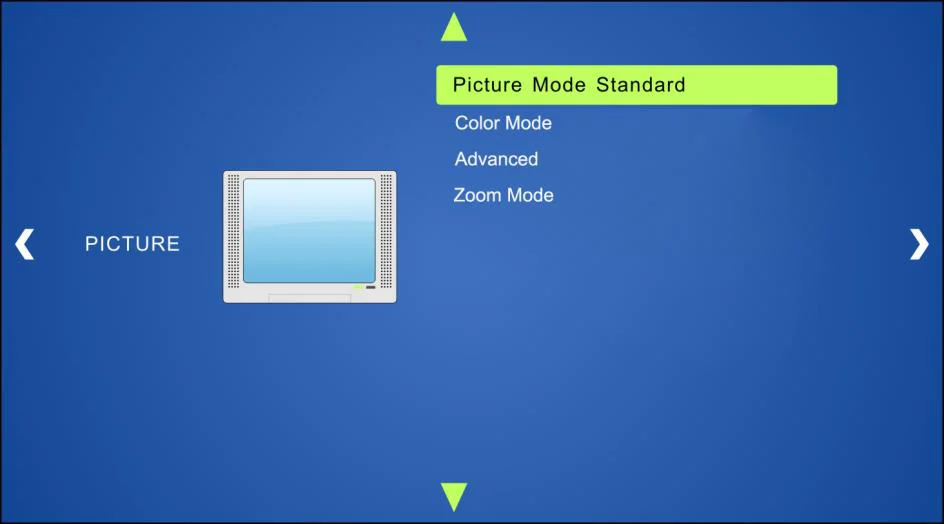
Immagine
Include Modalità Immagine, Modalità Colore, Avanzate e Modalità Zoom.
Modalità Immagine: Include Dinamica, Standard, Leggera e Utente. Solo in modalità Utente è possibile impostare contrasto dell’immagine, luminosità, colore e nitidezza.
Modalità Colore: Include Freddo, Medio, Caldo e Utente. Solo in modalità Utente è possibile impostare i valori per Rosso, Verde e Blu (RGB).
Avanzate: Include H-Pos, V-Pos, Clock, Phase e Auto.
Modalità Zoom: Include Normale, Zoom, Cinema, Wide, Punto a Punto.
Configurazione
Include Lingua del Menu, Ripristina Default, Aggiornamento Software, Velocità Baud, Risoluzione TX, Risoluzione RX e Versione SW.
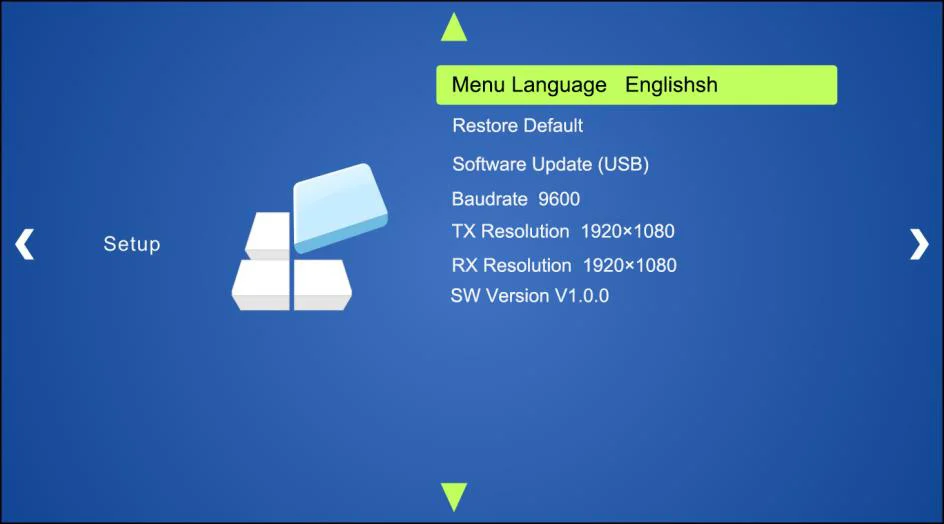
- Lingua Menu: Supporta 7 lingue, inclusi inglese (predefinito), cinese ecc.
- Ripristina Default: Ripristina allo stato originale del sistema.
- Aggiornamento Software (USB): Inserire la chiavetta USB con il file di aggiornamento nella porta FIRMWARE dello Scaler Switcher, per aggiornare il software tramite questo menu.
- Baud rate: Impostare il baud rate per il controllo RS232; supporta 2400, 4800, 9600, 19200, 38400, 57600, 115200.
- Risoluzione TX: Impostare le risoluzioni di output per il Transmitter, supporta 3840x2160@30Hz, 1920x1080, 1280x720.
- Risoluzione TX: Impostare le risoluzioni di output per il Receiver, supporta 3840x2160@30Hz, 1920x1080, 1280x720.
- Versione SW: Versione software.
Controllo GUI
Oltre al controllo del sistema tramite i pulsanti sul pannello frontale e il software di controllo RS232, il sistema può essere controllato tramite GUI basata su web. Questo consente agli utenti di interagire con il sistema attraverso icone grafiche e indicatori visivi.
Digitare 192.168.0.178 nel browser per accedere all’interfaccia di login mostrata di seguito:
Il sistema distingue tra modalità amministratore e modalità utente.
Modalità amministratore: Nome utente: admin; Password: admin (impostazione predefinita)
Modalità utente: Nome utente: user; Password: user (impostazione predefinita)
Nota: L'accesso come admin consente di accedere a più interfacce di configurazione rispetto all'utente. Qui di seguito una breve introduzione alle interfacce.
Menu di controllo
Digita il nome utente e la password predefiniti, quindi fai clic su [Login] per entrare nel menu di controllo mostrato di seguito:
- Sorgenti: clicca il pulsante corrispondente (1-HDMI, 2-HDMI, 3-DP, 4-VGA e RX HDMI) per selezionare la sorgente video in ingresso.
- Clicca il pulsante AUTO per attivare la modalità di commutazione automatica.
- Audio VGA: clicca questo pulsante per attivare/disattivare l’ingresso audio ausiliario VGA.
- Relay1: clicca questo pulsante per alzare lo schermo del proiettore.
- Relay2: clicca questo pulsante per abbassare lo schermo del proiettore.
- Sorgente: clicca questo pulsante per attivare/disattivare il dispositivo sorgente.
- Display: clicca questo pulsante per attivare/disattivare il dispositivo di visualizzazione in uscita.
- Unità: clicca questo pulsante per attivare/disattivare Transmitter e Receiver.
- Volume TX: clicca i pulsanti +/- o trascina la barra del volume per regolare il volume.
Menu Configurazione
① Impostazione
Cliccare sul menu di controllo per entrare nel menu di configurazione mostrato di seguito:
- Risoluzione di Output: Selezionare la risoluzione di output per il Transmitter o il Receiver.

- Aggiornamento: EDID: Inserire la chiavetta USB con il file EDID nella porta FIRMWARE del Transmitter, quindi cliccare il pulsante EDID per avviare la procedura di aggiornamento. Firmware TX: Inserire la chiavetta USB con il file di aggiornamento software nella porta FIRMWARE del Transmitter, quindi cliccare il pulsante TX Firmware per avviare la procedura di aggiornamento. Firmware RX: Inserire la chiavetta USB con il file di aggiornamento software nella porta FIRMWARE del Receiver, quindi cliccare il pulsante RX Firmware per avviare la procedura di aggiornamento.
- Tempo di spegnimento (Nessun Input): Impostare il tempo di spegnimento automatico o manuale, tra nessuno, 1 minuto, 2 minuti, 5 minuti e 10 minuti. Se il sistema non rileva alcun ingresso del segnale video, si spegnerà automaticamente dopo l’intervallo preimpostato.
② Rete
Fare clic su Rete per entrare nel menu sottostante e selezionare la modalità dinamica o statica. In modalità statica è possibile reimpostare indirizzo IP, subnet mask e gateway.
③ Sorgente
Fare clic sull'etichetta Sorgente per accedere al menu sottostante per rinominare i pulsanti di selezione input.
Menu Controllo RS232
① Fare clic su Controllo RS232 nella parte superiore dell'interfaccia per accedere al menu sottostante per inviare comandi e controllare dispositivi di terze parti remoti.
- Stato: Locale: indica la porta RS232 del Transmitter. HDBT: indica la porta RS232 del Receiver.
- Baud Rate: il baud rate della porta locale è 9600, mentre per la porta HDBT supporta 2400, 4800, 9600, 19200, 38400, 57600, 115200.
- Comando: Digitare i comandi in questa casella per controllare il dispositivo di terze parti collegato al Transmitter (ad esempio sistema di controllo integrato) o il dispositivo remoto (ad esempio proiettore) collegato al Receiver. Se si seleziona “Hex”, è possibile digitare comandi RS232 in valori esadecimali nella casella.
② Fare clic su RX DISPLAY per accedere al menu sottostante per impostare la funzione del pulsante ON/OFF per accendere/spegnere il dispositivo di visualizzazione (ad esempio proiettore).
- Stato: è possibile scegliere ON o OFF.
- Baud Rate: supporta 2400, 4800, 9600, 19200, 38400, 57600, 115200.
- Comando: Digitare il comando di controllo del dispositivo di visualizzazione, quindi fare clic su Invia, il comando verrà inviato al pulsante DISPLAY ON/OFF.
Menu Password
Fare clic su Password nella parte superiore dell'interfaccia per accedere al menu sottostante per reimpostare nome utente e password.
Aggiornamento GUI
La GUI web-based per lo Scaler Switcher supporta l'aggiornamento online all'indirizzo http://192.168.0.178:100. Inserire nome utente e password (uguali a quelle di accesso alla GUI, la password modificata sarà attiva solo dopo il riavvio) per accedere all'interfaccia di configurazione. Successivamente, cliccare su Administration nel menu sorgente per accedere a Upload Program come mostrato di seguito:
Selezionare il file di aggiornamento desiderato e premere Apply, partirà quindi l'aggiornamento.

Specifiche tecniche
Transmitter
| Categoria | Specifiche |
|---|---|
| Video Input | (2) HDMI; (1) DP; (1) VGA |
| Video Input Connector | (2) Female HDMI; (1) DisplayPort; (1) Female VGA (15-pin) |
| Input Resolution | HDMI: fino a 4Kx2K@30Hz 4:4:4 DP: fino a 4Kx2K@30Hz 4:4:4 VGA: fino a 1920x1200@50/60Hz |
| Video Output | (1) HDMI; (1) HDBaseT |
| Video Output Connector | (1) Female HDMI; (1) RJ45 |
| Output Resolution | Supporta 3840x2160@30Hz, 1920x1080, 1280x720 |
| Standard | Conforme a HDMI 1.4 e HDCP2.2 |
| Audio Input | (1) AUDIO |
| Audio Input Connector | (1) jack stereo da 3,5 mm |
| Audio Input Impedance | >10kΩ |
| Control port | (2) PC, (2) DEVICE; (1) RS232; (1) TCP/IP; (1) LAN |
| Control Connector | (2) USB tipo B; (2) USB tipo A; (1) connettore 3-pin Phoenix; (2) RJ45 |
| Transmission Distance | Fino a 100 m |
| Temperature | -10℃ ~ +50℃ |
| Humidity | 10% ~ 90% |
| External Power Supply | Ingresso: AC 100~240V, 50/60Hz; Uscita: 24VDC 2,71A |
| Power Consumption | 40w |
| Dimension (W*H*D) | 220mm x 44mm x 120mm |
| Net Weight | 617g |
Receiver
| Categoria | Specifiche |
|---|---|
| Ingresso video | (1) HDBT; (1) HDMI |
| Connettore ingresso video | (1) RJ45; (1) HDMI femmina |
| Risoluzione ingresso | HDBT: Fino a 4Kx2K@30Hz 4:4:4 HDMI: Fino a 4Kx2K@30Hz 4:4:4 |
| Uscita video | (1) HDMI |
| Connettore uscita video | (1) HDMI femmina |
| Risoluzione uscita | Supporta 3840x2160@30Hz, 1920x1080, 1280x720 |
| Standard | Conforme a HDMI 1.4 e HDCP 2.2 |
| Uscita audio | (1) Audio stereo bilanciato L/R |
| Connettore uscita audio | (1) connettore 3-pin Phoenix |
| Impedenza uscita audio | 70Ω |
| Risposta in frequenza | 20Hz~20K Hz |
| Separazione canale stereo | >80dB @1KHz |
| Porta di controllo | (2) DEVICE; (1) RS232; (2) RELAY; (1) LAN |
| Connettore di controllo | (2) USB Type-A; (1) connettore 3-pin Phoenix; (2) connettore 2-pin Phoenix; (1) RJ45 |
| Distanza di trasmissione | Fino a 100m |
| Temperatura | -10℃ ~ +50℃ |
| Umidità | 10% ~ 90% |
| Alimentazione esterna | Alimentato dal Transmitter |
| Dimensioni (L*A*P) | 205mm x 21,5mm x 95mm |
| Peso netto | 358g |
Disegno del Pannello
9-1 Transmitter
9-2 Receiver
HDMI
Ingresso DC 24V
1-HDMI 2-HDMI 3-DP 4-VGA HDBT
RS232
Tx Rx
PC 1 DISPOSITIVO 1 TCP/IP LAN
Uscita
FIRMWARE
CONTROLLO
PC 2 DISPOSITIVO 2
AUDIO
RX SORGENTE HDMI
AUTO/3s
1-HDMI 2-HDMI 4-VGA 3-DP OFF DISPLAY ON MENU
INVIO INDIETRO
RELE 1 VOL + VOL - MUTO/3s RELE 2
220,0 mm 44,0 mm 120,0 mm
FIRMWARE
HDBT HDMI
HDBT IN HDMI IN HDMI OUT AUDIO OUT
L R
DISPOSITIVI 1 2
Tx Rx
CONTROLLO Rele1 Rele2 LAN
205,0 mm 21,5 mm 95,0 mm
Risoluzione dei Problemi e Manutenzione
| Problemi | Cause | Soluzioni |
|---|---|---|
| Immagine in uscita con effetto neve. | Cavo di collegamento di scarsa qualità. | Provare un altro cavo di alta qualità. |
| Connessione guasta o allentata. | Verificare che la connessione sia corretta. | |
| Nessuna immagine in uscita durante la commutazione. | Nessun segnale all’ingresso o all’uscita. | Controllare con oscilloscopio o multimetro se è presente segnale all’ingresso/uscita. |
| Connessione guasta o allentata. | Verificare che la connessione sia corretta. | |
| Lo switcher è guasto. | Inviare al rivenditore autorizzato per la riparazione. | |
| Indicatore POWER non funziona o non risponde a nessuna operazione. | Cavo di alimentazione non collegato correttamente. | Verificare che il cavo di alimentazione sia collegato correttamente. |
| Comparsa di disturbi statici più intensi durante il collegamento dei connettori video. | Messa a terra errata. | Controllare la messa a terra e assicurarsi che sia ben collegata. |
| Impossibile controllare il dispositivo tramite dispositivo di controllo (ad esempio un PC) tramite porta RS232. | Parametri di comunicazione RS232 errati. | Digitare i parametri di comunicazione RS232 corretti. |
| Porta RS232 guasta. | Inviare al rivenditore autorizzato per la verifica. | |
| Impossibile controllare il dispositivo tramite RS232 / pulsanti sul pannello frontale / GUI. | Il dispositivo è guasto. | Inviare al rivenditore autorizzato per la riparazione. |
Nota: Se il problema persiste dopo aver seguito i passaggi di risoluzione sopra indicati, contattare il rivenditore autorizzato o il nostro supporto tecnico.
Assistenza post-vendita
Se si riscontrano problemi durante l’uso del prodotto, si prega di fare riferimento a questo manuale utente per verificarli e risolverli. Eventuali costi di trasporto sono a carico degli utenti durante il periodo di garanzia.
- Garanzia limitata del prodotto: Il prodotto sarà privo di difetti di materiali e lavorazione per due anni (prevale la fattura d'acquisto). Per ottenere il servizio in garanzia è necessario presentare prova d’acquisto sotto forma di scontrino o fattura che certifichi che l’unità sia entro il periodo di garanzia.
- Cosa non copre la garanzia (assistenza disponibile a pagamento):
- Supporto tecnico: Per domande o problemi, contattare il distributore o rivenditore e fornire il nome e la versione del prodotto, la descrizione dettagliata del problema e le circostanze del caso.
- Scadenza della garanzia.
- Numero di serie applicato in fabbrica è stato modificato o rimosso dal prodotto.
- Danni, deterioramento o malfunzionamenti causati da:
- Usura normale.
- Uso di forniture o componenti non conformi alle nostre specifiche.
- Nessun certificato o fattura come prova di garanzia.
- Il modello del prodotto indicato sulla scheda di garanzia non corrisponde al modello del prodotto in riparazione o è stato modificato.
- Danni causati da forza maggiore.
- Interventi di assistenza non autorizzati dal distributore.
- Qualsiasi altra causa non riconducibile a un difetto del prodotto.
- Costi di consegna, installazione o lavoro per l'installazione o la configurazione del prodotto.
Legale e Conformità
Identificazione del prodotto
Modello: PT-PSW-42 – versione manuale 1.0
Marchi e disclaimer
Modello prodotto e logo sono marchi registrati. Tutti gli altri nomi di aziende e prodotti menzionati sono marchi dei rispettivi proprietari. Tutti i diritti sono riservati. Nessuna parte di questa pubblicazione può essere copiata o riprodotta senza autorizzazione scritta preventiva. Ci riserviamo il diritto di apportare modifiche al dispositivo, all’imballaggio o al manuale e non accettiamo responsabilità per eventuali errori di stampa.
FCC
Dichiarazione Questo apparecchio genera, utilizza e può irradiare energia a radiofrequenza e, se non installato e utilizzato secondo le istruzioni, può causare interferenze dannose alle comunicazioni radio. È stato testato e risulta conforme ai limiti per un dispositivo digitale di Classe B, ai sensi della parte 15 delle FCC Rules. Questi limiti sono progettati per fornire una protezione ragionevole contro interferenze dannose in un’installazione commerciale.
Smaltimento di apparecchiature elettriche ed elettroniche
Numero di registrazione WEEE: DE 93847290
Il simbolo del cestino barrato presente sul prodotto, imballaggio o in questo manuale indica che le apparecchiature elettriche ed elettroniche non devono essere smaltite con i rifiuti domestici a fine vita. Consegnare i dispositivi usati gratuitamente in un punto di raccolta pubblico o restituirli a un distributore obbligato a ritirarli. Rimuovere batterie e lampade rimovibili senza danneggiare il dispositivo prima della consegna e cancellare eventuali dati personali memorizzati. Le modalità sono regolate dalla legge nazionale. Restituendo i dispositivi usati si contribuisce alla tutela dell’ambiente.
Confezionamento
Smaltire il confezionamento separatamente per materiale (carta/cartone, plastica) tramite i sistemi locali di raccolta. Tenere il materiale di confezionamento lontano dai bambini – rischio di soffocamento. Registro confezionamento LUCID: DE5958616449295.